
12 способов проверки реальной скорости Интернета
Покупая услуги провайдера, мы надеемся, что скорость Интернет-соединения будет именно такой, как указано в договоре. Ну, или почти такой. Однако на практике она исключительно редко соответствует цифрам на бумаге, ведь на нее влияет масса факторов — от загруженности сети до состояния клиентского устройства — компьютера, смартфона, планшета или Smart TV. Кроме того, в договоре провайдер указывает максимальную, а не фактическую скорость подключения. Впрочем, если последняя постоянно и намного ниже первой, качество услуги можно ставить под сомнение.
Чтобы контролировать работу провайдера и просто быть в курсе реальной скорости Интернета, необходимо знать, как ее определить. Благо для этого существует большое количество специального ПО и бесплатных веб-сервисов, с которыми мы будем знакомится сегодня. Но начнем с того, какими возможностями располагает в этом плане операционная система Windows. А также выясним, как получить максимально достоверный результат.
Встроенные возможности Windows
Текущую скорость интернет-соединения проще и быстрее всего посмотреть в диспетчере задач на вкладке «Производительность». Если сеть загружена слабо, график в окошке «Пропускная способность» будет невысоким; если сильно — окошко заполнится им почти полностью, а скорость, показанная в верхнем правом углу, приблизится к тому, что указано в договоре с провайдером. Так должно быть в норме. Если же при сильной загрузке сети скорость остается низкой, значит, где-то возникло препятствие. Только вот где — у вас или у него?
Чтобы узнать максимально достижимую (в теории) скорость Интернета в рамках конкретного типа соединения, откройте папку «Сетевые подключения» и выберите в контекстном меню вашей сети раздел «Состояние».

Нужная информация содержится на вкладке «Общие».
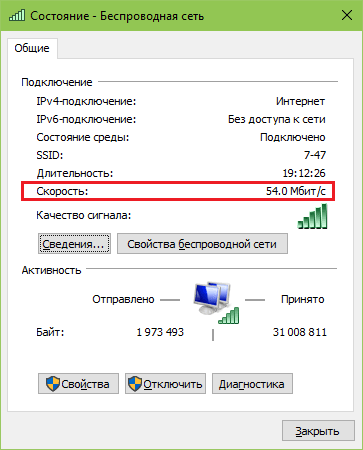
Реальная скорость обычно в 2-3 раза ниже максимальной. Кстати, при передаче данных по Wi-Fi и по кабелю она может отличаться в разы.
Предположим, вы установили, что Интернет на вашем компьютере должен работать быстрее. Следующая задача — выяснить, кто повинен в снижении скорости — ваши устройства или провайдер.
Как провести проверку скорости Интернет-соединения вручную
Чтобы получить максимально достоверный результат, проверять скорость Интернета нужно на компьютере, к которому подключен сетевой кабель провайдера. При отсутствии возможности вставить кабель непосредственно в компьютер, например, в случае поддержки им только беспроводных соединений или привязки подключения к MAC-адресу роутера, на время проверки отключите от Интернета все прочие устройства.
Зная размер файла в мегабайтах и количество секунд, затраченных на его передачу, вы легко рассчитаете скорость Интернета в мбит/с. Если она приближена к указанной в договоре, значит, провайдер выполнят обязательства перед вами, а причина замедления — в ваших устройствах. Если нет, значит, наоборот.
Те из вас, кто не хочет заниматься вычислениями, могут проверить скорости работы Интернета способами, речь о которых пойдет ниже. Для достоверности советуем выполнить проверку несколько раз в течение часа.
Веб-сервисы
2ip.ru
Проверить скорость Интернета с помощью сервиса 2ip проще простого: нажимаем кнопку «Тестировать» и ждем 1-2 минуты.
Помимо показателей пинга, а также входящей и исходящей скоростей, 2ip позволяет узнать:
Такой своеобразный бенчмарк. Ниже на странице приведена таблица десяти последних измерений.
Кстати, на дату проверки ни один из крупнейших лидеров рынка провайдерских услуг в РФ, Беларуси, Украине и Казахстане — Ростелеком, ByFly, Укртелеком, Казахтелеком, МТС, Билайн, Акадо, Йота, Дом.ру, Ситилинк и ТТК, так и не стал рекордсменом. Первые места заняли небольшие и не слишком известные компании.
И еще. Если вам есть, что рассказать об услугах вашего интернет-провайдера другим пользователям, можете оставить на сайте отзыв о нем.
SpeedTest
SpeedTest — еще один простой бесплатный сервис подобного назначения. Чтобы запустить проверку, достаточно кликнуть кнопку «Начать». Результат отобразится на экране через пару минут.

Кстати, если вы зарегистрируетесь на Спидтесте (это тоже бесплатно), то сможете сохранять результаты проверок в своем аккаунте и делиться ссылками на них с другими юзерами.
Помимо веб-сервиса, доступного онлайн через браузер с любого устройства, SpeedTest существует в виде приложения для стационарных (Windows, Mac OS X) и мобильных (iOS, Android, Windows Mobile, Amazon) платформ.
Яндекс.Интернетометр
Сервис Яндекс.Интернетометр определяет скорость входящего и исходящего соединений без пинга. Однако в дополнение к этому он показывает подробную информацию о вашем интернет-соединении, операционной системе и браузере, в котором вы запустили проверку. Жаль только, что бенчмарков и возможностей сохранять результаты тестирования здесь не предусмотрено.

Для запуска проверки нажмите кнопку «Измерить». Результат, как и у конкурентов, появляется на экране через 1-2 минуты.
2ip.ua
2ip.ua очень напоминает набором функций одноименный сервис в домене «ru» и отличается от него лишь стилем оформления. Кроме кнопки тестирования скорости интернета, на этом ресурсе содержится рейтинг украинских провайдеров и показатели 20 последних проверок.
Пользователям с российскими IP сайт 2ip.ua открывается на русском языке, жителям Украины — на украинском.
Speedcheck
Сервис Speedcheck.org/ru/ позволяет тестировать наиболее высокоскоростные подключения на всем протяжении маршрута с максимально высокой точностью. И всё потому, что его серверные сети построены на оборудовании, которое поддерживает скорость 40 Гбит/с. Для сравнения: большинство подобных сервисов измеряют скорость Интернета лишь на отрезке от точки доступа или компьютера пользователя до сервера провайдера. Результаты такой проверки, как правило, всегда завышены, поскольку не учитывают время прохождения пакетов по остальному участку маршрута.
Пользоваться сервисом Speedcheck, пожалуй, проще, чем аналогами. Для запуска теста достаточно кликнуть единственную на странице кнопку «Начать проверку». Ход измерения скорости – сначала при скачивании, потом при загрузке, отображается в реальном времени:

А результат выводится на экран в наглядном, обобщенном виде:

Пока вы не удалили из браузера кэш страницы, сервис хранит историю ваших проверок. Чтобы иметь к ней постоянный доступ с любого подключенного к Интернету устройства, создайте учетную запись пользователя Speedcheck. Для этого щелкните в верхнем меню пункт «История» и следом – кнопку «Регистрация».
И главное. Измерение скорости интернет-соединения выдает показатели, которые можно лишь сравнивать между собой. А что делать, если они не радуют, никто не рассказывает. Никто, кроме Speedcheck: прокрутите страницу с результатом проверки вниз – здесь находится справочник «Полное руководство по выполнению спид тест» на русском языке.
Из руководства вы узнаете:
А еще вы можете использовать Speedcheck на мобильных устройствах. Приложения для Android и iOS доступны в AppStore и Google Play совершенно бесплатно.
Бесплатные программы для проверки скорости Интернета на ПК и мобильных устройствах
Если вы воспользуетесь вышеперечисленными сервисами несколько раз подряд, то заметите, что показатели пропускной способности Интернета будут всегда разными. Это нормально, однако не совсем информативно, особенно когда связь работает с перебоями. Приложения, в отличие от веб-сервисов, позволяют мониторить сетевой трафик непрерывно. И в этом их главное преимущество.
NetTraffic для Windows
Утилита NetTraffic, выпускаемая в установочной и портабельной версиях, представляет собой небольшое окошко, постоянно висящее в углу экрана, где скорость подключения отображается в реальном времени.

Помимо текущих данных, она собирает статистику трафика за указанные пользователем временные промежутки. Может мониторить несколько сетевых интерфейсов одновременно.
TMeter для Windows
TMeter — более продвинутый инструмент контроля интернет-трафика, чем предыдущая утилита, но тоже весьма простой для понимания и использования. Помимо скоростных параметров, собирает статистику об IP-адресах посещенных ресурсов, портах, протоколах и т. д.
Tmeter имеет встроенный файервол и распределитель трафика (трафик-шейпер) между устройствами локальной сети. Эти функции становятся доступны, если программа запущена на компьютере, который используется как шлюз для подключения к Интернету других устройств.
NetworkTrafficView
Утилита NetworkTrafficView предназначена для мониторинга всего потока информации, проходящего через сетевой адаптер, в том числе и скорости передачи данных. Изначально англоязычная, но для нее выпущен русификатор (доступен на странице загрузки), который достаточно скопировать в папку с исполняемым файлом или архивом программы.
 NetworkTrafficView работает без установки и не требует особых настроек. Данные о подключении отображаются в виде таблицы в главном и единственном окне утилиты.
Тест скорости Интернета для Android
Мобильное приложение «Тест скорости Интернета» не только стильно оформлено, но и весьма функционально. Помимо сбора основных скоростных характеристик сетей вай фай и 2/3G, оно отображает время задержки отправки пакетов, позволяет выбрать тестовый сервер (его доступность и удаленность влияют на показатели), накапливает статистику и публикует результаты проверок в социальных сетях.

Еще приложение удобно тем, что поддерживает даже очень старые версии Android.
Метеор — тест скорости для Android
Метеор — тест скорости — одно из немногих мобильных приложений, которое удостоилось высочайшей оценки пользователей — 4,8 баллов. Оно не только показывает реальную скорость Интернет-соединения, но и определяет, насколько быстро будут работать популярные сетевые программы при текущем качестве связи. Среди таких программ — клиенты социальных сетей, браузеры, почта Gmail, YouTube, Skype, WhatsApp, навигатор Wase, карты Google Maps, служба такси Uber и т. д. Всего 16 разных приложений.

Другие достоинства «Метеора» в том, что он поддерживает все виды сетевых соединений, включая 4G, и не содержит рекламы.
8 проверенных способов измерить скорость интернета – подойдут для ПК, смартфонов и ноутбуков
Начальник вызвал на серьезный разговор по Zoom, а у вас завис интернет? Рассказываем, как проверить скорость интернета и устранить неполадки – нам тоже интересно, уволили вас или повысили.
Как проверить скорость интернета через браузер
С какого бы устройства вы ни выходили в интернет, эти десктоп-сервисы помогут измерить скорость подключения.
SpeedTest от Ookla
Полностью бесплатный, отзывчивый и функциональный сервис для проверки скорости интернета с любого устройства. Чтобы измерить скорость интернета, откройте сайт и нажмите «Начать»:
Сразу начнется анализ, который занимает, как правило, до минуты. Нам потребовалось 32 секунды:
Вот такие результаты мы получили:
Кроме исходящей и входящей скорости SpeedTest показывает пинг – временной интервал, в течение которого данные с вашего устройства приходят на сервер SpeedTest. Чем ниже значение пинга, тем быстрее скорость интернета.
Здесь же можно посмотреть, есть ли у вашего провайдера проблемы в данный момент (ссылка перенаправит вас на DownDetector):
Это удобно, так как провайдеры часто «лежат» и даже не предупреждают об этом клиентов.
Удобный сервис от Netflix.
Fast позволяет измерить скорость подключения как через десктопный браузер, так и через мобильный. Просто перейдите на сайт, и скорость начнет измеряться автоматически:
В нашем случае Fast показал входящую скорость 92 Мбит / с:
Если вас интересует не только входящая, но и исходящая скорость, а также пинг, нажмите Show more info:
Кстати, сервис показывает и задержку, расположение клиента и сервера:
Здесь есть весьма мощный инструмент для тестирования скорости подключения к интернету.
Открываем и выбираем на интерактивной карте город, в котором находимся сейчас. Это нужно, чтобы запрос отправлялся на ближайший к вам сервер (для максимальной точности измерений):
Кликаем по кнопке «Тестировать». Результат получаем очень быстро, всего за 15 секунд:
Как видим, 2IP выводит входящую, исходящую скорость + показывает пинг соединения:
Еще здесь есть интересная таблица с замерами скорости интернета у других пользователей. Проанализировать можно качество услуг других провайдеров:
Как проверить скорость интернета через мобильное приложение
Для измерения скорости подключения с мобильного устройства вы можете использовать любое приложение с подходящим функционалом. Таких очень много как для Android, так и iOS. Разберем три лучших варианта.
SpeedTest от Ookla
Снова наш знакомый, но теперь в формате продвинутого приложения. SpeedTest подходит для проверки скорости соединения на любых мобильных устройствах. В приложении доступно то же, что и в десктоп-версии.
Кроме стандартных метрик приложение выводит джиттер – разброс прохождения сетевых пакетов, который может быть причиной лагов подключения. Это единственное приложение, которое адекватно измеряет скорость соединения 5G-интернета.
С точки зрения визуализации данных SpeedTest – одно из самых продуманных приложений. Здесь есть карты покрытия мобильных операторов:
Видеотесты – список действий, которые улучшат воспроизведение стримингового видео со смартфона):
Встроенный VPN и возможность сохранения выполненных тестов. Приложение доступно бесплатно для iOS и Android.
SpeedTest Master
Приложение не только для измерения скорости интернета, но и для анализа производительности сети. Замер скорости подключения у нас занял ровно 30 секунд.
У SpeedTest Master много дополнительных возможностей:
Приложение доступно для iOS и Android.
В версии для Android интерфейс немного отличается:
Встроенные средства Windows
Проверить скорость интернета можно при помощи «Диспетчера задач Windows». Запускаем его сочетанием горячих клавиш Control + Alt + Delete и открываем раздел «Производительность»:
Здесь мы увидим подробные данные по отправке / получению передаваемых пакетов:
Если отправка / получение пакетов равняются нулю, значит, в данный момент канал простаивает. Попробуйте что-то скачать или откройте YouTube.
Как узнать скорость интернета на Windows
Открываем папку «Сетевые подключения» и выбираем используемый интерфейс, скорость которого нужно измерить. В нашем случае, например, беспроводную Wi-Fi-сеть или проводное подключение. Правой кнопкой мыши вызываем контекстное меню и кликаем по этому пункту:
Максимальная скорость подключения отображается в свойствах подключения:
Встроенные средства macOS
Чтобы узнать скорость текущего подключения, можно использовать стандартный «Мониторинг системы». Для этого переключитесь на вкладку «Сеть»:
Откроется дашборд, где можно проанализировать всю сетевую активность макбука, включая скорость подключения.
Как узнать скорость на macOS Catalina
На любом макбуке с операционной системой до macOS Big Sur (в последнем обновлении такую возможность убрали) есть так называемая «Сетевая утилита». Она позволяет проверить пропускную способность подключения даже без браузера.
Откройте стандартный поиск и напишите фразу «Сетевая утилита» (она же Network Utility) или откройте «Информацию о системе» и меню «Окно»:
Остается выбрать необходимый сетевой интерфейс и проанализировать строку «Скорость» подключения (Link Speed):
Что делать с этими данными
Чтобы спокойно проигрывать фильмы на Netflix и «Кинопоиске», нужен интернет со скоростью не ниже 40 Мбит / с, чтобы загружать онлайн-игры – не ниже 50 Мбит / с. Естественно, чем выше этот показатель, тем комфортнее будет работа в интернете.
Если скорость подключения слишком низкая, проверьте, какие устройства и программы используют интернет-канал в вашем доме. Интернет-канал используют торрент-клиенты, менеджеры загрузок, приложения для конференций и созвонов. Если скорость интернета оказалась слишком низкой, попробуйте отключить программы, работающие на фоне.
Значительно снизить скорость интернета может антивирус, если он сканирует весь интернет-трафик. Чтобы этого избежать, можно снизить уровень «тревожности» антивируса и оставить только защиту от фишинга.
Если вы используете домашний роутер, попробуйте вместо WiFi подключить компьютер к сети с помощью провода: если скорость интернета станет выше, значит, пора заменить роутер. При выборе нового обратите внимание на стандарт связи и максимальную скорость.
Если скорость все равно низкая, найдите договор с провайдером и посмотрите, какую скорость он обещает вам обеспечить. Возможно, вы изначально выбрали тариф с низкой скоростью.
В Google и «Яндексе», соцсетях, рассылках, на видеоплатформах, у блогеров
Сравнение бесплатных сервисов для проверки скорости интернета — 5 лучших в 2020 году
Привет, думаю вы периодически сталкиваетесь с тем, что фильмы начинают зависать, соцсети тормозить, а в онлайн-играх увеличивается задержка. Есть сайты и программы для проверки скорости интернета, которые помогут понять, с чем это связано. Соответствуют ли фактические показатели вашему тарифному плану.
Я провел исследование, изучил популярные сервисы, из них выбрал 5 лучших бесплатных инструментов для проверки скорости интернета в 2020 году, опираясь на измеримые характеристики этих ресурсов.
Зная правильные сервисы, вы сможете точно определить качество работы вашего интернета.
Параметры оценки
Для исследования подобрал критерии, которые определят функциональные возможности сервисов. Это позволит выявить лидеров на рынке, основываясь не на личных предпочтениях, а на фактических данных.
У большинства сервисов есть реклама, при небольшом тарифном плане она замедляет загрузку сайта. Но на показатели самого теста не влияет.
Дизайн и внешний вид как фактор для сравнения не учитывал. Делал упор на функциональности, достоверности результатов.
Также все пять сервисов не являются интернет-провайдерами, поэтому нет конфликта интересов, можно рассчитывать на более объективную оценку.
Все рассмотренные мною инструменты просты в использовании. Отличие в том, что если углубиться, то некоторые дают больше полезной информации, а некоторые выполняют только одну функцию — проверка входящей, исходящей скоростей.
5. Яндекс Интернетометр
Платформы: сайт и его мобильная версия.
Время проверки: 25 секунд.
Разработан Яндексом. Показывает ваши данные, техническую информацию, краткое описание измеряемых параметров.
Для теста нажмите кнопку “Измерить”. Сервис проверит входящую и исходящую скорости. Сразу переведет скорость интернета в скорость загрузки данных. После измерения можно поделиться результатом в соцсетях.
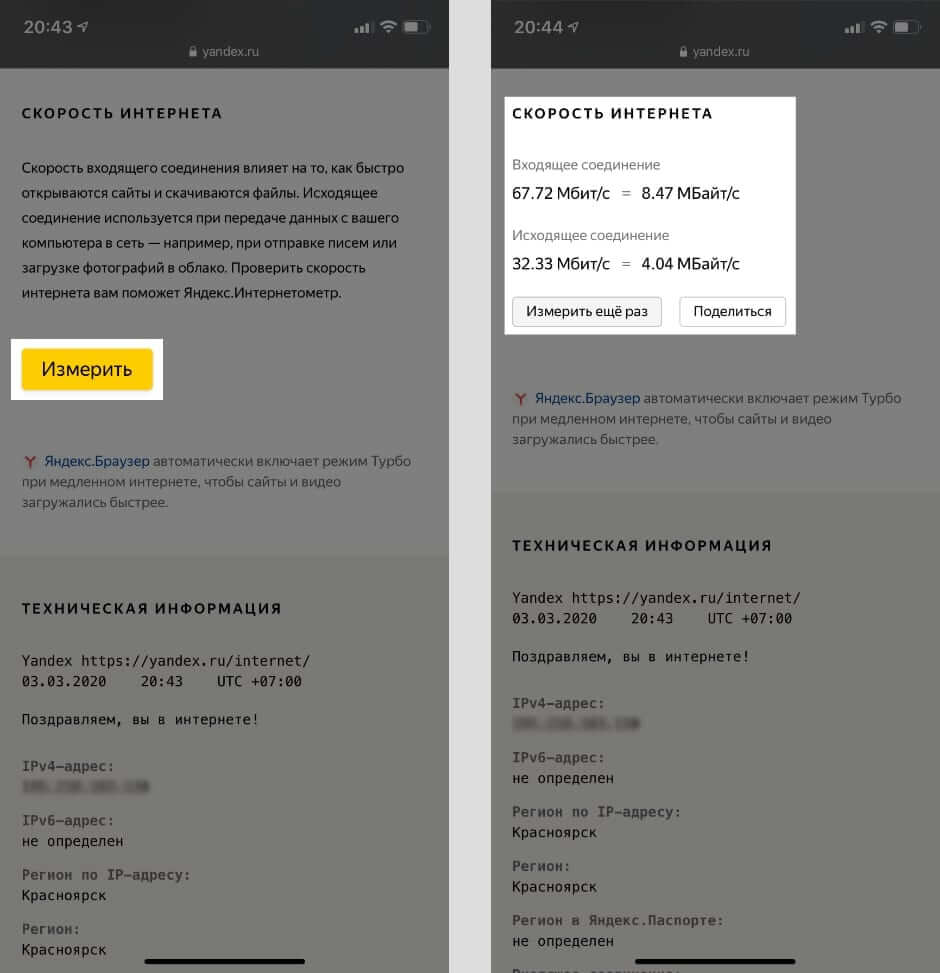
Инструмент максимально простой. Нет своего приложения, сервер для замера определяется автоматически и его нельзя выбрать. Нет личного кабинета, дополнительного функционала, просто кнопка для запуска теста.
Как узнать скорость интернета на компьютере

Подскажите, я подключился к интернету у провайдера «xxx» (вырезано цензурой 👌). Обещали скорость 50 Мбит\с, но реальная скорость при скачивании файлов не поднимается выше 1 Мбайт\с. Провайдер говорит, что у них с сетью всё в порядке.
Подскажите, в чем может быть дело, как узнать реальную скорость интернета на ПК?
Всем всего доброго!
Наверное, почти каждый третий не доволен скоростью своего интернета — тут как с деньгами, много никогда не бывает, чем больше — тем больше хочется. ✌
Вообще, вопрос этот достаточно обширный и одной ссылкой на него не ответишь (тем более, что многие пользователи путают базовые понятия, без которых говорить о скорости достаточно трудно).
В этой статье рассмотрю, как проверить свою скорость интернета и узнать реальную скорость (не путать с заявленной!). Кроме этого, рассмотрю пару смежных вопросов, без которых и ни туда, и ни сюда.

Проверка скорости интернета ▁▃▅▆
Разница в скорости между Мбит\с и Мбайт\с
Мбит\с ≠ Мбайт\с
(совсем разные величины)
40 Мбит\с ≈ 5 Мбайт\с
(максимальная реальная скорость, при подключении к интернету со скоростью в 40 Мбит\с)
Из вышесказанного вытекает еще пара очень популярных вопросов.
Чему равен 1 Мбит\с, как перевести скорость подключения в скорость скачивания?
Почему Интернет-провайдеры не пишут скорость в Мбайт\с?
Как мне кажется, здесь две причины. Первая — чем больше цифра, тем лучше в рекламных целях. Сами представьте, что лучше смотрится: 5 Мбайт\с или 50 Мбит\с? Проиграешь в рекламе ⇒ меньше клиентов ⇒ меньше прибыль.
Вторая — указывать скорость скачивания в Мбайт\с не совсем правильно, ведь в момент скачивания сеть занята не только загрузкой непосредственно самого файла, но и передачей служебной информации.
Скорость скачивания и скорость отдачи. Пару слов о пинге
Кстати, так же хочу добавить, что пинг (как и скорость скачивания) могут быть совершенно разными на разных серверах: на одном пинг будет 50 мс., на другом 500 мс.!

Статья о пинге — расставляем все точки от А до Я (в том числе: как понизить высокий пинг, от чего он зависит и как его узнать).
Какая заявленная скорость подключения в Windows
Прежде чем приступать непосредственно к тестам скорости, рекомендую посмотреть свойства текущего подключения в Windows, чтобы узнать, на что вообще можно рассчитывать.

ncpa.cpl — просмотр всех сетевых подключений
Далее должна открыть вкладка сетевые подключения, как на скриншоте ниже (кстати, ее можно открыть и из панели управления Windows: Панель управления\Сеть и Интернет\Сетевые подключения ).
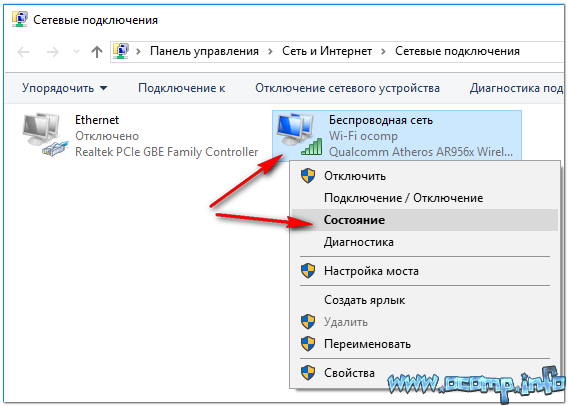
Состояние сети // Windows 10
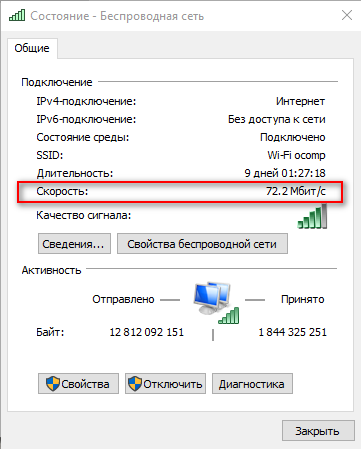
В открывшемся окне вы увидите скорость подключения — в моем примере она составила 72,2 Мбит\с. Т.е. в лучшем случае можно рассчитывать примерно на 7-8 Мбайт\с реальной скорости, с которой можно будет скачивать файлы.
Важно! Что сделать перед проверкой и тестами?
Чтобы показания теста были объективными и более точными, рекомендуется сделать следующее:
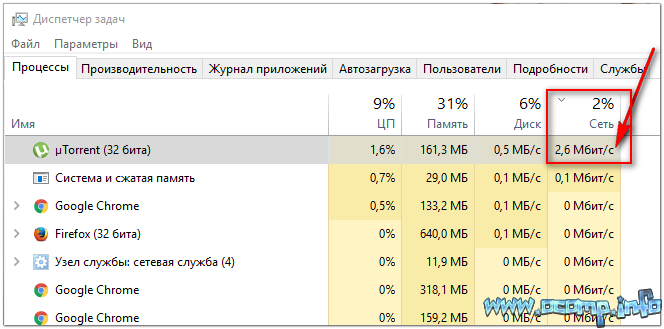
Загрузка сети uTorrent
Собственно, теперь можно приступить к главному — проверке!
►Онлайн-тесты для проверки скорости
👉 Важно! Для нормальной работы нижеприведенных сервисов у вас должен быть установлен Adobe Flash Player. Если он у вас устарел (или не работает) — рекомендую обновить.
Для работы сервиса нужен плагин в браузере — Adobe Flash Player (обычно устанавливается автоматически, если нет — см. ссылку выше).
Представленные результаты: Ping 3 ms; Скачать 30,35 Mbps; Загрузить 34,68 Mbps.
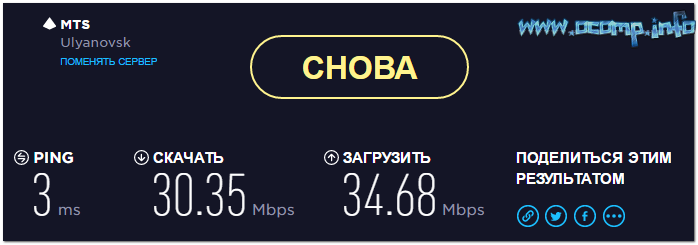
Результаты в beta.speedtest.net/ru
Простой, русский, быстрый сервис для тестирования скорости работы интернета: проверяется входящая и исходящая скорости. Кстати, результатами теста можно поделиться, для этого на сайте (после теста) формируется спец. ссылка.
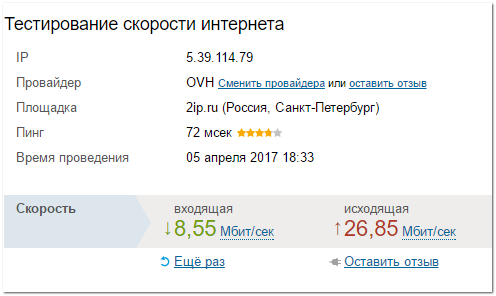
Проверка на сайте 2IP.ru
Результаты представляются в виде удобной небольшой таблички (как на рис. ниже).
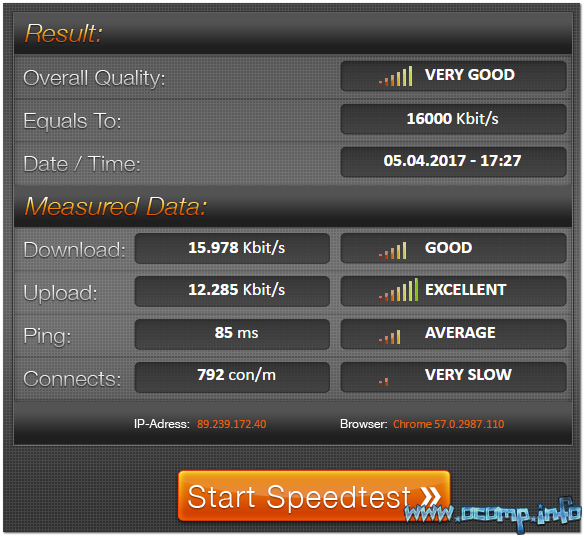
Результаты от сервиса speed.io
Пример результатов теста приведен ниже, в них так же нет ничего лишнего. Кстати, имеется ссылка для того, чтобы поделиться результатами теста с другими пользователями в сети.
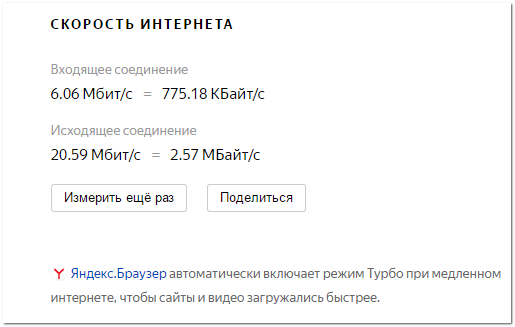
Скорость интернета // результаты проверки на сайте Яндекса
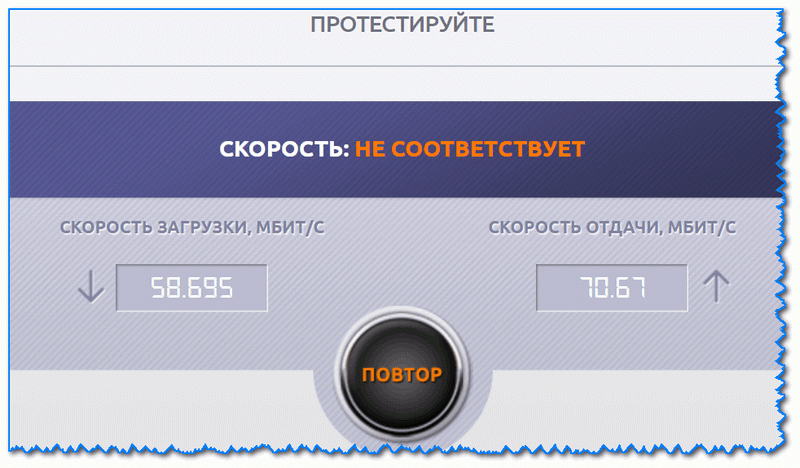
Проверка скорости интернета у Wellink
►Проверка с помощью торрент-программ
Для объективного замера нужно:
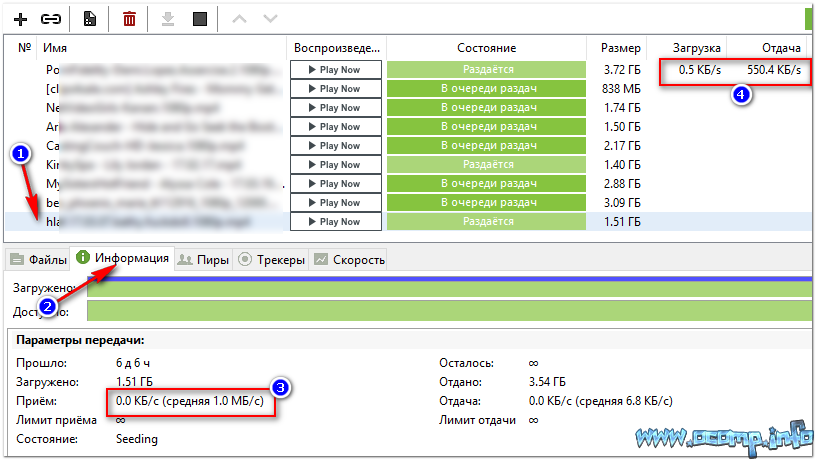
Правда, таким способом нельзя узнать свой пинг, а также не проверишь и не получишь объективную скорость отдачи (исходящую).
На этом статья завершена. Всем высокой скорости!


