
Чем раскрашивать раскраски антистресс
Давайте разберемся, чем раскрашивать раскраски антистресс, рассмотрим плюсы и особенности каждого материала.
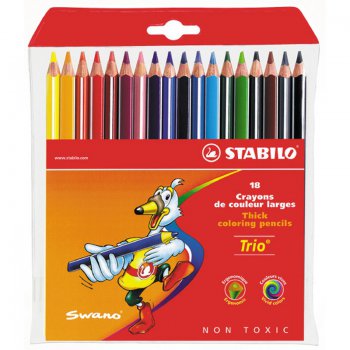
Классические цветные карандаши
Плюсы: Легко выбрать набор с большой цветовой палитрой. Карандашами можно раскрашивать даже на тонкой бумаге, не боясь испачкать оборотную сторону раскраски. При наложении одного оттенка на другой, цвета достаточно хорошо смешиваются.
Особенности: Яркость цветов уступает другим материалам. Грифель нуждается в постоянной заточке. Старайтесь выбирать карандаши с грифелем средней мягкости.
Наши рекомендации:

Чем раскрашивать раскраски антистресс. Цветные карандаши
Акварельные цветные карандаши
Плюсы: При использовании в качестве карандаша, обладает теми же свойствами, что и обычный карандаш.
Особенности: Если позволяет плотность бумаги, их можно использовать как акварель – размывать кисточкой, при этом цвета отлично смешиваются. Можно рисовать карандашами, заранее смоченными водой – так яркость цвета увеличивается по сравнению с обычными карандашами. Можно рисовать в технике по-мокрому.
Наши рекомендации:
Гелевые ручки
Плюсы: Яркие цвета, большая палитра и разнообразие.
Особенности: При использовании в раскрасках с тонкой бумагой, краска может просачиваться на обороную сторону. Цвета ложатся неравномерно, возникает эффект “неаккуратности”, возможно случайное смазывание краски. Цвета плохо смешиваются друг с другом.

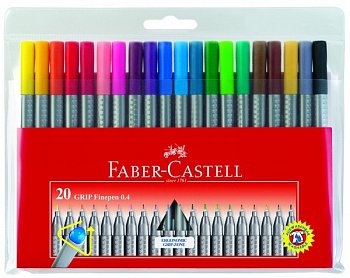
Чем раскрасить раскраски антистресс. Капиллярные ручки
Капиллярные ручки
Плюсы: Цвета очень яркие и насыщенные. Цвет ложится ровно. Удобны в использовании. Случайное размазывание краски исключено. Есть хорошие наборы с большой цветовой палитрой.
Особенности: При использовании в раскрасках с тонкой бумагой, краска может просачиваться на обороную сторону.
Наши рекомендации:
Фломастеры
Плюсы: Цвета очень яркие и насыщенные, большая цветовая палитра.
Особенности: При использовании в раскрасках с тонкой бумагой, краска просачивается на обороную сторону. Цвета плохо смешиваются между собой. Цвета могут ложиться неравномерно, часто возникает эффект “неаккуратности”.
Наши рекомендации:
Краски: гуашь, акварель
Плюсы: Богатая палитра, хорошая смешиваемость цветов.
Особенности: При нанесении красок бумага часто “корежится”. При использовании этих материалов лучше выбирать раскраски с плотной бумагой. Идеально подойдут открытки антистресс или раскраска Таинственный сад 20 арт-постеров для оформления в багет.
Выбирайте материал по душе и раскрашивайте в удовольствие!
Избавляемся от серости: разные способы покрасить черно-белые изображения
В День раскрашивания серости делимся подборкой материалов по покрасу черно-белых изображений в Photoshop и других популярных графических редакторах.
22 сентября отмечается не только День осеннего равноденствия, но и День раскрашивания серости. Те, кто празднуют его, стараются в этот день заняться творчеством или одеться поярче и пойти гулять. Творчество — наш профиль, поэтому поделимся уроками о том, как делать черно-белые изображения цветными.
Мы уже писали в этой статье о том, почему бывает полезно начинать работу в ч/б и лишь затем ее красить, рассказали о недостатках этого метода и разобрали несколько пайплайнов по покрасу. Вкратце — при рисовании в ч/б проще контролировать тон, который отвечает за передачу объема и глубины. Мы разделяем работу на этапы и занимаемся скетчем, тоном и цветом по отдельности, а затем сводим все воедино для финальной отрисовки. Так куда меньше шансов допустить ошибку, чем если сразу начинать с цвета.
Каждый художник придерживается собственного пайплайна в работе и по-разному подходит к добавлению цвета в изображение. Мы подобрали уроки к наиболее распространенным методам покраса.
Суть этого метода заключается в том, что художник добавляет цвет на разных слоях поверх черно-белого изображения. Для смешения цветов он меняет режимы наложения и прозрачность слоев так, чтобы рисунок выглядел естественно, а не походил на грязную раскраску.
Начинающим не всегда понятно, какой эффект стоит ожидать от применения того или иного режима наложения. Эта статья поможет разобраться в данном вопросе — в ней мы на примерах показали, как разные режимы наложения влияют на изображение.
А теперь перейдем к урокам.
Марк Брюне (Marc Brunet), бывший художник Blizzard и ныне преподаватель, рассказывает, как покрасить рисунок за 5 шагов. Пайплайн подойдет для новичков, поскольку позволяет обойтись минимальным количеством слоев, и в нем нет хитрых комбинаций с режимами наложения.
Пайплайн следующий: сначала Марк рисует чистовой лайн, затем создает новый слой поверх и заливает лайн цветом. После этого он скрывает цвета и поверх них создает слой с режимом наложения «Разница» (Difference). На нем Марк рисует собственные и падающие тени. Когда он сделает слой с цветом видимым, рисунок станет цветным. Остается добавить свет на новом слое с режимом наложения «Перекрытие» (Overlay).
Дейв Греко (Dave Greco), фрилансер из США, комбинирует режимы наложения для нанесения основных цветов.
В уроке он сперва избавляется от излишней черноты в тенях — на слое с режимом наложения «Светлее» (Lighten) он проходит кистью по наиболее глубоким теням. Затем на слое с режимом «Перекрытие» (Overlay) Дейв наносит основные цвета для кожи, одежды и заднего плана. Для затемнения заднего плана художник использует режим наложения «Умножение» (Multiply). После того, как на рисунок нанесены основные цвета, дальнейшая отрисовка продолжается на слоях с нормальным (Normal) режимом наложения.
У Дейва на канале можно найти таймлапсы, в которых он применяет описанный пайплайн (например, тут, тут, и тут).
Некоторые корректирующие слои в Adobe Photoshop могут делать черно-белое изображение цветным. Для этого нужно выбрать слой или участок, который мы собираемся окрасить, и применить к нему корректирующий слой («Слои — Новый корректирующий слой»).
Такой метод не очень гибкий, поскольку мы красим без применения кисти и не можем быстро вносить изменения. Поэтому важно, чтобы все проблемы были решены уже на стадии монохромного рисунка. Художнику нужно заранее решить, какие элементы будут базой, а какие — нюансом и акцентом.
Художница Генис Чан (Genice Chan) в своем видео подробно рассказывает, как красить с применением таких корректирующих слоев, как «Цветовой тон/насыщенность» (Hue/Saturation), «Кривые» (Curves), «Выборочная коррекция цвета» (Selective Color).
Художник-фрилансер из США Мохаммед Агбади (Mohammed Agbadi) при покрасе комбинирует режимы наложения и корректирующие слои. На залитой серым фигуре он обозначает свет и тень с помощью полигонального лассо (Polygonal Lasso Tool). Затем на новом слое с режимом наложения «Умножение» (Multiply) он наносит основные цвета. Для настройки нужного оттенка Мохаммед выделяет область, с которой собирается работать, и применяет к ней корректирующий слой «Цветовой тон/насыщенность» (Hue/Saturation).
Карта градиента — это корректирующий слой, который заменяет все оттенки серого на заданные пользователем цвета в соответствии с тоном. Этот метод позволяет получить мягкие переходы между цветами, но требует от художника понимания теории цвета. Иначе будет сложно подобрать гармоничный градиент.
Чтобы добавить карту градиента, нужно выбрать рабочую область и перейти во вкладку Слой — Корректирующий слой — Карта градиента (Layers — Adjustment Layer — Gradient Map). Также этот инструмент можно вызвать, нажав на кнопку «Корректирующий слой» (Adjustment Layer) в нижней части окна слоев. Такой способ применения карты градиента более удобный, поскольку она остается доступной для манипуляций в окне слоев.
Урок Валида Фехали (Walid Feghali), художника из Швеции, подойдет для первого знакомства с картами градиента. Валид красит сразу весь рисунок, а не отдельные его части. При этом используется всего три слоя. Он наглядно показывает принцип работы карты градиента и говорит о том, что важно подбирать для рисунка теплые и холодные цвета.
Уже знакомый нам Марк Брюне объясняет, как работает этот метод, и использует в качестве примера черно-белую сферу. Он показывает, что окрашивать можно не только все изображение, но и отдельные его части, если выбрать их с помощью инструментов выделения. Марк использует «Волшебную палочку» (Magic Wand) и «Лассо» (Lasso).
Майк Томпсон (Mike Thompson), художник и 3D-скульптор из США, для покраски мелких деталей применяет маскирующую маску. Сначала он выбирает, над каким элементом рисунка собирается работать, а затем накладывает карту градиента сразу на все изображение. Майк нажимает на окно слоя маски в меню слоев и инвертирует ее (Ctrl+I), чтобы скрыть цвет. После этого он делает цвет видимым на нужных участках, проводя по ним белой кистью.
Хотя Adobe Photoshop и остается стандартом в арт-индустрии, существует множество других графических редакторов для рисования (мы делали обзор программ и приложений для художников тут и тут). Методы покраса монохромных изображений при этом не сильно различаются, только интерфейс другой. Мы подобрали несколько уроков для тех, кто не работает в Photoshop.
В первом видео Хуссейн Афзали (Hossein Afzali), художник из Бангкока, рассказывает, как раскрасить мультяшного персонажа с использованием режимов наложения.
Хуссейн рисует эскиз, а потом добавляет тени на отдельном слое с режимом наложения «Умножение» (Multiply). Затем он копирует эскиз для подбора цветовой схемы и закрашивает его плоскими цветами. После этого плоские цвета размещаются под слоем с тенями. Для освещения персонажа Хуссейн использует режим наложения «Осветление основы» (Color Dodge).
Художница Анна Сок (Anna Sok) показывает, как использовать карты градиента в Procreate. В отличие от Photoshop, здесь можно не только накладывать градиент на все изображение, но и красить им, как кистью. Выбранная карта градиента будет применяться везде, где пользователь проведет кистью. В Photoshop для этого нужно применять маскирующую маску.
В этом видео Дейв Греко показывает, как красит фентезийного персонажа. Он наносит основные цвета с помощью режима «Умножение» (Multiply), а для глянцевых рогов применяет «Добавить свечение» (Add Glow). Остальная отрисовка продолжается на слоях с нормальным (Normal) режимом наложения.
Художница из Швеции Кристина Бертон рассказывает о картах градиента в ClipStudioPaint. Для покраски персонажа она накладывает градиент на все изображение, скрывает его маской и делает видимой нужную область.
Художница Alatriss при покрасе отталкивается от цвета окружения. Она использует режим наложения «Цветность» (Color) и заливает рисунок ненасыщенным голубым цветом неба. Затем она создает новый слой с таким же режимом наложения и прозрачной кистью наносит цвета. Так краски смешиваются с цветом окружения и мы получаем естественные оттенки. Освещенные участки она красит с использованием нормального (Normal) режима наложения.
Цвет является важным вспомогательным элементом, хотя сам по себе он не формирует картину. От цвета во многом зависит то, как зритель будет воспринимать работу — один и тот же пейзаж может вызывать разные эмоции.
Держите несколько статей, с которыми будет проще укротить цвет и удачно покрасить монохромный рисунок.
Текст написал Богдан Дудниченко, автор в Smirnov School. Мы готовим концепт-художников, левел-артистов и 3D-моделеров для игр и анимации. Если придёте к нам на курс, не забудьте спросить о скидке для читателей с DTF.
Как раскрасить карандашный рисунок
Совмещайте привычные техники рисования с фотошопом! Я большой поклонник традиционных видов творчества, но едва ли с чем-то можно сравнить удобство, универсальность и скорость работы с рисунками с помощью современных технологий. За годы работы я научился совмещать рисунок простым карандашом с цифровыми технологиями, позволяющими легко и быстро добавить разнообразных красок к работе. Подобные методики представляют большой интерес для художников, идеально владеющих традиционными способами рисования, но при этом интересующихся цифровым искусством или мечтающих добавить что-то новенькое к внешнему виду своих работ.

В этой статье я расскажу вам о создании моего рисунка «The Bear Wife». Я начну создание образа с помощью моих любимых простых карандашей, а закончу рисунок с помощью Photoshop CC, добавив к нему цвета.
Посмотрите видео ниже, чтобы увидеть процесс создания от начала и до конца.
Использованные мной приёмы очень легко адаптировать под себя. Я советую использовать эту статью для первоначального ознакомления. Затем вы можете совместить показанные мной приёмы с вашими любимыми техниками рисования, и тем самым разработать свой собственный уникальный стиль рисунка.
01. Начните с эскиза
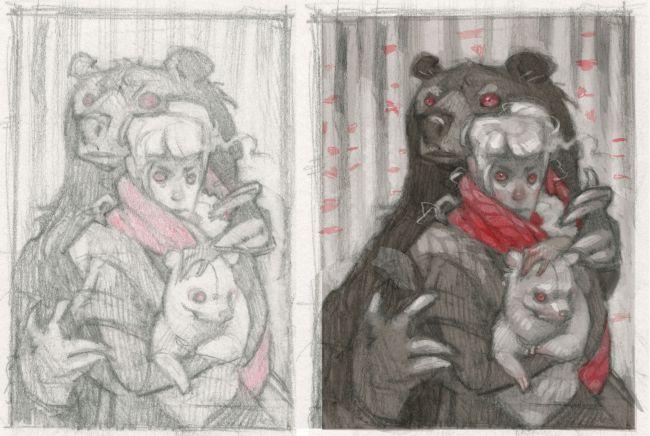
Хороший рисунок всегда начинается с эскиза. Чтобы получить интересное изображение, пофантазируйте перед началом работы. Кто ваши персонажи, какова их история? Пусть ответы на эти вопросы отразятся в рисунке! После того как я определюсь с удачным эскизом, я обрабатываю его в Photoshop, подбирая те цвета, которые собираюсь использовать в окончательной работе.
02. Используйте подходящие фотографии
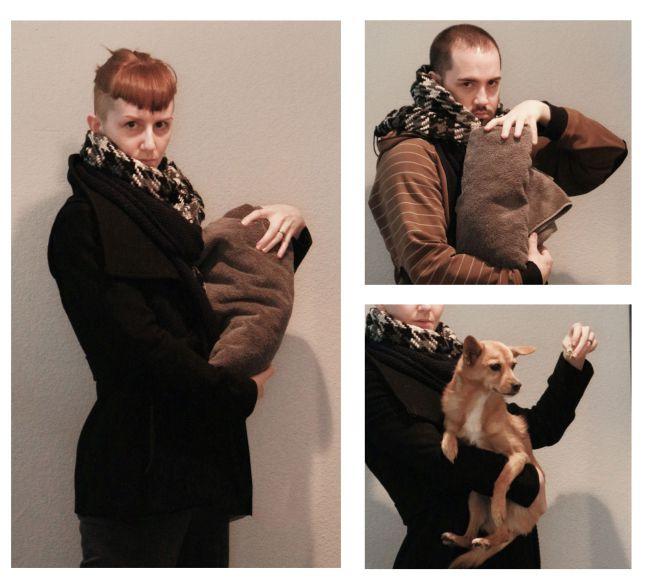
Рисование с использованием натуры (или фотографий) помогает воплотить вашу идею. Я стараюсь не использовать найденные изображения или фотографии из интернета. Подбор собственных подходящих фото поможет наиболее полно отразить вашу задумку. Иногда нужно подключать воображение, чтобы получить наиболее подходящую фотографию; я, например, вместо медвежонка для фото использовал моего питомца Тики.
03. Сделайте более чёткий набросок
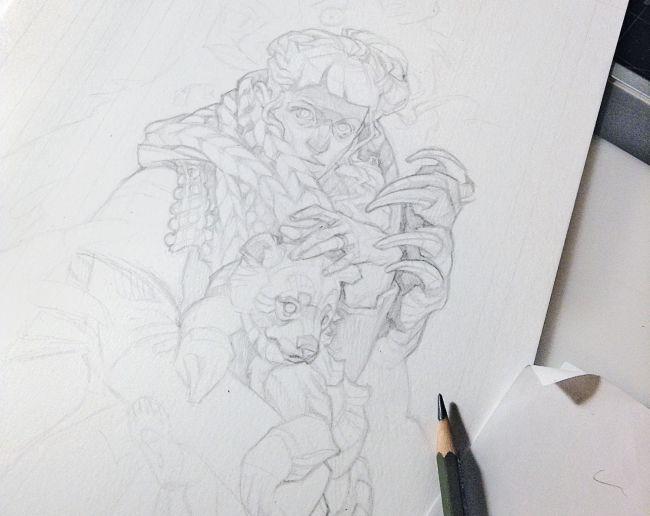
Я просматриваю увеличенный вариант эскиза на листе бумаги Бристоля, а затем начинаю рисовать, используя информацию, собранную с фотографий. Мне нравится использовать серый карандаш фирмы Col-Erase вместо графитового: он немного мягче и ошибки с ним исправлять проще, поэтому он идеален для эскиза.
04. Отсканируйте рисунок
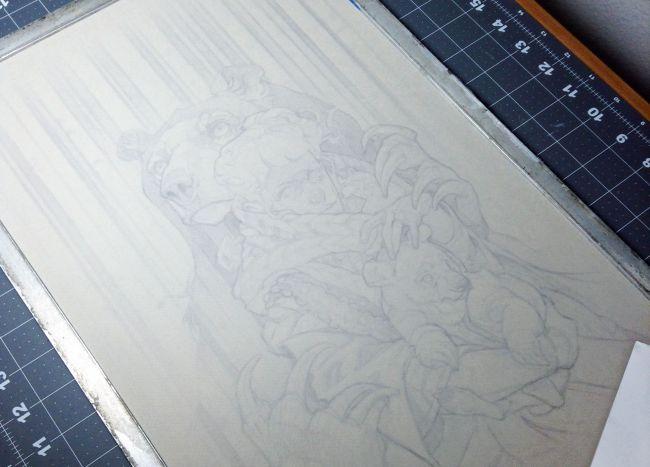
05. Сделайте двухцветный рисунок
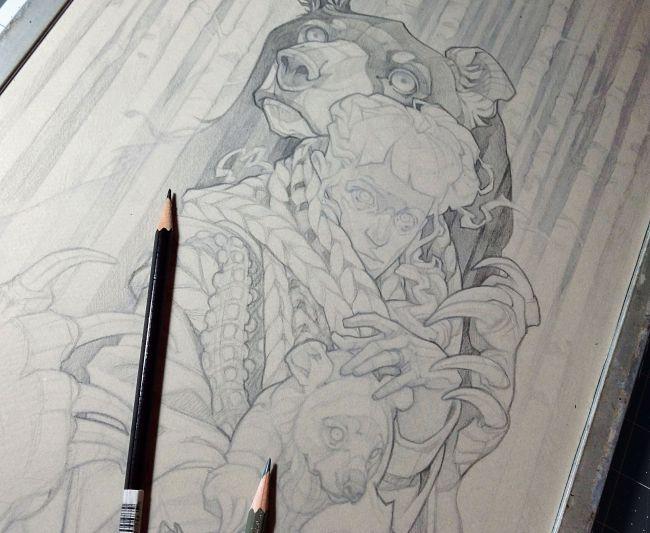
06. Использование чернил
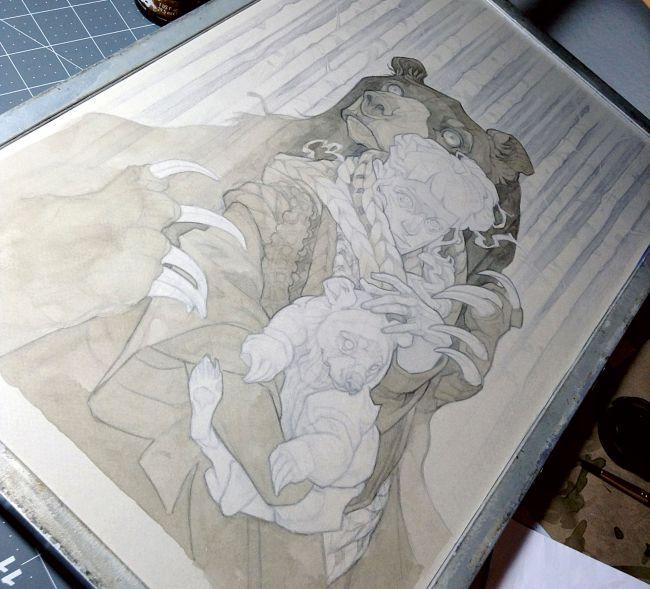
Теперь я объединяю все сделанное ранее. С помощью смеси коричневых и черных акриловых чернил я раскрашиваю темные области рисунка. На этом этапе я создаю базу тёмных цветов, это поможет сохранить конраст между темными и светлыми тонами при дальнейшей работе с рисунком.
07. Распределение чернил
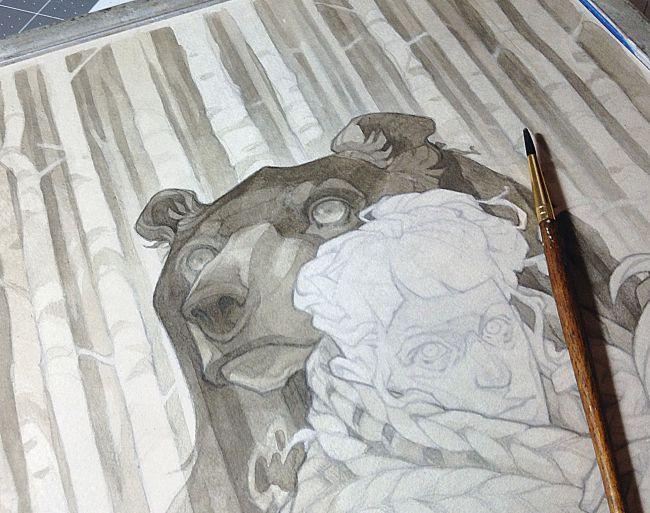
C помощью небольшой круглой кисти я работаю над только что созданными тёмными тонами. Сейчас я полностью игнорирую светлые области и полностью сосредотачиваюсь на проработке более темных с тщательно нанесенными чернилами. Базовые тёмные тона гарантируют, что темные области всгда будут в контрасте со светлыми участками.
08. Детализация рисунка
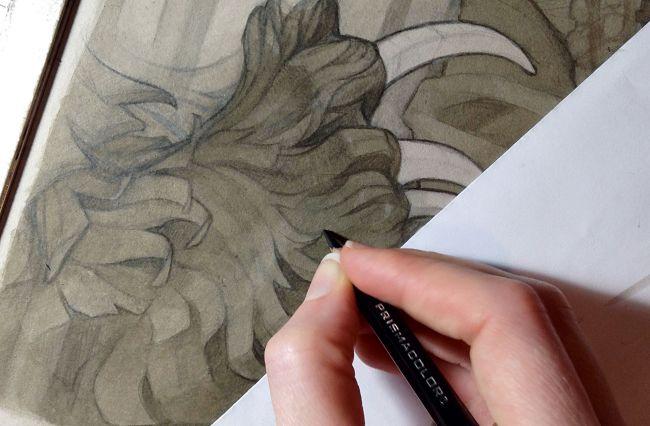
После того как я добился хорошего диапазона цвета в темных областях, я использую черный карандаш Col-Erase. С помощью него я добавляю мелкие детали и текстуры и вновь подчёркиваю линии из моего эскиза в двух тонах. Добавление теней помогает добиться ещё более глубоких тёмных оттенков.
09. Работа над светлыми областями рисунка
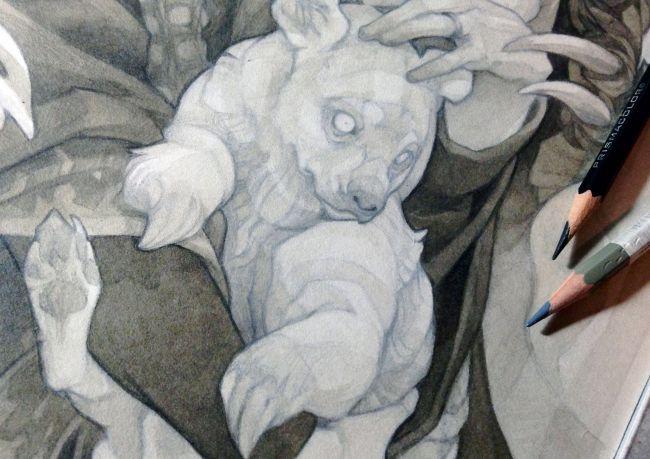
После окончания работы над темными областями, я, наконец, начинаю работать над светлыми. На самом деле, осталось сделать не так уж и много. Я делаю первоначальные наброски теней на лице и медвежонке используя супер разбавленные чернила, затем возвращаюсь к серому карандашу Col-Erase, чтобы улучшить контуры и добавить мягкое затенение.
10. Добавление бликов
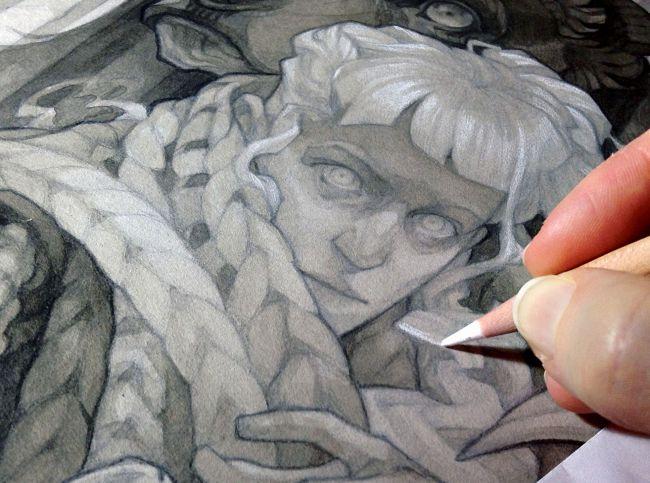
Чтобы добавить цветам глубины, я прорисовываю самые яркие блики белым карандашом. Я использую белый карандаш только для светлых областей рисунка для большей правдоподобности.
На оставшейся части рисунка я прорисовываю ключевые очертания более яркими карандашами Prismacolor (темно-серый для тонов средней глубины, черный для самых темных областей). Это нужно для создания акцентов, не нарушая структуру рисунка. Однако постарайтесь не переусердствовать. Помните, что только светлые и блестящие поверхности будут иметь хорошо очерченные блики, и что такие блики почти никогда не появятся в тёмных областях.
11. Сканирование и настройка
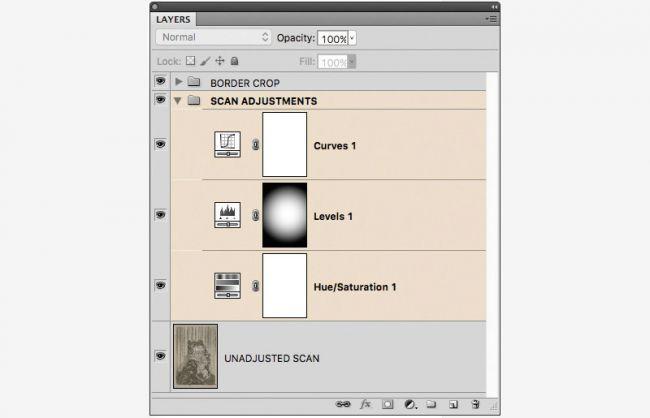
Теперь мне предстоит довольно сложный этап перед работой над рисунком в фотошопе. Работа над рисунком закончена, но используя Photoshop я смогу добавить цвет и немного облагородить изображение. Я делаю скан, а затем сопоставляю экранное изображение с настоящим, используя настройки Curves и Levels для увеличения контрастности. После этого я использую слой Hue/ Saturation для коррекции цвета.
12. Начало работы с оттенками в фотошопе
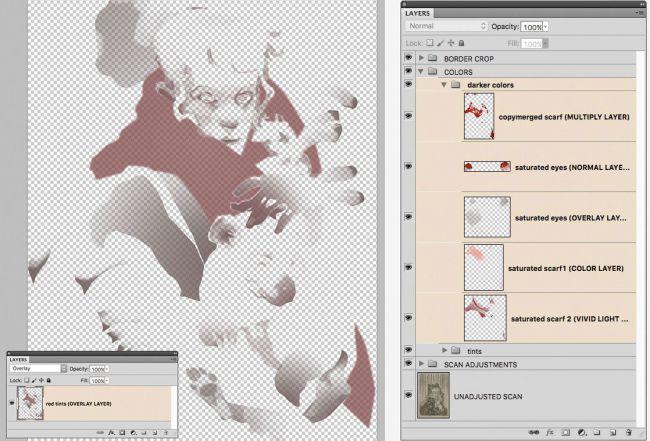
Я постепенно начинаю работать цветом; сначала я работаю над шарфом с помощью инструмента Перо (Pen), а затем преобразую образованный контур в выделенную область. Затем я заполняю область ярким красным цветом (alt + del), переключаю режим слоёв на Overlay, и уменьшаю непрозрачость для более мягкого изображения.
13. Увеличение яркости светлых областей
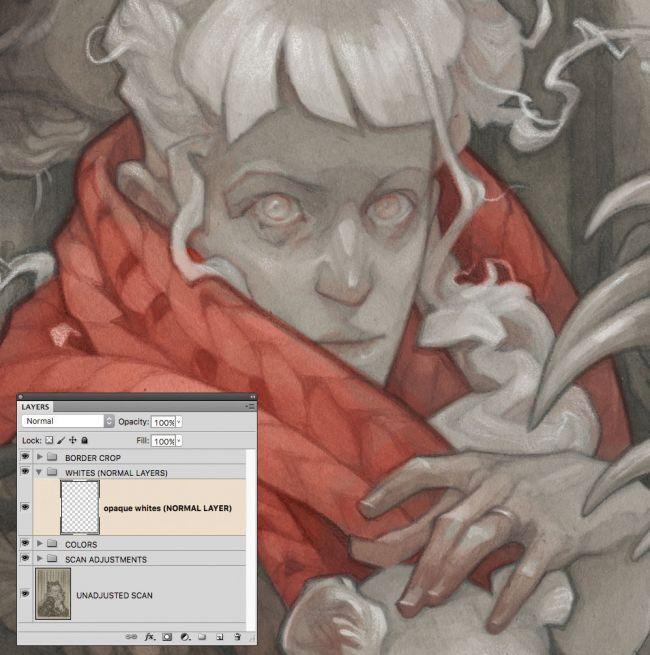
Сканер никогда не может полностью передать интенсивность карандаша из белого древесного угля. Чтобы избежать тусклости, я возвращаюсь к одному из предыдущих этапов работы и возвращаю яркость оттенков волосам и коже. Я использую набор текстурированных скошенных кистей (textured, angled brush), с выбранным белым цветом. Всю работу я провожу в новом слое, со значением непрозрачности около 40%.
14. Затемнение темных цветов
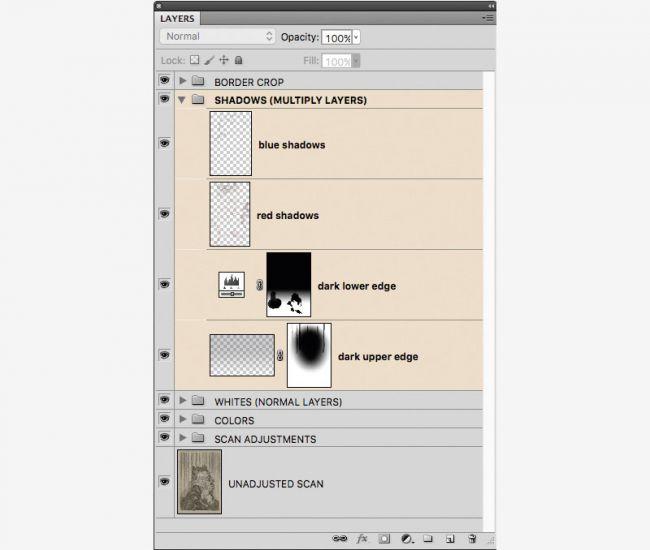
Сканер теряет не только самые светлые оттенки, в самых темных областях наблюдается аналогичная потеря интенсивности. Пользуясь той же самой кистью на новом слое, установленном в Multiply, я добавляю глубины самым темным областям рисунка: лицу зверя, его лапам и складкам куртки. Теперь я использую ненасыщенные красные и синие цвета, а не черный.
15. Внесение окончательных правок
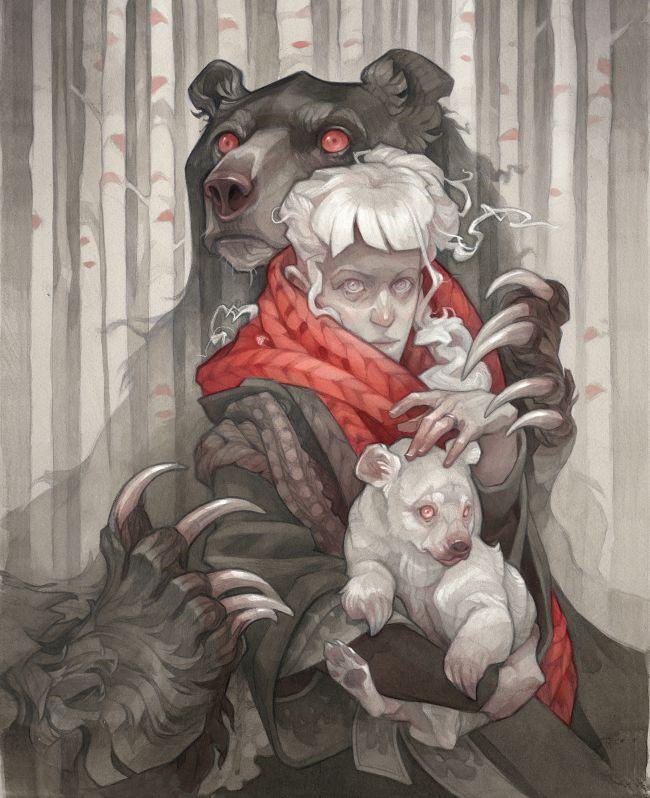
Я заканчиваю рисовать изображение с помощью одного финального набора корректирующих слоев. Теперь я использую уровни, чтобы сделать изображение более ярким, и инструмент «выбор цвета» (Selective Color) для снижения количества желтых оттенков в рисунке. Немного изменив цветовую схему, я придаю готовому рисунку зимнюю атмосферу.
Т.к. вы неавторизованы на сайте. Войти.
Т.к. тема является архивной.

Т.к. вы неавторизованы на сайте. Войти.
Т.к. тема является архивной.
Т.к. вы неавторизованы на сайте. Войти.
Т.к. тема является архивной.
Т.к. вы неавторизованы на сайте. Войти.
Т.к. тема является архивной.
Т.к. вы неавторизованы на сайте. Войти.
Т.к. тема является архивной.
Т.к. вы неавторизованы на сайте. Войти.
Т.к. тема является архивной.

Т.к. вы неавторизованы на сайте. Войти.
Т.к. тема является архивной.
Т.к. вы неавторизованы на сайте. Войти.
Т.к. тема является архивной.
Т.к. вы неавторизованы на сайте. Войти.
Т.к. тема является архивной.
Т.к. вы неавторизованы на сайте. Войти.
Т.к. тема является архивной.
Т.к. вы неавторизованы на сайте. Войти.
Т.к. тема является архивной.

Т.к. вы неавторизованы на сайте. Войти.
Т.к. тема является архивной.

Т.к. вы неавторизованы на сайте. Войти.
Т.к. тема является архивной.
Т.к. вы неавторизованы на сайте. Войти.
Т.к. тема является архивной.
Т.к. вы неавторизованы на сайте. Войти.
Т.к. тема является архивной.
Т.к. вы неавторизованы на сайте. Войти.
Т.к. тема является архивной.
Т.к. вы неавторизованы на сайте. Войти.
Т.к. тема является архивной.

Т.к. вы неавторизованы на сайте. Войти.
Т.к. тема является архивной.
Т.к. вы неавторизованы на сайте. Войти.
Т.к. тема является архивной.

Т.к. вы неавторизованы на сайте. Войти.
Т.к. тема является архивной.

Т.к. вы неавторизованы на сайте. Войти.
Т.к. тема является архивной.

Т.к. вы неавторизованы на сайте. Войти.
Т.к. тема является архивной.
Новый зимний костюм для мальчика р-р 128 (+6см) отличного качества. Куртка на пуху, брюки на иск.утеплителе. Глубина капюшона.
Цена: 3 500 руб.
Сапожки для девочки р 33, но маломерят на 31 размер, фирма Мифер, в хорошем состоянии. Спереди натур. кожа, отделка мехом. В магазине.
Цена: 500 руб.
Стульчик для кормления — это комплект для кормления ребенка. Удобная столешница гарантирует абсолютную безопасность малышу. Ему.
Цена: 1 500 руб.
Ботиночки для девочки р.35. Очень мягкие и симпатичные. р-р по стельке 22 см.
Цена: 650 руб.


