
Водяной знак создан для защиты видео от злоупотреблений. Однако иногда вы можете захотеть удалить водяной знак с видео, потому что большой логотип или буквы отвлекают вас от видео и блокируют некоторые впечатляющие сцены.
К счастью, есть 3 способа избавиться от водяных знаков на видео на компьютере или мобильном телефоне. Если вы хотите скрыть или удалить движущийся логотип или водяной знак неподвижного изображения, вы можете легко этого добиться.
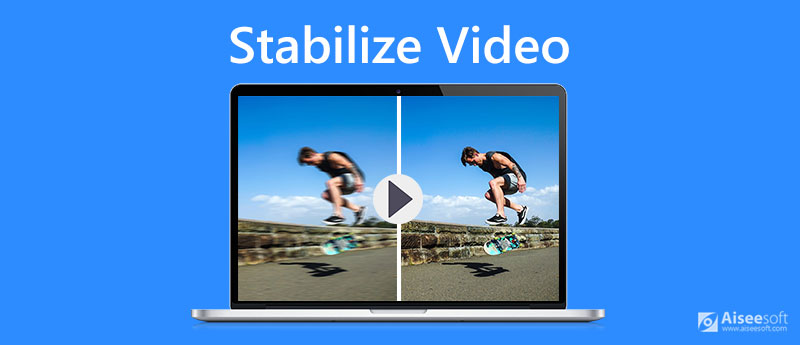
Часть 1. 6 лучших программ для стабилизации видео (настольный компьютер / мобильный телефон)
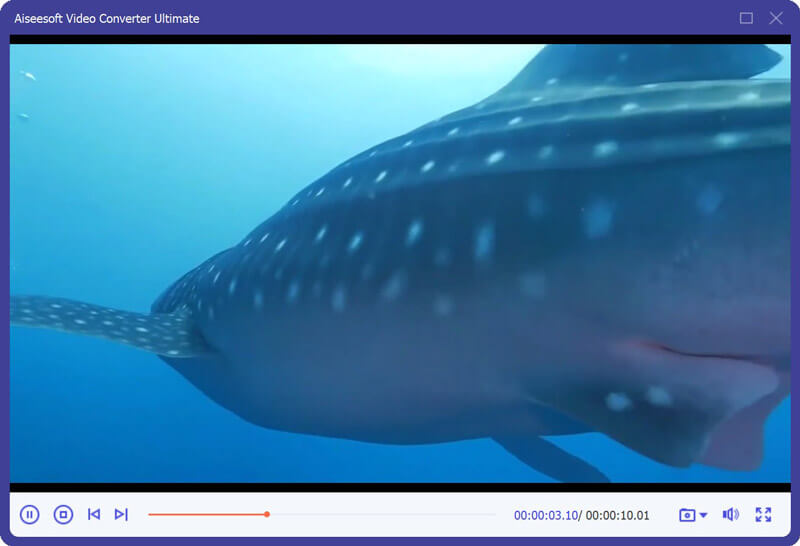
Aiseesoft Video Converter Ultimate (Windows, Mac | 39.2 долл. США в год)

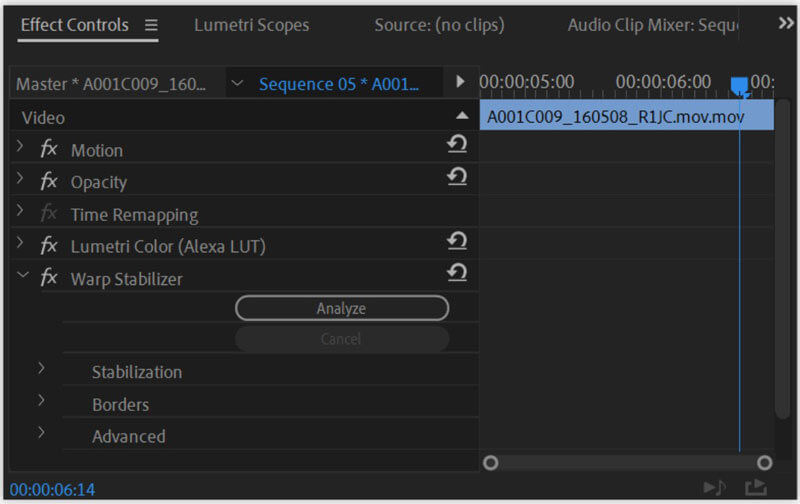
Профессиональные операции с Adobe Premiere Pro могут быть немного сложными для новичков.
Вы также можете использовать его функция замедленного воспроизведения от Adobe Premiere Pro для применения эффектов замедленного движения.
Google Фото (Android | бесплатно)
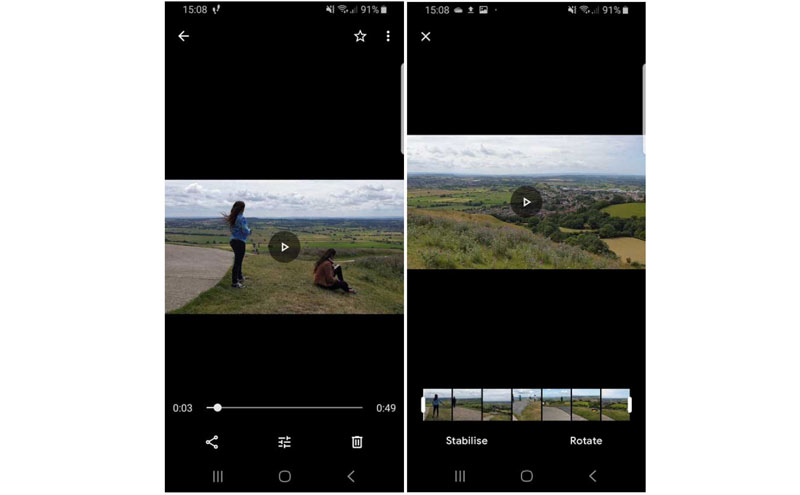
Следует иметь в виду, что после стабилизации видео происходит некоторое обрезание исходного видео. Более того, функция стабилизации доступна только для пользователей Android.
iMovie (Mac | Бесплатно)
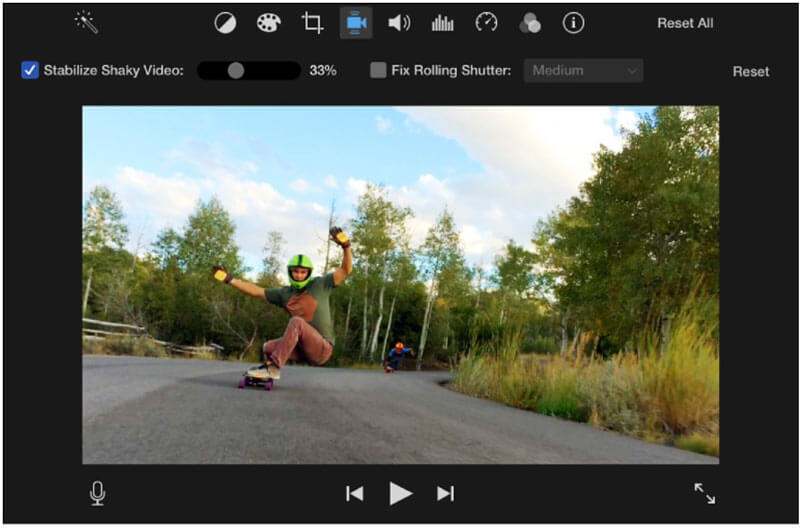
После этого вы можете применить другие функции редактирования, такие как замедленное движение, увеличение / уменьшение, разделение и т. Д., Чтобы отредактировать фильм в iMovie бесплатно.
Windows Movie Maker (Windows | Бесплатно)
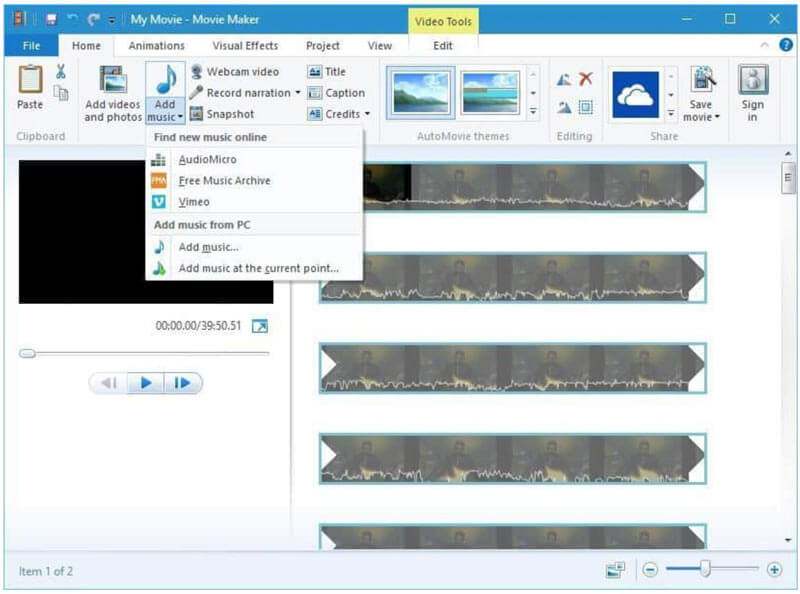
Однако эта функция доступна только в последней версии Windows Essentials 2012, и для использования этой функции у вас должна быть установлена Windows 8 / 8.1 / 10.
Sony Vegas Pro (Windows | 599 долларов)
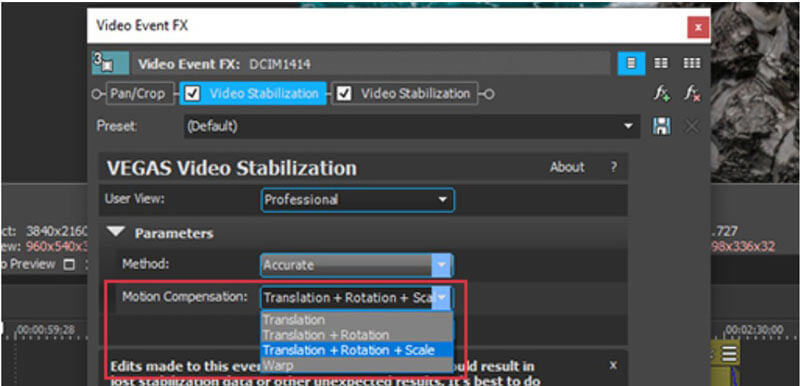
Существует 3 разных версии Sony Vegas Pro, и не все версии поддерживают стабилизацию видео.
Вышеупомянутые 7 лучших программ для стабилизации видео являются бесплатными и платными и предназначены для пользователей Windows, Mac и мобильных телефонов. Независимо от того, являетесь ли вы техническим специалистом или одним из тех, кто не слишком разбирается в технологиях, вы можете найти лучший вариант для себя.
Часть 2. Как стабилизировать шаткое видео на ПК / Mac
Шаги по стабилизации видео довольно просты, и процесс начинается с лучшего программного обеспечения для стабилизации видео. Здесь мы возьмем Aiseesoft Video Converter Ultimate в качестве примера, чтобы показать вам подробные шаги.
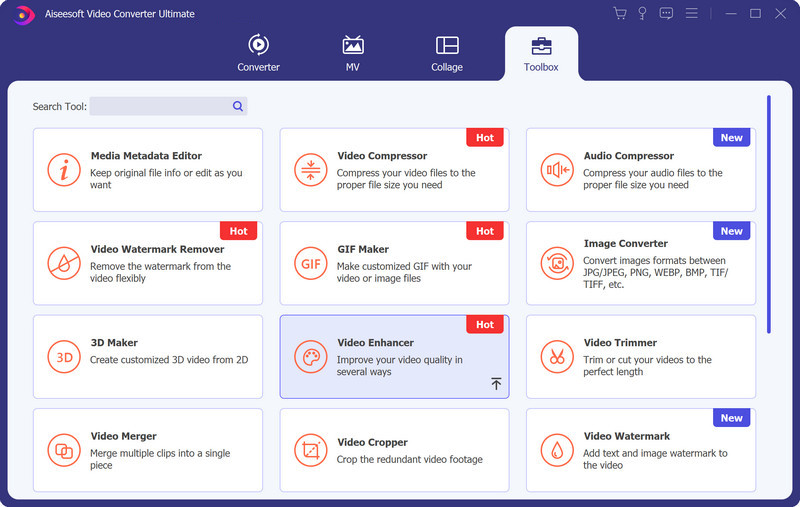
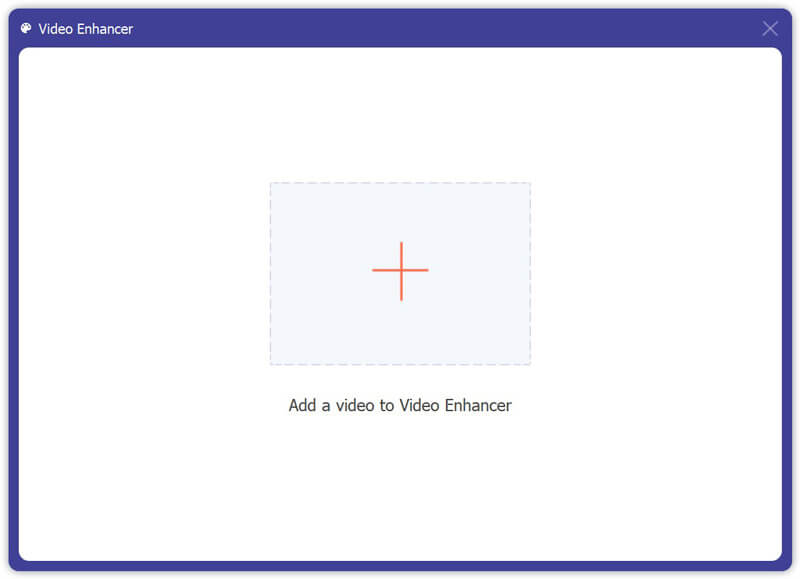
Затем появится всплывающее окно и нажмите большую кнопку с плюсом, чтобы импортировать дрожащее видео.
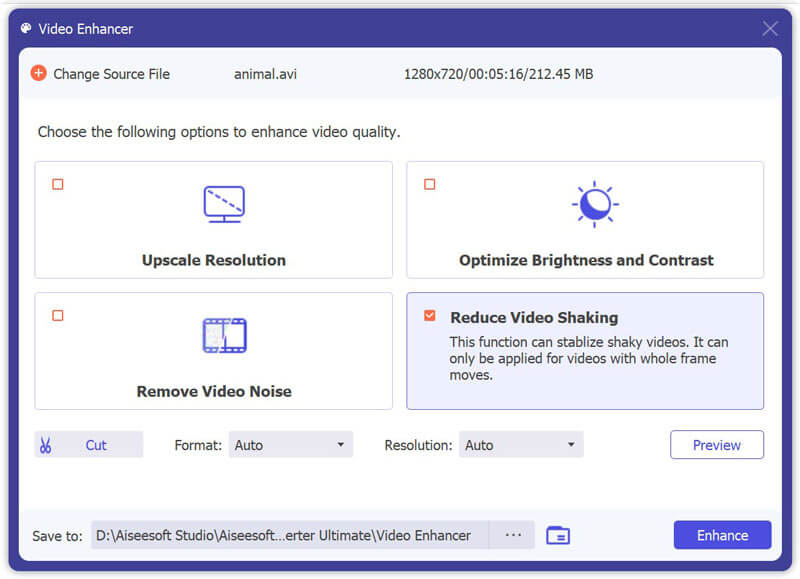
Перед выводом стабилизирующего видео вы можете использовать предварительный просмотр возможность просмотра видео эффектов.
Если вас не устраивает эффект стабилизации, просто улучшите видео снова, и другие функции улучшения, такие как удаление видеошума, повышение разрешения видео и т. Д., Также могут улучшить качество видео.
Часть 3. Советы по записи стабилизирующего видео
Вышеупомянутые инструменты могут помочь вам стабилизировать видео после записи. Однако есть еще некоторые методы, которые вы можете использовать для стабилизации отснятого материала во время записи.
1. Снимите видео двумя руками.
2. Снимайте видео с помощью штатива, слайдера или трехосного стабилизатора.
3. Во время записи держите камеру близко к груди.
4. Снимайте широкоугольным объективом.
5. Снимайте с высокой частотой кадров.
Часть 4. Часто задаваемые вопросы о стабилизации видео
Что означает стабилизация видео?
Есть ли у iPhone стабилизация видео?
Да. iPhone имеет функцию стабилизации, которая может компенсировать горизонтальные, вертикальные и вращательные движения камеры, а также искажение затвора.
Какое программное обеспечение для стабилизации видео лучше? Premiere Pro или Vegas Pro?
Чтобы стабилизировать шаткое видео после записи, вам обязательно понадобится стабилизатор видео. На этой странице представлены 6 лучших программ стабилизации видео для Windows, Mac и мобильных телефонов, а также прилагается подробное руководство, которое научит вас, как стабилизировать отснятый материал на компьютере. Чтобы избежать дрожания видео, вы также можете следовать небольшим советам из части 3. Создать замечательное видео может быть легко.
Теперь твоя очередь.
Какой стабилизатор видео вы бы подобрали?
У вас есть другие советы по съемке видео с уменьшением дрожания видео?
Дайте мне знать, оставив свои комментарии ниже.
Что вы думаете об этом посте.
Рейтинг: 4.5 / 5 (на основе голосов 126) Подпишитесь на нас в
В этой статье собраны 10 лучших бесплатных видеоредакторов для Mac для начинающих и профессионалов, включая iMovie, Lightworks, Avidemux и т. Д.
Если вы хотите редактировать видео на своем портативном iPhone или iPad, вы должны прийти сюда.
Как стабилизировать видео GoPro? Научитесь исправлять устойчивое видео с помощью лучшего программного обеспечения для стабилизации видео GoPro в этом посте.
5 лучших программ для стабилизации видео для получения более плавных видеороликов
«Кто-нибудь рекомендует программное обеспечение для стабилизации видео? Платная или бесплатная? Я записал несколько видео на телефон, но оно слишком шаткое. Я слышал о каком-то продвинутом платном программном обеспечении, которое может уменьшать и стабилизировать видео ».
Если вы хотите сделать дрожащие кадры более стабильными и плавными, вам следует найти для этого инструмент стабилизации видео. В этом посте мы поделимся 5 лучшими стабилизаторами видео, чтобы вы могли выбрать лучший стабилизатор видео для стабилизации дрожащего видео.
Часть 1. Топ-3 программного обеспечения для стабилизации видео
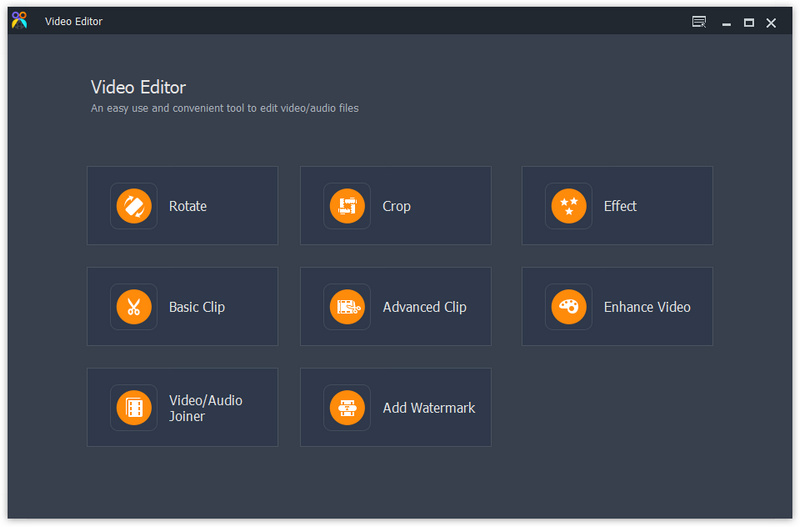
Стабилизируйте видео с помощью Aiseesoft Video Editor
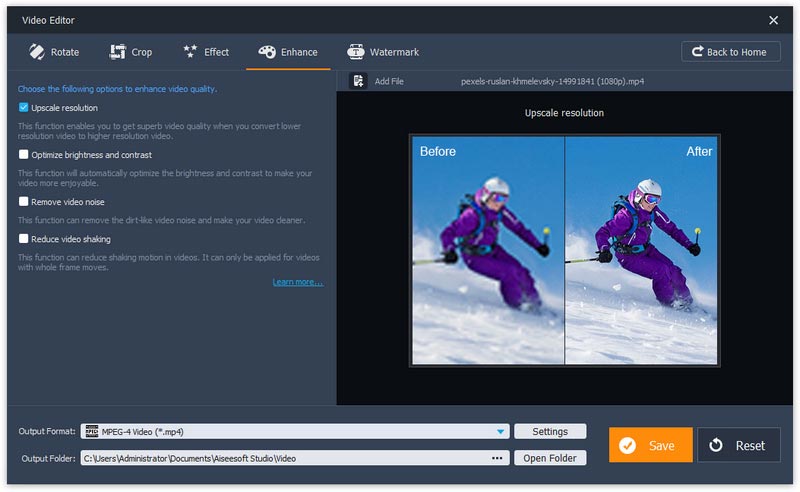
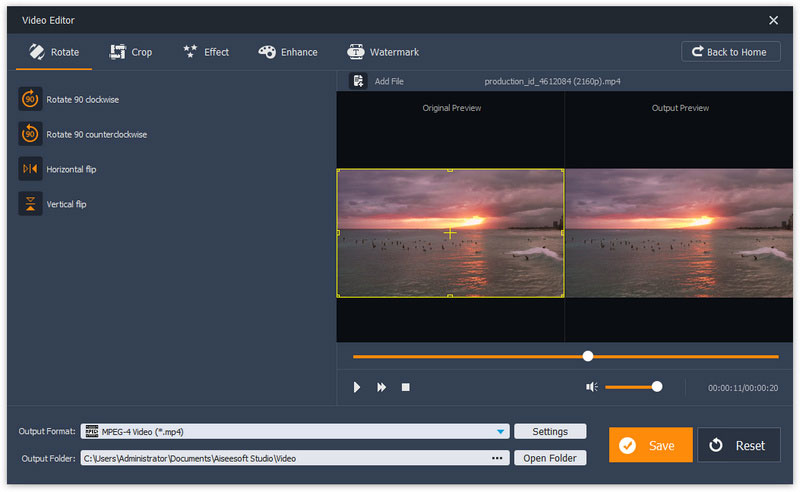
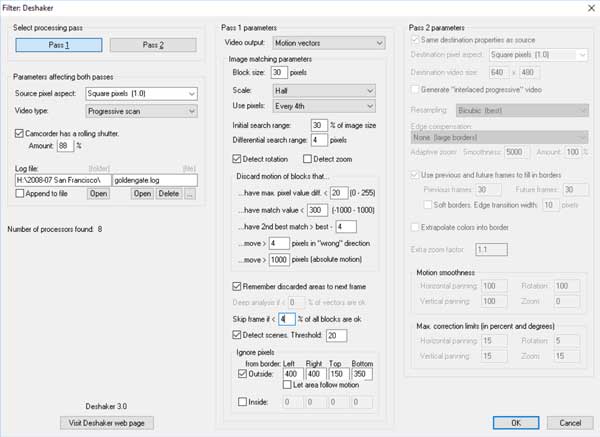
Наверх 2. DeShaker
Наверх 3. Стабилизация видео Ashampoo
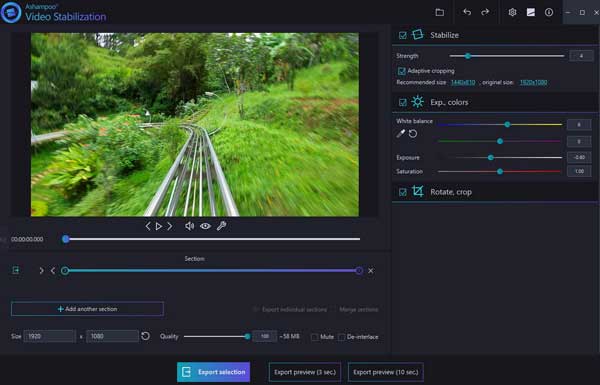
Как простой в использовании стабилизатор видео, Ashampoo Video Stabilization автоматически обеспечивает высокоэффективную стабилизацию видео. Он объединяет все функции видеоредактора в одном доступном месте. Вы можете зеркально отражать и поворачивать видео на 90/180/270 градусов, настраивать форматы изображений и соотношения сторон. Он также позволяет улучшить баланс белого и цвета, оптимизировать экспозицию и насыщенность. Наконец, вы можете экспортировать свои дрожащие кадры в реалистичное и яркое видео с любым разрешением.
Часть 2. Лучшие 2 видео стабилизатора онлайн
1. Стабилизация видео
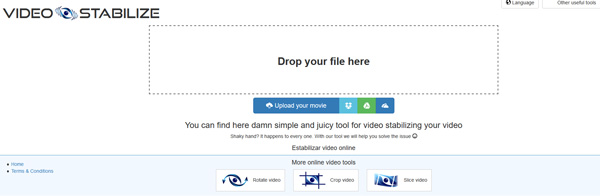
2. Онлайн-стабилизатор видео
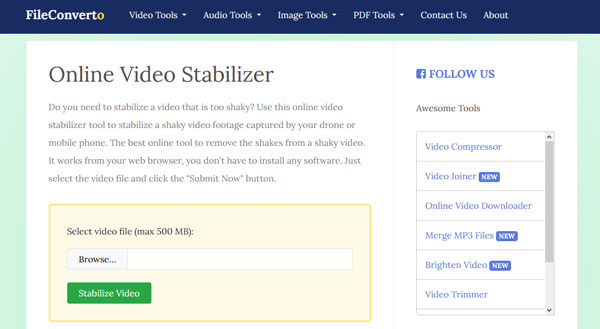
FileConverto предоставляет онлайн-инструмент стабилизации видео для стабилизации дрожащих видеороликов, снятых на мобильный телефон. Что вам нужно сделать, так это нажать кнопку «Обзор», чтобы загрузить видео, и нажать «Стабилизировать видео», чтобы начать стабилизацию видео.
Часть 3. Часто задаваемые вопросы по стабилизатору видео
1. Что такое стабилизатор видео?
2. Есть ли у iPhone стабилизация видео?
Да. iPhone имеет функцию стабилизации, которая может компенсировать горизонтальные, вертикальные и вращательные движения камеры, а также искажение затвора.
Мы в основном представили топ 5 стабилизаторы видео для Windows и Mac. Вы можете выбрать лучшее программное обеспечение для стабилизации видео, такое как Aiseesoft Video Editor. Независимо от того, выберете ли вы настольное приложение или онлайн-стабилизатор видео, вы можете прямо сейчас остановить дрожание видео. Попробуйте эти инструменты стабилизации видео и сделайте процесс стабилизации простым!
Что вы думаете об этом посте.
Рейтинг: 4.8 / 5 (на основе голосов 117) Подпишитесь на нас в
Как сделать видео с музыкальными файлами и картинками в отличном качестве? Вот лучшие 15 бесплатных видео-производителей для различных платформ, которые вы должны знать о 2021 году.
Хотите обрезать видео? В этом посте вы можете узнать, как вырезать видео с помощью бесплатного онлайн-видеорезки и профессионального видео-триммера.
Хотите объединить видео или объединить видео? Вы можете узнать, как объединить видеоклипы с лучшим слиянием видео в этой статье.
Как стабилизировать видео на компьютере: 3 способа
Если вы снимаете видео на камеру или мобильный телефон без специального оборудования, кадр часто получается дрожащим и размытым. Это происходит из-за естественного дрожания рук, а также во время движения. Этого можно избежать до создания видеоролика, применив специальную технику (штатив для видеокамеры и стедикам для телефона), во время съемок – используя встроенный стабилизатор, и в процессе обработки уже снятого материала. В этой статье мы рассмотрим, как стабилизировать видео при помощи популярных видеоредакторов.
Как стабилизировать видео в программе ВидеоМОНТАЖ
ВидеоМОНТАЖ позволяет работать с видеороликами высокого качества FullHD и при этом практически не потребляет системные ресурсы. Эта отличительная черта делает его лучшим вариантом для установки на слабые компьютеры и ноутбуки с любой версией Windows. Программа работает с более чем 40 видеоформатами, позволяя применять к видеофайлам художественные эффекты и автоматическое улучшение. Готовые фильмы можно сохранить на жесткий диск или оптимизировать для просмотра на карманных носителях, также можно записать DVD-диск.
Программа отлично подходит начинающим пользователям благодаря понятному управлению и встроенным подсказкам. Если вам требуется провести стабилизацию изображения, весь процесс можно свести к нескольким быстрым действиям.
1. Загрузите видеофайл
Скачайте инсталлятор программы и установите ее на компьютер:
После окончания установки запустите софт и в стартовом окне выберите опцию «Новый проект». В открывшемся редакторе найдите и кликните кнопку «Добавить видео и фото» и импортируйте нужный ролик.
Загруженный файл автоматически встраивается на монтажную шкалу
2. Примените стабилизацию
Над монтажной шкалой находится панель с инструментами редактирования. Нажмите «Редактировать» и раскройте вкладку «Улучшения». Поставьте галочку напротив пункта «Стабилизация изображения». Чтобы сохранить изменения настроек, воспользуйтесь кнопкой «Применить».
Фильтр не требует дополнительных настроек
3. Сохраните результат на компьютер
Обработка закончена, все остальное редактор сделает в автоматическом режиме во время конвертирования ролика. Запустите преобразование кнопкой «Сохранить видео», которая находится под окном предпросмотра. Выберите подходящий вариант: AVI-файл, запись диска, видеоролик высокой четкости, экспорт для гаджетов, оптимизация для интернета и конвертация в другие видеоформаты. Следуйте подсказкам программы для успешного завершения процесса.
Редактор предлагает большой выбор форматов для экспорта
Стабилизация в ВидеоМАСТЕРе
ВидеоМАСТЕР совмещает функции конвертера файлов и видеоредактора. Приложение работает в пакетном режиме, так что вы можете обрабатывать сразу несколько видеороликов одновременно. Среди инструментов редактирования можно встретить как базовые возможности (обрезка, разделение,кадрирование художественные фильтры), так и продвинутые функции (озвучка с нуля, добавление копирайта, работа с аудиодорожкой, автоматическое улучшение). В программе можно сжимать крупные видеофайлы без потери качества, накладывать субтитры и текст и создавать видеоролики для любых задач, от развлекательных до обучающих. Убрать тряску из готового видеоролика здесь можно в автоматическом режиме или самостоятельно настроить параметры.
1. Добавьте клипы для обработки
Откройте ВидеоМАСТЕР и импортируйте видеоролики, нажав кнопку «Добавить» в левом столбце. Выберите «Добавить видео и аудио», чтобы подгрузить один файл, или «Добавить папку», если вы хотите запустить пакетное редактирование. Среди других вариантов импорта присутствуют граббинг диска, запись с веб-камеры и скачивание с ВК и YouTube.
Выберите способ импорта
2. Стабилизируйте видеокадры
В верхнем меню программы раскройте пункт «Обработка» и прокрутите до надписи «Улучшение видео». В появившемся подменю выберите «Стабилизация изображения». Выберите фильтр: ускоренная – без анализа движения; оптимальная – более длительная, но при этом более точная; профессиональная – обработка с максимальной плавностью, но самая медленная. Если вы хотите установить параметры вручную, выберите «Настройки пользователя».
От выбранного пресета зависит качество и скорость обработки
3. Экспортируйте видеофайл
После применения фильтра вы снова окажетесь в главном окне редактора. Для завершения обработки осталось указать выходной видеоформат клипа. Выделите вкладку «Форматы» в левом нижнем углу конвертера и подберите подходящее расширение и качество. После этого запустите преобразование кнопкой «Конвертировать» и дождитесь окончания процесса.
Конверте позволяет экспортировать файлы для просмотра на ПК и переносных девайсах
Adobe Premiere Pro
Adobe Premier Pro относится к профессиональным видеоредакторам, с которыми работают многие киностудии. Программа укомплектована огромным набором функций, позволяя создавать проекты любой сложности и работать с видеофайлами в разрешении вплоть до 8К. Приложение полностью совместимо с остальными продуктами Adobe, а это значит, что вы можете встраивать проекты из Audition, After Effect и других. Помимо богатого функционала, полезной фишкой редактора является синхронизация с облаком Creative Cloud, что позволяет подключать других пользователей, организуя командную работу.
Как большинство продуктов этой фирмы, Premiere Pro дает весьма заметную нагрузку на компьютер, что делает невозможным работу на бюджетных ПК и ноутбуках, да и высокая стоимость ежемесячной подписки по карману далеко не всем. Продвинутые настройки и сложный интерфейс отпугивают начинающих пользователей, хотя некоторые действия там все же можно упростить. Давайте рассмотрим, как с помощью этого продвинутого редактора убрать дрожание из отснятого видео.
1. Создайте проект
Запустите Adobe Premiere Pro и кликните кнопку «Создать новый». В окне настроек выставьте нужные параметры или оставьте их по умолчанию. В открывшемся окне редактора дважды кликните на раздел с медиафайлами в нижнем левом углу программы и импортируйте клип. Перетяните его на монтажную область.
Импортируйте видеофайлы в редактор
2. Примените эффект
В верхней панели управления найдите вкладку «Эффекты». В строке поиска введите «Warp Stabilizer». Захватите фильтр курсором и перетащите его на монтажную шкалу напрямую на видеоролик. В окне предпросмотра поверх видеоролика наложится голубая лента – это запустился этап стабилизации.
Наложите фильтр на видеодорожку
Стоит отметить, что в Premiere Pro удаление тряски проходит за счет обрезки видеокадра. Таким образом вы теряете какую-то часть клипа. Чтобы избежать этого, потребуется вручную настраивать параметры эффекта.
3. Сохраните ролик
Когда процесс закончится, выделите видеофайл на монтажной шкале и снова раскройте пункт меню «Файл». Найдите строчку «Экспорт», затем «Медиаконтент». Выставьте нужное разрешение, формат, шаблон оптимизации настроек. Укажите название ролика и папку для сохранения и кликните «Экспорт».
Запустите рендеринг видеофайла
Подводя итог
Если у вас нет подходящего оборудования, которое предотвратит дрожание кадра на этапе создания видеоролика, вам необходима программа для стабилизации видео. Из рассмотренных вариантов наиболее универсальным способом является ВидеоМОНТАЖ, так как этот редактор можно использовать пользователям с любым уровнем технических знаний. К тому же он не нагружает компьютер и не требует дополнительных настроек. Скачайте программу совершенно бесплатно и убедитесь в том, насколько простым и увлекательным может быть процесс создания фильмов.
Adobe Premiere Pro позволяет стабилизировать видео за несколько минут
Узнайте, как быстро устранить дрожание камеры и стабилизировать видео с помощью видеоредактора.

Стабилизация видео сделает ваши клипы более профессиональными
Дрожание камеры неизбежно, особенно при видеосъемке с большим увеличением. Обработка видео в той или иной степени требуется даже при использовании стедикама. Если говорить о программной стабилизации видео, Adobe Premiere Pro — действительно полезный инструмент. Эффект Warp Stabilizer позволяет быстро сгладить дрожание камеры, а точная настройка обеспечивает желаемый результат. Узнайте, как стабилизировать размытые видео, снятые на камеру GoPro, смартфон, ручную камеру или с помощью дрона.
Пошаговое руководство по стабилизации видео в Premiere Pro
Импортируйте видеоклипы, которые нужно стабилизировать, в Premiere Pro. Это можно сделать одним из трех способов.
Если последовательность уже создана, перетащите клип на временную шкалу. Если нет, нажмите правую кнопку мыши и выберите «Создать последовательность из клипа».
Для удобства разделите клип на маленькие рабочие области
Применение Warp Stabilizer требует больших ресурсов памяти и занимает много времени. Можно продолжать работу в Premiere Pro, но производительность может немного снизиться. После завершения стабилизации производительность Premiere Pro восстанавливается. Рекомендуется сначала найти искаженные части видео, а затем разделить клип и изолировать их. Затем запустите Warp Stabilizer только для этих укороченных клипов.
Чтобы разделить клипы, переместите курсор воспроизведения в нужные точки на дорожках. Убедитесь, что выделены каналы, которые нужно разделить. Если нужно разделить видео со звуком, убедитесь, что аудиодорожка также выделена. Разделение и перемещение видео без звука может привести к рассинхронизации звука.
Если несколько клипов или дорожек пересекаются на временной шкале, переключитесь на временную шкалу в режиме эксперта. Перетащите маркер, чтобы выбрать клипы на разных дорожках, пересекающихся по времени. Затем перетащите курсор воспроизведения на кадры, которые нужно разделить.
Нажмите Command/Control + K (для macOS и Windows соответственно) или выберите «Временная шкала» › «Разделить клип». Теперь два клипа из одного и того же файла можно редактировать отдельно.

Примените Warp Stabilizer к клипу с искажениями
Сначала выберите клип, который нужно стабилизировать. Затем на панели «Эффекты» выберите «Искажение» › «Warp Stabilizer». Примените эффект: дважды нажмите на значок эффекта или перетащите его на клип на временной шкале или на панели «Элементы управления эффектами».
После добавления эффекта начинается анализ клипа, он выполняется в фоновом режиме. Это может занять некоторое время в зависимости от размера клипа. Вы можете следить за ходом выполнения анализа на панели проекта. После запуска анализа на первых двух баннерах отображаются значки выполнения анализа. После завершения анализа второй баннер перемещается, показывая, что идет стабилизация. Во время выполнения стабилизации можно продолжить работу с видеорядом или перейти к другому месту проекта.
Настройте стабилизацию для достижения желаемого результата
После завершения стабилизации можно проверить результат и внести изменения.
Warp Stabilizer — мощный инструмент, но после его применения может потребоваться дальнейшая настройка стабилизации. После стабилизации с чрезмерным сглаживанием клип выглядит нечетким или размытым. Однако это можно исправить. Если при стабилизации были потеряны важные детали по краям кадра, можно настроить кадр и вернуть их.
Warp Stabilizer отслеживает различные точки в кадре и выполняет сложные встречные перемещения видеоряда. Это означает, что кадры могут вращаться, подниматься, перекрываться или опускаться. Warp Stabilizer также поможет увеличить масштаб, чтобы совместить кадры клипа. Если результаты приемлемы, стабилизация завершена. Если вас не устраивает результат, выполните следующие действия.
Если этого недостаточно, возможно, потребуется более точная настройка.

Точная настройка стабилизации
Настройка стабилизации позволяет получить более точный результат при редактировании видео.
Сначала отрегулируйте степень стабилизации и кадрирования с помощью ползунков. Вы увидите соотношение между кадрированием и сглаживанием. Более низкие значения сглаживания ближе к исходному движению камеры, а выбор более высоких значений дает большую плавность. При выборе значений свыше 100 требуется большее кадрирование изображения. Это может привести к созданию двух типов видеоряда:
Можно также управлять встречными движениями Warp Stabilizer в кадре, настроив параметр «Метод», позволяющий использовать различные методы трекинга для стабилизации с различными уровнями сложности. При изменении настроек стабилизация перезапускается, но анализ запускается не всегда. Ниже перечислены методы стабилизации видео с помощью Warp Stabilizer.
Этот метод, используемый на любом взятом кадре, может меняться на протяжении всего клипа в зависимости от точности отслеживания. На это изменение может потребоваться некоторое время.
И наконец, можно проверить, как границы стабилизированного видео отображаются при кадрировании. В зависимости от типа клипа может быть доступно больше или меньше настроек. При выборе стабилизации, которая сглаживает границы, но не изменяет общее движение камеры, в клипе появляются черные артефакты. Значение по умолчанию — «Стабилизация, кадрирование, автомасштаб». При этом обрезаются движущиеся границы и масштабируется изображение для заполнения кадра. Автоматическое масштабирование управляется с помощью настройки различных параметров в разделе «Автомасштаб».
Когда клип будет готов, можно перейти к следующему или экспортировать завершенный проект. Warp Stabilizer позволяет быстро исправить размытое видео, сохраняя задуманное движение камеры и естественность изображения. Именно поэтому Adobe Premiere Pro прекрасно подходит для стабилизации видео. Независимо от способа съемки, вы можете экспериментировать с настройками до тех пор, пока не достигнете желаемого результата.
Крутая стабилизация видео на смартфоне
Расскажу вам про крутую стабилизацию видео которая уже есть у вас в телефоне на Andoid, но вы ее не пользуетесь. Без стедикама и оптической стабилизации. Но для начала давайте разберемся какая бывает стабилизация. Есть наверное 4 способа стабилизировать видео на телефоне. Но если Вам не интересно читать статью и вы хотите сразу перейти к стабилизации видео, то переходите в конец статья там размещено интересующее Вас видео.
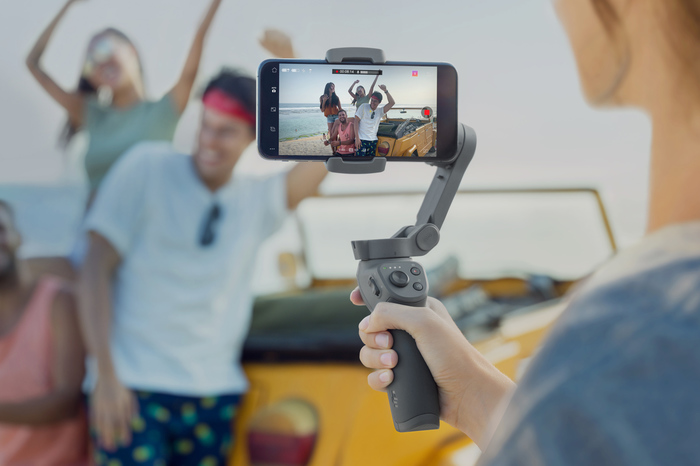
Способ второй. Использовать телефон с оптической стабилизацией изображения (OIS). Оптическая стабилизация использует гироскоп для определения движения и подстраивает с этими данными параметры камеры. Например, если вы держите свой смартфон, и ваша рука слегка смещается влево, система OIS заметит это и немного сместит камеру вправо.
Но такие телефоны дорога стоят. К примеру в IPhone отличная оптическая стабилизация.
Способ третий и четвертый. Это электронная (цифровая) стабилизация изображения (EIS) и стабилизация изображения на базе искусственного интеллекта (AIS)
В этой статье я хочу рассказать про стабилизацию уже отснятого видео. Для стабилизации отснятого видео на своем телефоне воспользуйтесь стандартным приложением Фото от Google. Там уже достаточно давно компания встроила очень качественный программный стабилизатор для вашего видео
Правда, существует один недостаток. Эффект стабилизации видео достигается путем небольшого «кропа» обрезки видео. Но мне это не настолько важно тк мой телефон снимает видео в 4К
начал за здравие о «крутой стабилизации в телефоне» а закончил за упокой о программном решение от гугла который предлагает постфактум стабилизировать отснятый матерал методом кропа.
Тебя из желтой прессы журналисты не насиловали вот этими своими заголовками. «Ученые в шоке от того что нашли в желудки глубоководной рыбы»?
Стабилизация в телефоне это или стедикам или оптическая или программная. все это происходит в момент съемки. Всё остальное не относится к телефону, а относится к программному обеспечению гугла, адоба еще кого либо. не вводи в заблуждения неправильными заголовками. Я понимаю что ютуб канал сам себя не раскрутит но совесть то иметь хоть чуть чуть надо?

Правда, существует один недостаток. Эффект стабилизации видео достигается путем небольшого «кропа»
Как будто она как-то иначе может работать. Это и есть принцип работы, что при съёмке, что при проигрывании. Полезность материала стремится к нулю, а скорее именно нулевой и является изначально.
Покупаем Gopro-9 Black.


Видеомонтаж от А до Я (часть 11)
Добрый день Пикабу!
Продолжаем разбор программы Premiere Pro.
Часть 1 / Немного информации по цифровому видео.
Часть 2 / Немного информации по теории видеомонтажа.
Часть 3 / Начало по интерфейсу Premiere Pro (окно Project).
Часть 4 / Окна Source, Program, Timeline.
Часть 6 / Действия с клипами на таймлайне.
Часть 7 / Вступление в эффекты.
Часть 9 / Маркеры, мультикам и цветокор.
Часть 10 / О работе со звуком.
А сегодня поговорим о масках, пресетах, стабилизации, замедлении и кеинге.
1. Шаблоны настроек эффектов.
Как создать пресет?
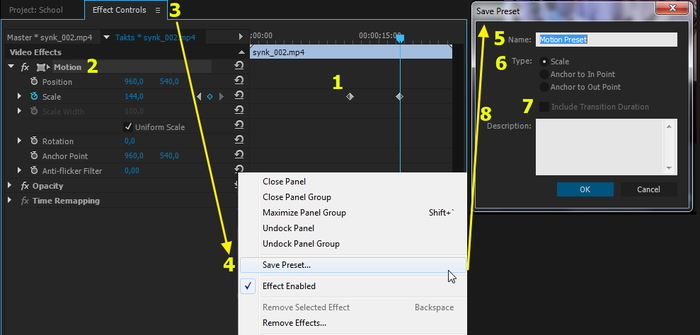
Для этого примените к клипу эффект (в данном случае мы используем эффект Motion) (2), эффект можно предварительно анимировать (1). Далее этот эффект нужно выделить, кликнув на название эффекта (2). Можно выделять несколько эффектов (кнопка Ctrl). После этого идем в меню окна Effects controls (3) и выбираем пункт Save Preset (4). Откроется окно сохранения пресета. Нужно ввести имя (5), и, при необходимости, описание (8). Также нужно выбрать один из параметров (6):
— Scale – масштабирует анимацию пресета пропорционально длинне клипа.
— Anchor to In Point – сохраняет расстояние от начала клипа до первого ключа анимации. Анимация не масштабируется.
— Anchor to Out Point – аналогично предыдущему параметру, только привязка идет к точке выхода.
Параметр включить продолжительность перехода (7) доступен для активации при сохранении пресета перехода. После этого нужно нажать Ок. После этого шаблон добавится в папку Presets – My Presets (окно Effects). Примечание – в шаблоне не сохраняются маски.
Маска – это картинка, шейп (фигура) или видеоклип, используемые для определения области, которая должна быть прозрачной или полупрозрачной. Также маской можно определить область, к которой будет применен/не применен эффект. Например, можно размыть лицо/логотип на видео, либо провести цветокоррекцию на определенной области.
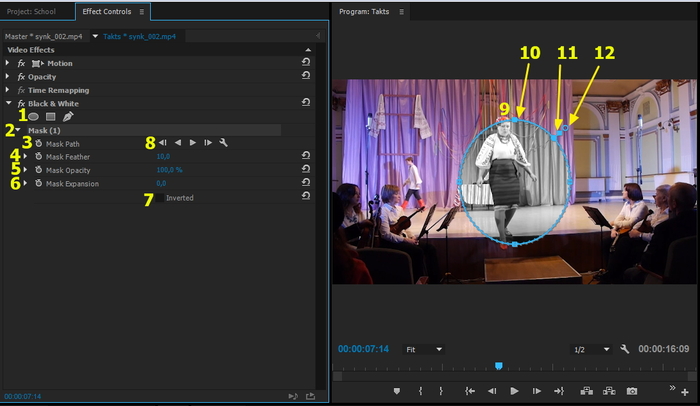
Под почти каждым эффектом есть кнопки создания маски (1). Мы можем создать маску в форме эллипса, прямоугольника либо нарисовать кастомную маску с помощью пера. Можно создавать несколько масок. После добавления маски, мы увидим ее имя (2) и параметры. Параметры маски можно анимировать, как и любые параметры эффектов. Путь маски (3) – форма и положение маски. Размытие маски (4) – размывает края маски – при этом края маски становятся более мягкими и она более лучше вписывается в картинку. Прозрачность маски (5) – отвечает за степень влияния маски на слой. Расширение маски (6) – отвечает за расширение маски наружу либо во внутрь от пути маски (mask path). Также можно инвертировать маску (7) – т.е. если эффект влиял только внутри маски, то при инвертировании, эффект будет действовать только снаружи маски.
Масками можно управлять из окна Program monitor. Управление активируется при нажатии на имя маски (2). При этом отображается маска (9) и точки, из которых она построена (10). Мы можем управлять маской (двигать точки, поворачивать, уменьшать/увеличивать), а также управлять расширением (11) и размытием (12) маски. Если мы создаем кастомную маску с помощью пера, мы также делаем это в окне Program monitor с помощью пера Безье (для того чтобы маска начала действовать, нужно закрыть контур).
Управлять точками маски можно с помощью стрелок. При зажатии кнопки Shift точки перемещаются на более большие расстояния. Чтобы добавить точку, нужно пером кликнуть на любое место на пути маски. Чтобы изменить режим точки (прямая/Безье) нужно нажать на точку инструментом Перо с зажатым Alt. Чтобы удалить точку, нужно использовать инструмент Перо с зажатыми Ctrl. Маски можно копировать и вставлять между клипами или эффетами (за один раз – одна маска). Анимация маски происходит аналогично анимации любого иного эффекта.
Трекинг маски (отслеживание маски) – программа Adobe Premiere Pro может отследить положение маски на слое. При трекинге программа автоматически отслеживает где находится маска и анимирует ее положение, чтобы при движении объекта, маска тоже двигалась. Так можно, например, замылить лицо движущегося человека (эффект Fast blur, маску на лицо и с помощью трекинга нужно ее отследить).
Для трекинга существуют следующие элементы управления (8): (слева направо) отследить один кадр назад; отследить все кадры назад; отследить все кадры вперед; отследить один кадр вперед; настройки отслеживания.
В настройках отслеживания есть следующие параметры – Position (отследить только положение маски), Position & Rotation (отследить положение и поворот) и Position, Scale & Rotation (отследить положение, масштаб и поворот). Подходящий вариант нужно выбирать в каждой конкретной ситуации для конкретного видео. Для более точного трекинга лучше использовать инструменты программы Adobe After Effects.
3. Эффект Track Matte Key.
Мы можем не только рисовать маску, но и использовать любой слой как маску. Для этого нам нужен эффект Track Matte Key.


