
Google Chrome или Яндекс Браузер – какой браузер лучше?
Есть ли какие-то объективные преимущества у одного браузера над другим? Давайте проведём сравнение.
Интерфейс и удобство
Google Chrome
По умолчанию Chrome выглядит предельно минималистично. Его интерфейс можно утяжелить расширениями, каким-нибудь панелями, раскрасить темами, но он всё равно останется более-менее простым визуально. Тонкие линии элементов, шрифты, простенькая панель быстрого доступа к сайтам. Всё, что только можно, имеет закруглённые углы. Суммарно воспринимается легко, совершенно не задерживает внимания – функциональный дизайн без излишеств.

Яндекс Браузер
Браузер от Яндекса из коробки выглядит внушительнее – здесь больше разнообразных панелей, сразу идут фоновые живые обои, шрифты пожирнее, табы более крупные и выразительные, контуры элементов потолще – в общем, он более сложен и воспринимается тяжелее, несмотря на эффекты прозрачности. Некоторые элементы интерфейса можно убрать в настройках – к примеру, боковую панель слева, закладки и прочий опциональный обвес. Есть возможность менять темы, выбирая цветовые схемы. Браузер смотрится современно, но слегка громоздко.

Подытожим. Если почистить интерфейс Яндекса в настройках от нагромождений иконок и панелей, он по эргономике окажется очень близким ко Хрому. Но отличия всё же останутся. Вся суть Яндекса в большем количестве встроенных из коробки плюшек – понятно, что все их нужно как-то отражать в интерфейсе. Поэтому он выглядит более насыщенным. Это дело вкуса, с обоими браузерами можно поработать расширениями/настройками, что их ощутимо преобразит. База очень похожа, они примерно одинаково удобны в навигации, но Яндекс чуть красочнее, а Хром – аскетичнее.
Функциональность
Google Chrome
Начнём с интересного. У Google Chrome есть скрытый раздел с экспериментальными функциями, в который можно зайти, введя в адресную строку «chrome://flags» без кавычек. Увидите перечень из нескольких сотен функций, которые можно включить, оставить по умолчанию или отключить. Да, там трудно что-то понять, всё на английском и даже после перевода не всегда становится ясно, что вы получите после активации. Тем не менее, можно отыскать и включить плавный скроллинг (в поиске введите «smooth scrolling»), режим чтения (focus mode), подсветку содержимого вкладок при наведении курсора (tab hover card images) и прочее. Эта уловка работает и в Яндексе аналогичным образом, что дополнительно подчёркивает преемственность этих браузеров.

Google Chrome поддерживает синхронизацию данных аккаунта и настроек. Здесь есть быстрый доступ к экосистеме фирменных сервисов (почта, фото и т. д.). Автозаполнение паролей, способы оплаты, местоположение – всё это запоминается для повышения комфорта и безопасности. Можно поставить запрет на использование исходящего трафика, настроить сертификаты безопасности вручную, добавить проверку правописания, а также запускать новые окна в режиме инкогнито (анонимный серфинг). Есть ещё инструменты разработчика, подсвечивающие структуру и код веб-страниц. Пожалуй, всё.
Яндекс Браузер
Является адаптацией возможностей движка Webkit к продвижению сервисов компании Яндекс. Если вы ими активно пользуетесь (почта, карты, музыка и т. д.), то останетесь довольны работой с браузером. Кроме того, при установке бонусом получаете Алису – фирменного голосового помощника. Опционально отключить эту опцию нельзя. Также в панель быстрого запуска добавится ссылка на фирменный поиск. Навязчиво, но не смертельно – можно убрать. В настройках браузера можно поставить любой поиск по умолчанию.
Яндекс Браузер в той же степени, что и Хром, заточен на использование аккаунта и синхронизации всего и вся. Тут куча сервисов. К примеру, по умолчанию на стартовой странице грузится лента «Дзен», а справа висят виджеты вроде «Прямого эфира». Слева есть панель, в которой можно получить доступ к 21 сервису компании, не считая Алисы. Здесь есть чем заняться – интерфейс подаёт множество идей о том, чем бы заняться после открытия браузера, стремится развлекать пользователя контентом и различными форматами взаимодействия.
Настроек здесь больше, чем в Chrome – и внешнего вида, и функциональных. Но база одинаковая. Всё, что было сказано о возможностях Хрома, справедливо и для Яндекса. Дополнительно здесь есть Алиса, турбо-режим для ускорения загрузки при медленном соединении, коллекции (показ рандомного контента, что-то вроде дополнительной Дзен-ленты), встроенный блокировщик рекламы, опции автозагрузки, умной строки поиска, производительности и ещё что-то по мелочи. В целом, если что-то мешает, то почти любую надстройку можно отключить (Алису, Дзен, панели, автозагрузку, коллекции и т. д.).
Суммарно Яндекс по своим возможностям ощущается мощным современным браузером с кучей примочек, местами полезных или раздражающих. Дело вкуса – кому как. Всё легко настраивается.
Расширения
Расширения для Хрома и Яндекса можно использовать одни и те же. Полная прямая и обратная совместимость, что полностью уравнивает эти платформы по данному показателю. Плагинов тысячи, они значительно влияют на функциональность, разнообразие огромное, но учитывать всевозможные конфигурации при оценке браузеров мы не будем – это бессмысленно, каждый установит себе нужные. Паритет.
Скорость работы
Вероятно, после проведения дотошного тестирования обнаружатся численные отличия в скорости загрузки/прорисовки различных типов страниц и контента. На практике при использовании современного компьютера оба браузера летают шустро. На глаз разница практически неуловима, но может слегка колебаться в сторону то одного, то другого браузера.
По ощущениям оба быстрые без каких-либо оговорок. Работают корректно, быстро загружают десятки открытых вкладок – никаких проблем. Да, всё это выглядит хорошо за счёт обильного потребления оперативной памяти. Скажем так: если у вашего ПК не меньше 8 Гб ОЗУ и процессор не старше 2010-11 года, то всё будет красиво. Если же машина слабее, оба браузера во время активной нагрузки ощутимо просядут в скорости работы.
Выводы
Опыт сёрфинга в Google Chrome и Яндекс Браузере практически ничем не отличается. Разница лишь в установленных расширениях и настройках, которые для каждого пользователя будут индивидуальными. Хром делает упор на сервисы Google, Яндекс – на свои. Платформы поддерживают взаимную синхронизацию данных. Выбор сводится к личным предпочтениям– какими-то практическими доводами поставить перевес на сторону одной из платформ нельзя.
Скорость работы идентичная, стабильность в обоих случаях высокая, возможности за счёт расширений равны, контент отображается одинаково – браузеры ничем не уступают друг другу. В общем, на практике функциональность (кроме Алисы, пожалуй) существенно не отличается по ощущениям. Хотите больше надстроек из коробки – Яндекс интереснее, если нужен минимум – Хром больше понравится. Проще всего установить оба, посмотреть и через недельку оставить один. Или оба и пользоваться по настроению – дело ваше. В этом сравнении объективного фаворита нет.
Что лучше Google Chrome или Yandex браузер: сравнительная характеристика различий
Выбор веб-обозревателя даётся довольно сложно, особенно в тех ситуациях, когда не ясно чем между собой отличаются оба продукта. В голову может прийти мысль поспрашивать у знакомых или в комментариях, но такой подход также имеет недостаток – субъективность мнения ответчика. Чтобы понять, какой браузер лучше Яндекс или Гугл Хром и стоит ли сменить один из них, рекомендуем изучить список сильных и слабых сторон программ, это поможет сделать правильный выбор. У обоих веб-обозревателей есть преимущества, а также недостатки, все они изложены в статье, остаётся только определить, что для нас важнее.

Что лучше Гугл Хром или Яндекс браузер
Хочется отойти от субъективного сравнения браузеров Гугл и Яндекс, так как у каждого собственное мнение по этому вопросу. Самый точный способ сравнения – выделить 10 ключевых характеристик веб-обозревателей и сравнить по ним оба браузера. К концу текста удастся определить количество очков у каждого из браузеров. Тот, что наберёт больше всего баллов, является лучшим.
Яндекс браузер или Google Chrome: скорость запуска
Время от нажатия ярлыка до полной загрузки браузера – это одна из ключевых характеристик. По этому параметру уже складывается первое впечатление о веб-обозревателе.
Понятное дело, что на каждом компьютере длительность запуска различается, это зависит от железа. Мы сравниваем 2 браузера в чистом виде, без дополнений и открытых вкладок, то есть они находятся в одинаковых условиях.
Что у нас получилось:

Делаем вывод, что по скорости они практически идентичны. 0,19 мс абсолютно незаметно человеческому глазу. Обоим браузерам присуждает по одному очку, здесь ничья.
Яндекс браузер или Гугл Хром: что быстрее загружает сайты
Многим пользователям достаточно знать, какой браузер быстрее Яндекс или Гугл, чтобы сделать окончательный выбор подходящего веб-обозревателя. Скорость загрузки сайтов определяет насколько комфортно пользоваться браузером.
Чтобы объективно оценить скорость загрузки веб-сайтов, мы устроили небольшое тестирование, в котором приняли участие 3 разных сайта.
Сравнительная характеристика браузера Яндекс и Гугл:


Если дать ответ, что лучше Chrome или Яндекс браузер только на основании скорости загрузки, то выбор пал бы на Хром. На этом мы не останавливаемся и продолжаем сравнить веб-обозреватели.
Текущий счёт: 1:2 в пользу Гугл Хром.
Требовательность к системным ресурсам
Для определения, что лучше расходует оперативную память Google Chrome или Яндекс браузер, проверим потребление памяти без нагрузки (с открытой новой вкладкой) и под нагрузкой.
Проводим первый тест потребления ОЗУ:
Потребление Хрома меньше, чем у Яндекс браузера. Если у ядра и GPU разница не слишком большая, то у новой вкладки – потребление вдвое меньше. Ради справедливости можем отметить, что фон Яндекса намного живописнее, а у Гугла – просто белый. Тем не менее здесь есть одно очко в пользу Хрома.
Пришло время проверить, как браузеры справятся с нагрузкой. В качестве эксперимента используется 10 вкладок с главной страницы YouTube.
Вывод: в «чистом» виде Яндекс браузер потребляет чуть больше памяти (разница около 20-30 Мб с процесса, в сумме до 100 Мб), но под нагрузкой он показывает лучший результат. У обоих браузеров по одному очку за этот тест.
Количество функций для персонализации
Кажется, странно проводить сравнение браузеров Яндекс и Гугл Хром по количеству настроек, так как оба веб-обозревателя построены на одном движке и у них практически одинаковые настройки. Тем не менее здесь есть за что зацепиться.
Опустим одинаковые и схожие моменты, это не столь важно и перейдём сразу к отличиям. Забегая на перёд, у Яндекс браузера есть определённое превосходство в этом вопросе, так как разработчики постепенно вводят новые возможности.
Какой браузер лучше Яндекс или Гугл Хром:
В отношении установки стандартного списка расширений мнения пользователей разделяются. Мы же считаем, что в этом нет ничего страшного, ведь плагины все равно не мешают работе пользователя. В случае необходимости их можем сразу включить, а не искать в интернет-магазине. Минимализм Google Chrome не позволяет ему заработать дополнительное очко.
Что лучше Гугл или Яндекс браузер по расширяемости платформы
На первый взгляд преимущество есть у Google Chrome, который обладает собственным интернет-магазином расширений. Он вмещает массу полезных дополнений, с помощью которых можем настроить браузер под собственные нужды: SEO-продвижение, тестирование, работа с документами, улучшения юзабилит сайтов и т.п. Хром становится очень удобным помощником всем, кто любит зависать в интернете.
Что касается Яндекс.Браузера, у него отсутствует собственный магазин. Чтобы исключить затраты на поддержку магазина, компания Яндекс договорилась с разработчиками Opera. Теперь все расширения с Opera подходят и на Яндекс браузер. Более того, большинство расширений из Google Extensions также подходят на Yandex browser, а всё из-за одинакового движка в их основе.
Из-за возможности устанавливать расширения с двух источников, мы бы могли поставить ещё один бал Яндекс браузеру, но есть здесь один недостаток. Некоторые расширения из магазина Google недоступны на Yandex веб-обозревателе, а их может не быть в каталоге Opera. Иногда встречаются ситуации, что приложения не удаётся скачать ни с одного магазина. Здесь ничья.
Конфиденциальность личных данных
В процессе рассмотрения различий между Гугл Хром и Яндекс браузером приходит на ум необходимость сравнения уровня конфиденциальности. Google Chrome известен тем, что в наглую собирает практически все действия пользователя в своём аккаунте: все голосовые команды, местоположения (отслеживает по GPS смартфона), запросы, интересы и т.п.
Преимущественно это используется для персонализации рекламы, но сложно представить, насколько катастрофические последствия ожидают мир в случае взлома серверов. Злоумышленники узнают всё: телефон, местожительство, часто посещаемые места и т.п. По этому параметру Chrome явно показывает себя не с лучшей стороны, браузер продолжает следить за пользователем даже после закрытия программы.
Что касается Яндекс веб-обозревателя, здесь ситуация мало отличается от конкурента. Вопрос конфиденциальности даже не поднимается, слежка ведётся по тому же принципу. Может политика компании не позволяет ей настолько нагло отслеживать действия пользователя, но далеко она точно не отошла.
Ноль баллов каждому браузеру. Снова ничья: 4:4.
У Google Chrome или у Яндекс браузера выше уровень безопасности
Уровень безопасности – это ещё один параметр, которым отличается Яндекс браузер от Гугл Хрома. Он невероятно важен, так как позволяет пользователю ощутить некоторую защиту от различных интернет-опасностей, которых с каждым днём становится всё больше. Браузер от Яндекса обладает базами данных, где хранится информация об опасных сайтах. Ещё одним важным элементом является проверка на безопасность скачиваемых файлов.
Все меры безопасности называются системой Protect, сюда входит множество инструментов активной защиты. Система защиты является первой в своём роде, встроенной прямо в браузер.
Ещё одна функция, которая не входит в Protect, но помогает защититься от рекламы – АнтиШок. Блокирует всю агрессивную рекламу, но не трогает относительно полезные рекламные баннеры.
Система Protect успешно работает на компьютерах и смартфонах, правда в мобильной версии есть не все возможности десктопной программы.
В Гугл Хром подобных функций просто нет.
Счёт: 5:4 в пользу Яндекс браузера.
Инновационный подход или отличительные особенности браузеров
Если задуматься, как можем охарактеризовать Chrome, в первую очередь на ум приходят синонимы: простой и быстрый. Эти характеристики и являются главными в определении Хрома. Что касается Яндекс браузера, здесь синонимов больше: красивый, быстрый, безопасный, многофункциональный. Компания Яндекс уделяет последним характеристикам очень много внимания. Корпорация Google поставила себе за основу создания именно быстрого браузера и придерживается минимализма, что у неё хорошо получается.
Подход у компаний разный, соответственно, конечный результат сильно отличается. Мы пришли к выводу, что Яндекс браузер лучше, так как он удачно сочетает многофункциональность с высокой скоростью.
Почему Yandex веб-обозреватель заслуживает балл:
Экосистема Яндекс браузера или Гугл хрома лучше
Оба браузера не являются независимыми программными продуктами. Каждый из них является частью экосистемы программного обеспечения одного из производителей. Google Chrome подстроен под работу с остальными сервисами от Google: поисковая система, облако, таблицы, почта. Яндекс.Браузер также является часть экосистемы компании Яндекс, в которую входит большинство аналогов из Гугл.
Хоть в списке продуктов компаний нет больших различий, некоторая разница всё же есть. Google является международной компанией, которая преимущественно работает в США и Европе. Яндекс нацелен на СНГ-сегмент, поэтому он лучше понимает особенности и склонности пользователей из России. На практике это означает: более точный поиск, лучшее понимание поисковых запросов, максимальная скорость загрузки и получения данных, больше серверов по регионам…
Из-за приспособленности компании Яндекс под отечественный рынок, ей полагается ещё один плюс.
Внешний вид браузеров
Как уже упоминалось, в Google Chrome нет ничего лишнего, от чего страдает внешний вид. На главной странице белый фон. При этом у браузера есть раздел в магазине с темами. Пользователь может самостоятельно выбрать подходящий вид веб-обозревателя. Правда, у Яндекс браузера есть аналогичная страница. Более того, веб-обозреватель от Яндекса поддерживает анимированные обои. После перехода на страницу с табло показывается зацикленная анимация. Смотрится довольно эффектно.
Благодаря видеозаставке окончательно выигрывает Яндекс браузер со счётом 8:4.
Как сменить Гугл Хром на браузер Яндекс и наоборот
По результатам сравнения удалось определить, что Яндекс браузер надёжнее и безопаснее, хотя Chrome быстрее работает в целом и быстрее загружает сайты. По счёту выиграл браузер от Яндекса, но, если нам важнее скорость, лучше выбрать Гугл Хром. Независимо от того, какой выбор читатель делает, способ перехода между использованием веб-обозревателей не отличается.
Как поменять браузер Яндекс на Гугл или наоборот:
Теперь все ссылки из других приложений обрабатываются только что установленным браузером.
У каждого из нас может отличаться ответ на вопрос, что лучше Хром или Яндекс браузер и какой из них выбрать. Всё зависит от того, что стоит в приоритете. Если скорость и простота, лучше устанавливать Google Chrome. При желании получить максимальную безопасность, привлекательный дизайн и ряд передовых функций, выбор должен упасть на Яндекс веб-обозреватель.
Google Chrome или Яндекс.Браузер
Согласно статистике Yandex.Радара и LiveInternet, самыми популярными обозревателями среди российских пользователей являются Google Chrome, с долей рынка 45% и Яндекс.Браузер с 22%. Учитывая высокий спрос, сравним оба проекта и ответим — что лучше Яндекс или Хром.
Критерии сравнения
Чтобы определить, какой из браузеров лучше Яндекс или Хром, сравним их по следующим параметрам:
Оба обозревателя используют движок Blink, на основе которого создан независимый браузер Chromium.
Скорость запуска
От чего зависит этот параметр :
Yandex стартует со следующими результатами :
У Chrome похожие показатели :
Разница в 0,5 секунды незаметна. Аналогичный результат браузеры показывают при загрузке страниц с массой графических элементов: около 2 секунд. В качестве промежуточного итога — разница в скорости загрузки незначительная, поэтому она останется незаметной.
В Yandex.Browser реализована функция «Турбо». После ее активации, обозреватель загружает облегченную версию страницы, экономя трафик и время.
Интерфейс
Именно внешний вид домашней страницы заставляет загружаться Яндекс чуть дольше. Причина в перегрузке графическими элементами, к которым относятся :
При смене домашней страницы, скорость загрузки станет быстрее, а пользователь избавится от новостных публикаций. Тому, как это сделать, посвящена отдельная статья.
Ценители минимализма при выборе Яндекс Браузер или Google Chrome обратят внимание на проект американской компании. На ключевой странице находится :
Независимо от выбранного обозревателя, домашнюю страницу заменяют другим сайтом или темой, загруженной из магазина расширений. Поэтому, ни один из проектов не получает преимущества.
Потребление оперативной памяти
Оперативная память — это любимое “лакомство” любого браузера. Они используют ОЗУ чтобы поддерживать вкладки сайтов в открытом состоянии, поэтому, чем больше запущено веб-ресурсов, тем прожорливее программа. В качестве теста, откроем 1 страницу несколько раз. Yandex показал следующие результаты :
Как с этим заданием справился Chrome :
При тесте потребления оперативной памяти, на браузерах были отключены все плагины. Исключением выступили предустановленные расширения от разработчиков.
При сравнении, Хром оказывается требовательнее при работе с 1 ресурсом и начинает сбрасывать в весе при запуске 10 вкладок. В свою очередь, Яндекс оказывается прожорливее из-за включенного по умолчанию блокировщика рекламы. Как итог — оба браузера снова оказываются на одном уровне.
Поддержка плагинов
Плагины позволяет расширить функционал браузера, добавив в тот ADBlock, VPN-клиент, кэшбек-сервис. Загружают дополнения с официального сайта разработчика приложения или онлайн-магазина.
В панели «Дополнения» Яндекс собраны плагины, совместимые браузером от российской компании.
Разнообразие плагинов привело к появлению клонов востребованных расширений, зараженных вирусами, шпионами или майнерами.
Защита пользователей
Какие средства защиты по умолчанию предлагает каждый проект. В российскую разработку добавили :
Дополнением выступают предустановленные плагины:
В Chrome используют следующие функции защиты :
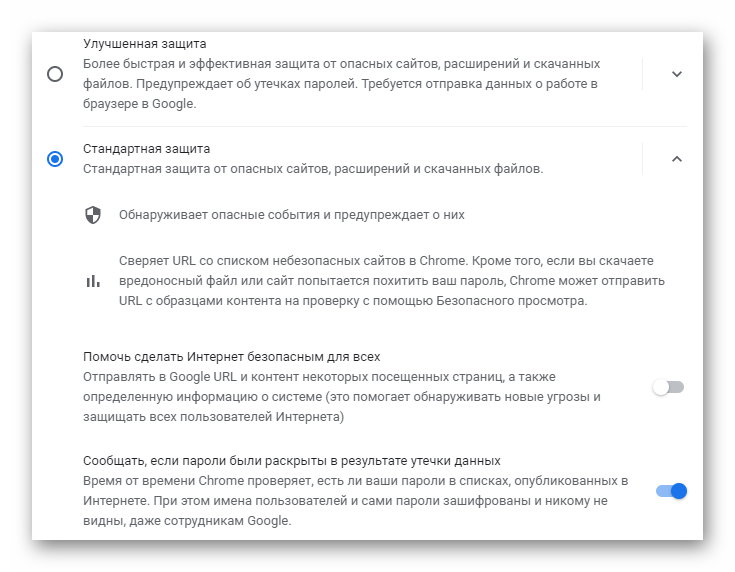
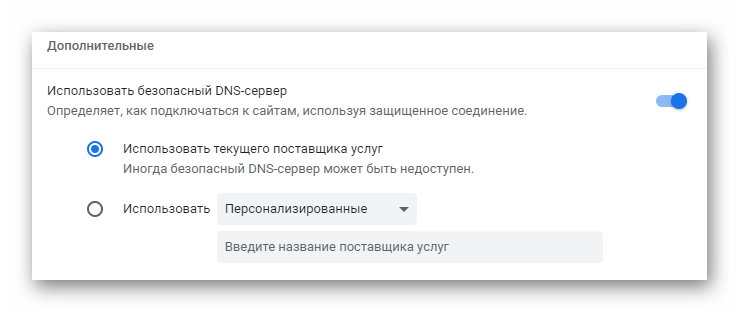
Блокировщик рекламы придется устанавливать отдельно.
Удобство использования
Синхронизация позволяет сэкономить время на авторизации и получении быстрого доступа к отдельным ресурсам.
Заключение
В прямом противостоянии Google Chrome versus Yandex Browser невозможно выявить остаточного победителя. Оба проекта работают с одинаковой скоростью, потребляют +/- тот же объем ОЗУ и предлагают базовые средства защиты в сети. Единственным отличием выступает больший выбор плагинов под Хром.
Статистика показывает, что среди многообразия браузеров пользователи чаще всего выбирают Google Chrome и Яндекс.Браузер, причём разница в процентном соотношении аудитории составляет более 30%. Вот только браузер от Google по умолчанию установлен на устройствах, работающих под управлением операционной системы Android, что даёт ему определённую фору.
Возможно, приводимое в этой статье сравнение является не совсем корректным, ведь Яндекс создал собственный браузер, взяв за основу проверенный движок Chrome. Однако прийти к пониманию, какой браузер выбрать пользователю, возможно, только сравнив программные продукты по целому ряду критериев, в том числе и субъективных.
Google Chrome
В 2008 году компания Google создала на основе свободного программного обеспечения Chromium собственный веб-браузер, который изначально позиционировался как программа с расширенным интерфейсом, предназначенная для нужд IT-корпорации.
С тех пор многое изменилось – Chrome стал самым популярным браузером в мире, оставив далеко позади конкурентов, изменился и используемый в нем движок – на смену Webkit пришёл Blink. Неизменным осталась простота использования браузера и понятный интерфейс.
Обратите внимание! В настоящее время браузер от компании Google доступен на 53 языках, а скачать его можно абсолютно бесплатно и на устройство с любой операционной системой.

Основной отличительной чертой браузера Google Chrome является многопроцессная архитектура – алгоритм, позволяющий каждой открытой вкладке работать в качестве отдельного процесса. Такое решение призвано изолировать окна-вкладки браузера друг от друга, поэтому при ошибке в одном из них не придётся закрывать браузер полностью. Еще одним несомненным преимуществом многопроцессности является безопасность пользовательских данных – если на одной вкладке открыт сомнительный ресурс, введённые в других окнах личные данные не пострадают. Иными словами, пользователь может безопасно вводить пароли и выполнять вход в банковские личные кабинеты, даже если на соседней вкладке притаился мошеннический сайт, ворующий пользовательские данные.

Корпорация Google создала для своего браузера множество расширений, которые призваны оптимизировать работу Chrome и дополнительно расширить его возможности для веб-разработчиков. Скачать плагины можно с помощью вкладки «Расширения», перейдя в Интернет-магазин, в котором можно найти как действительно полезные дополнения к браузеру, так и развлекательные. Например:
Кроме того, доступны плагины для персонализации интерфейса, расширения для геймеров, специальные инструменты для создателей сайтов, любителей общения через Интернет и многое другое.


Браузер Google Chrome характеризуется высоким уровнем интеграции с многочисленными сервисами компании-разработчика: при расширении возможностей за счёт дополнительных плагинов этот программный продукт становится многозадачным инструментом для работы. Например, переместить файл в Google Диск можно просто перетащив его в браузер, а перевести страницу на любой из доступных языков – воспользовавшись соответствующим всплывающим окном.

Пользователи отмечают, что плотное взаимодействие браузера Chrome с аккаунтом Google не позволяет комфортно работать без входа в учётную запись, кроме того, интегрированные модули собирают данные пользователей, многие из которых склонны считать подобную политику шпионажем в пользу рекламодателей.
Именно взаимодействие с пользователями, рассмотрение ошибок и сбор информации позволяют корпорации Google регулярно выпускать всё более совершенные обновления для Chrome, в которых исправляются ошибки предыдущих версий.

Яндекс.Браузер
Яндекс представил свой браузер в 2012 году, создав его по образу и подобию продукта от Google, использовав при этом движок Blink. В настоящее время Яндекс.Браузер занимает второе место в рейтинге популярности браузеров. Он установлен на устройствах 21% пользователей.
Разработчики гордятся высоким уровнем интеграции своего браузера с сервисами компании-создателя, такими, как Яндекс.Почта, Яндекс.Диск и Яндекс.Переводчик. Кроме того доступна синхронизация закладок и копирование данных в облачное хранилище, список автоматического дополнения способен пополняться при вводе запроса в адресную строку.
Кстати, адресная строка совмещена с поисковой и считается «умной», поскольку имеет отличительные черты, позволяющие упростить работу с запросами:

Каждый раз при открытии новой вкладки пользователя ожидает табло с иконками часто посещаемых сайтов. Некоторые страницы могут выступать в роли виджетов, показывая погоду, изменения в количестве входящих писем и т.д. Плитки табло можно менять самостоятельно, но при необходимости они могут закрепляться на основе предпочтений пользователя в автоматическом режиме.

Благодаря встроенному интерфейсу и взаимодействию с сервисом Яндекс.Переводчик Яндекс.Браузер позволяет быстро перевести веб-страницу или её часть на выбранный пользователем язык. Совместимость с большинством популярных форматов, таких как doc, rtf, ppt, pdf, ePub, fb2 и многими другими позволяет открывать файлы непосредственно в Яндекс.Браузере для их удобного просмотра.
Доступны дополнения для оптимизации работы браузера, которые можно активировать с помощью меню. Самые полезные из них:
Обратите внимание! Собственного магазина дополнений у Яндекса нет, однако в каталоге совместимых расширений доступно более 1500 плагинов, некоторые из них рекомендованы к использованию командой разработчиков браузера.


Яндекс.Браузер заботится о безопасности пользователей, и именно поэтому помимо всесторонней защиты от навязчивой рекламы и всплывающих окон он использует технологию Yandex Protect Service. Это система активной защиты, которая автоматически мониторит открываемые окна и скачиваемые файлы на предмет потенциальной угрозы. Данная технология не позволяет украсть личные данные пользователя и внести изменения в работу операционной системы, фактически она справляется с функциями полноценного антивируса, особенно, если совместно с ней работают и другие плагины безопасности от разработчика.

Пользователи отмечают, что всесторонняя защита, которую пытается обеспечить Яндекс.Браузер, в ряде случаев мешает нормальному воспроизведению видео и просмотру информации, представленной на веб-страницах, поэтому компания предусмотрена возможность настройки систему Protect.
Важно! Отключать систему защиты не стоит даже в самом крайнем случае, поскольку Яндекс не может гарантировать безопасность веб-серфинга в случае её деактивации.
Ещё одной особенностью Яндекс.Браузера является пометка сайтов: часто посещаемые ресурсы обозначены «огнём», банковские сервисы – «галочкой». Последняя означает, что ресурс внесён в список ЦБ РФ как принадлежащий кредитной организации, что гарантирует безопасность при введении личных данных.

Важно! Дополнительной гарантией сохранности денежных средств и личных данных при использовании Яндекс.Браузера служит переход в «Защищённый режим» при открытии сайтов банков и платёжных систем.

Яндекс Браузер или Google Chrome – что лучше?
Сравнение внешних характеристик и дополнительных возможностей браузеров можно считать субъективным, поскольку интерфейс и набор плагинов – сугубо индивидуальные предпочтения. Качество браузера определяется не красивой картинкой, а основными показателями его работы. Именно поэтому для корректного сравнения двух популярных браузеров следует провести между ними параллель по семи параметрам:
Быстрота открытия страниц
Нагрузка на оперативную память (при 4 и 10 открытых вкладках)
Использование движка Blink делает настройки двух браузеров практически идентичными
Плагины от
Opera Addons
набор расширений для обеспечения конфиденциальности, защиты от рекламы и кражи данных;
обособленность открытых вкладок
Защита:
соединения;
платежей и информации;
от вредоносных сайтов;
от нежелательного контента;
от мобильного шпионажа.
Обратите внимание! В ходе эксперимента открывались одинаковые сайты, создавались идентичные ситуации для запуска браузеров и проверки нагрузки на ОЗУ.
Основываясь на результатах сравнения двух браузеров – от компании Яндекс и от корпорации Google, можно сделать весьма однозначный вывод – Яндекс.Браузер на фоне старшего товарища выглядит гораздо более безопасным для сёрфинга в Интернете и проведения финансовых операций. Понравятся пользователям и расширенные возможности персонализации продукта от Яндекса, кроме того, он более интересный в оформлении, а любителям минимализма и простоты в работе придётся по душе сдержанный Google Chrome и функционала, за счет большего количества расширений, у него значительно больше. Гигантской разницы между браузерами нет, однозначно посоветовать браузер для пользования нельзя. У каждого есть плюсы и минусы. Можно попробовать оба, более понравившийся выбрать. По мне Хром лучше, т.к. я к нему привык и у меня установлены любимые для меня расширения.
Пожалуйста, оставьте свои отзывы по текущей теме материала. За комментарии, лайки, подписки, дизлайки, отклики низкий вам поклон!
Дайте знать, что вы думаете по этой теме материала в комментариях. За комментарии, дизлайки, отклики, лайки, подписки огромное вам спасибо!


