
Размер символов на Вашем мониторе: маркетинг против зрения
По мере развития технологий увеличивается как размер экранов, так и плотность пикселей. Казалось бы, качество изображений должно расти, утомляемость при длительной работе — уменьшаться, но в какой-то момент всё пошло не так. И да, если взять современный совсем большой монитор и навороченную среду разработки с тысячей панелей – не факт, что будет комфортно. Попробуем разобраться почему.
Давным давно в одной далёкой галактике размер мониторов был 14″, стандартный текстовый режим — 80*25 и работать было вполне приятно. Когда появилась Windows и графический режим 800*600 то буквы в средах разработки, меню, полях ввода и т.п. стали существенно меньше — ведь так их гораздо больше влезет на экран! Потом появились большие разрешения, стандартный монитор вырос до 17”, потом соотношение сторон стало 16*9, разрешение и размер всё росли… В какой-то момент я понял, что стандартная схема Windows 7 даже с масштабом в 125% как-то мелковата что ноутбуке 14” c FullHD, что на большом мониторе, уже не говоря о настройках по умолчанию в IDEA.
Вооружившись ГОСТ Р ИСО 9241-3-2003, рулеткой и школьным курсом алгебры с геометрией, я решил проверить, так ли я неправ, выбирая крупные шрифты для кодирования (сейчас мой фаворит – Roboto Mono Light 20 от Google), и сильно увеличивая масштаб документа при работе с офисными пакетами.
Исходные данные: в соответствии с ГОСТ комфортный угловой размер символа по высоте – 20’-22’ (угловые минуты). Угловой размер – штука универсальная, но неудобная. В том же ГОСТе приведена номограмма зависимостей расстояния от монитора – размер символа – комфортный размер, но пользоваться ей в реальности тяжело – символы мелкие, линейка крупная, картинка нечёткая. Наш путь – простой калькулятор, куда можно ввести легко доступные и общеупотребительные меры и понять, правильно соответствует ли размер символа требованиям стандарта.
Для расчёта необходимы диагональ монитора, его разрешение по X и Y, расстояние, с которого смотрим и высота контрольного символа в пикселах. Все данные, кроме расстояния, можно получить не отходя от того же самого монитора, с расстоянием тоже не сложно – лист А4 имеет размеры 21*29,7 см, так что можно прикинуть с достаточной точностью. Высоту пикселя монитора можно рассчитать исходя из его диагонали и разрешения, угловой размер символа – зная его размер в пикселях и расстояние просмотра. Калькулятор временно живёт в Excel по ссылке ниже.
Проверка 1: монитор ноутбука 14” FHD, стандартная схема Windows 125%, высота заглавной буквы в меню Excel 2010 – 9 пикселов, расстояние просмотра – 45 см, угловой размер буквы – 11’, что в два раза меньше требуемой стандартом. Проверка 2: монитор аж 27”, но уже 2560*1440, расстояние – 60 см, Результат чуть лучше – 12’, но всё равно плохо (минимум – 20’).
Чтобы стало лучше – нужно увеличивать размер шрифта либо уменьшать расстояние просмотра. Проверяем: для размера той же буквы в 21’ нужно смотреть в ноутбук с расстояния (спонсор расчёта – опция Подбор параметра в Excel) – 34,4 cм, но во первых, так болит спина, а во вторых, не забываем про минимальное расстояние из ГОСТ – 40 см. Размер комфортного для меня шрифта для кодирования в IDEA (Roboto Light 20, буква “S” 15 пикселей высотой) для большого монитора как раз вписался в стандарт, пусть и по нижней границе — 20’. Масштаб документа в Word (реально крупный масштаб), в котором я пишу эту статью, откинувшись на спинку стула, также почти попал – 75 сантиметров до монитора, символ в 18 пикселей высотой – итого 19’.
* ГОСТы пишутся не просто так :);
* В первую очередь нужно доверять своим ощущениям комфорта, а не настройкам по умолчанию;
* Проверяйте размеры шрифтов на устройствах, которыми вы пользуетесь подолгу.
Связь между пикселями, сантиметрами и DPI
Артем Кашканов, 2021
Для измерения размера изображений применяются по меньшей мере три параметра:
Пользователю, который впервые столкнулся с задачей масштабирования изображения «из пикселей в сантиметры» иногда бывает непросто разобраться с этими настройками, приходится действовать наобум и тратить при этом уйму времени и бумаги. Эта статья поможет вам разобраться, как «пиксели переводятся в сантиметры» при печати.
Для начала, определимся, что такое пиксель и какое отношение он имеет к сантиметрам.
Что такое «пиксель»
Фотография, которую вы скачали с фотоаппарата имеет разрешение несколько десятков мегапикселей. Например, если картинка имеет 6000 пикселей в ширину и 4000 пикселей в высоту, у нее разрешение 6.000 * 4.000 = 24.000.000 пикселей или 24 мегапикселя.
Сантиметры

Что такое «сантиметр», я думаю, объяснять не нужно. В нашем случае в сантиметрах измеряется размер отпечатков фотографии.
Если же попробовать распечатать форматом поменьше, например, 10*15 сантиметров, даже невооруженным глазом будет заметно, что качество печати получилось лучше. А если напечатать картинку размером на 4*6 см, то получим настоящее «фотокачество». Сгодится на магнитик или карманный клендарик 🙂
Таким образом можно сделать вывод – чем больше по размеру планируемый отпечаток, тем больше (мега)пикселей разрешения должно иметь изображение. И вот мы практически подошли к решению главного вопроса.
Что такое «DPI»
150, 200, 300, 600 DPI – сколько это в пикселях, сантиметрах?
Формула пересчета DPI в пиксели очень проста:
DPI = Пиксели : Дюймы
Если нужно пересчитать в сантиметры, делим это еще на 2.54 (именно столько сантиметров в дюйме).
Вот таблица, которая показывает, какой должен быть размер картинки в пикселях, чтобы напечатать его нужным форматом в указанном разрешении.
Таблица перевода DPI, сантиметров и пикселей
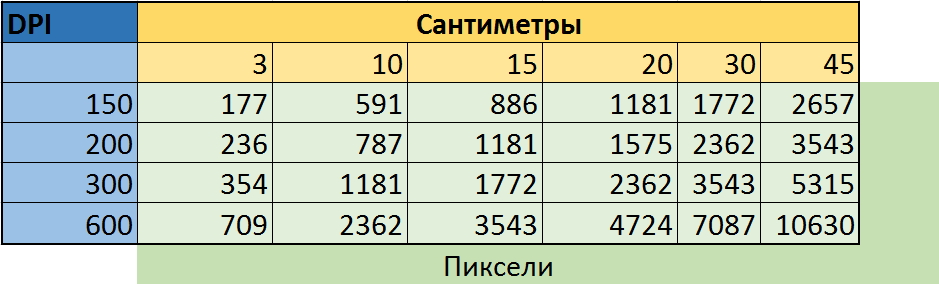
Еще проще живется тем, у кого есть Adobe Photoshop, либо другой более-менее приличный фоторедактор. При изменении размеров изображения (Alt + Ctrl + I) он автоматически пересчитывает сантиметры в пиксели и DPI:
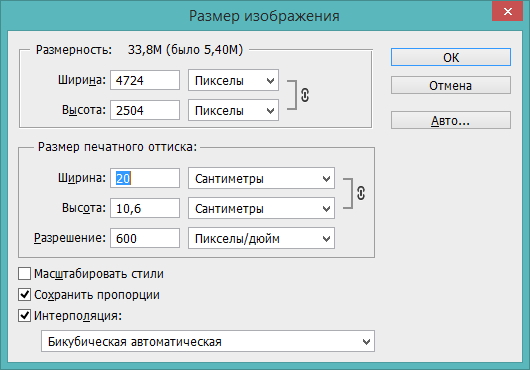
Стоит ввести ширину в сантиметрах и указать требуемое разрешение, он автоматически пересчитает размер картинки в пикселях.
Если на компьютере нет ни одной программы, которая умеет пересчитывать DPI в пиксели и сантиметры, вы можете воспользоваться Онлайн калькулятором DPI моего собственного производства 🙂
Поддержать проект
Вероятно, вы обратили внимание, что на сайте почти нет рекламных баннеров. Согласитесь, без них читать статьи гораздо приятнее. Но сайту надо на что-то существовать.
О размере экрана, пикселя и элемента

Привет, username. Свой первый пост я хочу посвятить актуальной проблеме, связанной с появлением большого количества новых форматов дисплеев и непрекращающейся гонкой за плотностью пикселей. В свете появления таких устройств, как очки дополненной реальности, смартчасов, 4к-мониторов и еще более широкого спектра планшетов и ноутбуков, возникает вопрос: какой размер графического элемента/текста следует считать оптимальным и в чем его измерять. Android-разработчики, несомненно, тут же воскликнут: «Да, конечно, в dp!». Но практика показывает, что дела обстоят несколько сложнее.
Проблема
Одна из ключевых задач дизайнера интерфейса заключается в том, чтобы создать оптимальный баланс элементов, который позволяет реализовать бизнес-цели продукта комфортно для пользователя. Методов дифференциации элементов помимо положения не так уж и много:
Синопсис
Подобие стандарта на ppi (pixels per inch) появилось в середине 1980-х, когда Apple выпустила свои первые компьютеры серии Macintosh. У этих компьютеров была 9-дюймовая диагональ экрана с 72 пикселями на каждый квадратный дюйм. Уже тогда Apple заняла позицию создания собственной экосистемы, поэтому в диапазоне технологических возможностей того времени было выбрано ppi ровно в два раза меньше dpi (dots per inch) эппловского принтера ImageWriter, что давало гарантию, что размер элементов на экране будет точно соответствовать размеру на бумаге. Однако это касалось только компьютеров фирмы Apple, так как другие производители использовали самые разные ppi, следуя своим возможностям и законам рынка. Этот рудимент видения компьютера как приставки к принтеру привел к появлению в Photoshop галочки Resample Image, при снятии которой разрешение изображения не влияет на его размер, но влияет на качество печати.
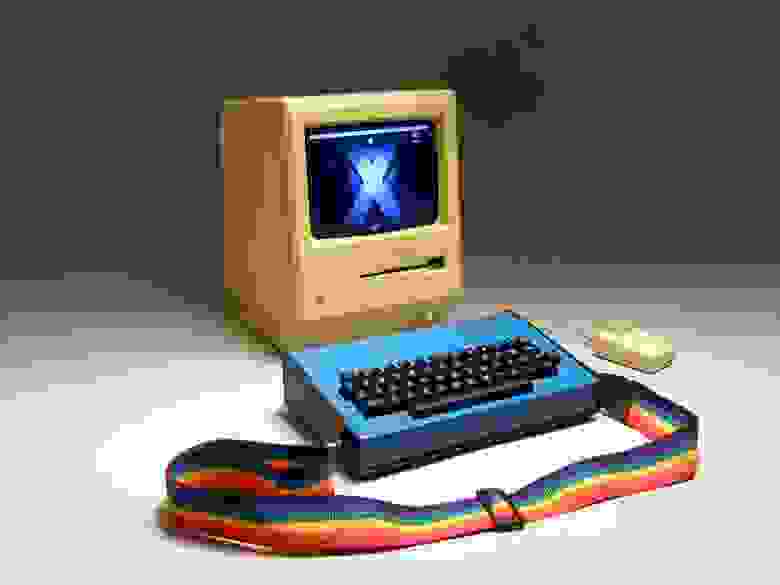
Тем временем разрешение и диагональ мониторов начали расти как на дрожжах. Если Mac 128k имел разрешение 512×342 пикселя, то к 1996 году эта же компания выпустила Apple Multiple Scan 15 Display с диагональю 13.3 дюйма и потрясающим для тех времен разрешением 1024х768px. Это значение, вне зависимости от диагонали, оставалось самым популярным разрешением экранов еще 12 лет.
Несмотря на попытки выработать какой-то стандарт, к середине 2000-х в потребительском секторе было несколько сотен вариаций разрешения и диагонали экранов. Что касается профессионального рынка, где, казалось бы, должна была соблюдаться какая-то стандартизация, то там ситуация была еще хуже. Производители создавали для специалистов мониторы весьма экзотических параметров, которые стоили как паровоз и имели свойство устаревать в течение года.
В 2008 году я купил ноутбук Lenovo Y710-200, имевший диагональ 17 дюймов и разрешение 1920х1200px. К сожалению, на тот момент ни у меня, ни, видимо, у Lenovo не было представления о том, какое это было сильное преимущество для ноутбука: 132ppi! Даже у профессиональных мониторов ppi было ниже, а выше можно было наблюдать уже в совсем специфической технике, вроде медицинских мониторов или мониторов космических устройств, хотя именно в этом году Kopin Corporation представила продукт пика технологических исследований — устройство с 2272ppi. Для меня лично дело кончилось тем, что я приучился смотреть видео только HD качества (1920х1080), поскольку на этом экране видео 720p или 480p было очень маленьким. Эта же ситуация подтолкнула меня, как начинающего дизайнера, к самостоятельному осознанию независимости размера элемента от устройства. Кстати, удивительно, но Windows Vista справлялась с масштабированием вполне неплохо.
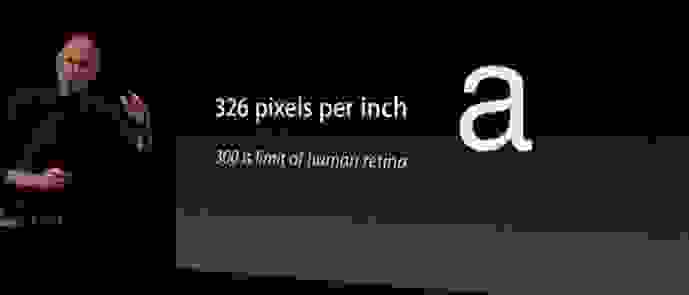
В 2010 году Стив Джобс представил дисплей повышенной четкости, названный Retina (“сетчатка”, англ.). При этом в своей презентации он заявил, что ppi ретины превышает таковой у человеческого глаза и, следовательно, считается идеальным.
Как опытный презентатор, Джобс произвел впечателение на общественность, однако по мнению специалистов cultofmac.com слукавил приблизительно в 2-3 раза, так как ряд исследователей считает, что разрешающая способность хорошего зрения несколько выше.
Эта картинка (открывать на устройстве с Retina) позволит понять, насколько утверждение Джобса соответствует истине. Человек с нормальным зрением без труда найдет на этом изображении как белые и черные полосы шириной в один пиксель, так и цикл (черная и белая полоса рядом) шириной в 2 пикселя по центру.
Следует также понимать, что, ввиду ограниченного углового разрешения глаза, ppi для экранов разного размера и находящихся от пользователя на разном расстоянии будет отличаться. Например, для iPhone это значение должно быть около 952ppi, а для iPad — 769ppi.
Ситуация
Кстати, Microsoft по умолчанию считает, что dp = 1/96 логического дюйма, dpi которого можно настроить в панели управления. Хочется заметить, что, используя физические значения, лучшей практикой было бы использование миллиметров, как производную от основной единицы СИ.
Это элегантное решение позволяет автоматически выстраивать элементы по модульной сетке с размером ячейки, очевидно, равной значению rem. Тем не менее, несмотря на преимущества для верстки, оно имеет все те же ограничения: непонятно, как задать элементу абсолютный относительно зрительного восприятия размер.
Для того, чтобы разобраться в этой проблеме, нам придется несколько углубиться в физиологию.
Бионика
Зрительный аппарат появился в результате эволюции простейших фоторецепторов, возбуждающихся от яркого света. При этом природа создала аж четыре варианта: глаза моллюсков, формирующиеся из эпителия, обладающие способностью видеть широкий спектр световых волн, глаза млекопитающих, формирующиеся из нервной ткани и изначально предназначенные для нахождения форм и движения объектов, камерные глаза кубомедуз и фасеточные глаза насекомых. Как признак, зрение оказалось весьма полезным инструментом выживания, и поэтому его эволюция у человека (вместе с самим человеком) длилась всего около полумиллиона лет.
Не вдаваясь в подробности, можно сказать, что глаз представляет из себя биологическую линзу, дно которой выстлано слоем рецепторной матрицы из палочек и колбочек — особых клеток, реагирующих на свет и создающих нервные импульсы, идущие дальше в мозг. Однако следует помнить, что, в сетчатке есть например слой амакриновых клеток которые непосредственно учавствуют в первичной переработке информации, отвечая за латеральное торможение: уменьшение количества импульсов в местах яркого диффузного освещения и увеличение в местах резкого перепада освещенности. Система, таким образом, служит для выделения краев тени, падающей на сетчатку или перемещающейся по ней — именно поэтому черный текст на белом фоне читается лучше. Это одна из причин, по которой нейрофизиологи рассматривают сетчатку и зрительный тракт как участников процесса обработки визуальной информации и, следовательно, как часть мозга.
В среднем по вертикали поле зрения человека составляет около 135 градусов, а по горизонтали — 155. При этом бинокулярные и хроматические возможности глаза неоднородны по его площади.
Источник
Для того, чтобы определить остроту зрения (аналог разрешения камеры), используются таблицы Снеллена — ряды букв разного кегля, где размер и ширина знака подбраны так, чтобы стянуть угол в 1 минуту дуги на определенном расстоянии. При этом нормой считается зрение, при котором человек различает буквы в шестой строке с расстояния 6 метров, что равняется 5 минутам дуги. В научных исследованиях принято применять кольца Ландольта, так как это позволяет более объективно оценивать данные, без погрешности на узнаваемость типографических знаков и шрифт. В России кольца Ландольта адаптированы С. Головиным, а таблица Снеллена учеником Головина Д. Сивцевым.
Современные исследования ясности зрения оперируют понятием цикл на градус (под циклом понимается черно-белая пара линий) и предлагают значение 77 циклов на градус, что приблизительно равно 78 циклам на градус дуги. Опять же, ввиду минимальной ширины цикла в 2 пикселя, мы видим схожие 0.39 минут дуги.
Учитывая угловое пространство глаза, путем простого вычисления 100 * 100 * 60 * 60 / (0.3 * 0.3) = 400 мегапикселей мы получаем значение, весьма близкое к общему количеству фоторецепторов в сетчатке.
Следует понимать, что в то время, как область ясного видения дает довольно четкое представление о минимально допустимом размере объектов и их разрешении, механика восприятия в периферической области несколько отличается, так как оно в большей степени отвечает за бессознательное сканирование и приоритезацию. Особенность человеческого глаза иметь максимальное разрешение и когнитивный фокус в области фовеа (так называемое желтое пятно), например, позволяет таким сервисам как Spritz увеличить скорость восприятия текста (помимо сокращения «лага» за счет отсутствия движений глаз), умещая слово в область ясного видения.
Помимо этого, приведенная схема дает нам четкое представление о рекомендуемых размерах элементов. Ясно, что для комфортного ориентирования по интерфейсу интерактивный элемент, на котором в текущем сценарии сфокусировано внимание, не должен превышать область макулы (7°х5.5°), а блок/группа/список, в котором он находится, — область ясного видения (16-20°x12-15°). Именно этот факт косвенно поддерживает предлагаемую в Google гипотезу, что маленький экран не значит меньше информации, так как область когнитивного анализа в принципе довольно мала.
Более детальное представление области ясного зрения. Показано, что отношение между зонами разной рецепторной активности в действительности соответствует золотому сечению.
Оптимум
Формула для расчета размера элемента в зависимости от расстояния:
где
h = искомая высота элемента
d = расстояние в миллиметрах
x = размер элемента выраженный в радианах (минуты дуги в радианы)
Примеры округленных расчетов рекомендуемого размера шрифта (21 минута дуги) в миллиметрах
| Расстояние | Кегль |
| 400 | 2.4 |
| 500 | 3.1 |
| 600 | 3.7 |
| 700 | 4.3 |
Следует отдельно заметить, что устройства вроде Oculus Rift, находящиеся в непосредственной близости от глаза, следуя этой формуле, в идеале должны обладать огромным ppi со значением больше 2000.
Выводы
Исходя из приведенных выше рассуждений, можно прийти к следующим выводам касательно решения проблемы верстки на разных устройствах:
PS В некоторых абзацах, описывающих точные данные, источники были переведены без изменений.
Разрешение экрана — что это такое и какое лучше


Содержание
Содержание
Смартфоны, ноутбуки, телевизоры: при покупке этой техники важно обращать внимание на одну из ключевых характеристик — разрешение экрана. Что это такое, какие форматы существуют и как этот параметр соотносится с диагональю экрана?
Разрешение экрана — это размер дисплея в пикселях. Указывается двумя числами — количество пикселей по горизонтали и по вертикали. Практически все современные экраны состоят из матрицы пикселей — маленьких элементов, каждый из которых способен изменять свой цвет, яркость, а в некоторых дисплеях еще и прозрачность.
Как правило, один пиксель состоит из триады субпикселей — красного, зеленого и синего. Комбинацией этих цветов получаются все остальные оттенки.

Разрешение экрана напрямую влияет на качество изображения. Однако этот параметр не соотносится с физическими размерами экрана. Например, есть два монитора разрешением 1920х1080, но один из них имеет диагональ 24 дюйма, а второй — 27. Несмотря на одинаковое разрешение, детализация будет разной.
Все дело в еще одном важном параметре — плотность пикселей на дюйм (PPI – pixel per inch). Чем выше этот параметр, тем выше будет детализация картинки.

Однако PPI существенно различается для разных классов устройств. На плотность влияет точность метода ввода (сенсор или курсор), физические размеры экрана и расстояние пользователя от дисплея. Если телефон мы используем на расстоянии 10–20 сантиметров от глаз, то для телевизора это несколько метров. В связи с этим, и плотность пикселей будет существенно отличаться.

Делать выводы о качестве картинки по PPI для разных классов устройств будет не совсем корректно. В сети также можно встретить утверждение, что человеческий глаз не способен распознать плотность пикселей выше 300 ppi. Различия между 500 ppi и 300 ppi на самом деле заметить смогут только люди с высокой остротой зрения, да и отличия будут настолько несущественные, что в повсеместном использовании разница просто незаметна.
Однако для одной категории товаров с идентичным разрешением плотность будет напрямую влиять на качество картинки.

Большинство производителей указывают PPI в характеристиках экрана. Но вы можете высчитать показатель и самостоятельно. Для этого вам понадобится знать разрешение и диагональ экрана в дюймах. Используйте формулу:

Wp — количество пикселей по горизонтали, Hp — количество пикселей по вертикали, а dp — разрешение по диагонали. Остается только поделить полученное значение на диагональ в дюймах:

Например, у нас есть монитор разрешением 1920х1080 и диагональю 24 дюйма. Тогда по формуле определим dp:
dp = √(1920^2+1080^2) = 2203. Далее делим полученное разрешение на диагональ: PPI = 2203/23,8 = 93.
Представленные характеристики соответствуют монитору Acer KA242Ybi, и, если вы изучите его параметры, то обнаружите, что PPI действительно составляет 93 пикселя на дюйм.
Откуда взялись 2К, 4К, 8К
Существуют больше 30 разнообразных форматов разрешений, начиная от QVGA 240х320 px и заканчивая ошеломляющим 10K с разрешением 10240×5760 px. Самые распространенные разрешения экрана вы можете изучить ниже.
| Наименование | Разрешение | Соотношение сторон |
| HDTV (Full HD) (FHD) 1080p | 1920×1080 | 16:9 |
| WUXGA | 1920×1200 | 16:10 |
| 2K DCI (Cinema 2K) | 2048×1080 | 19:10 |
| QWXGA | 2048×1152 | 16:9 |
| QXGA | 2048×1536 | 4:3 |
| UWHD | 2560×1080 | 64:27 |
| WQXGA (WQHD) (QHD 2K) | 2560×1440 | 16:9 |
| WQXGA | 2560×1600 | 16:10 |
| QSXGA | 2560×2048 | 5:4 |
| WQXGA+ | 3200×1800 | 16:9 |
| WQSXGA | 3200×2048 | 25:16 |
| QUXGA | 3200×2400 | 4:3 |
| Ultra WQHD | 3440×1440 | 21:9 |
| 4K UHD (Ultra HD) | 3840×2160 | 16:9 |
| WQUXGA | 3840×2400 | 16:10 |
| 4K DCI (Cinema 4K) | 4096×2160 | 19:10 |
| 5K / UHD + | 5120×2880 | 16:9 |
| HSXGA | 5120×4096 | 5:4 |
| WHSXGA | 6400 × 4096 | 25:16 |
| HUGA | 6400 × 4800 | 4:3 |
| 8K UHD (UHDTV-2X) | 7680 × 4320 | 16:9 |
| WHUXGA | 7680 × 4800 | 16:10 |
| 10K | 10240 × 5760 | 16:9 |
| 12K | 11520 × 6480 | 16:9 |
Внимательные читатели заметили, что в таблице есть пара разных строк с обозначениями 2К. Аналогичная ситуация и с разрешением 4К. На самом деле под формат 4К существуют сразу несколько разных разрешений:
| Академический 4K | 3656 × 2664 | 1,37:1 |
| Кашетированный 4K | 3996 × 2160 | 1,85:1 (Flat) |
| Полнокадровый 4K | 4096 × 3072 | 1,33:1 (4:3, 12:9) |
| Широкоэкранный 4K | 4096 × 1716 | 2,39:1 (Scope) |
| DCI 4K | 4096 x 2160 | 1,89:1 (256:135) |
| Ultra HD 4K | 3840 × 2160 | 1,78:1 (16:9) |
По горизонтали практически все они приближены к четырем тысячам пикселей, а вот разрешение по вертикали напрямую зависит от соотношения сторон. Истинным 4К в данном случае называют DCI 4К, используемый в кинематографе. Однако соотношение сторон такого формата не подходило для мониторов и телевизоров. Именно поэтому Ассоциация потребительской электроники (CEA) в 2012 году утвердила единый 4К формат для цифровой электроники, который и получил название Ultra HD 4K.
Это означает, если на коробке монитора или телевизора указано 4К, то согласно принятой спецификации он будет иметь разрешение именно 3840х2160.
Аналогичная ситуация и с 2К — истинным считается DCI 2K 2048×1080, однако среди мониторов и телевизоров под 2К понимают форматы UWHD (2560×1080) или QHD (2560×1440).
По аналогии с уже установившимися 2К и 4К, формату 8К соответствует разрешение 7680×4320 пикселей.
Соотношение сторон экрана
Соотношение сторон показывает отношение горизонтальной и вертикальной стороны экрана друг к другу. Например, формат 1:1 — квадратное изображение. Как правило, конкретным разрешениям соответствуют определенные соотношения сторон.
| Соотношение сторон | Типичные разрешения | Применение |
| 1,25:1 (5:4) | 1280×1024 | Устаревшие мониторы |
| 1,33:1 (4:3) | Широкоформатные 2К, 4К и FullHD мониторы и ТВ, некоторые ноутбуки | |
| 2,3:1 (21:9) | Некоторые мониторы и LCD телевизоры |
Какое соотношение лучше — зависит непосредственно от формата фильма или игры. С играми обычно проблем не бывает, поскольку они легко адаптируются под разные форматы, а вот при просмотре кино неподходящего разрешения по краям экрана могут появиться черные линии.

Самые популярные соотношения сторон, под которые адаптирована большая часть мультимедийного контента — 16:10 и 16:9.
Про разрешения экрана смартфонов
С мобильной электроникой все намного сложнее, поскольку разнообразия форм-факторов куда больше. Если рассмотреть линейку смартфонов от Apple, то здесь ситуация следующая:
| Модель | Диагональ, дюймы | Разрешение экрана |
| 4, 4S | 3,5 | 640 х 960 |
| 5, 5C, 5S | 4 | 640 х 1136 |
| 6, 6S | 4,7 | 750 х 1334 |
| 6+, 6S+ | 5,5 | 1080 х 1920 |
| 7, 8 | 4,7 | 750 х 1334 |
| 7+, 8+ | 5,5 | 1080 х 1920 |
| X, XS, 11 Pro | 5,8 | 1125 х 2436 |
| XS Max, 11 Pro Max | 6,5 | 2688×1242 |
Разрешения FullHD 1920х1080 разработчикам удалось добиться при диагонали 5,5 дюйма, а максимальное 2688х1242 доступно на смартфонах диагональю 6,5 дюйма. Условно его можно назвать приближенным к 2К.
Для Android-гаджетов все еще сложнее, поскольку рынок представляют сотни разнообразных моделей. Условно можно выделить общую классификацию из пяти категорий:

Выпускаются и смартфоны с 4К дисплеем. Например, Xperia XZ2 Premium оснащен IPS-дисплеем с диагональю 5,8 дюйма и разрешением 3840×2160. Фактически, это «классический телевизионный» стандарт Ultra HD 4K, а плотность пикселей доходит до впечатляющих 765 ppi. Если вы ожидаете беспрецедентной четкости, то вас может ждать разочарование. Проблема в том, что увидеть разницу между FHD+ и 4К практически невозможно, особенно, в рамках дисплеев на 5-6 дюймов.
При подборе монитора для гейминга согласовывайте разрешение с железом. Не стоит гнаться за 2К и 4К мониторами, если у вас слабая видеокарта и процессор. Телевизоры для просмотра кино лучше брать с разрешением от 2К и соотношением сторон 16:9 или 16:10, чтобы в полной мере наслаждаться детализированной картинкой.
При покупке смартфона определяющим является плотность пикселей на дюйм, поскольку дисплей всегда находится перед глазами и «зернистость» увидеть проще всего. Ищите смартфоны с 300-450 ppi. Большую плотность ваш глаз уже не различит.


