
Лучшие 10 альтернатив Adobe Reader
Portable Document Format, или PDF, был разработан еще в начале девяностых годов как способ заменить ряд конкурирующих форматов, таких как DjVu, Envoy, Fallaron, PostScript и т. д.
В первые годы существования World Wide Web. Благодаря тому, что до 2008 года Adobe управляла им как закрытым форматом, Adobe Reader был популярным PDF Reader на наших компьютерах столько, сколько большинство из нас помнит.
Тем не менее, он раздут, медленно загружается и, конечно, не единственный вариант на рынке, если вы ищете бесплатную программу для чтения PDF.
Доступно множество из них, которые имеют больше функций и даже требуют меньших затрат ресурсов, чем программы Adobe, поэтому мы решили представить вам список из 10 лучших альтернатив Adobe Reader, которые вы можете использовать на своем ПК с Windows.
Лучшие альтернативы Adobe Reader
1. Sumatra PDF
Суматра это бесплатная программа чтения PDF с открытым исходным кодом имеет простой, интуитивно понятный пользовательский интерфейс. Программа была впервые выпущена в 2006 году и размещена на Github, как и многие ее соотечественники с открытым исходным кодом.
Что действительно примечательно, так это то, что в то время как Adobe Reader имеет объем загрузки 105 МБ, Sumatra PDF весит чуть более 4 МБ.
Он запускается практически мгновенно и в мгновение ока выводит даже сложные документы.
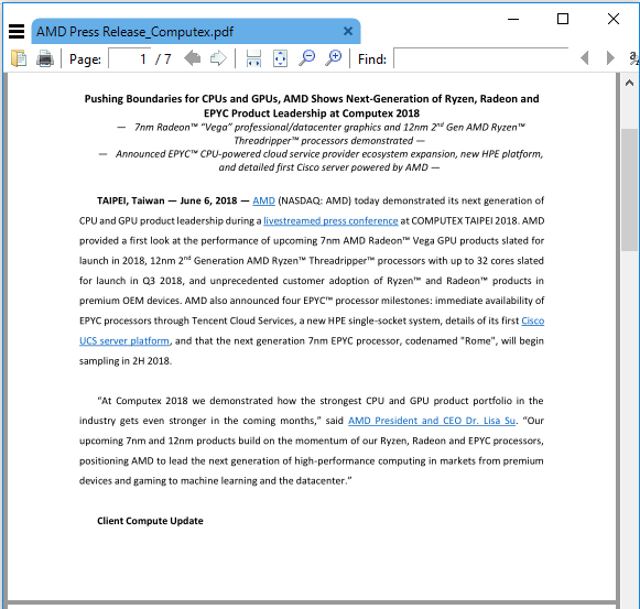
Sumatra PDF, по общему признанию, немного не хватает возможностей по сравнению с некоторыми из своих конкурентов, но он поставляется с большим количеством сочетаний клавиш чтобы помочь пользователям быстро и эффективно перемещаться по страницам.
Еще один момент, на который следует обратить внимание, это то, что программа может открывать не только файлы PDF, но и подходит для чтения электронных книг с возможностью чтения различных файловых форматов, таких как ePub, Mobi, XPS, CHM, DjVu, CBZ, CBR и т. д.
2. Foxit Reader
Foxit Reader — это еще одна альтернатива Adobe Reader, которая поставляется со многими функциями, которых не хватает в Sumatra PDF. Как компромисс, это не так просто и не так быстро, но, пожалуй, лучший вариант, если вам нужно что-то большее, чем просто открывать и читать документы PDF.
Программа также предлагает Безопасный режим чтения, это защищает пользователей от вредоносных ссылок в документах PDF и обеспечивает контроль над интеграцией JavaScript.
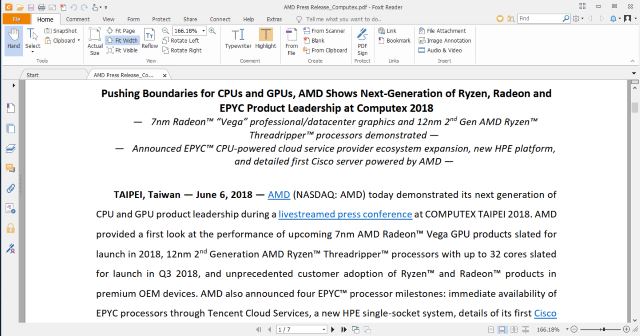
Как видно из изображения выше, Foxit Reader также имеет MS Office-подобный интерфейс на основе ленты, что делает кривую обучения гораздо менее крутой для людей, использующих программу впервые.
Он также поставляется с различными бесплатными дополнения. Это позволяет пользователям конвертировать PDF-файлы в другие форматы файлов документов (и наоборот) путем интеграции в контекстное меню Windows Explorer.
В целом, программа является одной из лучших доступных сегодня, и ее должно быть более чем достаточно для 99% пользователей.
3. PDF X-Change Editor
PDF Exchange Editor — еще один отличный выбор в качестве замены Adobe Reader. Есть платная версия, и хотя платные версии предлагают расширенные функции, бесплатная версия также довольно функциональна по сравнению с некоторыми другими программами на рынке.
С бесплатной версией вы можете не только вставлять или извлекать страницы, но также есть отличная маленькая функция под названием OCR (оптическое распознавание символов), который позволяет сканировать любой печатный документ и сохранять текст в формате PDF.
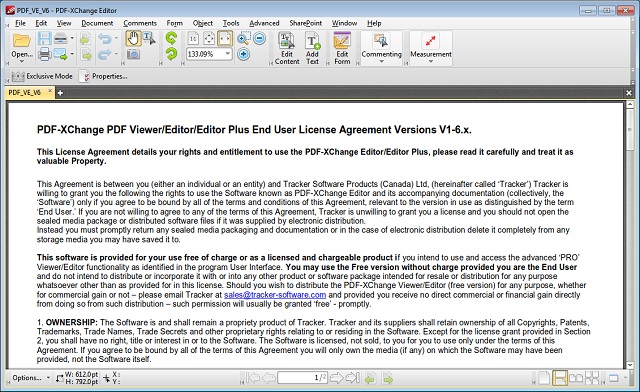
Хотя параметры просмотра и редактирования PDF — это именно то, что вы ожидаете от программы, которая рекламирует себя как таковую, PDF X-Change Viewer на самом деле предлагает гораздо больше, чем просто это.
Он также предлагает поддержку для 256-битное шифрования AES, разметку страницы и извлечение текста, а также позволяет пользователям применять пользовательские штампы к своим файлам перед сохранением. С другой стороны, бесплатная версия не позволяет пользователям создавать PDF-документы с нуля.
4. STDU Viewer
Программа для просмотра научно-технической документации (STDU) — это программа для просмотра документов и изображений.
Что касается изображений, STDU Viewer может открывать BMP, PCX, PNG, WMF, EMF и PSD вместе с двумя другими форматами, упомянутыми выше.
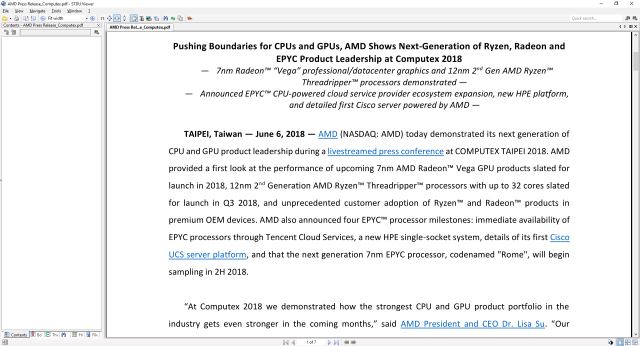
Одной из замечательных особенностей STDU Viewer является его поддержка многоязычного интерфейса.
Пользователи могут выбирать между английским, русским и французским языками. В программе есть интерфейс с вкладками и включает в себя практически все функции, которые вы ожидаете от бесплатной программы просмотра документов, включая просмотр миниатюр, поворот страницы, поиск по текстовому слою и т. д.
Вы также можете экспортировать страницу (или часть страницы) в виде изображения и создать свой собственный закладки. STDU бесплатно для некоммерческого или образовательного использования, но вы должны будете заплатить, чтобы иметь возможность использовать его в коммерческих целях.
5. Nitro PDF Reader
Nitro PDF Reader — это полнофункциональная программа для просмотра PDF, которая, в отличие от PDF X-Change, позволяет пользователям также создавать файлы PDF с нуля.
Как Foxit Reader, он также поставляется с интерфейсом, который напоминает MS Office и позволяет пользователям комментировать, выделять и добавлять заметки к документам, которые вы открываете.
Одной из его уникальных особенностей является разделенный экран, он позволяет пользователям сравнивать два разных файла PDF.
Программа также поставляется с поддержкой перетаскивания, позволяя пользователям быстро создавать новый файл PDF, просто перетаскивая любой документ на значок рабочего стола Nitro.
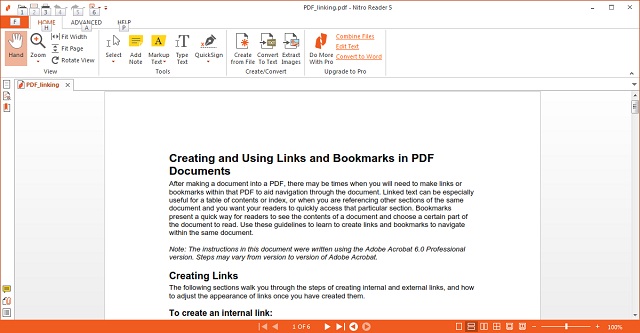
Nitro PDF Reader поставляется в двух разных версиях — бесплатная опция, доступная для некоммерческого использования, и платный аватар, который начинается от 159,99 долларов США.
Тем не менее, сама бесплатная версия довольно функциональна и предлагает пользователям возможность извлекать изображения из существующих PDF-файлов так же как цифровая подпись документов электронной подписью.
В целом, это определенно программа, которую стоит проверить, если вы ищете бесплатную альтернативу Adobe Reader.
6. SlimPDF Reader
Как видно из названия, SlimPDF Reader является маленьким и легким PDF-ридером для рабочего стола Windows.
Программа весит всего 1,4MB что делает его, безусловно, самым маленьким разработанным средством просмотра PDF.
Как и Sumatra PDF, он также имеет минималистский интерфейс и работает в точности так, как рекламируется по большей части. Он на самом деле не предлагает слишком много наворотов, что, конечно, понятно, учитывая его крошечный размер.
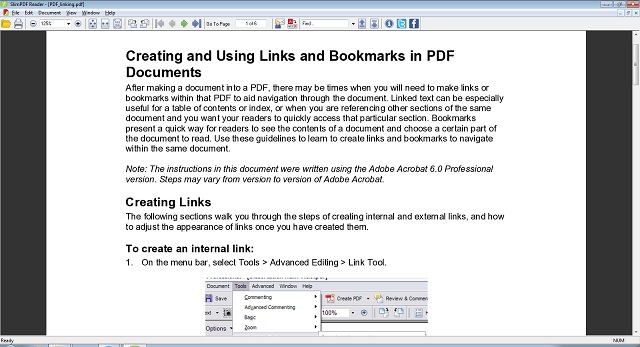
Если вредоносные программы на вашем компьютере представляют серьезную проблему для вас, и вы на самом деле не хотите создавать, аннотировать или иным образом делать что-то большее с PDF-файлами, чем просто просматривать их, то это программное обеспечение должно быть тем, которое вам нужно проверить.
Конечно, он не предлагает некоторые функции, которые поставляются с такими программами, как Adobe Reader, но, опять же, его цель — предложить вам простейший PDF-ридер с минимальным размером.
Тем не менее у SlimPDF Reader нет портативной версии, что немного странно для любой маленькой программы.
7. Evince
Программа изначально была разработана для среды рабочего стола GNOME и поддерживает множество форматов файлов, включая PDF, PostScrip, DjVu, TIFF, XPS и DVI.
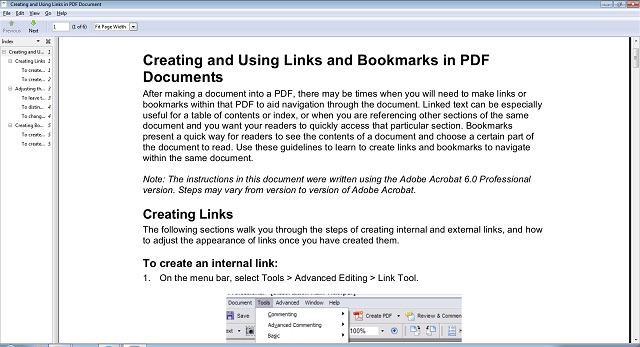
Хотя пользователи всегда могут отключить эту функцию, если они того пожелают, она включена по умолчанию, что делает ее идеальным выбором для пользователей, стремящихся обойти удушающие ограничения DRM.
8. PhantomPDF
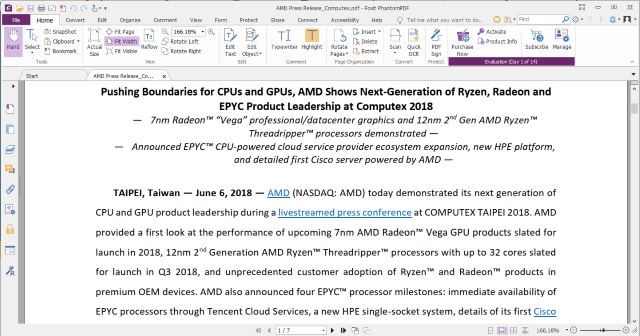
Программа может конвертировать несколько различных типов файлов в PDF и PDF для целого множества различных файлов, включая документы MS Word.
PhantomPDF поддерживает до 41 языка, и это не так много, как у Adobe Acrobat, но все же больше, чем у большинства его конкурентов.
9. pdfDocs
pdfDocs — последняя платная программа для чтения PDF в нашем списке сегодня. Его разработчик, DocsCorp, описывает его как « проектно-ориентированное приложение для управления PDF », которое является способом сказать, что оно обладает многими функциями, которые вы ожидаете от таких приложений, как Google Docs.
Программное обеспечение позволяет пользователям не только создавать, редактировать, комментировать и редактировать файлы PDF в отличие от некоторых других ориентированных на потребителя премиальных программ управления PDF, но также сопоставлять и защищать файлы PDF, а также печатать, отправлять по электронной почте и сохранять документы из рабочей области Организатора, которая может быть настроен для конкретных проектов и распространен на сетевом диске среди коллег и коллег.
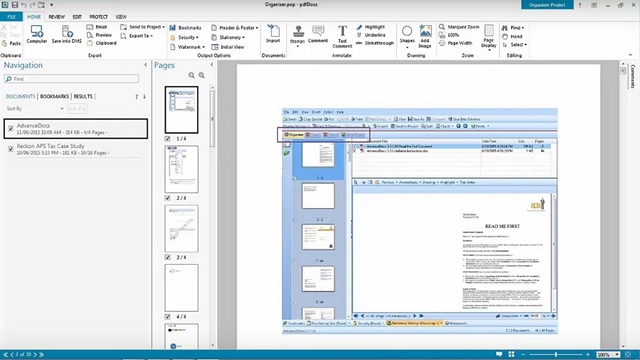
Будучи ориентированным на бизнес программным обеспечением, pdfDocs также позволяет пользователям создавать электронные PDF-связыватели, которые автоматизируют процесс преобразование большого количества документов в один файл PDF.
Как и следовало ожидать, он не является ни самым маленьким, ни самым быстрым из протестированных нами ридеров, но скорость в любом случае никогда не станет его УТП, поскольку производительность в офисной среде — это то, для чего она предназначена.
Замечания: Нужно только отметить, что даже пробная версия программного обеспечения не доступна для скачивания. Вам нужно зарегистрироваться на веб-сайте и дождаться ссылки для загрузки программного обеспечения.
10. Веб-браузеры: Firefox, Chrome и Edge
Этот конкретный вариант не был бы частью этой статьи, если бы мы составляли этот список несколько лет назад. За последние несколько лет все основные поставщики браузеров начали включать собственный просмотрщик PDF со своими соответствующими веб-браузерами.
В таком случае, почти у всех уже есть просмотрщик PDF на своих компьютерах, независимо от того, осознают они это или нет. Firefox был первым веб-браузером, который интегрировал средство просмотра PDF, когда он включил основанные на веб-стандартах Платформа pdf.js для анализа и рендеринга PDF-файлов.
Вслед за этим Google добавила эту функцию в Chrome, и теперь, даже Microsoft Edge, может визуализировать документы PDF в Windows 10.
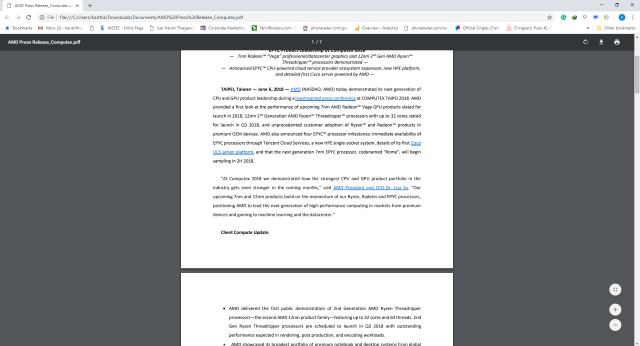
Если вам действительно не нужны многие из сложных функций автономных программ, использование вашего любимого веб-браузера в качестве средства просмотра PDF сэкономит дисковое пространство и предотвратит засорение компьютера ненужным программным обеспечением. Возможно, вы не получите все функции, которые предоставляет передовое программное обеспечение для управления PDF, но все эти браузеры смогут быстро и правильно отображать стандартные документы PDF, не создавая чрезмерной нагрузки на вашу систему.
Лучшие альтернативы Adobe Reader для вашего ПК с Windows
Хотя все вышеперечисленные программы являются отличным выбором в качестве альтернативы Adobe Reader, они не единственные, которые у вас есть. Если вы работаете в Windows 8 или 8.1, вы также получаете встроенный просмотрщик PDF, который просто называется «Reader».
Большинство пакетов Office, таких как MS Office и Libre Office, также позволяют пользователям читать, создавать, комментировать и редактировать файлы PDF, поэтому, если вы уже установили их на свой компьютер, вы можете легко использовать MS Word или Libre Office Writer, чтобы все сделать.
Итак, теперь, когда вы знаете о многих альтернативах Adobe Reader, какой из них вас больше всего интересует? Дайте нам знать в комментариях ниже.
Аналоги Adobe acrobat reader
У этой программы существует несколько аналогов, предназначенных для работы с pdf-документами.
Hamster pdf reader
Эта компактная программа обладает хорошей функциональностью, удобством в работе и привлекательным интерфейсом в стиле MS Office 2013. С ее помощью можно открывать, читать и печатать PDF файлы.
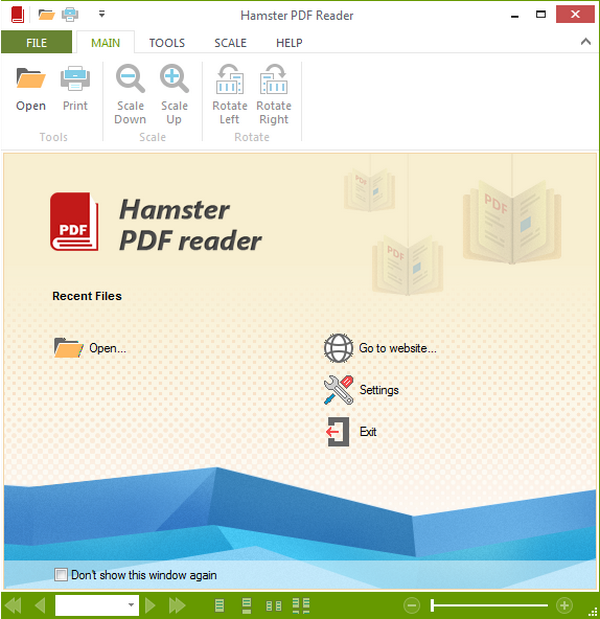
Средствами Hamster pdf reader можно масштабировать страницы, выделять фрагменты текста и копировать его в буфер обмена, менять вид просмотра страниц. Также есть полноэкранный режим. Кроме поддержки PDF файлов, программа может работать с другими популярными форматами документов – djvu, chm, epub, fb2, tiff. Программа, несмотря на небольшой размер, довольно мощная и обеспечивает пользователя всему необходимыми возможностями. Дополнительным плюсом является бесплатность Hamster pdf reader
Nuance pdf reader
Nuance PDF Reader – небольшая программа, однако обладает довольно большими возможностями. Она обладает рядом удобных функций, например возможностью заполнения шаблонов PDF, которые затем можно сохранить в Sharepoint. Также здесь можно выполнять онлайн конвертацию различных форматов в другие непосредственно из интерфейса программы. Программа интегрируется браузерами для просмотра документов в режиме онлайн.
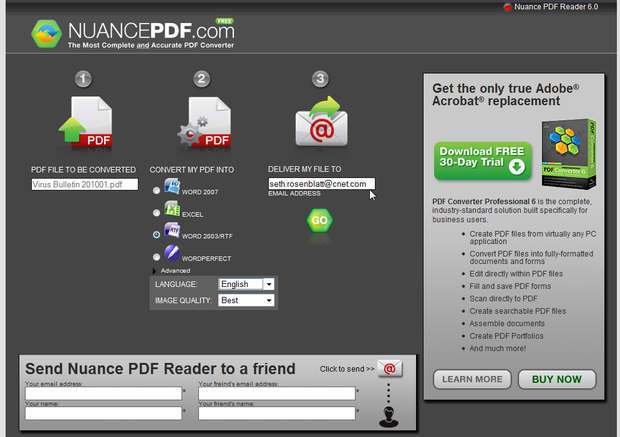
Кроме того, в Nuance pdf reader имеет хорошие возможности в качестве ридера для файлов различных форматов. Поддерживаются все популярные форматы. В этом режиме можно выделять, удалять фрагменты текста, затем сохранять изменения. Nuanc PDF Reader поддерживает возможность OCR – оптического распознавания текстов.
EBookDroid — PDF & DJVU Reader
Данное приложение предназначено для работы под ОС Andoid. Оно распространяется бесплатно, но обладает большими возможностями, мало в чем уступая платным аналогам. Ее основное предназначение – работа в качестве универсального ридера для мобильный устройств. Кроме PDF, программа работает с другими популярными форматами — DjVu, fb2, XPS.
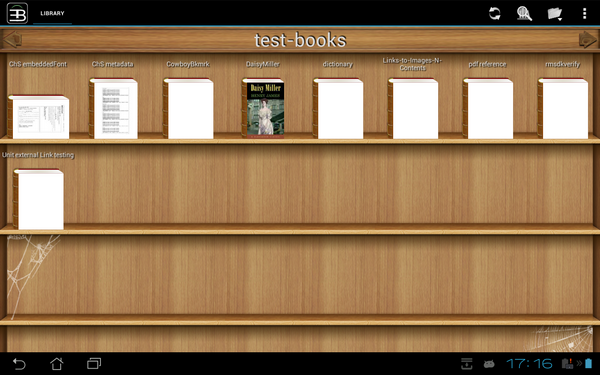
Обладает приятным интерфейсом, который можно настроить по своему вкусу. Скорость работа хорошая, даже многостраничный «тяжелые» PDF-файлы открываются достаточно быстро. По отзывам реальных пользователей на PiayMаrket, EBookDroid сейчас является одной из лучших подобных программ для мобильный устройств.
Xodo pdf reader
Эта компактная программа доступна для нескольких ОС — Android, Windows Phone. Распространяется она бесплатно. Среди ее возможностей – открытие и просмотр файлов формата PDF. С ее помощью можно просматривать даже документы большого объема со сложным форматированием. Она способна синхронизироваться с онлайн с сервисами Google Drive и Dropbox. В режиме чтения Xodo pdf reader есть поддержка закладок, масштабирование и вращение страницы, удобный ночной режим.
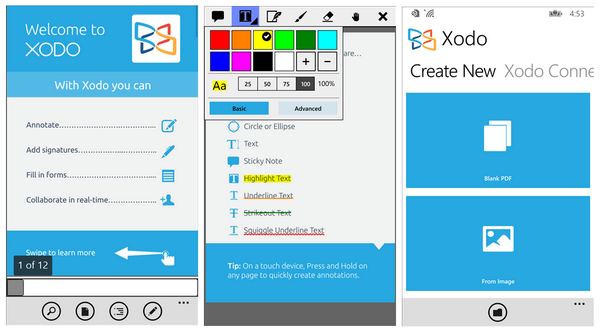
В режиме редактирования доступна возможность добавлять собственный текст в документ, рисовать, добавлять графические элементы. Функция Xodo Connect позволяет сотрудничать в работе над файлами с коллегами в онлайн режиме. Причем, пользоваться этой возможностью можно с любого мобильного устройства, планшета, ПК.
Free PDF Viewer
Небольшая бесплатная программа для открытия PDF – документов. Она не перегружена лишними возможностями, которые редко востребованы. С ее помощью можно открывать и просматривать практически любой файл в ПДФ формате, также она дает возможность распечатывать документы. Она компактна, но обеспечивает хорошую скорость работы и быстро открывает документы.
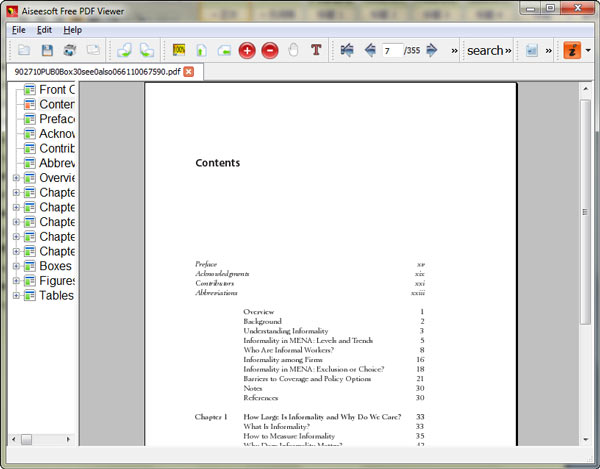
Ее достоинствами является удобный интерфейс, не перегруженный лишними элементами, функция предварительного просмотра многостраничных документов, масштабирование размера, редактирование документа по ширине и высоте. Поддерживается работа в ОС, начиная с Windows XP.
Foxit reader
Одна из лучших программ для работы с файлами PDF, на протяжении многих лет, занимающая ведущие места в тематических рейтингах. Несмотря на сравнительно небольшие размеры, обладает отличной функциональностью и скоростью работы. С ее помощью пользователь может просматривать все файлы в ПДФ формате, обеспечивает разнообразные настройки для вывода на печать документов.
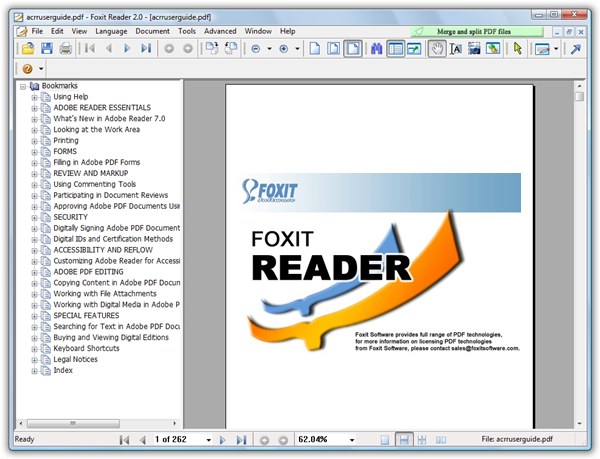
Foxit reader дает возможность работать одновременно с несколькими документами, редактировать вкладки, менять вид страницы и документа, вставлять комментарии в документ, просматривать документы в полноэкранном режиме. Обладает понятный простым интерфейсом, имеющим, в том числе и русский язык. Распространяется бесплатно.
PDFLite
Небольшая программа, предназначенная для открытия и просмотра файлов в формате PDF. Имеет открытый код и предлагается разработчиками бесплатно. Обладает всеми основными функциями для просмотра ПДФ – возможность масштабировать размер изображения, вывод на печать документа, поиск.
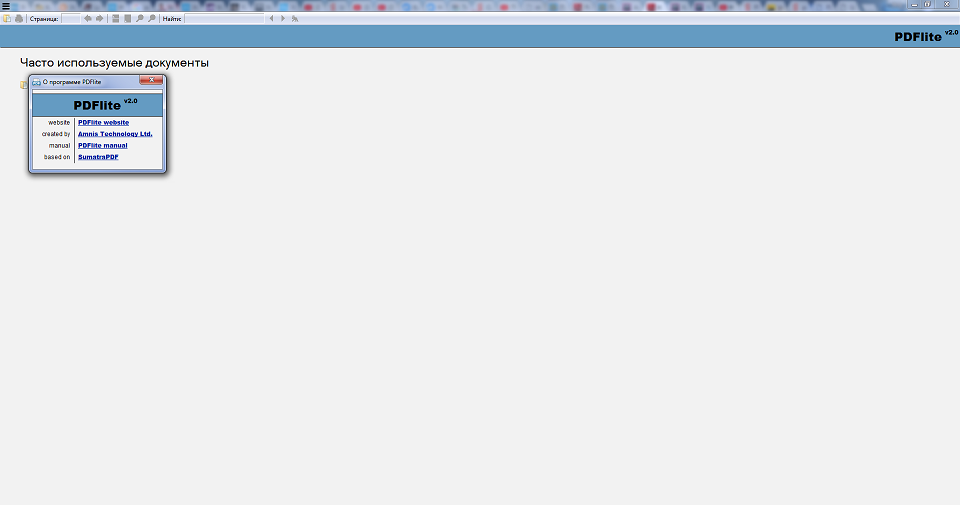
Также она может использоваться для конвертирования файлов из других популярный форматов – doc, jpeg в PDF. Ее характеризует быстрота и стабильность работы, а также нетребовательность к ресурсам компьютера.
PDF-XChange Viewer
Данная программа имеет две версии – бесплатную базовую и расширенную, которая распространяется разработчикам платно. Большая часть функций, востребованных при повседневном использовании доступна в бесплатной версии.
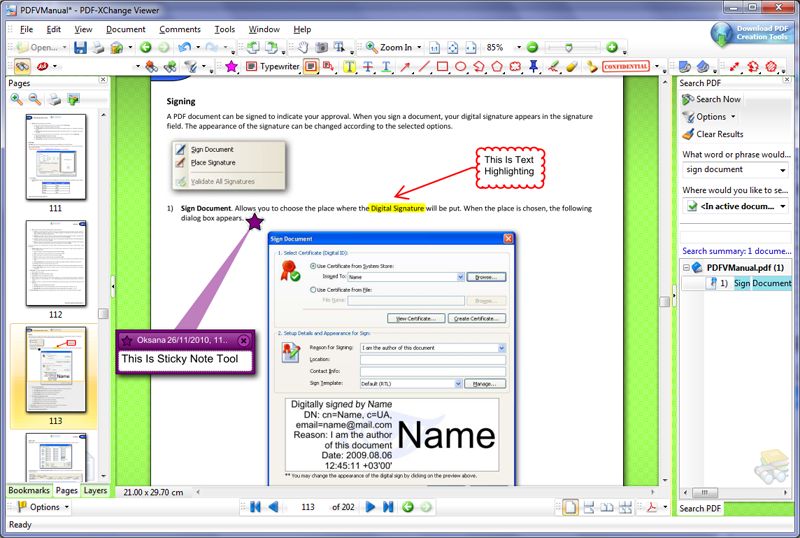
Среди возможностей, реализованных в этой программе, можно назвать поддержу интегрированной функции перевода текста, печать документов, одновременная работа с несколькими документами, возможность использования вкладок, возможность создания штампов и функция распознавания текста средствами PDF-XChange Viewer. Программа имеет удобный и понятный интерфейс. Поддерживается русский язык.
Почему вам не нужен Adobe Reader (и что использовать вместо него)
Adobe Reader не просто лишний. Инструмент PDF уже давно является приложением, которое вам не нужно в вашей системе. Adobe Reader имеет определенную репутацию от тяжелого и медлительного до длинной серии недостатков безопасности. Для многих пользователей Adobe Reader — просто перебор для чтения документов PDF.
Итак, вопрос, нужен ли вам Adobe Reader? Или есть лучшие альтернативы Adobe Reader для чтения PDF-файлов?
Что такое Adobe Reader?
Adobe Acrobat Reader — одна из самых популярных программ для чтения PDF-файлов. Он бывает двух основных видов: Свободный и Премиум. Бесплатная версия позволяет просматривать, печатать и комментировать PDF-файлы, в то время как премиум-версия включает инструменты для редактирования, сканирования, цифровой подписи и преобразования файлов, а также другие опции.

Для большинства людей расширенные параметры, доступные в Adobe Acrobat Pro (премиум-версия), являются излишними. Если вы просто время от времени читаете PDF-файл или распечатываете документ или форму, ваш обычный веб-браузер может позаботиться о бизнесе.
Является ли Adobe Acrobat Reader безопасным?
У Adobe Reader тоже есть история уязвимостей. Инциденты безопасности в 2006, 2009, 2013 и 2016 годах потребовали серьезного и немедленного исправления для удаления критических уязвимостей. Большинство уязвимостей проистекает из уязвимостей JavaScript в Adobe Reader, что позволяет злоумышленнику использовать программу для получения доступа к главному компьютеру.
Итак, безопасен ли Adobe Reader? Если вы постоянно обновляете Adobe Reader, вы должны оставаться в безопасности. Adobe выпускает обновления для своих приложений в первый вторник каждого месяца (в рамках вторника исправлений, который наблюдают многие технологические компании). Изучение примечаний к патчу показывает, что критические обновления получает не только Adobe Reader; для всех продуктов Adobe время от времени требуется значительное обновление.
Одна вещь, которую вы можете сделать для повышения своей безопасности, — это настроить параметры Adobe Reader JavaScript.
Направляйтесь к Правка> Настройки.
Выбрать JavaScript из Категории.
в Безопасность JavaScript в окне измените параметры управления JavaScript.
Если вы хотите полностью отключить JavaScript, снимите флажок Включить Acrobat JavaScript.
Как открывать PDF-файлы в вашем браузере
Adobe Acrobat Reader позволяет просматривать и распечатывать PDF-файлы. Но ваш браузер может делать то же самое, и вам не нужно загружать и устанавливать дополнительную программу.
Гугл Хром

Google Chrome имеет встроенную программу просмотра PDF. Он входит в состав Google Chrome с 2010 года. Он позволяет очень быстро открывать онлайн-файлы PDF, загружая их прямо в ваш браузер. К сожалению, программа просмотра PDF в Chrome не имеет многих функций. Или, скорее, его практически нет, если только поворот ваших PDF-файлов не является абсолютной необходимостью.
Однако это быстро. Кроме того, Google Chrome в настоящее время является самым популярным браузером в мире, так что вполне вероятно, что он у вас уже установлен.
Google Chrome также может работать как локальная программа просмотра PDF по умолчанию. Щелкните правой кнопкой мыши ваш PDF-файл и выберите Свойства. Выбрать + Изменить, с последующим Гугл Хром. Затем выберите Применять.

Обратите внимание, что этот процесс одинаков для Firefox, Microsoft Edge или любого другого средства просмотра PDF, которое вы хотите использовать по умолчанию.
Включите новый Google PDF Reader
Как назло, когда я обновлял эту статью, Google утащил обновление для программы просмотра PDF Chrome. Вы можете включить обновление Chrome PDF reader на странице Chrome Flags, где находится список экспериментальных функций браузера. Некоторые из этих функций находятся в активной разработке, другие же приходят и уходят.
Ввод хром: // флаги в адресной строке Chrome найдите # pdf-viewer-update, и переключитесь на Включено. Вам придется перезапустить браузер перед загрузкой нового PDF-ридера.

Так что нового? Обновление PDF-ридера направлено на то, чтобы довести PDF-ридер Chrome до того же стандарта, что и Mozilla Firefox, добавив поддержку контуров документов и новых элементов управления просмотром.
Mozilla Firefox
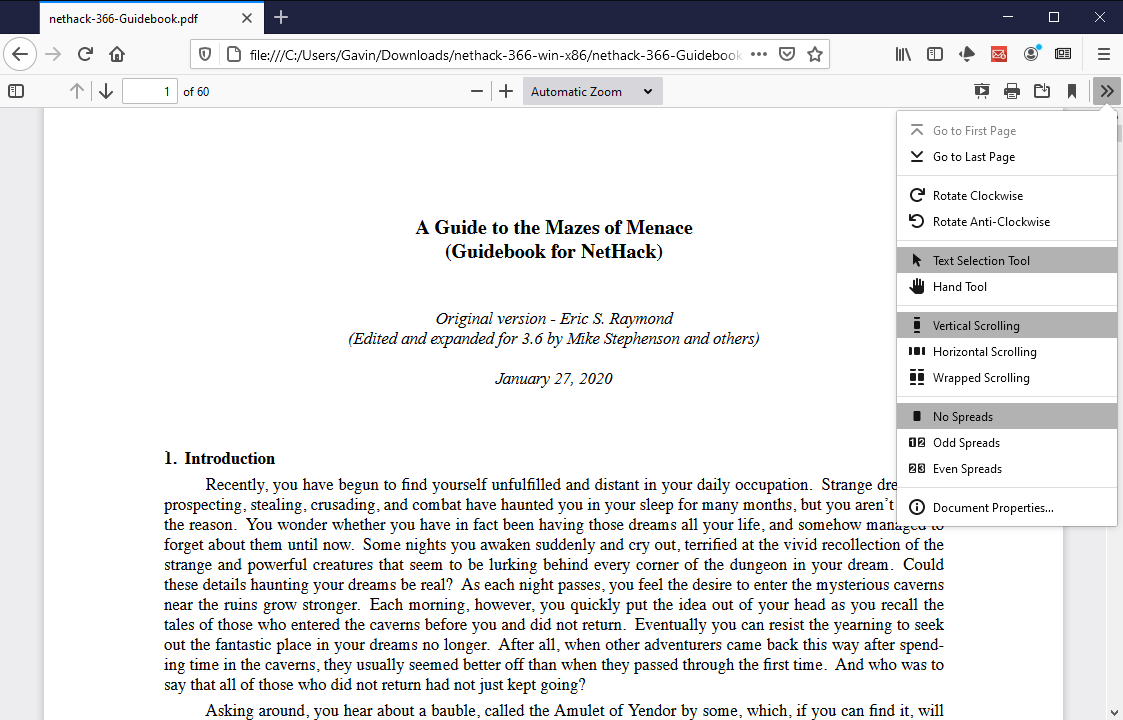
Программа просмотра PDF.js в браузере Firefox — один из лучших вариантов.
Microsoft Edge

Собственный браузер Windows 10, Microsoft Edge, также включает встроенную программу чтения PDF-файлов.
Программа чтения PDF-файлов Microsoft Edge включает параметры для рисования и рисования в PDF-файле с помощью меню «Рисование», а также параметры для выделения и цвета текста с помощью меню «Выделение». Также есть возможность прочитать PDF-файл вслух. Вы можете использовать программу чтения PDF-файлов Microsoft Edge для заполнения основных форм, хотя формы JavaScript не поддерживаются на момент написания.
Что случилось с Microsoft Reader?
Microsoft Reader больше не поддерживается и, как таковой, не включен в вашу установку Windows 10. Вы все еще можете скачать и использовать Читатель через Microsoft Store.
macOS, Linux, iOS и Android
Другие операционные системы также не требуют Adobe Acrobat Reader. Пользователи macOS имеют предварительную версию, а дистрибутивы Linux поставляются в комплекте с Okular или Evince, в зависимости от среды. Android имеет встроенную программу просмотра PDF, как и iOS.
Хотя Adobe Reader доступен для всех этих операционных систем, на самом деле нет причин использовать его. Хотя бы потому, что для каждой ОС доступны лучшие бесплатные варианты PDF.
Лучшие альтернативы Adobe Reader
Если вы читаете достаточно и хотите попробовать новую программу для чтения PDF-файлов, попробуйте лучшие программы для чтения PDF-файлов и электронных книг для Windows. Параметры в этом списке представляют собой одни из лучших доступных альтернатив Adobe Reader со многими вариантами, включая функциональность, аналогичную Adobe Acrobat Pro.
Или, если вы предпочитаете что-то более легкое, рассмотрите эти очень легкие альтернативы Adobe Reader. Они обеспечивают функциональность PDF в меньшем корпусе, занимая меньше системных ресурсов, чем основная альтернатива.
Какая ваша любимая программа для просмотра PDF-файлов?
Вы прочитали, почему вам больше не нужен Adobe Reader. Между интернет-браузерами со встроенными программами просмотра PDF и бесплатными альтернативами для чтения PDF вы хорошо защищены. Поскольку большинство PDF-файлов — это просто документы, предназначенные для просмотра в определенном формате (в конце концов, именно это и делают PDF-файлы), большинство альтернативных программ просмотра PDF в этом списке предоставят такие же, если не лучшие возможности.


