
Выбираем блокировщик рекламы для android-устройств: NetGuard, Adguard, а также итоги рассмотрения пяти приложений
Оглавление
Вступление
Мы продолжаем изучать методы грамотной блокировки рекламы на Android. Напомним, что в прошлой статье были рассмотрены WebGuard, Adblock Browser и Anti Adware. В тот раз безусловным лидером стало первое решение, хотя и два других нельзя сбрасывать со счетов.
реклама
Как и обещалось, сегодня речь пойдет о NetGuard и Adguard, которые присутствуют в Google Play в качестве урезанных версий, малоэффективных на фоне того же WebGuard. Дабы справедливость восторжествовала, я решил проверить на вшивость полноценные блокировщики рекламы, благо на официальных сайтах разработчиков они выложены в виде apk-файлов.
NetGuard изначально позиционировался в качестве программного файрвола для Android. C его помощью можно тонко настроить разрешения и правила поведения для всех установленных приложений. Это помогает пользователям снизить потребление мобильного трафика, сэкономить заряд батареи и защитить приватность. Причем в новых версиях приложения появилась дополнительная функция, позволяющая заблокировать рекламные объявления. Однако создатели посчитали, что это может не устроить компанию Google, и благоразумно не стали выкладывать ее в интернет-магазин. К слову, для эффективной работы программы совершенно не обязательны root-права.
Аналогичная ситуация и с Adguard, который присутствует в Google Play в виде ущербной версии и работает только с браузерами Яндекс и Samsung, а в прочих приложениях реклама не блокируется. Впрочем, никто не мешает загрузить дистрибутив с официального сайта и спокойно глушить любые баннеры, что я и сделал.
Стоит отметить, что мы ни в коем случае не поощряем использование подобного рода программ, ведь без денег, получаемых за размещение рекламы, невозможна нормальная жизнь большинства (если не всех) сайтов. Тем не менее, в некоторых случаях подобные приложения могут выручить, и рассказать о них хотя бы с технической точки зрения не помешает.
В качестве тестового оборудования использовались:
Аналоги Adguard

Adguard считается самым лучшим и продвинутым блокировщиком рекламы. Однако эта программа является платной. Это является одним из главных ее недостатков. На данный момент существует несколько хороших бесплатных аналогов Адгуард, речь о которых пойдет ниже.
Самая популярная замена — AdBlock Plus

AdBlock Plus является самым лучшим расширением для браузеров. На данный момент программа блокировки рекламы совместима с восемью наиболее популярными браузерами как Mozilla, Chrome и другие. Расширение позволяет блокировать большинство навязчивой рекламы, а также рекламу в видео. Однако приемлемая реклама все же остается видна пользователю. АдБлок Плюс полностью бесплатен. Кроме того, от приложения не страдает скорость загрузки страницы и личные данные юзера. Этот бесплатный аналог можно настраивать с учетом личных предпочтений.
uBlock — удобное русифицированное расширение
Преимуществом этого аналога является то, что он совершенно не влияет на быстродействие системы, поскольку отсутствует нагрузка на центральный процессор. юБлок полностью настраиваемый и позволяет пользователю выбрать какую рекламу он хочет видеть. uBlock обладает следующими преимуществами:

Приложение также предоставляет пользователю статистику о том, какое количество рекламы было заблокировано на данной странице.
Преимущества блокировщика AdFender
Самый незамысловатый блокировщик и очень простым интерфейсом, который в этом плане лучше, чем аналогичные программы. Он справляется с рекламой и всплывающими окнами, и совместим с большинством браузеров. Кроме того, АдФендер ускоряет загрузку страниц и защищает cookie пользователя. После установки этого приложения вам придется потратить немного времени на его настройку и определить, какую рекламу можно показывать.

Комплексная борьба против рекламы с помощью AdwCleaner
Это комплексное средство, которое защищает не только от назойливой рекламы, но и от различных тулбаров и надстроек, которые устанавливаются автоматически вместе с другими программами. Также данный софт постоянно проводит плановую проверку компьютера на наличие опасного программного обеспечения, которое является потенциально опасным для пользователя. Программа имеет ряд отличительных особенностей:

После очистки компьютера всегда выполняется перезагрузка системы, а потому во время работы с AdwCleaner лучше закройте все предложения.
Защита от всех нежелательных элементов благодаря Ad Muncher

Эта бесплатная замена не ограничивается лишь рекламой и надоедливыми всплывающими окнами. Она полностью убирает нежелательные объекты на странице сайта. Минусом софта является то, что она совместима и лишь с четырьмя браузерами. После установки Ad Muncher берет под контроль установку расширений и их работу. Утилита также блокирует фоновые звуки и музыку на сайтах, а также значительно экономик трафик. Эта программа – главная альтернатива Adguard наряду с AdBlock.
Итоги
Расширения и утилиты, похожие на Adguard очень часто оказываются намного лучше, чем сам Адгуард. Очень часто они обладают дополнительными функциями. Поэтому вы можете подобрать себе блокировщик с учетом всех индивидуальных требований и совсем не платить за него деньги.
Как заблокировать всю рекламу на Андроиде
Существует масса способов заблокировать рекламу на Android. Самый простой – воспользоваться специальным расширением для браузера, который будет по умолчанию блокировать все рекламные объявления в интернете. Другое дело, что у него есть пара довольно ощутимых недостатков. Во-первых, рекламу он блокирует только в браузере, а, во-вторых, для Chrome не подходит в принципе, потому что мобильная версия браузера их не поддерживает. Поэтому пользователям Android приходится искать альтернативные способы блокировки рекламы. Рассказываю о самом простом, надёжном и универсальном.

Заблокировать рекламу можно без установки расширений и сторонних приложений
Речь идёт об использовании частного DNS-адреса. Википедия говорит, что DNS – это компьютерная распределённая система для получения информации о доменах. То есть своего рода распределительный пункт, который обрабатывает информацию о сайтах, а затем подаёт её вам в том или ином виде. Одна из функций DNS – это способность блокировать определённые типы сайтов или контента, который на них содержится, на уровне трафика. Благодаря ей, кстати, мы можем заблокировать всю рекламу на смартфоне.
Как заблокировать рекламу на сайтах и в приложениях
Небольшой дисклеймер: на сайте Adguard, сервиса блокировки рекламы, говорится, что для успешного блокирования рекламы необходимо установить их приложение. Вот оно. Но у меня всё получилось и без него, имейте это ввиду.
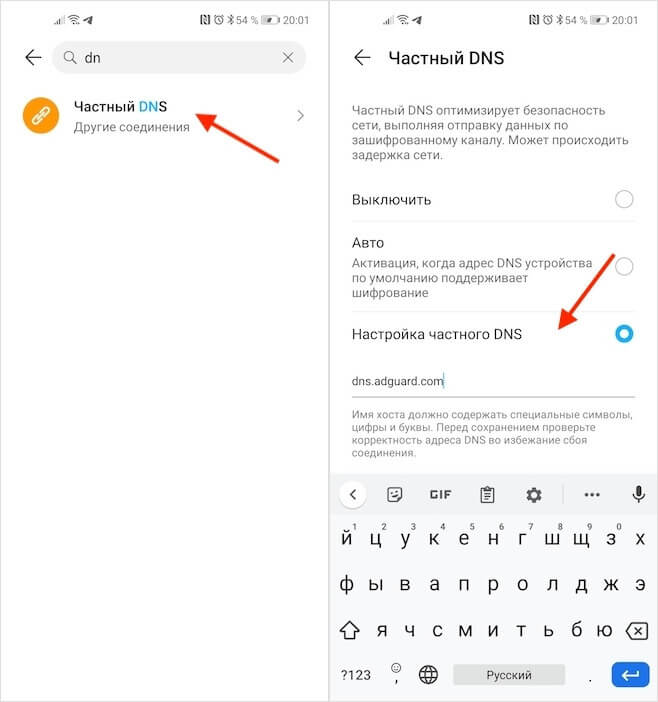
Замена DNS позволит заблокировать рекламу, поскольку смартфон будет препятствовать прохождению рекламного трафика
Кстати, в период Чёрной пятницы действует промокод BF2020, который позволяет заблокировать рекламу на трёх устройствах сразу с помощью AdGuard на целый год. В итоге получится всего 17 рублей в месяц.
В зависимости от смартфона и используемой прошивки может потребоваться нажать на кнопку «Сохранить». Но, судя по всему, на некоторых устройствах эта кнопка перестаёт подсвечиваться сразу после прописывания приватного DNS-адреса. С чем это связано, не знаю, но это и не важно, потому что достижению цели никак не мешает. В этом случае просто покиньте настройки, ничего не сохраняя – все изменения будут применены автоматически и никуда не денутся.
Самый лучший блокировщик рекламы
Как я уже сказал выше, DNS – это своего рода распределитель. Когда мы используем DNS от AdGuard, он начинает анализировать весь трафик, который стремится пройти через наши смартфоны и блокировать тот, который исходит от рекламных сетей. Дело в том, что рекламных сетей относительно немного, и AdGuard известны почти все. Поэтому можете быть уверены, что 95% всей рекламы, которая встречается вам в интернете, в приложениях и тем более в играх, будет заблокировано.
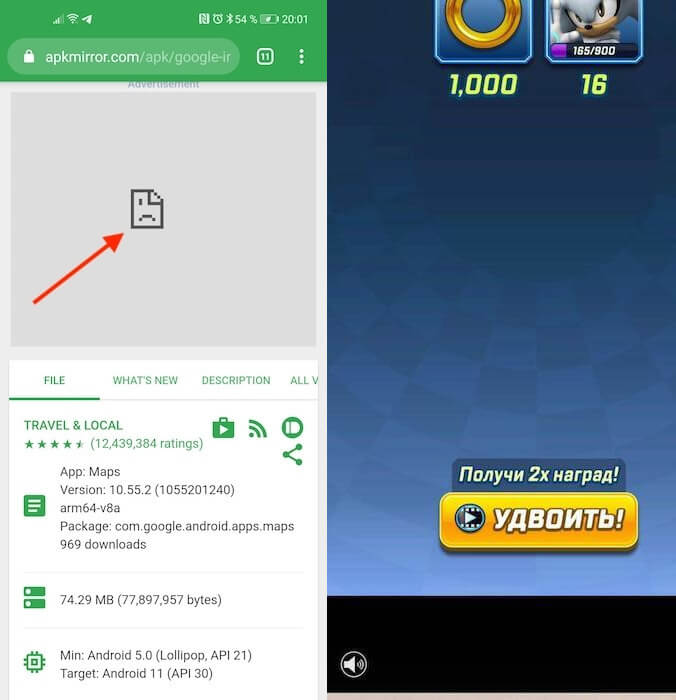
DNS блокирует только рекламный контент, поэтому на месте скрытых баннеров вы будете видеть вот такие заплатки
Если вам нужно настроить дополнительные фильтры, например, чтобы запретить возможность входа на некоторые сайты или, напротив, добавить в белый список некоторые адреса, вам потребуется установить приложение AdGuard. Самые распространённые сценарии применения приложения – это блокировка сайтов для взрослых на детских смартфонах или разрешение на демонстрацию рекламы в играх, где за её просмотр дают внутриигровую валюту или другие плюшки. Сделать это проще простого – достаточно войти в раздел «Фильтры» и настроить всё так, как вам нужно.
Как Google Chrome изменился после обновления и почему его стоит установить всем
Блокировка рекламы по DNS – это очень удобная штука именно за счёт своей универсальности. То есть вы можете прописать частный DNS-адрес AdGuard в настройках всех своих устройств и больше никогда не видеть большую часть рекламных объявлений. Кроме того, аналогичным образом вы сможете заблокировать рекламу, которую распространяют вредоносы adware. Нередко они проникают на устройства пользователей под видом доброкачественного софта, а потом внедряют рекламные баннеры в шторки уведомлений, пункты настроек и системные приложения.
Adguard что это за программа? Разбираемся вместе!
Интернет-это не только современная развлекательная платформа, но и невероятное по своим размерам информационное пространство, в котором люди буквально живут, общаются со своими друзьями и работают. Вот только тенденция последних лет такова, что зарабатывать предпочитают многие владельцы сайтов, размещая на них рекламу.
Что такое Adguard?
Иногда ситуация такова, что нормально пользоваться страницей становится нереально, а ведь на ней может быть какая-то важная или интересная информация! По крайней мере об этом свидетельствуют многочисленные отзывы.
Adguard-это программа, которая может помочь вам решить эту проблему.
 Это специализированное приложение, предназначенное для блокировки рекламы. Он блокирует ее загрузку, в результате чего вы не только не видите кучу информационного мусора, но и значительно экономите трафик. Это особенно важно при использовании USB-модема с ограниченным подключением.
Что говорят об этом отзывы? Adguard, судя по заявлениям пользователей приложения, помогает сократить количество скачиваемой информации в полтора-два раза. Если вы используете браузер «Opera» с включенным турбо-режимом, то расход трафика можно уменьшить сразу в три раза (а иногда и больше).
Плюсы программы
Во-первых, Adguard полностью независим от того браузера, в котором он установлен. Что же это значит? Проще говоря, популярные в последнее время расширения для интернет-браузеров (знаменитый AdBlock, например) работают только в той программе, где они были установлены. Кроме того, существуют версии не для всех браузеров.
Родительский контроль
Ни для кого не секрет, что дети нуждаются в защите от перехода на «взрослые» сайты, а также от посещений тех страниц, которые содержат информацию, которая может быть им вредна. Adguard подходит даже для этого. Его разработчики регулярно обновляют «черный список» вредоносных сайтов, переходы на которые блокируются программой.
Adguard, по мнению практически всех людей, которые его установили, является отличным средством защиты не только детей, но и неопытных пользователей. Поэтому, когда вы пытаетесь переключиться на потенциально вредоносную программу, вы получаете экспресс-предупреждение, написанное красным цветом, поэтому большинство новичков не рискуют заниматься серфингом в этом направлении. Опытные пользователи говорят, что такая простая мера уже не раз спасала компьютеры их родственников от полной переустановки всей операционной системы.
Для неопытных пользователей хорошо, что можно установить одну программу, а затем использовать ее в любом браузере (IE, Opera, Firefox). Adguard-практически единственная альтернатива для тех пользователей, которые по каким-то причинам предпочитают использовать в своей повседневной работе несколько браузеров. Для них существует (и, вероятно, не будет) специальная версия Adguard.
Современные антивирусные программы часто могут вырезать рекламные блоки с веб-страниц, но не всегда эта опция может присутствовать в антивирусе, который вы используете, и не всегда он работает в полной мере. Пользователи говорят, что в этом случае до 50% рекламы, а иногда и больше, может остаться на странице.
Небольшие системные требования
Если вы используете Adguard, то это означает потребление небольшого количества системной памяти. Учитывая прожорливость современных браузеров в этом плане, это обстоятельство может быть чрезвычайно важным для людей, которые все еще работают на старых компьютерах. Поскольку в них можно установить только 2 ГБ оперативной памяти или меньше, они не могут позволить себе использовать какие-либо расширения, способствующие большому потреблению памяти.
Блокировка flash-рекламы
В отличие от тех же антивирусных программ, Adguard может полностью блокировать все назойливые объявления, основанные на использовании технологии Flash. Учитывая количество уязвимостей, которые регулярно обнаруживаются в нем, это чрезвычайно важно.
Так что в этом плане программа Adguard выигрывает. Adblock, отзывы о котором тоже хорошие, не имеет такой опции. Flashblock должен быть установлен дополнительно, что может быть проблематично для неопытных пользователей. Кроме того, нет версии для каждого браузера: он отлично работает в Firefox, но в Chrome это не очень хорошо.
Наконец, программа Adguard, позволяет создавать собственные параметры и правила для конкретных сайтов. И это можно сделать, пару раз щелкнув мышкой по объектам, которые вам мешают. Это приложение выгодно отличается от антивирусов, в которых (если она вообще существует) эта опция должна быть настроена. И с этим новичкам явно не справиться.
Поэтому использование программы Adguard целесообразно для того, чтобы сделать серфинг в Интернете максимально быстрым и комфортным.
AdGuard или AdBlock: какой из блокировщиков рекламы лучше

С каждым днем интернет все больше наполняется рекламой. Нельзя игнорировать тот факт, что она нужна, но в пределах разумного. Для того чтобы избавиться от сильно навязчивых сообщений и баннеров, которые занимают огромную часть экрана, были придуманы специальные приложения. Сегодня мы попытаемся определить, какому из программных решений стоит отдать предпочтение. В данной статье мы будем выбирать из двух самых популярных приложений – AdGuard и AdBlock.
Критерии выбора блокировщика рекламы
Сколько людей, столько и мнений, поэтому только вам решать, какую именно программу использовать. Мы же, в свою очередь, приведем лишь факты и опишем особенности, на которые стоит обратить внимание при выборе.
Тип распространения продукта
AdBlock
Этот блокировщик распространяется полностью на бесплатной основе. После установки соответствующего расширения (а AdBlock является именно расширением для браузеров) в самом веб-обозревателе откроется новая страница. На ней вам предложат пожертвовать любую сумму за использование программы. При этом средства можно вернуть в течение 60 дней в случае, если она не подошла вам по какой-либо причине. 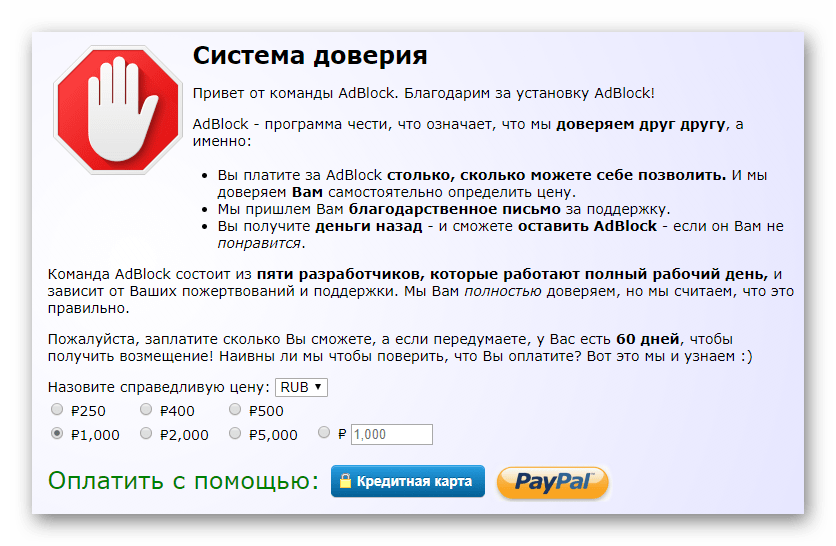
AdGuard
Данный софт, в отличие от конкурента, требует некоторых финансовых вложений для использования. После скачивания и установки у вас будет ровно 14 дней для того, чтобы опробовать программу. При этом откроется доступ полностью ко всему функционалу. По истечении указанного срока вам придется заплатить за дальнейшее использование. К счастью, цены весьма демократичные на все типы лицензии. К тому же можно выбрать необходимое количество компьютеров и мобильных устройств, на которые в будущем будет установлен софт. 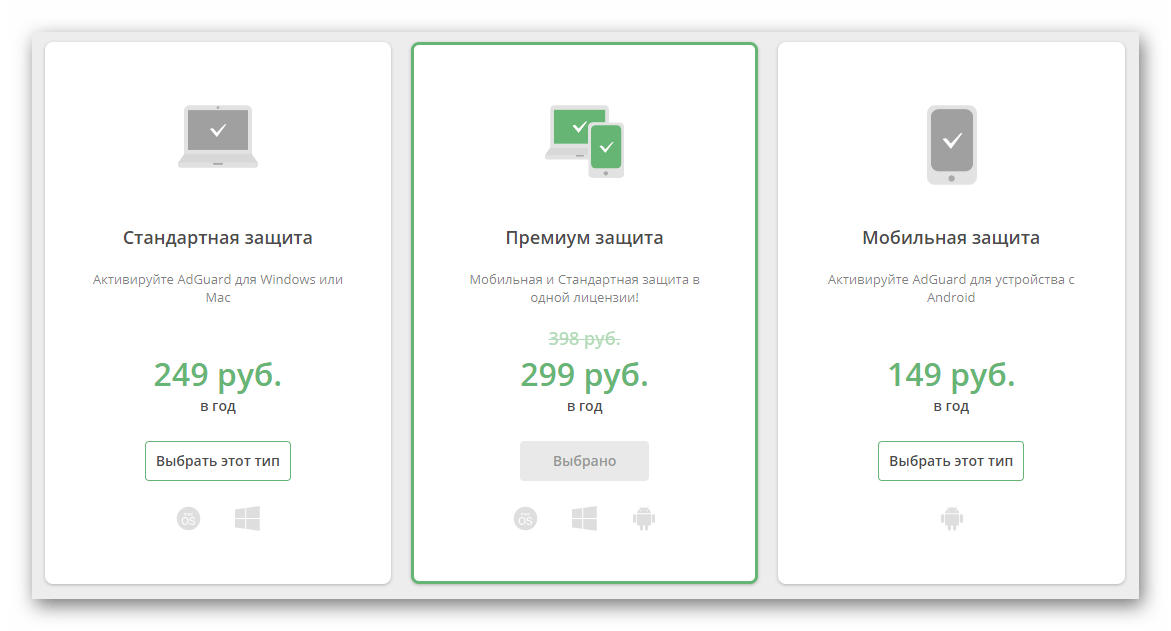
AdBlock 1:0 Adguard
Влияние на производительность
Не менее важным фактором в выборе блокировщика является потребляемая им память и общее влияние на работу системы. Давайте выясним, кто из рассматриваемых представителей подобного софта справляется с этой задачей лучше.
AdBlock
Для того чтобы результаты получились наиболее корректными, замеряем потребляемую память обоих приложений при идентичных условиях. Так как AdBlock является расширением для браузера, то и потребляемые ресурсы будем смотреть тут же. Используем для теста один из популярнейших веб-обозревателей – Google Chrome. Его диспетчер задач показывает следующую картину. 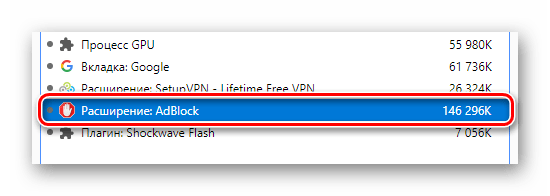
Как вы видите, занимаемая память немного превышает отметку 146 МБ. Обратите внимание, что это при одной открытой вкладке. Если же их будет несколько, да еще и с обильным количеством рекламы, то данное значение может увеличиться.
AdGuard
Это полноценный софт, который необходимо инсталлировать на компьютер или ноутбук. Если не отключить его автозагрузку при каждом запуске системы, то может снизиться скорость загрузки самой ОС. Программа оказывает высокое влияние на запуск. Об этом говорится в соответствующей вкладке диспетчера задач. 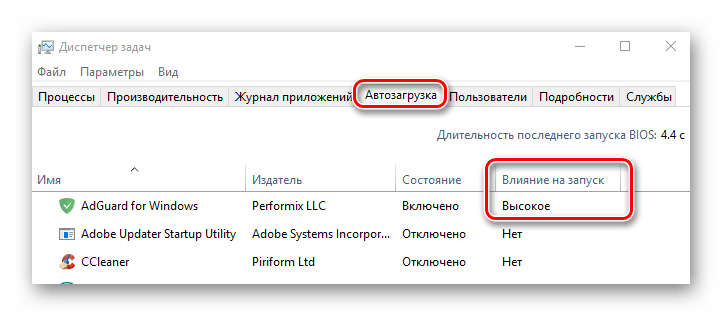
Что касается потребления памяти, то тут картина сильно отличается от конкурента. Как показывает «Монитор ресурсов», рабочая память приложения (имеется в виду именно физическая память, которая потребляется софтом в данный момент времени) составляет всего около 47 МБ. При этом учитывается процесс самой программы и ее сервисов. 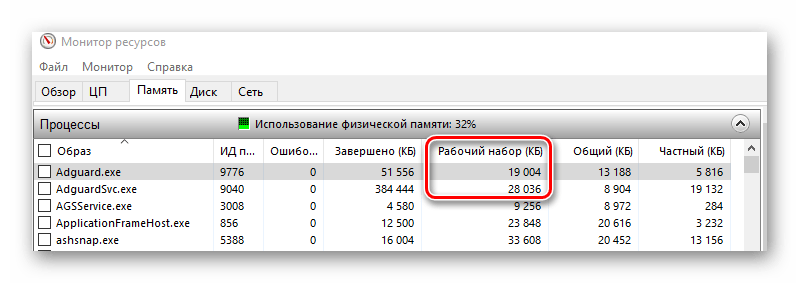
Как следует из показателей, в данном случае преимущество полностью на стороне AdGuard. Но не забывайте, что при посещении сайтов с большим количеством рекламы и он будет потреблять достаточно много памяти.
AdBlock 1:1 Adguard
Эффективность работы без предварительных настроек
Большинство программ можно использовать сразу же после установки. Это очень облегчает жизнь тем пользователям, которые не хотят или не могут настроить подобный софт. Давайте же проверим, как ведут себя герои нашей сегодняшней статьи без предварительной настройки. Сразу хотим обратить ваше внимание на тот факт, что проводимый тест не является гарантом качества. В некоторых ситуациях результаты могут быть несколько иными.
AdBlock
Для того чтобы определить приблизительную эффективность работы данного блокировщика, мы прибегнем к помощи специального тестового сайта. На нем размещают различные виды рекламы для подобных проверок.
Без включенных блокировщиков загружается 5 из 6 видов рекламы, представленной на указанном сайте. Включаем расширение в браузере, заходим снова на страницу и видим следующую картину. 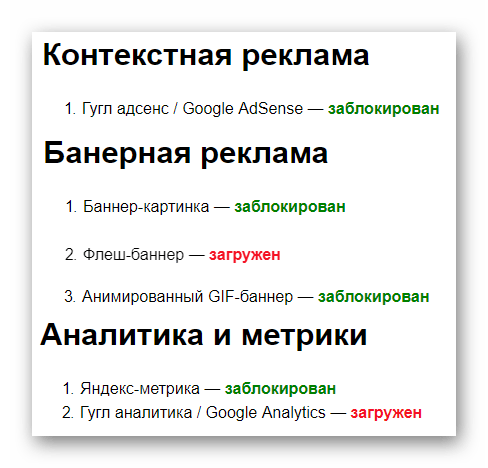
В общей сложности расширение заблокировало 66,67% всей рекламы. Это 4 из 6 доступных блоков.
AdGuard
Теперь проведем аналогичные тесты со вторым блокировщиком. Результаты оказались следующими. 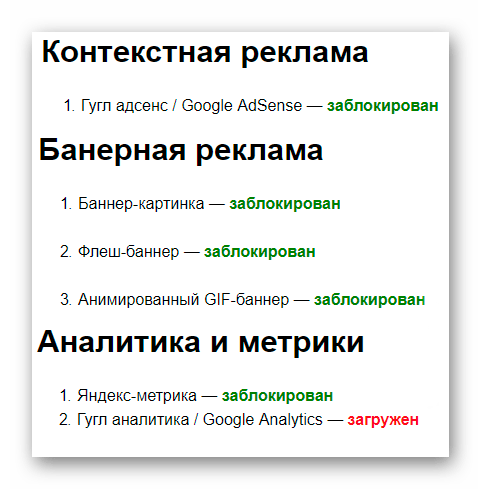
Данное приложение заблокировало больше рекламы, чем конкурент. 5 позиций из 6 представленных. Общий показатель эффективности составил 83,33%.
Результат этого теста весьма очевиден. Без предварительной настройки AdGuard работает более эффективно, чем AdBlock. Но вам никто не запрещает совмещать оба блокировщика для достижения максимального результата. К примеру, работая в паре указанные программы блокируют абсолютно всю рекламу на тестовом сайте с эффективностью 100%.
AdBlock 1:2 Adguard
Удобство использования
В данном разделе мы попробуем рассмотреть оба приложения с точки зрения удобства их использования, насколько они просты в применении, и как вообще выглядит интерфейс программ.
AdBlock
Кнопка вызова главного меню данного блокировщика располагается в правом верхнем углу браузера. Нажав на нее один раз левой кнопкой мышки, вы увидите список доступных параметров и действий. Среди них стоит отметить строчку параметров и возможность отключения расширения на определенных страницах и доменах. Последняя опция пригодится в тех случаях, когда с запущенным блокировщиком рекламы невозможно получить доступ ко всем возможностям сайта. Увы, такое тоже встречается в наши дни. 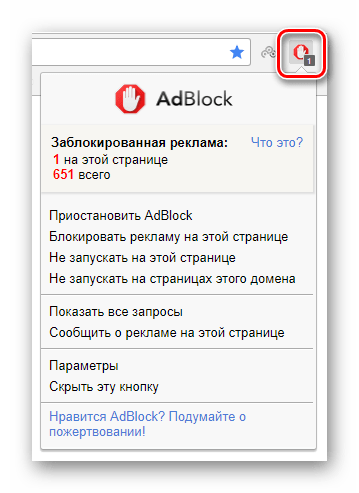
Кроме того, нажав на странице в браузере правой кнопкой мышки, можно увидеть соответствующий пункт с выпадающим мини-меню. В нем вы сможете полностью заблокировать всю возможную рекламу на конкретной странице или целом сайте. 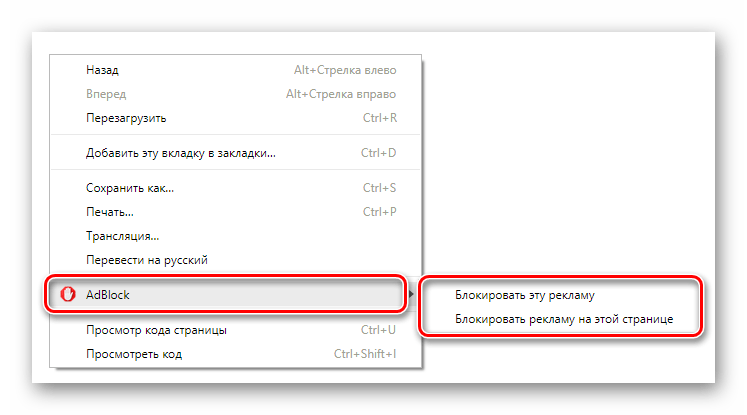
AdGuard
Как и подобает полноценному софту, он располагается в трее в виде маленького окошка. 
При нажатии на нем правой кнопкой мышки вы увидите меню. В нем представлены самые часто используемые опции и параметры. Также тут можно временно включить/отключить всю защиту AdGuard и закрыть саму программу без остановки фильтрации. 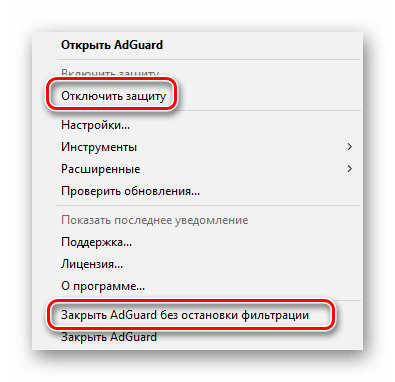
Если же нажать на иконке в трее два раза левой кнопки мышки, то откроется главное окно софта. В нем можно найти информацию о количестве заблокированных угроз, баннеров и счетчиков. Также тут можно включить или выключить такие дополнительные опции, как антифишинг, антибаннер и родительский контроль. 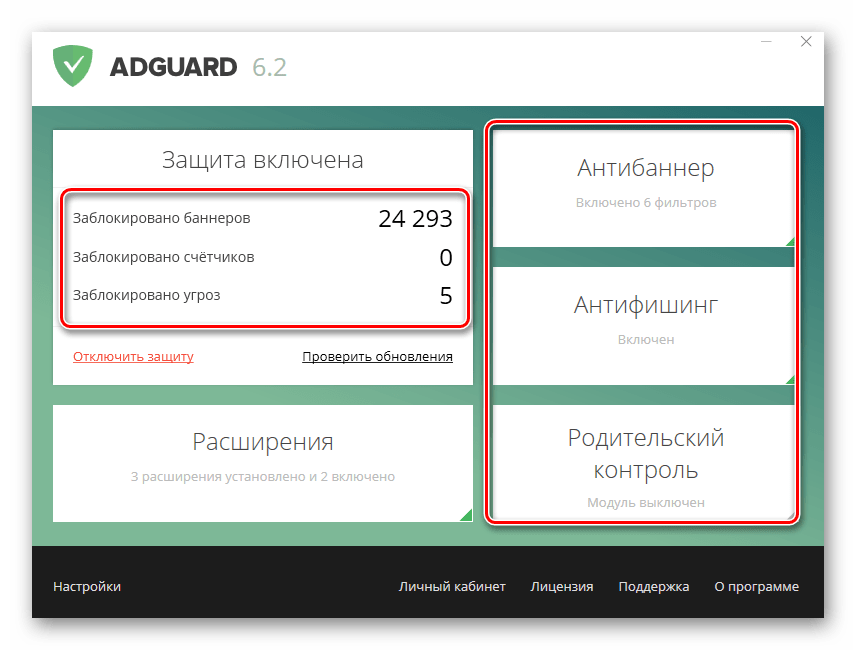
Кроме того, на каждой странице в браузере вы найдете дополнительную кнопку управления. По умолчанию она находится в правом нижнем углу. 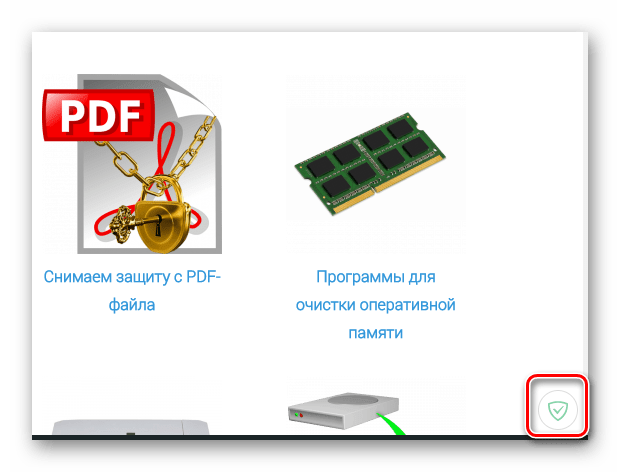
При нажатии на нее откроется меню с настройками самой кнопки (местоположение и размер). Тут же можно разблокировать показ рекламы на выбранном ресурсе или, наоборот, полностью исключить ее. При необходимости можно включить функцию временного отключения фильтров на 30 секунд. 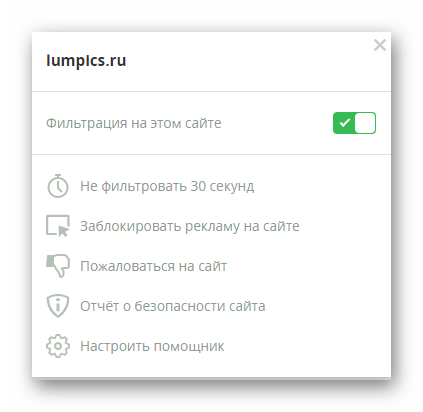
Что же мы имеем в результате? В силу того, что AdGuard включает в себя множество дополнительных функций и систем, у него более обширный интерфейс с большим количеством данных. Но в то же время он весьма приятен и не режет глаз. У AdBlock ситуация несколько другая. Меню расширения простое, но зато понятное и весьма дружелюбное даже в отношении малоопытного пользователя. Поэтому будем считать, что ничья.
AdBlock 2:3 Adguard
Общие параметры и настройка фильтров
В заключении мы хотели бы рассказать вам вкратце о параметрах обоих приложений и о том, как в них реализована работа с фильтрами.
AdBlock
Настроек у данного блокировщика немного. Но это не значит, что расширение не может справляться с поставленной задачей. Всего есть три вкладки с настройками – «Общая», «Списки фильтров» и «Настройка». 
Детально останавливаться на каждом пункте мы не будем, тем более что все настройки интуитивно понятные. Отметим только последние две вкладки – «Списки фильтров» и «Настройки». В первой вы сможете включить или отключить различные списки фильтров, а во второй – отредактировать эти самые фильтры вручную и добавить в исключения сайты/страницы. Обратите внимание, что для редактирования и написания новых фильтров необходимо придерживаться определенных правил синтаксиса. Поэтому без необходимости лучше сюда не вмешиваться. 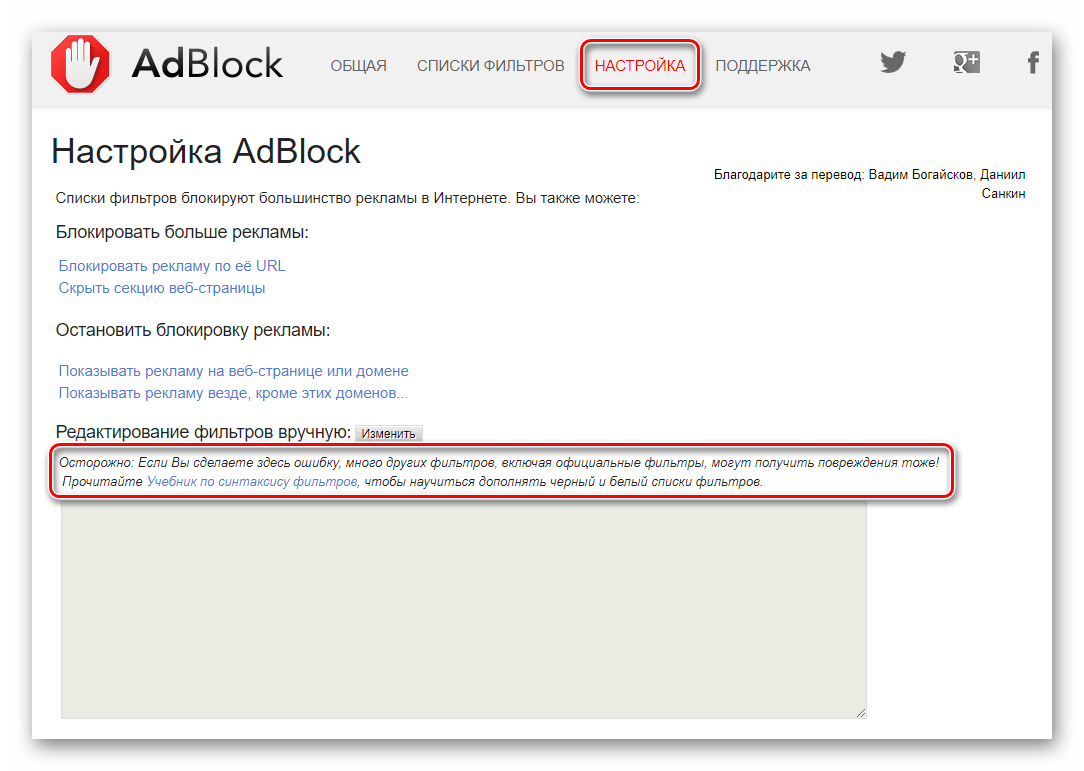
AdGuard
В данном приложении намного больше настроек по сравнению с конкурентом. Пробежимся лишь по самым важным из них.
В первую очередь напомним, что данная программа занимается фильтрацией рекламы не только в браузерах, но и во многих других приложениях. Но у вас всегда есть возможность указать, где рекламу стоит блокировать, а какое ПО стоит обходить стороной. Все это делается в специальной вкладке настроек под названием «Фильтруемые приложения». 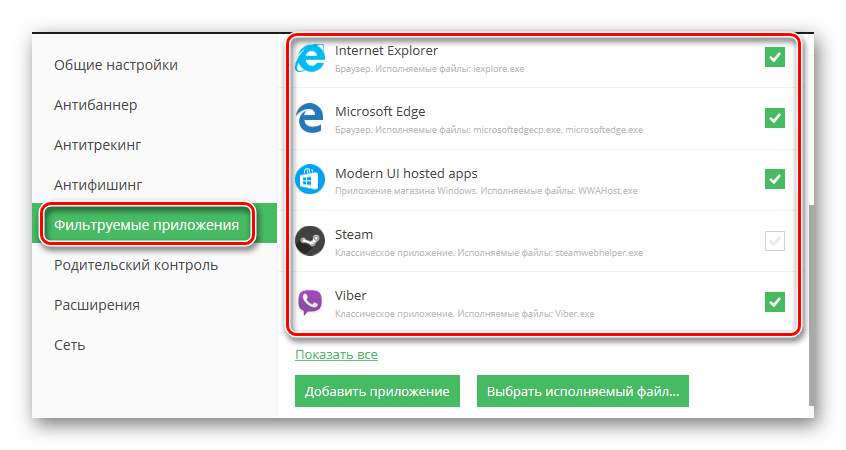
Кроме того, вы можете отключить автоматическую загрузку блокировщика при старте системы для ускорения запуска ОС. Данный параметр регулируется во вкладке «Общие настройки». 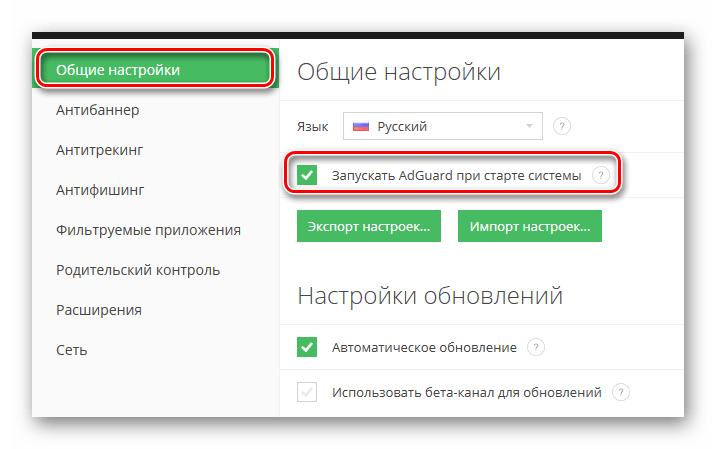
Во вкладке «Антибаннер» вы найдете список доступных фильтров и также редактор этих самых правил. При посещении иностранных сайтов программа по умолчанию будет создавать новые фильтры, которые основываются на языке ресурса. 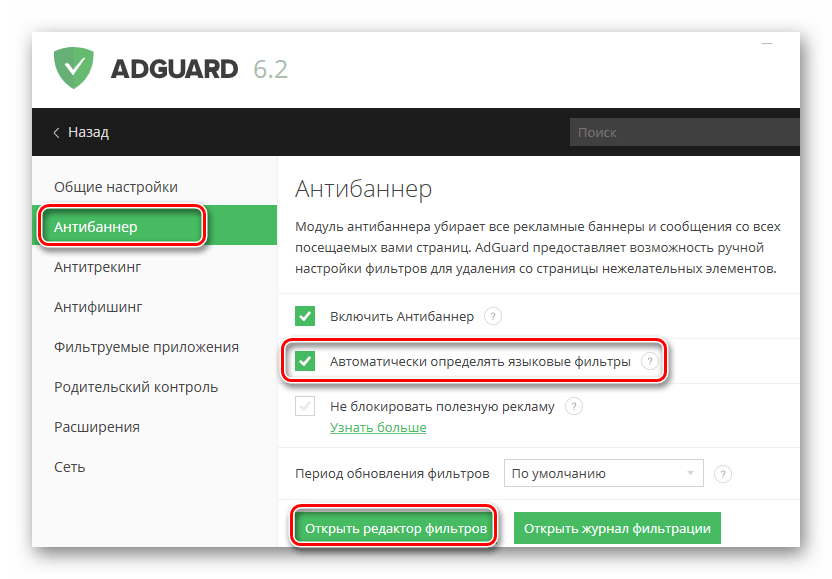
В редакторе фильтров мы советуем не изменять языковые правила, которые создаются программой автоматически. Как и в случае с AdBlock, для этого необходимы специальные знания. Чаще всего достаточно изменить пользовательский фильтр. В нем будет находиться список тех ресурсов, на которых фильтрация рекламы отключена. При желании вы всегда можете пополнить данный перечень новыми сайтами или удалить таковые из списка. 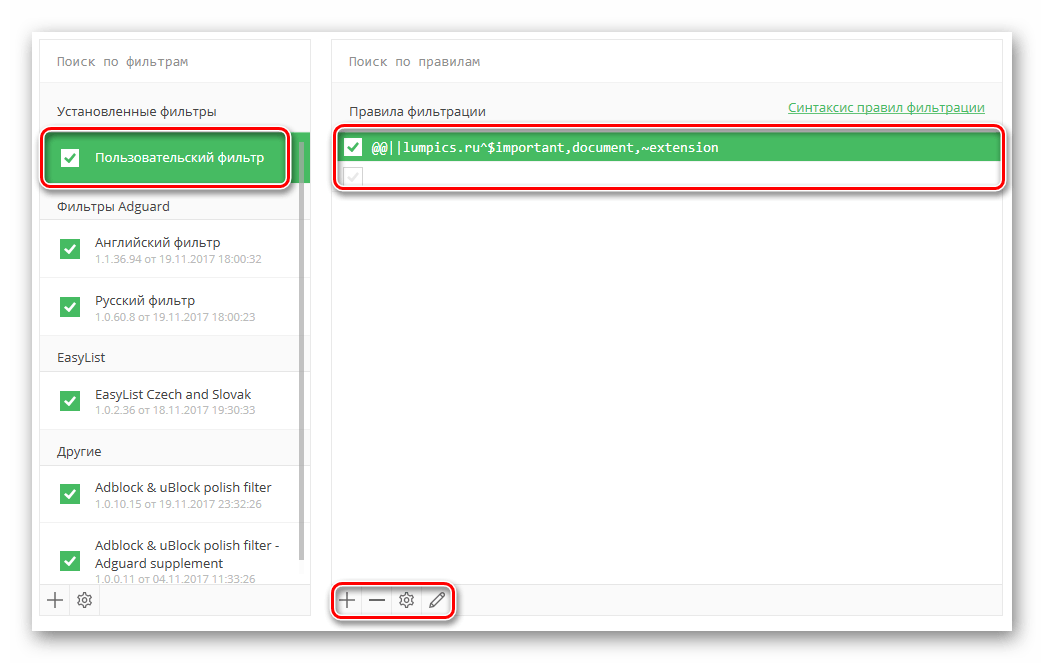
Остальные параметры AdGuard необходимы для более тонкой настройки программы. В большинстве случаев рядовой пользователь их не использует.
В заключение хотелось бы отметить, что и то, и другое приложение можно использовать, как говорится, «из коробки». При желании список стандартных фильтров можно дополнить собственным листом. И AdBlock, и AdGuard обладают достаточным количеством настроек для максимальной эффективности. Поэтому у нас снова ничья.
AdBlock 3:4 Adguard
Выводы
Теперь давайте подведем небольшой итог.
Плюсы AdBlock
Минусы AdBlock
Плюсы AdGuard
Минусы AdGuard
Итоговый счет AdBlock 3:4 Adguard
На этом наша статья подходит к концу. Как мы уже упоминали ранее, данная информация предоставлена в виде фактов для размышления. Ее цель — помочь определится в выборе подходящего блокировщика рекламы. А уже какому приложению вы отдадите предпочтение – решать только вам. Хотим напомнить, что для скрытия рекламы в браузере можно также воспользоваться встроенными функциями. Детальнее об этом вы можете узнать из нашего специального урока.
Помимо этой статьи, на сайте еще 12548 инструкций.
Добавьте сайт Lumpics.ru в закладки (CTRL+D) и мы точно еще пригодимся вам.
Отблагодарите автора, поделитесь статьей в социальных сетях.


