
ЭКСПЕРТ-REPORT
Интернет-магазин и сервисный центр тел: (495) 640-64-57 e-mail: sale@routerstore.ru
Страницы
четверг, 7 января 2016 г.
Можно ли заменить блок питания от телевизора блоком питания от монитора?
Наш магазин PowerNB продаёт блоки питания для ноутбуков, и мы часто сталкиваемся с тем, что люди ищут блоки питания для телевизора. Если блок питания для ноутбука легко найти, даже для эксклюзивной модели, то для телевизора трудно. Возможно, это связанно с тем, что ноутбук является мобильным устройством, которое люди часто носят с собой, а телевизор стационарным, которое стоит в одном месте. Естественно, что при таком использовании потерять блок питания от ноутбука намного проще, чем от телевизора. Так или иначе, производители телевизоров не сильно озаботились, чтобы в случае необходимости можно было легко купить блок питания от телевизора. Так что же тогда делать, если вы всё-таки потеряли блок питания от телевизора при переезде или он просто вышел из строя? В некоторых случаях можно заменить блок питания от телевизора блоком питания от монитора, который найти намного легче. Но чтобы у нас ничего не сгорело, и всё работало, давайте разберёмся с некоторыми несложными понятиями.
Надо знать всего 3 параметра, чтобы купить правильный блок питания для телевизора
Где найти информацию необходимую, чтобы купить правильный блок питания
Если вы не потеряли блок питания, а он просто вышел у вас из строя, то нужную информацию вы сможете найти лейбле блока питания, также вам будет легко определить форму коннектора. Если вы потеряли блок питания, тогда смотрите информацию на телевизоре, как правило, рядом с разъёмом питания указывается нужное напряжение, сила тока и полярность коннектора, правда в этом случае форму коннектора возможно будет определить затруднительно. Также необходимую информацию вы можете найти в руководстве пользователя, которое шло к телевизору.
Подробнее о необходимых параметрах
Если сравнить электрическую энергию в проводах с текущей по водопроводу водой, то напряжение это давление воды, сила тока это струя, которая может быть больше или меньше. Изменение любого из этих двух параметров затрагивает электрическую мощность, которую потребляет ваш телевизор. Это важно, потому что если телевизор получит недостаточно электропитания то он либо не включиться, либо будет работать некорректно. Если превышено необходимое напряжение, то это приведёт к перегреву элементной базы и выходу её из строя. Попросту говоря у вас сгорит плата питания в телевизоре, как быстро это случиться зависит от того насколько превышено напряжение. Далее мы рассмотрим все вариации разных параметров более подробно.
Ещё один параметр – мощность блока питания
В принципе этот параметр необязателен, чтобы купить правильный блок питания, достаточно только знать нужные значения вольт и ампер. Но иногда покупатель знает мощность своего оригинального блока питания и хочет убедиться, что блок питания, который он покупает, подходит также и по мощности. Это легко сделать надо только два наших параметра напряжение (вольт) и силу тока (ампер) помножить друг на друга. То есть если ваш оригинальный блок питания был мощностью 60 ватт, и вы собираетесь купить блок питания 12 Вольт, 5 Ампер, то такой блок питания по мощности вам подойдёт.
Но подойдёт только по мощности, далее мы рассмотрим, что может произойти, если напряжение и сила тока не совпадают с вашим оригинальным блоком питания, как в сторону уменьшения, так и в сторону увеличения параметров.
Немного подробнее о полярности
Блок питания имеет второе название – адаптер питания. И это правильно, потому что блок питания адаптирует электропитание, которое поступает из розетки в электропитание с необходимыми для телевизора значениями вольт и ампер. Но не только вольт и ампер, в розетке находится переменный ток, который меняет свою полярность с частотой 50 раз в секунду, то есть 50 герц, а телевизору требуется постоянный ток, который течёт в одном направлении от плюса к минусу. Таким образом, блок питания преобразовывает переменный ток в постоянный ток, а если мы на выходе блока питания и на входе телевизора имеем постоянный ток, значит, полярность должна совпадать. Другими словами ток на выходе блока питания должен соответствовать току на входе телевизора.
Полярность напоминаем, как правило, указывается, как на блоке питания, так и на телевизоре рядом с разъёмом питания.
 |
| это положительная полярность |
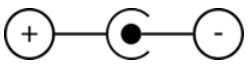 |
| это отрицательная полярность |
Немного подробнее о форме коннектора (штепселя)
Ниже на картинке можно увидеть различные типы и формы коннекторов.
Чем можно заменить блок питания для компьютера?

Блок питания ноутбука можно заменить любым другим блоком питания на 19вольт соответствующей мощности.
Ничем. Альтернативы для блока питания нет.
Блок питания мог и не сгореть. Для этого нужно старый блок проверить. Подать на него нагрузку в виде лампочки от автомобиля на 12 вольт и закоротить на землю включающий элемент. Чаще всего это зелененький провод на большом разъеме. Вот его нужно замкнуть с черным и Блок, если исправен, запустится. Если запустится, то сгорел не блок питания, а что-то на материнской плате. Конечно, если старый блок сгорел в буквальном смысле, то и проверять его не следует. Почерневший и оплавившейся блок работать в любом случае не будет.
Так же следует проверить и новый блок. Всякое бывает, нужно проверить все напряжения. От 3 до 12 вольт. Для нового блока в качестве нагрузки достаточно подключенного жесткого диска. Тогда лампочка не нужна. Без нагрузки блоки питания компьютеров не запускаются. Желательно поэлементно проверить все составляющие компьютера: Диски, СДРОМ, память, видеокарту и звуковуху, если есть. Если после исключения всех этих элементов, где возможно или замены на новые комп не включается, то придется менять мамашку.
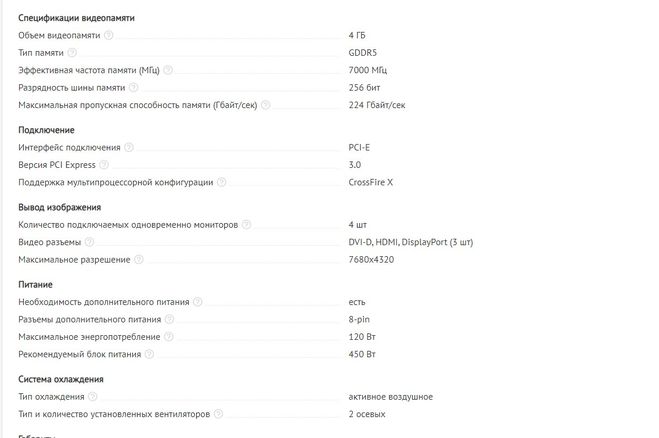
В характеристиках к процессору и видеокарте обычно всегда пишут нужный минимальный блок питания.Для данного процессора нужен минимум 65 ватный блок питания.А для данной видеокарты (не точно без указания производителя и полного названия) минимум нужен на 450 ватт, но бери с запасом мощности скажем на 600. Цена не сильно разнится. но зато будет запас по мощности на будущий апгрейд, что весьма актуально в нынешнее время пусть и даже если вы не гаджетоман. В итоге возьми на 600-700 ватт и его точно хватит на многое. Ну и вроде как процессоры от амд потребляют больше энергий, но разница думаю не сильно заметна будет если вообще есть.
А может просто процессор перегрелся и вырубился по температуре. При смене процессора нужно всегда сбрасывать настройки материнской платы на заводские, а иначе новый проц мог начать работать со старыми установками, например со старой частотой FSB, в рез-те чего новый проц начал работать на слишком большой для него частоте и просто сработала защита. Попробуйте его еще раз установить, но перед включением обязательно установите параметры DEFAULT в БИОСе, или вытащите на несколько секунд батарейку.
Видимо, имеется ввиду блок питания персонального компьютера?
Если так, то причина вероятнее всего кроется под его крышкой. Открутив винты, снимите крышку и подвергните внешнему осмотру оксидные (электролитические) конденсаторы. В том, что они подлежат замене нетрудно убедиться, конденсаторы будут иметь вздутые или разорванные корпуса. Также при внешней их благообразности в определении исправности может помочь мультиметр в режиме прозвонки (сопротивление менее 100 кОм).
Часто стабильный запуск отсутствует по вине микросхемы широтно-импульсного модулятора сигналов (ШИМ) типа 2003.
В самый минимальный набор инструмента для устранения большинства неисправностей импульсных (компьютерных) блоков питания, кроме отвёртки и мультиметра войдут паяльник, оловоотсос, скальпель (острый нож) и спирт (одеколон). Для более сложных случаев понадобятся осциллограф, эквивалент нагрузки, лампа накаливания и т.д.
Короче, дело это (ремонт БП), в принципе нельзя назвать таким уж простым, но в 60-70% случаев, при наличии определённых навыков, оно вполне выполнимо в домашних условиях.
Хотя, большинству проще купить новый блок питания (лучше помощнее имеющегося) и не «заморачиваться» на «мелочах».
Если вам нужно их соединить так, чтобы удвоить мощность а напряжение чтобы осталось тем же, тогда вам надо соединить плюс из плюсом, и минус из минусом. А если вам надо удвоить напряжение, тогда соедините плюс одного БП с минусом другого БП, и на оставшихся двух выводах будет удвоенное напряжение. Если вам нечем будет определить полярность, тогда опустите два вывода в соленую воду, и тогда на минусе вы увидите оболочку из соли.
Как определить совместимость блока питания и устройства
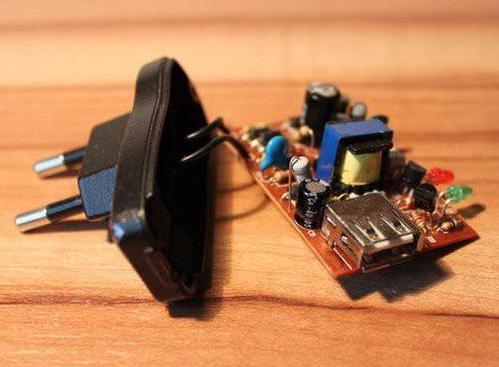
Случается, сетевой блок питания какого-нибудь портативного устройства перегорает, и нам приходится бежать срочно в магазин дабы купить новый. Но как определить, совместим ли предлагаемый в магазине блок питания с нашим устройством? Подойдет ли он, не навредит ли устройству, не сожжет ли его, потянет ли, не сгорит ли сам? Вот и встает вопрос о выборе наиболее подходящего блока питания.
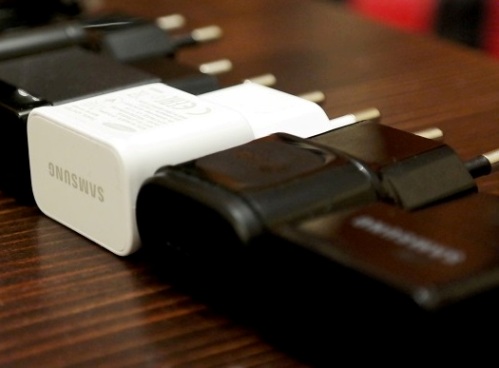
Речь может идти о заряднике для планшета, о блоке питания для роутера, ноутбука или принтера, для сканера или монитора, для игровой приставки или для чего-нибудь еще, вплоть до автоматического аппарата для измерения артериального давления. Мало ли сегодня в нашем быту устройств с внешними блоками питания (как правило постоянного тока), которые втыкаются в розетку.
Напряжение питания (VOLTAGE)
Первым шагом найдите данные о напряжении, которое необходимо вашему устройству. Оно измеряется в вольтах и обозначается 24 В, 12 V, 5V и т. д. Соответствующая надпись имеется обычно как на самом устройстве, так и на родном блоке питания от него. Вход для подключения блока питания к устройству, как правило, сопровожден надписью типа DC IN 5V, обозначающей вход постоянного тока.
Рядом с обозначением входа обычно имеется и цифра требуемого номинального напряжения. В крайнем случае откройте инструкцию по эксплуатации от вашего устройства, там в спецификации точно указано напряжение питания.
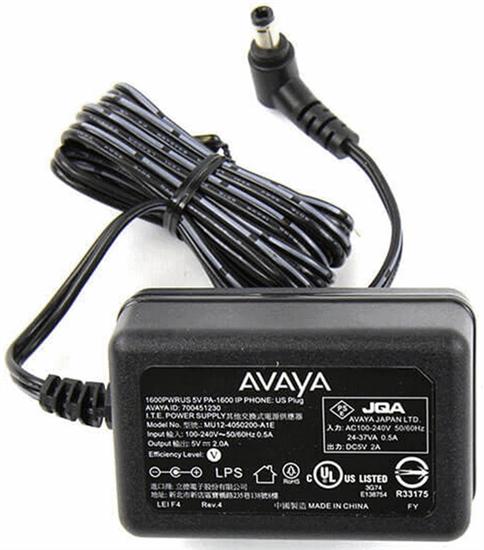
Узнав нужное напряжение, вы поймете, какого выходного напряжения блок питания вам нужен. На блоке питания будет соответствующая надпись, например OUTPUT VOLTAGE 5V DC. В самом крайнем случае допускается погрешность по напряжению до 0,5 вольт в большую или в меньшую сторону, однако лучше если напряжение покупаемого блока питания окажется точно равным номинальному для вашего устройства.
Итак, требуемое номинальное напряжение вам известно. На входном напряжении внимание не заостряем, поскольку в розетке у нас всегда 220-240 вольт переменного напряжения (AC), соответственно и блок питания выбираем сетевой на это входное напряжение.
Ток потребления (AMPERAGE, CURRENT)
Следующим шагом необходимо выяснить ток потребления вашего устройства. Эта информация так же, как и напряжение, указана на устройстве возле разъема подключения блока питания.
Ток потребления измеряется в амперах, и указан он цифрами возле разъема, либо в крайнем случае — в спецификации или на том же родном блоке питания. Например 1А или INPUT CURRENT 1A – на питаемом устройстве, соответственно OUTPUT CURRENT 1A – на выходе родного блока питания.
Если информации о токе нет, то точно есть информация о потребляемой мощности по постоянному току, она измеряется в ваттах. Написано например: 20 Вт или 20 W. Разделите указанные ватты на вольты, и вы получите требуемые устройству амперы.
Полученное значение — это и будет минимальный ток, который обязан будет обеспечить новый блок питания. Допустим, указано на устройстве «5W 5V DC», значит ток потребления составляет 1 А. Или прямо указано 5V 1A – ток нужен в 1 ампер.
Этот ток требуется устройству, и его должен обязательно без перегрузки давать блок питания. Кстати, если блок питания способен дать больше ампер (например, в продаже есть только блок питания с выходными параметрами 5V 2A, а вы насчитали, что достаточно всего 1 А) – такой блок питания тоже подойдет, ибо ваше устройство возьмет столько тока, сколько ему нужно, не более. Блок питания будет в этом случае взят с запасом, в процессе работы он меньше нагреется, точно не перегреется.
Разъем питания
Наконец, взгляните на разъем. Есть множество стандартных разъемов питания, включая мини и микро-USB, а также круглые, двухштыревые и т. д. Измерьте линейкой диаметр и длину разъема, отметьте его форму, а лучше возьмите с собой штекер или хотя бы его фото или рисунок, когда соберетесь в магазин. Разумеется, лучше всего взять с собой в магазин старый блок питания или само устройство, к которому выбираете блок.
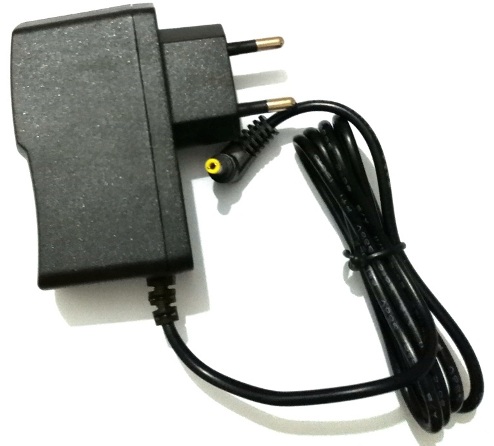
С задачей перепайки разъема справится за 5 минут любой работник сервисного центра по ремонту бытовой техники или мобильных устройств. Главное — чтобы у блока питания было правильное выходное напряжение и выходной ток был больше или равен току потребления вашего устройства.
Чем можно заменить блок питания для компьютера?
Блок питания ноутбука можно заменить любым другим блоком питания на 19вольт соответствующей мощности.
Ничем. Альтернативы для блока питания нет.
Блок питания мог и не сгореть. Для этого нужно старый блок проверить. Подать на него нагрузку в виде лампочки от автомобиля на 12 вольт и закоротить на землю включающий элемент. Чаще всего это зелененький провод на большом разъеме. Вот его нужно замкнуть с черным и Блок, если исправен, запустится. Если запустится, то сгорел не блок питания, а что-то на материнской плате. Конечно, если старый блок сгорел в буквальном смысле, то и проверять его не следует. Почерневший и оплавившейся блок работать в любом случае не будет.
Так же следует проверить и новый блок. Всякое бывает, нужно проверить все напряжения. От 3 до 12 вольт. Для нового блока в качестве нагрузки достаточно подключенного жесткого диска. Тогда лампочка не нужна. Без нагрузки блоки питания компьютеров не запускаются. Желательно поэлементно проверить все составляющие компьютера: Диски, СДРОМ, память, видеокарту и звуковуху, если есть. Если после исключения всех этих элементов, где возможно или замены на новые комп не включается, то придется менять мамашку.
В характеристиках к процессору и видеокарте обычно всегда пишут нужный минимальный блок питания.Для данного процессора нужен минимум 65 ватный блок питания.А для данной видеокарты (не точно без указания производителя и полного названия) минимум нужен на 450 ватт, но бери с запасом мощности скажем на 600. Цена не сильно разнится. но зато будет запас по мощности на будущий апгрейд, что весьма актуально в нынешнее время пусть и даже если вы не гаджетоман. В итоге возьми на 600-700 ватт и его точно хватит на многое. Ну и вроде как процессоры от амд потребляют больше энергий, но разница думаю не сильно заметна будет если вообще есть.
А может просто процессор перегрелся и вырубился по температуре. При смене процессора нужно всегда сбрасывать настройки материнской платы на заводские, а иначе новый проц мог начать работать со старыми установками, например со старой частотой FSB, в рез-те чего новый проц начал работать на слишком большой для него частоте и просто сработала защита. Попробуйте его еще раз установить, но перед включением обязательно установите параметры DEFAULT в БИОСе, или вытащите на несколько секунд батарейку.
Видимо, имеется ввиду блок питания персонального компьютера?
Если так, то причина вероятнее всего кроется под его крышкой. Открутив винты, снимите крышку и подвергните внешнему осмотру оксидные (электролитические) конденсаторы. В том, что они подлежат замене нетрудно убедиться, конденсаторы будут иметь вздутые или разорванные корпуса. Также при внешней их благообразности в определении исправности может помочь мультиметр в режиме прозвонки (сопротивление менее 100 кОм).
Часто стабильный запуск отсутствует по вине микросхемы широтно-импульсного модулятора сигналов (ШИМ) типа 2003.
В самый минимальный набор инструмента для устранения большинства неисправностей импульсных (компьютерных) блоков питания, кроме отвёртки и мультиметра войдут паяльник, оловоотсос, скальпель (острый нож) и спирт (одеколон). Для более сложных случаев понадобятся осциллограф, эквивалент нагрузки, лампа накаливания и т.д.
Короче, дело это (ремонт БП), в принципе нельзя назвать таким уж простым, но в 60-70% случаев, при наличии определённых навыков, оно вполне выполнимо в домашних условиях.
Хотя, большинству проще купить новый блок питания (лучше помощнее имеющегося) и не «заморачиваться» на «мелочах».
Если вам нужно их соединить так, чтобы удвоить мощность а напряжение чтобы осталось тем же, тогда вам надо соединить плюс из плюсом, и минус из минусом. А если вам надо удвоить напряжение, тогда соедините плюс одного БП с минусом другого БП, и на оставшихся двух выводах будет удвоенное напряжение. Если вам нечем будет определить полярность, тогда опустите два вывода в соленую воду, и тогда на минусе вы увидите оболочку из соли.
Что такое бп в компьютере? Замена блока питания своими руками
Доброго времени! Вы пытаетесь включить свой компьютер. На системном блоке загорается индикатор. Зашумели вентиляторы; Вы терпеливо ждете и смотрите на монитор, но он остается темным, а индикатор на нем светится в режиме ожидания.
Если ранее при запуске раздавался короткий писк динамика (который расположен в корпусе системного блока), то теперь тишина… Система не стартует. Одной из распространенных причин этого является неисправности блока питания компьютера.

Как всегда «вчера все было нормально, а вот сегодня»… мы узнаем, какие бывают блоки питания и как можно их заменить самостоятельно в домашних условиях. Мы не будем их ремонтировать, быстро проведем диагностику и заменим.
Что значит «блок питания» в компьютере и где он находится?
Не помог пылесос, перезагрузка, замена батарейки и сброс CMOS и пришло время тестировать блок питания. Как и всякое бытовое устройство, компьютер питается от розетки 220 вольт. Но, его начинка работает с гораздо меньшими напряжениями — от 12 вольт и ниже.
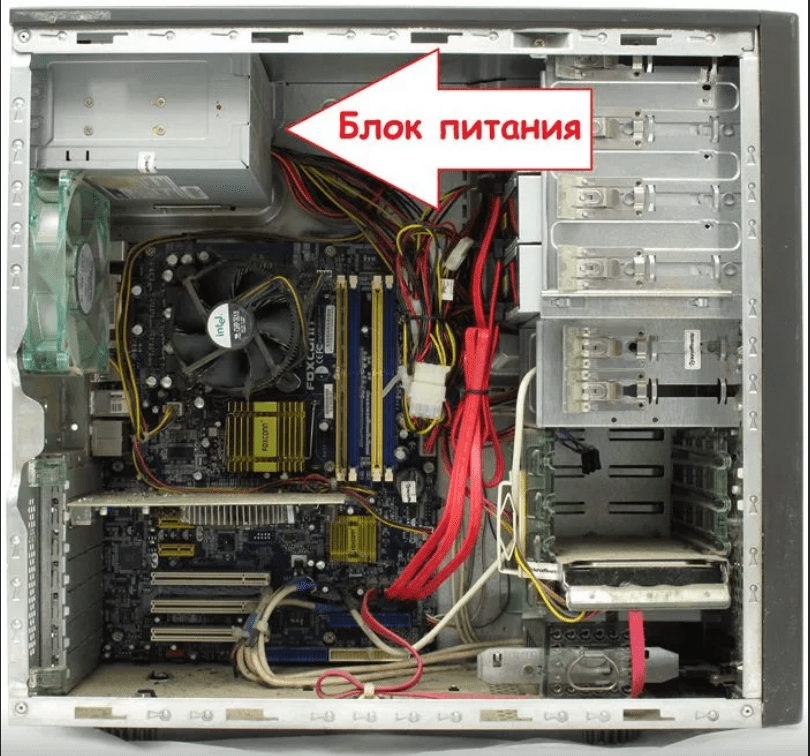
Чтобы понизить напряжение до нужных величин и обеспечить надежную и безопасную работу в компьютеры устанавливают блоки питания. Это умные устройства, снабженные различными схемами защиты — короткого замыкания, от скачков напряжения, неправильного подключения. Если появляются неисправности на материнской плате по питанию — блок может не включится — уйдет в защиту.
Но, чаще всего менять приходится сам блок из- за выхода из строя его внутренних элементов. Все зависит от качества деталей и в каких условиях эксплуатируется техника. Со временем детали теряют свои эксплуатационные характеристики и он хоть и стартует, но выдает уже не заводские характеристики. И мы получаем только темный монитор и крутящиеся вентиляторы.
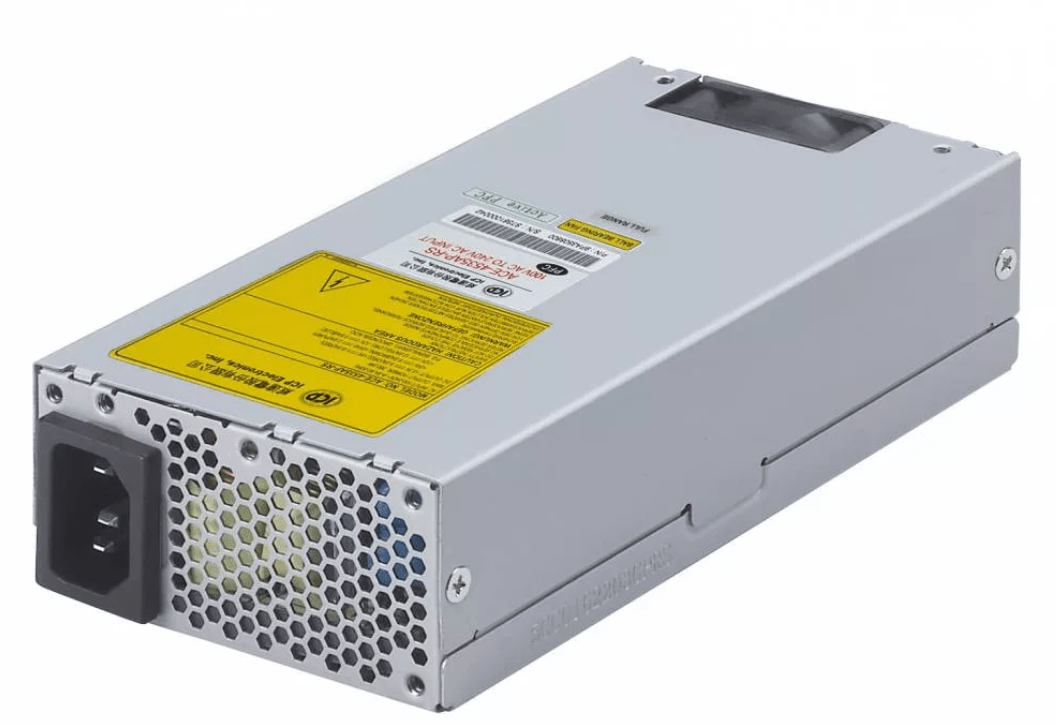
В компьютерах IBM-совместимых блок питания можно спокойно заменить на новый. Они съемные, совместимые и меняются легко. На устройствах-монобоках, или фирмы Aple нужно искать блоки под конкретную модель.
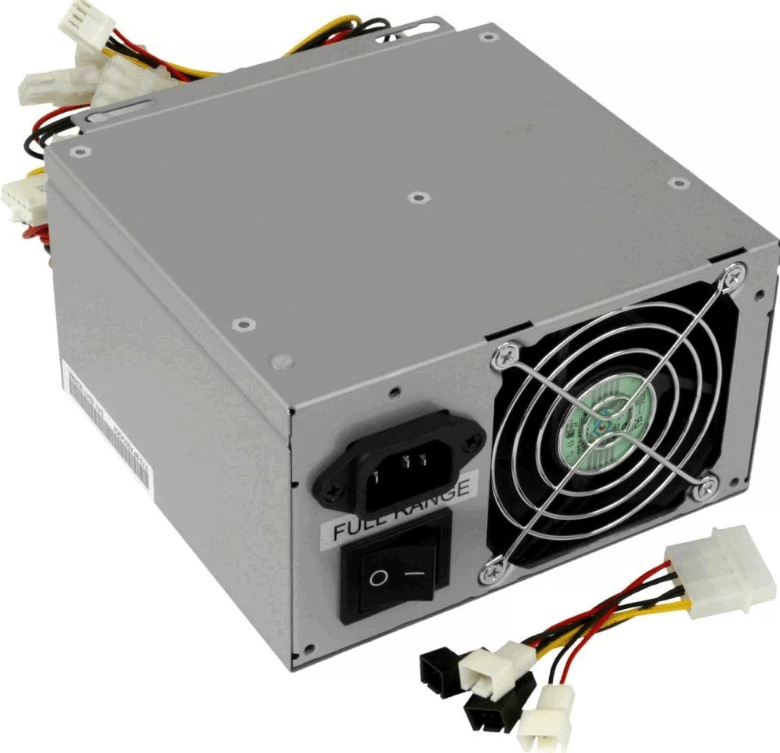
Итак, БП на обычном домашнем системном блоке можно увидеть на его задней панели. Он закреплен четырьмя или пятью болтиками под крестовую отвертку. Полноразмерный выглядит примерно одинаково везде:
Блок питания в ноутбуке — что это означает и где он находится?
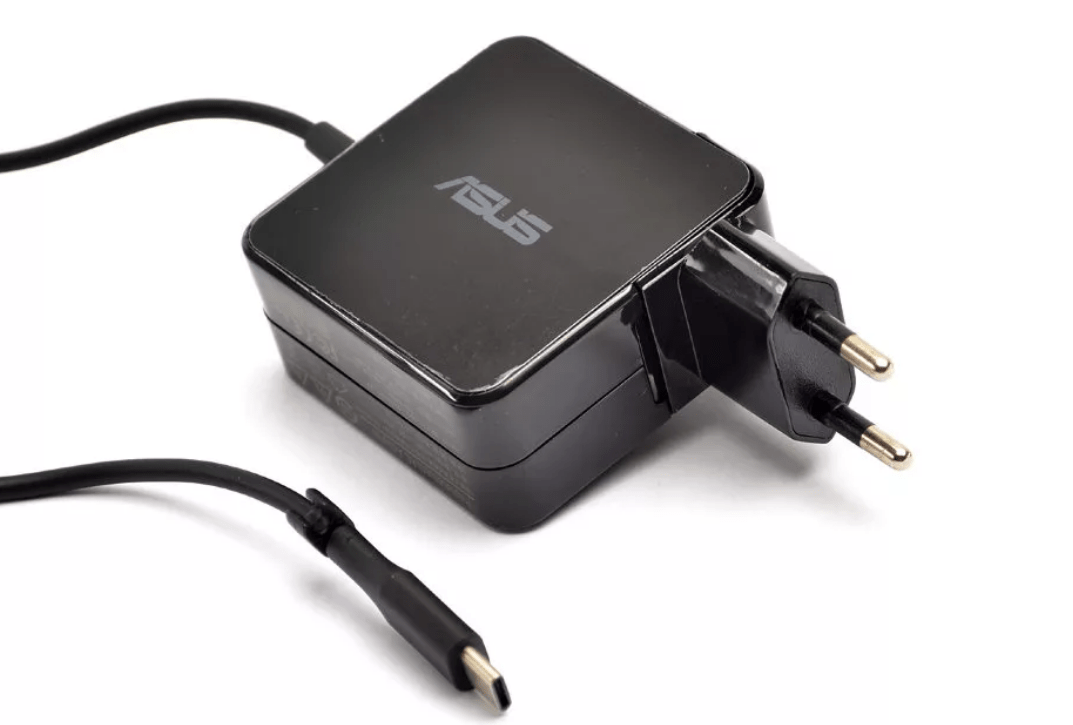
БП ноутбука — это внешняя деталь, которая входит в комплект и выдает напряжение на разъем от 18 до 20 вольт. Выглядит как черный прямоугольник, который всегда валяется на полу, или как в новых моделях колобаха, которая включается в розетку.
Довольно надежные устройства. Выходят из строя редко, всегда нагреваются во время работы. Это нормально, так и должно быть.. Внутри корпуса полноразмерная металлическая пластина, которая отводит тепло.
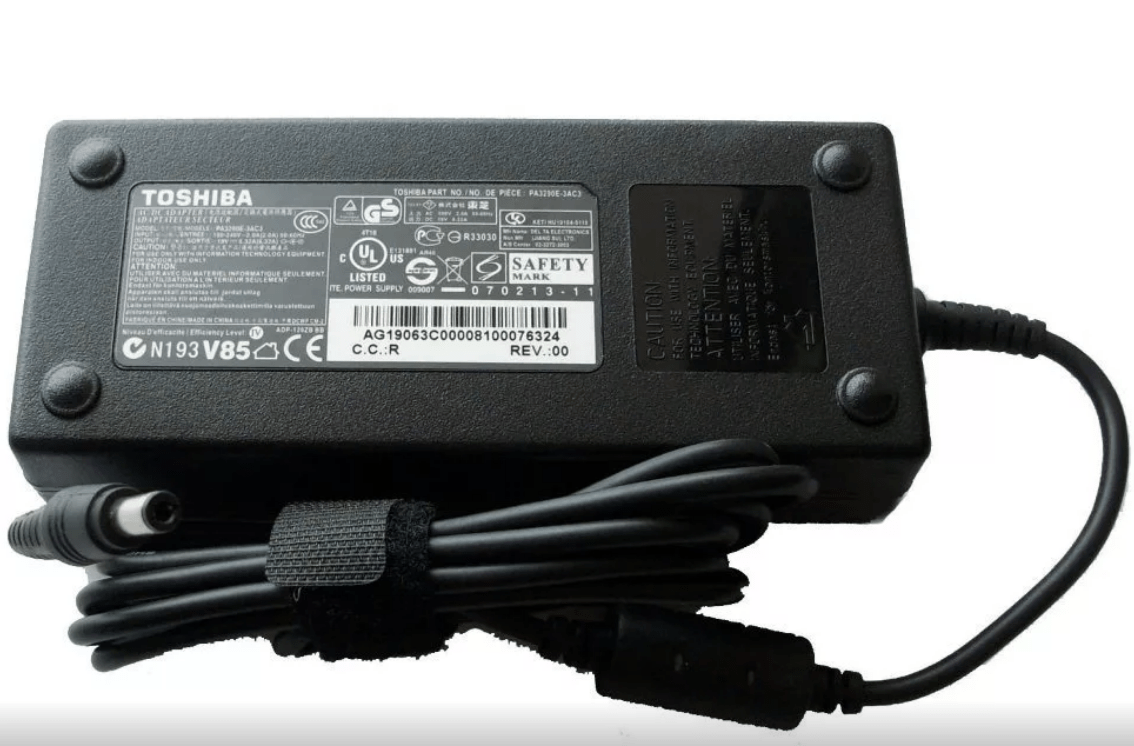
Если возникли сомнения в работоспособности — померяйте напряжение мультиметром на разъеме, который вставляется в ноутбук. Оно должно быть 18- 24 вольта. В моей практике наиболее частой причиной отказа были изношенные разъемы, либо провода, покусанные собакой. Блок питания подойдет к другому ноутбуку, если пдоходит разъем питания. В крайнем случае можно отрезать провод с разъемом и прикрутить его на рабочий блок.
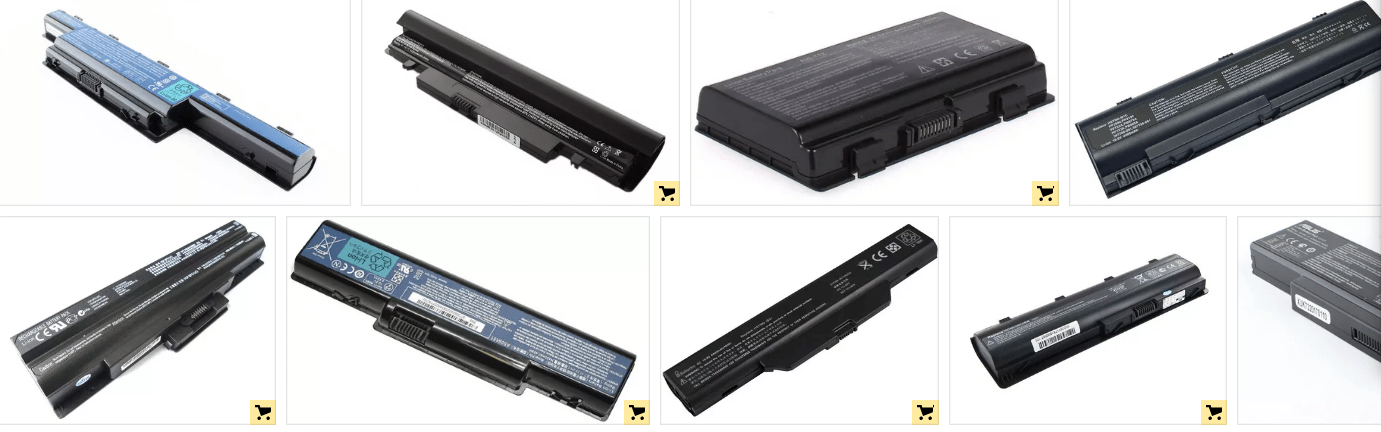
Другим источником питания ноутбука является батарея. Она уязвима, имеет определенный срок службы. После окончания срока она перестает держать заряд и ее необходимо менять. Бывает так, что ноутбук не стартует из-за неисправной батареи. В этом случае достаточно вытащить ее из корпуса и включать ноут от блока питания.
При выборе ноутбука обращайте внимание на его батарею. На современных дешевых ультратонких устройствах она может находится внутри корпуса и подлежит замене только в мастерской.
Блок питания компьютера характеристики и выбор на замену
Просто расскажу, как правильно выбирать в случае замены. Если у вас стандартный домашний компьютер, то скорее всего он имеет «обычный» полноразмерный блок питания. Если форм-фактор корпуса Вашего компьютера какой-нибудь экзотический, то тогда нужно искать совместимую модель из соответствующей линейки корпусов, потому что габаритные размеры блока тут могут быть индивидуальные — под модель.
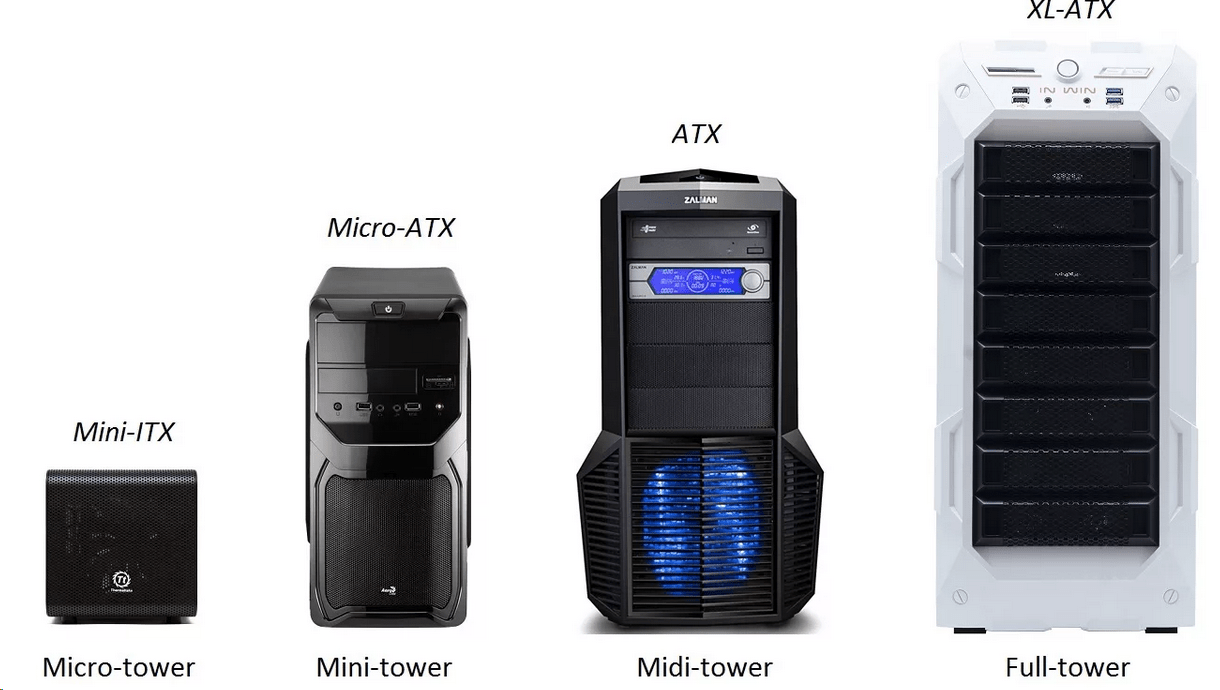
Когда визуально определились с габаритами блока — переходим к следующей важной характеристике — его мощности. Она всегда указана на его т корпусе:
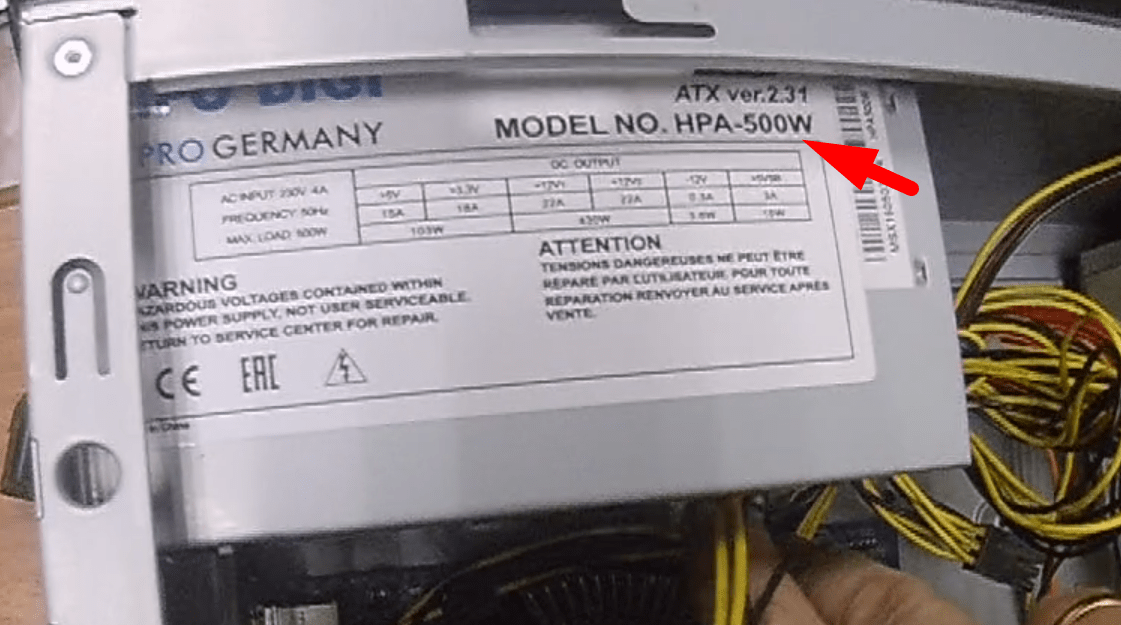
Поэтому выбираем БП такой же (или чуть более мощный), если в дальнейшем планируете обновлять железо. Чем мощнее тем, лучше. Следующий важный момент разъемы блока. Учитывайте используемое количество и вид разъемов которые есть на «родном» БП по питанию:
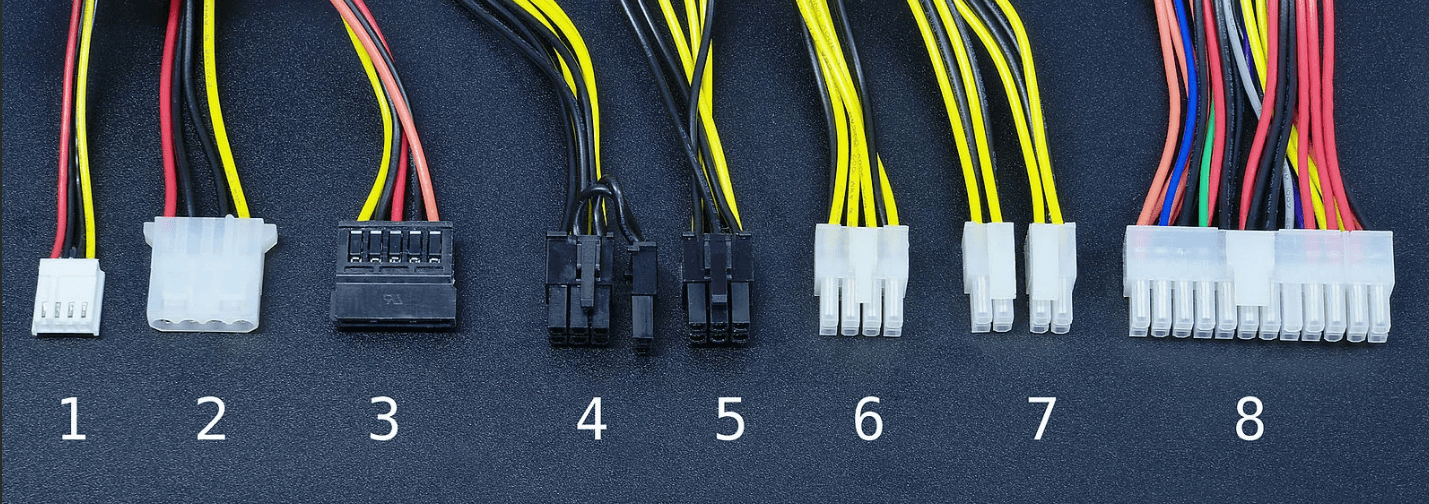
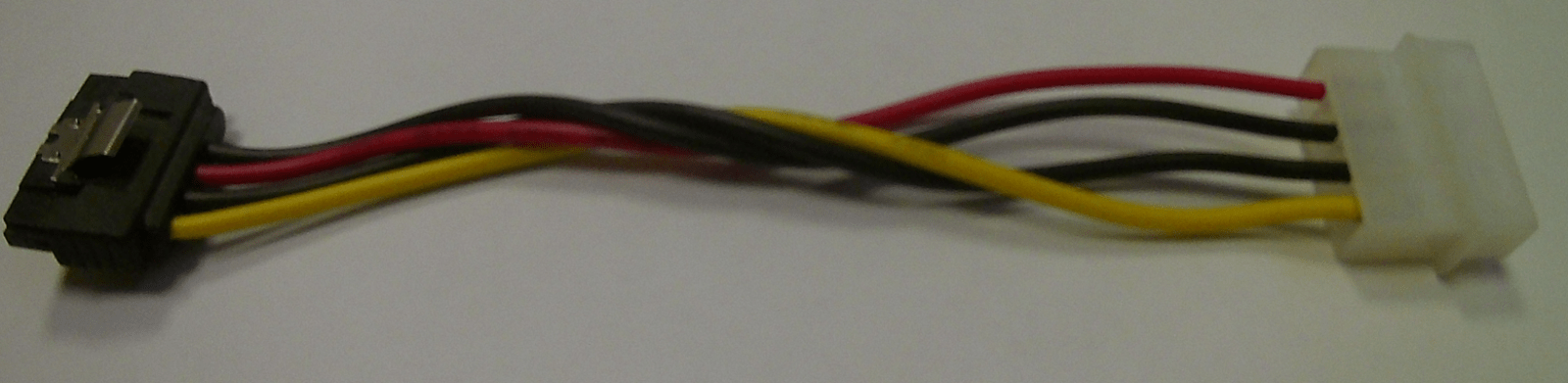
А так же вид и количество разъемов питающих жесткие диски, DVD приводы, потому как их может банально не хватить. Можно использовать Б/У, но заведомо исправный блок от другого компьютера, подходящий по характеристикам. И если все же не хватает разъемов для подключения жестких дисков, докупаем нужные переходники (molex/Sata):
Отдельно упомяну блоки питания для серверов. Серверные блоки всегда дороги и заточены под конкретную модель сервера. Иногда их два. Меняются тоже парами и покупаются под заказ.
Как быстро проверить блок питания компьютера на работоспособность и заменить его?
Если есть возможность — используем для диагностики бывший в употреблении блок, пусть он будет старый даже меньшей мощности, но заведомо рабочий. Мы его временно подключим вместо неисправного. Нам главное убедиться — будет стартовать компьютер с этим блоком или нет. И не надо никаких сложных замеров.
Все операции производим при полностью отключенном от электричества системном блоке, силовые кабели должны быть отключены!
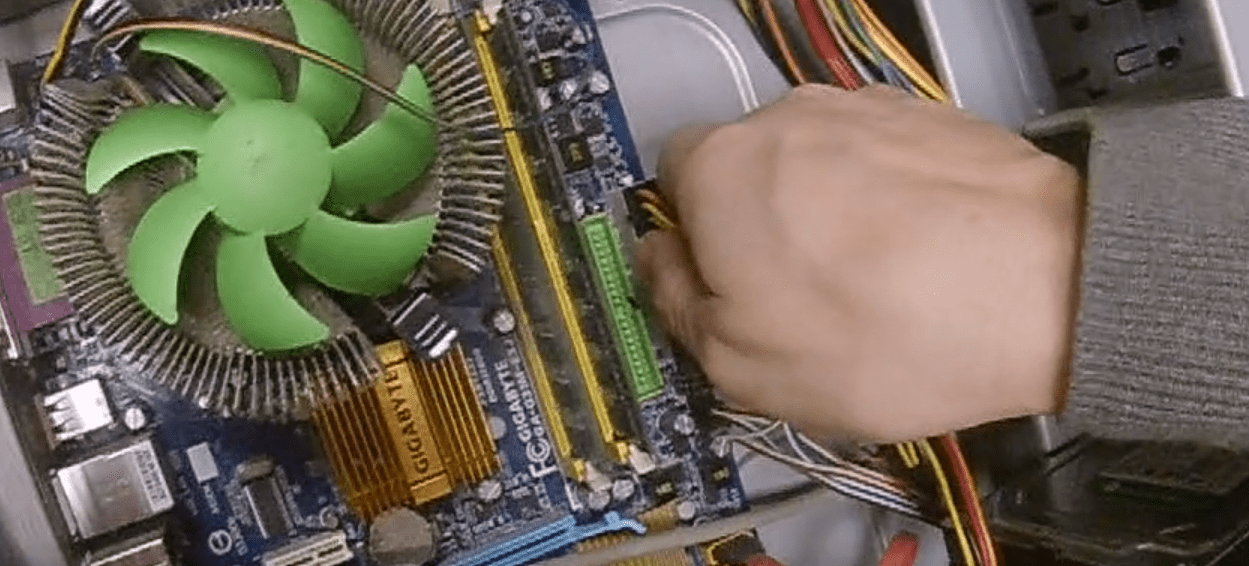
После вскрытия последовательно отключаем разъемы «родного» блока от материнской платы и сразу подключаем на их место разъемы от тестового. Старый блок пока не снимаем! Сначала самый большой 24 контактный разъем. Нажимаем на защелку и вытягиваем его:
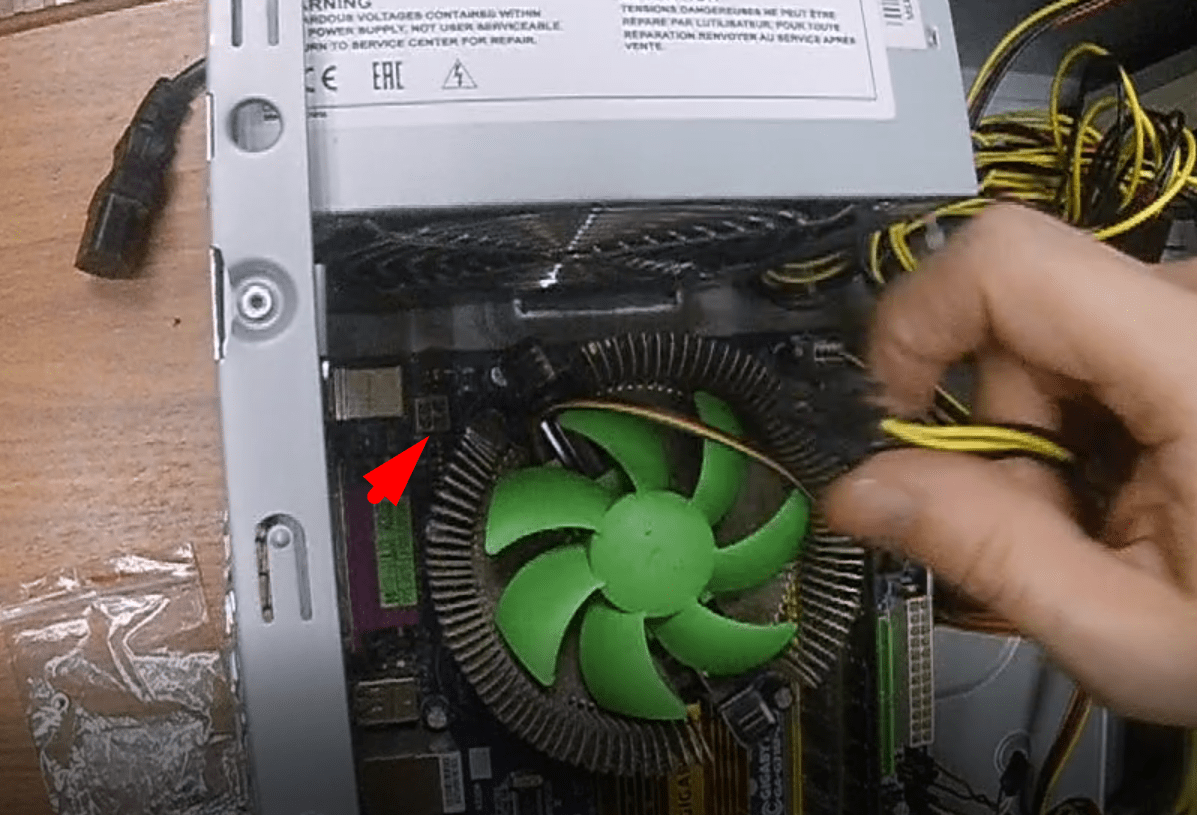
Следующий разъем около процессора:
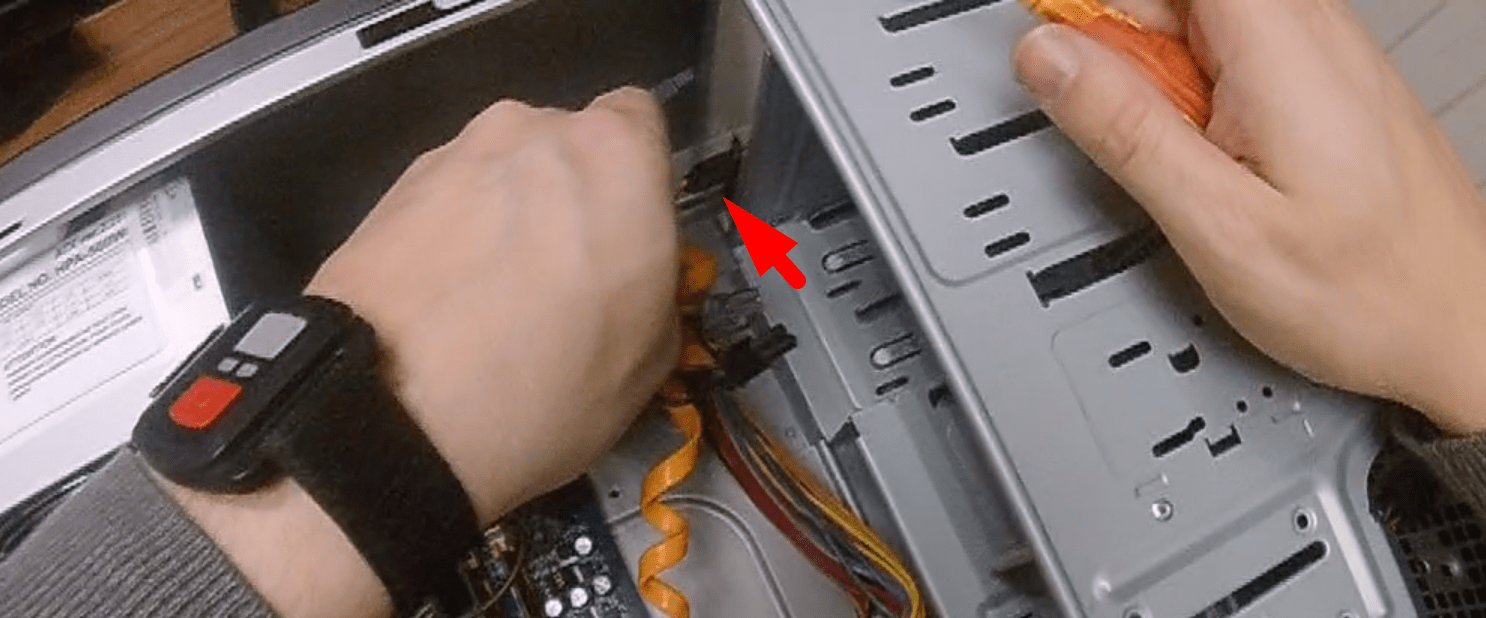
Отключаем питание от жестких дисков и привода CD DVD…
Если подключено питание к видеокарте от БП- так же отсоединяем. Если есть на плате разъемы питания ATX 12 вольт
Кстати, из- за неисправной видеокарты БП уходит в защиту. Можно попробовать вытащить видеокарту из слота и если компьютер стартует — поздравляю, Вы нашли, что видеокарта неисправна, а с питанием пока все в порядке.
Подсоединяем все разъемы тестового блока на свои места и проверяем качество соединения. Все должно быть до щелчка, на правильных местах и до конца. Подсоединяем монитор. После этого подключаем питание от розетки (не забываем про переключатель на задней стенке).
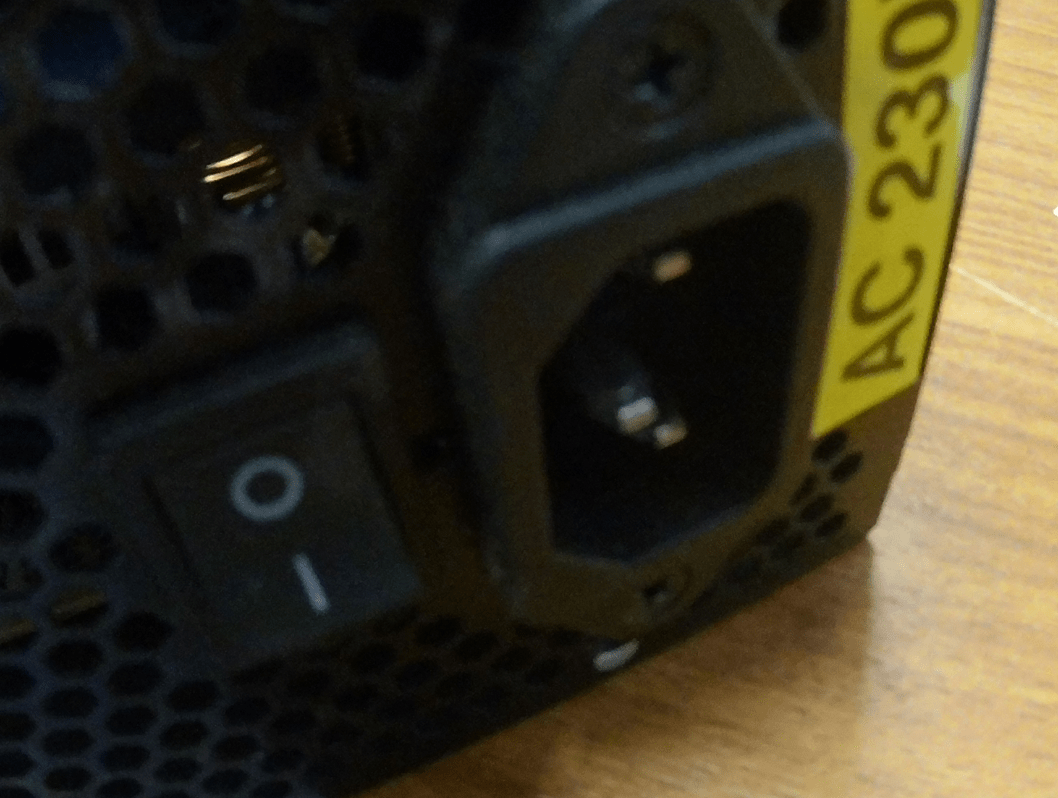
Включаем питание. Если система стартует, вы услышите радостный писк, а на дисплее появится сценарий загрузки. Ура! Выключаем, можно проверить еще раз. Затем нужно снять «родной» блок, открутив болтики на задней панели системника.
При наличии стяжек аккуратно их подрезаем ножницами, чтобы не повредить провода и элементы на материнской плате. Не спешим! При необходимости снимаем еще одну крышку системного блока.
Берем неисправный БП по возможности с собой в магазин и выбираем такой же по мощности, размерам и количеству разъемов. Устанавливаем всё в обратном порядке. Выбрасывать его не нужно можно отдать в ремонт — еще послужит, и не только в компьютере.
Блок питания компьютера, какая на нем распиновка проводов, перемычка для запуска. Как его включить без компьютера?
Наши народные умельцы приспосабливают старые, но работоспособные блоки для бытовых нужд. Радиолюбители мастерят из них лабораторные блоки питания, некоторые автолюбители дорабатывают их под зарядные устройства для аккумуляторов. Схемы разных переделок можно найти в Интернете.
Можно натянуть нихромовую нить и резать раскаленной нитью пенопласт в причудливые формы. Для такой переделки нужно установить перемычку между контактами блока в одном из разъемов. Тогда он будет включатся при работе от сети 220 вольт без компьютера.
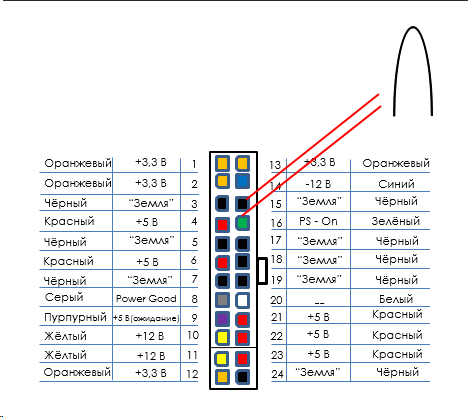
Перемычку делаем из скрепки и соединяем ею между черный и зеленый провод (он рядом с замком, 15 и 16 контакт на рисунке), хорошенько воткнув перемычку в контакты разъема. Изолируем на всякий случай. Всё, блок включается сам, без компьютера. Можно брать нужные напряжения с других контактов и подсоединять нагрузку!
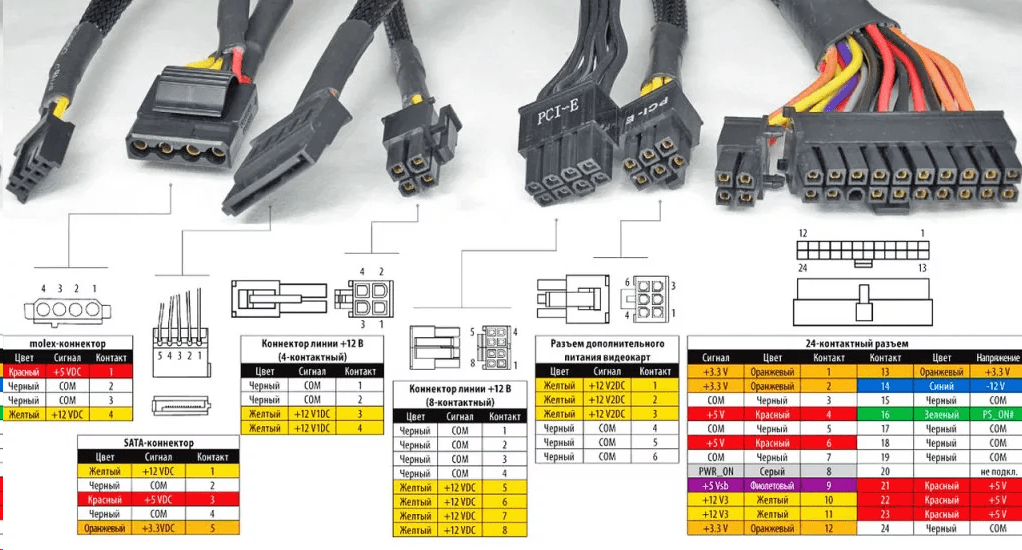
И для справки привожу рисунок с наиболее полным описанием разновидностей разъемов, которые могут вам встретится в процессе замены на обычных домашних ПК. Ничего сложного и сверхъестественного. Подключить новый блок неправильно трудно. Удачи!


