
Что такое беспроводной HDMI и стоит ли его использовать?
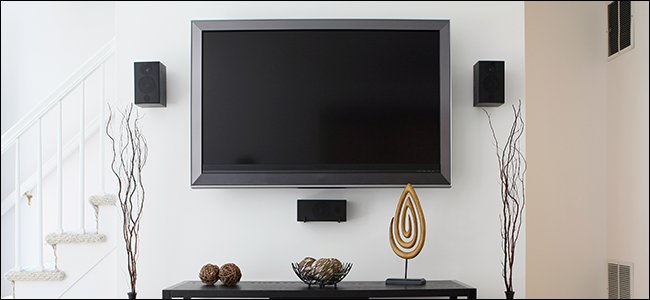
Продукты с беспроводным интерфейсом HDMI существуют уже почти десять лет, но они не получили большой популярности. Но как работает Wireless HDMI, и стоит ли вам покупать продукты Wireless HDMI для вашего дома?
Беспроводной HDMI — альтернатива HDMI-кабелям
Кабели HDMI являются стандартным средством передачи видео высокой четкости уже более десяти лет. Но кабели HDMI имеют некоторые очевидные недостатки. Пара непослушных кабелей HDMI может превратить ваш развлекательный центр в гнездо крысы, и они могут ограничить вашу кабельную коробку или игровые приставки в одной комнате.
Вы, наверное, уже догадались, но Wireless HDMI — это беспроводное видео решение высокой четкости, которое может решить некоторые проблемы, связанные с кабелями HDMI. Вы можете очистить свой развлекательный центр, транслировать один источник видеосигнала на телевизоры по всему дому или зеркально отобразить дисплей с телефона или компьютера на телевизор.
На рынке представлено множество беспроводных HDMI-продуктов, и все они довольно просты в настройке. Вы подключаете передатчик к порту HDMI источника видео, а приемник — к порту HDMI телевизора, и это все, что нужно сделать.
Это как Bluetooth, но для видео
В отличие от приложений для зеркалирования экрана, таких как Apple AirPlay, для беспроводного подключения HDMI не требуется подключение к Wi-Fi. Передатчик, который вы подключаете к источнику видео, посылает микроволновую частоту, а приемник, подключенный к вашему дисплею, декодирует эту частоту в видео высокой четкости. Думайте об этом как о Bluetooth, но для видео.
Некоторые (но не все) беспроводные продукты HDMI имеют встроенные ИК-передатчики. Эти передатчики позволяют использовать ТВ-пульты для удаленного управления устройствами. Эти ИК-передатчики необходимы для многих настроек беспроводного HDMI. В конце концов, бегать из одной комнаты в другую для смены телеканалов было бы болезненно.
Как и любая другая форма беспроводной передачи, беспроводной HDMI подвержен помехам. Большинство беспроводных продуктов HDMI работают на частоте 5 ГГц, которая может перегружаться сигналами Wi-Fi и мобильных телефонов. К счастью, большинство новых беспроводных продуктов HDMI используют динамический выбор частоты для автоматической настройки на минимальную перегруженную частоту в вашем доме.
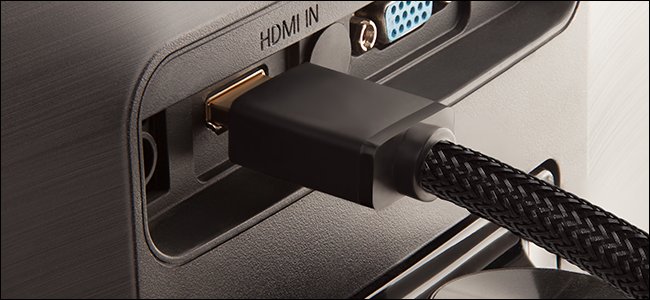
Но когда дело доходит до беспроводного HDMI, задержка является неизбежной формой препятствий. Видеосигнал должен быть закодирован, передан, получен и декодирован перед его отображением. В результате большинство беспроводных HDMI-продуктов имеют некоторую задержку.
Ассортимент беспроводных HDMI-продуктов обычно является наибольшим показателем их задержки. Такие продукты, как J-Tech Digital HDbitT, имеющий диапазон 660 футов, имеют тенденцию к задержке в несколько миллисекунд. Но такие продукты, как Nyrius ARIES NPCS549, имеющий диапазон 30 футов, подвержены нескольким неопределяемым микросекундам задержки.
К настоящему времени вы, геймеры, уже, наверное, поняли, что беспроводные решения HDMI не годятся для трансляции игр Xbox по всему дому, но их можно использовать для отсоединения кабелей HDMI от вашего развлекательного центра.
Почему беспроводной HDMI не является мировым стандартом?
В настоящее время WHDI является ведущим вариантом беспроводной связи HDMI. Он работает на частоте 5 ГГц и поддерживает видео 1080p и 3D. К сожалению, WHDI не поддерживает 4K, и он подвержен помехам от маршрутизаторов и мобильных телефонов. Десять лет назад произошел толчок к глобальному внедрению WHDI, и такие компании, как Sharp и Philips, фактически встроили приемники WHDI в некоторые телевизоры. Но эти ТВ WHDI не были очень успешными, и формат стал пониженным статусом.
Беспроводной HDMI — нишевый продукт
Хотя беспроводной HDMI может быть чрезвычайно полезен для некоторых людей, он не имеет большого потенциала для широкого применения или практического использования. Есть много проблем с беспроводным HDMI, и если вы не пытаетесь очистить свой развлекательный центр или транслировать кабельный сигнал в подвал, у вас нет особых причин для принятия формата.
Какая самая большая проблема с беспроводным HDMI? Ценник. Большинство беспроводных комплектов HDMI стоят около 200 долларов и содержат только один передатчик и один приемник. Чтобы собрать достойную армию беспроводных продуктов HDMI, вам придется потратить более 1000 долларов, а поскольку они не поддерживают 4K, вы можете пожертвовать качеством видео. Не говоря уже о том, что большинство беспроводных HDMI-устройств могут одновременно обмениваться данными только с одним передатчиком или приемником. Трансляция одного источника видеосигнала на несколько телевизоров слишком дорога и сложна.
Задержка — еще одна проблема. Телезрителям не нужно беспокоиться о задержке в несколько миллисекунд, но задержка, добавленная настройкой Wireless HDMI, может сделать видеоигры непригодными для игры. Есть несколько беспроводных HDMI-устройств без задержек для геймеров, но они, как правило, имеют диапазон около 30 футов, поэтому они действительно хороши только для уборки вашего развлекательного центра.
Конечно, в некоторых ситуациях беспроводной HDMI имеет смысл. Вместо того, чтобы платить кабельной компании за установку приставки стоимостью 200 долларов в каждую комнату, вы можете купить пару беспроводных HDMI-наборов для трансляции одного кабельного телевидения по всему дому. Эти беспроводные HDMI-наборы должны прослужить вам долгое время, и в будущем вы сможете использовать их для различных приложений.
Беспроводной HDMI также отличный способ очистить ваш развлекательный центр. Если вам не хочется покупать продукты стоимостью 1000 долларов, вы всегда можете подключить передатчик к переключателю HDMI и эффективно отсоединить большинство кабелей HDMI от развлекательного центра одним махом. Кроме того, беспроводной HDMI может сделать домашние проекторы намного удобнее, так как вам не нужно свисать какие-либо кабели с потолка.
Станет ли беспроводной HDMI глобальным стандартом для передачи видео? Отличный шанс. Но он может заменить кабели HDMI в вашем доме, если вы найдете для него хорошее применение.
Как подключить телевизор к ресиверу без HDMI – домашний кинотеатр своими руками
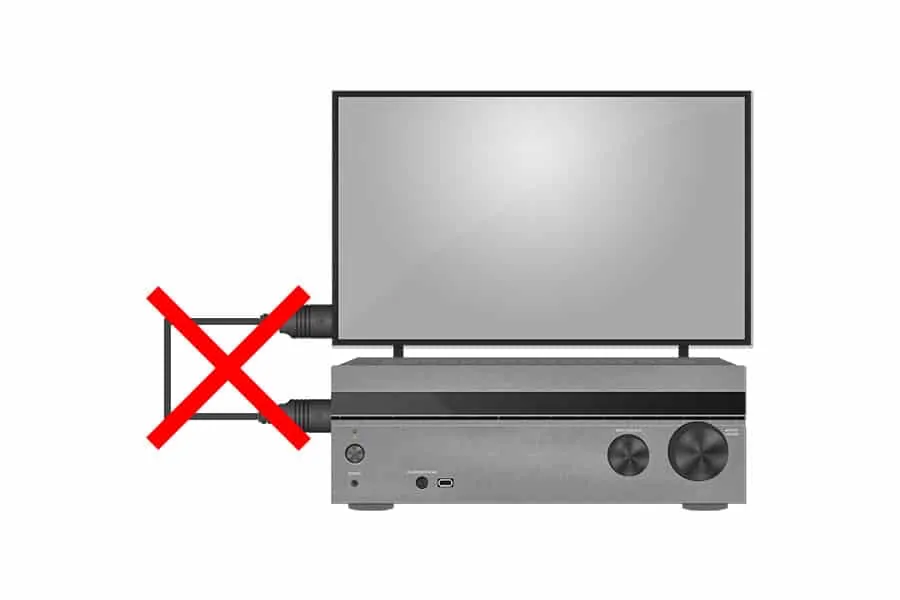

Если вы хотите подключить телевизор к ресиверу, обычно подойдет кабель HDMI. Если у вас нет разъема HDMI на телевизоре, ресивере или на обоих устройствах, возможно, вы ищете альтернативные способы подключения этих двух устройств. К счастью, есть и другие варианты, кроме HDMI.
Как подключить телевизор к ресиверу без HDMI? Вы можете использовать любые аудиокабели RCA, композитный видеокабель, 5-кабельный компонентный видеокабель RCA или преобразователь HDMI, который соответствует доступному варианту входа.
Будь то ваш телевизор, ваш ресивер или оба устройства, у которых нет доступных соединений HDMI, вы можете использовать кабель RCA и / или преобразователь для их подключения. Вы всегда будете на расстоянии нескольких кабелей от вашего телевизора и звуковой системы.
Варианты использования кабелей RCA
Доступно множество различных кабелей RCA, которые содержат ряд разъемов: классический красно-белый кабель RCA, композитные кабели RCA с видеоканалом и компонентные кабели RCA с тремя разными кабелями для видеоканала.
Возможно, вы видели нашу соответствующую статью о том, как подключить звуковую панель к телевизору без HDMI или оптического кабеля, и, как в этом случае, кабели RCA станут вашим вариантом, особенно со старым оборудованием.
Базовые аудиокабели RCA
Базовый аудиокабель RCA включает в себя два разъема: красный кабель и белый кабель. Этот тип кабеля RCA передает только звук, поэтому он подойдет для подключения вашего телевизора и ресивера через разъемы RCA. Вам просто нужно сопоставить красный и белый кабели с красным и белым разъемами.
Вы найдете базовый аудиокабель RCA менее чем за 10 долларов в любом магазине, где продаются технические товары.
Композитные видеокабели
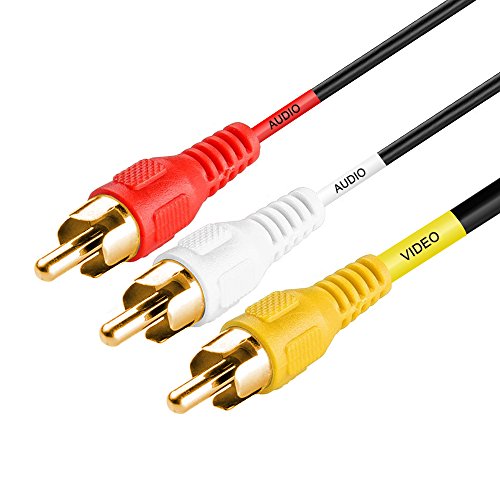
До того, как кабели HDMI пришли на смену, композитные кабели RCA обычно использовались для той же цели – для подключения аудио и видео от компонента к компоненту. У них есть классические красные, белые и желтые соединительные кабели.
Композитный видеокабель имеет желтый разъем RCA, а также белый и красный аналоговый аудиоразъем RCA. Он называется композитным видеокабелем, потому что для подключения видео нужен только один кабель: желтый кабель. Композитные видеокабели также легко доступны в любом магазине, где продаются технические товары. Такие кабели, как композитные видеокабели Cmple, доступны на Amazon разной длины.
Компонентные видеокабели
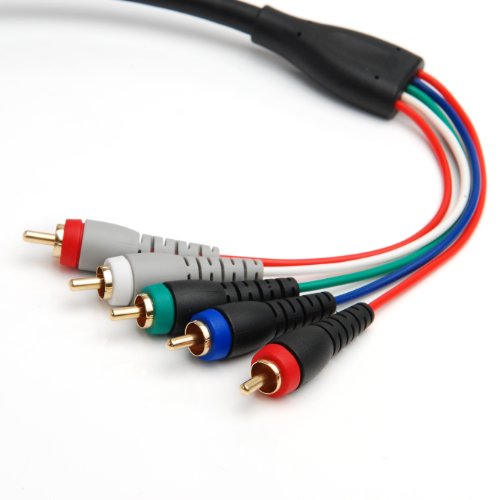
В компонентном видеокабеле для передачи видеосигнала используется несколько каналов разъемов / кабелей, а не только один, как в композитном видеокабеле. Для передачи видео используются три кабеля: зеленый, синий и красный.
Вы можете купить компонентный видеокабель только с этими тремя кабелями в комплекте, или вы можете купить кабель с 5 компонентами RCA, включая два аудиоразъема: красный и белый кабели. Для передачи звука с телевизора на приемник вам понадобится компонентный видеокабель 5 RCA.
Использование конвертера HDMI
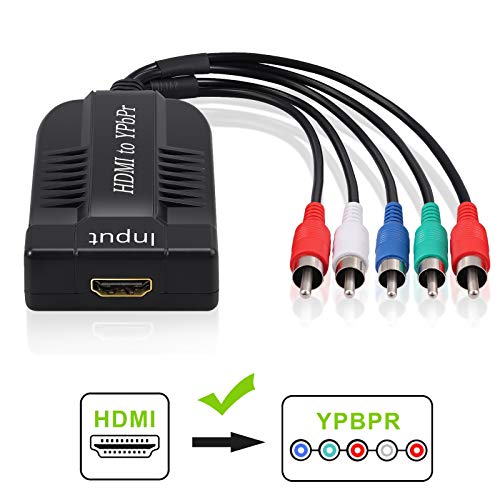
Использование преобразователя – еще один способ соединить ваши два компонента. С помощью конвертера вы можете подключить кабель HDMI к HDMI с одной стороны и кабель RCA к RCA с другой стороны.
Правильный преобразователь позволит вам успешно преобразовать ваш цифровой сигнал в аналоговый, если у вас есть подходящие кабели для их соединения. Конвертеры, такие как LiNKFOR 1080P HDMI to Component Converter (на Amazon), тоже не ломают деньги.
Как подключить телевизор и ресивер без HDMI
Чтобы подключить телевизор к ресиверу без HDMI, важно выяснить, какие кабели вам нужны, в зависимости от портов, доступных на ваших устройствах. Когда у вас есть кабель (-ы) и / или преобразователь, можно приступать к работе.
1 Включите телевизор и приемник.
Сначала включите телевизор и ресивер.
2 Подключите кабель (и) и / или конвертер.
Убедитесь, что они подключены к соответствующим входам. Они часто обозначаются как «Аудио», «Компонент» или «Композитный». Обязательно используйте цвета в качестве ориентира, чтобы решить, куда подключить какой кабель.
3 Измените динамик телевизора по умолчанию на подключенные вами внешние динамики.
Точный процесс для этого будет зависеть от вашего телевизора, но в целом он находится в разделе звука основных настроек вашего телевизора. Вы измените динамик вашего телевизора по умолчанию с внутреннего динамика на внешний, который вы только что настроили.
4 Проверьте свою настройку.
Теперь, когда все подключено, увеличьте громкость и посмотрите, слышите ли вы что-нибудь. Если сейчас вы слышите музыку и / или диалоги из воспроизводимого видео, значит, соединение установлено, и все готово. Если вы когда-нибудь захотите использовать другой ресивер или другой телевизор, просто отключите кабели, чтобы разорвать соединение.
Вывод
Не расстраивайтесь, если вы не можете использовать классический кабель HDMI-HDMI для подключения телевизора и ресивера. Используя один из описанных выше вариантов, вы сможете успешно соединить телевизор и ресивер для получения более качественного домашнего звука.
Почему HDMI-кабель уходит в прошлое? И чем его заменить.

HDMI-кабель уходит в прошлое. Почему? С появлением медиастримеров с технологией Miracast стало намного удобнее транслировать экран смартфона, планшета или ноутбука на телевизор по сети Wi-Fi. Больше никаких проводов, путающихся под ногами!
В ассортименте компании Сигналэлектроникс представлено 2 модели медиастримеров с технологией Miracast. Основное отличие моделей в способе подключения.
Медиастример Miracast ATOM-09 для TV с боковыми разъемами
Медиастример Miracast ATOM-18 для TV с труднодоступными разъемами
Это маленькое устройство содержит в себе уникальные возможности.
• Процессор: RK3036 Dual core Cortex A7 1.0 Ггц
• Протокол подключения: Miracast, DLNA, Airplay mirroring
• Возможность декодирования: 1080P (Full HD)
• Совместимые ОС: Android, IOS, Windows, MAC
Почему покупают?
• Беспроводное соединение по сети Wi-Fi и передача содержимого экрана смартфона, планшета или ноутбука на экран телевизора
• У телевизора и другого устройства может не быть встроенного Wi-Fi-модуля
• Совместимы с YouTube, Netflix, Google Chrome, Chromecast
Почему продают?
• Качество, товар проходит 3 этапа проверки, что минимизирует количество возвратов
Как выбрать видеокабель или переходник


Видеокабели и переходники: виды и назначение.
В настоящее время существует множество стандартов передачи видеосигнала. Они развивались разными фирмами в разное время и неудивительно, что в разных стандартах применяются разные разъемы и кабели. Если в пределах одного устройства проблем это не вызывает, то при расширении мультимедийной системы рано или поздно приходится столкнуться с проблемами при передаче видеосигнала от одного устройства к другому. Проблемы эти можно подразделить на три вида:
1. Стандартный кабель отсутствует, или его длины не хватает.
2. Сопрягаемые устройства используют один стандарт передачи видеосигнала, но имеют разные разъемы.
3. Сопрягаемые устройства используют разные стандарты видеосигнала.
Первая проблема решается с помощью видеокабелей.
Для решения второй проблем предназначаются переходники, представляющие собой пару разъемов различных стандартов, соединенных в небольшом корпусе. Здесь нужно хорошо представлять себе, какие разъемы применяются в пределах одного стандарта передачи видео и в принципе совместимы друг с другом.

Справедливости ради следует заметить, что странного вида переходники действительно встречаются и даже работают. Но такие переходники всегда идут в комплекте к какой-либо аппаратуре, которая может распознать нестандартный сигнал на разъеме и соответственным образом его обработать. Использование таких переходников на других устройствах может оказаться для этих устройств фатальным.
Для решения третьей проблемы применяются преобразователи видеосигнала. Пользоваться такими следует с осторожностью, убедившись, что преобразователь подходит для вашей техники и не портит качество изображения. Особенно это актуально для преобразователей цифрового сигнала в аналоговый и наоборот.
Характеристики видеокабелей и переходников.

Видеокабели предназначаются для соединения двух элементов видеосистемы. Обычно с обеих сторон такого кабеля находится разъемы одного типа. Впрочем, часто бывает и так, что видеокабель одновременно является и переходником.

Переходник– устройство, предназначенное для перехода с одного типа разъема на другой или – для разъемов одного типа – с одного вида на другой (с вилки на розетку или наоборот).
Длина кабеля должна выбираться с таким расчетом, чтобы его с небольшим запасом хватило для нужного соединения. Брать слишком длинный кабель без необходимости не стоит – даже самые лучшие кабели снижают уровень полезного сигнала, и, чем больше длина кабеля, тем сильнее.
Ферритовые кольца или экранирование кабеля – это способ защиты передаваемого видеосигнала от электромагнитных помех. Следует иметь в виду, что экранирование, как защита от помех, будет малоэффективно, если оборудование не заземлено.
Разъемы.
Для понимания, из какого разъема в какой могут быть переходники, разделим все разъемы по группам, использующим совместимые форматы передачи данных.

Компонентное видео – способ передачи аналогового видеосигнала по двум и больше каналам, каждый из которых несет какую-то отдельную информацию о цветном изображении.
Композитное видео – способ передачи аналогового видеосигнала по одному каналу.
Рабочие переходники возможны только в пределах одной группы.

TS, TRS, TRRS (Jack 3,5 мм) применяются для передачи аналогового видеосигнала. Обычно такой разъем устанавливается в миниатюрные устройства (видеокамеры, фотоаппарты, регистраторы) из-за малых габаритов. Единого стандарта распайки такого разъема для передачи видеосигнала нет, как нет и стандарта самого видеосигнала – через такой разъем может передаваться как компонентный, так и композитный видеосигнал. Настоятельно рекомендуется использовать переходники и видеокабели с разъемом jack только с тем оборудованием, в комплекте с которым он шел. Перед покупкой нового переходника следует точно выяснить, как распаян разъем в переходнике, как разведены сигналы на подключаемом устройстве; убедиться что распайки совпадают и что совпадают стандарты видеосигнала на подключаемых устройствах. Наиболее распространенные переходники: TS –RCA, TRRS – 3 х RCA.
RCA (Phono) применяются для передачи аналогового сигнала – компонентного YPbPr и композитного.

Компонентный видеосигнал YPbPr содержит информацию о яркости, об уровнях синего и красного цветов. Из распространенных аналоговых стандартов YPbPr и VGA обеспечивают наилучшее качество. Для передачи такого сигнала используется три разъема RCA, обычно помеченных цветами и/или буквенной маркировкой – зеленого (Y), синего (Pb) и красного (Pr) цветов.

Композитный видеосигнал содержит всю видеоинформацию в одном канале, что плохо сказывается на качестве изображения: из всех стандартов передачи видеосигнала, композитный обеспечивает наихудшее качество. Для такого сигнала используется один разъем RCA желтого цвета с пометкой «video».
Несмотря на одинаковые разъемы, стандарты несовместимы, завести компонентный выход на композитный вход (как и наоборот) с помощью переходника невозможно.
Наиболее распространенные переходники: RCA – SCART, TRS –RCA, TRRS – 3 х RCA. Для переходников последних двух видов следует убедиться в правильности распайки переходника применительно к используемому оборудованию и согласованности сигналов на обеих сторонах переходника.


DVIразъемы могут применяться как для передачи аналогового RGB-сигнала (DVI-I), так и цифрового (DVI-D) и обоих вместе (DVI). Из-за этой универсальности возникает некоторая путаница с переходниками: наличие в продаже переходников SVGA-DVI-I многих наводит на мысль о полной совместимости сигналов с разъемов SVGA и DVI. Это не так – в таком переходнике будет работать только аналоговая часть и попытка подсоединить чисто цифровой выход к, например, аналоговому входу монитора, будет неудачной.
Наиболее распространенные переходники: DVI-I – SVGA, DVI-D – HDMI, DVI – Displayport

HDMI, miniHDMI, microHDMI – используется для передачи цифрового видео- и аудиосигнала. Соответственно, переходник может быть тоже только на разъем, допускающий передачу цифрового видеосигнала. В переходнике HDMI – DVI будет задействована только цифровая часть и для сопряжения аналогового и цифрового сигналов такое устройство непригодно.
Существует несколько версий формата HDMI, но разъемы и их распайка для всех версий одинакова. Применительно к кабелям старшие версии HDMI имеют большую пропускную способность, поэтому предъявляют к качеству кабелей повышенные требования. Стандарт кабеля HDMI скорее говорит о качестве кабеля, чем о его совместимости с той или иной версией HDMI.
Существуют разъемы HDMI с меньшими габаритами – miniHDMI и microHDMI. Все они полностью взаимно совместимы.
Наиболее распространенные переходники: HDMI-miniHDMI, HDMI-microHDMI, DVI-D – HDMI, HDMI – Displayport

Displayport (DP), miniDisplayport (miniDP) – разъем, внешне похожий на HDMI, но способный (как и DVI) на одновременную передачу как цифрового, так и компонентного аналогового RGB сигнала вместе с аудиосигналом. Еще один источник путаницы, так как в продаже есть как переходники Displayport-SVGA, так и Displayport-HDMI. Разумеется, никакого преобразования сигнала в них не производится, и соединить с помощью пары таких переходников HDMI и SVGA не получится.
Наиболее распространенные переходники: HDMI – Displayport, DVI – Displayport, Displayport – miniDisplayport, Displayport-SVGA.

Поворотный и L-образный разъемы позволяют подключиться к ответному разъему в стесненных условиях. Стандартный разъем обычно имеет довольно большую длину, кроме того, выходящий из него видеокабель довольно жесткий и малым диаметром не изгибается. Поэтому запас пространства для подключения видеокабеля может доходить до 10 см, что может быть неприемлемо, например, для настенных мониторов с выходом разъемов на заднюю стенку.
Варианты выбора.

Для соединения двух элементов видеосистемы выбирайте видеокабель по цене от 200 до 2800 рублей в зависимости от длины, стандарта и качества изготовления.

Для соединения согласованных однотипных линий с разными разъемами вам потребуется переходник – нужно только знать марки разъемов с обеих сторон. Стоят переходники от 150 до 2400 рублей.

Для преобразования цифрового сигнала в аналоговый придется купить преобразователь. Он обойдется в 800-1000 рублей, но сначала убедитесь, что он подойдет к вашей аппаратуре.


