
Беспроигрышный способ дать старому телефону вторую жизнь и заменить микрофон на ПК
Если вам срочно понадобился микрофон на компьютере или ноутбуке, но его у вас нет или он оказался нерабочим, для этой роли можно взять телефон. Подключите последний к ПК через USB или беспроводную связь, чтобы тот работал в качестве приёмника для звука. Это спасёт, например, если нужно вдруг созвониться с кем-то по «Скайпу».
Как телефон превратить в микрофон для компьютера на «Виндовс»
Покажем, как пошагово связать два девайса. Вот что вам нужно: USB-кабель (либо роутер, «Блютуз» на обоих гаджетах), приложение WO Mic. Программу нужно поставить сразу на ПК и мобильное устройство. Телефон может быть даже со стареньким «Андроидом» 4.0.
Если микрофон телефона вас не будет устраивать (будет слишком тихо, к примеру), но при этом у вас будут наушники со встроенным микрофоном, можете просто подключить их к телефону либо напрямую к ПК. Система «Виндовс» должна автоматически определить микрофон наушников как активное в данный момент устройство для приёма звука.
Установка приложения на телефон
Поставим утилиту сначала на смартфон. Для этого нужно зайти в «Плей Маркет» и через поисковую строку сверху отыскать приложение WO Mic. Либо можете сразу с телефона перейти по этой ссылке на Play Market. Щёлкните по «Установить» и дождитесь завершения инсталляции.
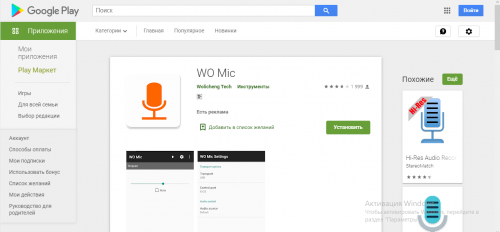
Через «Плей Маркет» установите WO Mic на свой «Андроид»
Установка драйвера и программы на компьютер
Теперь очередь ПК. Здесь нужно установить и саму программу, и драйвер к ней:
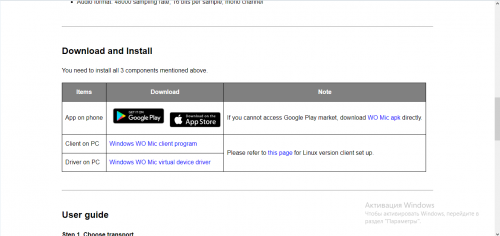
Скачайте версию программы для «Виндовс» и драйвер
Включение режима отладки по USB на телефоне
Если вы планируете использовать кабель USB, а не «Вай-Фай» или «Блютуз», вам нужно включить режим отладки по USB на «Андроиде»:
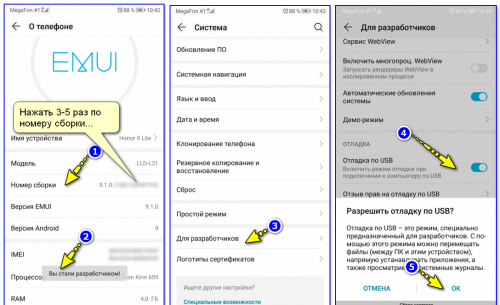
Нажмите на ОК, чтобы подтвердить включение отладки
Подключение и настройка связи
Устройства мы подготовили, теперь дело за малым:
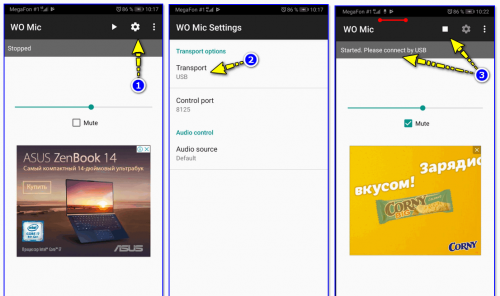
В настройках укажите USB в первом пункте
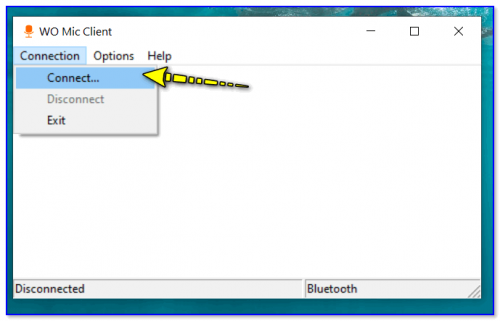
Щёлкните по Connect в меню
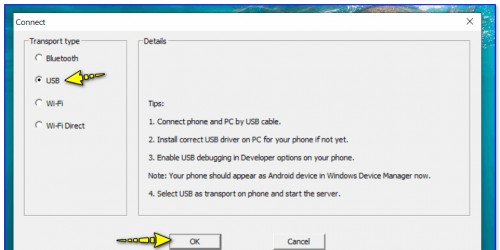
Выберите USB и нажмите на ОК
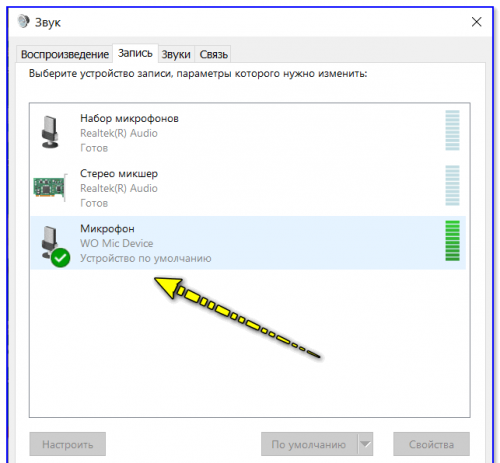
Включите микрофон WO Mic Device
Если режим отладки включить не получилось
Если режим отладки вам не удалось активировать либо если у вас нет USB-кабеля, вы можете использовать беспроводной тип связи — «Вай-Фай» либо «Блютуз».
В первом случае вам предварительно нужно подключить и телефон, и ПК к одному роутеру, чтобы устройства находились в одной домашней сети. Далее вы устанавливаете две программы, запускаете их. В настройках двух приложений выбираете тип подключения Wi-Fi. Гаджеты соединяются — звук начнёт передаваться.
Подробнее рассмотрим вариант с «Блютузом»:
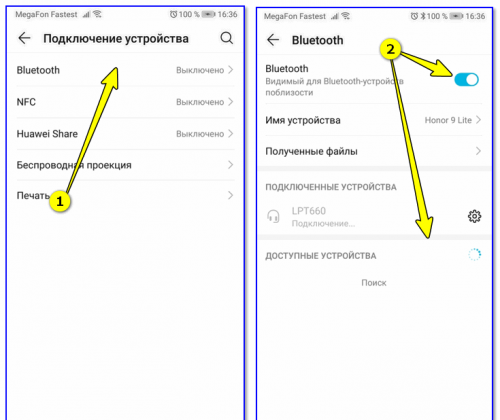
С помощью тумблера включите на своём устройстве «Блютуз»
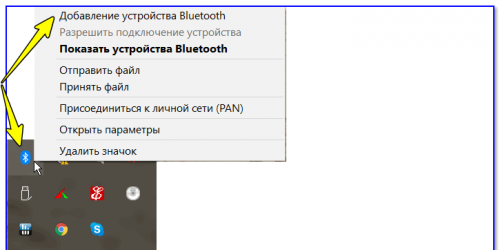
Выберите первый пункт в контекстном меню
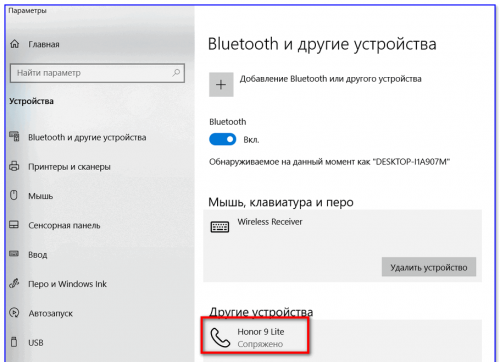
Кликните по плюсу и выберите свой телефон
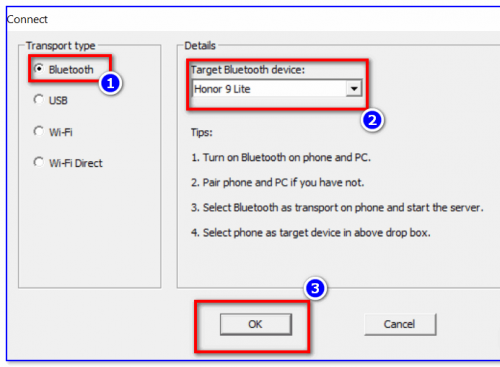
Укажите свой смартфон в меню и щёлкните по ОК
Необязательно покупать микрофон для компьютера, чтобы общаться по «Скайпу». Для этих целей вы можете использовать свой телефон на «Андроиде». Можно соединить устройства по USB-кабелю либо через «Блютуз» или «Вай-Фай». Для сопряжения понадобится программа WO Mic или любая другая со схожим функционалом.
Как превратить наушники в микрофон: показываем на вкладышах
Если у вас под рукой нет микрофона, вы можете заменить его наушниками, используя специальный переходник. Рассказываем, как это работает с самыми простыми наушниками-вкладышами.
Используем наушники в качестве микрофона: настройки Windows
Если в наушниках-вкладышах установлен микрофон, то вы можете использовать их в качестве гарнитуры для компьютера. Если у вашего ПК комбинированный разъем для наушников и микрофона, достаточно просто подключить устройство непосредственно в нужный порт.
Если же у компьютера отдельные входы для наушников и микрофона (розовый и зеленый), то вам придется использовать адаптер, о котором мы рассказываем ниже. Если вы хотите использовать наушники не для воспроизведения звука, а исключительно в качестве микрофона, вы можете подключить их только в гнездо для микрофона.
Используем наушники в качестве микрофона с переходником
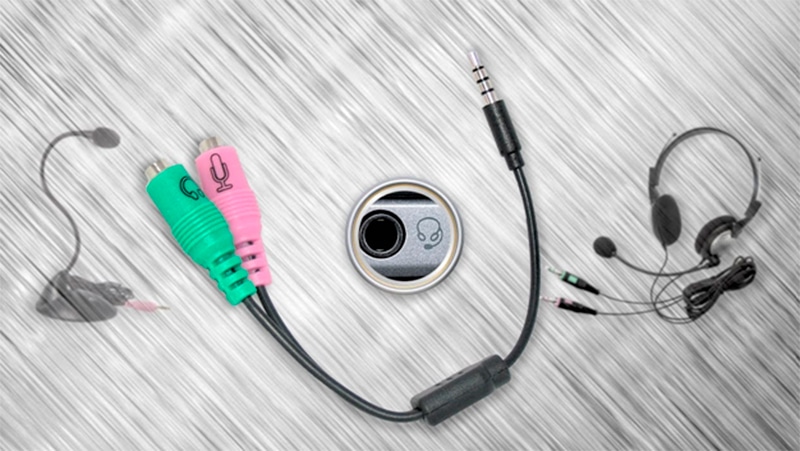
Если у вашего компьютера разные разъемы для наушников и микрофона, вам потребуется специальный адаптер-разветвитель с гнездом для mini jack 3.5 и двумя штекерами — mini jack 3.5. Подойдет вот такая модель HAMA за 120 рублей. Просто подключите наушники к порту адаптера и соедините цветные разъемы с компьютером.
Этот метод работает только в том случае, если наушники-вкладыши имеют встроенный микрофон. К сожалению, если у вас обычные наушники, а не гарнитура, вы не сможете использовать их в качестве микрофона.
Как сделать ИДЕАЛЬНО точный измерительный микрофон за 0 рублей
Всех приветствую. Недавно получил свой первый ДЕЙСТВИТЕЛЬНО точный,откалиброванный измерительный микрофон «sonnarworks xref20». Очень м доволен. Но,в какой то момент (на следующий день 🙂 ) я понял,что таскать для настройки Аудиосистем,Калибровки мониторов под комнаты с собой звуковую карту,толстый тяжелый xlr кабель не очень удобно. И,немного (сильно) страшно за микрофон. По этому,я решил собрать микрофон для «пыльной» работы,который не жалко-кинул в карман, и пошел ). Но,при этом,похожей точности.
Перейдем к делу.
Из материалов я взял :
1.длинный провод с mini jack штекером;
2.rca разьемы. “M” и “F”.
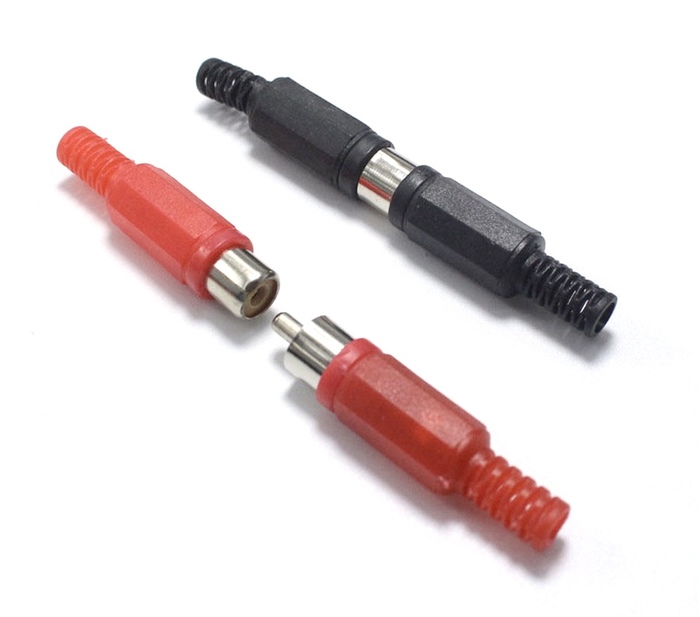
3.трубка из какого то токонепроводящего металла 10мм диаметром и 11 см в длинну (из сломанного держателя для занавески)
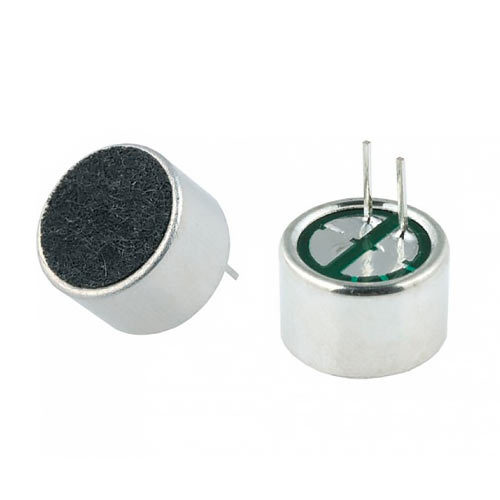
4.”noname” электретный микрофон 10мм,успешно выпаянный мною из какого то старого устройства коммуникации.
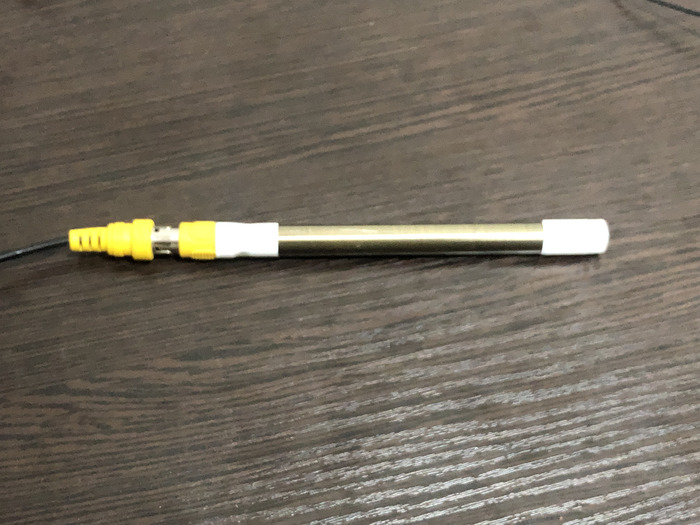
Теперь,о том,как я это собрал в кучу.
тут ничего заумного я не сделал. с одной стороны трубки я приклеил разъем rca “F”. С другой стороны сам микрофон. Предварительно спаял их между собой,запоминая полярность.
к проводу с mini jack’ом припаял разъем rca “M”.
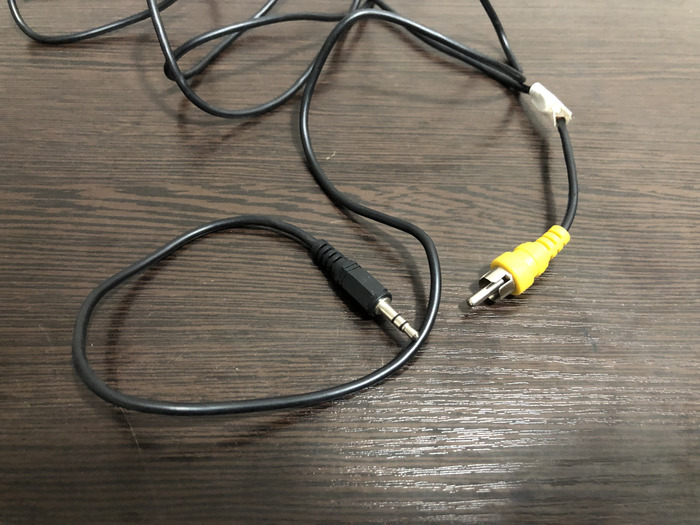
теперь,можно легко заменить при необходимости кабель,или просто отключить для удобной транспортировки.
сам микрофон уже готов! Но,ачх у него неизвестная.
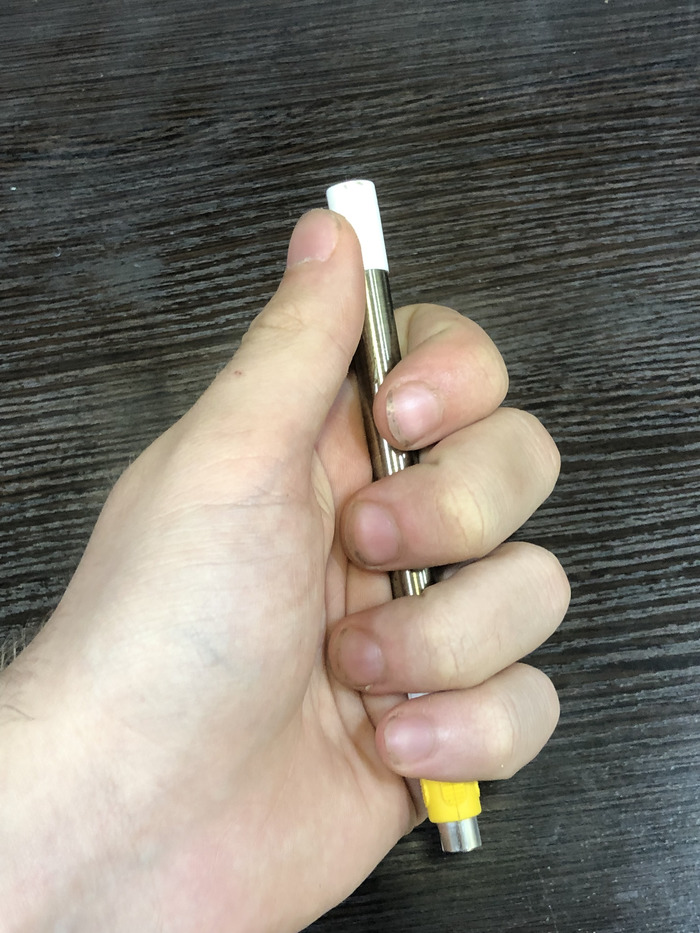
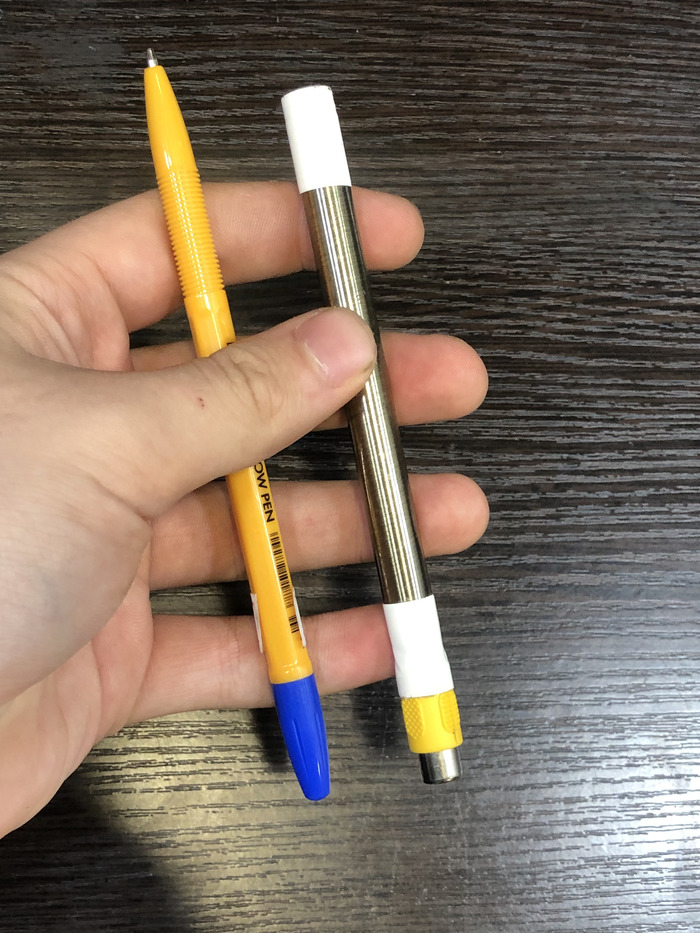
для того,чтобы он работал точно,как покупной,его нужно откалибровать. Для создания файла калибровки,мне понадобится сделать замеры одного источника звука двумя микрофонами с одного и того же места,с одинаковой чувствительностью.
Получились такие графики
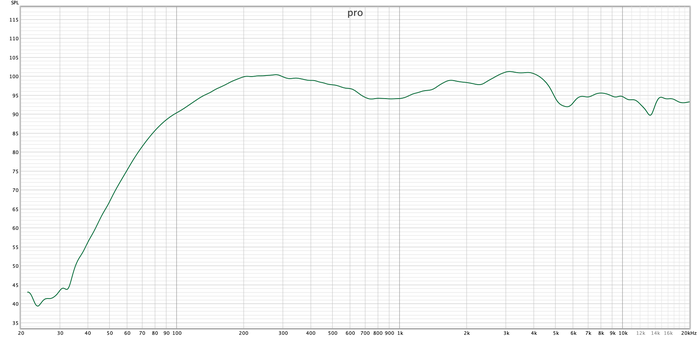
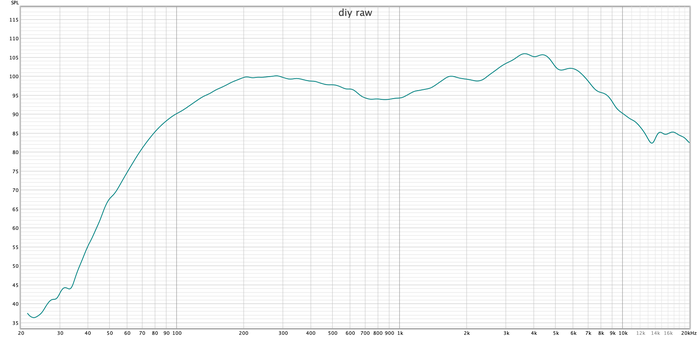
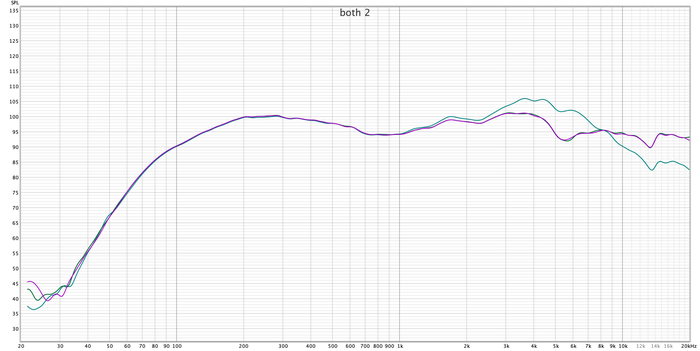
Как видите,с капсюлем мне повезло ) на низко-средних частотах они с профессиональным идеально совпадают. Но,на верхах сильно расходятся.
Для создания калибровочного файла,я экспортировал оба графика в excel и путем нехитрых математических вычислений (вычитания профессионального микрофона из самодельного) у меня получился калибровочный файл. с ним график выглядит вот так
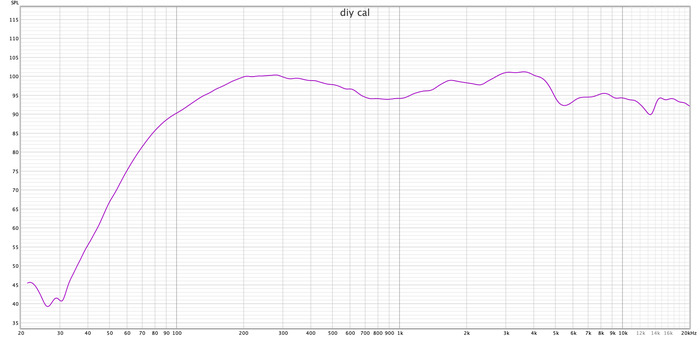
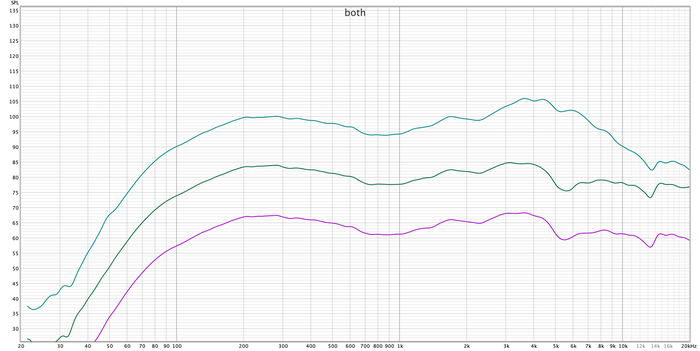
Теперь,для сравнения,три графика : темно зеленый-профессиональный.
Бирюзовый-самодельный микрофон без калибровки
Фиолетовый- самодельный микрофон с калибровочным файлом.
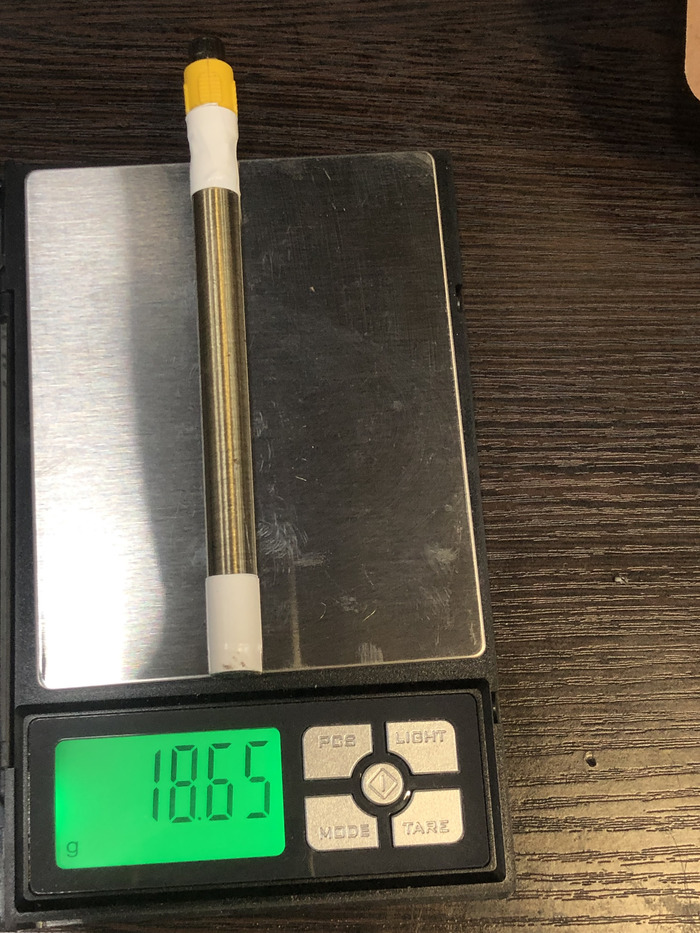
Вес-18,65 г. В кармане даже не почувствуется.
Себестоимость вышла 0 рублей, т.к. был сделан из мусора!
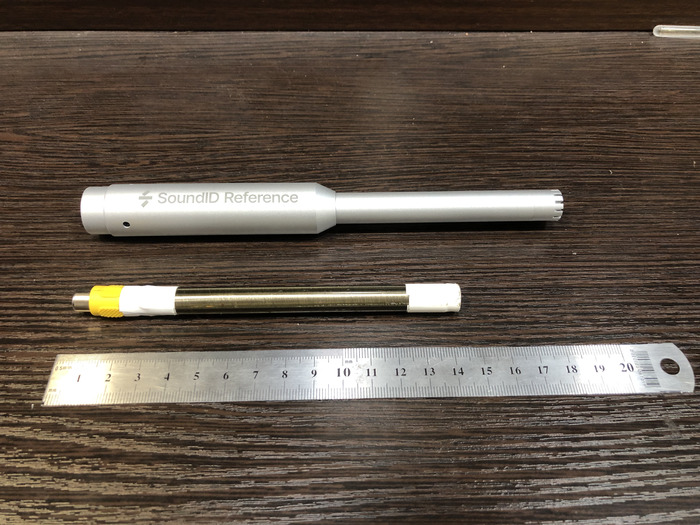
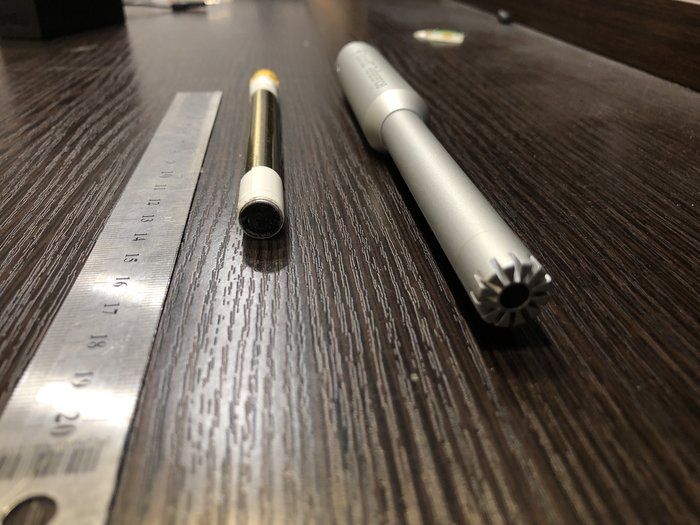
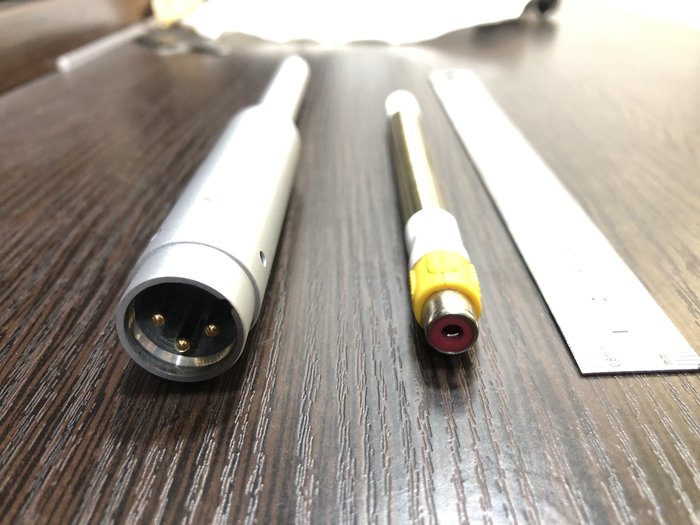
такая вот история вышла 🙂
если есть какие то вопросы-обращайтесь в комментарии. спасибо за внимание.
Лига музыкантов
1.6K постов 4K подписчиков
Правила сообщества
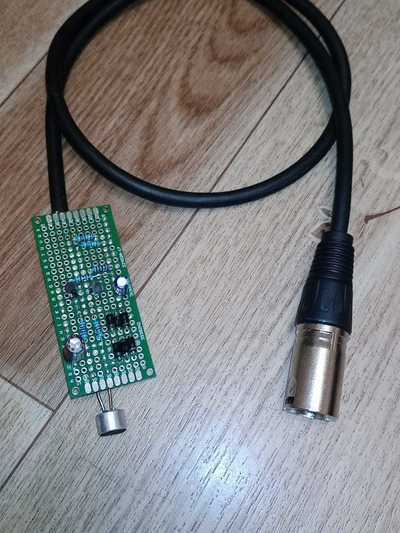
Мне, как то раз, нужно было настроить кроссовер для трехполосной акустической системы: сабы, середину и верха, и посмотреть АЧХ каждой полосы. Измерительного микрофона нет. Попробовал электретный, как у автора, но без питания он не работал. Наколхозил платку, чтоб запитать от фантомных 48В. А вот калибровать было нечем. Понятное дело, что идеально настроить с помощью такого девайса нельзя, но хотя бы увидел частоты среза:)
А что за прога графики строит?
@ProfessorStudio хочу спросить вы с MEMS микрофонами не работали? Хотелось бы услышать оценочное мнение про них.
Чтобы получить микрофон, нужно иметь микрофон. Напоминает загадку токарного станка: чтобы сделать токарный станок, с возможностью нарезать резьбу, нужен резьбовой вал, который можно выточить только на станке, который умеет нарезать резьбу.

Как я создал акустический комфорт
Сами записи можно услышать в музыкальных проектах, с которыми я работаю:
Поехал в ОБИ и купил для начала каменную вату «Акустик Баттс» от Rockwool.
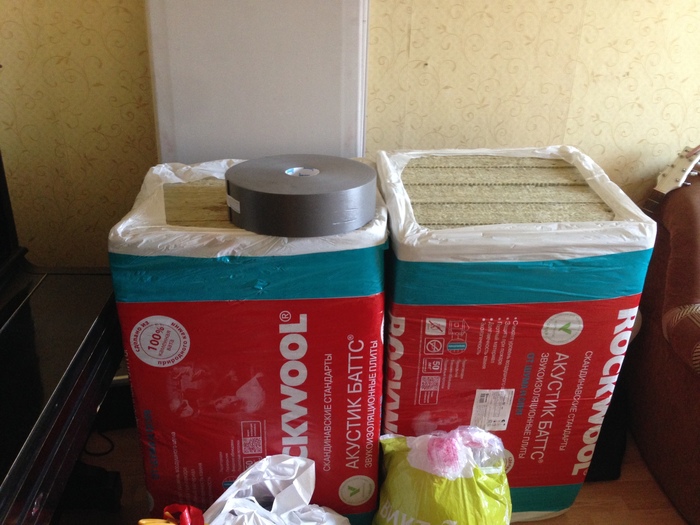
Конечно же работая с ней, пришлось взять еще и комбинезон (ну чтобы не чесаться)

Нарисовал все на бумаге, поразмыслил что да как. Купил палки 50х50 в длину не помню, вроде двух метровые, чтобы в машину влезли. Сделал основание, примерил гитарой, чтобы удобно было играть сидя, но при этом и не занимать много места в самой комнате.

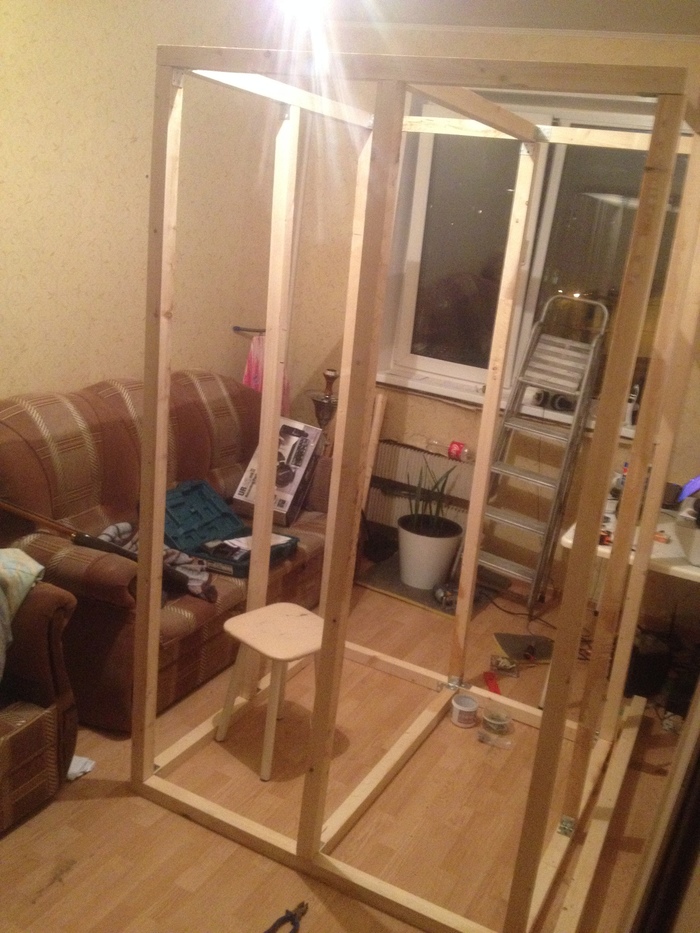
Укрепил низ (пол), ну и для того, чтобы не провалиться)))
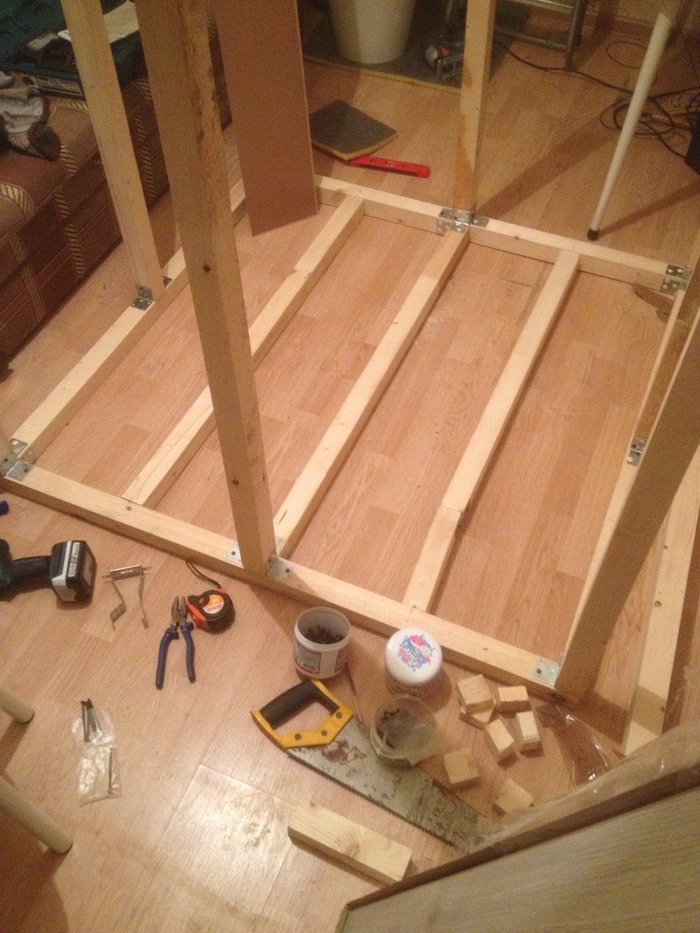
Все соприкосновения к другим материалам сделал через уплотнительную ленту, через вибро-герметик.
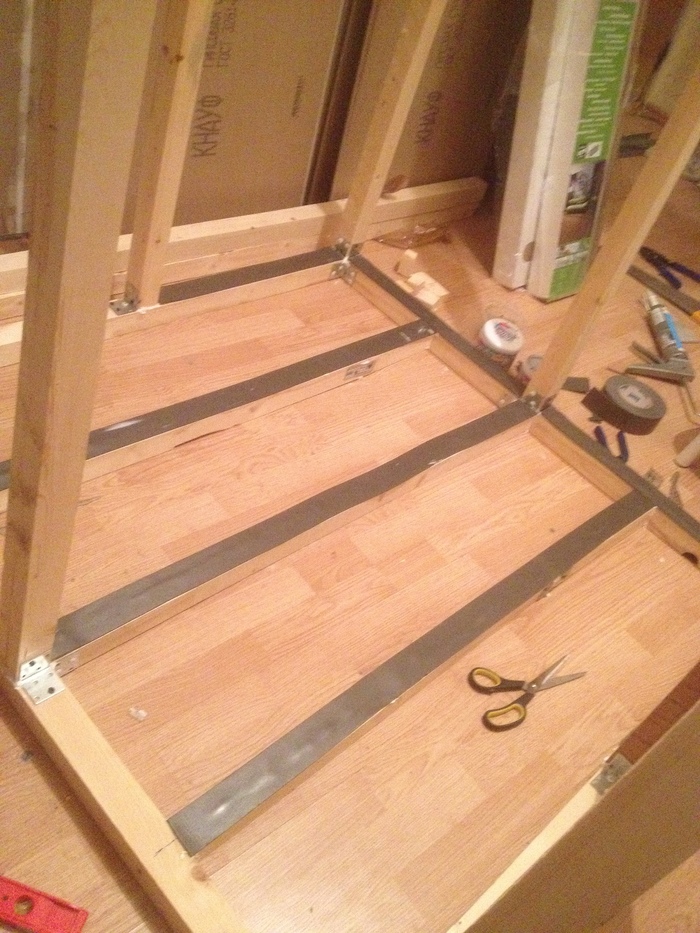
Смонтировал так называемый пол из самого дешевого ламината.

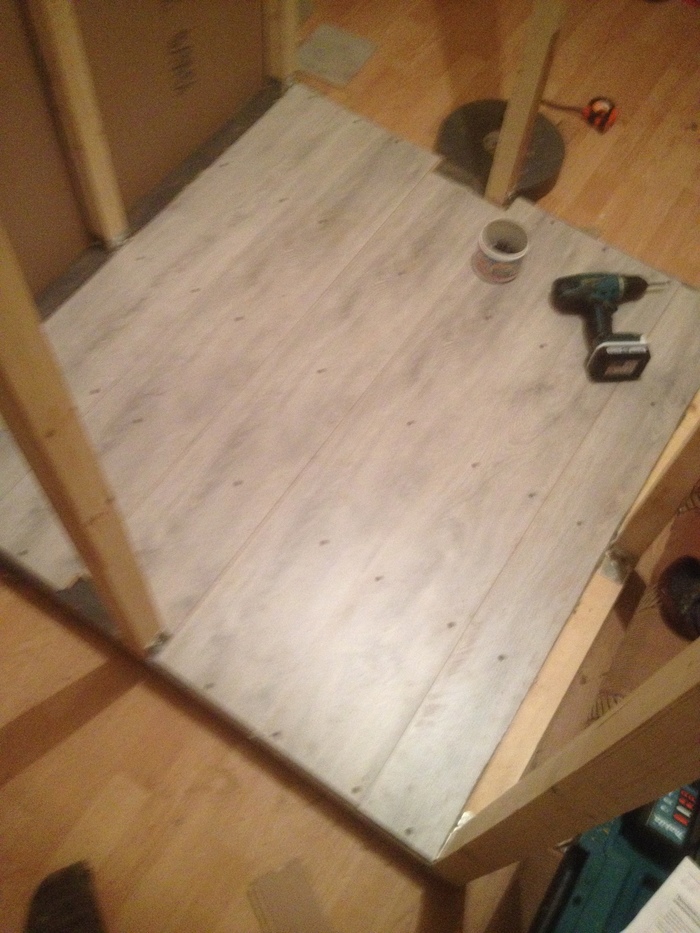
Но поняв что кое-что не сделал, пришлось разбирать пол, так как нужно было в самом низу обить его гипсокартоном и заделать все щели.

Дальше уложил каменную вату и снова приделал пол ламинатом.

На потолке аналогично сделал.
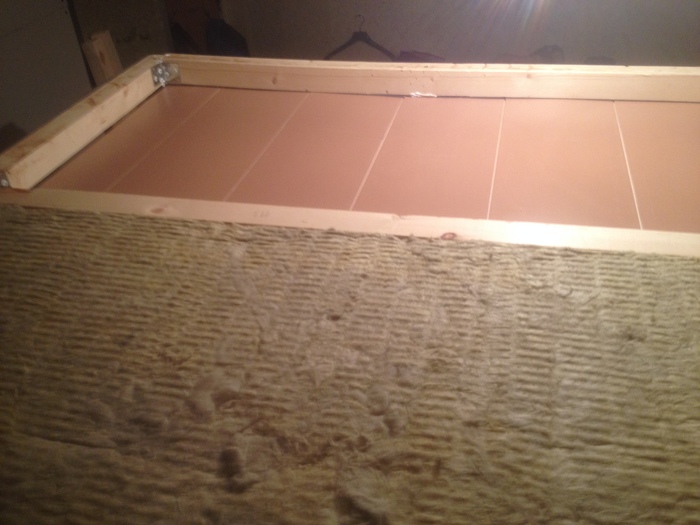
Решил перевернуть и доделать что-то типа ножек, чтобы при передвижении ГКЛ не треснул, ну и как бы изолировал конструкцию в плане звука. Соприкосновений стало меньше.
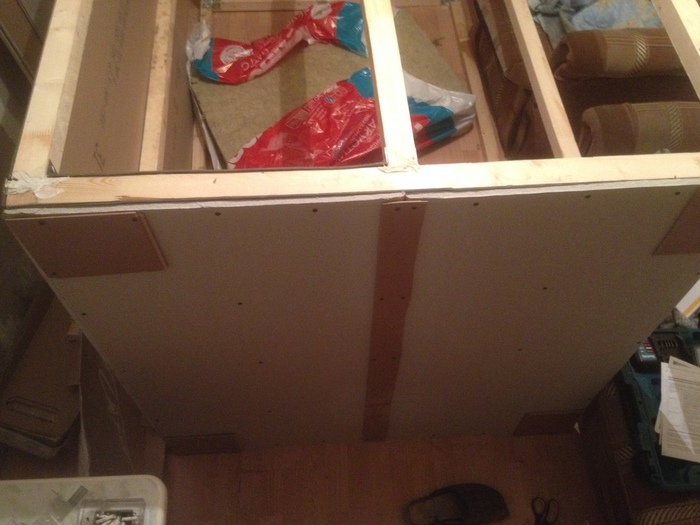
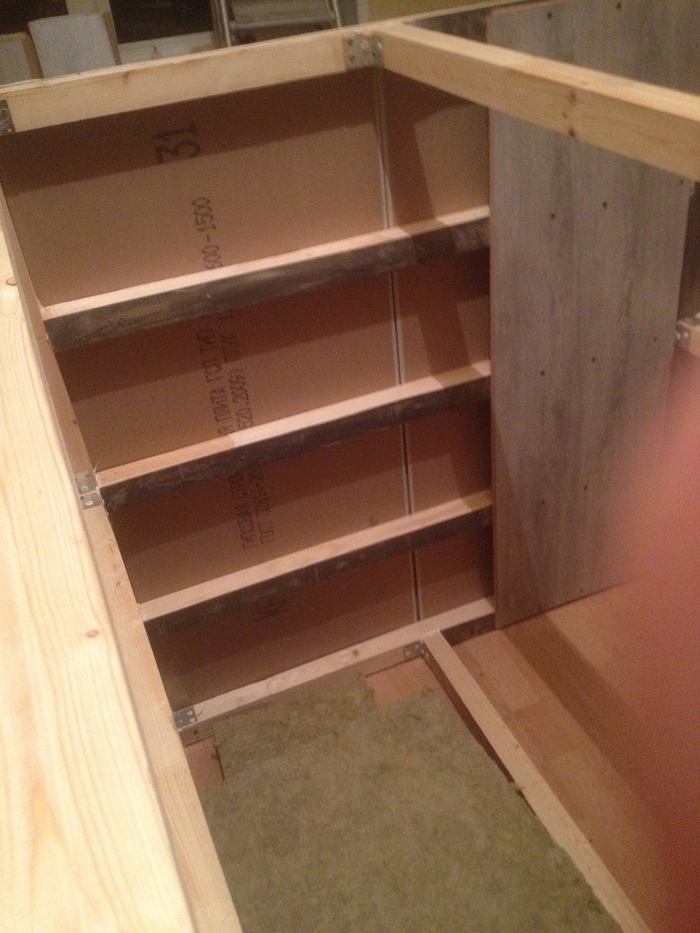
Опять же все стыки прошелся герметиком (именно вибро-герметиком)
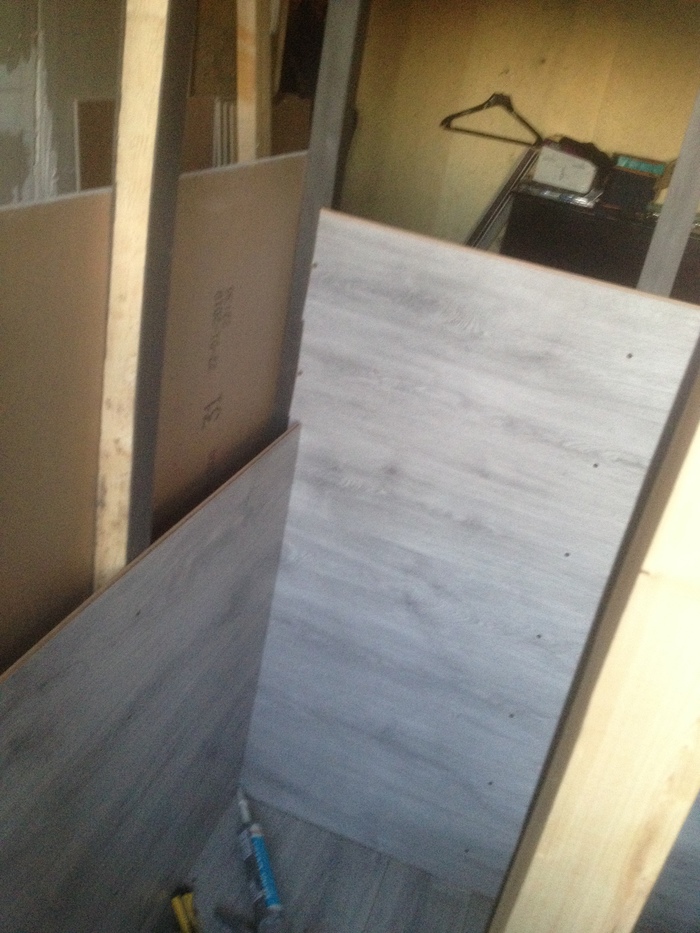
Потом подумал, вспомнил что для лучшей шумоизоляции подходят разные материалы, и чем они разные, тем лучше. Ну по типу конструкция «Бутерброд» (если кто в курсе). Поэтому саму вату обернул в большую, толстую пленку для теплиц.
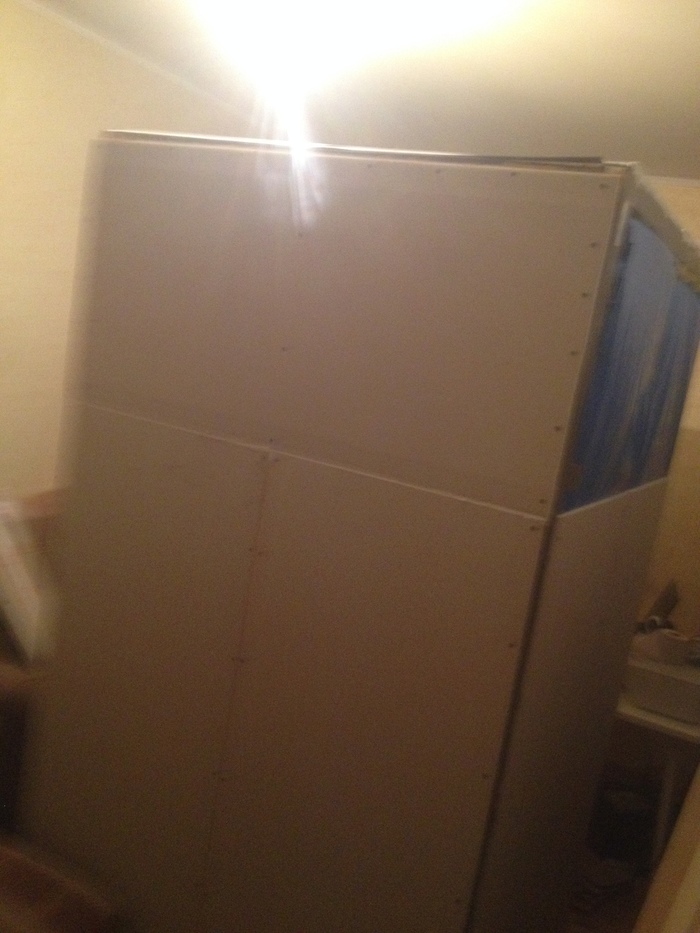
Вот так выглядело уже мое «чудо-творение» без двери :)))

Долго думал как сделать дверь. В итоге сделал ее отдельно ничего не срезая и увеличивая. Да, конечно она не такая большая по размерам, но зато полноценный лист ГКЛ 600х1500 закрывал все стыки.
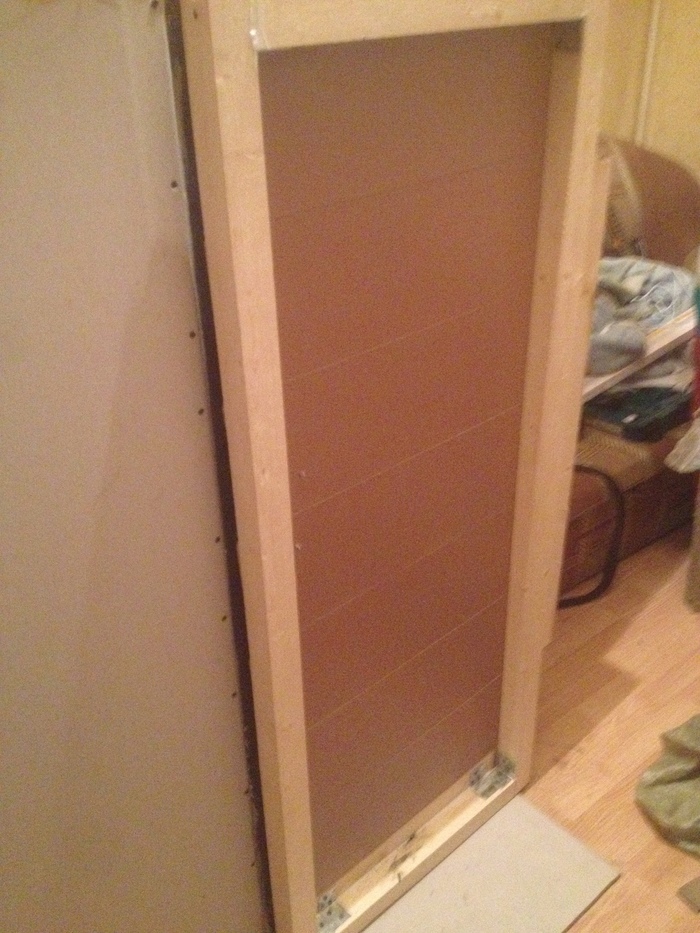
Хотел сделать как и стены, но в итоге сверху на внутренней стороне.
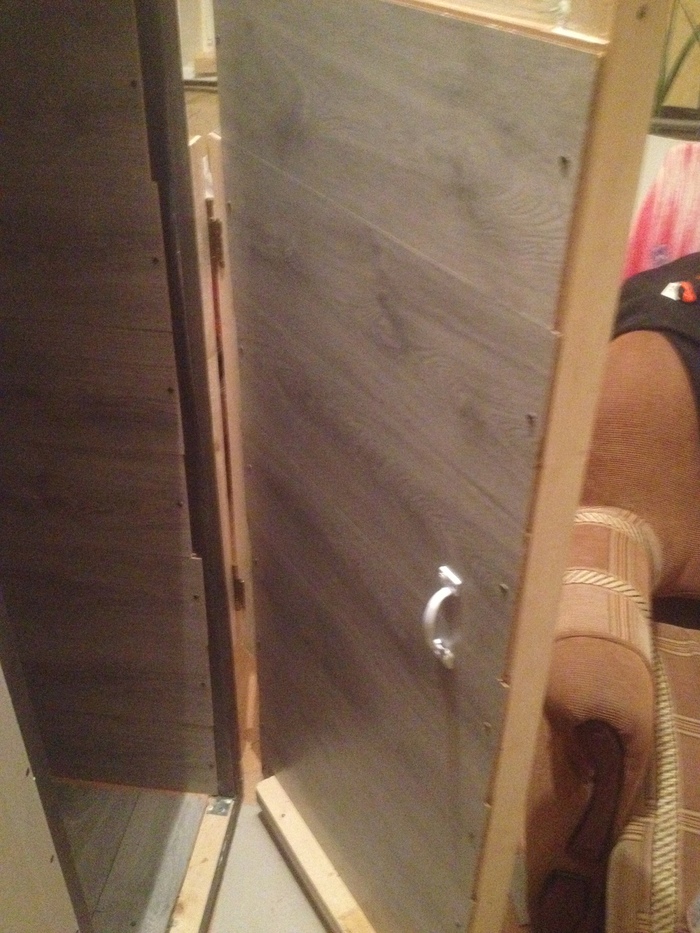
. решил добавить еще один ГКЛ.

Вот такая по размерам получилась дверь. 12 см. Врезал замок, чтобы закрывать изнутри (ну для того чтобы лишние звуки не проходили через щели)

На таком вот креплении стала дверь, висящая на трех створках.
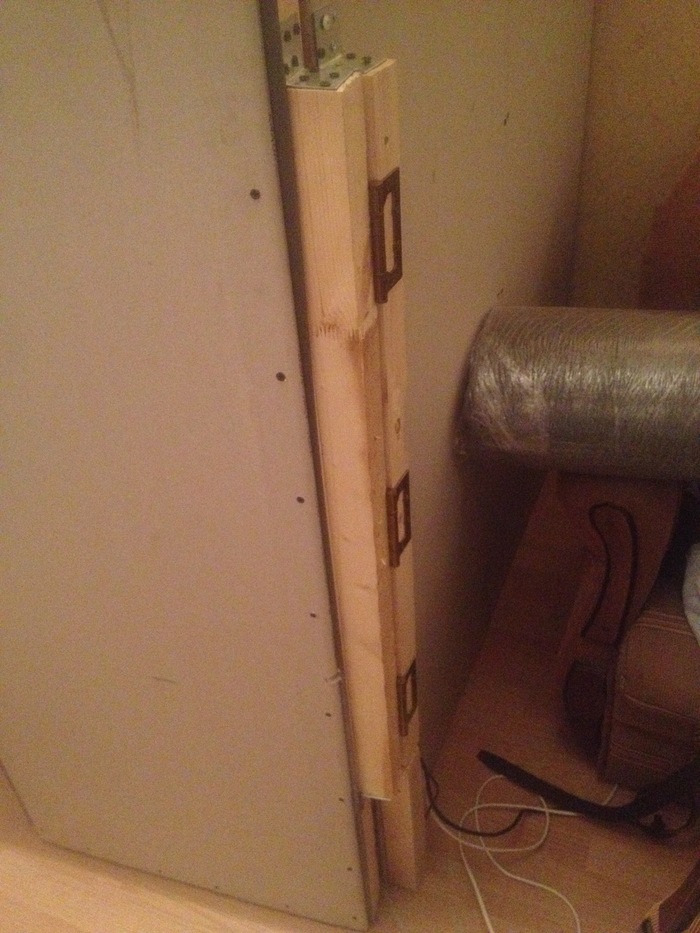
Провел кабель для микрофона, выход на наушники и сетевой кабель на 220 вольт.

Внутри через резиновые кольца добавил металлические держатели, которые держали вату, а под ней монтажной пеной дополнительно прошелся по углам. Для чего я сделал эти крепления? Задумка была такая, что они будут как басовые ловушки. Сделать меньше острых углов как бы закруглив будку внутри.

Дальше решил пройтись шпаклевкой снаружи, через ленту шпаклевочную конечно же.

Сделал освещение, внутри и снаружи обил ковролином и повесил «пирамидки».
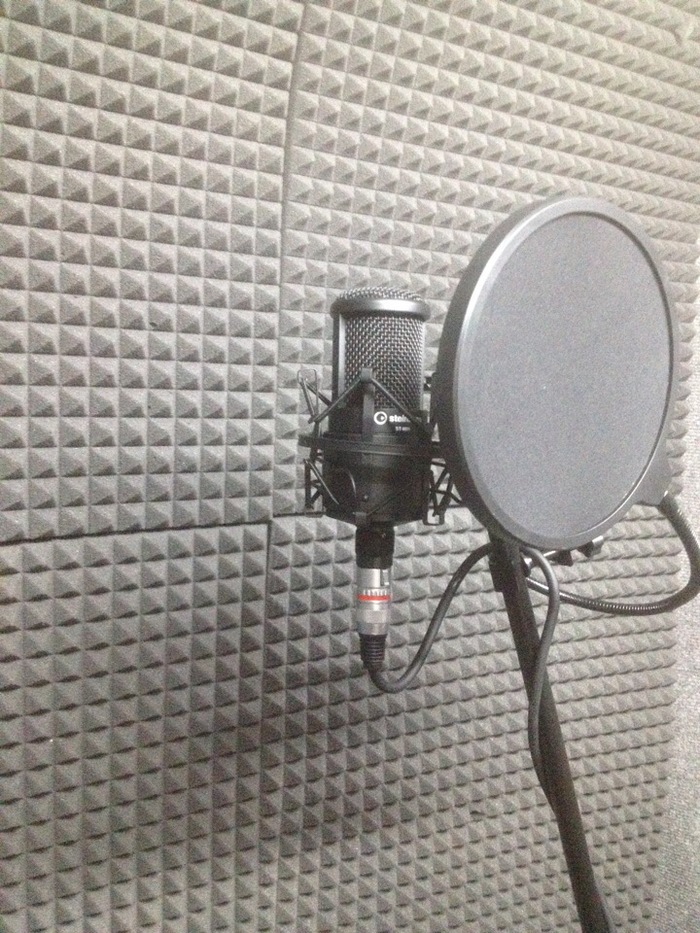
Конечно есть и свои минусы, не продумал вентиляцию, поэтому спустя примерно час в ней, в будке становится жарко. Приходится выходить и делать отдых. Хотя с другой стороны, может это и лучше так, что потом со свежей головой могу снова продолжить создавать свои музыкальные фантазии в жизнь.
И самое интересное, цена вопроса 16 тысяч рублей. 🙂
Домашняя студия дубляжа
Многие звукорежиссеры, музыканты, актеры озвучивания мечтают о собственной студии звукозаписи. Это возможность мгновенно воплотить в жизнь творческую идею или выполнить срочный заказ. Несколько месяцев назад и я задумался об этом. И вот маленький спойлер, что из этого получилось)
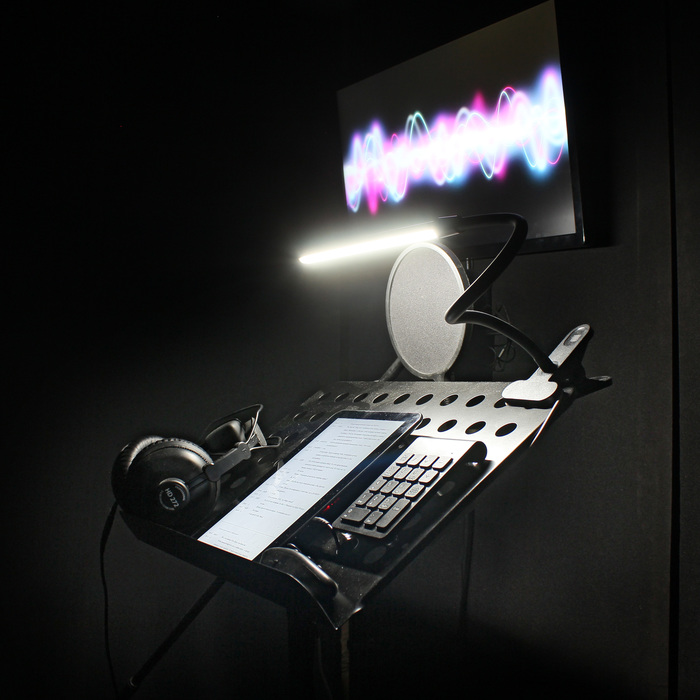
Несколько месяцев назад я в полной мере столкнулся с этой проблемой, когда мне понадобилось качественно записать дома человеческую речь. Нужная аппаратура имеется в достатке, а вот комната показала свою полную неприспособленность к этому процессу.
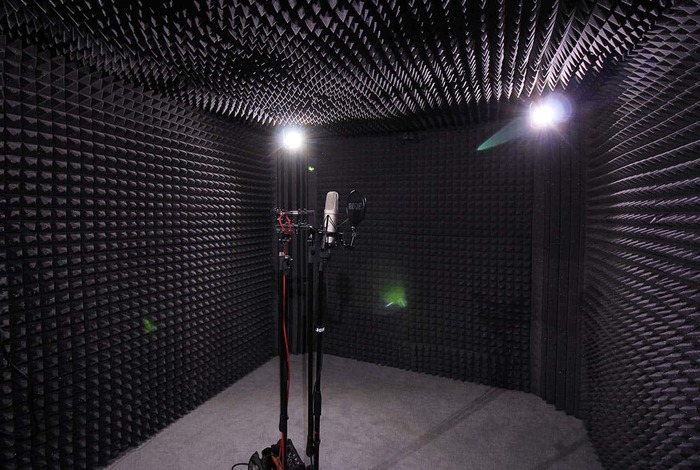
Но такое могут себе позволить единицы, и я не в их числе.

И вот, как-то раз, во время записи в студии, ширма, разделяющая два микрофона натолкнула меня на мысль.

Что если сделать подобные звукопоглощающие панели, которые можно было стыковать друг к другу. Таким образом создавать акустические пространства разных конфигураций. А когда они не нужны, поставить эти панели вдоль стены или сложить стопкой.

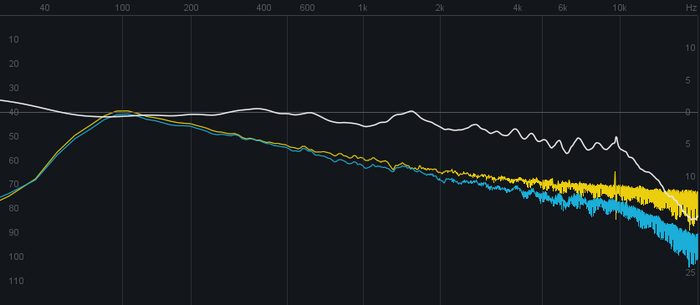

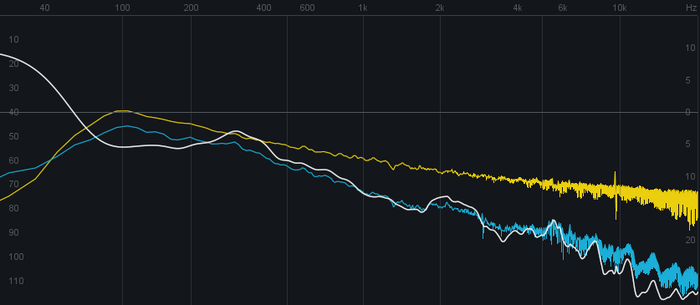
Результат намного лучше. Учитывая, что мне нужна не звукоизоляция, а подавление акустики комнаты, этого уже более, чем достаточно. При записи сквозь вату верхние частоты просто исчезают, даже на нижних голосовых частотах звукопоглощение весьма существенное.
А это значит, что можно приступать к крафту панелей.
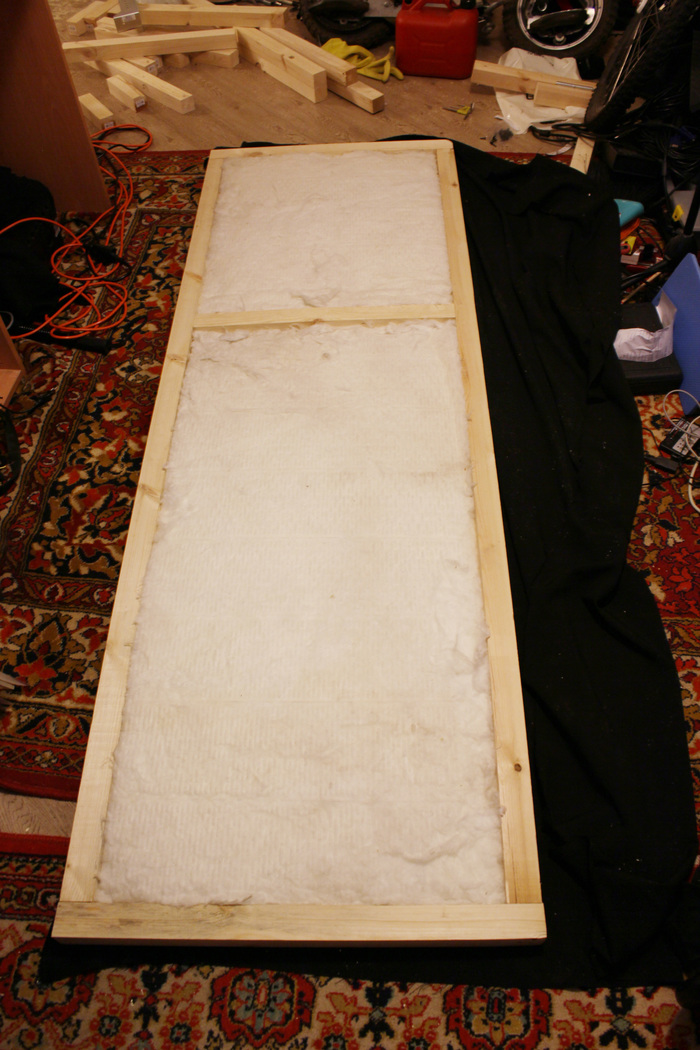
Панели крепятся друг к другу разборными дверными петлями.

Кстати, по торцам панелей хорошо заметно, как в процессе производства менялся радиус кривизны рук)

Ну и результат. В разобранном виде:


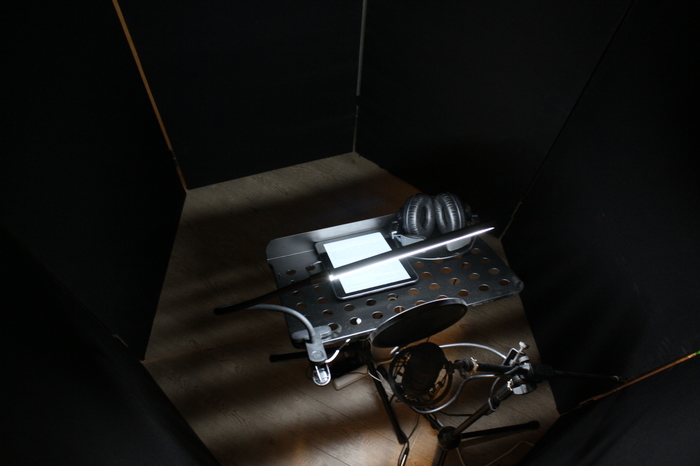
Надо будет еще что-нибудь придумать с потолком. Но даже так разница с комнатной акустикой огромная.
Ну и вот, собственно) Комната немного слышна, писал с открытой дверью, чтоб в кадр поместиться.
А пока начало положено. Спасибо, что дочитали)
Как подключить и настроить микрофон от наушников к компьютеру
Нет звукозаписывающего устройства под рукой, но срочно нужно оставить голосовое сообщение в телеграм или позвонить по скайпу? Решение есть – можно подключить микрофон от наушников к компьютеру, если завалялась лишняя пара.
Чем отличаются наушники от микрофона
Большинству людей вопрос о том, в чем разница между микрофоном и динамиками, покажется странным и нелогичным. Ведь ответ лежит на поверхности:
Однако все становится не так очевидно, если знать, как устроены и работают гаджеты. У приспособлений одинаковая структура. Они состоят из катушки с электрическим током, магнита для образования постоянного магнитного поля и мембраны. Это значит, что внутри устройства одинаковы.
Разница заключается в направлении тока. В случае с наушниками колебания катушки “выталкиваются” на мембрану, благодаря чему и слышен звук. В случае с микрофоном направление тока идет в другую сторону, поэтому колебания диффузора идут в другую сторону по проводам.
Суть устройств одинакова. Но с развитием техники появилась возможность усовершенствования устройств. Например, сегодня мембрана наушников делается из более жестких материалов, поэтому не такая чувствительная. Это удешевляет стоимость динамиков, но на качестве динамиков не сказывается. А вот у звукоприемника диффузор крайне чувствительный, поэтому улавливает даже тихие звуки.
Хотя устройство гаджетов осталось прежним, изменилось их качество, поэтому использовать микрофон от наушников на компьютере сложно. Звук будет тусклым и приглушенным. Придется напрячь голосовые связки, чтобы запись была сносного качества.
Справка! Так как жесткая мембрана – особенность более дешевых моделей наушников, то чем динамики лучше и дороже, тем выше вероятность, что и в качестве микрофона они будут работать лучше.
Можно ли подключить наушники в качестве микрофона для ПК или ноутбука
Так как аудио-устройства созданы по одному принципу, то без проблем можно заменить микрофон парой наушников или колонками. Лучше всего на замену звуко- записывающему устройству подойдут капсульные наушники (вкладыши). Хотя использовать можно даже jbl-колонку. В большинстве случаев говорить можно только в одно “ухо”. В случае с проводными наушниками это “ведущее” ухо, к которому идет провод. С Айфоновскими EarPods стоит проверить оба.
Размер наушников не отражается на их возможности записывать голос. И маленькие, и большие динамики подойдут. Проблема часто заключается в амбушюрах и других материалах, которые должны способствовать комфортному ношению гаджета, но ухудшают качество звукозаписи.
Подсоединить эирподы можно для:
Но в каждом случае есть свои особенности.
Наушники в качестве микрофона для планшета или телефона
В комплекте со смартфоном сегодня идет проводная гарнитура. У мобильных только один аудио-разъем, и штекер у гарнитуры один, но одновременно работает на ввод и вывод звука. Это объясняется особенностями устройства разъема и штекера.
Разъем – комбинированный, он смешивает аудиопотоки. Это удобно при использовании гарнитуры, однако если есть только обычные наушники, возникнут сложности. Аудиопотоки нужно разделить. И сделать это можно только с помощью разделителя.
Аудио-переходник или адаптер – устройство с двумя разъемами:
Он разделяет аудиоканалы, поэтому с его помощью можно провести замену функции прибора. Достаточно только вставить штекер во вход под микрофон. Дополнительные настройки обычно не нужны. Однако для iphone и android рекомендуется скачать специальное приложение для работы со звуком, чтобы улучшить качество записи.
У некоторых Андроидов вообще нет разъема под штекер. Но и в таком случае есть выход. Подключить микрофон можно через блютуз-наушники. Но для перенастройки придется пользоваться приложением. Например, Voice Recorder. Аналоги есть и для продукции apple.
Как использовать наушники в качестве микрофона на компьютере
Если нужно подключить наушники от айфона (андроида или любые другие) к компьютеру, чтобы работал микрофон, сделать это очень просто. Нужно вставить штекер от наушников в розовый разъем с иконкой микрофона. У компа уже изначально есть выделенные разъемы, поэтому никаких проблем не возникнет.
Справка! А вот с ноутом это не всегда сработает. Часть современных моделей оборудовано комбинированным разъемом, как и телефоны. Поэтому потребуется воспользоваться инструкцией, описанной выше.
Наушники начинают без проблем работать и без дополнительных настроек. Однако если этого не произошло, можно попытаться улучшить качество звука стандартными настройками.
Настройки для Windows 10
Если включить наушники в разъем для микрофона дополнительные настройки не требуются. Поэтому достаточно проверить, работает устройство на ПК.
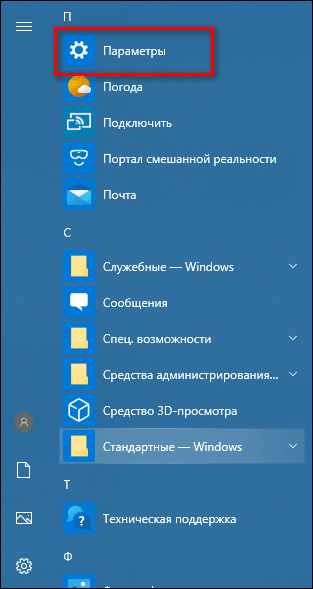
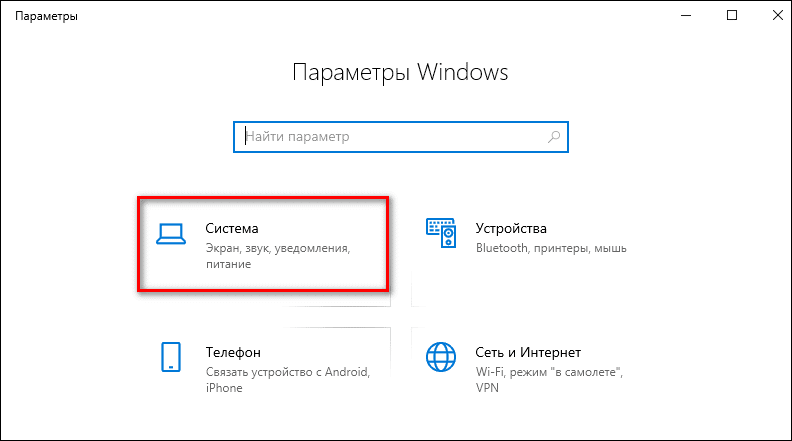
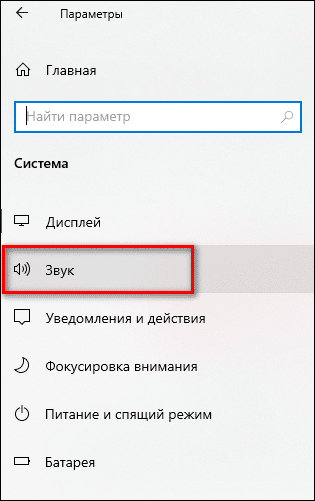
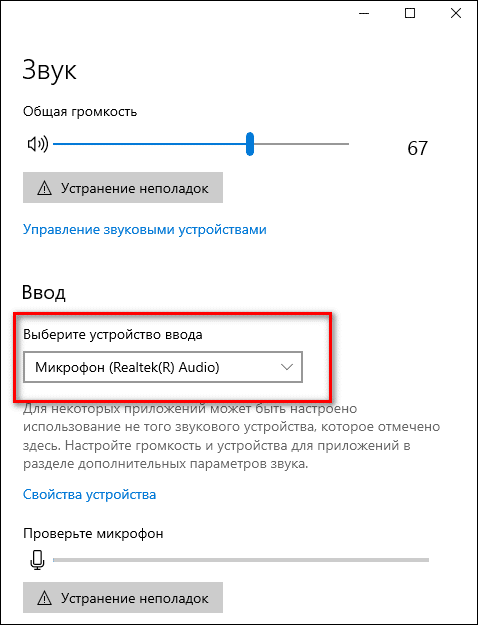
К ПК может быть подключено сразу несколько устройств, которые можно использовать в качестве звукозаписывающего устройства. Например, вебкамера. Возможность подключить сразу 2-3 гаджета появляется благодаря тому, что для этого используется не только штекер 3,5 под аудиоразъем. Но также и устройства с USB-штекером. Если только наушники подключены в качестве микрофона, они будут отображаться сразу (без права сменить вручную).
Ниже расположена полоса для проверки работы изделия. Необходимо постучать по затычкам пальцем или наговорить текст. В полоске с иконкой должны появляться колебания. Они означают, что устройство работает как положено.
Если проверка показала, что устройство не работает, нужно:
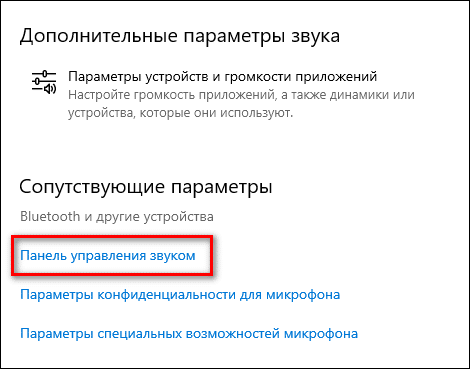
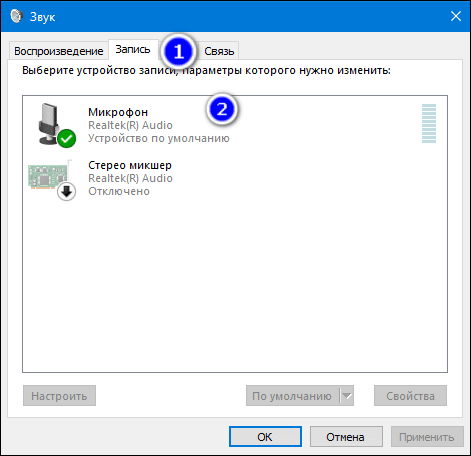
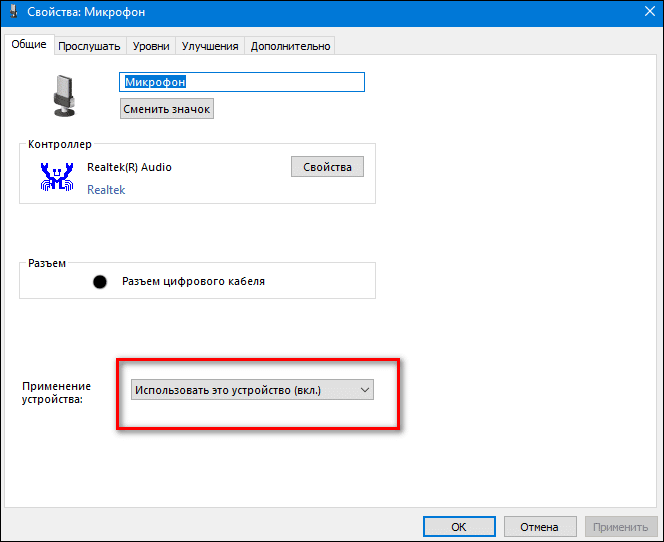
Если и после этих настроек прибор не заработал, необходимо проверить и обновить драйвер.
Настройки для Windows 7 и 8
Для Виндовс 7 и 8 настройка и проверка подключения микрофона, если используются наушники, не отличается. Разница в том, где находится и как называется вкладка для регулировки звука. Поэтому воспользоваться можно инструкцией для win10, но вместо поиска через меню Пуск найти вкладку с параметрами звука через Поиск.
Есть и другой вариант, который также подойдет для виндовс 10, 8 и 7.
Внимание! В виндовс 10 нужно дополнительно выбрать “Настройки микшера громкости”.
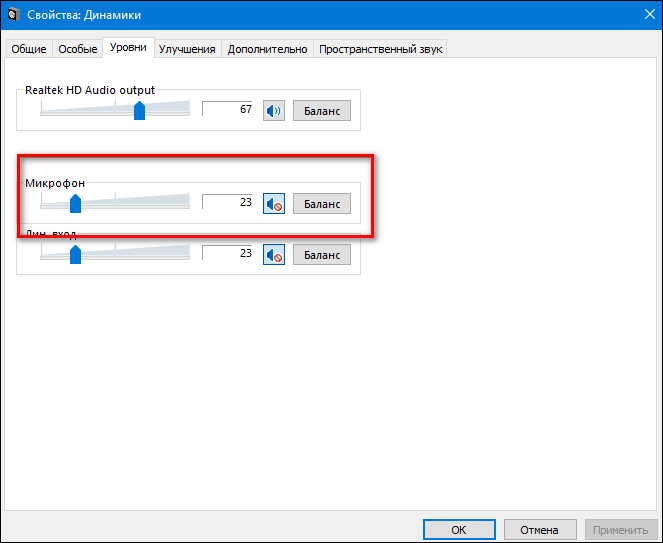
Если этот метод не сработал, также рекомендуется проверить актуальность драйвера. Владельцам ноутбуков кроме попытки обновить драйвера в автоматическом режиме, рекомендуется зайти на сайт своего бренда и попытаться найти и установить подходящий драйвер оттуда.
Как подключить микрофон от наушников к микшеру
Микрофон в наушниках – не полноценная замена гаджету. Это лайфхак, которым стоит пользоваться в случае крайней необходимости. Это касается как включения микрофона таким образом напрямую в комп, так и через микшер.
Если нужно включить вакуумные наушники, чтобы они стали прибором для аудиоввода, то при наличии микшера действуют следующие особенности:
Благодаря наличию микшера можно уменьшить количество посторонних шумов на записи, а также отрегулировать громкость микрофона в наушниках. Однако при этом не получится сделать хорошую запись, так как мембрана наушников слишком грубая как для звукозаписывающего устройства.
Использование наушников в качестве микрофона – немного подзабытый, но удобный лайфхак. Все настройки на компьютере проводятся автоматически, поэтому вручную проверять нет необходимости. За исключением случаев, если звук не работает. С микрофоном также можно проделать аналогичную работу. Но заставить его воспроизводить музыку немного труднее.


