
8 планшетов, которые полностью заменят ноутбук
ASUS Transformer Book T101HA
Начнём с одной из самых доступных моделей — ASUS Transformer Book T101HA. Почему-то некоторые люди полагают, что 25 тысяч — это высокая цена за планшет, однако всё совсем наоборот. За эти деньги вы получите только необходимый минимум. Например, 10-дюймовый Transformer Book T101HA имеет не Full HD разрешение, а только 1280х800 пикселей, а вместо процессора у него Intel Atom x5-Z8350. Несмотря на свои четыре ядра, производительности у него примерно треть ниже, чем у CPU, которыми оснащаются современные ультрабуки.
Но это весьма лёгкая «машинка». Сам планшет весит 580 грамм, клавиатура добавляет еще 500 грамм. А вот толщина не такая удивительная: 10 мм для клавиатуры, 9 мм для планшета, в котором спрятаны все «мозги». Как и у большинства планшетов на Windows, он имеет очень широкие рамки экрана, дабы корпус был достаточно просторный для комплектующих. ASUS Transformer Book T101HA располагает россыпью разъёмов: 1x USB 2.0, 1x Micro USB, 1x micro-HDMI, один мини-джек и кард-ридер. Большинство из них находится на половинке с дисплеем.
| Достоинства | Недостатки |
| Невысокая цена | Невысокое разрешение экрана |
| Есть современный порт USB Type-C | Скромная производительность |
| Есть современный порт USB Type-C | |
| Цена: 24 500 рублей |
Microsoft Surface 3
Microsoft Surface 3 — уже не новое устройство, оно появилось на рынке больше года назад, но всё еще может быть вам полезным. Хотя бы потому, что за него не просят 100 000+ рублей, как за некоторые новинки. Так же, как и ASUS Transformer Book T101HA, этот планшет имеет всего 2 ГБ оперативной памяти, что скудновато для Windows 10, а также 64 ГБ основной памяти (в природе существует и комплектация с 4 ГБ ОЗУ и 128 на накопителе). Но есть, конечно, и некоторые преимущества. Например, чуть более мощный, хотя всё еще условный, процессор — Intel Atom x7-Z8700. Но важнее этого — высокое разрешение его 10-дюймового дисплея, а именно 1920х1080 пикселей.
Кроме того, Microsoft Surface 3 может похвастать очень лёгкой клавиатурой, которая без труда «пристаёт» к планшету с помощью магнитного крепления. При этом её клавиши имеют неплохую глубину хода. Клавиатура не может обеспечить планшету устойчивое положение, поэтому он имеет встроенную «подножку». Таким образом, планшет удобно использовать и вовсе без клавиатуры. Он весит не так уж мало, 622 грамма, но не особо толстый — 8,7 мм. Среди портов можно обнаружить USB 3.0, Mini DisplayPort, кард-ридер, слот для microSD, а также разъём для наушников. Правда, стоит Surface 3 заметно дороже, чем трансформер ASUS — 37 000 рублей.
| Достоинства | Недостатки |
| Удобная клавиатура | Слабый процессор |
| Высокое разрешение дисплея | |
| Стильный внешний вид | |
| Высокое разрешение дисплея | |
| Стильный внешний вид | |
| Цена : 37 000 рублей |
Lenovo Yoga Book
Lenovo Yoga Book появился в продаже только что, но в плане «железа» ничего нового особо не принёс. Зато он отличается экстравагантным подходом к самой концепции ноутбука/планшета. Его клавиатура — полностью сенсорная. Поэтому на ней можно не только набирать текст, но и рисовать. Конечно, не всем понравится такой подход, но вот внешний вид и оригинальная идея наверняка зацепят немало людей.
Основа планшета всё еще достаточно компромиссная: система-на-кристалле Intel Atom x5-Z8550. Зато гаджет обладает 4 ГБ памяти, что уже достаточно и для Windows 10, если не грузить её «фотошопами», и для Android — всё верно, есть Lenovo Yoga Book и под управлением Android. На накопителе же 64 ГБ памяти. Разрешение 10-дюймового экрана составляет 1920х1200 пикселей, ёмкость аккумулятора равняется 8500 мАч, но, при толщине почти 10 мм, гаджет весьма обделён портами. Вы можете подключить к нему наушники, или подключить его к монитору, если у вас под рукой будет кабель с micro-HDMI. А для всех внешних девайсов с USB Type-A придётся использовать переходник, которого нет в комплекте. Необдходимо отметить, что у него клавиатура не отсоединяется, но устройство даже с ней весит всего каких-то 700 грамм.
| Достоинства | Недостатки |
| Очень лёгкий | Слабый процессор |
| Стильный внешний вид | |
| Оригинальная сенсорная клавиатура | |
| Стильный внешний вид | |
| Оригинальная сенсорная клавиатура | |
| Цена: 45 000 рублей |
Huawei Matebook
Huawei Matebook — первое устройство на Windows компании Huawei. И, честно говоря, мне весьма понравился подход компании к дизайну своего детища. Производитель явно сделал ставку на людей, которые могут и хотят купить не просто набор микрохем в угловатом корпусе, но и весьма приятное и стильное устройство. Не то, что бы это было редкостью, но достаточно незамысловатые трансформеры встречаются весьма регулярно.
В отличие от перечисленных выше альтернатив, Matebook имеет не только более крупный дисплей — 12 дюймов, но и более высокое разрешение — 2160х1440 пикселей. К тому же, у этого гибридного ПК уже более сносный процессор — Intel Core m3-6Y30. Вдвое более производительный, нежели у перечисленных ранее планшетов, но всё еще на треть слабее, чем у ультрабуков. Но оно и понятно — он охлаждается пассивно, а корпус девайса в высоту составляет всего 7 мм. Памяти не слишком много, но достаточно — 128 основной и 4 ГБ ОЗУ стандарта DDR3. Портов мало, только USB Type-C и разъём для гарнитуры. Зато клавиатура очень удобная и, по сути, встроена в чехол.
| Достоинства | Недостатки |
| Отличный экстерьер | Пассивное охлаждение не даёт процессору работать в полную силу |
| Сносный процессор | Всего один порт, не считая разъёма для наушников |
| Сносный процессор | |
| Цена: 65 000 рублей |
Acer Aspire Switch Alpha 12
Среди гибридных устройств встречаются и те, при создании которых производитель рискнул поставить процессор, которому в обычной ситуации требуется активное охлаждение. Но Acer хвастается, что ей удалось сделать не менее эффективное, но более компактное жидкостное охлаждение. Поэтому вы можете встретить конфигурации Acer Aspire Switch Alpha 12 с Intel Core i3, i5, и даже i7-6500U. Также, этот трансформер может похвастать солидным внешним видом, алюминиевым корпусом и откидной подставкой. Его клавиатура чем-то напоминает оную у Microsoft Surface 3 и тоже весьма удобна.
Впервые за всю статью никаких претензий к портам. Switch Alpha 12 имеет не только новомодный USB Type-C, но и распространённый повсеместно USB 3.0 Type-A. Большой 12-дюймовый экран поддерживает разрешение 2160×1440 пикселей. А 8 ГБ оперативной памяти обещают беспроблемную работу во многих современных Windows-программах. Хранить их тоже есть где — устройство оснащается накопителем на 256 ГБ. Разве что габариты и вес чуть больше некоторых конкурентов: 16 мм толщины и 1,25 кг соответственно. Всё это действительно круто, но и стоит наравне с ультрабуками — 85 тысяч рублей.
| Достоинства | Недостатки |
| Мощный процессор | Высокая цена |
| Хороший дизайн | |
| Неплохо оснащён портами | |
| Ёмкая оперативная память и накопитель | |
| Хороший дизайн | |
| Неплохо оснащён портами | |
| Ёмкая оперативная память и накопитель | |
| Цена: 85 000 рублей |
Dell XPS 12 9250
Компания Dell также отметилась в сегменте гибридных ноутбуков, причём неоднократно. Одна из современных моделей — Dell XPS 12 9250, пытается произвести впечатление сразу и благодаря своей внешности, и за счёт интересных характеристик. Трансформер выглядит очень солидно и подойдёт всем, кто любит строгие костюмы и чёрные автомобили бизнес-класса.
Его клавиатура более классическая, не похожа на чехол, но очень удобна в обращении. Планшет легко вынуть из неё, легко поставить на место. Толщина планшета составляет всего 8 мм, вес — 800 грамм. Его 12,5-дюймовый дисплей обладает самым высоким разрешением среди подобного рода устройств — 3840х2160 (4К). Оперативной памяти сразу 8 ГБ, а накопитель предлагает 256 ГБ. Правда, процессор из достаточно урезанной линейки — Intel Core m5-6Y57. Помимо кард-ридера для microSD-карточек, Dell XPS 12 9250 имеет разъём для гарнитуры, два USB Type-C и ни дного USB 3.0 Type-A. Попросят за такую игрушка с вас 86 000 рублей. Более подробно об этой модели вы можете почитать в нашем обзоре.
| Достоинства | Недостатки |
| Солидный внешний вид | Нет USB 3.0 |
| Удобное подключение клавиатуры | |
| Высокое разрешение | |
| Удобное подключение клавиатуры | |
| Высокое разрешение | |
| Цена: 86 000 рублей |
Microsoft Surface Book
Переходим к гибридному ноутбукопланшету с еще большим дисплеем. Microsoft Surface Book имеет диагональю на две десятые дюйма больше, чем типичный 13,3-дюймовый ультрабук. Но разрешение у него не такое космическое, как у Dell XPS 12 9250 — 3000х2000 пикселей. Большой размер устройства дал возможность установить более или менее серьёзный процессор — Intel Core i5-6200U, 8 ГБ оперативной памяти и накопитель объёмом 128 ГБ.
Нужно сказать, что этот планшет уже не такой компактный, как модели, что мы перечислили прежде. Но зато самый удачный из линейки Surface. Он имеет полноценную клавиатуру и большой тачпад, но они легко отсоединяются, давая вам возможность взять только планшет. Самое интересное в этой модели, что в зависимости от модификации он может обладать процессором с видеоядром Intel Iris Graphics и даже дискретной видеокартой, а также имеет аккумуляторы в обеих своих половинках. Но даже модель попроще с обычным Intel Core i5-6200U обойдётся вам в 88 000 рублей.
| Достоинства | Недостатки |
| Большой экран | Не такой компактный, как большинство гибридных ноутбуков |
| Высокое разрешение | |
| Полноценная клавиатура и тачпад | |
| Хороший процессор | |
| Высокое разрешение | |
| Полноценная клавиатура и тачпад | |
| Хороший процессор | |
| Цена: 88 000 рублей |
HP Elite x2 1012
Возможно, вы решили, что гибрид планшета и ноутбука — это самое крутое и необходимое, что только можно себе представить, и решили взять один из самых дорогих. Тогда вам стоит обратить внимание на HP Elite x2 1012. С ним вы получите 12-дюймовый дисплей с более привчным разрешением — 1920х1080 пикселей и не самый крутой процессор — Intel Core m7-6Y75. Устройство весит 820 грамм и толщиной не более 8 мм. Клавиатура небольшая, поэтому прибавляет всего 400 грамм к общему весу.
Клавиатура примерно такая же, как у ультрабуков HP. Но даже без неё планшет легко стоит на столе под углом благодаря встроенной в заднюю крышку подставке. Кроме клавиатуры имеется и перо. Как, впрочем, и у Lenovo Yoga Book, Microsoft Surface Book и Huawei Matebook. Так что же вообще удивителнього в HP Elite x2 1012, что за него просят 163 000 рублей? На самом деле, не так уж много. Почти за стоимость двух Acer Aspire Switch Alpha 12 вы получите, соответственно, вдвое более ёмкий SSD — на 512 ГБ, и поддержку работы в сетях 3G/4G. Больше ничего сверхъестественного. Порты не сделаны из золота, и даже мисс мира не вручит вам гаджет торжественно, грациозно выходя из лимузина под мерцание десятка фотовспышек, запечатлевающих нового владельца HP Elite x2 1012.
Компьютер не нужен: как планшет может заменить ноутбук и ПК
28 сентября 2021 Г.
Принято считать, что планшет подходит для того, чтобы почитать, посмотреть сериал, поиграть в простенькие игры. А для работы, дескать, нужен настольный компьютер или ноутбук. Это, скорее всего, справедливо, если вы проектируете ядерные реакторы — мобильных версий настолько узкоспециализированных приложений, возможно, нет. А вот работать с веб-сервисами, почтой, документами, мессенджерами, монтировать видео или подкасты, рисовать — всё это можно делать на планшете, причём без ущерба для удобства. Рассказываем, как заменить компьютер планшетом на примере Huawei MatePad 11 на HarmonyOS 2.0.
Мышка и клавиатура
Сенсорный ввод удобен, когда нужно жать по кнопкам в интерфейсе программ. Работать с любыми текстами, таблицами, брейнстормить в чате с коллегами многим комфортнее, имея под пальцами физические клавиши, а не виртуальную экранную клавиатуру. И это возможно с Huawei MatePad11, причём сразу в двух вариантах.
Во-первых, для MatePad 11 сделали чехол-клавиатуру Smart Magnetic Keyboard, вполне подходящую для десятипальцевой печати хоть на столе, хоть на коленях. Планшет можно установить с одним из двух уровней наклона, с чехлом он соединяется без проводов и какого-либо шаманства: просто вложить в обложку и утвердительно ответить на вопрос системы о подключении. Подзаряжать чехол отдельно не придется: всё случится само по себе, без участия пользователя и без проводов.
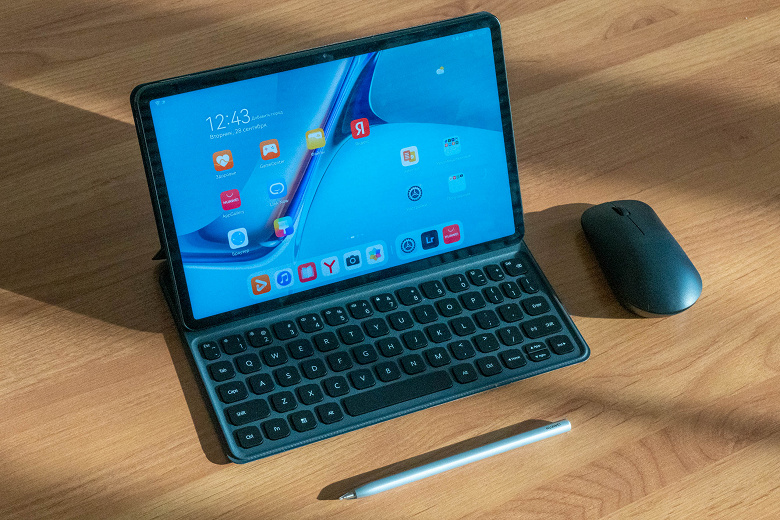
Во-вторых, к MatePad11 можно подключить вообще любую беспроводную клавиатуру, работающую по Bluetooth (то есть не через проприетарный «свисток») — таких на рынке множество. С мышкой всё аналогично — подойдет любая Bluetooth-модель, Harmony OS 2.0 подключится к ней и будет отображать курсор в виде небольшого кружка.
Многозадачность
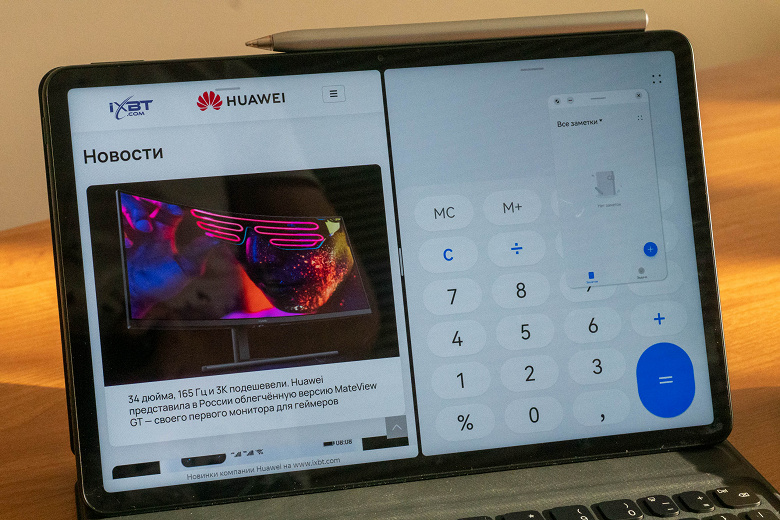
Еще одно качество, которое приписывают почему-то исключительно «полноценным» компьютерам — это настоящая многозадачность, когда много программ не только работают одновременно, но и делят экран. В действительности Harmony OS 2.0 поддерживает это «из коробки» почти для всех приложений. На экран можно вывести сразу четыре программы: две будут закреплены, а еще две будут отображаться в плавающих окошках. Их можно свободно перемещать, растягивать и сужать, сворачивать и разворачивать.
Монитор
Нужен экран побольше? Нет проблем. К MatePad11 можно подключить монитор. У планшета универсальный разъём USB Type-C, подходящий для вывода видео и звука.
Приложения для работы
Возвращаемся к тому, с чего начали: для всего, чем в мире занимается больше пары тысяч человек, с вероятностью, стремящейся к 100%, можно найти мобильное приложение. Часть из них уже есть в фирменном магазине AppGallery, хотя и не все, конечно, — некоторые разработчики не могут там публиковаться. Но в Harmony OS встроен поисковик Petal Search, который подскажет, где скачать APK-файл с дистрибутивом нужного приложения (обычно это архив APK Pure). Так произойдет, если поискать Facebook и WhatsApp
С офисными пакетами совсем просто: есть MS Office и «Мой офис» — это из того, что знакомо российскому пользователю. Но на планшете предустановлена и китайская разработка — WPS Office, она в чём-то будет и получше «мелкомягкого» варианта, например, поддержкой рукописного ввода.
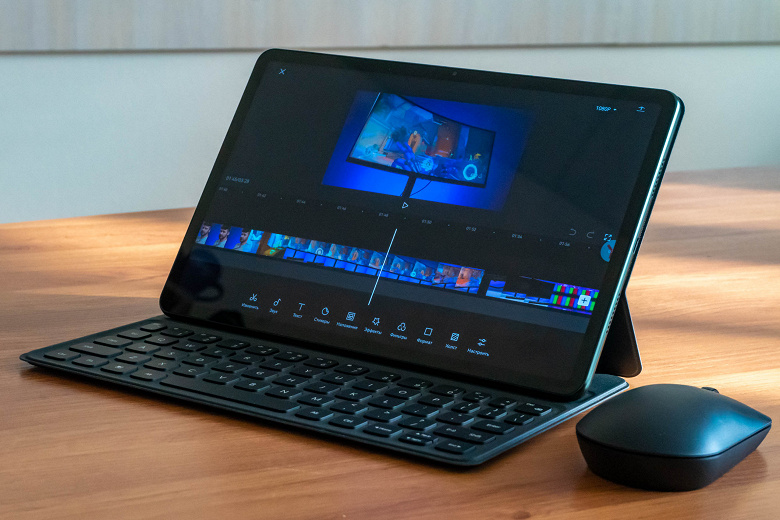
Среди видеоредакторов самые популярные — InShot и Movavi Clips, правда, они не поддерживают альбомный режим, он есть в CapCut.
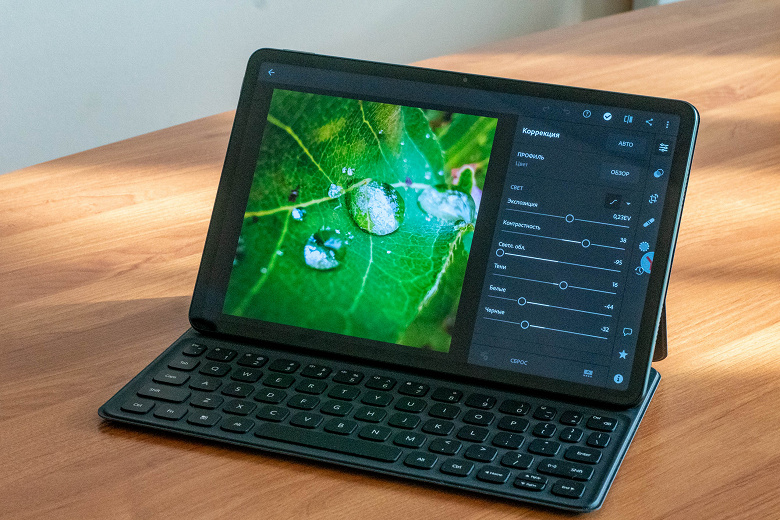
«Фотошоп» и «Лайтрум» в мобильном варианте тоже существуют, их найдет Petal Search. Хотя многим больше нравится Snapseed.
С приложениями от Google будут понятные проблемы. И хотя они в большой степени разрешимы, можно просто перейти на аналоги Яндекса: почтовый клиент, браузер и облако у него ничем не хуже.
Лучше, чем компьютер
У планшета в качестве компьютера есть преимущества. Разумеется, планшет даже со всеми аксессуарами весит меньше, чем самые лёгкие ноутбуки: 485 грамм приходится на само устройство, еще 320 грамм весит чехол-клавиатура, а мышка вовсе почти невесома. Итого полный комплект — меньше килограмма.
Кроме того, далеко не у всех ноутбуков есть сенсорный экран, а здесь он вообще — часть концепции планшета. Плюс Huawei MatePad11 поддерживает работу со стилусом M-Pencil второго поколения. Он отслеживает 4096 степеней нажатия, так что подходит не только для заметок в тексте (на планшете предустановлен текстовый редактор со встроенным движком распознавания текста и вычисление Nebo — обязательно стоит попробовать), но и для рисования. С компьютером для этого понадобился бы отдельный графический планшет.
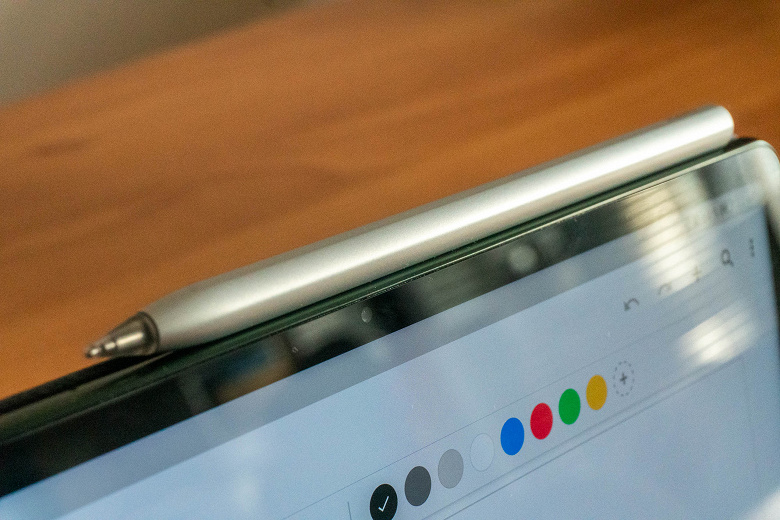
Сейчас Huawei для тех, кто хочет попробовать перейти с ноутбука на планшет MatePad11 прикладывает чехол-клавиатуру (стоит около 10 тысяч рублей) и стилус (4 тысячи) в качестве подарка (только для версии 6 ГБ ОЗУ и 64 ГБ флеша) или по специальному предложению.
Планшет вместо ноутбука: насколько реальна такая альтернатива?
Может ли планшет с физической клавиатурой стать полноценной заменой ноутбуку? Мы провели небольшой эксперимент.

Современные топовые смартфоны и планшеты стали настолько производительными, что вполне годятся для решения любых задач: от банальной проверки почты и серфинга в интернете до игр с отличной графикой. Даже набор больших текстов, и тот не проблема — ведь существуют внешние клавиатуры. В случае со смартфоном проблема небольшой диагонали экрана решается подключением док-станции. У планшетов размером от 10 дюймов с диагональю и так все хорошо.
Я давно собирался проверить эту теорию на практике: взять планшет с клавиатурой и использовать его как ноутбук. Многие наши коллеги уже перешли с обычных ноутбуков на именно такой симбиоз: писать новости с презентаций производителей техники гораздо проще на легком устройстве, способном работать как с сенсорной, так и с физической клавиатурой.
Планируя тест, я решил даже усложнить задачу: провести эксперимент с планшетом Huawei Matepad 11 на презентованной недавно операционной системе Harmony OS.
В этой статье не стану повторяться: если вас интересуют возможности самого планшета, почитайте наш обзор. А здесь сконцентрируемся именно на работе Huawei Matepad 11 как ноутбука.
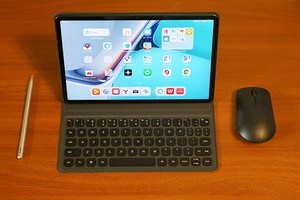
Для начала предстояло запастись периферией. В моем случае это:
Подключение периферии
Прелесть мобильных устройств в том, что они максимально дружелюбны к пользователю. Подключить периферию оказалось даже проще, чем на ноутбуке с Windows.
К примеру, клавиатура вообще подключается сама — она крепится на магнитах и коннектится по Bluetooth. В отличие от многих других аналогичных устройств, еще и не требует внешнего питания: его она получает от самого планшета.
Smart Magnetic Keyboard выполняет еще и роль чехла, причем при его установке основные камеры перестают выпирать за плоскость задней крышки. Клавиши хотя и небольшие, но разнесены между собой, так что ошибочных нажатий практически не случается. Ход клавиш — всего 1,3 мм, но отклик достаточно хорошо ощутим. На моем экземпляре не оказалось русской раскладки, но у товарных экземпляров (тех, что продают в магазинах) она, конечно, есть.
С мышью и стилусом тоже все просто — подключаются так же, как и в устройствах на родном Android, через меню и пункт Bluetooth. Huawei Bluetooth Mouse Swift питается от пальчиковой батареи. Чтобы ее установить, нужно снять крышку мыши. Она тоже на магнитах, никаких хитрых защелок.
Планшет как основной компьютер
На этой неделе я решила поставить небольшой эксперимент и поработать за планшетом вместо ноута. В последнее время я часто слышу утверждения о том, что планшет может полностью заменить ноутбук, и что многим для работы вообще не нужно ничего кроме iPad: он высокопроизводительный, отлично держит зарядку, на нём нет ничего лишнего и нельзя случайно установить какую-то не ту программу. В общем, отличное устройство для большинства людей, которым не требуется специализированное ПО и не хочется вникать в технические аспекты устройства которое должно просто работать.
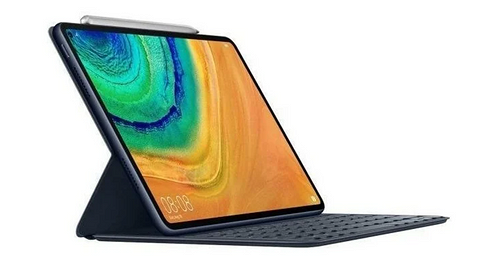
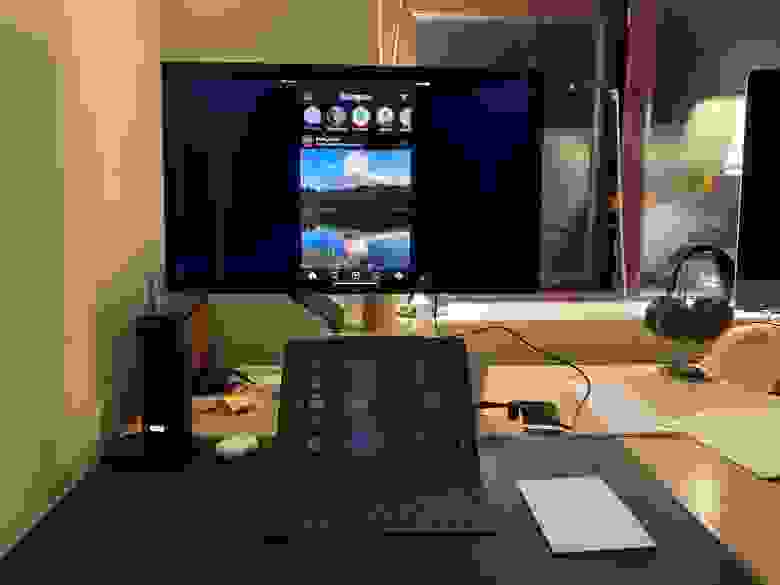
Вводные данные: я обычно работаю за MacBook Pro с внешним экраном и клавиатурой, а сейчас решила за тем же экраном и клавиатурой поработать за iPad Pro 3-го поколения с 12.9 дюймовым дисплеем. Я не первый раз работаю за планшетом и постоянно беру его в поездки и для этого специально приобрела Smart Keyboard Folio, но первый раз я решила поработать за ним полноценно из дома с внешним 27 дюймовым дисплеем и клавиатурой с трекпадом. Я — менеджер проектов, поэтому основные инструменты у меня не узко специфичные и нацелены на координацию действий команды, отслеживание задач и общение, то есть Slack, Asana, разные инструменты Google, Dropbox Paper, Zoom и Телеграм — это мой ежедневный набор основных программ. Ну и помидорка, конечно.
День 1
Так как экосистема Apple работает почти всегда отлично, то никакой адаптации, кроме установки помидорки, не потребовалось. Но я сразу же столкнулась с трудностью переключения раскладки клавиатуры. На работе у меня два языка общения и я постоянно переключаюсь с русского на английский и обратно, поэтому шорткат переключения клавиатуры у меня нажимается по несколько сотен раз в час. На iPad же для этого стоит специальная клавиша с глобусом… Кажется что инженеры, которые это проектировали, никогда не переключаются между языками. С внешней клавиатурой всё оказалось ещё веселее: при отсутствии клавиши с глобусом, выбор клавиатуры осуществляется удержанием клавиш ctrl+shift+space, а выбор языка клавишами вверх вниз.

Соотношение сторон экрана планшета отличается от внешнего монитора, что приводит к бесполезному пространству на мониторе слева и справа. Меня на самом деле это не сильно смущает, так как я не фанат глазами искать нужную информацию по всему 27 дюймовому монитору. Ну и раз мы начали про это, я сильно не люблю гугловый поиск за то, что он всю информацию прижимает к левому углу. Почему нельзя сделать посередине?
При переходе на тёмную тему уши уже не так бросались в глаза, но из-за бликов я не сторонник работы за тёмным монитором, поэтому я выбрала меньшее из зол и продолжила работать за светлым монитором.
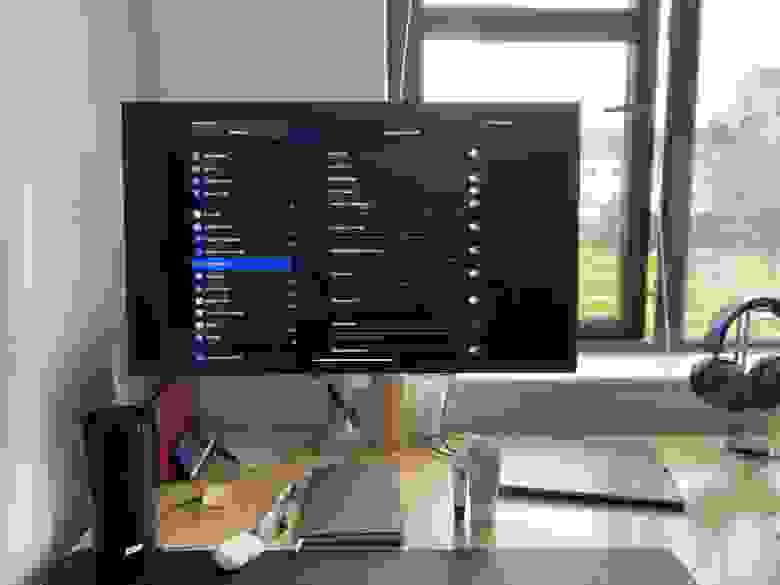
Управление. Как оказалось, кнопки яркости на внешней клавиатуре регулируют яркость экрана планшета, а громкости — уровень звука монитора. Настройки яркости монитора в итоге тоже нашлись в дебрях приложения Настройки.
Один из забавных моментов состоит в том, что при покупке какого-то приложения нужен Face ID, и ты выглядываешь из-за монитора к планшету, чтобы он тебя узнал. А ещё он стоит открытый, в отличие от компа, который у меня всегда был рядом в сложенном вертикальном состоянии, чтобы не занимать место на рабочем столе.
Следующий момент заключается в том, что не все приложения для планшета имеют тот же функционал, что их версии для компьютера или веб версии. Например, приложение Dropbox Paper в отличие от веб версии не даёт изменять настройки доступа при создании ссылки на документ.
Веселье началось во второй половине дня, когда у меня было запланировано совещание с коллегами. Хорошо, что я догадалась потестировать Zoom за 15 минут до встречи. В моем мониторе есть встроенная веб-камера, но оказалось, что камера работает только на планшете, а любое переключение между приложениями и даже сплит вью сразу прерывают моё видео. Пришлось общаться с планшета. Итог: отваливается шея, так как планшет стоял гораздо ниже монитора.
В целом ощущения под конец дня были очень приятные: классный интерфейс, ничего не отвлекает от конкретной задачи и просто невероятно круто подходит для того, чтобы на чем-то сосредоточится без раздражающих сообщений, уведомлений и кучи вкладок. Но даже к концу дня я всё также путалась с раскладкой и она сильно замедляла скорость печати, когда в предложении встречались и русские и английские слова. Кстати, в отличие от мака, планшет не запоминает какая раскладка была в последний раз при открытии определенного приложения.
Также в ходе эксперимента я оценила, насколько родные приложения круче продуманы для работы именно на планшете. Если в полноценной версии можно ругаться на интерфейс гугла, то в версии для планшета явно хромает и функционал, а у дробокса, который как раз таки подкупает дизайном, совсем мало осталось функций, а форматирование слетело, потому я даже переключилась на веб версию. VPN тоже опробован, и приложения реагируют на него должным образом.
Кстати, все внешние устройства, которые я использую во время рабочего дня: колонки и наушники вели себя прекрасно, потому что Zoom и Spotify няшки.
День 2
На следующий день мозг уже привык к странному сочетанию клавиш и переключение языка уже почти не раздражало. Думаю, что через пару дней я бы совсем привыкла.
Ближе к полудню я попробовала поставить планшет в чехле Smart Keyboard Folio прямо перед собой в качестве клавиатуры, трекпад остался на месте. Мне понравилось: Face ID работает отлично, переключение раскладки клавиатуры не требует усилий.

Затем пришла чреда программ для анализа наших приложений. И я обнаружила, что всё таки не все приложения одинаково хороши или плохи по принципу made by Apple/made by (name of the developer). Так, например, Google Analytics в виде приложения ведёт себя почти отлично (скролл не очень хорошо себя показал), а вот App Store Connect всё же не адаптирован под планшет и представляет из себя копию убогой версии для телефона.
SplitView показал себя замечательно: даже при уменьшении масштаба страничек и таблиц до 60-70% работать было комфортно. Из минусов: я не поняла, как открыть рядом две гугловские таблицы.
Вечером я решила также посмотреть на разные приложения, которые я использую не только для работы. Например, моё любимое приложение для разных ментальных карт и графиков Microsoft Whiteboard оказалось странным при внешнем мониторе: я всё равно рисовала, глядя на планшет. Тоже самое коснулось парочки графических редакторов. Lightroom вёл себя, как обычно, но так как полноценной версии для планшета пока нет, то для меня это было не особо актуально. Очень забавно работает Instagram: у него заблокирована ориентация для планшета, но на внешнем дисплее он повернулся на 90 градусов, однако для того, чтобы листать ленту и взаимодействовать с приложением трекпад пришлось тоже повернуть на 90 градусов (-‸ლ)
Вывод
За планшетом оказалось работать намного удобнее, чем я себе это представляла. Я думала, что уже через час сбегу обратно к своему MacBook Pro и скажу, что не буду изменять ему больше никогда, но к своему удивлению на следующий день у меня было желание продолжить работать за чудесным iPad.
Ощущения оказались очень интересными: из-за невероятно классной анимации, переходов и дизайна, кажется, что MacBook — это что-то устаревшее, и ты наконец-то работаешь за устройством нового поколения. Все приложения выглядят одинаково опрятно, почти ничего не крашится (кроме гугловских документов). Забавный момент состоит в том, что на большом экране сразу видны мелкие изъяны приложений в плане дизайнерских недоработок, и я с удовольствием отметила, насколько наши приложения выглядят классно и красиво (особенно, по сравнению с Мишленовским гидом).
Синхронизация между iPhone и iPad показалась мне более бесшовной, чем между этими же устройствами и MacBook. Из огромных плюсов: гораздо быстрее синхронизируются фотографии между телефоном и планшетом, а также их загрузка в нужные документы идёт через нормальный интерфейс, а не как на маке через одно место.
Основной вывод: iPad —полноценный компьютер с классным интерфейсом и, я думаю, что через пару лет его допилят до состояния «для всех», а компьютеры перейдут в класс «для профессионалов».


