
Как сделать хромакей своими руками
Хотите почувствовать себя персонажем голливудского фильма? Воспользуйтесь инструментом «Хромакей»! Вместе с ним вы быстро разберетесь с тем, как заменить фон на видео и сможете совместить несколько слоев видео в одном кадре. Из этой статьи вы узнаете, как создать хромакей своими руками, правильно организовать съемочный процесс и грамотно смонтировать материал в последующем с помощью видеоредактора.
Научитесь заменять фон в видео! Посмотрите короткий урок:
Изготовление хромакея в домашних условиях
Для создания видео с возможностью замены фона вам обязательно потребуются одноцветный синий или зеленый фон. Вы можете купить готовый за несколько тысяч рублей или же сэкономить эти деньги и сделать фон самостоятельно. В качестве материала можно использовать зеленую или синию бумагу или ткань.
В первом варианте всё просто: вам нужно лишь аккуратно склеить листы. Если вы решили работать с тканью, то при выборе материала проследите за тем, чтобы она была матовой. Для создания chroma key для стрима и во время других съемок лучше всего использовать габардин или другую плотную ткань.
Крайне не рекомендуется выбирать материалы с «блестящей» поверхностью, так как от нее будет отражаться свет и в результате при обработке отснятого видео у вас возникнут проблемы с отделением цветного фона. Проследите, чтобы после установки блускрин или гринскрин был ровным без складок и перегибов.
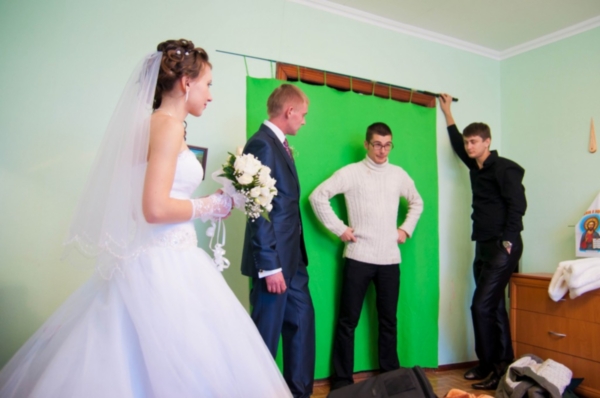
Перед началом съемки уделите внимание настройке освещения. Оно должно быть равномерным: этого можно добиться, установив два источника света по бокам и по одному спереди и позади.
Как сделать эффект хромакей: постобработка
Не спешите скачивать сложный софт, который используют профессиональные монтажеры: все необходимые инструменты можно найти в русскоязычной программе для монтажа видео «ВидеоМОНТАЖ».
Процесс замены фона в редакторе продуман до самых мелочей, поэтому вы быстро сможете справиться с поставленной задачей. Следуйте подсказкам: последовательно выполните несколько простых шагов и сохраните обработанный материал в удобном вам виде. Скачать «ВидеоМОНТАЖ» с хромакеем можно на нашем сайте.
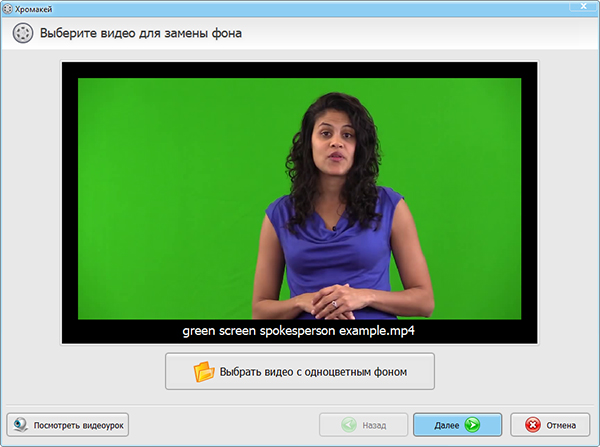
Шаг 1. Запустите программу. В стартовом меню кликните по кнопке «Хромакей». Загрузите в рабочую область ролик, который хотите отредактировать. Не забывайте, что это видео должно быть снято на одноцветном фоне! В противном случае заменить задний план попросту не получится.
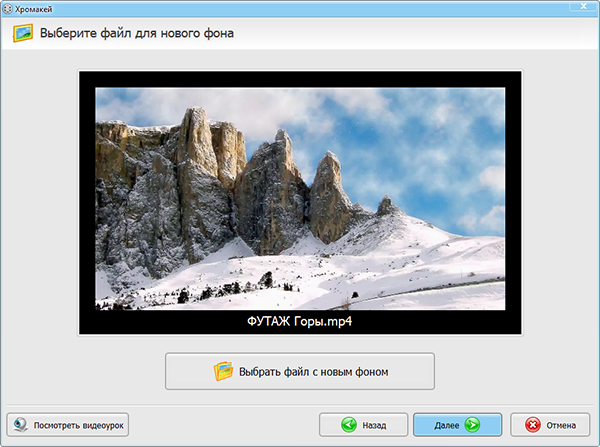
Шаг 2. Добавьте новый фон. После софт предложит загрузить файл, который в дальнейшем выступит в качестве новой подложки. Это может быть любое видео или изображение с ПК.
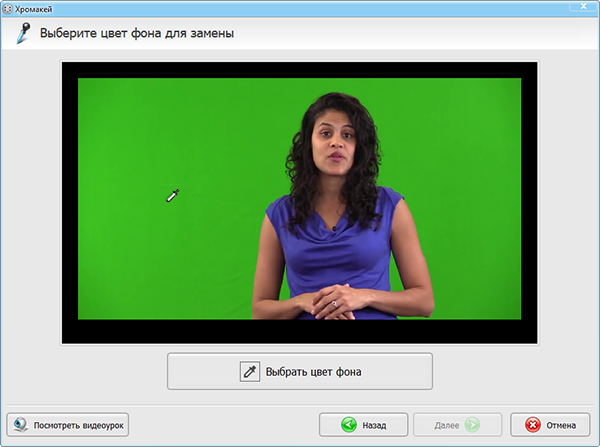
Шаг 3. Выберите цвет для замены. Просто щелкните по фону, программа запомнит ваш выбор и автоматически удалит однотонную подложку при переходе к следующему шагу. Не паникуйте, если случайно выделили не тот цвет — просто выберите новый.
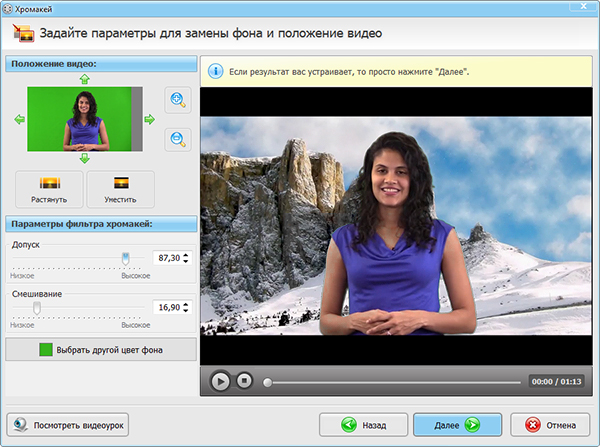
Шаг 4. Настройте процесс соединения слоев. Вы почти узнали, как самому сделать хромакей — осталось только скорректировать положение видео. Вы можете сдвинуть его влево, вправо, вниз или вверх, а ещё увеличить или уменьшить. Если вокруг вырезанной фигуры виден удаленный ранее зеленый фон, то поэкспериментируйте с параметрами «Допуск» и «Смешивание» на панели слева.
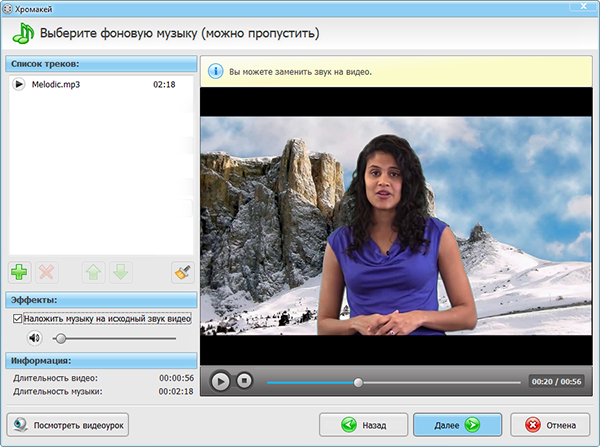
Также вы можете заменить звук в видео или добавить фоновую музыку. Загрузите любой трек со своего компьютера или же подберите подходящую мелодию из встроенной в «ВидеоМОНТАЖ» коллекции, а затем настройте громкость и переходи к последнему, шестому, шагу.
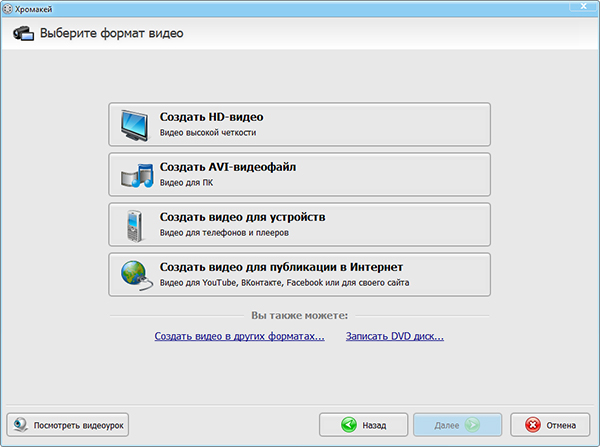
Шаг 6. Сохраните видео. Вы смогли сделать домашний хромакей, осталось только экспортировать обработанный материал из программы удобным вам способом. Вы можете создать HD-видео или ролик в формате AVI, подготовить видеофайл для просмотра с экранов телефонов и плееров или адаптировать его для загрузки на популярные видеохостинги: YouTube, Яндекс.Видео, Vimeo и другие.
После вы сможете открыть видеозапись в редакторе и усовершенствовать ее при помощи других инструментов, предусмотренных в «ВидеоМОНТАЖе». Добавляйте поверх видеоряда текст и графику, применяйте к ролику эффекты или улучшайте качество вручную, ускоряйте снятое видео, склеивайте с другими файлами и добавляйте между ними впечатляющие переходы, заменяйте звук.
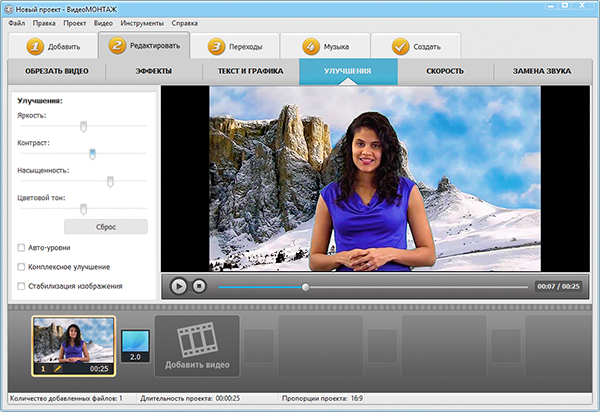
Теперь вы знаете, как убрать зелёный фон и заменить его на любой другой. Воспользуйтесь полученными знаниями на практике и смонтируйте качественный фильм с голливудскими эффектами прямо у себя дома!
ХРОМАКЕЙ в домашних условиях или как заменить фон у видео (в том числе при разговоре в сети по Skype, Zoom и пр.)
 Доброго времени!
На сегодняшний день использовать технологию хромакея могут не только профессиональные кинорежиссеры, но и обычные пользователи ПК. Вы также можете, сидя у себя за компьютером (например) оказаться где-нибудь в другой стране, в джунглях среди опасных змей!
Причем, если люди, которым вы покажете свои видео, не очень искушенные пользователи ПК, скорее всего они их просто поразят!
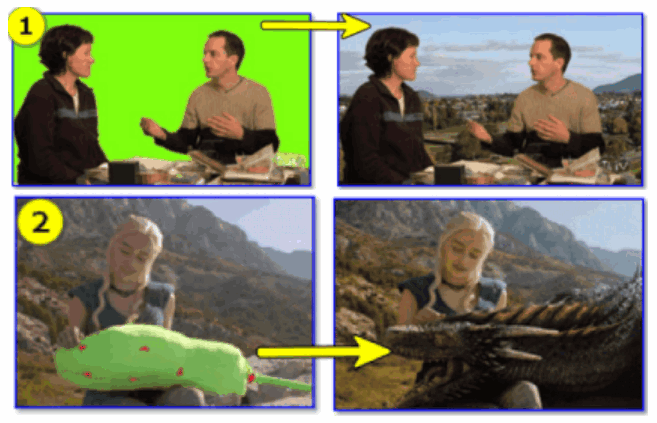
2 примера использования хромакея (теперь понятно, о чем идет речь?)
Для начала работы необходимо не так уж и много: однотонное полотно бумаги или ткани (обычно используют зеленое, но можно и любое другое), какую-нибудь камеру (можно воспользоваться и телефоном, закрепив его в штативе) и спец. ПО.
Ниже покажу всю конкретику на примере.

Пример использования хромакея (по шагам)
При создании и обработке видеофайла
Съемка
Для того, чтобы можно было заменить фон — он должен быть однотонным. Обычно используют зеленый (или синий) цвет, т.к. такого цвета нет на коже и волосах человека (т.е. должна быть видна четкая грань между фоном и объектом). Для начала знакомства с технологией хромакея (для домашнего видео) сгодится в принципе любое бумажное или тканевое полотно.
Кстати! Купить зеленое полотно можно в китайских онлайн-магазинах. Цена вопроса для небольшого полотна 500-1000 руб.
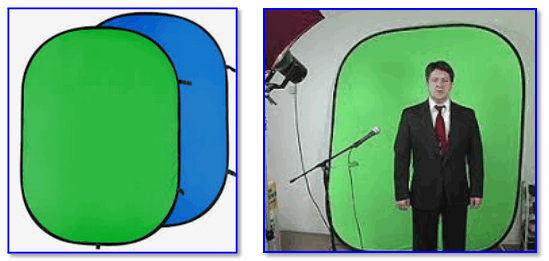
Пример записи с хромакеем

Полотно полностью в кадре
В общем-то, съемка видео это целая «наука», и этому посвящена не одна книга. Поэтому здесь на этом более не останавливаюсь.
Будем считать, что видео вы все же отсняли (либо где-то скачали уже готовое видео, и хотите его изменить).
Выбор ПО, создание проекта
Для начала работы с хромакеем и быстрого изменения фона — порекомендовал бы попробовать программу «Видео-Монтаж» (свой пример покажу именно в ней). Она очень проста, эффективна и позволяет получать достаточно качественные видео.
Преимущества (в рамках нашей задачи):
После установки и запуска программы, пред вами предстанет окно с предложением создать новый проект. Сразу же выберите вариант «Хромакей» (см. пример ниже).
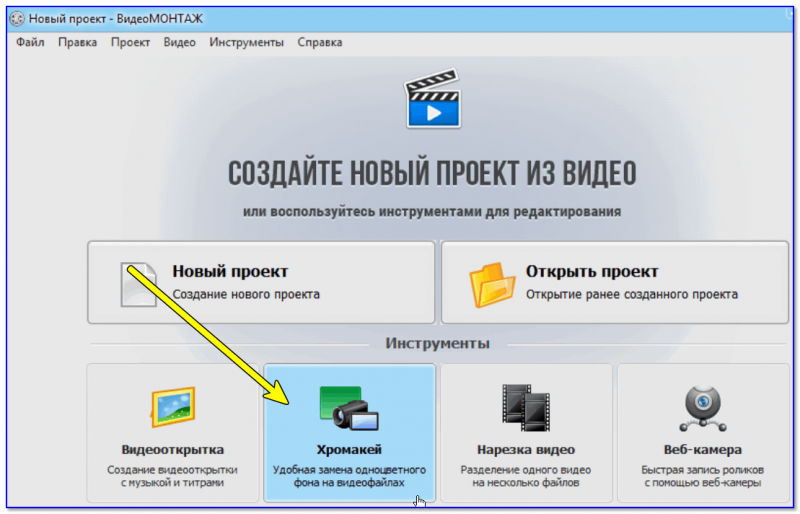
Выбираем инструмент хромакей
Выбор видео для замены фона
Теперь нужно указать отснятое видео с однотонным фоном. В моем случае это будет идущая девушка (кстати, подрезать его до нужно длины не требуется — это можно сделать в следующих шагах).
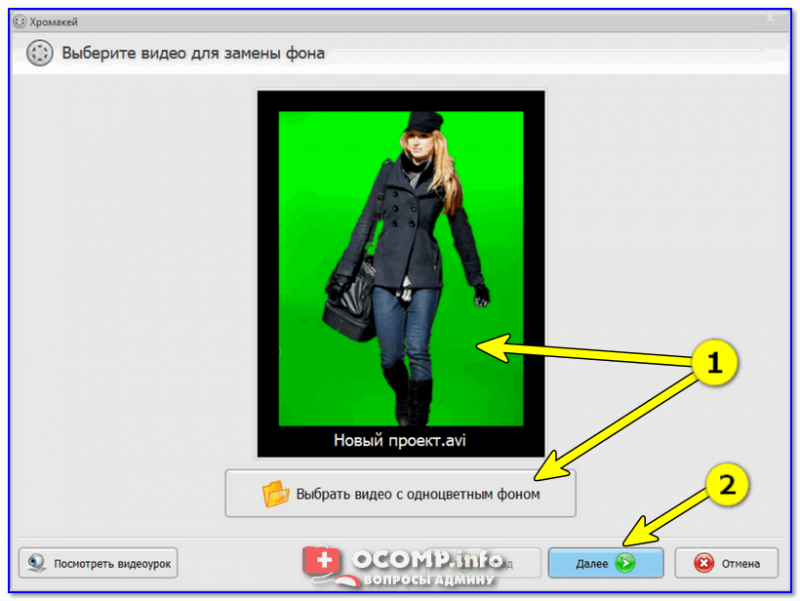
Выбор видео с однотонным цветом
Указание нового фона
Затем нужно указать новый фон: картинку или видео (оно будет отображаться вместо зеленого полотна). В своем примере я взял изображение из космоса.
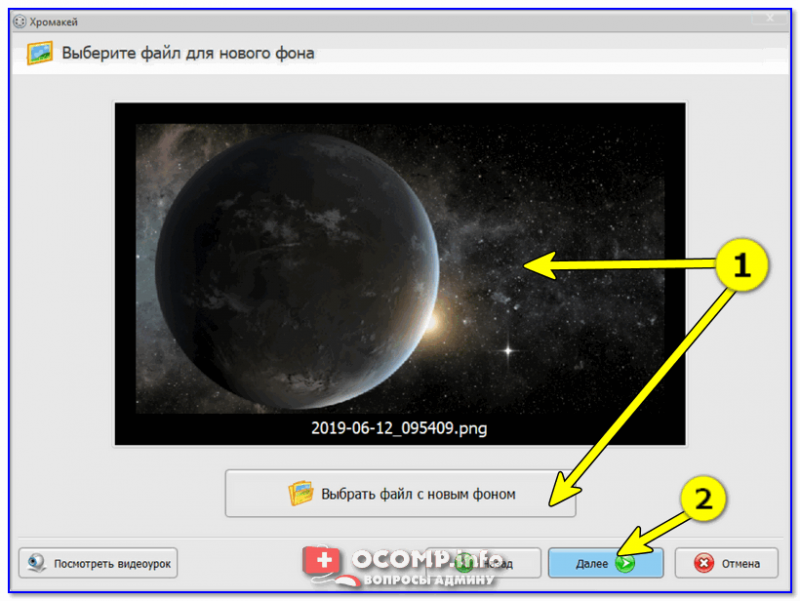
Помогаем программе найти фон, который нужно поменять
В этом шаге нужно указать цвет полотна на видео (в моем примере оно зеленое) — для этого достаточно просто кликнуть по любому свободному месту полотна. См. пример ниже.
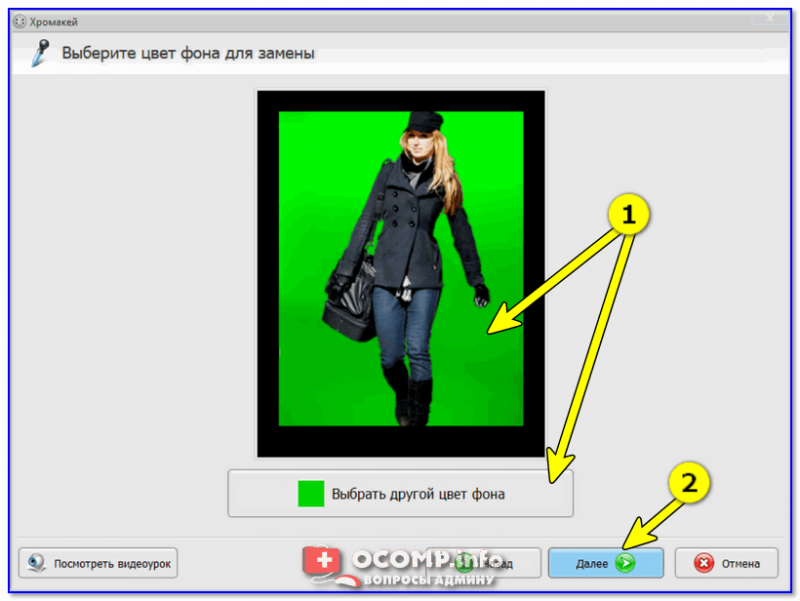
Указываем цвет фона
Совмещение: настройка
Теперь самый важный шаг, здесь нужно:
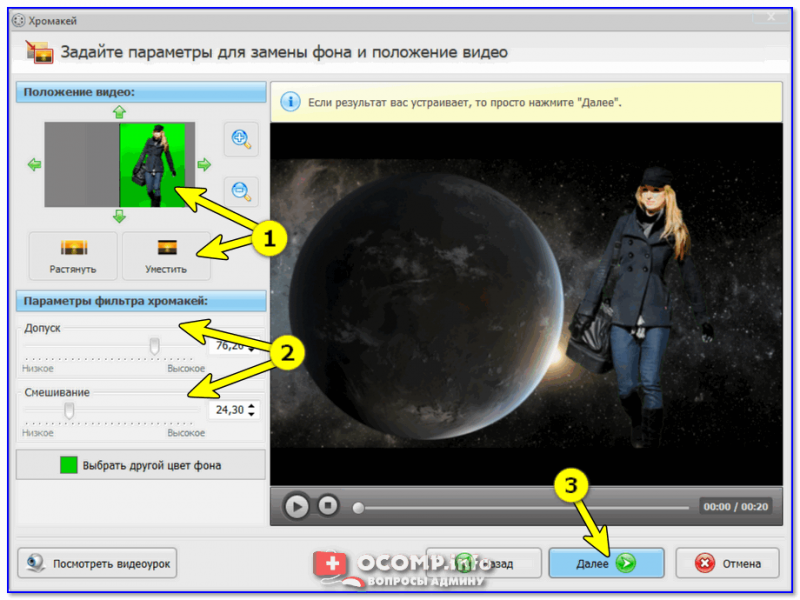
Положение, допуск и смешивание
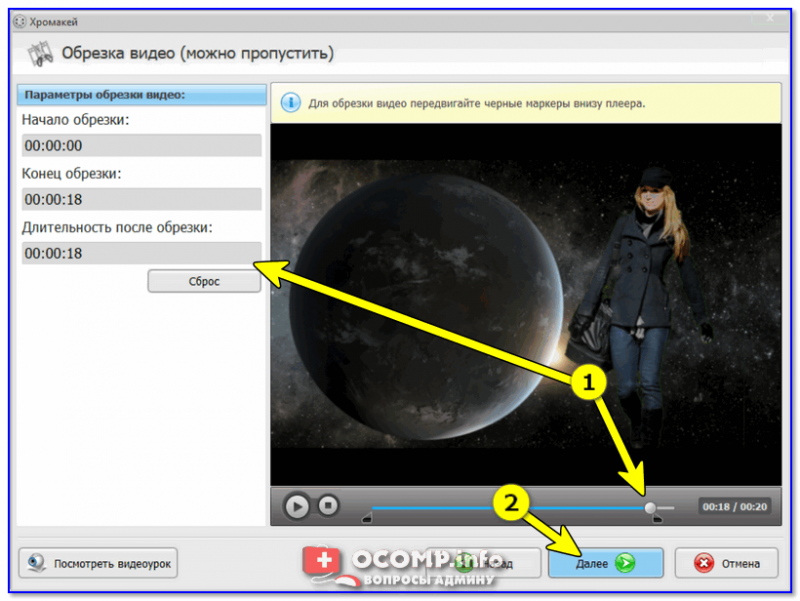
Обрезка видео до нужной продолжительности
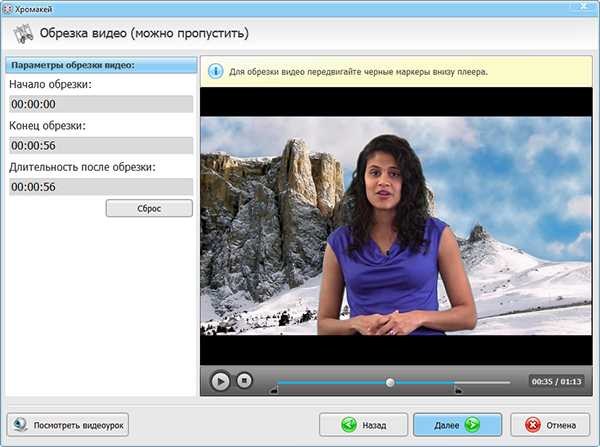
В этом шаге вы можете вручную указать с какой минуты (секунды) и по какую вам нужно видео. Например, в начале и конце видео могут наблюдаться небольшие изъяны, желательно эти части отрезать от основного контента.
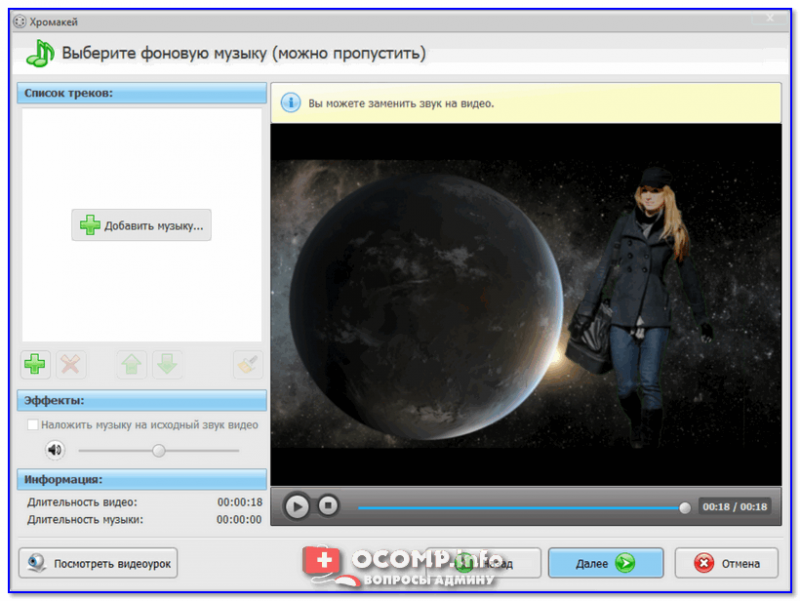
Добавление музыки
При желании в видео можно вставить доп. музыку, изменить эффекты, и просмотреть, как все это будет выглядеть после сохранения готового видеоролика.
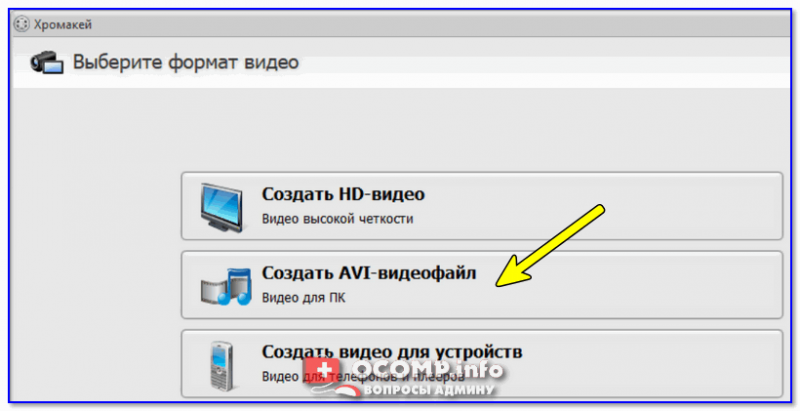
Выбор формата для сохранения видео
Далее программа попросит вас указать формат видео, в который вы хотите сжать и сохранить готовый проект. В большинстве случаев для просмотра видео на ПК и видеоплеерах рекомендуется выбрать вариант AVI.
Выбор формата для сжатия
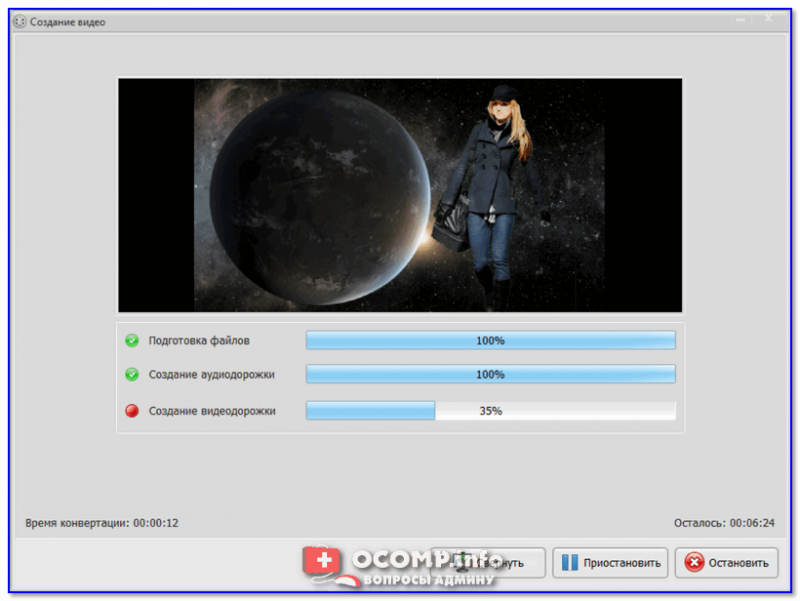
После вы можете указать кодек, разрешение (размер кадра), качество (битрейт) и приступить к процедуре сжатия (сохранения).
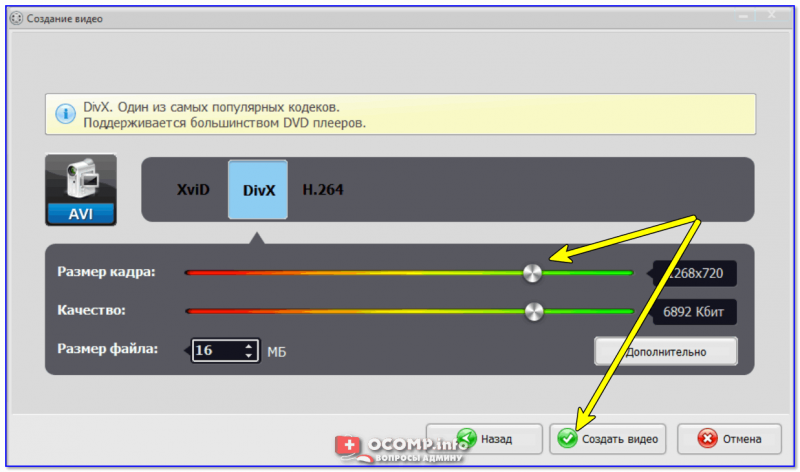
Время сжатия зависит от качества исходного видео, характеристик вашего устройства, выбранных кодеков и пр.
Результат
Чтобы сразу же была заметна разница, я совместил скрины из исходного видео и обработанного (после хромакея). Как видите, даже в домашних условиях можно легко и достаточно быстро применять различные спецэффекты, которые позволяет нам делать хромакей.
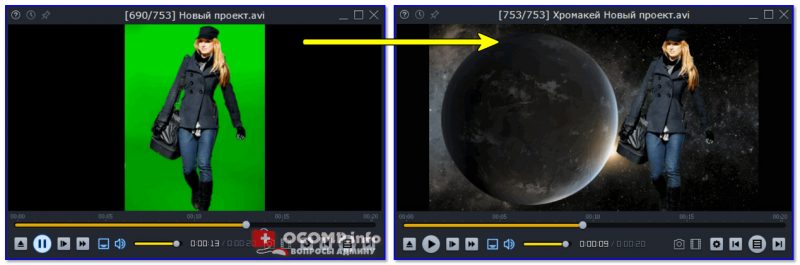
Что у нас было, и что получилось (видео открыто в плеере)
При разговорах в сети (замена фона в режиме онлайн)
Отмечу, что качество замены фона при онлайн-разговорах — часто оставляет желать лучшего (тем более, если вы спец. не подготовили однотонное полотно за своей спиной).
Тем не менее, почему бы не попробовать?! 😉
Skype, Zoom
Относительно недавно в новых версиях Skype появилась возможность менять задний фон на нужную вам картинку. Причем, совсем не обязательно, чтобы за вами был однотонный зеленый цвет — программа позволяет менять даже обычную домашнюю обстановку.
Топ-7 программ для видеозвонков с компьютера и телефона (или о том, как сделать видеосвязь с коллегами и близкими во время карантина)
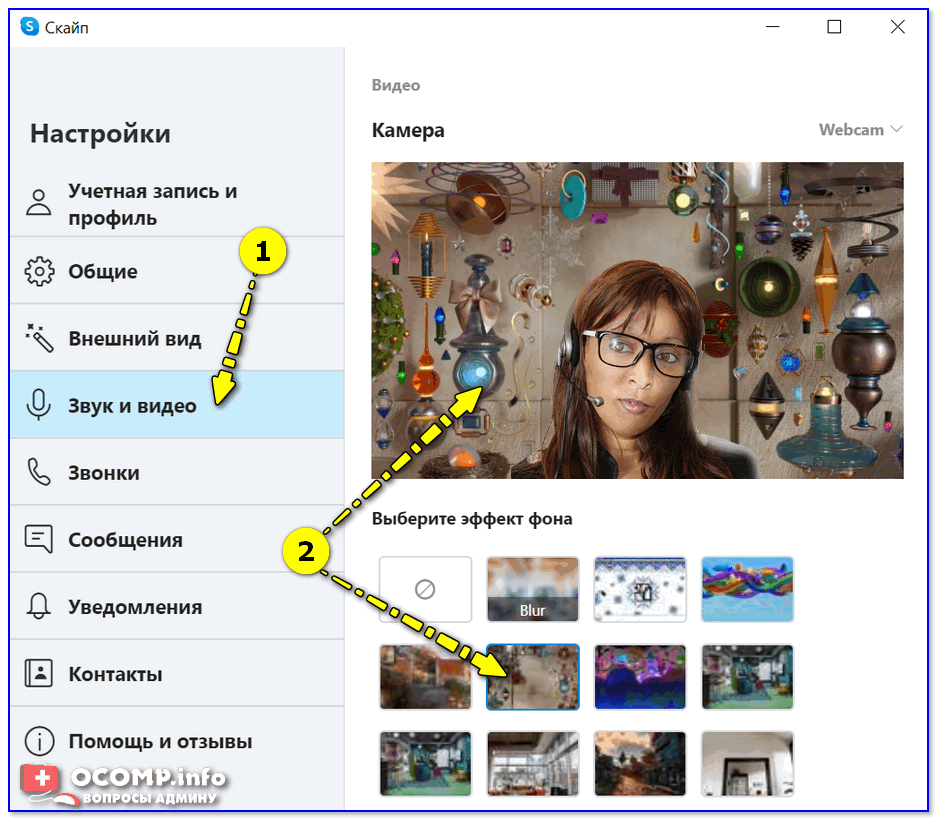
В Zoom подобная опция скрывается в разделе «Виртуальный фон» в основном разделе настроек. Отмечу, что по личным ощущениям в Zoom эта функция работает чуть хуже, чем в Skype (по крайней мере на моем ПК).
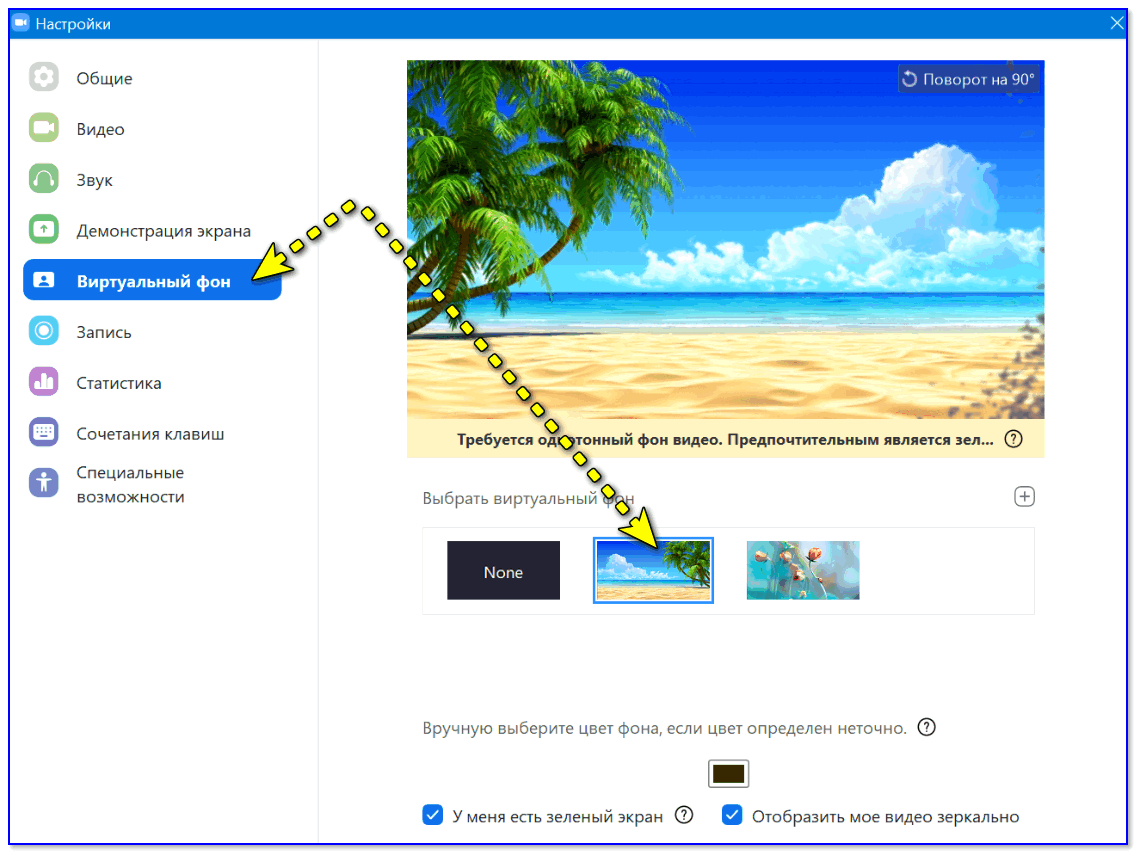
Универсальный
Этот способ подойдет, чтобы изменить фон у видео с веб-камеры для любого приложения! Достигается это за счет простой схемы:
Программы для работы с веб-камерой: заменяем фон и добавляем эффекты: под водой, в лесу, изменение лица и т.д.
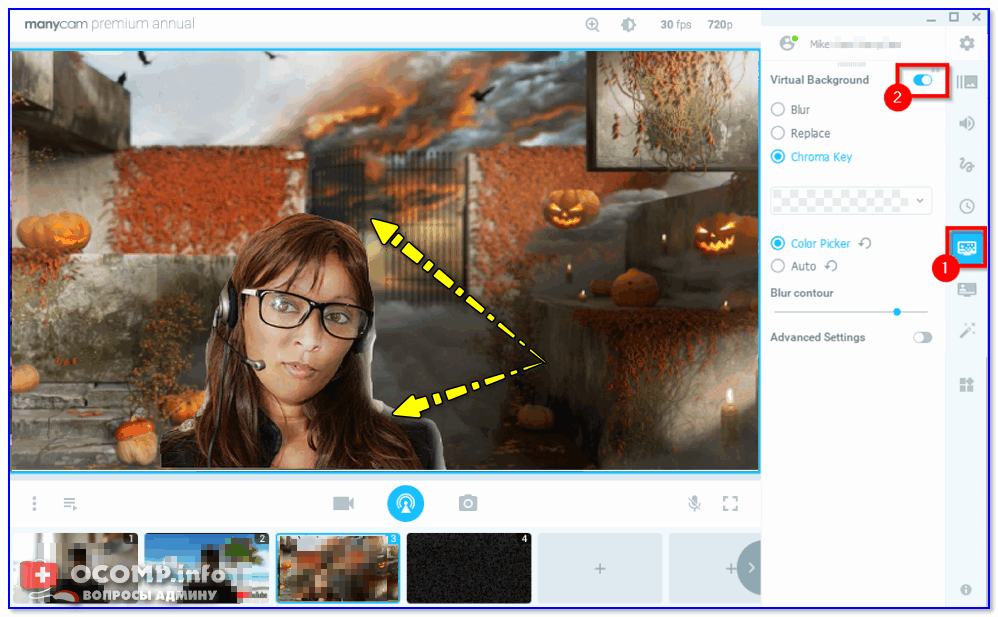
ManyCam — замена фона и добавление эффектов (Хэллоуин)
Лучшие бесплатные программы и
приложения для хромакея
Один из частых приемов в видеомонтаже — замена фона. Современные программы для редактирования становятся все более доступными в цене и удобными в управлении, поэтому данный трюк сейчас используют даже монтажеры-любители. Тоже снимаете видео и хотите заменить в нем скучный задний план на интересный? Все, что нужно — бесплатная программа для хромакея. Далее расскажем о лучших решениях.
Обзор лучших программ для хромакея (для Windows)
Чтобы добиться желаемого, вы можете использовать специальные мобильные приложения, онлайн-редакторы или полноценный софт на ПК. Однако только компьютерные программы вам помогут добиться наиболее точного результата. Для тех, кто ищет удобный софт с профессиональными инструментами, подойдет ВидеоМОНТАЖ.
Этот видеоредактор на русском языке дает возможность монтировать видео на ПК даже пользователям без технических знаний. ВидеоМОНТАЖ позволяет автоматически повышать качество, кадрировать изображение, разделять или объединять клипы, применять эффекты и переходы, добавлять фоновую музыку и озвучку и многое другое. И, конечно же, в нем предусмотрены инструменты для работы над видео с зеленым фоном.
Софт отличается удобным пользовательским интерфейсом, к основным инструментам даются подсказки по использованию. Это делает его отличной альтернативой профессиональным перегруженным видеоредакторам.
Как заменить фон в видео с помощью ВидеоМОНТАЖа
Давайте рассмотрим, как можно заменить видеофон без особых навыков в монтаже.
Шаг 1. Установите софт
Для начала вам потребуется скачать программу для хромакея ВидеоМОНТАЖ на свой компьютер. Запустите установку кликнув по загруженному файлу и следуйте подсказкам.
Шаг 2. Создайте проект
Запустите софт и в стартовом окне выберите режим работы. Если вам нужно комплексно обработать видеофайл и усовершенствовать его, то выберите вариант «Новый проект». Это откроет редактор с доступом ко всем функциям.
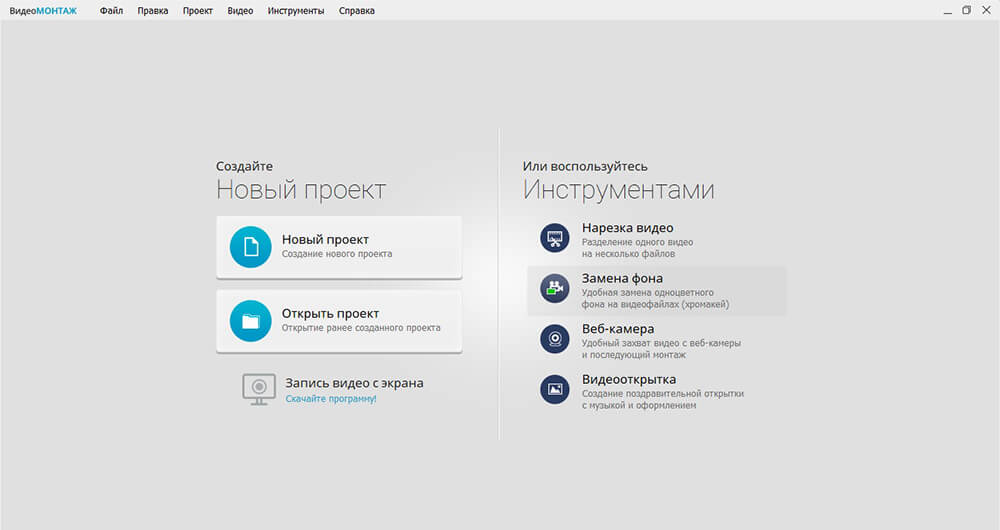
Создайте проект в программе ВидеоМОНТАЖ
Если вам нужна работа только с фунционалом хромакей, запустите этот модуль кликнув по кнопке «Замена фона» в стартовом меню справа.
Шаг 3. Замените видеофон
В новом окне кликните по кнопке «Выбрать видео с одноцветным фоном». Импортируйте видеоролик и нажмите «Далее», чтобы перейти к следующему шагу.
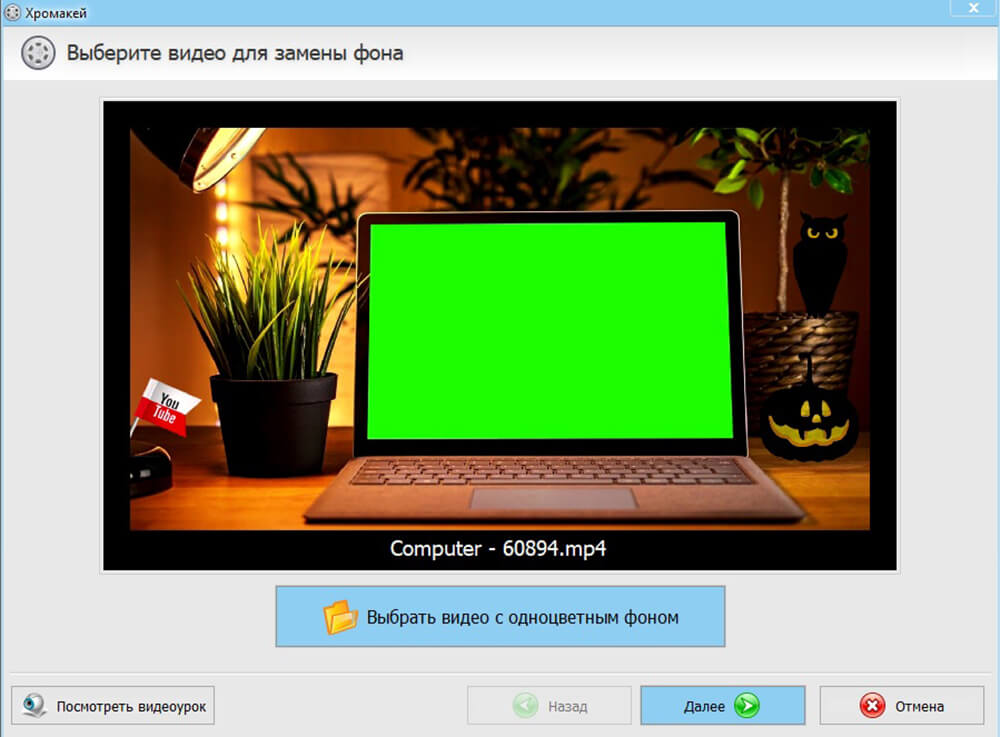
Добавьте ролик с одноцветным фоном
На следующем шаге добавьте файл, которым вы хотите заменить зеленый экран. Вы можете загрузить любой тип медиа: видеоролик или фотографию. Снова нажмите «Далее».
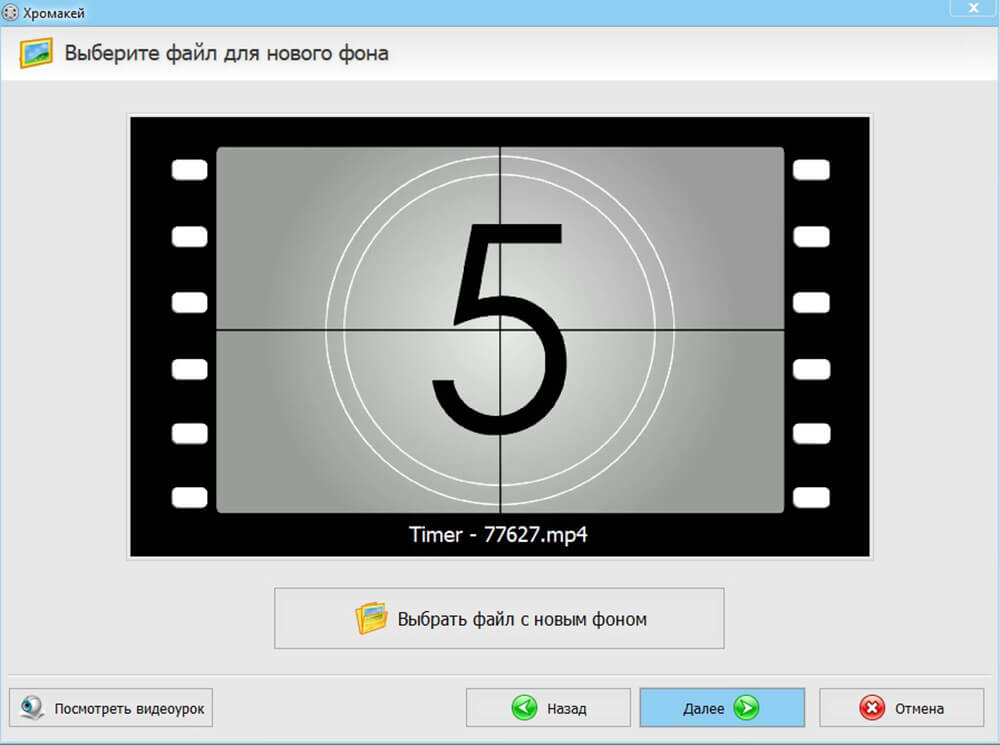
Загрузите ролик для замены фона
Теперь нужно указать, какой цвет вы хотите заменить. Для этого кликните пипеткой по нужному оттенку. Стоит отметить, что ВидеоМОНТАЖ можно использовать не только для обработки зеленого экрана, но также любого другого однотонного цвета.
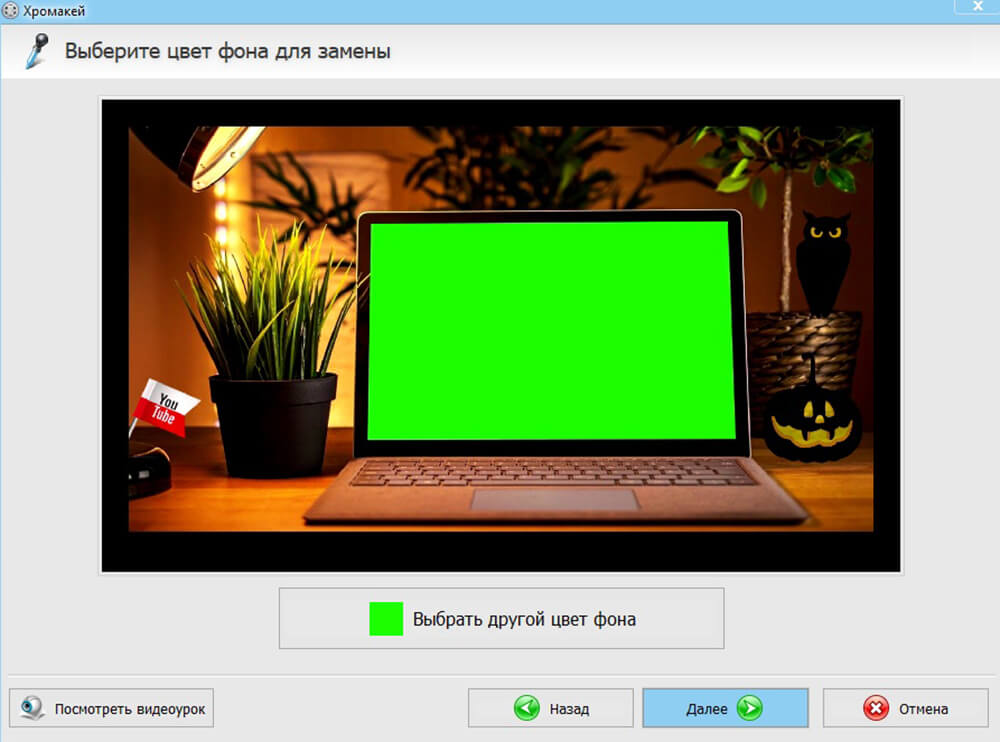
Выберите цвет фона для его замены
Шаг 4. Отредактируйте результат
Когда видеоредактор заменит выбранный оттенок, откроется окно с параметрами созданного видеоролика. Здесь вы можете отредактировать главный файл, изменив его масштаб. Это можно сделать при помощи иконок с лупой вокруг миниатюры или растянув видеослой вручную в окне предпросмотра.
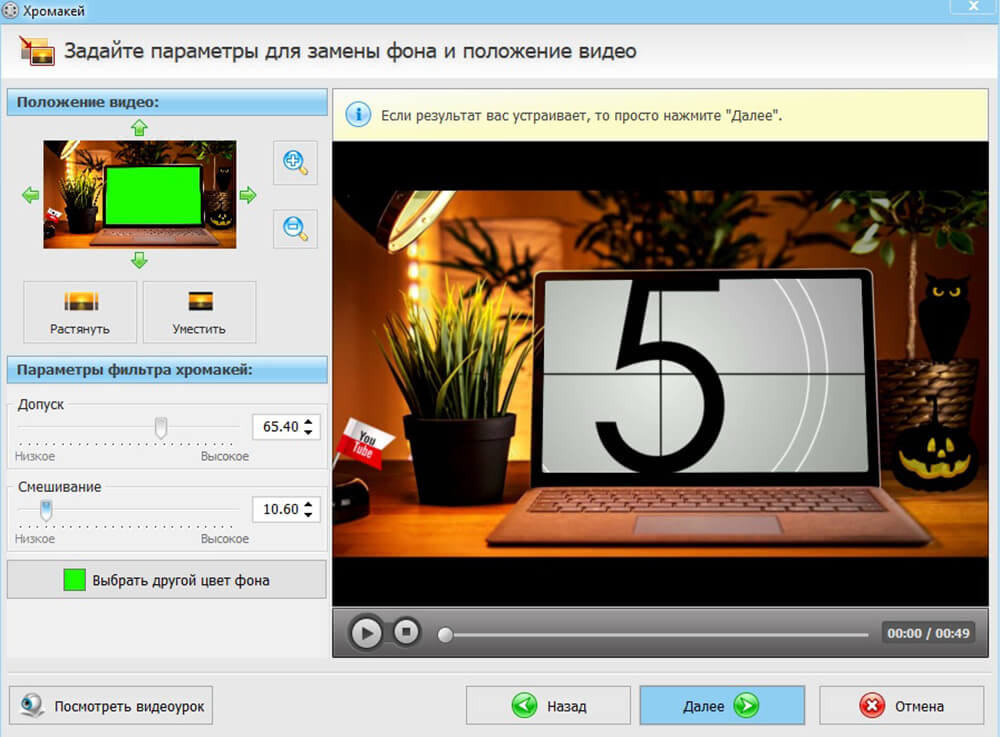
Задайте параметры для замены фона и положения видео
Также здесь находятся настройки смешивания слоев. Параметр «Допуск» изменяет границы измененного фона, смещая их в сторону или внутрь объекта. Это поможет, если на краях сохранился зеленый оттенок. Параметр «Смешивание» настраивает прозрачность главного видеофайла. Дополнительно вы можете изменить цвет заднего плана.
Шаг 5. Дополните проект (при желании)
После вы можете обрезать начало и концовку созданного видеофайла. Чтобы удалить отрывки в начале или конце, передвигайте черные маркеры. Новые параметры отразятся в левой колонке, там же их можно обнулить. Чтобы пропустить этот шаг нажмите «Далее».
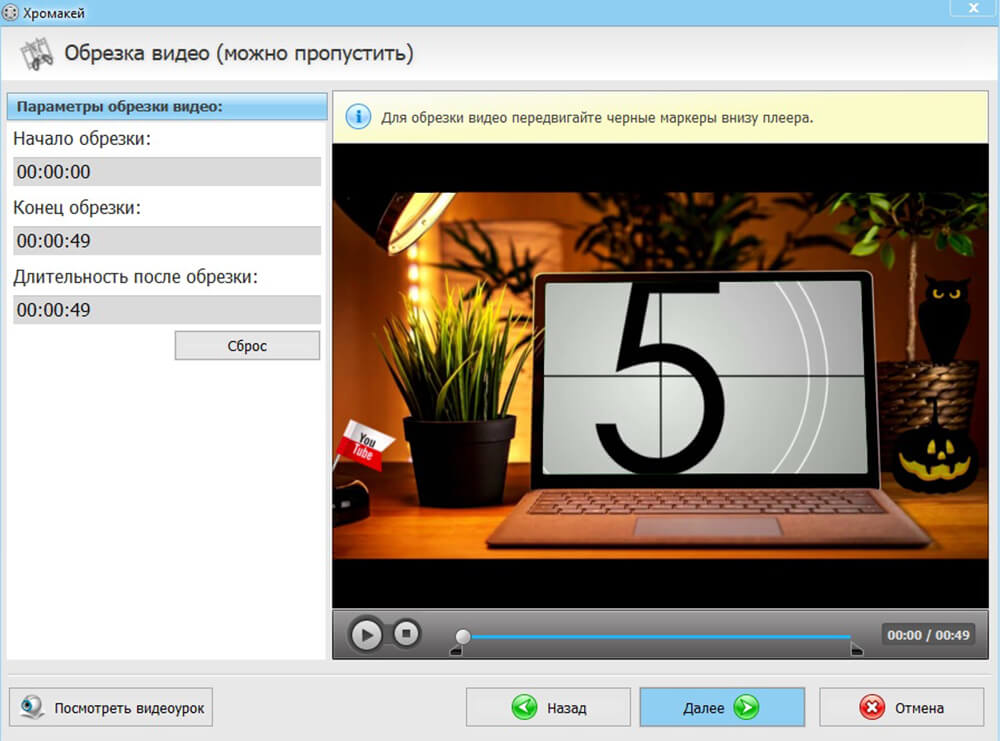
Доработайте и усовершенствуйте свой видеопроект
После этого в проект можно добавить музыку или озвучку. Для загрузки аудио нажмите «Добавить музыку» и выберите трек с жесткого диска или из внутренней библиотеки. Чтобы добавить еще одну мелодию, кликните по иконке плюса.
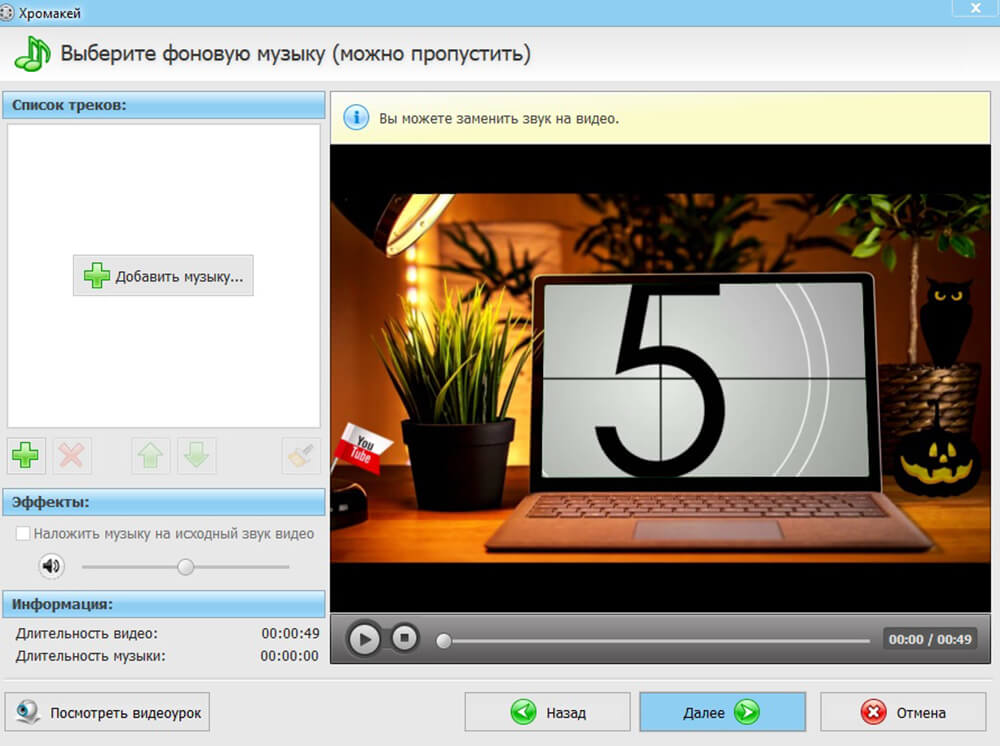
Добавьте музыкальное и/или голосовое сопровождение
По умолчанию новая дорожка заменит оригинальную. Чтобы сделать ее фоновой музыкой, поставьте галочку в пункте «Наложить музыку на исходный звук видео». Здесь же можно отрегулировать громкость аудио. Для сохранения или пропуска шага нажмите «Далее».
Шаг 6. Экспортируйте видеофайл
Осталось лишь сохранить видеофайл на компьютер. Выберите подходящий вариант экспорта: создать HD-видео, файл AVI, видеоролик для мобильных устройств или загрузки в интернет. Если нужного варианта нет, нажмите «Создать видео в других форматах».
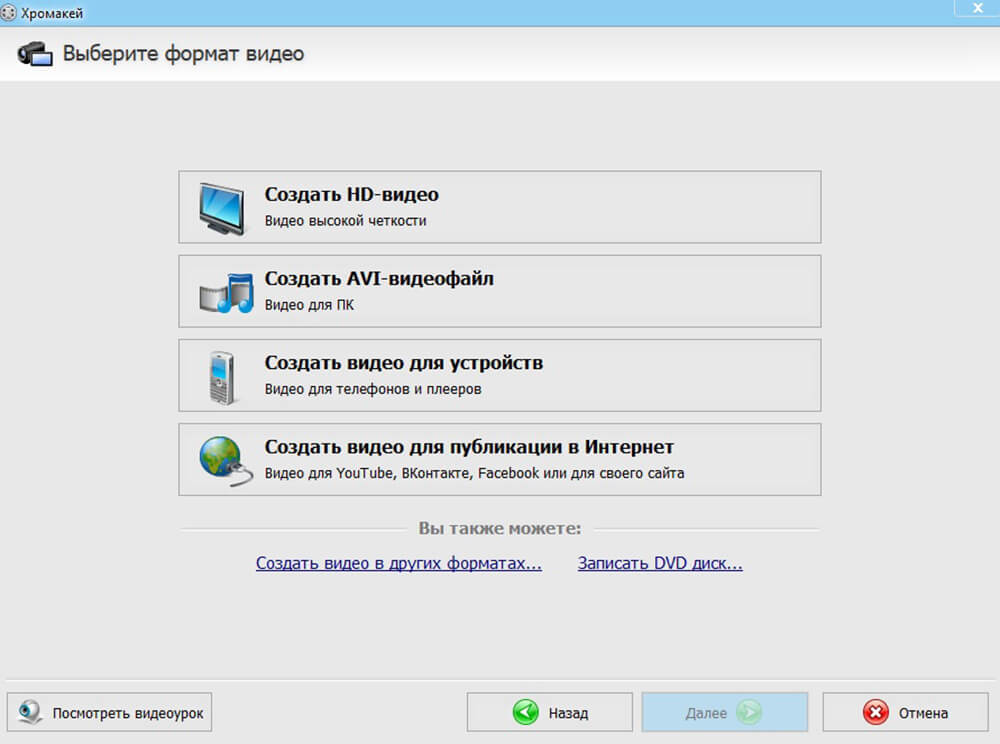
Экспортируйте видеофайл в любом формате
После этого вам останется лишь следовать подсказкам программы. Укажите формат видеоролика, выберите настройки качества или оставьте параметры по умолчанию и нажмите «Сохранить видеоролик».
Как видите, в ВидеоМОНТАЖе можно быстро добиться нужной цели с минимальными техническими знаниями и даже практически без них. Если вы хотите лично испробовать модуль хромакей, скачать видеоредактор можно бесплатно. ВидеоМОНТАЖ совместим со всеми версиями Windows и предъявляет минимальные системные требования.
Лучшие бесплатные программы для замены фона в видео
Хромакей — это продвинутая функция, поэтому чаще всего технология green screen доступна в профессиональных премиум-продуктах. Тем не менее, есть несколько бесплатных приложений, с помощью которых можно заменить фон на видео.
Этот бесплатный редактор рассчитан на пользователей с техническими знаниями выше средних, так как интерфейс у него достаточно запутанный. Зато функционал у VSDC впечатляющий: есть датчик отслеживания движений, обработка аудио, видеоэффекты, работа со слоями, фильтры, режимы смешивания, модуль захвата экрана, инструменты визуализации. Также присутствует фильтр, позволяющий накладывать другой видеофон.
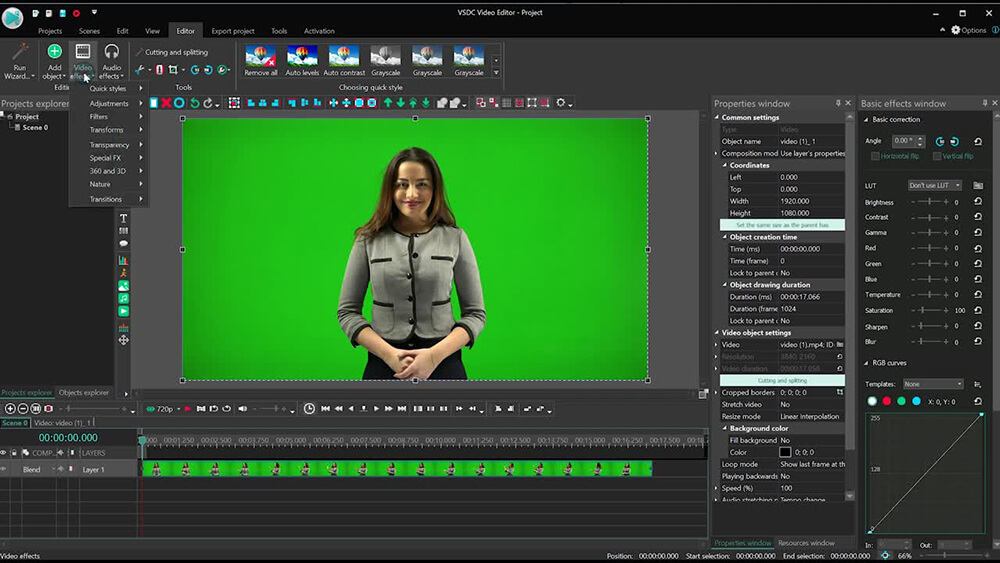
Профессиональный видеоредактор VSDC Video Editor
Недостатки у видеоредактора также имеются. Помимо уже упомянутого перегруженного интерфейса, к минусам можно причислить повышенную нагрузку на процессор, медленный рендеринг, а также то, что пользователи не могут отслеживать изменения видеофайла в реальном времени. Бесплатная версия хромакея работает только с зеленым цветом, для замены голубого или красного экрана потребуется платная лицензия.
Shotcut
Еще одна бесплатная программа для замены фона видео, в этот раз рассчитанная на новичков. Shotcut позволяет заменить однотонный задник, будь то зеленый, красный или другой цвет. Так как софт работает в режиме мультитрекинга, вы можете менять задний план, просто добавив видеофон на вторую дорожку. Благодаря этому можно менять задник несколько раз в течение всего ролика.
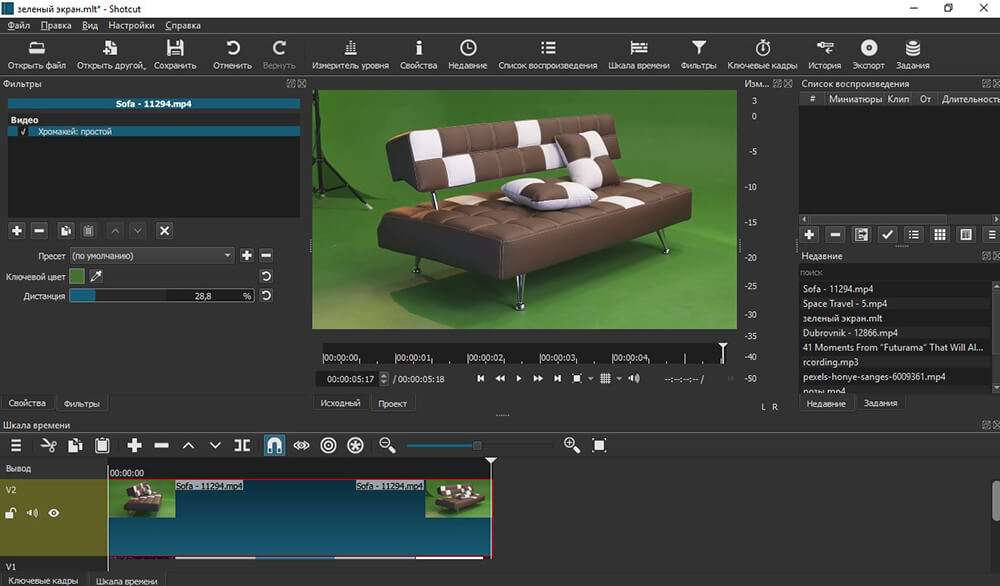
Shotcut — ПО для редактирования видео
OpenShot
OpenShot был разработан для ОС Linux, но затем были выпущены версии для Windows и MacOS. Это сказалось на управлении редактора: пользователям, привыкшим к Виндовс, придется потратить некоторое время на освоение. Как и в Shotcut, принцип работы базируется на применении быстрых эффектов. Так как эта хромакей программа разрешает добавлять несколько видеодорожек, вы можете экспериментировать с разными задниками.
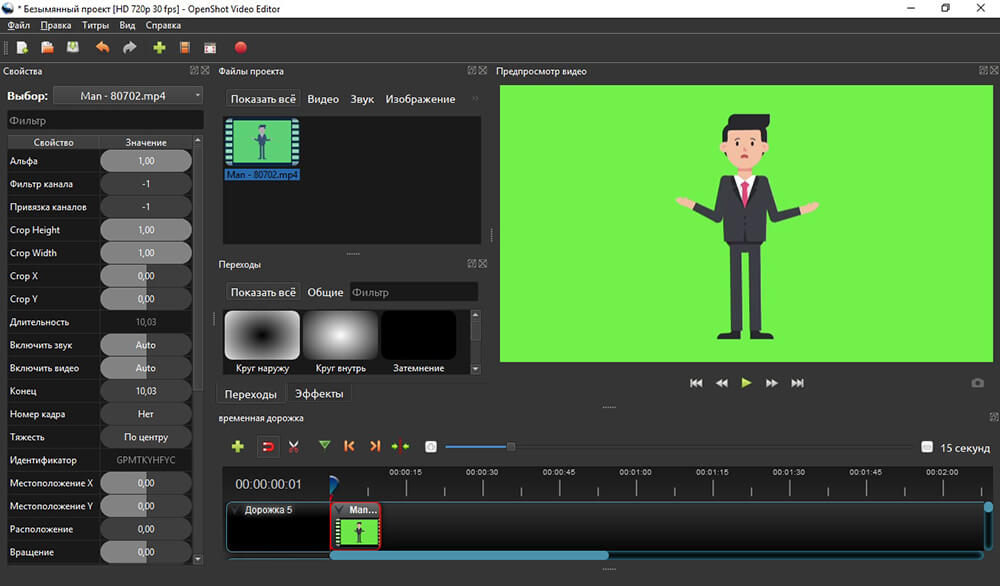
Кросс-платформенный редактор OpenShot
Недостаток у OpenShot такой же, как и предыдущего варианта — эффект chromаkey не позволяет настраивать результат, а автоматическое распознавание не всегда срабатывает корректно. Управление не очень интуитивное, а продвинутых инструментов довольно мало, так что этот софт подойдет только для простых проектов.
Лучшие приложения для хромакей (Android, iOS)
Создаете видеоконтент при помощи камеры смартфона? Тогда разумнее обрабатывать ролики сразу на нем. Рассмотрим пару приложений с хромакеем для Айфона и Андроида.
iMovie
Это самый популярный редактор и лучшая программа для хромакея для работы на iPhone или планшете на базе iOS. iMovie полностью бесплатен и включает в себя несколько инструментов профессионального уровня, в том числе обработку аудио, разделение экрана, наложение слоев и хромакей. Приложение способно редактировать даже FullHD и 4K.
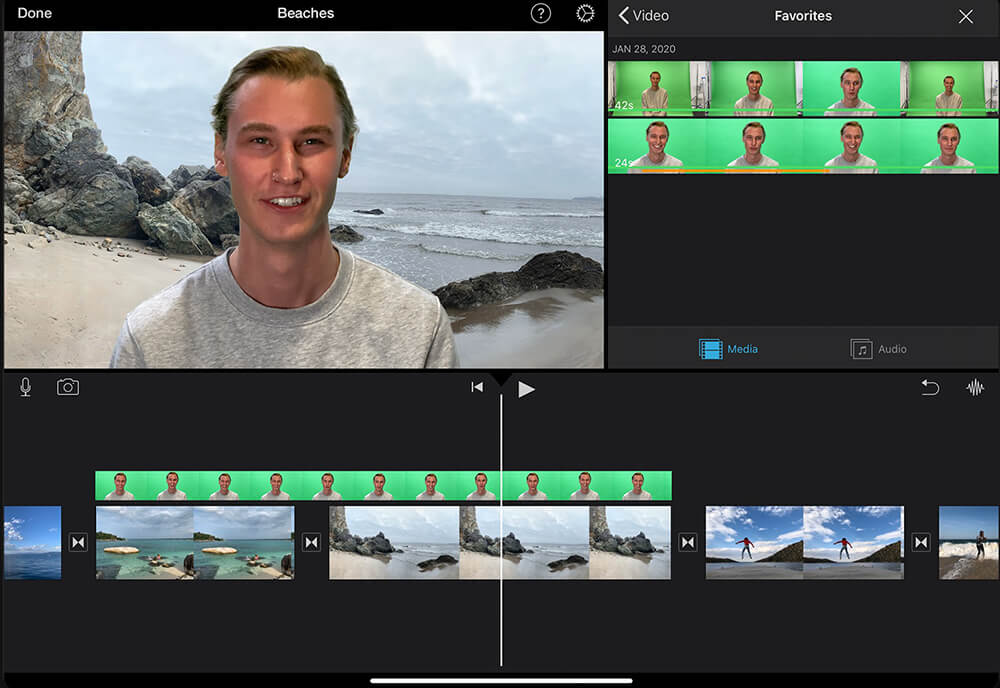
iMovie — популярный редактор для iOS
Пользователи могут вручную отрегулировать силу эффекта, при удалении зеленого или синего фонового цвета с максимальной точностью. Также можно применять множественные маски и обрезать видео без потери качества.
ChromaVid
Это специальная программа для монтажа и хромакея для iOS и для телефона на базе Android. Здесь можно заменить фон, а еще — вести прямые трансляции. Пользователь может выбирать вручную любой цвет заднего плана и подставлять вместо него фотографии из внутренней коллекции или из галереи телефона.
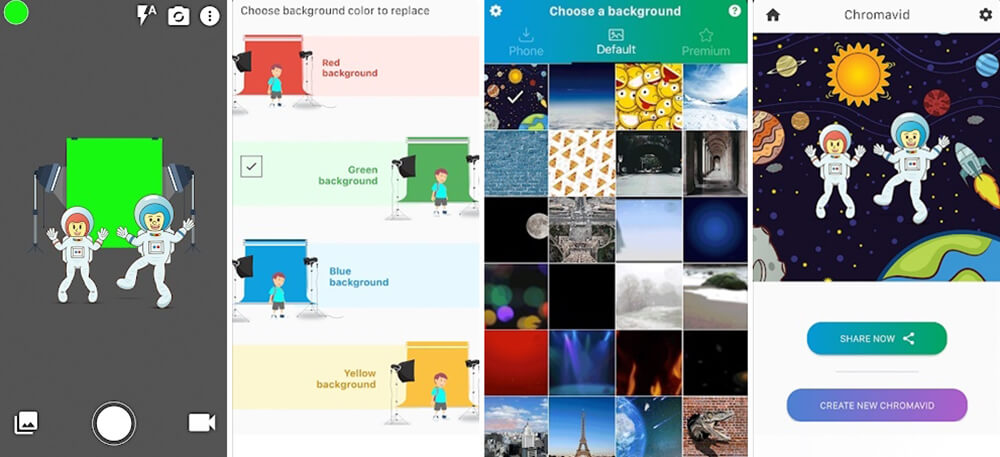
Софт для монтажа и хромакея ChromaVid
Особенность приложения в том, что оно сразу записывает видеоклипы с уже замененным задником, поэтому вам даже не нужно редактировать материалы. Однако это также может стать недостатком — в нем нет возможностей для обработки записанных ранее роликов.
KineMaster
Видеоредактор для Android и iPhone с возможностью работы в режиме мультитрекинга. К роликам можно применять LUT фильтры, объединять клипы, добавлять переходы, накладывать эффекты. KineMaster поддерживает добавление слоев, текста, наклеек. Присутствуют продвинутые функции: изменение скорости, масштабирование, корректировка цветовой схемы, реверс и др. Можно экспортировать ролики в формат HD.
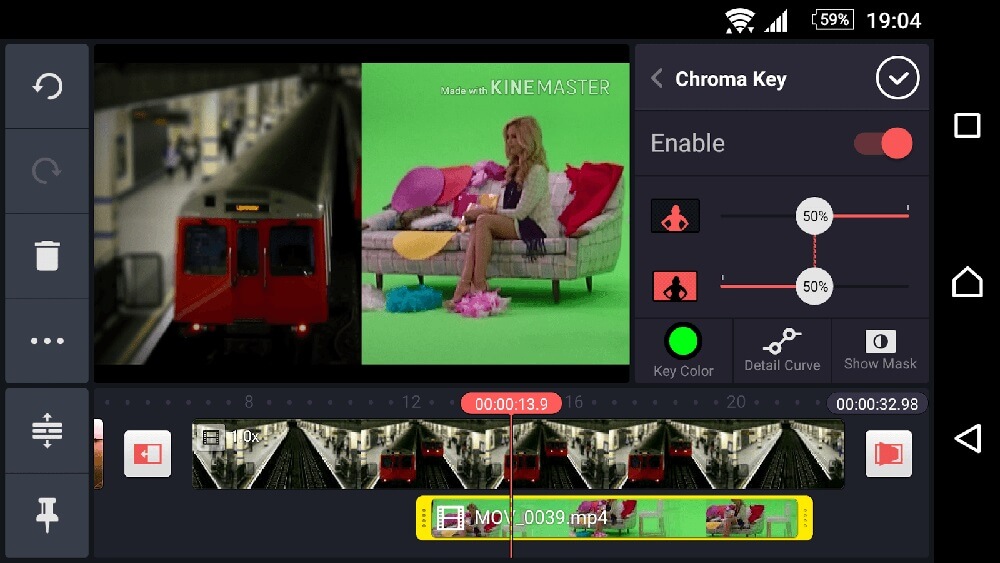
KineMaster видеоредактор с режимом мультитрекинга
Программа для хромакея позволяет настроить достаточно точное распознавание заднего плана, устанавливать параметры смешивания и выбирать любой оттенок. Вместо цвета можно подложить картинку или видеоклип. KineMaster можно использовать бесплатно, но в этом случае он накладывает на исходный файл водяной знак.
Секретные приемы при работе с хромакей
При изменении заднего плана бывает трудно добиться естественного результата. Чтобы снизить до минимума эффект наложения, придерживайтесь следующих советов:
В итоге, если вы правильно записали видеоматериал и подобрали подходящий софт, работа с хромакеем отнимет буквально несколько минут.
Подводя итоги
Завершая наш обзор, постараемся ответить на вопрос: какая программа для замены фона на видео самая лучшая? Ориентируйтесь на то, насколько софт удобен в работе и можно ли с его помощью добиться реалистичного результата без эффекта наложения. Если часто создаете видео, то следует выбрать универсальный софт с большим количеством функций.
Советуем остановиться на редакторе ВидеоМОНТАЖ. В отличие от других программ для ПК, он совмещает в себе автоматическую замену с ручными настройками, что позволяет добиться максимально точного результата. В дополнение к хромакею вы сможете замедлить или ускорить видео, повысить качество изображения, работать с аудиодорожкой и многое другое. Редактор прост в управлении, а благодаря небольшой нагрузке на ЦПУ может использоваться даже на слабых ноутбуках.


