Arduino Nano загрузка скетча
Загрузка скетча в Arduino Nano, ничем не отличается от загрузки на другие платформы, например Uno или Mega.
Для загрузки можно использовать программу Arduino IDE специально разработанную компанией для этих целей. На момент написания статьи последней версией была 1.8.9. Она полностью поддерживает русский язык и теперь в мониторе порта можно читать русские буквы.
Если вы уже подключили вашу плату к компьютеру(если нет, то читайте как это сделать «Первое подключение Arduino к компьютеру»), то надо открыть Arduino IDE и настроить её для дальнейшей работы с вашей Arduino Nano.
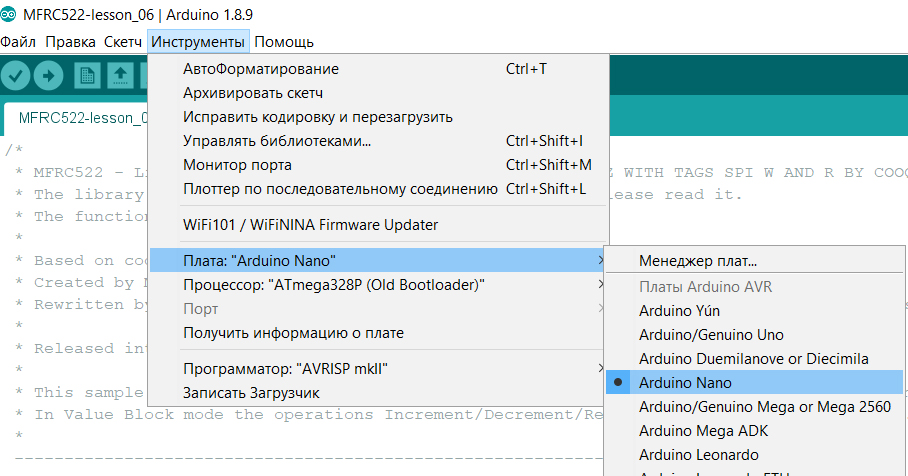
Сначала вам нужно установить вашу плату Arduino Nano
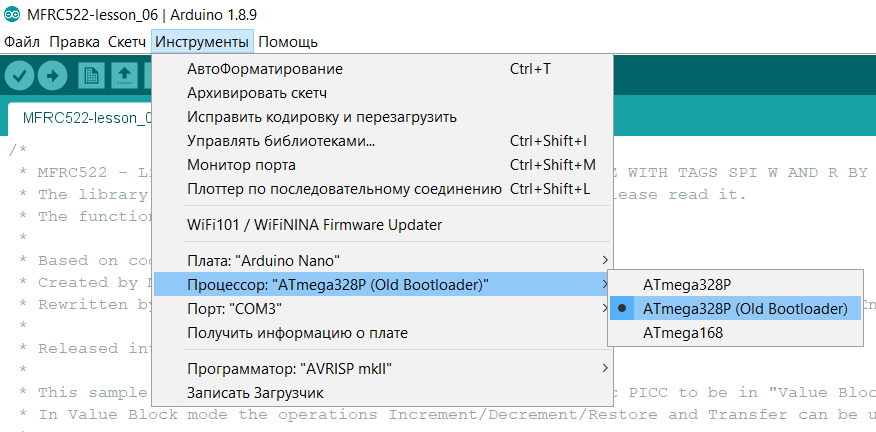
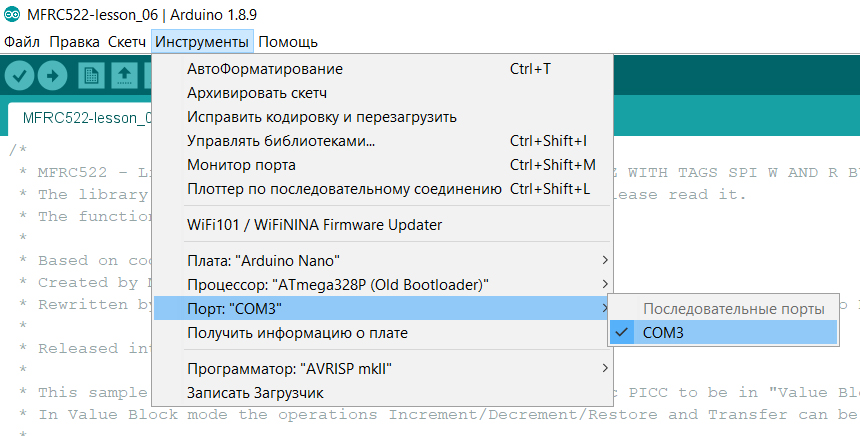
Затем выбрать порт к которому у вас подключена плата(у вас возможно будет другой COM). Если у вас не отображается порт, то скорее всего у вас не установлен драйвер.
Скачать Драйвера CH340G
Для WIN скачать
Для MAC скачать
Для LINUX скачать
Очень часто в Arduino Nano уже установлен скетч blink и при подаче питания на плату, например при подключении к компьютеру через USB кабель у вас начнёт мигать светодиод установленный на плате. Если нет, то мы сейчас это исправим.
Загрузка скетча в Arduino Nano
В Arduino IDE выбираем Файл – Примеры – 01.Basics – Blink
У вас откроется пример для мигания светодиодом установленным на плате.
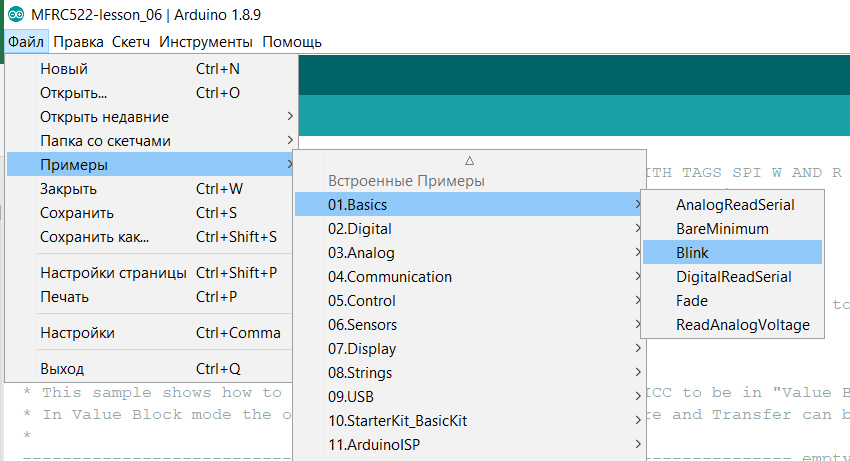
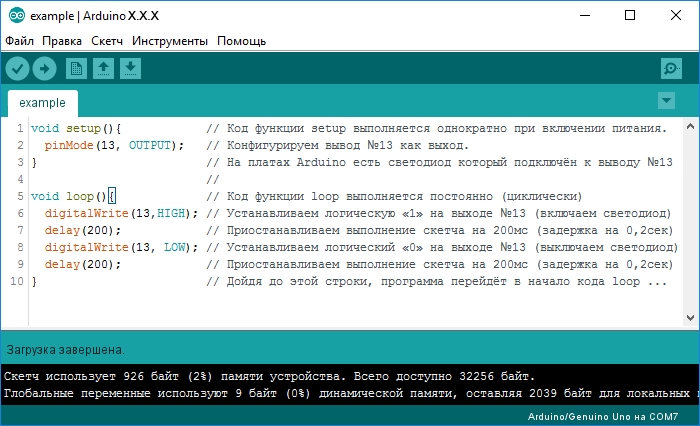
Снизу страницы у вас должна появиться примерно такая запись и светодиод должен замигать раз в секунду. Скетч загрузился в микроконтроллер.

Изменить частоту мигания можно установив другие значения delay(задержка)в миллисекундах
1000 – 1 сек
2000 – 2 сек
500 – 0.5 сек

1 строчка delay это сколько светодиод светится
2 строчка delay сколько он находится в выключенном состоянии
Скетчи для Arduino
Скетчи для Arduino – важный элемент программирования, без которого невозможно функционирование и запуск цифровых процессов в среде разработки Arduino IDE. Новичкам и начинающим пользователям приложения бывает сложно разобраться с прошивкой, хотя создатели ПО вложили в нее много готовых примеров и подсказок.
Давайте поговорим об основных нюансах, которые связаны с библиотеками и прошивкой – и вы поймете, насколько это интересно и увлекательно. Последний этап можно разделить на 2 основные шага:
Первый вариант является наиболее простым и самым распространенным. Ничего искать и скачивать из сети не нужно. Просто открываем среду Arduino IDE, заходим в меню, выбираем Файл, затем пункт Примеры, иподпункт Basics. Кликаем на один из самых простых примеров:
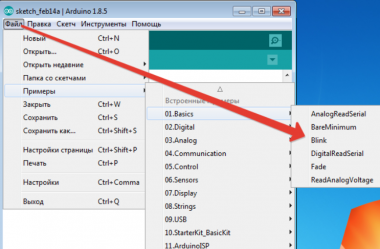
Запускаем его и работаем.
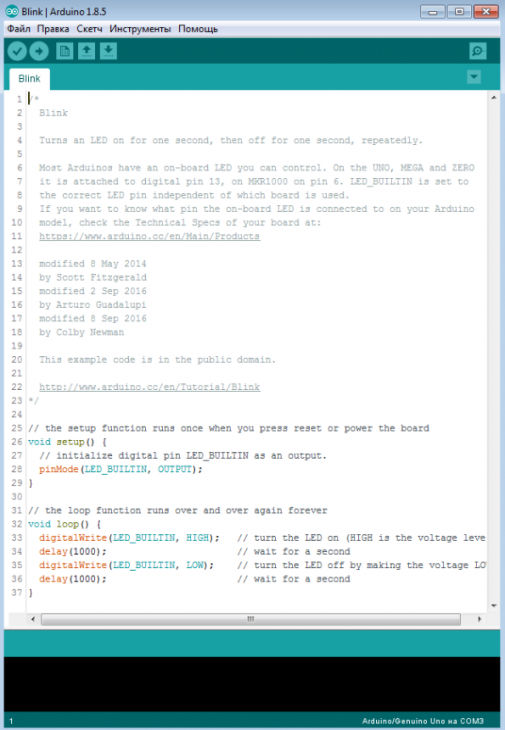
Обратите внимание на Панель управления софта (мы незаслуженно обходили ее стороной, исправляемся). Она имеет несколько клавиш.
Напомним их предназначение:
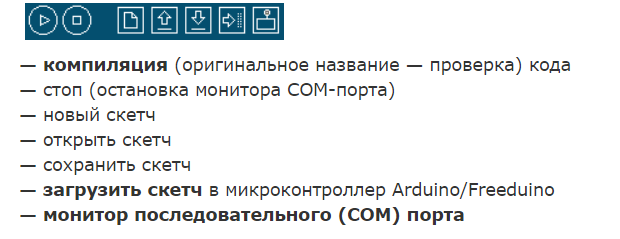
Выбранный ранее скетч загружается в особую область памяти микроконтроллера. При дальнейшем постоянном использовании запускается в автоматическом режиме уже без вашего вмешательства и правок.
Ну и поговорим немного о сторонних скетчах, которые вы наверняка заметили в каждом нашем материале и схеме подключения на конкретных проектах. Если описывать наглядно, как выглядит методология их применения, то получится так. Сначала вы копируете скетч, вставляете его в соответствующее окно в утилите, кликаете на кнопку Компиляция, дожидаетесь ее окончания. Просто, не так ли?
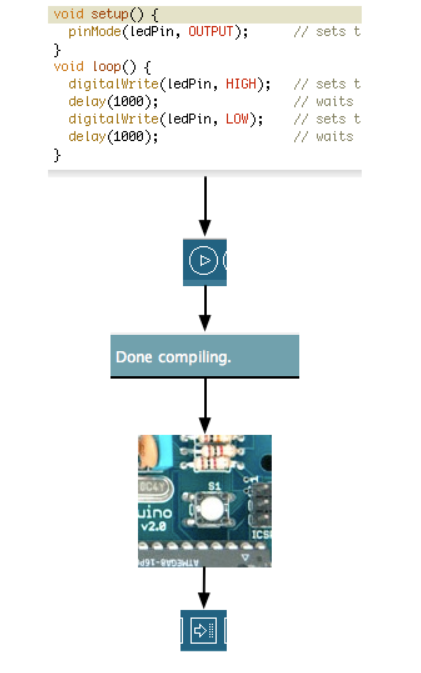
Ну и напоследок отметим, скачать скетчи для Arduino можно на нашем веб-сайте в данном разделе. Выбирайте тот файл, что вам нужен и дерзайте!
Первая прошивка, ошибки, FAQ

Первая прошивка
Итак, разобрались со средой разработки, теперь можно загрузить первую прошивку. Можно загрузить пустую прошивку, чтобы просто убедиться, что все драйвера установились и платы вообще прошиваются. Рекомендуется делать это с новой платой, к которой никогда не подключались датчики и модули, чтобы исключить выход платы из строя по вине пользователя.
1. Плата подключается к компьютеру по USB, на ней должны замигать светодиоды. Если этого не произошло:
2. Компьютер издаст характерный сигнал подключения нового оборудования, а при первом подключении появится окошко “Установка нового оборудования”. Если этого не произошло:
3. В списке портов (Arduino IDE/Инструменты/Порт) появится новый порт, обычно COM3. Если этого не произошло:
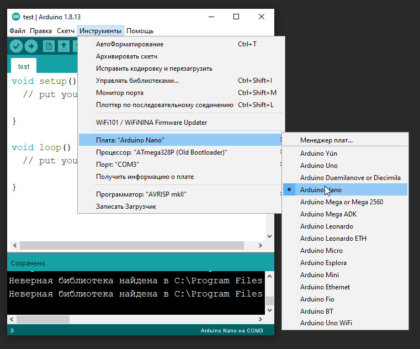

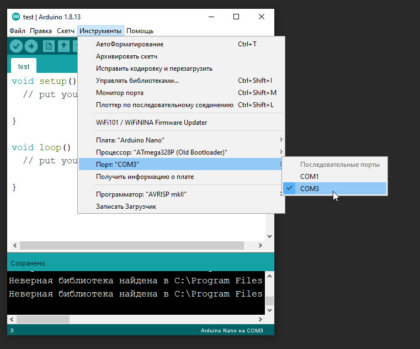
4. Выбираем свою плату. Если это Arduino Nano, выбираем в Инструменты\Плата\Arduino Nano. Если другая – выбираем другую. Нажимаем стрелочку в левом верхнем углу (загрузить прошивку). Да, загружаем пустую прошивку.
Если появилась надпись “Загрузка завершена” – значит всё в порядке и можно прошивать другие скетчи. В любом случае на вашем пути встретятся другие два варианта событий, происходящих после нажатия на кнопку “Загрузка” – это ошибка компиляции и ошибка загрузки. Вот их давайте рассмотрим более подробно.
Ошибки компиляции
Возникает на этапе сборки и компиляции прошивки. Ошибки компиляции вызваны проблемами в коде прошивки, то есть проблема сугубо софтварная. Слева от кнопки “загрузить” есть кнопка с галочкой – проверка. Во время проверки производится компиляция прошивки и выявляются ошибки, если таковые имеются. Ардуино в этом случае может быть вообще не подключена к компьютеру.
Частые ошибки в коде, приводящие к ошибке компиляции
Ошибки загрузки
Возникают на этапе, когда прошивка собрана, скомпилирована, в ней нет критических ошибок, и производится загрузка в плату по кабелю. Ошибка может возникать как по причине неисправностей железа, так и из-за настроек программы и драйверов.
Предупреждения
Помимо ошибок, по причине которых проект вообще не загрузится в плату и не будет работать, есть ещё предупреждения, которые выводятся оранжевым текстом в чёрной области лога ошибок. Предупреждения могут появиться даже тогда, когда выше лога ошибок появилась надпись “Загрузка завершена“. Это означает, что в прошивке нет несовместимых с жизнью ошибок, она скомпилировалась и загрузилась в плату. Что же тогда означают предупреждения? Чаще всего можно увидеть такие:
Завершая раздел Введение в Arduino поговорим о вопросах, которые очень часто возникают у новичков:
Видео
Чем залить скетч в ардуино

Выбрав данный пример у нас открывается новое окно среды разработки Arduino с готовым для загрузки кодом прошивки контроллера. Выглядит это так.

Давайте немного разберём что несёт в себе этот скетч. С 1 по 23 сточку мы видим текст серого цвета. Этот текст несёт информационный характер и описывает пользователю некоторые параметры работы данного скетча, также автор этого скетча может оставить контактную информацию о себе. Эти строчки закомментированы и при прошивке контроллера они не загружаются в него. Закомментировать текст можно двумя способами. Первый способ будет удобен если нужно скрыть от загрузчика несколько строк, в таком случае используется знак /* в начале комментариев, */ в конце комментариев, как в первой и двадцать третьей строке. Второй способ больше подходит для описания части кода или какой либо функции, для этого используется // текст или код попавший за двойной слеш // в пределах одной строки будет скрыт от загрузки в контроллер, что мы можем наблюдать в остальной части кода. Кстати, если вы в дальнейшем планируете писать скетчи сами то, считается хорошим тоном оставлять описание параметров работы скетча и комментариев к функциям. Из описания которое оставил нам автор понятно следующее, что этот скетч заставляет встроенный в плату контроллера светодиод и привязанный к 13 цифровому пину, моргать с частотой в 1000 миллисекунд.
Я чувствую что вам уже не терпится побыстрее что нибудь загрузить в вашу Ардуинку. Для этого в верхней части окна находим 5 кнопок и нажимаем кнопку загрузить.

После нажатия кнопки начинается процесс компиляции кода и проверки его на наличие ошибок. Если загрузка кода проходит удачно, то об этом нас информирует строка состояния загрузки.

И на контроллере мы можем наблюдать как светодиод промаркированный латинской буквой L начинает моргать с заданной частотой.


В результате этих манипуляций программа работы нашего контроллера изменилась. И сейчас светодиод на контроллере загорается не на 1 секунду как это было при загрузке исходного кода, а на 10 секунд. Сейчас мы программно указали в 33 строчке включить светодиод и этот светодиод будет гореть до тех пор пока относительно него не поступит другой команды. Поэтому в 34 строчке мы ставим паузу в 10 секунд а в 35 строчке гасим светодиод. Должно получится что то вроде ниже представленного изображения.

Как мне кажется представленной информации достаточно для начала работы с контроллером и мне остаётся только пожелать вам успехов и огромных результатов в ваших начинаниях.
Установка/настройка программной оболочки Arduino IDE для Windows
Скачивание (загрузка) Arduino IDE с официального сайта:
Зайдите на официальный сайт Arduino и выберите, из предложенного списка, операционную систему на которой работает Ваш компьютер. В данной статье мы рассмотрим установку Arduino IDE на операционную систему Windows. Выбрав первую строку «Windows Installer» Вы установите Arduino IDE (как устанавливаете любые другие программы), а выбрав вторую строку «Windows ZIP file for non admin install» Вы скачаете ZIP-архив с папкой программы, которую сможете запускать без установки (даже если у Вас нет прав администратора Вашего компьютера).
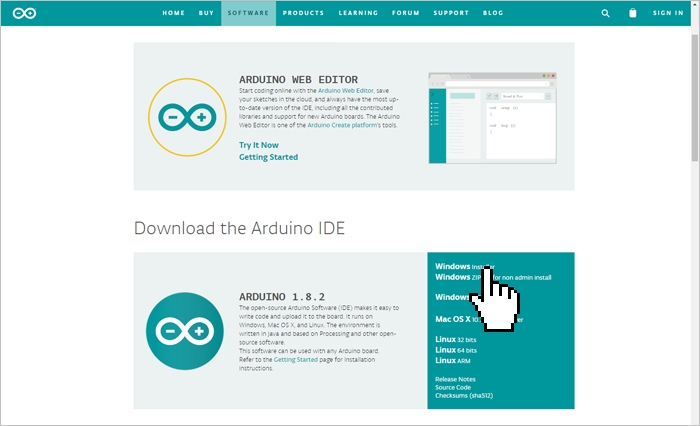
Вне зависимости от того, какую операционную систему Вы выберите, Вам будет предложено поблагодарить разработчиков, именно предложено, тут дело Ваше.
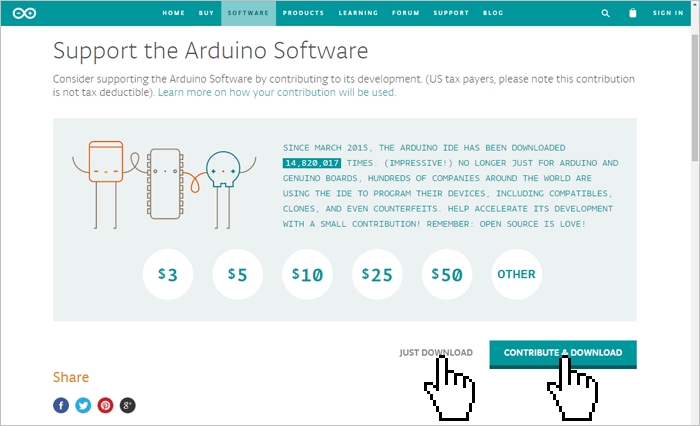
Если Вы просто хотите скачать программу, то нажмите на кнопку «JUST DOWNLOAD», если хотите скачать программу и поблагодарить разработчиков, способствуя дальнейшему развитию ПО, то нажмите на кнопку «CONTRIBUTE & DOWNLOAD».
Дождитесь завершения загрузки файла

После завершения загрузки, файл должен находиться в папке: « Этот компьютер > Загрузки » (если Вы не указали иное место для сохранения файла).
Установка Arduino IDE:
Запустите установочный файл

из папки: « Этот компьютер > Загрузки » (у Вас вместо символов X.X.X в названии файла будут цифры версии Arduino IDE).
Далее подряд будут появляться следующие сообщения:
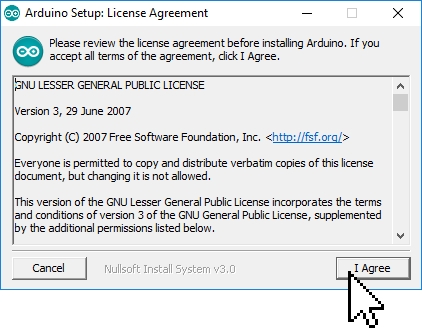

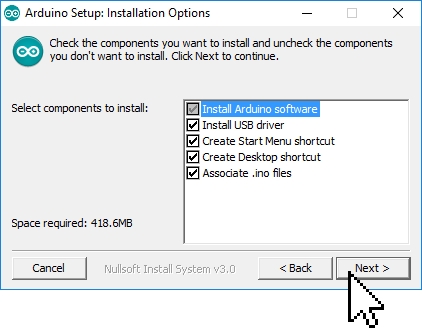
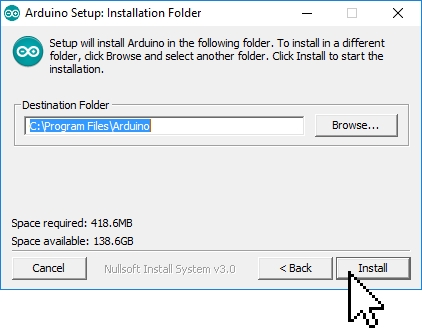
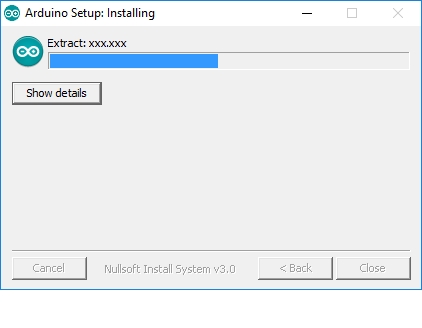
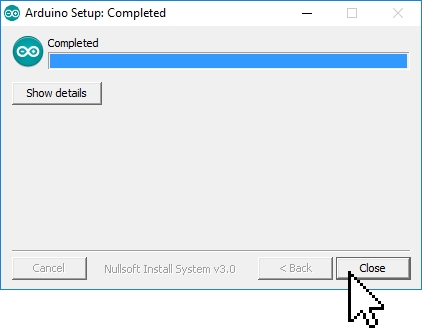
В процессе установки, над окном 4 сообщения, могут появляться окна Windows запрашивающие у Вас разрешение на установку драйверов:
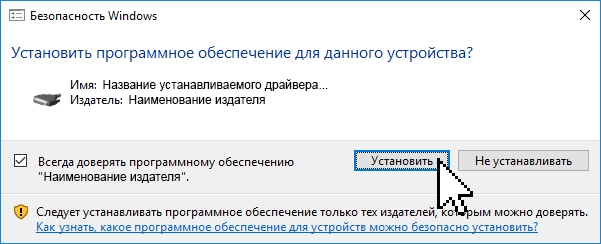
Разрешайте установку драйверов нажимая на кнопку «Установить», эти драйверы позволят определять и работать с платами Arduino подключёнными по шине USB.
На этом установка Arduino IDE завершена.
На Вашем рабочем столе должна появиться иконка программы:

Запуск Arduino IDE:
При первом запуске программы может появиться сообщение Брандмауэра Windows о блокировке доступа для некоторых сетевых функций Java Arduino IDE:
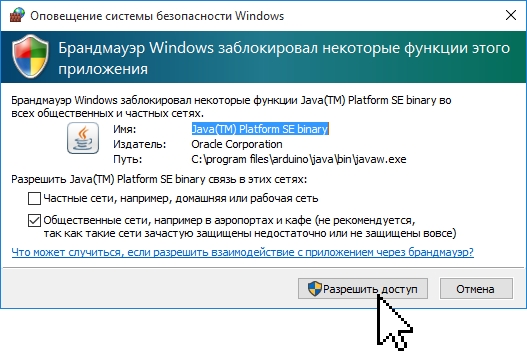
Разрешите доступ нажав на кнопку «Разрешить доступ». После чего, данное окно появляться не будет.
Откроется окно программы Arduino IDE:
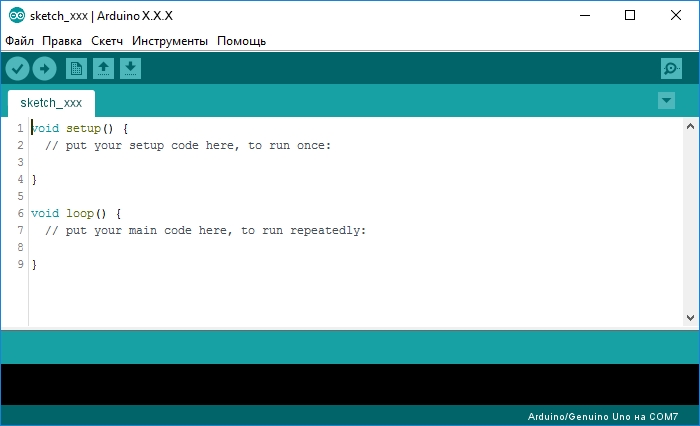
На следующем рисунке указано назначение областей и функциональных кнопок программы:
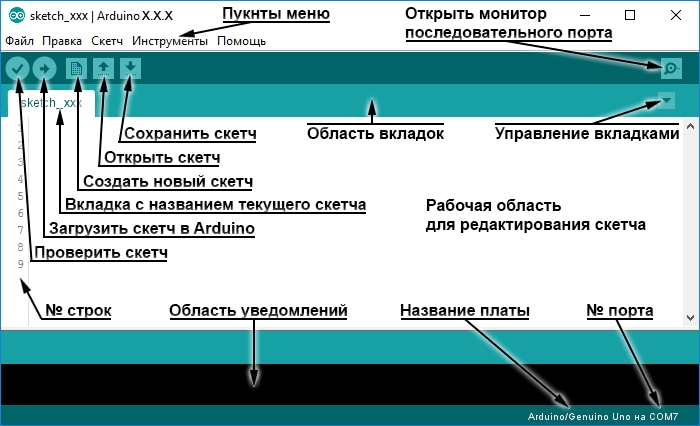
Теперь можно написать скетч (код) и загрузить (залить/прошить) его в Arduino. Но перед этим, надо подключить плату Arduino к компьютеру и указать программе Arduino IDE, какую именно плату Arduino Вы подключили, и к какому порту.
Подключение платы Arduino:
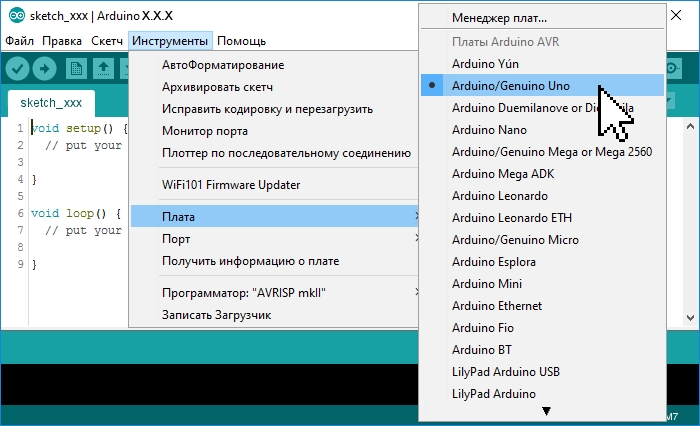
После того как Вы подключите плату Arduino через USB порт к компьютеру, программе Arduino IDE нужно указать, какую именно плату Arduino Вы подключили. Для этого выберите нужную плату из списка в разделе меню « Инструменты > Плата > Название Вашей платы », как это показано на следующем рисунке:
Теперь нужно выбрать Com-порт к которому подключена Ваша плата Arduino. Для этого выберите нужный Com-порт из списка доступных Com-портов в разделе меню « Инструменты > Порт > Номер доступного порта », как это показано на следующем рисунке:
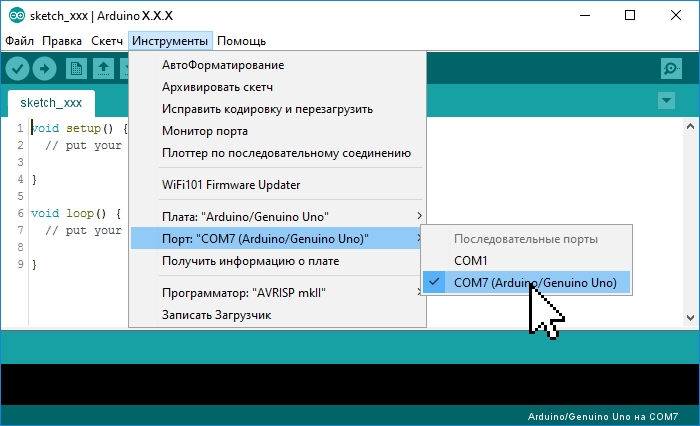
Если USB контроллер Вашей платы Arduino реализован на чипе FTDI или ему аналогичных, то в списке доступных Com-портов Вы не увидите название платы Arduino в скобках напротив Com-порта. В нашем случае Вы бы увидели просто «COM1» и «COM7», тогда возникает вопрос, а к какому из этих портов подключена плата Arduino?
Если при подключении платы Arduino Вы не увидели появление нового Com-порта, значит USB контроллер Вашей платы Arduino реализован на чипах сторонних производителей и для него требуется установить дополнительный драйвер. Как, например, драйвер для чипа CH340G.
Загрузка скетча из программы Arduino IDE в плату Arduino:
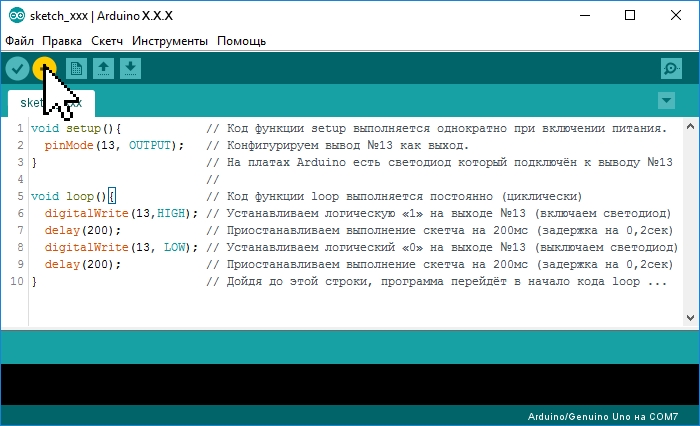
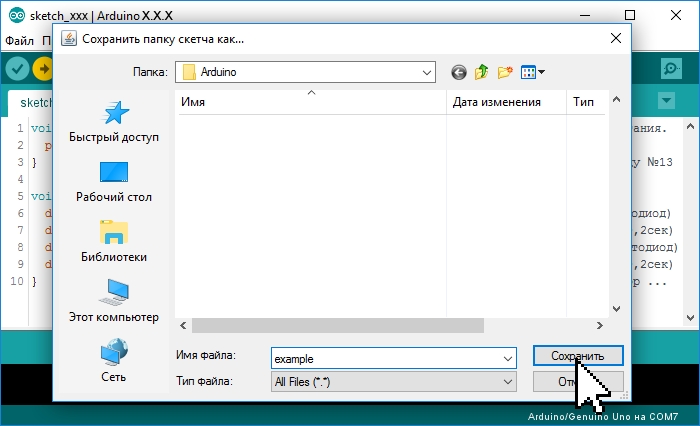
Если Вы написали скетч в новом окне и не сохраняли его в файл, то перед его загрузкой в плату Arduino, программ Arduino IDE предложит Вам его сохранить. Введите название, под которым Вы желаете сохранить скетч в файл и нажмите на кнопку «Сохранить».
Во время загрузки Вы увидите строку состояния которая будет отображать ход выполнения компиляции и загрузки скетча. Если в скетче нет ошибок и он успешно загружен, то в области уведомлений появится информация о количестве использованной и доступной памяти Arduino, а над областью уведомлений появится надпись «Загрузка завершена.».