
Как размыть лицо на видео

Liza Brown
Nov 26, 2021• Проверенные решения
В ней есть функция распознавания лица, которая автоматически отслеживает положение и поворот лица на фотографии или видео, что позволяет размывать лица с минимальными усилиями. Вы также можете использовать ее для автоматического добавления забавной гримасы к обнаруженным лицам в видеоклипе. А это значит, что вместо того, чтобы использовать однообразные варианты замены, вы можете заменить лица людей на веселые маски. Размывать лица и объекты на видео будет очень весело. Теперь проследуйте по шагам, указанным ниже, чтобы увидеть, как размыть лицо на своем видео.
Как размыть лица на видео при помощи Wondershare Filmora
Вы можете размыть лица на видео с помощью профессиональных программ для редактирования видео, таких как Adobe Premiere Pro. Однако на осовение этих профессинальных инструментов потребуется очень много времени. Поэтому в этой статье я покажу вам, как размыть лица в Wondershare Filmora с помощью эффекта мозаики и эффекта Face-off. Давайте посмотрим видеоурок ниже, чтобы узнать, как размыть лица на видео.


Размывать лица на видео с помощью Filmora легко, не так ли? Теперь позвольте мне предоставить вам подробную пошаговую инструкцию о том, как размывать лица и объекты на видео.
Примечание: помимо размытия лица в видеоклипах, иногда может потребоваться скрыть личную информацию, например контактную информацию или номер телефона, при записи видеоурока. Щелкните здесь, чтобы узнать, как я скрыла личную информацию в записанном видеоуроке.
1. Импортируйте свое видео в программу
После запуска Wondershare Filmora и входа в основной интерфейс редактирования, нажав «Новый проект», нажмите кнопку «Импорт», чтобы просмотреть папку с файлами на вашем компьютере и загрузить нужный файл в программу, или просто перетащите видео в медиатеку. Filmora поддерживает практически все видео- и аудиоформаты. После завершения загрузки файла просто перетащите файл на временную шкалу видео. Теперь вы можете начать размывать лицо на видео.
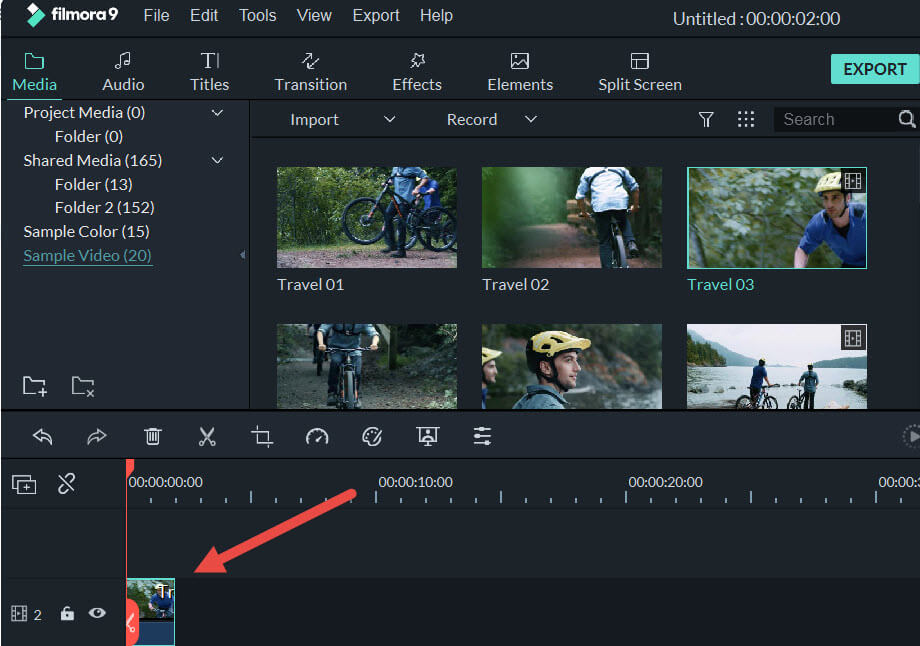
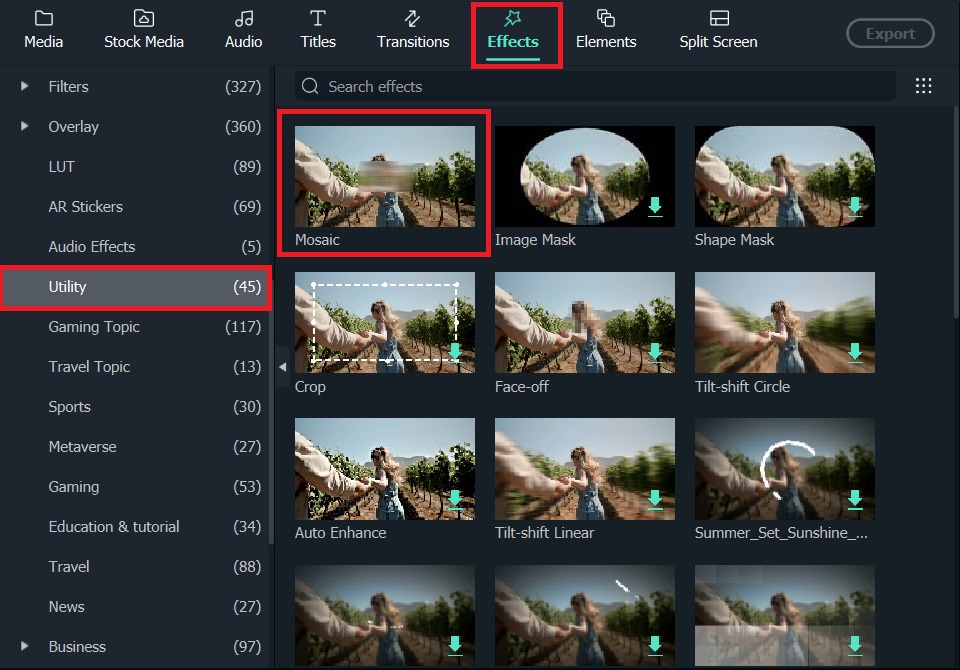
2. Размойте лицо на видео в один клик с помощью функции «Face-off»
Затем перейдите на панель «Эффекты» и выберите «Утилита» в меню «Фильтры», найдите фильтр «Face-off» и перетащите его на видеодорожку поверх основного видео. Затем вы обнаружите, что лицо автоматически размывается при помощи эффекта мозаики.
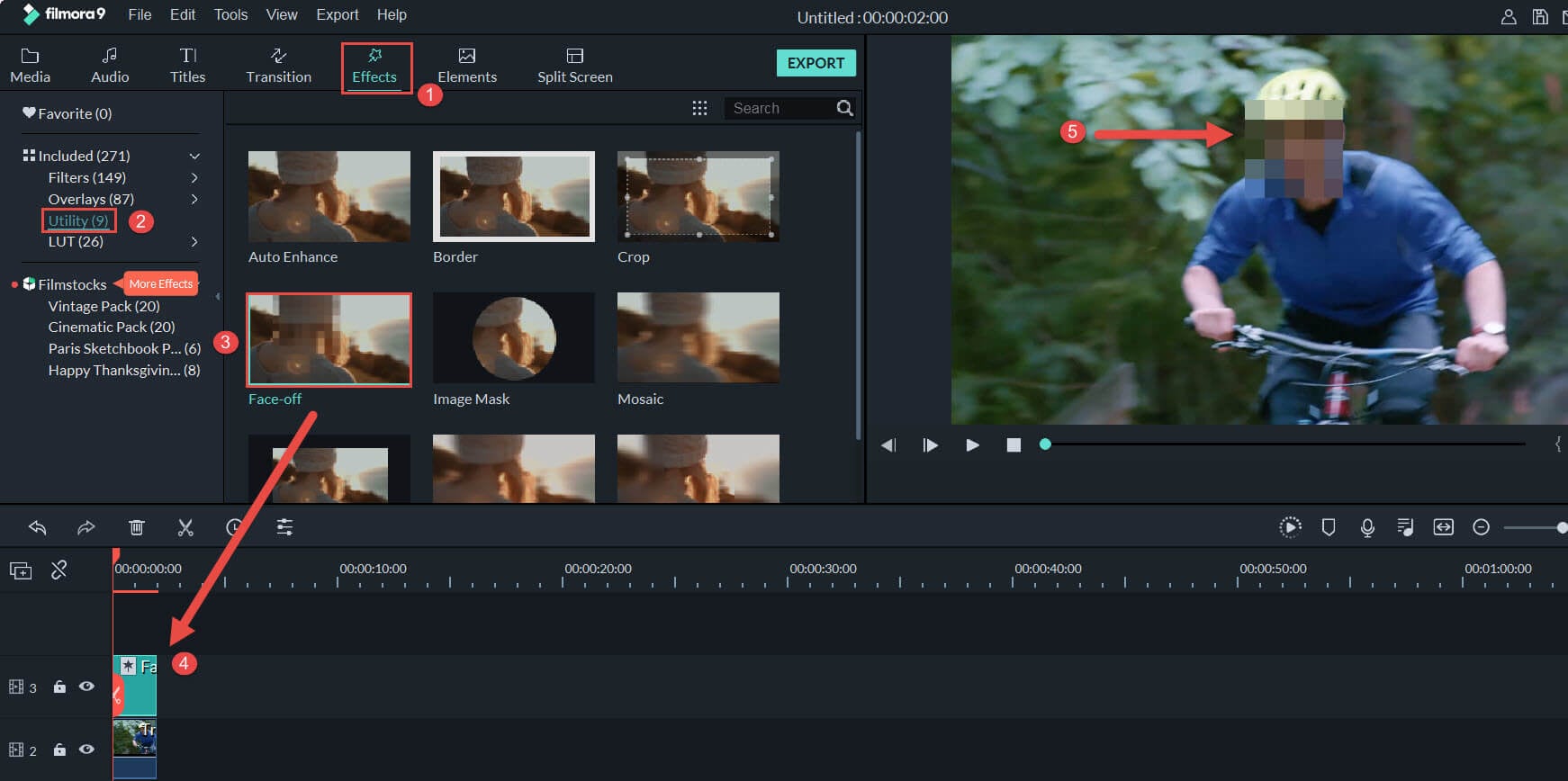
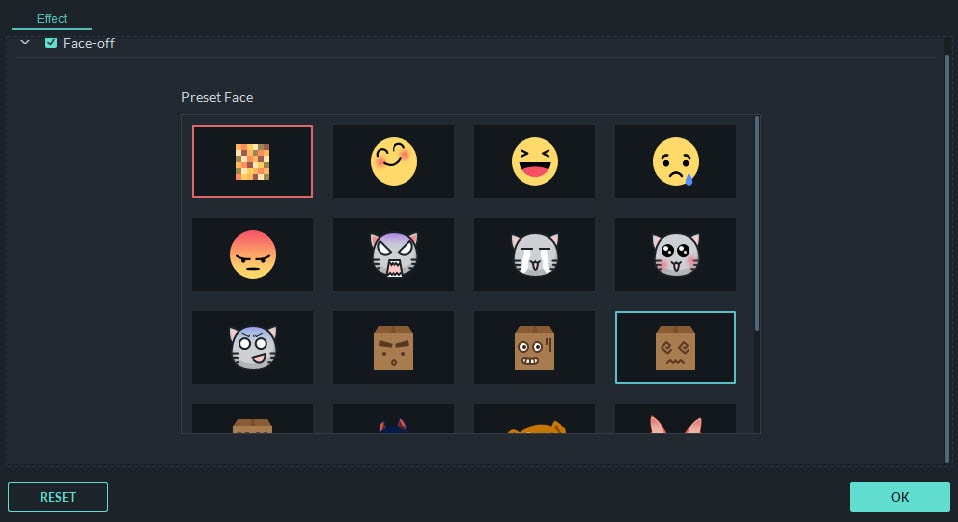
Если вы хотите сделать видео более забавным дважды щелкните по фильтру «Face-off» на шкале времени, и вы также сможете выбрать другие забавные маркеры, которые помогут вам скрыть лицо на видео так, как нравится вам. После завершения вышеуказанных операций вы сможете выполнить предварительный просмотр видео, нажав кнопку «Воспроизвести». После этого нажмите «ОК», чтобы сохранить изменения и вернуться в основной интерфейс.
3. Размойте лицо на видео в один клик с помощью мозаики [необязательно]
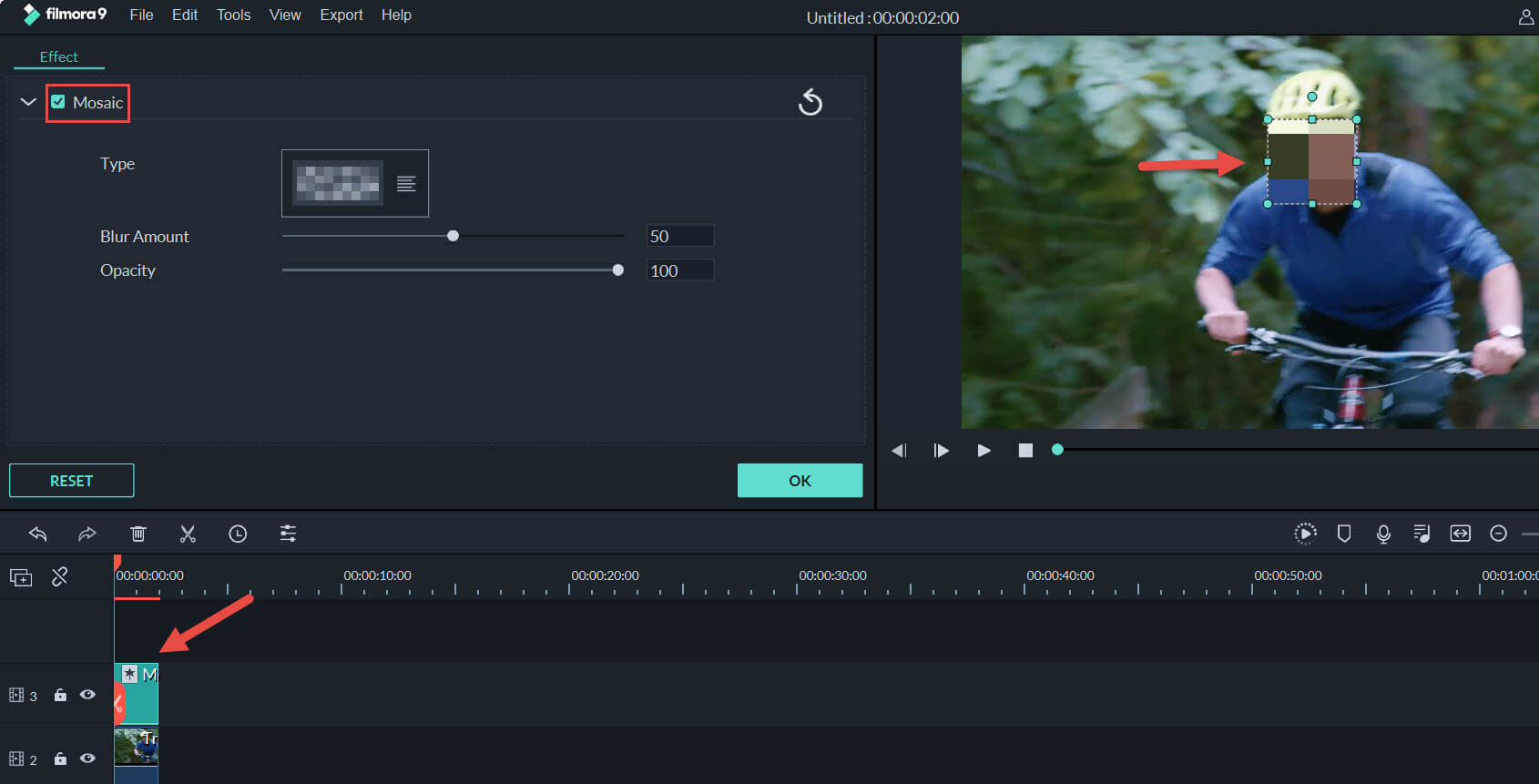
Перетащите желтое поле на целевое лицо и настройте его размер, чтобы оно полностью скрыло лицо. При использовании эффекта мозаики вы также можете настроить ползунок в процентах для того, чтобы получить необходимый вам эффект размытия. Вы можете добавить к видео множество эффектов мозаики по своему усмотрению, нажав кнопку «Добавить».
4. Выполните предварительный просмотр и сохраните видео
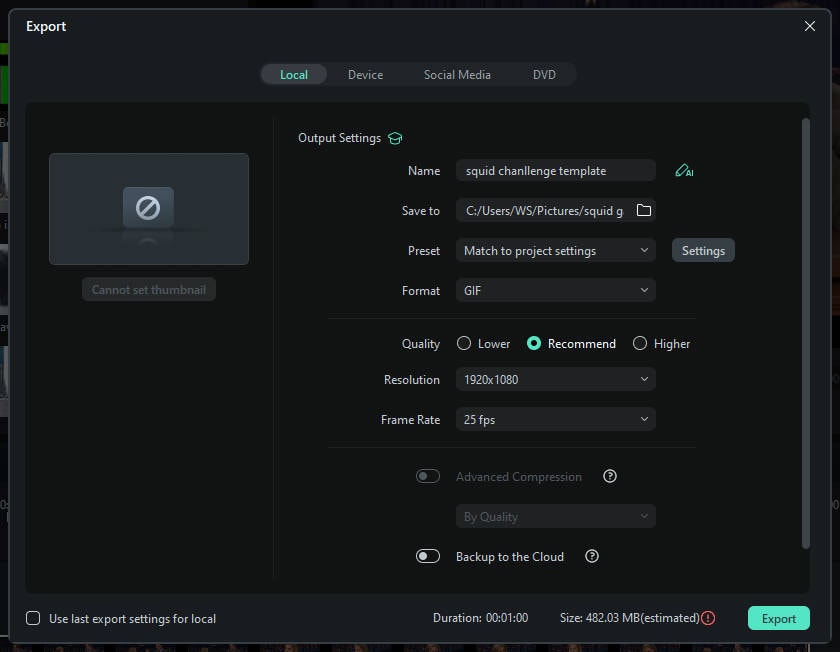
Вы успешно размыли часть изображения или целевое лицо, теперь нажмите «Экспортировать», чтобы экспортировать готовое видео. В окне вывода вы можете выбрать формат видео для сохранения на рабочий стол или опубликовать его непосредственно на YouTube или Vimeo. Кроме того, вы можете записать DVD-диск со своим видео за считанные минуты с отличным качеством. Итак, вы закончили с размытием видео. Если вы хотите, чтобы ваше видео выглядело смешнее и размытия лица недостаточно, тогда вы также можете воспользоваться эффектами PIP (картинка-в-картинке), доступными в Filmora.
Вывод
Помимо размытия лица на видео, вы также можете добавить к своему видео другие специальные эффекты, такие как тилт-шифт и рваный монтаж. Wondershare Filmora также может удовлетворить ваши основные требования к редактированию, включая обрезку, кадрирование, разделение видео и добавление текста, эффектов, переходов, интро/финальных титров, звука и т.д. Ознакомьтесь с руководством ниже, чтобы узнать, как добиться этих эффектов, используя мощные инструменты, доступные в программе.
Размыть область видео
Перетаскивайте ваши видео и фото на страницу для добавления эффекта замазывания области онлайн
Открой ссылку-подтверждение из письма отправленного на ваш адрес. Нет письма? Проверь спам 🙂
Ошибки файлов
Как замазать область видео онлайн
Есть интересное видео, но требуется сохранить анонимность участвующих лиц? Используй инструмент цензурирования видео онлайн без скачивания и установки программ, без регистрации и абсолютно бесплатно.
Этот же способ подходит для пикселизации видео.
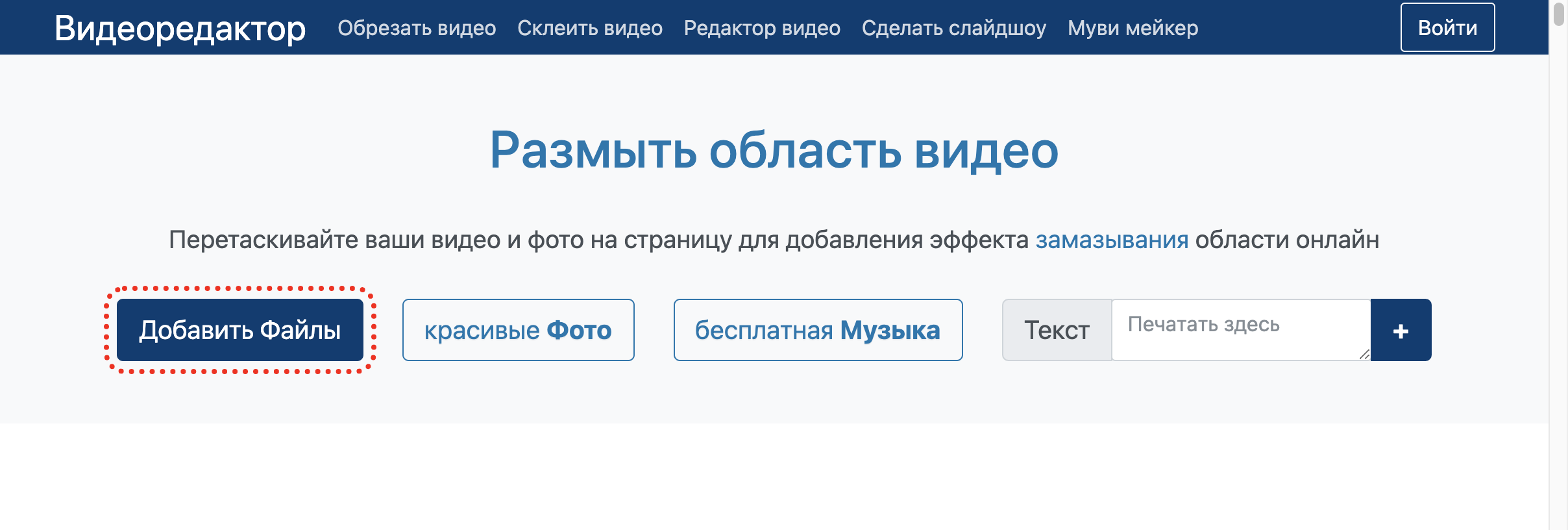
Можно размыть определенную область на всем видео, отдельном слое или выбраном файле.
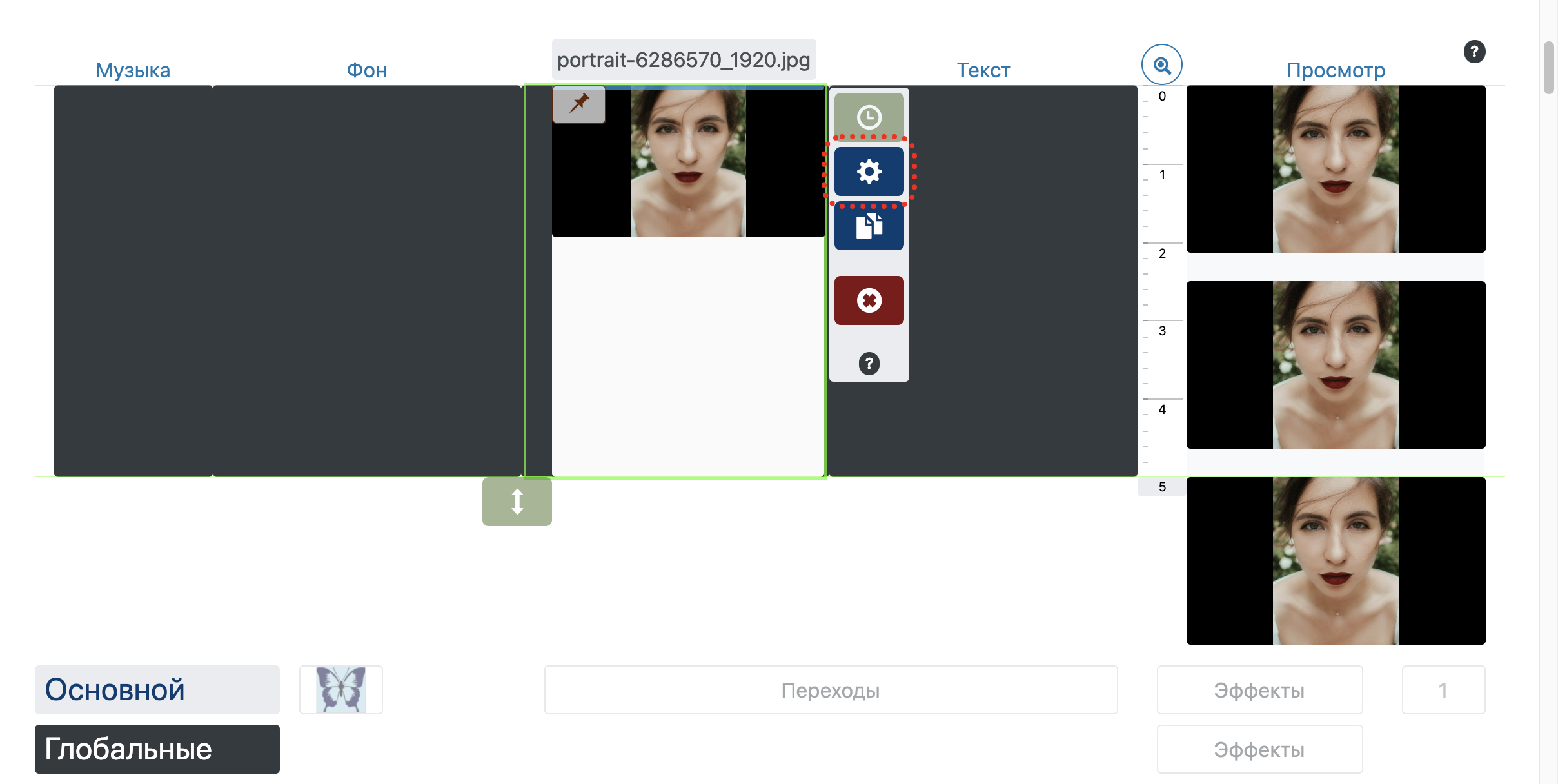
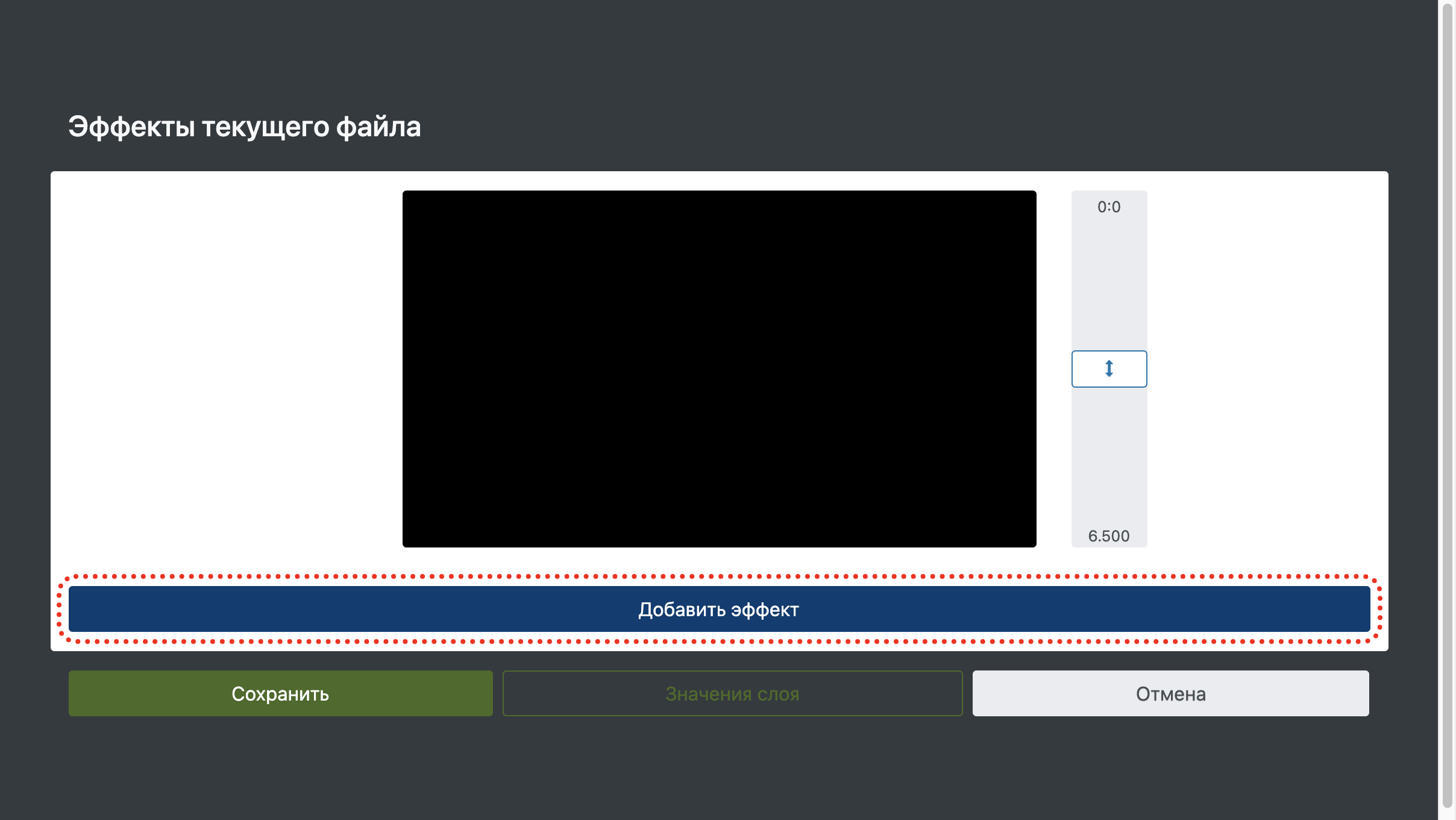
В открывшемся редакторе нажмите «Эффекты».
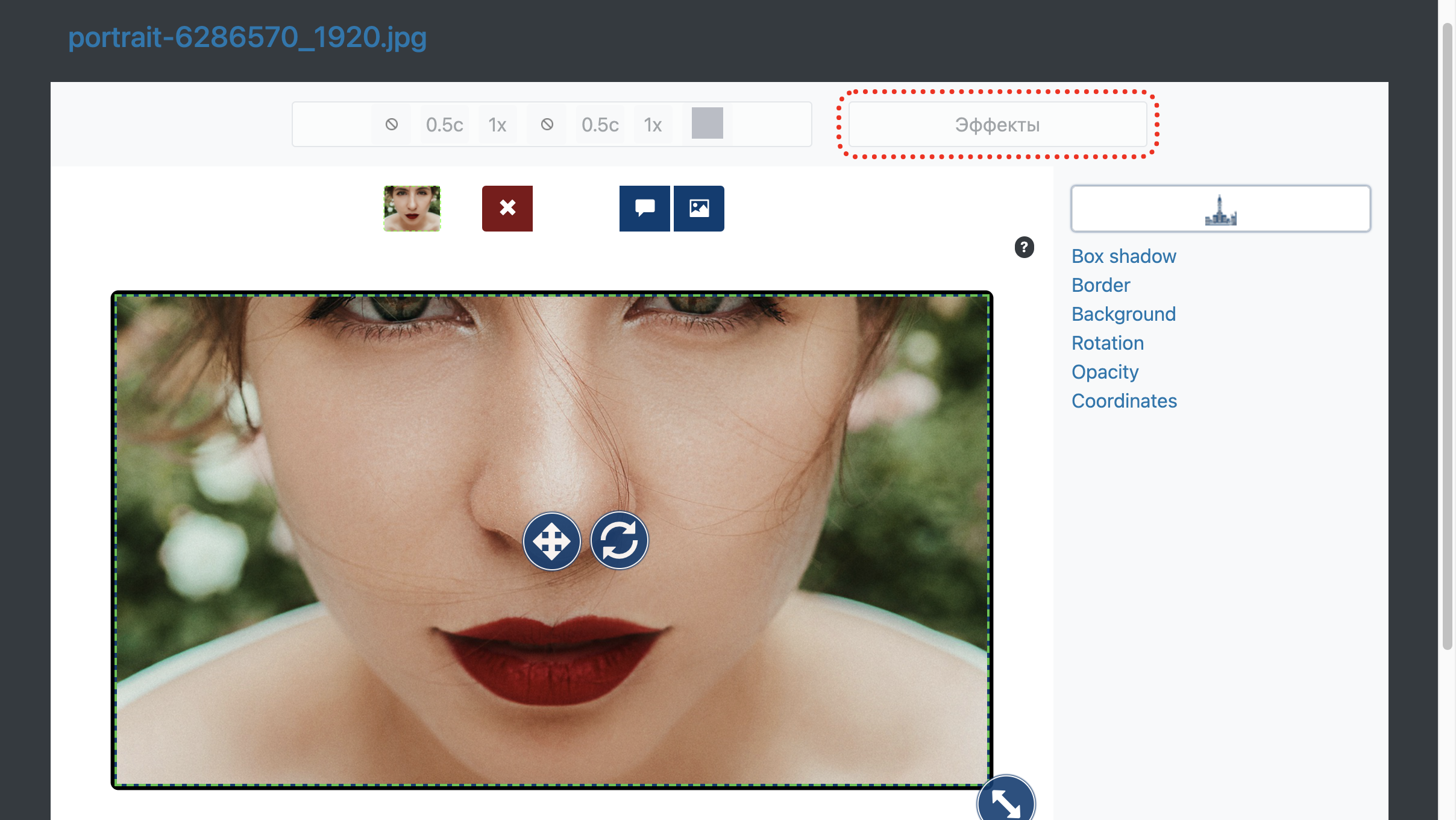
Затем «Добавить эффект».
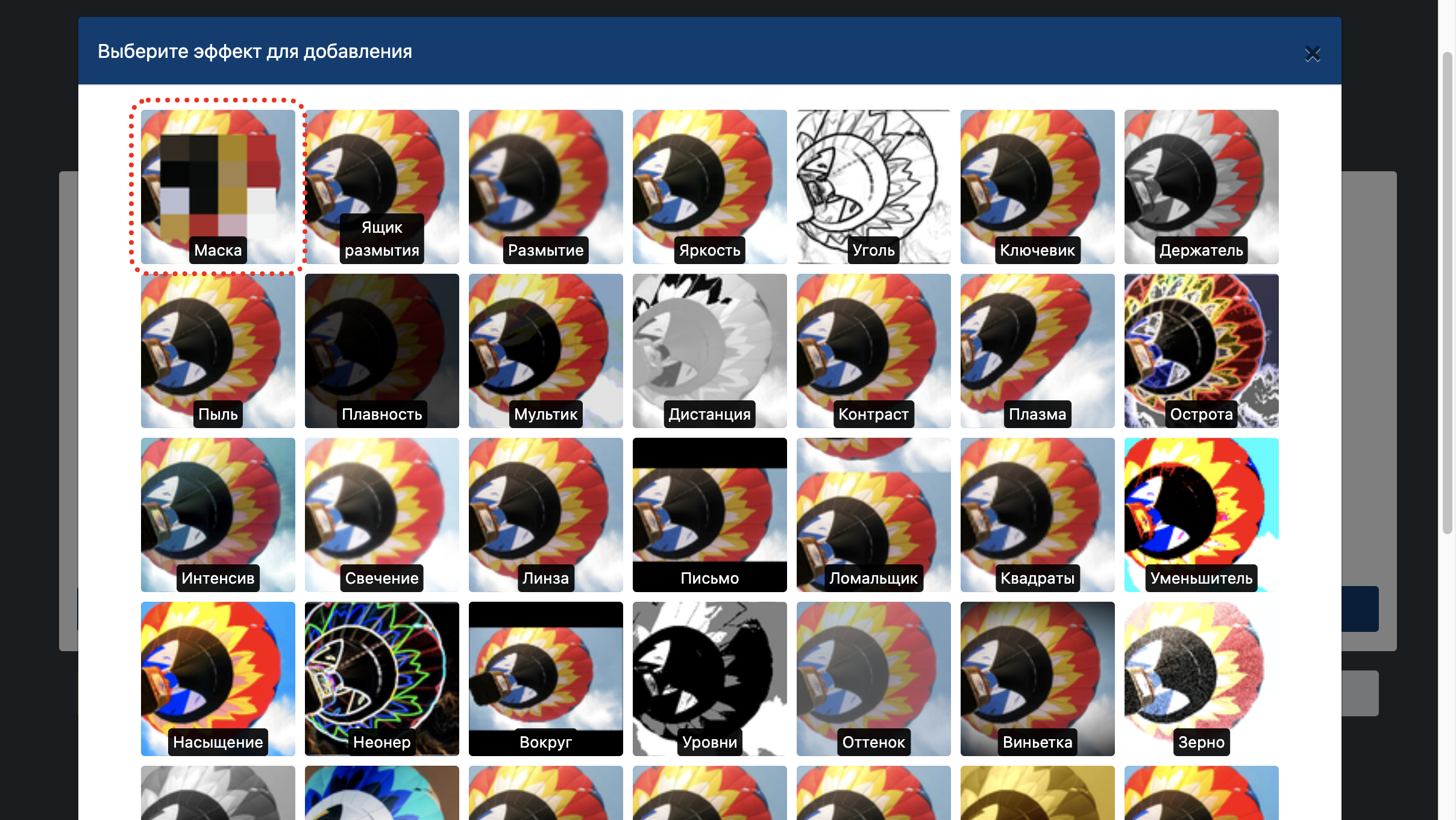
Из всех доступных эффектов выберите эффект «Маска».
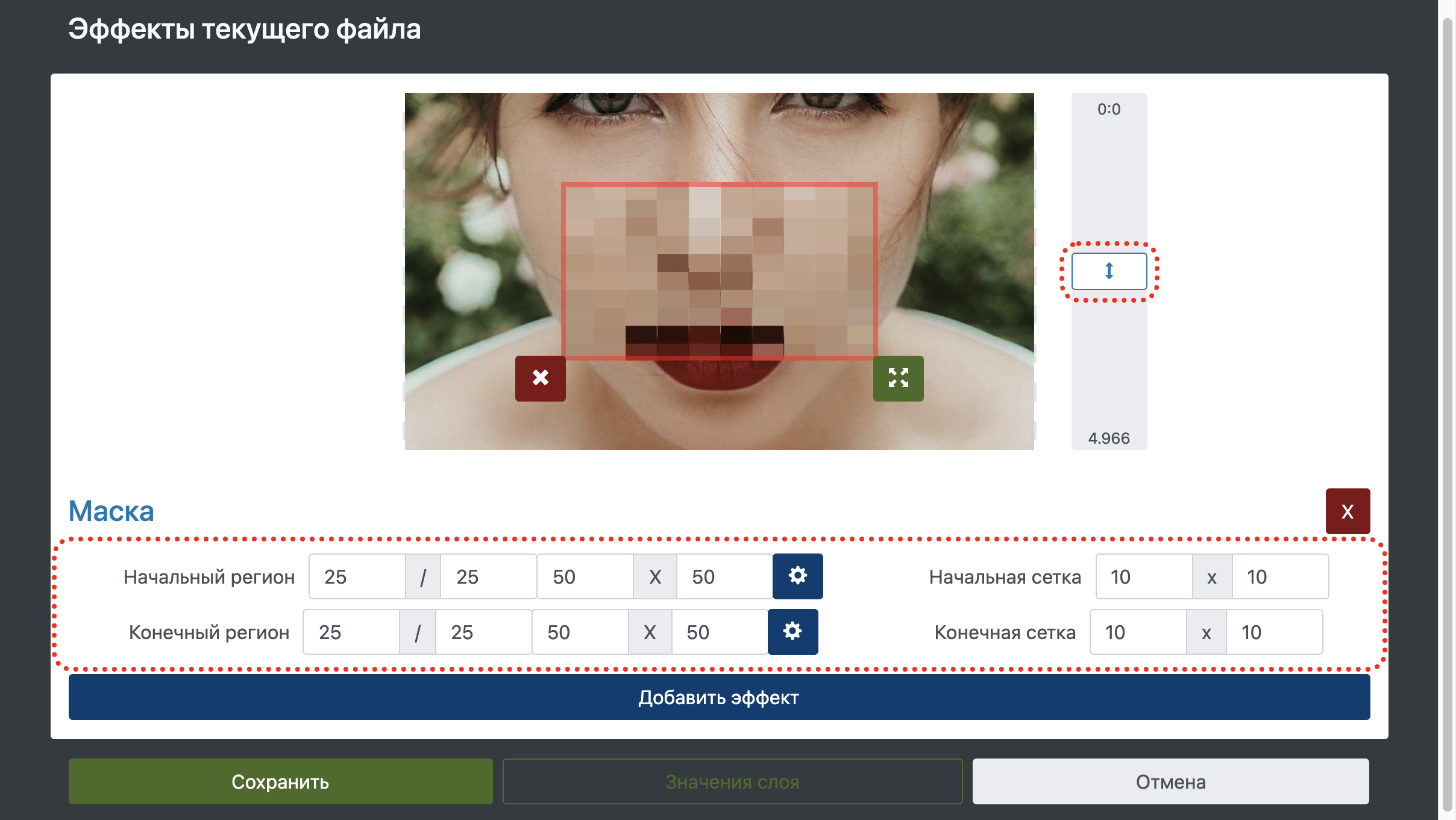
Установите начальную и конечную область размытия.
Для применения эффекта ко всему видео укажи размер области равный размеру видео и начальные координаты в 0/0.
«Сетка» отвечает за размер прямоугольников размытия и размер пикселизации.
Если движение размытия отличается от прямого, разрежьте видео на несколько частей и наложите фильтр на каждую часть по отдельности.
Для предварительного просмотра перетаскивайте слайдер справа от области предварительного просмотра.
Установив размытие выбранной области можно добавить бесплатную музыку, которая украсит любое видео или просто нажать «Создать видео«.
Как скрыть лицо на видео, используя цензурирующий фильтр
Часто нам необходимо скрыть определённую область на видео. Как правило, эта задача встаёт из соображений безопасности. Это могут быть GPS координаты, номера машин, дата и время, объект, по ошибке попавший на запись. Однако в 3 случаях из 5 речь идёт о том, чтобы скрыть лицо человека в кадре для сохранения анонимности.
В бесплатном видеоредакторе VSDC это можно сделать двумя способами. Первый занимает буквально пару секунд и позволяет наложить готовый фильтр прямоугольной формы из мозаики или пикселей. Это также идеальный вариант, если вам необходимо быстро убрать водяной знак с видео, закрыть логотип или другой небольшой по размеру объект. Второй способ пригодится тем, кому необходимо в точности повторить форму цензурируемого объекта, при этом не затрагивая окружающее его пространство. Такая техника наложения цензуры на видео потребует больше времени и усилий, однако, обеспечит максимально точную форму фильтра.
Как скрыть лицо на видео в два клика
Итак, если вам по-быстрому нужно наложить цензуру на любой объект на видео, встроенный фильтр DeLogo – наиболее подходящий для вас вариант. Вся его суть в том, что по клику мыши вы автоматически добавляете на сцену размытый «экран» прямоугольной формы, который можно изменять по размеру и положению. Работает это следующим образом:
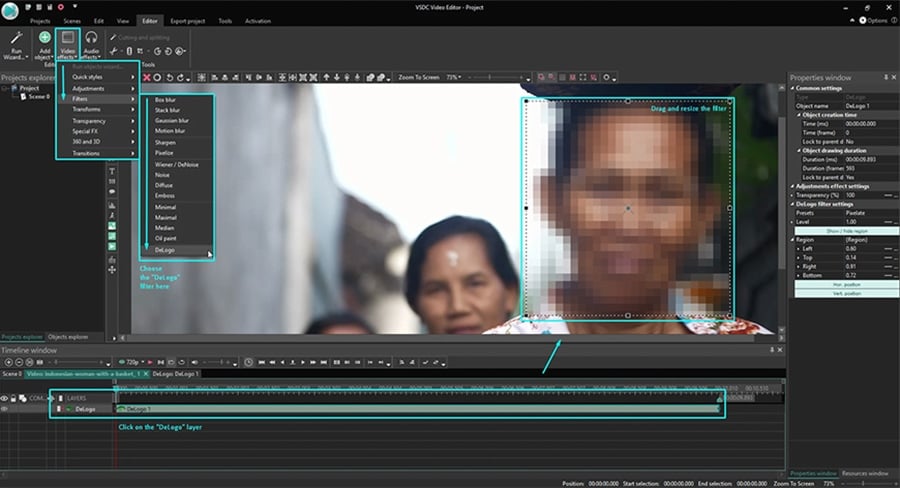
При необходимости стиль фильтра можно сменить. Например, выбрать между пикселями, мозаикой и размытием.
Чтобы сделать это, откройте Окно свойств справа. Если вы не можете найти его, правой кнопкой мыши щёлкните по фильтру и выберите «Свойства». В появившемся меню опуститесь до настройки «Параметры фильтра DeLogo» и выберите нужный пресет, а также уровень плотности.
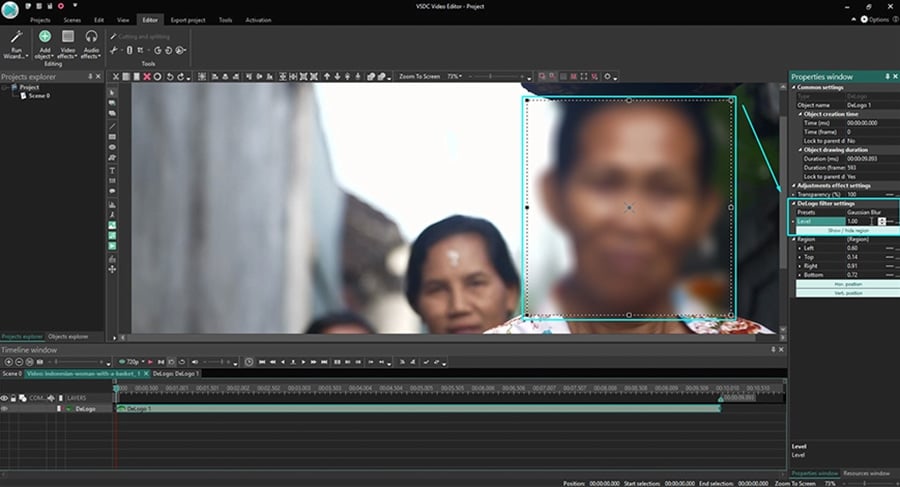
Таким образом, вы сможете легко скрыть лицо на видео (или любой другой объект) буквально за пару минут. После этого перейдите во вкладку “Экспорт проекта” и сохраните ролик на своём ПК в нужном формате.
Как скрыть объект на видео с помощью маски нестандартной формы
Если вы хотите создать маску нестандартной формы, фильтр DeLogo не подойдёт. Он имеет прямоугольную форму по умолчанию, и её нельзя изменить. Однако вы можете создать маску желаемой формы самостоятельно, используя инструмент “Свободная фигура”. Этот инструмент позволяет нарисовать любую фигуру и работает по принципу векторной графики. К готовой фигуре можно применить любой фильтр и использовать её в качестве маски для видео.
Работает это следующим образом:
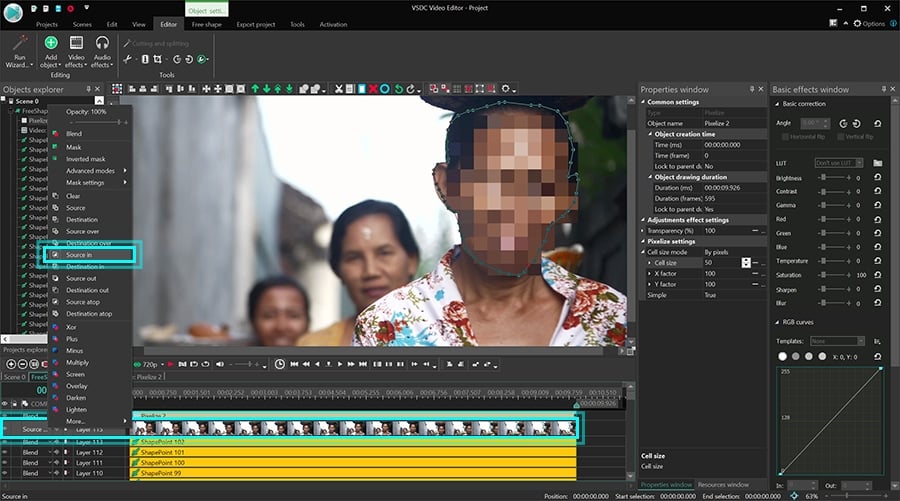
Получилась так называемая “обратная” или инвертированная маска. Следующий шаг – применить к ней фильтр, чтобы лицо получилось скрытым.
Откройте меню Видеоэффектов, перейдите к Фильтрам и выберите Пикселизация. Во всплывающем окне нажмите Ok, чтобы подтвердить, что вы хотите применить фильтр к выбранному видео. Эффект будет заметен сразу.
Понравилась эта инструкция? Вас также могут заинтересовать:
Лучшие бесплатные приложения для размытия лиц на фотографиях и видео
Liza Brown
Nov 26, 2021• Проверенные решения
Существует множество приложений для Android и iPhone, которые позволяют размыть лицо или любую часть изображения сразу же после того, как Вы записали видео или сделали фотографию. В этой статье мы расскажем вам о 10 лучших бесплатных приложениях, которые можно использовать для размытия лиц на устройствах Android или iPhone и iPad в 2021 году.
Размытие лица, объекта или личной информации с помощью видеоредактора Wondershare Filmora.
Для Win 7 или позднее (64-bit)
 Безопасная загрузка
Для macOS 10.12 или позднее
Безопасная загрузка
Для Win 7 или позднее (64-bit)
Безопасная загрузка
Для macOS 10.12 или позднее
Безопасная загрузка
10 Лучших бесплатных приложений на iPhone и Android для размытия лиц на Фотографиях и в видео
1. Skitch
Цена: Бесплатно, но есть покупки внутри приложения
Рейтинг пользователей: 4.1
2. Video Mosaic
Цена: Бесплатно, но есть покупки внутри приложения
Рейтинг пользователей: 4.6
3. Video Toolbox Movie Maker
Цена: Бесплатно, но есть покупки внутри приложения
Рейтинг пользователей: 3.5
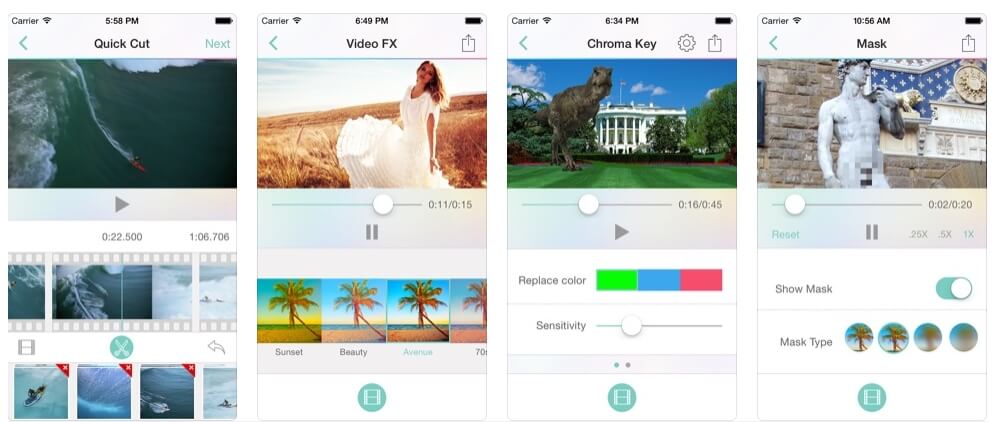
Инструменты для редактирования видео, которые предлагает это приложение для iOS, позволят Вам создавать профессиональные видео для социальных сетей. На выбор предлагается более тридцати переходов, а также более двадцати видеоэффектов. Вы можете поэкспериментировать с функцией «Зеленый экран», которая позволяет объединить два или более клипа в одно видео или попробовать опцию «Обратное видео». Несмотря на большое количество параметров редактирования видео, Video Toolbox предлагает только ограниченное количество параметров размытия лица. Пиксельный эффект или эффект размытия, который Вы добавите к видео, будет статичным, поэтому, если Ваш объект много двигается и перемещается, Вам придется использовать другое приложение.
4. MovStash
Рейтинг пользователей: 3.7
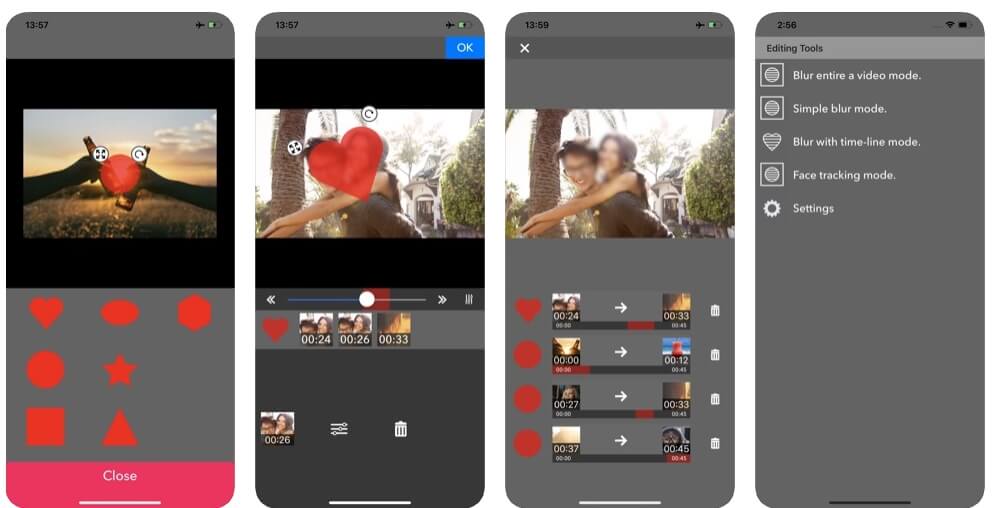
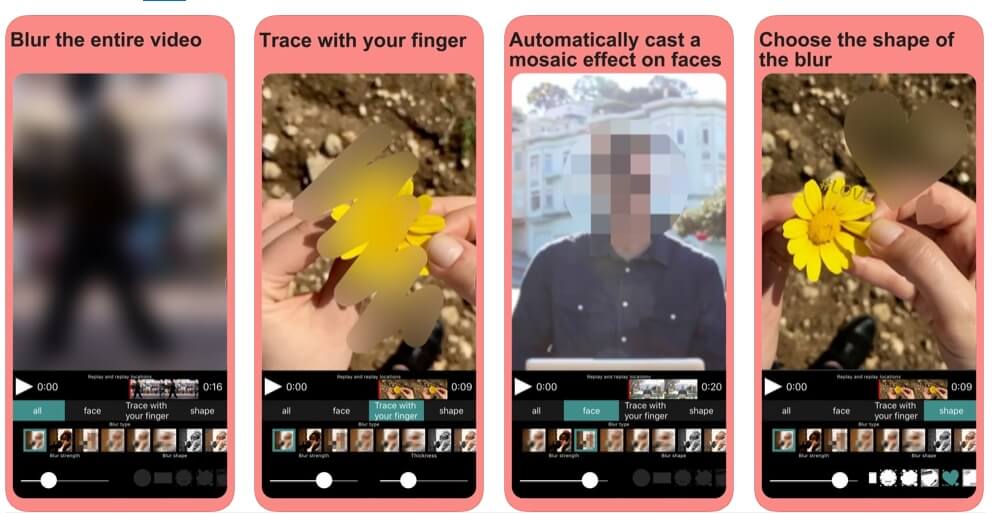
Вы можете выбрать один из четырех типов размытия, а также редактировать видео в простом и временном режимах. Вы можете указать область снимка, которую Вы хотите размыть вручную, и с помощью ползунка установить интенсивность эффекта размытия. Режим временной шкалы позволяет добавлять к видео столько областей размытия, сколько Вы захотите, чтобы можно было размыть несколько лиц на одном снимке. MovStash специально разработан для того, чтобы сделать процесс размытия фрагментов видео быстрым и простым, но приложение не предлагает никакой другой опции редактирования видео.
5. KineMaster – Pro Video Editor
Цена: Бесплатно, но есть покупки внутри приложения
Рейтинг пользователей: 4.7
6. Blur Photos
Рейтинг пользователей: 4.3
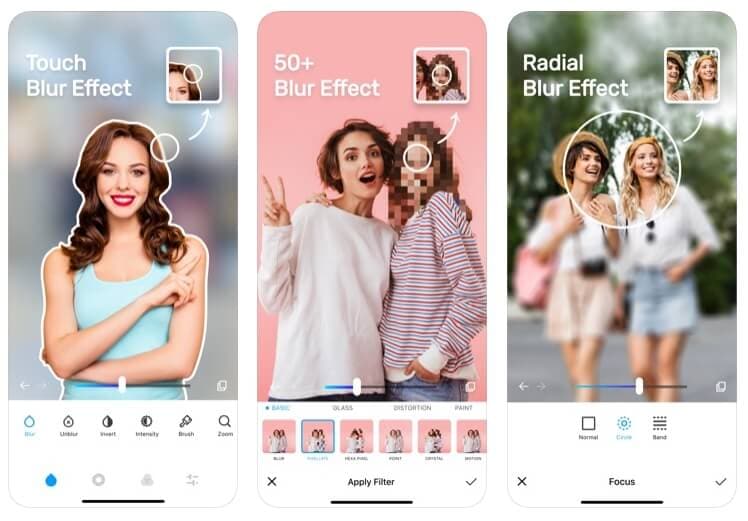
Если на Вашем iPhone установлена iOS 8 или более поздняя версия, Вы сможете использовать это приложение в качестве расширения для приложения Photos. Blur Photos полностью бесплатна для использования на iPhone, iPad и iPod touch, поэтому Вы сможете легко скрывать личность людей на фотографиях, независимо от того, какое устройство Вы используете в данный момент. Вы можете определить область изображения, которую Вы хотите размыть вручную, а также приложение позволяет Вам контролировать интенсивность эффекта размытия, который Вы применяете. Приложение Blur Photos позволит Вам делиться своими фотографиями во всех популярных социальных сетях всего за несколько нажатий.
7. Mosaic Pixelate Censor Photo
Совместимость: Android
Рейтинг пользователей: 4.2
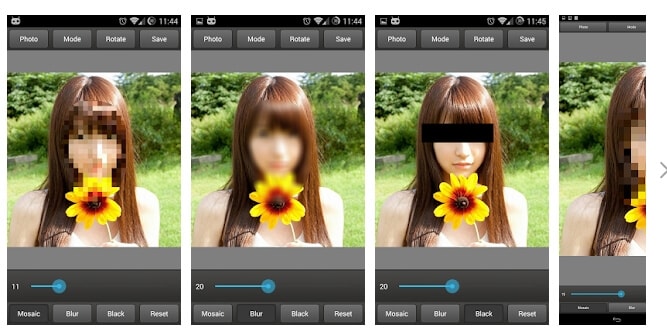
Вы можете размыть лица на своих фотографиях, используя опции Мозаика, Пикселизация, Размытие или Цвет. Вам просто нужно выбрать один из вариантов и указать область экрана, которую Вы хотите размыть, и приложение сделает все остальное за Вас. Однако Вы не сможете увеличить фотографию, что означает, что в определенных ситуациях у Вас не будет достаточного контроля над процессом размытия лица. В Mosaic Pixelate Censor Photo нет других вариантов редактирования фотографий, что делает его хорошим выбором, только если Вы ищете эффективный инструмент, который позволяет быстро цензурировать фотографии.
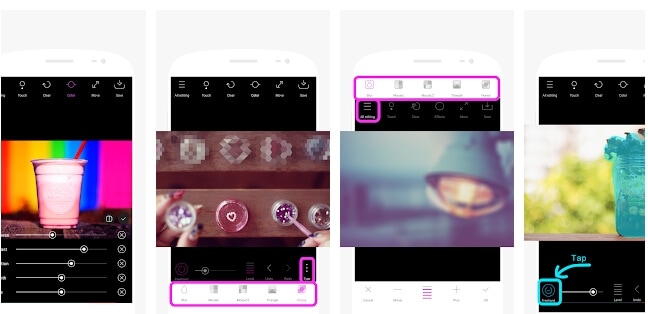
8. Point Blur
Цена: Бесплатно, есть реклама
Рейтинг пользователей: 4.3
9. iMovie
Рейтинг пользователей: 3.9
Несмотря на то, что iMovie предлагает богатый набор параметров редактирования видео, к сожалению, в нем нет вариантов, которые позволили бы размыть или пикселизировать лицо. Чтобы скрыть лицо или объект в видео, Вам нужно добавить непрозрачный слой поверх области видео, которую Вы хотите скрыть. Это ни в коем случае не будет самым очевидным и качественным решением, поскольку добавление монохромного прямоугольника поверх видео может полностью испортить его визуальную привлекательность. Использование iMovie для скрытия лиц в видео будет хорошим вариантом, если по какой-либо причине Вы не сможете установить любое другое приложение, которое даст Вам больший контроль над процессом размытия лиц в видео.
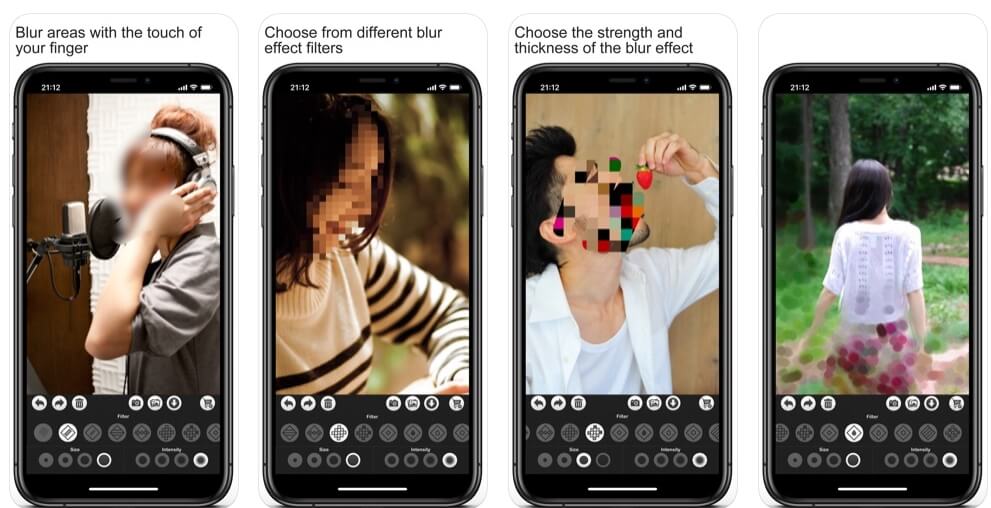
10. Blur&Mosaic
Цена: Бесплатно, но есть покупки внутри приложения
Рейтинг пользователей: 4.7
Только то, что фотография или видео содержит информацию, которую Вы не можете опубликовать в интернете, не должно стать причиной того, что Вы не разместите ее в своих аккаунтах в социальных сетях. Приложения, которые мы представили в этой статье, помогут Вам размыть лица или скрыть любой другой объект всего за несколько простых шагов. Какое приложение Вы хотели бы использовать больше всего для того, чтобы размыть лица в видео и на фото? Оставьте комментарий к нашей статье ниже и поделитесь с нами своим опытом.
Для Win 7 или позднее (64-bit)
Безопасная загрузка
Для macOS 10.12 или позднее
Безопасная загрузка
5 лучших программ для размытия лица в Windows 10

5 лучших программ для размытия лица в Windows 10
Если вы ищете надежное программное обеспечение для размытия лица, чтобы скрыть или защитить личность людей, появляющихся в ваших видео, вы находитесь в правильном месте.
В этой статье мы перечислим лучшие инструменты, которые вы можете использовать для быстрой анонимности лиц в видео.
Лучшее программное обеспечение для размытия лица для Windows 10
1. Movavi Video Editor (рекомендуется)

Movavi — это интересный видеоредактор, который также имеет функцию размытия лица. Если вам нужен инструмент, чтобы скрыть лица людей или скрыть конфиденциальную информацию, Movavi Video Editor может вам помочь.
Использование этой функции очень просто и интуитивно понятно. После того, как вы установите Movavi Video Editor, откройте его и импортируйте видео, которое вы хотите отредактировать, нажав «Добавить медиа файлы».
Чтобы размыть лицо людей, зайдите в Фильтры и выберите Размытие. Вы можете выбрать размытие всего видео или только части видео.
Существует ряд различных фильтров размытия, которые вы можете использовать. Чтобы добавить предпочитаемый эффект размытия, перетащите его значок на видео на временной шкале. Вы можете даже настроить интенсивность эффекта размытия от слабого размытия до интенсивного размытия.
Кроме того, вы можете добавить художественное прикосновение к размытию и выбрать различные формы размытия, такие как сердечки, бриллианты и многое другое.
После того, как вы удовлетворены результатом, вы можете экспортировать свое творение, нажав кнопку «Экспорт».
2. Adobe After Effects (предлагается)

After Effects является одним из лучших программ для редактирования видео в мире, и вы также можете использовать его, чтобы размыть лица людей в видео. Это определенно имеет место в этом списке лучших программ для размытия лица.
Благодаря функции отслеживания движения вы можете легко скрывать лица, логотипы и другие элементы. Вы можете применить пернатую маску, чтобы защитить личность человека, а затем отслеживать эту маску при ее перемещении по кадрам.
Для этого вам нужно сначала вставить нулевой объект, чтобы применить эффекты. Перейдите на «Вставка» и выберите «Добавить пустой объект». Откройте панель отслеживания и выберите положение и поворот, чтобы лучше отслеживать лицо человека.
Теперь выберите ваши точки отслеживания. Установите новый объект Null в качестве цели. Перейдите в слой и добавьте новый корректирующий слой, чтобы применить эффект размытия.
Перейдите в раздел «Эффекты и пресеты» и введите слово «мозаика». Вы можете перетащить эффект мозаики на новый корректирующий слой.
Чтобы применить эффект мозаики только к лицу, включите инструмент «Перо» и начните щелкать вокруг лица объекта, чтобы замаскировать его.
3. Wondershare Filmora Видео редактор

Wondershare Filmora — отличное программное обеспечение для редактирования видео, которое также поддерживает размытие лица.
Если вы хотите опубликовать видео в Интернете, но не хотите, чтобы другие видели ваше лицо в соответствующем видео, вы можете просто размыть свое лицо.
Этот инструмент имеет функцию, которая позволяет вам размыть лица менее чем за одну минуту. Эта функция автоматически отслеживает положение и поворот лица в вашем видео, чтобы предотвратить неловкие ситуации, когда размытые лица становятся видимыми на долю секунды.
Еще одна интересная особенность, которая позволяет заменять лица людей веселыми масками или смешными лицами.
Для получения дополнительной информации о шагах, которые необходимо выполнить для размытия лиц в видео, ознакомьтесь с инструкциями, приведенными ниже:
4. Инструмент размытия граней YouTube

Если вы планируете загружать свои видео на YouTube, вы должны знать, что платформа обмена видео Google содержит встроенный инструмент, который позволяет размыть лица.
На самом деле инструмент YouTube Blur Faces недавно получил серию обновлений, которые улучшили его точность и удобство использования.
Алгоритм Google автоматически распознает лица и отображает список всех найденных лиц. Затем вы можете выбрать тот, который вы хотите размыть. Стоит отметить, что в видео можно размыть одно, несколько или все лица.
Вот как можно использовать опцию Blur Faces:
Вот и все, эффект размытия теперь должен быть виден в ваших видео.
5. VSDC Бесплатный редактор видео

VSDC — это бесплатная программа для редактирования видео, которая позволяет быстро и легко размывать лица или размытие объектов в видео. Программа предлагает богатый функционал, упакованный на интуитивно понятном интерфейсе.
Инструменты позволяют создавать маски различной формы, которые можно использовать для скрытия, размытия или выделения определенных элементов в видео. Эта функция очень полезна для размытия лица, чтобы защитить личность или удалить нежелательные отметки.
Для получения дополнительной информации и пошагового руководства о том, как использовать VSDC для размытия лиц, посмотрите это видео ниже:

Вы можете скачать VSDC Video Editor бесплатно с официального сайта инструмента.
Это подводит нас к концу нашего списка. Протестируйте все программные решения для размытия лица, перечисленные выше, и выберите наиболее подходящее для вас.
Если у вас есть другие предложения или вопросы, не стесняйтесь оставлять их в разделе комментариев ниже.
СВЯЗАННЫЕ ИСТОРИИ, ЧТОБЫ ПРОВЕРИТЬ:
Примечание редактора: этот пост был первоначально опубликован в ноябре 2017 года и с тех пор был полностью переработан и обновлен для обеспечения свежести, точности и полноты.


