
Аналоги ES File Explorer
• Отправитель: передача приложений, изображений, музыки, фильмов, документов без использования мобильных данных и кабелей. Поддержка того же режима Wi-Fi и автоматически созданной точки доступа.
• Диспетчер файлов: управляйте файлами с помощью операций вырезания, копирования, вставки, переименования и сжатия.
• Встроенные средства просмотра и проигрыватели для различных типов файлов: нажмите, чтобы воспроизвести музыку / видео, проверить изображение(я) и документ(ы).
• Встроенная поддержка ZIP и RAR: позволяет сжимать и распаковывать ZIP-файлы, распаковывать RAR-файлы и создавать зашифрованные (AES 256-битные) ZIP-файлы.
• Облачное хранилище: поддерживает Dropbox, Box.net, Sugarsync, Google Drive, OneDrive (SkyDrive), Amazon S3, Яндекс и другие облачные платформы.
• Удаленный диспетчер файлов. Когда эта функция включена, вы можете управлять файлами на своем телефоне с компьютера.
• Функционирует как клиент FTP и WebDAV: управляйте файлами на серверах FTP, FTPS, SFTP и WebDAV так же, как вы управляете файлами на SD-карте.
• Доступ к вашему домашнему ПК: через ваш смартфон через WiFi с SMB.
Передача файлов и Проводник:
• Root Explorer: полный набор инструментов управления файлами для пользователей root. Предоставляет доступ ко всей файловой системе и всем каталогам данных, а также позволяет пользователю изменять разрешения.
• Bluetooth файловый браузер: вы можете копировать и вставлять файлы между Bluetooth-готовыми устройствами. ES File Explorer (File Manager) поддерживает OBEX FTP для просмотра устройств и передачи файлов между устройствами Bluetooth.
• Передача файлов по Wi-Fi: используйте ПК для беспроводного редактирования файлов мобильного телефона с использованием FTP.
• Диспетчер приложений: классификация, удаление, резервное копирование и создание ярлыков для ваших приложений.
Лучший проводник для Андроид на русском языке по рейтингу 2021 года
Проводник для Андроид незаменим и необходим во множестве случаев, будь то очистка памяти или предоставление прав суперпользователя.
Файловая система Android частично открыта пользователям, а если сравнивать ее с операционной системой от Apple, так она и вовсе предоставляет владельцам устройств слишком много возможностей. Я считаю, что это определенный плюс и фишка проводников для Android.
Как зайти в проводник на устройстве Android

Давайте начнем по порядку. Сначала о том, что такое файловый менеджер, или другими словами, проводник на Андроид. Он отображает устройство, и в частности, внутреннюю память в естественном виде: в формате папок и файлов.
Отличная аналогия — это папка “Мой компьютер” на любом ПК под управлением операционной системы Windows.
Чтобы зайти в проводник файлов, нужно убедиться в его наличии на мобильном устройстве. Обычно на аппаратах, которые вышли в последние года 3, файловые менеджеры для Андроид есть. Называется такое приложение “Проводник” (в большинстве случаев).
Если не можете понять, где находится File Manager, то посмотрите в списке всех программ.

В отличие от современных мобильных устройств, на старых моделях файловые менеджеры отсутствуют. Чтобы посмотреть внутренние папки и файлы в таком случае, необходимо использовать стороннее программное обеспечение.
Как правило, предустановленные файловые менеджеры для Android хуже по сравнению со сторонними. Поэтому даже если у вас новый гаджет, все равно рекомендую как минимум ознакомиться с лучшими файловыми менеджерами на Андроиде. Топ-7 как раз собран ниже.
Топ 7 лучших файловых менеджеров на Андроид
Лучшие файловые менеджеры для Android похожи основными функциями, но существенно отличаются дополнительными возможностями. Именно принимая их во внимание, я составил семерку лучших.
MiXplorer Silver

Универсальный файловый менеджер с широким перечнем функций. Он даже может просматривать изображения в форматах RAW и Tiff, благодаря встроенному в программное обеспечение плееру. Я сверил кодеки и здесь они такие же, как в крутом плеере VLC!
В проводник установлены сервера FTP, SAMBA и WEBDAV, а если вам хватает знаний и навыков, то можно прямо отсюда рутировать аппарат, дешифровать файлы и редактировать исходные коды определенных файлов.
О таких стандартных возможностях как переименование, перемещение, копирование, удаление и прочее я даже упоминать не буду (уже упомянул).
Продвинутый менеджер для Андроид распространяется исключительно на платной основе. Учитывая то, на что он способен, это справедливо.
FX File Explorer

Проводник с приятным и удобным интерфейсом, уделяющий особое внимание конфиденциальности пользовательских данных.
FX File Explorer позволяет перемещать, переименовывать, удалять, группировать, искать, выделять, копировать, изменять (в некоторых случаях) файлы.
В приложение встроен анализатор, который показывает, какие папки и файлы занимают больше всего объема внутреннего накопителя. Благодаря этой функции можно освободить постоянную память, избавившись от объемного и ненужного файла.
Помимо этого, проводник умеет открывать архивы любого формата и синхронизироваться с другими устройствами, даже если это телевизор на платформе Android TV.
Total Commander

Среди проводников на русском Total Commander является самым популярным. Помимо стандартных возможностей, приложение может работать с архивами, имеет встроенный текстовый редактор, поддерживает функции суперпользователя.
Также есть встроенный проигрыватель медиафайлов, клиент FTP, групповая работа. Особенно софт популярен на планшетах, потому что его интерфейс и настройка в полной мере раскрываются на широких экранах.
При этом программа довольно легкая, поэтому ее можно использовать как для повседневного использования, так и для продвинутой работы с устройством.
Solid Explorer

Платный файловый менеджер с двухнедельным пробным периодом. В первую очередь, бросается в глаза современный минималистичный интерфейс, напоминающий стиль Windows 10.
Во-вторых, несмотря на внешнюю простоту, у проводника есть не только базовые функции, но и продвинутые опции. Например, встроена корзина, синхронизация с некоторыми облачными сервисами и архиватор.
Solid Explorer дает возможность создать FTP сервер, нажав на одну кнопку, а пользовательские файлы подвержены шифрованию. И смотреть приятно, и функционал широкий.
CX Проводник

Легкий проводник без рекламы, который превосходно работает даже на слабых и устаревших устройствах.
Я советую его тем, кому не нужны дополнительные функции, а требуются лишь стандартные опции по типу перемещения, копирования, переименования и удаления файлов, а также создания папок.
Среди облачных сервисов можно выбрать лишь Dropbox, Google Drive или OneDrive. Благодаря крайне малому потреблению мощности, CX Проводник быстрее всех представителей топа обменивается данными с FTP сервером.
Astro File Manager

Один из самых старых и популярных файловых менеджеров. Не стоит считать его устаревшим, потому что он регулярно обновляется и выглядит современно.
Здесь отсутствует реклама, зато присутствует интуитивно понятный интерфейс и работа со множеством облачных сервисов, в том числе и с отечественным Яндекс Диском.
Astro File Manager работает великолепно, но имеет специфический недостаток: для функционирования требуется дать разрешение на сбор пользовательских данных. Еще полгода назад этой неприятности не было.
Google Files

Самый простой и недооцененный проводник для Андроид, который предустановлен во многих устройствах. Распространяется абсолютно бесплатно, и естественно, никакой рекламы.
В плане функционала программа крайне простая, зато автоматически синхронизирована с вашим аккаунтом Гугл, а также можно активировать обмен данных с Google Drive.
При смене аппарата очень помогает, ведь передавать файлы можно даже без подключения к интернету.
Рейтинг лучших проводников на Android – функционал, интерфейс, дополнительные возможности
Условия жизни требуют постоянного доступа к личным документам, фото, файлам почты и другим важным данным. На Android эта функция реализована с помощью приложений-проводников, предназначенных для работы с файловой системой смартфона. Какими ещё функциями должен обладать диспетчер файлов для Android, чтобы обеспечить пользователя всеми необходимыми инструментами? Мы составили рейтинг самых популярных проводников, которые можно скачать и попробовать уже сейчас!
 Выбор проводника или файлового менеджера для Android.
Astro File Manager
Приложение было одним из первых проводников для Android и других операционных систем. За много лет качественной поддержки и регулярных обновлений интерфейса и функционала оно обрело невероятную популярность и преданную армию поклонников. Утилита занимает верхние строчки в рейтингах проводников, рядом с ES File Explorer и Total Commander. Благодаря несложному интерфейсу и акценту на производительность Astro гарантирует, что для просмотра документов или сортировки файлов не придётся делать много лишних нажатий. Главный экран отображает стандартную информацию: файлы по расширениям, состояние внутренней и встроенной памяти, облако, последние и избранные файлы. Одним словом, всё, что вам может только понадобиться!
Кнопка «Добавить» делает навигацию ещё более удобной, вызывая мастер настройки локального, FTP, SFTP и SMB-сервера. Поддерживает соцсети и облачные сервисы: OneDrive, Google Drive, Dropbox и Facebook. Кроме того, если вы не знаете, где находится файл, вы можете использовать панель поиска.

Total Commander
Total Commander начал и всё ещё живёт как компьютерное приложение. Интерфейс программы и её уникальная производительность автоматически делают её утилитой профессионального уровня. В первую очередь в глаза бросается чёрная тема с огромными иконками, похожими на оформление Windows. По мнению разработчиков, это подчёркивает бизнес-класс приложения. Поддержки тем или какого-либо другого персонализированного контента нет, поэтому привыкайте. Total Commander поддерживает связь FTP, SFTP, WebDAV и LAN. Включена синхронизация с OneDrive, Google Диск и Dropbox, но для доступа нужно скачать бесплатные плагины. Среди уникальных функций – менеджер приложений и редактор доступа на русском языке.
Если вы привыкли к стандартному проводнику Explorer в Windows, то интерфейс Total Commander вас не разочарует. В остальном – это лучший файл-менеджер на Android на данный момент.

Швейцарская компания Ghisler Software GmbH представила первую версию своего программного обеспечения для Android в 2011 году. До этого она была доступна исключительно для компьютеров на Windows. Более 10 000 000 загрузок, поддержка 25+ языков, прекрасный сервис и поддержка на протяжении многих лет. В стандартной версии проводник открывает доступ к наиболее важным инструментам сортировки папок и файлов. В Play Store можно скачивать и устанавливать бесплатные плагины, расширяющие функции утилиты. Total Commander работает не только с папками и файлами, но и установленными приложениями, что делает его одним из лучших файл-менеджеров для Android.
Что касается диапазона функций, Total Commander является одним из лучших файл менеджеров Android на рынке. В режиме двойного окна пользователи могут легко перемещать файлы и папки из одного каталога в другой, не закрывая исходную директорию. Можно настроить режим двойного окна по умолчанию. Например, для ландшафтной ориентации. Мощный поиск найдёт всё, что вы потеряли. Разработчики побеспокоились о сохранности ваших данных и позволяют осуществлять поиск по таким параметрам, как дата создания или изменения и примерный размер документа.
Некоторые функции приложения пользователь, особенно который не знаком с версией на ПК, просто не сможет понять – не хватает доступной справки. Это надёжный проводник для всех, кому нужны исчерпывающие данные о файлах в Android. Постарайтесь привыкнуть к интерфейсу как можно быстрее – так проще будет использовать все функции приложения.
File Manager
Первоначально созданный Asus для своих первых смартфонов, File Manager теперь доступен на всех Android. Несмотря на примитивное название и специфическое для платформы происхождение, приложение обладает широким функционалом и выделяется надёжностью. Сразу складывается впечатление, что Asus усовершенствовали Astro и сделали его немного лучше. На главном экране предусмотрен быстрый доступ к Анализатору хранилища – специально для тех, кто любит держать всё под контролем. Здесь же кнопка Скрытый кабинет – локальная защищённая паролем папка для личных конфиденциальных файлов. Всё, что делает File Manager, он делает хорошо. Навигация и сосредоточенный подход к простому управлению файлами делают приложение приятным и комфортным в использовании.

FX File Explorer
FX File Explorer существует с 2012 года. Приложение доступно в Play Store совершенно бесплатно, имеет не только отличные функции управления файлами и приложениями, но и очень привлекательный дизайн. Содержит встроенный текстовый редактор, медиаплеер и средство просмотра изображений. За небольшую плату можно перейти на версию Plus и разблокировать передачу файлов на другие девайсы.

Чтобы синхронизировать FX File Explorer с облачными сервисами Google Диск, Dropbox, SugarSync или ownCloud, необходимо приобрести подписку. Предусмотрен удалённый доступ через SSH, FTP, HTTPS или веб-интерфейс WebDAV, который в бесплатной версии недоступен. Все «фишки» версии Plus функции можно бесплатно протестировать на протяжении 7 дней.
MK Explorer
Ещё один простой файловый менеджер с привлекательным интерфейсом. Имеет все основные функции хорошего проводника, включая разделение экрана, поиск, архиватор, root, поддержку SD-карт и многое другое. Помимо файл-менеджера, здесь также есть встроенная галерея, аудиоплеер и текстовый редактор для просмотра всех ваших документов в одной программе. Есть поддержка горячих клавиш.

MiXplorer
По какой-то неизвестной причине MiXplorer недоступен в Google Play, поэтому большинство пользователей о нём просто не знают. Как и все другие проводники, приложение имеет все основные функции: двойное окно, текстовый редактор, средство просмотра изображений и мультимедиа, ZIP-файлы, root, FTP и т. д. Однако, в отличие от других программ в списке, MiXplorer бесплатно поддерживает 19 облачных сервисов. Единственный недостаток, который удалось обнаружить, это периодическая критическая ошибка и перезагрузка.

Solid Explorer
На основе концепции Material UI, проводник можно полностью персонализировать с помощью иконок, тем и других элементов оформления. Для изменения или перемещения документов их можно просто перетянуть.

Почему Astro File Manager является лучшим проводником для Android
Главным плюсом этого проводника является то, что он абсолютно бесплатен. Нет никаких платных надстроек или про-версий, которые обязательно нужно покупать, чтобы получить доступ ко всем функциям. Одним из самых больших преимуществ является возможность совместного использования, хранения, редактирования и удаления файлов, независимо от того, находятся они в телефоне, microSD или в облаке. ASUS также предоставляет вам возможность передавать медиаконтент прямо из облака. Не нужно хранить все фотографии или видео на телефоне – они всегда доступны в облаке с любого устройства.
Какой ещё проводник лучше попробовать? Solid Explorer также является отличным приложением, но за полный функционал придётся заплатить 5 долларов США. Эстетически это один из лучших проводник для Android, доступных сейчас в Play Market. Если вам нужна бесплатная альтернатива ES File Explorer, то лучше остановить выбор на надёжном Total Commander. Если вы пользуетесь каким-либо другим проводником, способным выполнять дополнительные функции, расскажите об этом в комментариях.
Обзор-сравнение лучших файловых менеджеров для Android OS. Часть 2
И снова здравствуйте, уважаемые пользователи сайта Trashbox.ru! По многочисленным просьбам в комментариях к первой части моего обзора, я решил написать и вторую, дабы угодить и любителям других файловых менеджеров. И сегодня у меня на сравнение попали наиболее популярные из тех, которые Вы бы хотели увидеть кроме уже сравнённых. Если Вам интересен мой новый обзор-сравнение, тогда прошу под кат!
Содержание
И хочу Вам сказать: обозревать я буду так же, как делал это и в первой части, а именно сравню функциональность, внешний вид и прочие аспекты таких файловых менеджеров, как FX Проводник, Total Commander, и конечно же X-plore, полюбившийся всем еще со времен Symbian. И начнём мы по порядку, с FX Проводника.
FX Проводник


При первом запуске этого проводника Вам покажут короткую инструкцию. А именно: расскажут о выделении файлов, которое здесь происходит довольно оригинально. Чтобы выделить, Вам нужно нажать посредине иконки файла и провести в любую сторону, или проще говоря сделать свайп. Дальше рассказывается о возможностях его «окон». А действует эта штука так: зажимаете палец на строке, показывающей путь к текущей папке и ведете эту строку вниз. Вы её можете оставить где угодно, хоть посредине, хоть почти в самом низу. Как пожелаете, лишь бы Вам было как можно удобнее работать. Конечно эта функция значительно помогает при переносе файлов из одной папки в другую или для подобных операций.
Сам проводник выглядит довольно симпатично, а сортировка всех типов файлов по категориям на начальном экране поможет Вам быстро сориентироваться. Если Вы не нашли нужного Вам файла, к Вашим услугам есть возможность поиска файлов по всему устройству. Но при первом её запуске придётся немножко подождать, пока приложение всё проиндексирует. Вводите в строчку поиска нужный запрос и всё. Проще простого. Через главный экран можно включить Bluetooth, скачать дополнительные модули для самого FX или же получить полный контроль над папками, доступными только при наличии ROOT-прав.
Другой функцией FX File Manager’a является быстрое изменение масштаба иконок и текста. Делается это также, как делается при просмотре фотографий, когда Вам нужно отдалить или приблизить изображение. Иными словами, это всё осуществляется щипками. К слову о просмотре изображений: у FX есть свой браузер изображений. Перелистывать их здесь нужно не так, как вы возможно привыкли, в стороны. Здесь это делается сверху вниз и наоборот. Чтобы скрыть панель состояния и прочие наэкранные элементы, достаточно «тапнуть» по картинке. Имеется функция поворота изображения, подогнать картинку под размер экрана или же показать её в реальном размере. Функция приближения и отдаления картинки также работает отлично. Все очень аккуратно.
Также как и все популярные проводники, есть возможность работы с облачными сервисами. Для этого есть Box, Google Drive, Dropbox, SkyDrive и SugarSync. Но здесь это не бесплатно: для нормального использования этих сервисов Вам понадобится приобрести плагин-ключ за
3$. Для предварительного испытания этих возможностей даётся неделя, а дальше если хотите — покупайте.
Естественно, FX умеет делать всё то, что умеют и другие файловики и практически ничем особенным в этом не выделяется. Речь идёт о копировании, перемещении, удалении и обо всём остальном. При работе с rar и zip проблем мною не было замечено(распаковка кэша для NFS: MW в формате rar). Можно выбирать степень сжатия. Еще у FX File Explorer есть свой редактор текста, который умеет переносить слова, менять размер шрифта и умеет исправлять ошибки с помощью «автоправки».
Одной из главных особенностей FX File Manager является своего рода «чистильщик», который также можно найти на главном экране программы. Он умеет удалять дубликаты и показывать файлы занимающие наибольший объем памяти, а также отображает небольшие секторные графики того, файлы какого типа сколько занимают.
О функциональности поговорили, переходим к внешнему виду. У FX есть возможность применять темы, но их всего 4: светлая, тёмная, светлая прозрачная и, соответственно, тёмная прозрачная. Мне больше всего понравилась последняя, потому что у нее вместо белого или чёрного фона показывается обоина с рабочего стола в затемнённых тонах для лучшей читаемости. Полного изменения цветовой схемы, как в ES Explorer, нет и поэтому особо не разгуляешься. Но тем не менее, даже эти четыре выглядят красиво. Никаких красивых анимаций в этом проводнике нет, всё выполнено простенько, я бы даже сказал минималистично. На этом о FX File Manager пожалуй всё.
Total Commander
Пришло время и для Total Commander’a. Многие в комментариях писали, что им бы хотелось почитать и о нём. Я сейчас буду писать чисто о своём мнении об этом файловике и впечатлениях после его использования. Не нужно гневаться, если моё мнение в обзоре не сойдётся с Вашим. Не судите меня строго за это.
Total Commander на Android пришел сравнительно недавно, поэтому полезных и оригинальных фич у него пока что не так уж и много. И начнём сразу же с его особенностей. Как и во многих наиболее популярных файловых менеджерах, в него есть двойная панель с окнами, но здесь она выполнена не как в случае с FX, а «по стандарту». То есть обычное переключение вправо-влево. Total умеет скрывать или показывать системные скрытые файлы и папки. Еще как и всегда стандартный перечень функций типа «удаление/копирование/перемещение/переименование». Еще ему подвластно изменение атрибутов файлов или папок, то есть Вы можете сделать так, чтобы было невозможно редактировать файл(не сможете переименовывать, перемещать и т.д.) а если это например текстовый документ, Вам не удастся изменить его текст.
Для перемещения файла Вы можете зажать палец на иконке файла и перетащить нужный файл на второе окно. Реализовано это довольно неплохо и достаточно удобно.
Теперь про его архиватор: он умеет запаковывать с указанной Вами степенью сжатия. Отлично открывает архивы для, к примеру, просмотра вложенных файлов в архив. Но теперь одно из разочарований: в описании в Google Play Маркете пишется, что он может как упаковывать, так и распаковывать разные архивы, будь то rar или zip. Как раз таки возможности распаковки я и не нашел… Вернее нашел, но она не столь удобна как в других файловых менеджерах. Для распаковки нужно открывать архив, а в нём уже отмечать все файлы, необходимые Вам извлечения. Как по мне, так это серьёзный недочёт. Но я прощу это разработчикам Total Commander в надежде, что в скором времени они решат эту проблему. Кстати отметка файлов здесь происходит нажатием на иконку файла.

К слову о иконках. Сейчас они выглядят немного старыми и некачественными, так как у них низкое разрешение. А еще у некоторых типов файлов, например текстовый документ формата *.txt не имеет своей иконки и вместо нее отображается стандартная миниатюра с изображением Андроида. Снова-таки, надеемся на скорое исправление проблемы.
Для Total Commander существует большое количество подключаемых модулей, таких как FTP, LAN, WebDav, SFTP, плагин для роботы Google Drive и TCPlugin для SkyDrive. Вполне вероятна разработка новых плагинов для расширения возможностей файловика. Хотя опять меня огорчило то, что разработчики не встроили это всё уже сразу в программу, как это есть в Solid Explorer и ES Проводник’е.
У него есть и свой аудиоплеер, хотя он совсем простенький — полоса для перемотки к нужному отрезку песни и кнопка паузы. Не обошлось и без собственного редактора текста. А в нём можно включить опцию переноса слов по ширине окна, настроить цвет шрифта и фона. Размер шрифта также изменяется. Всё просто, ничего лишнего. Но тем не менее, мне бы хотелось, чтобы интерфейс был более дружелюбным к пользователю.
Традиционно обсудим и внешний вид и его настройки. Вам доступно всего две темы. Это светлая и тёмная. Доступно изменение шрифта в программе, его толщину и даже по желанию можете установить курсив. Недостаточность тем восполняется возможностью смены цвета как того же шрифта, так и фона. Функции установки изображения вместо обычного фона, как у FX, у Total’a нет. Вообщем, настройки все те самые, что и в редакторе текста. И снова про иконки: они весьма непонятные, например, я бы сам не догадался, что кнопка «ab.x/ cd.y» отвечает за сортировку файлов и мне пришлось нажимать на эту кнопку «вслепую», не зная, что сейчас случится. Её не мешало бы заменить на более понятную или как-то доработать.
Total обладает специальной панелькой, которая позволяет на себя вывести наиболее используемые кнопки. Это может быть как просмотр определённого файла и запуск какого-то приложения, возврат по пути на папку выше и еще что-то другое.
Total Commander полностью бесплатен, как и все плагины для него. И это несомненно один из плюсов. На этом обзор о нём заканчивается и мы переходим к следующему участнику.
X-plore
А теперь у нас на очереди последний на сегодня, но не по популярности великий файловый менеджер, пришедший к Андроиду прямо с Symbian! Встречайте, X-plore!
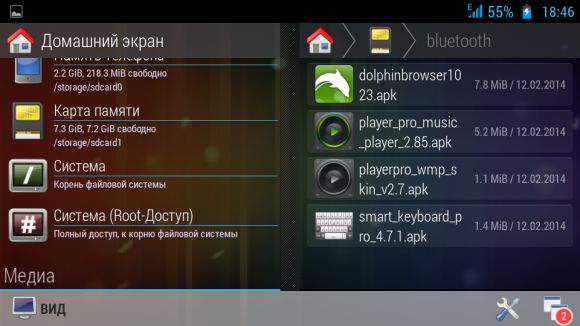
По мнению большинства пользователей ОС Symbian, этот файл-менеджер лучший из лучших для управления файлами как в памяти смартфона, так и на флеш-карте. Возможно, мало кто знает, что эта программа была и на Windows Mobile. Сохранив все свои функции, он посетил и новое поколение смартфонов, работающих на Android. И первое что бросается при открытии приложения — это система веток в файловой системе, за что его, собственно, и полюбили. Пользоваться ней — одно удовольствие, реализовано это очень хорошо и нигде еще и ни в каком другом проводнике для смартфонов я еще не встречал. На главном экране присутствуют такие пункты меню, отвечающие за память смартфона или карты, Root-проводник, возможность добавить LAN-сервер, а также подключить большое множество различных облачных сервисов, а точнее их 11, среди которых даже есть Яндекс.Диск, MEGA, Ubuntu One и WebDav, которые редко можно встретить в подобного рода программах для дальнейшего использования. Как Вы можете увидеть на изображении ниже, я подключил свою учётную запись Яндекс.Диска. Все работает замечательно.
У X-plore сбоку имеется панелька, которую можно пролистывать свайпами вверх-вниз. На них можно поместить любые нужные Вам кнопки, будь то «Cоздать ZIP», «Сортировка» или кнопка, отвечающая за перемещение в папку выше. Естественно, ни один файловик не обходится без стандартных функций (переименовать, копировать, удалить и т.д.), иначе без них — это уже не файловик. У X-plore они присутсвуют, и их также можно поместить на нашу боковую панель. Сами кнопки можно перемещать между собой, то есть одну поднять на первое место(например «копировать»), а кнопку, скажем, «удалить» — на четвёртую позицию. Делается все это очень просто, а сам файл-менеджер интуитивно понятен. Просто нужно привыкнуть. Но еще для всех этих операций можно зажать палец на необходимом файле и Вам выскочит список со всеми этими функциями. Разнообразие, однако 🙂 Распаковка и запаковка файлов здесь достаточно простая, и всё просто отлично и быстро работает. Претензий никаких.


Есть и такая удобная вещь, как настройка сочетаний клавиш. Например, при нажатии на кнопку на клавиатуре, X-plore сделает так, как Вы его настроите. При длительном нажатии может получиться совсем другая функция. Еще у данного файлового менеджера есть уже привычная нам двойная панель, которая будет удобна и привычна тем, кто только перешел с Total Commander’a. Хотя это функция и её реализация мне больше по душе именно в X-plore.
Для отметки файлов нужно просто нажать на иконку файла. Кстати у X-plore такой проблемы с отображением миниатюры текстового файла, как у Total’a нет.
Х-plore обладает полным набором интегрированных приложений для воспроизведения музыки, проигрывания видео, редактирования текста и всего остального. Например, средство для просмотра изображений для пролистывания к следующей картинке позволяет водить изображение по всему экрану и в любую сторону, но нужно лишь достаточно перетянуть в нужную сторону и оно переключится. Все остальное из себя ничего особенного не представляет, но хорошо, что оно есть.

Есть и такая удобная штучка, как «Диспетчер программ», которая покажет все установленные Вами программы, игры и прочие приложения. Опять же таки, можно зажать палец на приложении и Вам предоставится список всевозможных действий. Можно непосредственно из Х-plore удалять всё ненужное.
И как всегда я не могу ничего не сказать о внешнем виде. Повторяется несколько похожая ситуация, как с FX и Total Commander. Имеется ввиду, что здесь есть только две темы. Исключение, что в FX четыре темы, однако 2 из них — разновидности двух остальных. Поэтому я посчитал их как за две. Любители вида отображения файлов разочаруются — здесь такой функции нет, да и неуместна она здесь будет.
При раскрытии папок с большим количеством файлов в Х-plore еле заметна анимация скольжения. А вот когда просто листать папки вверх-вниз, то всё очень даже плавно. А вот переключение между окнами немного прерывистое. Кажется, будто бы оно и плавное, а вроде и нет. Вообщем внешний вид здесь имеет несколько лучший вид чем на том же Total’e. Кажется, всё что можно, уже написал.
Сравнение
И что бы это был за обзор-сравнение без самого сравнения? Правильно, это был бы самый обычный обзор. Но поскольку у нас всё-таки обзор-сравнение, сейчас сравним все самые основные функции этих файл-менеджеров по разным критериям. Они остались те же, что и в первой части обзора. Итак, начинаем.
Интерфейс. Здесь я даже не знал, кому отдать балл. Либо FX, либо X-plore. Но всё же я решил, что отдам его FX File Manager’y, потому что всё таки его интерфейс мне более привычен, нежели у Х-plore. У Total Commander по-моему непонятные иконки.
А вот в удобности навигации для меня безоговорочным победителем становится X-plore. Его очень удобная иерархическая система папок мне пришлась по душе, и как по мне, самая удобная из этих трех, ровно как и при работе с двумя «окнами».
Редактирование файлов. Тут все примерно на одном уровне, поэтому каждому по баллу.
Кастомизация интерфейса лучше остальных выполнена у FX, поскольку у него 4 темы и есть возможность изменения цветовой схемы, в то время как у X-plore и Total их по две. Выигрывает FX File Manager, хотя его возможности не дотягивают до героя нашего прошлого обзора ES Проводник’а, где даже можно было изменить цвет иконки папки.
Про облачные сервисы много говорить не приходится. Работа с ними удовлетворительна. Но только не у Total Commander’a, потому что у него нет такой особенности. FX и X-plore получают по баллу, а Total к сожалению снова в пролёте.
Русский язык присутствует в каждой из этих трёх программ, и это несомненно плюс. Каждому по очку, побеждает дружба 🙂
Рекламы также нет ни в одном приложении и снова всем +1.
Ценник на программу установлен только на FX. Цена за полную версию составит
3$, в то время как Total Commander и все его плагины бесплатны. За X-plore Вам также не придётся отдавать денежку и поэтому здесь побеждают X-plore и Total.
Теперь проводим подсчёты: FX File Manager получил немалые 6 баллов, Total Commander 4 балла, а X-plore также, как и FX, то есть 6. Небольшое дежавю. В первой части обзора два файловых менеджера также получили равное количество очков, а третий «участник» также отстал от них на 2 очка.
C небольшими отрывами побеждают FX File Manager и X-plore, но Total Commander также достойно держался, несмотря на свои недостатки. Надеемся, что его вскоре «допилят», добавят поддержку cloud-сервисов, сделают нормальную распаковку файлов и поработают над иконками и внешним видом в целом. Выбирать победителя между FX и X-plore я не буду, поэтому выбирайте, исходя из личных предпочтений. Если Вам нравится привычный проводник безо всяких излишеств, то FX File Manager — Ваш выбор. Если Вы скучаете по Симбиану и ностальгируете по тем хорошим временам, то выбирайте X-plore. Если Вы привыкли к Total Commander еще при использовании Windows, то это несомненно Ваш выбор. Надеюсь, мой обзор был достаточно информативен для Вас, ведь я очень старался при его написании и надеюсь, что Вы по-достойности его оцените. Пользуйтесь только лучшими программами!


