
Как переназначить одну клавишу на другую (тем, у кого не срабатывает нажатие кнопки на клавиатуре)
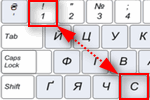
Не подскажите, как вместо «я» переназначить клавишу, скажем, на левый «Ctrl (им все равно почти не пользуюсь, привык к правому). Пробовал утилиты KeyExtender, SharpKeys (и еще какую-то, название уже не помню), но они у меня почему-то не заработали (возможно защита системы не дает).
PS использую сейчас Windows 8.
В статье рассмотрю несколько утилит, и покажу на скринах как выполнить сию задачу.
«Меняем» одну кнопку на другую
👉 MapKeyboard
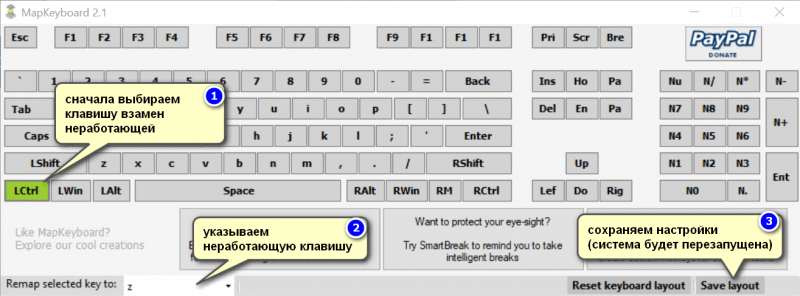
MapKeyboard: всего три действия для замены клавиши (кликабельно!)
Одна из самых надежных в плане работы утилит. По крайней мере у меня она работала как в «старых» Windows 2000/XP, так и в относительно новых ОС Windows 8/10.
Утилита очень компактная и не нуждается в установке. После запуска, для замены клавиши, вам нужно выполнить всего 3 действия (они у меня помечены на скрине выше):
Кстати, утилиту рекомендуется запускать от имени администратора. Для этого, после ее извлечения из архива, щелкните по исполняемому файлу правой кнопкой мышки и выберите «Запуск от имени админа. «. (см. пример ниже).
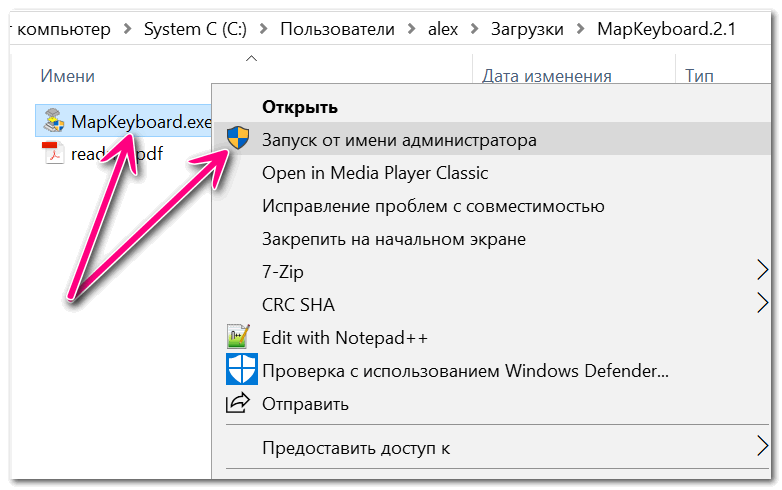
Запуск от имени администратора
👉 PowerToys
Эта утилита обладает лучшей совместностью с ОС Windows 10 (работает во всех ее версиях!). К тому же, отключать и переназначать клавиши в ней простой и быстро!
Рассмотрю краткий пример.

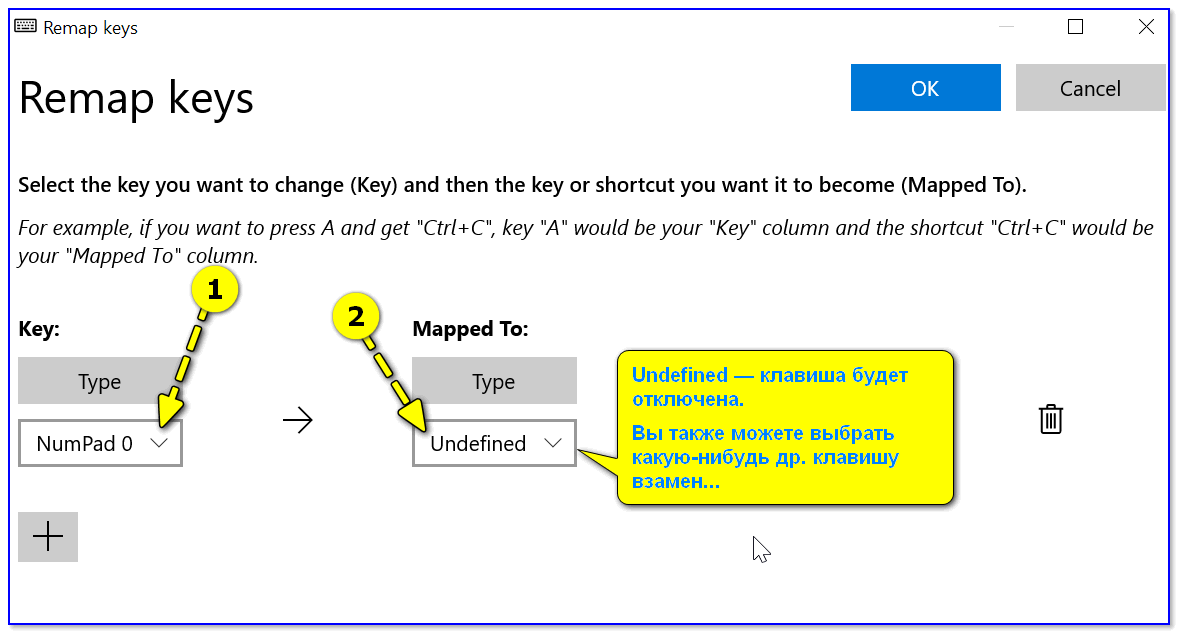
Undefined — клавиша будет отключена (Утилита PowerToys).
Вот так всё просто! 👌
👉 KeyTweak
Сайт разработчика: http://webpages.charter.net/krumsick/
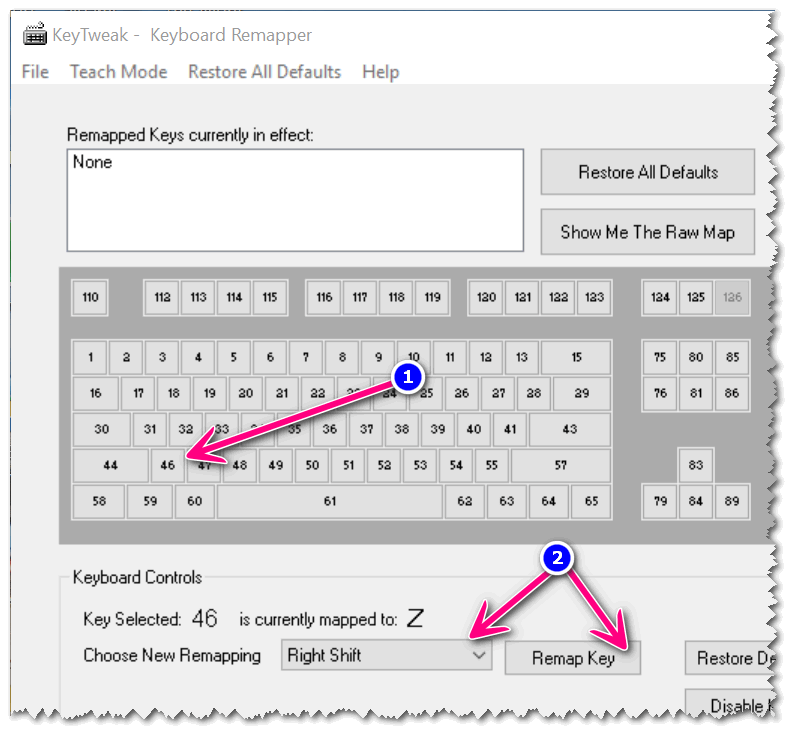
Главное окно KeyTweak: действие №1
Простая, но надежная программа, позволяющая менять назначение клавиш на клавиатуре. Позволяет поменять scan-код клавиш между собой, либо вообще отключить отдельные клавиши.
После чего примите изменения (кнопка «Apply» в правом нижнем углу экрана) и согласитесь на перезагрузку компьютера.
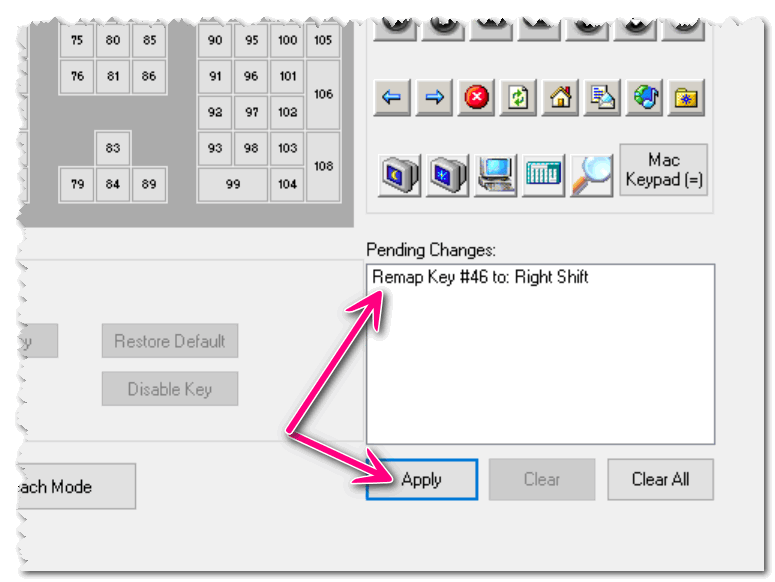
Собственно, перезагрузившись, ваши клавиши станут выполнять «новые» назначенные действия. Удобный, простой, и эффективно работающий инструмент!
👉 Key Remapper
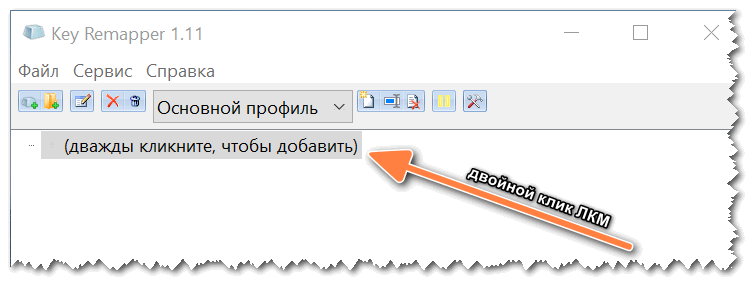
Главное окно программы (после установки и запуска программы).
Также с помощью кнопок на клавиатуре можно эмулировать работу мышки.
И еще одна важная деталь: настроить замену можно только в определенных приложениях (что, несомненно, понравиться любителям игр: ведь можно получить некоторое преимущество и ускорить свою реакцию, если по нажатию на одну кнопку — будет выполняться целая комбинация!). 👌
Программа поддерживает несколько профилей (например, можно создать набор замен под каждую игру в отдельности).
Важно : программа не делает никаких изменений в реестре системы, не требует перезагрузки ПК для того, чтобы изменения вступили в силу.
Что касается использования: то здесь все просто:
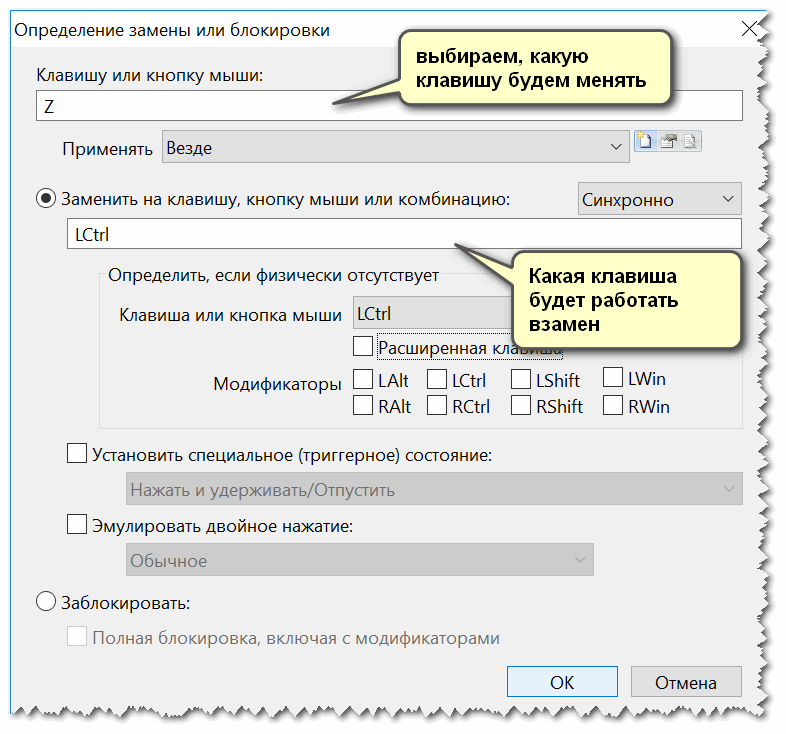
Обратите внимание, что задавать можно целые комбинации
Отмечу, что полная версия программы платная. Однако, знакомство можно спокойно начать с бесплатного продукта. Рекомендую!

Клавиша ESC не работает в Windows 10 [ЛУЧШИЕ РЕШЕНИЯ]
Клавиша Escape на клавиатуре была стандартной клавишей «вытащи меня» для компьютерного программного обеспечения с момента появления компьютеров.
В этой статье мы обсудим, как устранить неполадки клавиши Escape в Windows 10 в различных сценариях.
Что я могу сделать, если ключ ESC не работает в Windows 10?
1. Используйте SHIFT + Escape
Как я уже говорил в первом абзаце, легкость, с которой клавиша Escape могла использоваться в прошлом, создавала много проблем, если она была нажата случайно.
Например, Google Chrome использует комбинацию клавиш SHIFT + Escape, чтобы предоставить вам доступ к своему внутреннему диспетчеру задач, как вы можете видеть на изображении ниже.

Возникли проблемы с клавишей SHIFT? Положитесь на нас, чтобы решить их быстро.
2. Проверьте свою клавиатуру
Иногда проблема не в операционной системе, а в аппаратном обеспечении. Клавиатуры и мыши, вероятно, являются наиболее часто используемыми компонентами ввода на компьютере, что означает, что они имеют тенденцию ломаться чаще, чем другие компоненты.
Если ваша клавиатура подключена к компьютеру через разъем USB или PS/2, вы можете отсоединить ее и установить на другом компьютере. Таким образом, вы можете проверить, связана ли проблема с вашим компьютером или клавиатурой.
Вы также можете попробовать подключить другую клавиатуру к вашей машине и использовать клавишу Escape на ней. Или просто купите новую клавиатуру.
Ваша клавиатура печатает цифры вместо букв? Не волнуйтесь, у нас есть правильное решение для вас.
3. Проверьте свой драйвер
Драйвер клавиатуры преобразует ввод с клавиатуры, чтобы его мог прочитать операционная система. Драйверы, как и любые другие компьютерные файлы, могут быть повреждены различными программами или вирусами.
Это также может быть вызвано обновлением или понижением версии операционной системы, если установленный драйвер не полностью совместим с новой версией.
Метод, который мы обычно рекомендуем попытаться исправить, – это удалить текущий драйвер и позволить Windows переустановить его снова:
Как только клавиатура была удалена из списка, перезагрузите компьютер, чтобы перезагрузить операционную систему и заставить ее обнаружить клавиатуру. Затем он продолжит переустановку драйвера и, надеюсь, исправит проблему.
Windows не может автоматически найти и загрузить новые драйверы? Не волнуйтесь, мы вас обеспечим.
ПРИМЕЧАНИЕ. Новые USB-клавиатуры сложнее, чем раньше. Теперь у них есть светодиодные фонари с 16 миллионами цветов, разъемы USB и аудио и даже трекпады или специальные клавиши.
Чтобы использовать их в полную силу, вам необходимо установить драйвер, предоставленный производителем. Вы можете найти это либо на прилагаемом CD/DVD, либо загрузив его с веб-сайта производителя.
Знаете ли вы, что большинство пользователей Windows 10 имеют устаревшие драйверы? Будьте на шаг впереди, используя это руководство.
Обновлять драйверы автоматически (рекомендуется)
Он автоматически идентифицирует каждое устройство на вашем компьютере и сопоставляет его с последними версиями драйверов из обширной онлайн-базы данных. Таким образом, вы защитите свою систему от загрузки и установки неправильных версий драйверов.
Вот как это работает:
Отказ от ответственности : некоторые функции этого инструмента не являются бесплатными.
4. Проверьте на вирусы
За эти годы вирусы стали действительно сложными и даже могут взять под контроль аппаратные компоненты. На самом деле большинство проблем с программным обеспечением вызвано различными типами вирусов.
Если у вас установлено стороннее антивирусное программное обеспечение, вы можете использовать его для сканирования вашего компьютера.
Выполните полное сканирование системы непосредственно из Защитника Windows. Узнайте, как это делается прямо здесь!
5. Запустите средство устранения неполадок клавиатуры.
В Windows 10 имеется ряд средств устранения неполадок, которые можно использовать для быстрого устранения различных проблем. Существует также специальное средство устранения неполадок клавиатуры, поэтому используйте его, если клавиша ESC все еще не работает.
Если у вас возникли проблемы с открытием приложения Настройка, обратитесь к этой статье, чтобы решить эту проблему.
Если средство устранения неполадок останавливается до завершения процесса, исправьте его с помощью этого полного руководства.
6. Удалите драйвер указательного устройства Synaptics
Если ваш драйвер по умолчанию вступает в конфликт с Windows 10, некоторые ключи могут не работать. Вы можете решить эту проблему, удалив драйвер указательного устройства Synaptics.
Просто перейдите в Панель управления и перейдите в раздел «Удаление программы». Удалите драйвер указательного устройства Synaptics оттуда.
Вы не можете открыть панель управления? Посмотрите на это пошаговое руководство, чтобы найти решение.
7. Отключите ключи фильтра
Фильтр ключей – это параметр, который предписывает Windows 10 просто игнорировать определенные нажатия клавиш или повторяющиеся нажатия клавиш. Иногда ваш компьютер может включить эту функцию самостоятельно.
Убедитесь, что Filter Keys не мешает вам использовать клавишу ESC. Вот шаг, чтобы следовать, чтобы отключить эту функцию:
8. Удалите недавно загруженное программное обеспечение
Если вы не можете использовать клавишу ESC после установки определенного приложения или программного обеспечения, попробуйте удалить соответствующую программу, чтобы убедиться, что этот обходной путь решает проблему.
Для получения дополнительной информации о том, как удалить программы и приложения в Windows 10, ознакомьтесь с этим полным руководством.
Ищете программное решение для полного удаления приложений с вашего ПК? Эти деинсталляторы, безусловно, сделают эту работу.
9. Проверьте клавиатуру на наличие пыли или посторонних предметов.
Убедитесь, что на вашей клавиатуре нет пыли, грязи или других посторонних веществ. Вы можете просто перевернуть его вверх дном, чтобы на нем могли выпасть какие-либо частицы пыли или мусора.
Вы также можете использовать сжатый воздух для выдувания пыли из щелей на клавиатуре. Если вы разбираетесь в технологиях, вы можете разобрать клавиатуру.
Однако имейте в виду, что этот подход может аннулировать гарантию производителя, поэтому действуйте на свой риск.
Если приведенные выше действия не помогли исправить ваш ключ Escape, пожалуйста, предоставьте более подробную информацию о вашей проблеме в разделе комментариев ниже, и мы постараемся помочь вам как можно лучше.
Не работает esc на ноутбуке
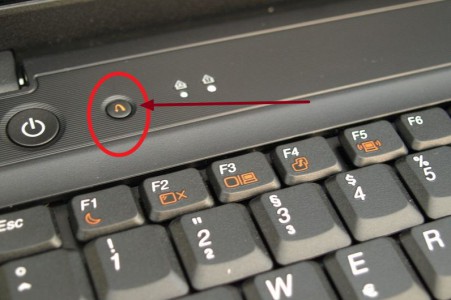
Ответы (41)

1. Зайти в Bios и там нажать ESC чтоб понять — функционирует ли она ДО загрузки системы
2. ОГРАНИЧИТЬ доступ домашних животных к технике- чтоб не грызли/вырывали кнопки
3. См. остальные советы экспертов. Наверно лишь переназначение, т.к. механическая поломка и вариант относить к специалисту чтоб он впаивал донора (задействовать неиспользуемую кнопку или контактную площадку).
Подключите эту клаву к другому компу. Беда осталась?
Если да, то:
1. Плоской отверткой поддеть клавишу и глянуть, все ли в порядке. Существуют различные механизмы, может там что-то слетело или залипло.
2. Отсоедините клаву от компа и разберите (винтики с обратной стороны), уберите весь мусор.
3. Наверно, окислились контакты. Подробная инструкция тут:
Если на другом компе клава функционирует как требуется, то отпишитесь.
Если вы сочли мой ответ полезным, прошу за него проголосовать. 🙂
Там где (на ноутбуках) дополнительная цифровая клава отсутствует, есть виртуальная клава в районе параллелограмма 7-8-9, u-i-o, j-k-l, m-,-.
Эта клава включается-отрубается нажатием Fn+F11.
Под F11 я имею ввиду клавишу с надписью NumLock, такая должна где-то быть.
Ну и де яя нажимал
Когда в ноуте асер, asus или на любом другом, точно также, как и на внешней клаве не функционирует клавиша Esc – это не приятно, но не трагично, хотя если это происходит в играх, например, в танках — в world of tanks, fallout 4, ctrl shift esc, pes 2015, gears of war, метро 2033 или скайрим, то некоторых играманов штормит не хило.
Что сделать если не функционирует кнопка Esc на внешней клаве и ноуте? По какой причине ее «заклинило»?
Самое первое что вам надо сделать это перепроверить функционирует ли кнопка совсем, точнее не аппаратная ли это поломка.
1 из вариантов запустить ноут или комп в безопасном режиме, хотя это не буде сто% признаком. Для данного есть лучший вариант.
Как перепроверить функционирует ли кнопка esc
[adsense4]
Чтоб точно определить по какой причине не функционирует кнопка esc, по причине сбоя программного или аппаратной части войдите в Bios.
Там эта клавиша задействована и гляньте станет ли она выполнять назначенные ей команды.
Так вы на 50% процентов ситуацию решите. Теперь, когда определились с причиной начнем их устранять
Задали вопрос как исправить а не как перепроверить.
Если же что-то случилось со схемой и не функционирует именно контактная пара под кнопкой, то время вспомнить времена DOS’а и понятие кейпада 😉
Отключите от Компьютер и вкл назад клаву, перезагрузите комп! Первопричина не работающей ЕСК статика.
Я думаю она сломалась всего лишь, пробуй на иной клавиатуре или подключи клавиатуру, если ноутбук
Очисти клавиатуру, или, если не спасет, купи новую.
Такая же ерунда с нфской
А ты ни разу не замечал, что у тебя еще на эту клавишу камера выключается? не? ну ладно. используй Fn+Esc или приложение для хоткей снеси
Давай бабки, я схожу и куплю тебе новую клаву.
Пробуй на экранной клаве, не бум конечно, но жить допустимо
Да ребят. зря острите скучные вы
Не необходимо было заливать. Теперь лишь заменять клаву.
Ноутбучные клавиатуры, как правило не ремонтруются.
такой одноразовый бутерброд.
или заменять на новую клаву или юсб клавиатуру подоткните
Чем заменить Escape на iPad и Mac без клавиши Esc?
На клавиатуре вашего iPad или Mac нет физической клавиши Escape? Не проблема, ведь и в iOS, и в macOS можно использовать Escape простым сочетанием клавиш. Ниже мы расскажем, как использовать Escape на клавиатурах iPad и Mac без физической клавиши ESC.
Как использовать Escape сочетанием клавиш
Обычно клавиша Escape находится в левом верхнем углу клавиатуры. Но не все клавиатуры одинаковые. На клавиатурах от ПК и отдельных клавиатурах Apple обычно есть клавиша ESC. Однако на ноутбуках Mac с панелью Touch Bar нет физической клавиши Escape, что устраивает далеко не всех.
На чехлах-клавиатурах для iPad, включая Smart Keyboard, Smart Keyboard Folio и Magic Keyboard, тоже нет клавиши Escape. На iPad клавиша не так важна, как на Mac, но Escape тоже можно использовать сочетанием клавиш. Это точно оценят программисты, писатели и просто профессиональные пользователи.
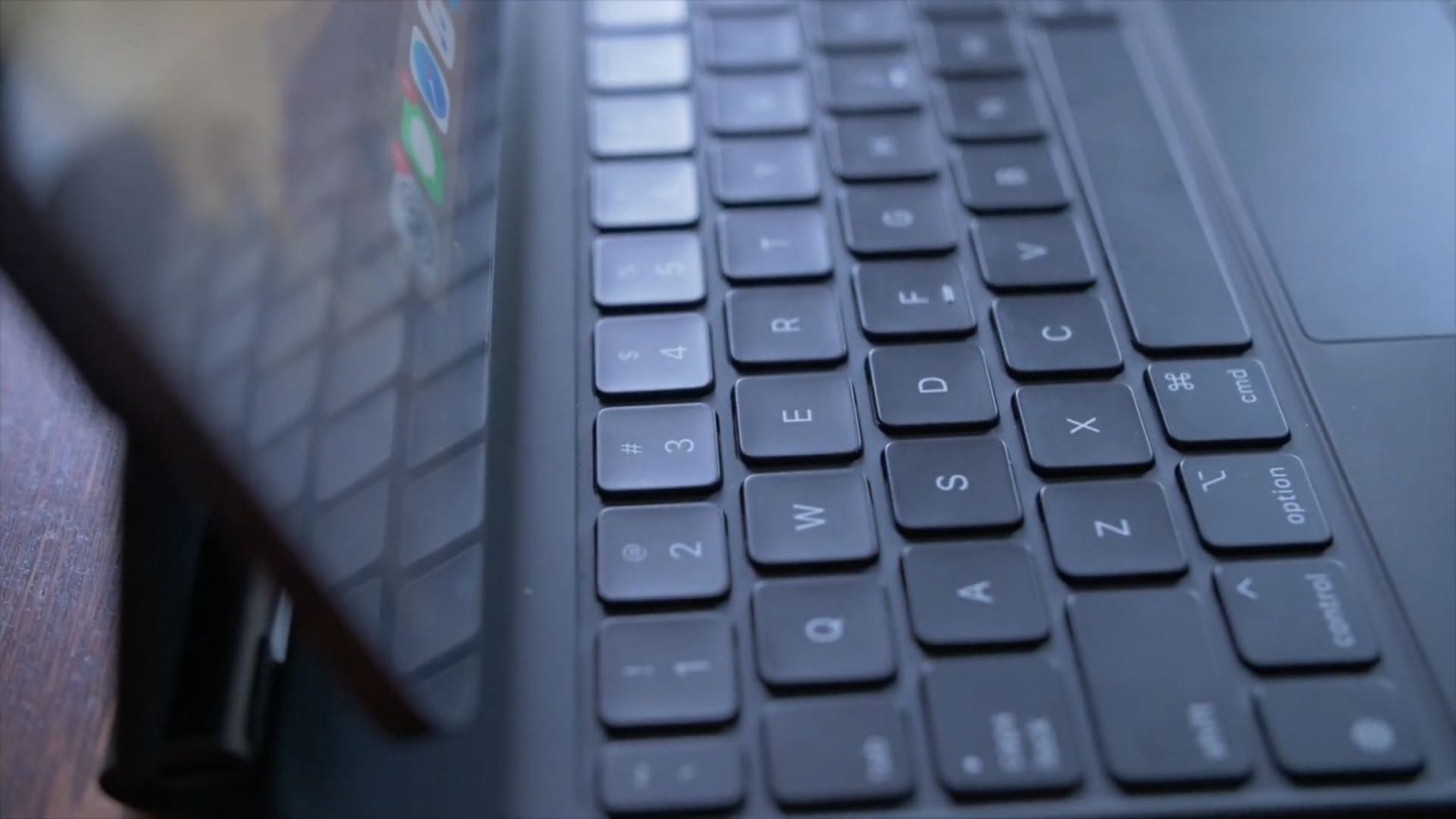 Ни на одной клавиатуре для iPad от Apple нет физической кнопки ESC.
Добавить физическую клавишу Escape никак нельзя, но её функциональность можно заменить этим сочетанием клавиш:
Command (⌘) + точка (.)
Это сочетание клавиш работает в iOS, iPadOS и macOS. В Mac OS сочетание работает уже много лет, а с iPadOS 13.4 оно появилось и на планшетах.
Другие способы использовать Escape
Сочетание клавиш выше – не единственный способ использовать Escape. Если у вас ноутбук Mac с панелью Touch Bar, вы можете отображать на ней ряд функциональных клавиш, включая Escape. Для этого:
Зажмите клавишу Function (fn) в левом нижнем углу клавиатуры
Виртуальная клавиша ESC появится на панели Touch Bar.
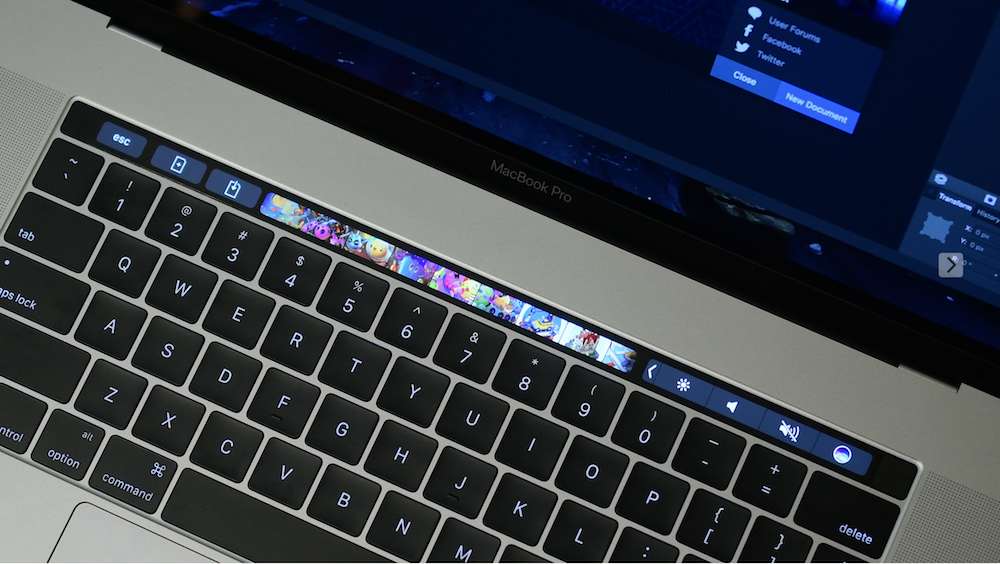
Если вы иногда запускаете Windows на своём Mac с помощью функции Apple Boot Camp, то Touch Bar будет автоматически отображать функциональные клавиши вместе с клавишей ESC.
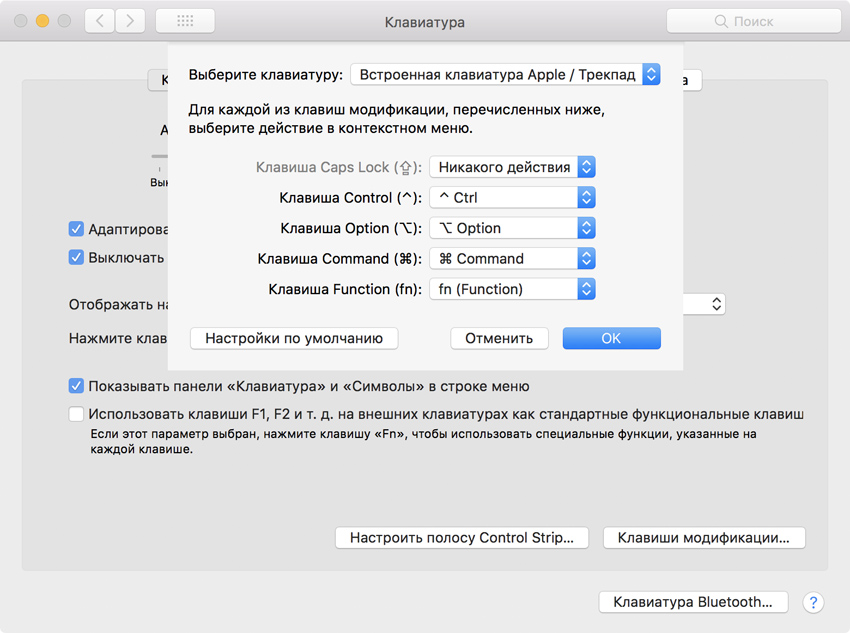
В iOS и macOS можно добавить действие Escape на другую клавишу модификации:
К примеру, вместо клавиши Escape можно использовать Caps Lock или маленькую клавишу Globe. Другие клавиши мы использовать не советуем, особенно Command, поскольку она используется для многих сочетаний.
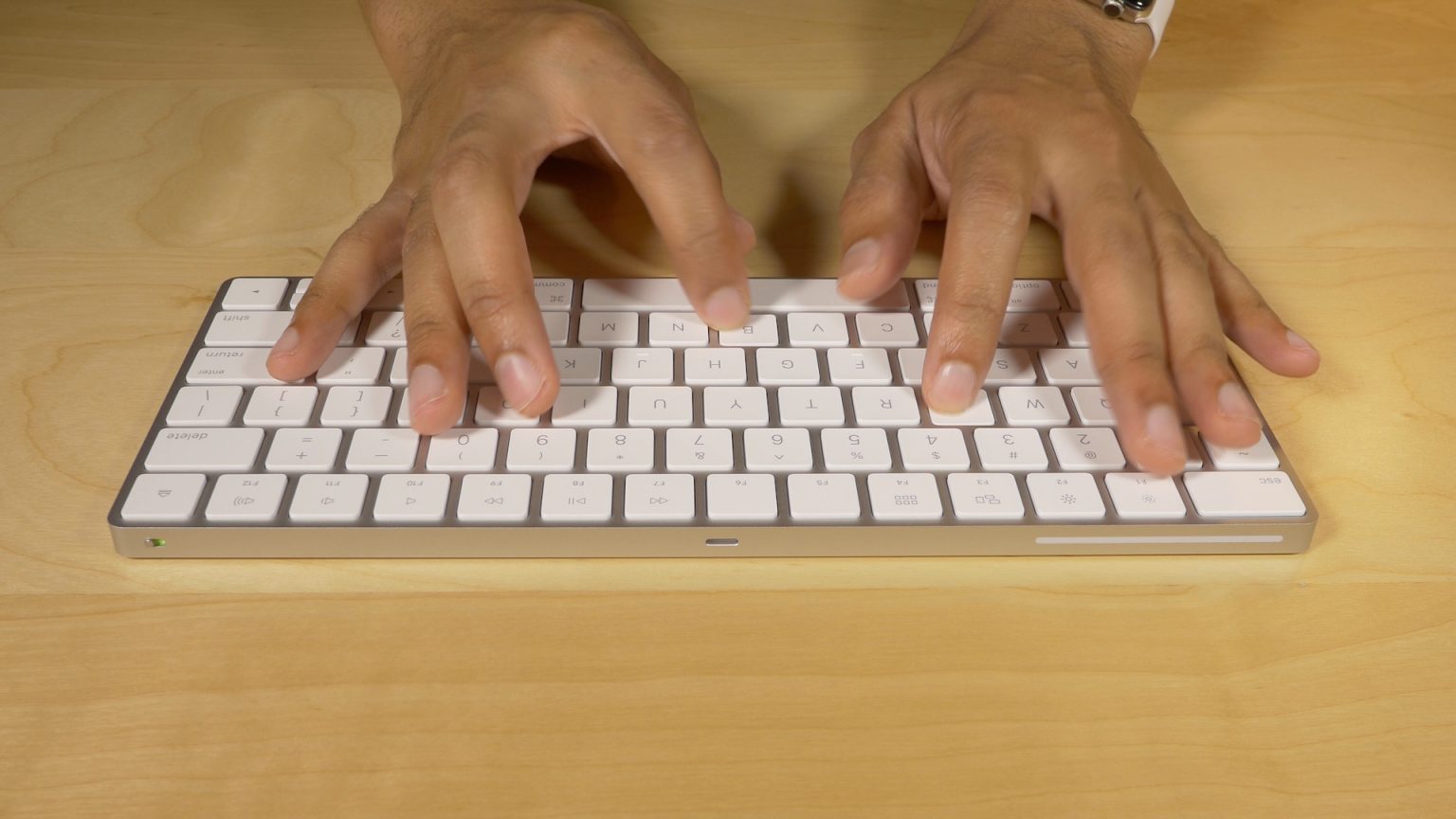 Беспроводная клавиатура Magic Keyboard от Apple.
Менять действия клавиш на Mac можно давно, а на iPhone, iPod touch и iPad только со времён iOS и iPadOS 13.4.
В iOS и iPadOS зайдите в Настройки → Основные → Клавиатура → Физическая клавиатура → Клавиши модификации, а затем выберите какую-нибудь клавишу для действия Escape.
В macOS зайдите в Системные настройки → Клавиатура, перейдите на вкладку Клавиатура и нажмите Клавиши модификации. Теперь выберите клавишу, вроде Caps Lock, и выберите для неё действие Escape. После этого нажмите OK.
На этом всё. Теперь вы знаете несколько способов заменить физическую клавишу Esc на Mac и iPad. Надеемся, эта инструкция была вам полезна.
Vsesam
Когда в ноутбуке acer, асус или на любом другом, точно также, как и на внешней клавиатуре не работает клавиша Esc – это не приятно, но не трагично, хотя если это происходит в играх, например, в танках — в world of tanks, fallout 4, ctrl shift esc, pes 2015, gears of war, метро 2033 или скайрим, то некоторых играманов штормит не хило.
Что делать если не работает кнопка Esc на внешней клавиатуре и ноутбуке? Почему ее «заклинило»?
Самое первое что вам нужно сделать это проверить работает ли кнопка вообще, точнее не аппаратная ли это неисправность.
Один из вариантов запустить ноутбук или компьютер в безопасном режиме, хотя это не буде 100% признаком. Для этого есть лучший вариант.
Как проверить работает ли кнопка esc
Чтобы точно определить почему не работает кнопка esc, по причине сбоя программного или аппаратной части войдите в БИОС.
Там эта клавиша задействована и посмотрите будет ли она выполнять назначенные ей команды.
Так вы на 50% процентов проблему решите. Теперь, когда определились с причиной начнем их устранять
Что делать если клавиша esc не работает по техническим причинам
Почему возникают технические неисправности здесь затрагивать не буду. К этому может привести даже неизвестно откуда залетевшая пылинка.
Если причина аппаратная, тогда попробуйте просто переназначить функциональность клавиши esc другой, которой не пользуетесь – такие найдутся у всех.
Еще есть программа KeyboardTest позволяющая быстро проверить функциональность кнопок.
Что делать если клавиша esc не работает через программное обеспечение
Если произошел сбой, через ПО, то один из самых доступных вариантов вернуть все как было это выполнить банальный откат системы.
Если же возврат невозможен, а для этого есть две причины, то не исключается и переустановка самой виндовс.
Почему не возможен откат? Первое – у вас нет точки сохранения. Второе – вирусы настолько изменили ПО, что система не в состоянии восстановить системные файлы.
Что делать если клавиша esc в играх
В некоторых играх другие бинды и клавиша esc для возврата в меню или других команд не предназначена.
Также иногда вместе с кнопкой Esc еще нужно нажимать клавишу Shift. Еще один вариант, который решает проблему во всех ситуациях, это воспользоваться экранной клавиатурой.
Вот и все. Эта запись конечно не идеальное решение всех проблем, а универсального рецепта вообще нет.
В большинстве случаев ошибка исправляется в индивидуальном порядке. Как? Описать в комментариях суть проблемы и получить ответ. Успехов.


