
Чем заправить epson epl 6200
КОНФЕРЕНЦИЯ СТАРТКОПИ
Принтеры, копировальные аппараты, МФУ, факсы и другая офисная техника:
вопросы ремонта, обслуживания, заправки, выбора
1. Mishel01 29.06.13 20:30
Mishel01 (1): совместимые драм-картриджи, стоющие вчетверо меньше
спасибо, почитаем.
Mishel01 (1): сам драм-картридж
получается, при износе фотобарабана единственным выходом является замена драма целиком? фотик не меняется? обидно.
4. Contrabas 29.06.13 21:59
Цитата с просторов: оказалось, что фотовалы для Samsung ML-6060 отлично подходят для EPL-6200, они такие же по диаметру и на 1-1,5 мм короче. То, что они чуть-чуть короче, совершенно не помешало, шестеренки поменяли и принтер заработал как новый.
5. Mishel01 29.06.13 22:02
Тогда и от ML 1440, 1450 должен подходить барабан (гильза).
От HP 2100-2400, 5000 и прочих подобных подходят с отпиливанием.
(4) (5) (6) А вот тут спасибо еще больше! теперь точно «полегчало» _)
(8) Э не Андрей. Можно нарваться на брак. Сам заказывал две партии, у разных фирм. Одна партия-качество отличное. вторая партия- бледнит или непропечатывает пол листа. Лучше уж перебивка.
(11) Так они же давно сняты с производства. Вот и нету.
Делаем только перебивки или совместимки.
Сергей, это на Украине возможно нет.
А в России:
ВТТ на 27.06.13 119 шт. в наличии
Барабан EPSON EPL 5700/5900/6200/Minolta Page Pro 1300/1350 (HANP) 119 8,85 7,35 USD
Булат, НДОТ прайсы не отражают наличии, но обычно всегда есть
EPL-5500/6200 Asia AC ACEP005500030 5,70 USD
EPL-5500/6200 TNX ACEP005500020 6,65 USD
Drum EPSON EPL 5700/5900/6200/Minolta Page Pro 1300/1350 Hanp 10 10,5 11,25 12,5 USD
(13) от Вас к нам реально переслать? ** далее удалено модератором**
От модератора:
(13) Вот жеж. А у нас нету. ( Заказываю из Новосиба и Иркутска.
Монохромный лазерный принтер Epson EPL-6200L
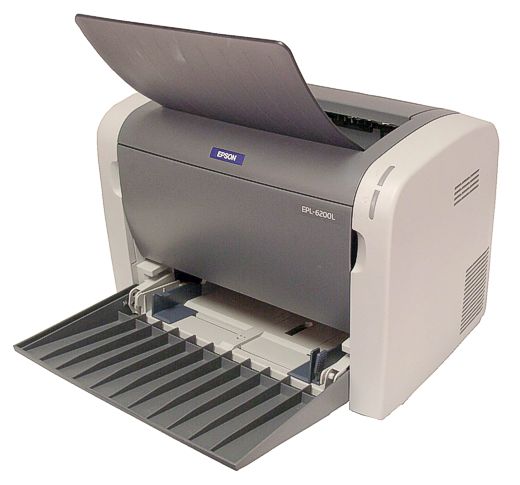
Впервые на российском рынке персональный лазерный принтер EPL-6200L был представлен достаточно недавно в ноябре 2003 года. Общий дизайн модели наряду с его четкой Windows-нацеленностью, простотой управления и низкой ценой однозначно характеризует его ориентированность на рынок домашних и малых офисов, где, при определенных современных требованиях к внешнему виду аппарата, требуется быстрая оперативная печать и желательны минимальные затраты времени на обучение персонала.
Сразу стоит упомянуть, что линейка принтеров Epson EPL-6200 состоит из трех моделей EPL-6200L, EPL-6200 и EPL-6200N. При общем внешнем подобии и схожести некоторых характеристик стоит помнить, что EPL-6200L это GDI-принтер, а две другие модели семейства, помимо работы с драйверами PCL/PS3, имеют массу своих специфических отличий. Символ «L» в названии модели EPL-6200L, скорее всего означает что-то вроде «light», то есть, облегченный вариант. В рамках этой заметки мы будем говорить только о версии EPL-6200L.
60 г/м² 163 г/м²
Печать — 54 дБ, ждущий режим 39 дБ
При всей плавности и закругленности форм, малых габаритах и кажущейся простоте конструкции, принтер EPL-6200L, тем не менее, не вызывает впечатления легкомысленного устройства. Напротив, сочетание темного и светло-серого пластика выглядит стильно; особенно проникаешься уважением к EPL-6200L, когда узнаешь заявленную производителем скорость печати и пытаешься сопоставить ее со столь скромными размерами.
Очевидно, при компоновке EPL-6200L инженеры компании, в первую очередь, преследовали цель добиться минимальной площади, занимаемой принтером на рабочем столе. Скорее всего, именно поэтому оба лотка аппарата — подающий и приемный, выведены на одну сторону; на тыльную сторону принтера вынесены только интерфейсные порты и разъем для подключения питания; сетевой выключатель располагается на левой боковой плоскости.
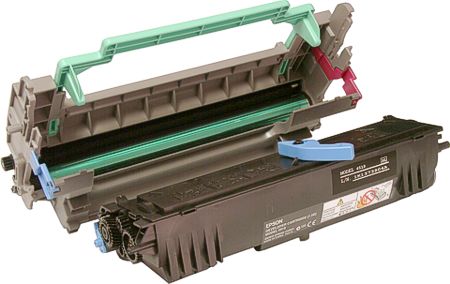
Картридж с тонером и фотобарабан принтера EPL-6200L физически разнесены и поставляются в виде двух отдельных элементов конструкции. Впрочем, не думаю, что при сборке у пользователя любого уровня подготовки возникнут хоть малейшие проблемы: тонерный отсек вставляется в «обойму» барабана, закрывается защелка, затем вся эта сборная конструкция единственно возможным способом устанавливается в соответствующий отсек, расположенный под передней крышкой принтера.
Вот и все: подключаем питание, подходящий интерфейс — USB и параллельный, и принтер готов к инсталляции драйвера.
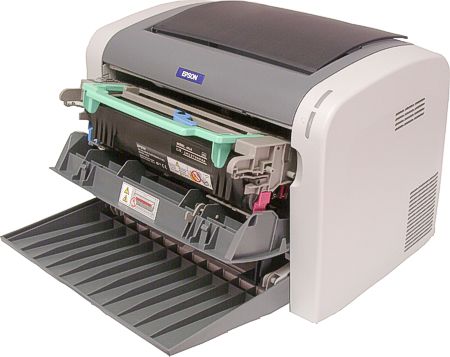
Установка драйверов EPL-6200L происходит быстро и без проблем; среди списка возможных языковых интерфейсов драйвера имеется и русскоязычный. Одновременно с драйвером устанавливается утилита Status Monitor 3, хорошо знакомая большинству пользователей других принтеров производства компании Epson.
Утилита автоматически активизируется при отправлении задания на печать и позволяет оперативно вмешиваться в ход печати, а также следить за уровнем тонера в картридже.
Настройки драйвера печати имеют вид, достаточно традиционный для принтеров от Epson, дополнительно хотелось бы отметить наличие режима экономии тонера, пятипозиционного регулятора яркости отпечатка и 2-позиционного движка для изменения резкости печати.

Набор расположенных на корпусе принтера элементов контроля за состоянием принтера состоит из двух светодиодных индикаторов, сообщающих в комбинации друг с другом или по отдельности о готовности к работе, передаче данных, уровне тонера; проблемах с памятью, замятии бумаги или других событиях и ошибках.
Методика тестирования
Общая методика измерения качественных и количественных характеристик лазерных принтеров сведена воедино в этом материале:
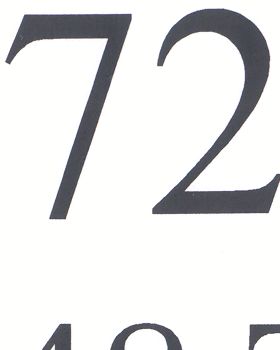
Распечатка шрифтового материала
| Распечатка контрольной фразы шрифтом Times 4х увеличение, режим 600 dpi, без экономии тонера | |
 |  |
| Распечатка контрольной фразы шрифтом Arial 4х увеличение, режим 600 dpi, без экономии тонера | |
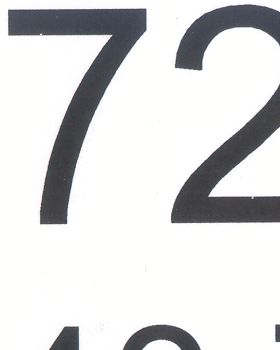 |  |
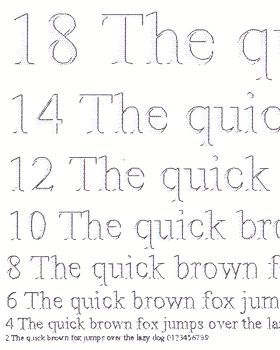
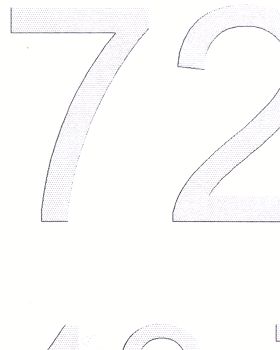
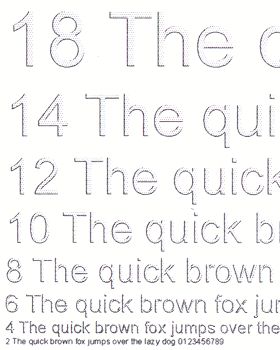
Печать контрольных образцов принтером Epson EPL-6200L принесла качественные результаты, особенно впечатляющие при печати без экономии тонера. Зато несколько озадачили результаты, полученные при включенном режиме экономии тонера. Похоже, инженерами Epson во время написания драйвера был выбран весьма оригинальный «ход конем»: при общем весьма и весьма (не побоюсь сказать слишком) резком снижении плотности наполнения шрифта, края символов по-прежнему выводятся с высокой контрастностью.
В результате, в случае в крупными шрифтами снизилась их общая контрастность, но сохранилась распознаваемость за счет своеобразной «окантовки»; в то же время, качество печати мелких кеглей шрифта, за счет мизерных размеров, фактически, остались прежним. Весьма оригинально: и экономия есть, и потеря читабельности в рамках разумного. Хотя, по сравнению с результатами экономной печати принтерами других производителей, на первых порах смотрится не совсем привычно.
| Распечатка контрольной фразы шрифтом Times 4х увеличение, режим 600 dpi, экономия тонера | |
 |  |
| Распечатка контрольной фразы шрифтом Arial 4х увеличение, режим 600 dpi, экономия тонера | |
 |  |
Распечатка векторных фрагментов и растра
Векторный фрагмент, увеличение 4х
режим 600 dpi, без экономии тонера 
Векторный фрагмент, увеличение 1,5х, режим 1200 dpi, без экономии тонера
по ссылке вариант с дополнительным увеличением
Лучшим результатом, полученным при распечатке векторных объектов принтером Epson EPL-6200L без сомнения стоит назвать полученный без экономии тонера, с дополнительной установкой «Sharp». Все элементы тестовой страницы, включая градиентную заливку и радиальные лучи, отпечатаны на достойном уровне, соответствующем заявленному в спецификациях.
При включении режима экономии тонера вывод большинства линейных элементов сохранился на должном уровне, лишь несколько пострадало качество печати градиентной заливки.
Распечатка тестовой таблицы IT-8
| Фрагменты таблицы, режим 600 dpi, без экономии тонера увеличение 4х (реальная ширина фрагмента 20 мм), установка Sharp | |
 |  |
Таблица в масштабе 1:1, режим 600 dpi, без экономии тонера
Установка Sharp, 1,3х увеличение
Именно распечатка растровой тестовой таблицы IT-8 в режиме без экономии тонера и сравнение между собой результатов, полученных с установками Smooth и Sharp («Сглаживание» и «Резкость»), помогла понять суть этих настроек, а также отсутствие у модели Epson EPL-6200L режима 300 dpi. Хочется отметить, что характер растрирования в режиме Smooth очень напоминает качество, получаемое у принтеров других компаний с установкой режима «300 dpi». Впрочем, в обоих случаях отпечатки имели высокое качество, без заметных неравномерностей, с соответствующей передачей полутонов.
К сожалению, нельзя сказать того же об отпечатках, полученных при включении режима экономии тонера. При достаточной детализации фрагментов, передача контрастности оставляет желать лучшего. Впрочем, это справедливо лишь для работы с установками по умолчанию, перевод 5-позиционного движка в закладке драйвера «Дополнительно» в пользу более насыщенной печати позволяет улучшить «читаемость» растровой картинки значительным образом.
Заключение
Впечатления от принтера EPL-6200L, полученные в процессе тестирования, в целом можно назвать положительными. Модель получилась очень компактной и в то же время элегантной, способной украсить самый стильный офис, а скорость печати заслуживает всяческих похвал и все это в сочетании с действительно низкой розничной ценой. Принтер EPL-6200L можно смело рекомендовать для выполнения большинства работ с офисными документами, при условии, что системы работают под Windows.
Отдельного упоминания заслуживает оригинальный способ формирования шрифтов при включенном режиме экономии тонера нетипично, но, тем не менее, читабельность текста остается на высоком уровне; в случае экономии тонера при печати документов, содержащих текст и растровую графику, весьма желательна предварительная настройка драйвера, так как при использовании установок по умолчанию растр выходит бледноватым.
В стандартном режиме 600 dpi принтер Epson EPL-6200L работает безукоризненно и обеспечивает тем самым достаточно приятное соотношение параметров «цена/качество» и «цена/скорость».
Добро пожаловать в справочное руководство принтера EPSON

Добро пожаловать в справочное руководство принтера EPSON
Это интерактивное справочное руководство к принтеру EPL-6200/EPL-6200L. Нажимая на ссылки в левой части экрана, можно получить информацию по следующим темам.
О вашем принтере
Информация о частях принтера и основных возможностях принтера.
Работа с бумагой
Инструкции об источниках бумаги и загрузке бумаги. Также, здесь находится информация о доступных типах бумаги.
Использование драйвера принтера
Описание функций драйвера принтера.
Установка и обслуживание
Информация о дополнительном оборудовании и использовании принтера в сети. Также, здесь находится информация о замене расходных материалов и информация о мерах предосторожности при транспортировке принтера.
Решение проблем
Описание возможных проблем и методов их решения.
Информация об изделии
Спецификации принтера и другая детальная информация о принтере.
Где можно найти информацию
Руководство по технике безопасности
Содержит наиболее важные указания по технике безопасности, которые необходимо соблюдать при использовании данного принтера. Прочтите это руководство перед сборкой принтера.
Руководство по установке
Содержит информацию по сборке принтера и установке программного обеспечения принтера.
Справочное руководство (настоящее руководство)
Содержит подробные сведения о функциях принтера, его дополнительном оборудовании, техническом обслуживании, устранении возможных неполадок и о технических характеристиках.


|
|
Части принтера


a. Крышка выхода бумаги
b. Выходной лоток
c. Панель управления
d. Передняя крышка
e. МЦ-лоток (Многоцелевой лоток)
f. Слот ручной подачи (только для EPL-6200)
g. Выключатель питания


a. Разъем сетевого кабеля
b. Разъем интерфейса USB
c. Разъем блока двусторонней печати (только для EPL-6200)
d. Разъем параллельного интерфейса
e. Интерфейсный слот Type B (только для EPL-6200)
f. Правая крышка (только для EPL-6200)
Панель управления
 Световые индикаторыКнопки управления (только для EPL-6200)
Панель управления принтера EPL-6200 содержит шесть световых индикаторов и три кнопки управления, в то время как панель управления принтера EPL-6200L два световых индикатора. Световые индикаторы информируют вас об основном состоянии принтера, ошибках и предупреждениях. Кнопки управления дают вам возможность управлять основными операциями принтера.
Световые индикаторы


Обычно этот индикатор горит или мигает в сочетании с другими световыми индикаторами, указывая на наличие ошибки или предупредительного сообщения, связанного с проблемой памяти.
Горит, если в тонер-картридже закончился порошок. Мигает, указывая на то, что тонера осталось мало. Когда этот индикатор начнет мигать, приготовьте новый картридж для замены.
Горит постоянно или мигает при обнаружении ошибки.
Горит, когда принтер готов к печати, указывая на то, что принтер готов принимать и печатать данные. Когда принтер не готов к печати, этот индикатор погашен. Также, этот индикатор указывает на наличие ошибки в совокупности с другими индикаторами.
Горит постоянно, если данные находятся в буфере принтера (часть памяти, выделенная для приема данных), но еще не напечатаны. Мигание этого индикатора указывает на то, что принтер обрабатывает данные. Когда в буфере печати не остается данных, этот индикатор гаснет.
Для получения информации об индикации ошибок с помощью этих индикаторов, смотрите раздел Индикаторы Status (Состояние) и Error (Ошибка) (только для EPL-6200).

[К началу]
Кнопки управления (только для EPL-6200)

Переключает принтер в состояние готовности или в автономный режим.
Cancel Job (Отмена задания)
Удаляет самое старое задание печати из буфера печати принтера. При однократном нажиме на эту кнопку в буфере стирается по одному заданию на печать. Удерживание этой кнопки в нажатом положении более двух секунд сотрет все данные из буфера печати, задания на печать, данные, которые принтер принимает, и те данные, которые принтер печатает в данный момент.
Позволяет печатать тестовую страницу, если индикатор Error (Ошибка) погашен и нет предупредительного сообщения. Удаляет предупреждение, когда на экране показано предупредительное сообщение.
Панель управления
Световые индикаторыКнопки управления (только для EPL-6200)
Панель управления принтера EPL-6200 содержит шесть световых индикаторов и три кнопки управления, в то время как панель управления принтера EPL-6200L два световых индикатора. Световые индикаторы информируют вас об основном состоянии принтера, ошибках и предупреждениях. Кнопки управления дают вам возможность управлять основными операциями принтера.
Световые индикаторы
Обычно этот индикатор горит или мигает в сочетании с другими световыми индикаторами, указывая на наличие ошибки или предупредительного сообщения, связанного с проблемой памяти.
Горит, если в тонер-картридже закончился порошок. Мигает, указывая на то, что тонера осталось мало. Когда этот индикатор начнет мигать, приготовьте новый картридж для замены.
Горит постоянно или мигает при обнаружении ошибки.
Горит, когда принтер готов к печати, указывая на то, что принтер готов принимать и печатать данные. Когда принтер не готов к печати, этот индикатор погашен. Также, этот индикатор указывает на наличие ошибки в совокупности с другими индикаторами.
Горит постоянно, если данные находятся в буфере принтера (часть памяти, выделенная для приема данных), но еще не напечатаны. Мигание этого индикатора указывает на то, что принтер обрабатывает данные. Когда в буфере печати не остается данных, этот индикатор гаснет.
Для получения информации об индикации ошибок с помощью этих индикаторов, смотрите раздел Индикаторы Status (Состояние) и Error (Ошибка) (только для EPL-6200).
[К началу]
Кнопки управления (только для EPL-6200)
Переключает принтер в состояние готовности или в автономный режим.
Cancel Job (Отмена задания)
Удаляет самое старое задание печати из буфера печати принтера. При однократном нажиме на эту кнопку в буфере стирается по одному заданию на печать. Удерживание этой кнопки в нажатом положении более двух секунд сотрет все данные из буфера печати, задания на печать, данные, которые принтер принимает, и те данные, которые принтер печатает в данный момент.
Позволяет печатать тестовую страницу, если индикатор Error (Ошибка) погашен и нет предупредительного сообщения. Удаляет предупреждение, когда на экране показано предупредительное сообщение.
Дополнительное оборудование и расходные материалы
Дополнительное оборудование (только для EPL-6200)Расходные материалы
Для приобретения дополнительного оборудования и расходных материалов обратитесь к своему поставщику или к представителю службы технической поддержки пользователей в вашем регионе.
Дополнительное оборудование (только для EPL-6200)
Нижняя кассета на 500 листов формата A4 (C12C802042)
Это устройство увеличивает количество загружаемой бумаги (до 500 листов формата А4). Для получения дополнительной информации, смотрите раздел Нижняя кассета на 500 листов формата A4.
Блок двусторонней печати (C12C802051)
Блок двусторонней печати позволяет вам автоматически печатать на обеих сторонах листа. Для получения дополнительной информации, смотрите раздел Блок двусторонней печати.
Для использования блока двусторонней печати, должна быть установлена нижняя кассета на 500 листов формата A4. Вы не сможете использовать блок двусторонней печати, не установив дополнительную нижнюю кассету.
Модуль памяти
Объем оперативной памяти принтера 8 Мбайт, но он может быть увеличен до 136 Мбайт. Для получения дополнительной информации, смотрите раздел Модуль памяти.
Убедитесь в том, что модуль DIMM, который вы устанавливаете на ваш принтер, совместим с продукцией EPSON. Свяжитесь с магазином, в котором вы приобрели принтер, или с представителем сервисного центра EPSON для получения более подробной информации.
Плата дополнительного интерфейса
Дополнительные интерфейсные платы, позволяют вам подключать принтер EPL-6200 к сетям Ethernet, компьютерам Macintosh, мэйнфреймам IBM и другим специализированным интерфейсам. Для получения дополнительной информации, смотрите раздел Платы дополнительного интерфейса.
[К началу]
Расходные материалы
Тонер-картридж (S050166) (только для EPL-6200)
Картридж содержит тонер, который образует изображение на бумаге. Ресурс данного картриджа составляет около 6,000 страниц.
Тонер-картридж (S050167)
Картридж содержит тонер, который образует изображение на бумаге. Ресурс данного картриджа составляет около 3,000 страниц.
Модель EPL-6200 поставляется с уже установленным первоначальным картриджем, ресурс которого составляет около 3 000 страниц, в то время как модель EPL-6200L поставляется с первоначальным картриджем, ресурс которого составляет около 1 500 страниц.
Фотокондуктор (S051099)
Блок формирования изображения содержит светочувствительный барабан, который фиксирует тонер на бумаге. Принтер поставляется с уже установленным блоком формирования изображения. Замена блока потребуется примерно через 20,000 отпечатанных страниц.
Источники бумаги
МЦ-лоток (Многоцелевой лоток)Нижняя кассета на 500 листов формата A4 (только для EPL-6200)Слот ручной подачи (только для EPL-6200)
В этом разделе описаны источники подачи бумаги и типы бумаги, которые вы можете использовать.
МЦ-лоток (Многоцелевой лоток)
EPL-6200
До 250 листов плотностью 75 г/м2
(Плотность: от 60 до 90 г/м2, от 16 до 24 lb)
EPL-6200L
До 150 листов плотностью 75 г/м2
(Плотность: от 60 до 90 г/м2, от 16 до 24 lb)
A4, A5, B5, Letter (LT),
Legal (LGL), F4,
Half-Letter (HLT),
Executive (EXE),
ISO-B5 (IB5)
Government Letter (GLT),
Government Legal (GLG),
Бумага пользовательского размера:
76.2 x 127.0 мм (3.0 x 5.0 дюймов) минимум
216.0 x 355.6 мм (8.5 x 14.0 дюймов) максимум
До 10 листов
(Плотность: от 90 дo 163 г/м2, от 24 дo 43 lb)
До 10 листов
(Плотность: от 85 дo 105 г/м2, от 23 дo 28 lb)
Monarch (MON), Commercial 10 (C10), DL, C6, C5, ISO-B5 (IB5)
[К началу]
Нижняя кассета на 500 листов формата A4 (только для EPL-6200)
Дополнительная нижняя кассета на 500 листов формата A4 дает вам второй источник бумаги в дополнение к МЦ-лотку. Для получения информации о спецификациях дополнительной нижней кассеты на 500 листов формата A4, смотрите Нижняя кассета на 500 листов формата A4 (C12C802042) (только для EPL-6200).
[К началу]
Слот ручной подачи (только для EPL-6200)
Слот ручной подачи позволяет загружать бумагу вручную по одному листу. Используйте слот ручной подачи при печати на специальных носителях, которые вы обычно не используете. Используя ручную подачу, вы можете избежать проблем застревания бумаги, возникающих при подаче из МЦ-лотка и при печати на специальных носителях. Это особенно удобно когда возникает необходимость напечатать один или несколько листов.
Загрузка бумаги
МЦ-лоток (Многоцелевой лоток)Нижняя кассета на 500 листов формата A4 (только для EPL-6200)Слот ручной подачи (только для EPL-6200)Загрузка бумаги пользовательского размера
В этом разделе описано, как загружать бумагу в стандартные и дополнительные источники бумаги доступные для вашего принтера.
При выборе бумаги помните следующее:
- Бумага должна быть высокого качества, относительно гладкая и иметь плотность от 60 до 90 г/м2 (от 16 до 24 lb).
- Принтер чрезвычайно чувствителен к влажности. Убедитесь, что бумага хранится в сухой помещении.
- Использование цветной бумаги приемлемо, но избегайте использования бумаги с покрытием.
- Вы можете использовать для печати фирменные бланки при условии, что они предназначены для печати на лазерных принтеров.
МЦ-лоток (Многоцелевой лоток)
МЦ-лоток является стандартным источником бумаги для моделей EPL-6200 и EPL-6200L.
EPL-6200
Вы можете загрузить до 250 листов простой бумаги в МЦ-лоток принтера EPL-6200.
Выполните следующие действия для загрузки бумаги в МЦ-лоток (Многоцелевой лоток):

Снимите крышку с лотка, затем сдвиньте боковую направляющую в зависимости от ширины используемой бумаги, как показано ниже.


Слегка приподнимите направляющую, чтобы переместить ее.

Проверьте, чтобы края листов бумаги в пачке не слиплись. Постучите краями о твердую поверхность для выравнивания кромок бумаги, после чего загрузите бумагу в МЦ-лоток печатной стороной вверх. Затем отрегулируйте положение направляющих на ширину стопки бумаги.

|


Установите на место крышку МЦ-лотка.


Откройте выходной лоток.

|
|
EPL-6200L
Вы можете загрузить до 150 листов простой бумаги в МЦ-лоток принтера EPL-6200L.
Выполните следующие действия для загрузки бумаги в МЦ-лоток (Многоцелевой лоток):
Откройте МЦ-лоток (Многоцелевой лоток).

Сдвиньте боковые направляющие в зависимости от ширины используемой бумаги.

Слегка приподнимите направляющую, чтобы переместить ее.
Проверьте, чтобы края листов бумаги в пачке не слиплись. Постучите краями о твердую поверхность для выравнивания кромок бумаги, после чего загрузите бумагу в МЦ-лоток печатной стороной вверх. Затем отрегулируйте положение направляющих на ширину стопки бумаги.

|

Откройте выходной лоток.

|
|
[К началу]
Нижняя кассета на 500 листов формата A4 (только для EPL-6200)
Вы можете загрузить до 500 листов простой бумаги в нижнюю кассету на 500 листов формата A4.
Выполните следующие действия для загрузки бумаги в нижнюю кассету на 500 листов формата A4:
Вытяните кассету из принтера до упора.

Снимите крышку лотка.

Нажмите на нижнюю пластину до тех пор, пока не раздастся щелчок.

Проверьте, чтобы края листов бумаги в пачке не слиплись. Постучите краями о твердую поверхность для выравнивания кромок бумаги. Затем загрузите кассету в лоток.

|

|
|


|
[К началу]
Слот ручной подачи (только для EPL-6200)
Вы можете загружать бумагу размера от 76 до 216 x от 148 до 356 мм (от 3.0 до 8.5 x от 5.8 до 14.0 дюймов) в слот ручной подачи.
Для загрузки бумаги с помощью слота ручной подачи выполните следующие действия.
Убедитесь, крышка МЦ-лотка установлена, затем отрегулируйте положение направляющих бумаги для беспрепятственной загрузки бумаги.

До упора вставьте один лист бумаги над крышкой лотка печатной стороной вверх. Отрегулируйте положение направляющих бумаги, в зависимости от ширины загружаемой бумаги.

Загружайте фирменные бланки печатной стороной сверху и с заголовком, обращенным к принтеру.
Убедитесь, что установлен флажок Manual Feed (Ручная подача) в настройках драйвера принтера.
Если вы печатаете из приложений DOS, включите опцию Manual Feed (Ручная подача) с помощью Remote Control Panel. Для получения дополнительной информации, смотрите раздел Кнопка Page Setup (Параметры страницы).
Отправьте на принтер задание на печать. Индикаторы Error (Ошибка), Ready (Готов), и Paper (Бумага) на панели управления принтера начнут медленно мигать.

Снимите флажок Manual Feed (Ручная подача) в настройках драйвера принтера перед использованием МЦ-лотка или нижней кассеты на 500 листов формата A4.
[К началу]
Загрузка бумаги пользовательского размера
Вы можете загружать бумагу пользовательского размера от 76.2 x 127.0 мм (3.0 x 5.0 дюймов) до 216.0 x 355.6 мм (8.5 x 14.0 дюймов) с помощью МЦ-лотка.
Вы можете загружать бумагу пользовательского размера от 76.2 x 148.0 мм (3.0 x 5.8 дюйма) до 216.0 x 355.6 мм (8.5 x 14.0 дюймов) с помощью слота ручной подачи бумаги.
При печати на бумаге пользовательского размера, убедитесь, что установлено значение Thick Wide (Толстая широкая) или Thick[W], Thick Narrow (Толстая узкая) или Thick[N], или Transparency (Прозрачная) для параметра Paper Type (Тип бумаги) в драйвере принтера.
Печать на специальных носителях
ЭтикеткиКонвертыТолстая бумагаПрозрачная пленка
Поскольку качество любого типа бумаги может быть изменено ее производителем, фирма EPSON не может рекомендовать конкретные типы и сорта бумаги для получения высокого качества печати. Поэтому перед приобретением большой партии бумаги или перед выполнением больших объемов печатных работ всегда проводите тестирование образцов этой бумаги на своем принтере.
Принтеры EPL-6200 и EPL-6200L могут печатать на специальных носителях, таких как этикетки, конверты, толстая бумага и прозрачная пленка.
Этикетки
Вы можете загрузить в МЦ-лоток (Многоцелевой лоток) до 10 листов этикеток одновременно. Однако, некоторые листы с наклейками, вам придется загружать вручную по одному листу.
Чтобы выступающий клей не соприкасался с деталями принтера, всегда используйте этикетки, у которых лист подложки закрывается полностью, без пробелов между соседними этикетками.
Чтобы проверить лист этикеток на вытекание клея, прижмите к нему сверху лист простой бумаги. Если листы слипнутся не используйте эти этикетками для печати на вашем принтере.
При печати на этикетках, убедитесь, что установлено значение Labels (Этикетки) (EPL-6200) или Thick Wide (Толстая широкая) (EPL-6200L) для параметра Paper Type (Тип бумаги) в драйвере принтера.
[К началу]
Конверты
Вы можете загрузить в МЦ-лоток (Многоцелевой лоток) до 10 конвертов, в зависимости от толщины конвертов (от 85 до 105 г/м2). Загружайте конверты клапаном вниз и короткой стороной вперед.


При печати на конвертах, установите значение Thick Narrow (Толстая узкая) (Windows) или Thick[N] (Macintosh) для параметра Paper Type (Тип бумаги) в драйвере принтера.
Качество печати на конвертах может быть неоднородным, потому что различные участки конверта имеют различную толщину. Напечатайте текст на одном или двух конвертах для проверки качества печати. Если изображение слишком светлое, отрегулируйте плотность печати, как это описано в разделе Проблемы с качеством печати.
Используйте конверты без прозрачного пластикого адресного окна (кроме случаев, когда оно специально предназначено для лазерных принтеров). Пластик у большинства конвертов с адресным окном будет оплавляться при соприкосновении с горячим термозакрепителем тонера.
[К началу]
Толстая бумага
Вы можете загрузить в МЦ-лоток (Многоцелевой лоток) до 10 листов толстой бумаги одновременно. Однако, некоторые листы толстой бумаги, вам придется загружать вручную по одному листу. Используйте толстую бумагу плотностью от 90 до 163 г/м2 (от 24 до 43 lb).
При печати на толстой бумаге, убедитесь, что настроили соответствующим образом параметр Paper Type (Тип бумаги) в драйвере принтера. Установите значение Thick Narrow (Толстая узкая) (Windows) или Thick[N] (Macintosh) для печати на бумаге шириной менее 160 мм. Установите значение Thick Wide (Толстая широкая) (Windows) или Thick[W] (Macintosh) для печати на бумаге шириной более 188 мм.
[К началу]
Прозрачная пленка
Вы можете загрузить до 5 листов прозрачной пленки МЦ-лоток (Многоцелевой лоток) одновременно. Однако, некоторые листы прозрачной пленки, вам придется загружать вручную по одному листу.
Можно печатать только на диапозитивных прозрачных пленках и на самоклеющейся пленке, которые предназначены для лазерных принтеров и аппаратов для копирования на простую бумагу.
Перед печатью на прозрачных пленках установите значение Transparency (Прозрачная пленка) для параметра Paper Type (Тип бумаги) в драйвере принтера.
Установка и обслуживание / Использование вашего принтера в сети (EPL-6200L)
Для Windows
Принтер общего доступаНастройка принтера общего доступаИспользование дополнительных драйверовНастройка сетевых клиентовУстановка драйвера принтера с компакт-дискаИспользование AppleTalk из Windows 2000 или Windows NT 4.0
Принтер общего доступа
В этом разделе описывается, как открыть принтер для общего доступа в стандартной сети Windows.
Компьютеры в сети могут совместно использовать принтер, который подсоединен непосредственно к одному из них. Компьютер, подсоединенный к принтеру напрямую, является сервером печати, а остальные компьютеры являются клиентами и им необходимы соответствующие права доступа для использования принтера. Клиенты получают доступ к принтеру только через сервер печати.
В зависимости от версии операционной системы Windows и ваших прав доступа к сетевому принтеру, выполните соответствующую настройку сервера печати и клиентов.
Настройка сервера печати
- Для Windows Me, 98 или 95, смотрите Настройка принтера общего доступа.
- Для Windows XP, 2000 или NT 4.0, смотрите Использование дополнительных драйверов.
Настройка клиентов
- Для Windows Me, 98 или 95, смотрите Для Windows Me, 98 или 95.
- Для Windows XP или 2000, смотрите Для Windows XP или 2000.
- Для Windows NT 4.0, смотрите Для Windows NT 4.0.
|
|
|
|
|
|
[К началу]
Настройка принтера общего доступа
Если операционной системой сервера печати является Windows Me, 98 или 95, выполните следующие действия для настройки сервера печати.
Нажмите кнопку Start (Пуск), выберите пункт Settings (Настройка) и откройте меню Control Panel (Панель управления).
Откройте меню Network (Сеть).
Нажмите кнопку File and Print Sharing (Доступ к файлам и принтерам) на вкладке Configuration (Конфигурация).
Установите флажок I want to be able to allow others to print to my printer(s) (Принтеры этого компьютера можно сделать общими) и нажмите кнопку OK.
Нажмите кнопку OK для сохранения изменений.
|
|
Для пользователей перезагружающих компьютер
Откройте папку Printers (Принтеры) из меню Control panel (Панель управления).
Щелкните правой кнопкой мыши на значке EPSON EPL-6200L Advanced и выберите пункт Sharing (Доступ) из открывшегося контекстного меню.

|
|
Вам необходимо настроить компьютеры-клиенты, чтобы они могли использовать принтер в сети. Смотрите разделы:
- Для Windows Me, 98 или 95
- Для Windows XP или 2000
- Для Windows NT 4.0
[К началу]
Использование дополнительных драйверов
Выполните следующие действия по настройке Windows 2000, XP или Windows NT 4.0 как сервера печати и установке дополнительного драйвера.
|
|
|


|
Сервер печати Windows XP или 2000
Нажмите кнопку Additional Drivers (Дополнительные драйверы).

Выберите версию Windows, затем нажмите кнопку OK.
Для клиентов Windows Me, 98 или 95
Выберите Intel Windows 95 or 98 (and Me)
Для клиентов Windows NT 4.0
Выберите Intel Windows NT 4.0 or 2000
Для клиентов Windows XP или 2000
Intel Windows XP (or 2000) как правило, выбран.


|
|
|

|
Вам необходимо настроить клиентские компьютеры, чтобы они могли использовать принтер в локальной сети. Подробнее смотрите следующие разделы:
[К началу]
Настройка сетевых клиентов
В этом разделе описано, как установить драйвер принтера общего доступа.
|
|
|
|
Для Windows Me, 98 или 95
Выполните следующие действия для настройки клиентов Windows Me, 98 или 95.
Нажмите кнопку Start (Пуск), выберите пункт Settings (Настройка) и откройте меню Printers (Принтеры).
Щелкните два раза на значке Add Printer (Добавить принтер) и нажмите кнопку Next (Далее).
Выберите пункт Network printer (Сетевой принтер) и нажмите кнопку Next (Далее).
Нажмите кнопку Browse (Обзор), откроется диалоговое окно Browse for Printer (Найти принтер).
Вы можете также напечатать «\\(имя компьютера, к которому локально подключен принтер)\ (имя принтера общего доступа)» в поле Network path (Сетевой путь) или имя очереди.
Выберите компьютер, который подсоединен к общему принтеру, и имя общего принтера. Затем нажмите кнопку OK.

Имя общего принтера может быть изменено компьютером или сервером, который подсоединен к общему принтеру. Чтобы удостовериться в правильности названия общего принтера, проконсультируйтесь у администратора сети.

Нажмите кнопку Next (Далее).
|
|
|
|


|
|
|
|


|
|
|
|
|
|

|

|
|
Замена тонер-картриджа
Выполните следующие действия для замены тонер-картриджа:
|


|
|
Замена фотокондуктора
Выполните следующие действия для замены фотокондуктора:
|
|
 Start/Stop (Пуск/Стоп) и
  Information (Информация) на панели управления принтера, включите принтер. Удерживайте кнопки до тех пор, пока горят индикаторы Ready (Готов) (зеленый) и Error (Ошибка) (красный). Счетчик фотокондуктора будет сброшен.


|
Бумага запрещенная к использованию
Вы не можете использовать следующие типы бумаги для печати на вашем принтере. Это может привести к повреждению принтера, замятию бумаги или существенному понижению качества печати.
- Носители, предназначенные для других цветных лазерных принтеров, монохромных лазерных принтеров, цветных копировальных аппаратов, монохромных копировальных аппаратов или струйных принтеров
- Бумага, на которой уже производилась печать на цветных лазерных принтерах, монохромных лазерных принтерах, цветных копировальных аппаратах, монохромных копировальных аппаратах, струйных принтерах или термопринтерах
- Копировальная бумага, бумага чувствительная к теплу и давлению, кислотная бумага или бумага, предназначенная для печати термочувствительными чернилами (около 200°C)
- Этикетки, которые легко отклеиваются или этикетки не закрывающие полностью лист подложки
- Бумага с покрытием или бумага со специальным цветным покрытием
- Перфорированная бумага или бумага, имеющая отверстия переплета
- Бумага, на которой имеется клей, скрепленная степлером, скрепками или скотчем
- Бумага, имеющая статический заряд электричества
- Сырая или влажная бумага
- Бумага неоднородной толщины
- Очень толстая или очень тонкая бумага
- Слишком гладкая или слишком грубая бумага
- Бумага, имеющая различные по качеству стороны
- Мятая, скрученная, волнистая или рваная бумага
- Бумага неправильной формы или бумага, имеющая неправильные углы
[К началу]
Спецификации
Поскольку качество любого типа бумаги может быть изменено ее производителем, фирма EPSON не может рекомендовать конкретные типы и сорта бумаги, гарантируя получение отпечатков высокого качества. Поэтому перед приобретением большой партии бумаги или перед выполнением больших объемов печатных работ, всегда проводите тестирование образцов этой бумаги на своем принтере.
Доступные типы бумаги:
Простая бумага, вторично переработанная бумага, этикетки, конверты, прозрачные пленки, цветная бумага, толстая бумага, специальные бланки
Вторично переработанную бумагу рекомендуется применять только при нормальной температуре и влажности воздуха. Плохая бумага снижает качество печати, может застревать в подающем механизме и вызывать другие неполадки.
от 60 до 90 г/м2, от 16 до 24 lb*
от 90 до 163 г/м2, от 24 до 43 lb

* lb: Вес пачки (lb/500 листов/17 дюймов x 22 дюймов)
A4 (210 x 297 мм, 8.3 x 11.7 дюймов)
A5 (148 x 210 мм, 5.8 x 8.3 дюймов)
B5 (182 x 257 мм, 7.2 x 10.1 дюймов)
Letter (216 x 279 мм, 8.5 x 11 дюймов)
Half-Letter (140 x 216 мм, 5.5 x 8.5 дюймов)
Legal (216 x 356 мм, 8.5 x 14 дюймов)
Government Letter
(203 x 267 мм, 8.0 x 10.5 дюймов)
Government Legal
(216 x 330 мм, 8.5 x 13 дюймов)
F4 (210 x 330 мм, 8.3 x 13 дюймов)
Executive (184 x 267 мм, 7.25 x 10.5 дюймов)
ISO B5 (176 x 250 мм, 7 x 9.8 дюймов)
Пользовательский (от 76 до 216 мм x 127 до 356 мм, от 3.0 до 8.5 дюймов x 5.0 до 14.0 дюймов)
Monarch (98 x 191 мм, 3 7/8 x 7 1/2 дюймов)
Commercial 10
(105 x 241 мм, 4 1/8 x 9 1/2 дюймов)
DL (110 x 220 мм, 4.3 x 8.7 дюймов)
C5 (162 x 229 мм, 6.4 x 9.0 дюймов)
C6 (114 x 162 мм, 4.5 x 6.4 дюймов)
ISO B5 (176 x 250 мм, 7 x 9.8 дюймов)

Загружайте бумагу только перечисленных выше размеров.
[К началу]
Область печати
Минимальное поле со всех сторон 4 мм
Минимальное поле со всех сторон 5 мм
Принтер
Общие данныеУсловия окружающей средыСоответствие стандартам и нормамМеханическиеЭлектротехническиеPostScript
Общие данные
Развертка лазерного луча и сухое электрофотографическое копирование
EPL-6200: 1200 dpi, Class 1200 dpi, или 600 dpi, 300 dpi
До 20 страниц в минуту для бумаги формата A4
До 10 страниц в минуту для бумаги формата A4
(в зависимости от используемых шрифтов и объема данных)
Печать первой страницы:
13 секунд или менее для бумаги формата A4/Letter
(При подаче из МЦ-лотка и разрешении 600 dpi)
EPL-6200: Автоматическая или ручная подача
EPL-6200L: Автоматическая подача
Выравнивание подаваемой бумаги:
Центральное выравнивание для всех размеров
Вместимость источников бумаги: (75 г/м2 ):
EPL-6200: До 250 листов простой бумаги
EPL-6200L: До 150 листов простой бумаги
До 10 конвертов, в зависимости от их толщины
Вместимость выходного лотка: (75 г/м2 ):
До 100 листов обычной бумаги
EPL-6200: 8 MB, расширяется до 136 MB
[К началу]
Условия окружающей среды
Для работы:
Для хранения:
от 10 до 35°C (от 50 до 95°F)
от 0 до 35°C (от 32 до 95°F)
Для работы:
Для хранения:
от 15 до 85% RH
от 30 до 85% RH
Высота над уровнем моря:
максимум 2,500 метров (8,200 футов)
[К началу]


