
Основные неисправности монитора и способы их устранения
В настоящее время используются только жидкокристаллические мониторы, ими пользуются практически все. Устройство такого монитора достаточно простое — это корпус, защитная панель на экране, матрица, устройство подсветки матрицы, модуль питания, процессор и контроллер. Неисправности монитора кроются в выходе из строя одного из перечисленных модулей. У каждого модуля свои симптомы, по которым достаточно просто определить, какой из них вышел из строя. При желании их можно заменить самостоятельно. Также существуют неисправности электроники и механические неисправности.
Механические неисправности
Это самые простые неисправности в мониторе и устраняются они довольно таки просто. Это провод питания, который может выскочить из разъема, грязь попавшая на контакты соединительных кабелей. Лечатся они путем поочередного отключения всех проводов и их повторным включением.
Неисправности электроники
С электроникой дела обстоят немного посложней, при желании и тут ничего страшного нет. Самое главное наличие запчастей. Как правило мониторы служат длительное временя и за этот период их уже снимают с производства, соответственно возникает дефицит запасный частей. Те которые и есть в продаже стоят существенно дорого, порой дешевле купить новый монитор чем запчасти к нему. Исключение составляют ноутбуки.
Монитор не включается
После включения монитор не включается. Чаще всего это выход из строя блока питания в моделях с внешним блоком питания или модуля питания. Определить неисправность внешнего блока питания достаточно просто если есть под рукой мультиметр, то необходимо померить выходное напряжение на штекере который подключается к монитору. В блоке питания как правило из строя выходят конденсаторы. Очень аккуратно разберите монитор (блок питания), предварительно отсоединив от сети питания, и визуально осмотрите банки конденсаторов. Не стоит забывать, что конденсатор хранит электрический заряд. Если они вздутые, то причина очевидна.
Необходимо купить аналогичные детали и заменить их. Все детали маркированные, аналог будет легко найти. Если же видимых причин нет, то можно просто заменить блок целиком. Часто бывает, что со временем, отходит пайка если она была сделана некачественно, тут нужно внимательно осмотреть плату и пройтись паяльником по сомнительным местам. Более сложные манипуляции в домашних условиях сделать будет проблематично.
Тусклое изображение
Есть картинка но нет подсветки. Если осветить монитор, то видно, что картинка есть. Как правило вышла из строя лампа подсветки, или неисправность кроется в цепи подсветки, кроме этого может быть поврежден блок питания или инвертор. Необходимо осмотреть визуально, при наличии вздутых конденсатор заменить их, можно заменить блок целиком.
Горизонтальная или вертикальная полоса на экране
Монитор работает, но на весь экран полоса одного цвета. Причиной такой неисправности может служить поломка матрицы. Лучше всего попробовать проверить подключение контактных разъемов к матрице и аккуратно подклеить отошедшие контакты если таковые имеются. В большинстве случаев потребуется замена самой матрицы.
Темное или цветное пятно на экране
Чаще возникает в результате удара по экрану монитора, реже от тыканья пальцами. Тут однозначно замена матрицы.
Яркие одиночные точки на экране
Самая распространенная проблема — это битые пиксели. Выглядит как яркая точка другого цвета на экране монитора. Причиной может быть брак матрицы или ее долгая работа. С такой причиной нужно смириться, однако стоит попробовать устранить такой дефект программно (в сети очень много программ для устранения такого дефекта).
Понижение яркости
Выход из строя лампы подсветки, только замена самих ламп.
Дрожание изображения или шумы
Чаще всего проблема решается заменой кабеля. Вместо обычного кабеля нужно взять кабель с подавителем электромагнитной помехи.
Вам понравилась статья и есть желание помочь моему проекту, можете пожертвовать на дальнейшее развитие воспользовавшись формой ниже. Или достаточно просто открыть пару баннеров с рекламой, это тоже поможет мне, но и не затруднит Вас.
Как отремонтировать монитор
В этой статье мы рассмотрим как можно своими силами отремонтировать монитор.
Модули монитора
Современный ЖК-монитор состоит всего из двух плат: скалера и блока питания

Скалер — это плата управления работой монитора. Его мозг. Здесь монитор преобразует цифровой сигнал в цвета на дисплее, а также содержит в себе различные настройки. На ней содержатся процессор, flash-память, куда записывается прошивка монитора, и EEPROM-память, в которой сохраняются текущие настройки.
Блок питания. Он обеспечивает питанием цепи монитора. Может в себе также содержать инвертор для мониторов с LCD подсветкой. В мониторах с LED подсветкой инвертора нет. (Статья про LED)
Блок питания для монитора выглядит примерно вот так:

Есть также и существенное различие. В блоках питания для мониторов с LCD подсветкой можно увидеть высоковольтную часть. Он же инвертор. О его присутствии говорят надписи типа «High Voltage» и клеммы, для подключения ламп. Имейте ввиду, что напряжение, подаваемое на лампы, составляет более 1000 Вольт! Лучше не трогать и тем более не лизать эту часть при включении монитора в сеть.
Вздутые конденсаторы
Это, конечно же, электролитические конденсаторы в фильтре блока питания.

Это одна из самых распространенных поломок ЖК-мониторов. Перепаиваются конденсаторы легко и просто. Иногда на платах стоит не стандартный номинал конденсаторов, например 680 или 820 мкФ х 25 вольт. Если вы столкнулись со вздувшимися конденсаторами такого номинала и их не оказалось в вашем радиомагазине, не спешите обходить все радиомагазины вашего города в поисках точно такого же номинала. Это как раз тот случай, когда “много не вредно”. Это вам скажет любой электронщик. Смело ставьте 1000 мкф х 25 вольт и все будет нормально работать. Можно даже больше.
В связи с тем, что блок питания при работе излучает тепло, которое вредно сказывается на сроке службы конденсаторов, ставьте обязательно конденсаторы с обозначением «105С» на корпусе. Также после перепаивания конденсаторов не помешает проверить предохранитель вторичных цепей, в роли которого часто выступает простой SMD резистор с нулевым сопротивлением, типоразмером 0805, находящийся с обратной стороны платы со стороны трассировки.
Выход из строя стабилитрона
И еще один нюанс, на выходе блока питания, перед самим разъемом питания идущим на скалер, часто ставят SMD стабилитрон

В случае, если напряжение на нем превышает номинальное, он уходит в короткое замыкание и тем самым отключает через цепи защиты наш монитор. Заменить его можно на любой, подходящий по номиналу напряжения. Можно даже использовать с выводами

После того, как все сделали и отремонтировали, проверяем мультиметром напряжения на разъеме питания, который идет на скалер. Там все напряжения подписаны. Убеждаемся, что они совпадают с показаниями мультиметра.

Проблемы в высоковольтной части блока питания (инверторе)
Если есть возможность, то в первую очередь, всегда отыскивайте схемы ремонтируемого устройства. Давайте рассмотрим высоковольтную часть одного из мониторов

Если вы видите, что предохранитель блока питания монитора сгорел, это означает, что сопротивление между проводами питания шнура монитора (входное сопротивление), на какой-то момент стало очень низким (короткое замыкание). Где-то около 50 Ом и меньше, что в свою очередь, по закону Ома, вызвало повышения тока в цепи. От большой силы тока у нас и сгорел проводок предохранителя.
Если предохранитель в металлическо-стеклянном корпусе, мы можем вставить абсолютно любой предохранитель в крепление и прозвонить мультиметром в режиме Омметра 200 Ом сопротивление между штырьками вилки. Если у нас сопротивление равно нулю и до 50 Ом, то ищем пробитый радиоэлемент, который звонится на ноль или на землю.
Вставляем предохранитель, переключаем мультиметр на 200 Ом и подключаем его к вилке шнура питания. Убеждаемся, что сопротивление очень маленькое. Далее не торопимся вынимать предохранитель.
Итак давайте по схеме посмотрим, какие радиодетали у нас могут коротнуть. На фото выделены цветными рамками те детали, которые необходимо будет проверить при коротком замыкании в высоковольтной части


Все эти процедуры для измерения сопротивления, делаются для того, чтобы вызвонить перечисленные детали по одной. То есть выпаиваем и снова замеряем через вилку сопротивление. Как только мы получим на входе вилки высокое сопротивление, заменив или убрав дефектный радиоэлемент, то можно смело включать вилку в розетку и копать уже дальше.
Нет подсветки монитора

Такие лампы располагаются сверху и снизу дисплея и подсвечивают изображение.

В LED мониторах используются для подсветки светодиоды, которые располагаются либо по бокам дисплея, либо за ним.

Сейчас все производители мониторов и ТВ перешли на LED подсветку, так как она почти в половину сокращает энергопотребление и намного долговечнее чем LCD подсветка.
Если нет подсветки, то дело может быть либо в лампах CCFL, либо в LED-ленте. Если они вообще не горят, то изображение будет настолько тусклым, что на дисплее ничего не будет видно. Только внимательный осмотр включенного монитора под освещением может показать, что изображение все-таки есть. Поэтому, если изображения вообще нет, то первым дело осмотрите включенный монитор под потоком света. Если изображение хоть немного видно, то дальше принимайте меры, либо менять лампы, либо дело в инверторе.
Пропадает подсветка монитора
Монитор у нас включается, работает секунд 5-10 и тухнет. Это говорит о том, что одна из ламп CCFL подсветки дисплея пришла в негодность. Перед этим часть экрана может также немного моргать. Инвертор в этом случае будет уходить в защиту, что и будет проявляться в автоматическом отключении подсветки монитора.
Для того, чтобы мы могли проверить лампы и исключить дефектную, надо купить в радиомагазине высоковольтный конденсатор. 27 пикофарад х 3 киловольта для мониторов диагональю 17 дюймов, 47 пф для монитора 19 дюймов и 68 пф для 22 дюйма.

Данный конденсатор нужно припаять к контактам разъема, к которому подключается лампа подсветки. Саму лампу, разумеется, при этом нужно отключить. Соединяя конденсатор поочередно к каждому разъему, мы добиваемся того, что инвертор у нас перестает уходить в защиту. Монитор заработает, хотя будет немного тусклым.
Конечно, редко кто так делает. Самая фишка — это отключить защиту на самой микросхеме ШИМ ))). Для этого гуглим «снять защиту инвертора xxxxxxx» Вместо «хххххх» ставим марку нашей микросхемы ШИМ. Как-то я отключал защиту на мониторе с микросхемой ШИМ TL494 по схеме ниже, припаяв резистор на 10 КилоОм. Моник работает до сих пор. Нареканий нет).
Топ 10 самых частых неисправностей ЖК мониторов
 Привожу ТОП 10 самых частых неисправностей ЖК мониторов, которые я ощутил на своей шкуре. Рейтинг неисправностей составлен по личному мнению автора, исходя из опыта работы в сервисном центре. Можете воспринимать это как универсальное руководство по ремонту практически любого ЖК монитора фирм Samsung, LG, BENQ, HP, Acer и других. Ну что, поехали.
Неисправности ЖК мониторов я разделил на 10 пунктов, но это не значит, что их всего 10 — их намного больше, в том числе комбинированные и плавающие. Многие из поломок ЖК мониторов можно отремонтировать своими руками и в домашних условиях.
1 место – монитор не включается
вообще, хотя индикатор питания может мигать. При этом монитор загорается на секунду и тухнет, включается и сразу выключается. При этом не помогают передергивания кабеля, танцы с бубном и прочие шалости. Метод простукивания монитора нервной рукой обычно тоже не помогает, так что даже не старайтесь. Причиной такой неисправности ЖК мониторов чаще всего является выход из строя платы источника питания, если он встроен в монитор.
Последнее время стали модными мониторы с внешним источником питания. Это хорошо, потому что пользователь может просто поменять источник питания, в случае поломки. Если внешнего источника питания нет, то придется разбирать монитор и искать неисправность на плате. Разобрать ЖК монитор в большинстве случаев труда не представляет, но нужно помнить о технике безопасности.
Перед тем, как чинить бедолагу, дайте ему постоять минут 10, отключенным от сети. За это время успеет разрядиться высоковольтный конденсатор. ВНИМАНИЕ! ОПАСНО ДЛЯ ЖИЗНИ, если сгорел диодный мост и ШИМ-транзистор! В этом случае высоковольтный конденсатор разряжаться не будет за приемлемое время.

Далее приступаем к осмотру платы блока питания монитора и меняем все сгоревшие детали – это обычно вздутые конденсаторы, перегоревшие предохранители, транзисторы и прочие элементы. Также ОБЯЗАТЕЛЬНО нужно пропаять плату или хотя бы осмотреть под микроскопом пайку на предмет микротрещин.
По своему опыту скажу – если монитору более 2 лет – то 90 %, что будут микротрещины в пайке, особенно это касается мониторов LG, BenQ, Acer и Samsung. Чем дешевле монитор, тем хуже его делают на заводе. Вплоть до того, что не вымывают активный флюс – что приводит к выходу из строя монитора спустя год-два. Да-да, как раз когда кончается гарантия.
2 место — мигает или гаснет изображение
при включении монитора. Это чудо напрямую нам указывает на неисправность блока питания.
Конечно, первым делом нужно проверить кабели питания и сигнала – они должны надежно крепиться в разъемах. Мигающее изображение на мониторе говорит нам о том, что источник напряжения подсветки монитора постоянно соскакивает с рабочего режима.

3 место — самопроизвольно выключается
При этой неисправности также может быть слышен высокочастотный писк трансформатора подсветки. Он обычно работает на частотах от 30 до 150 кГц. Если режим его работы нарушается, колебания могут происходить в слышимом диапазоне частот.
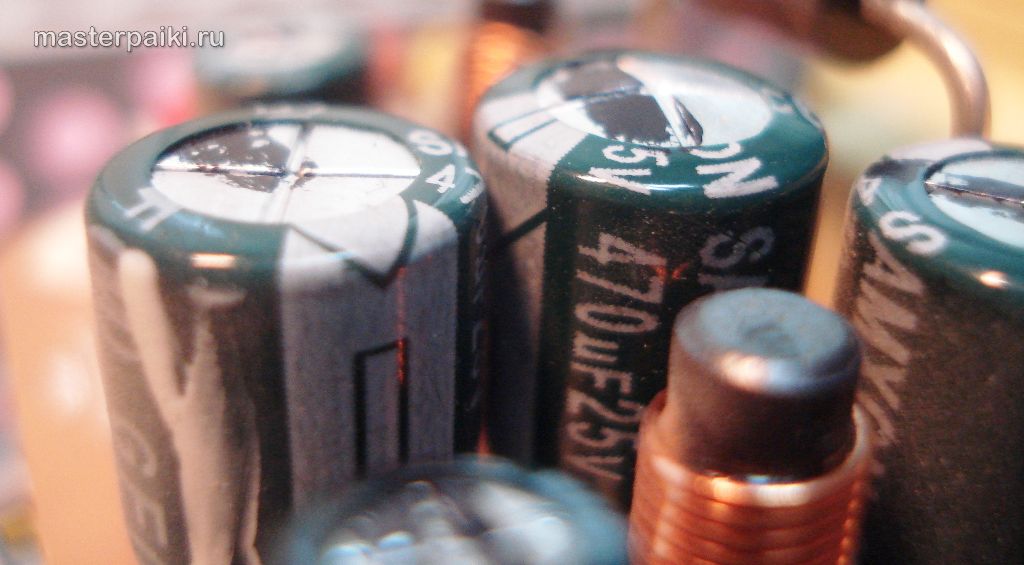
4 место — нет подсветки,
но изображение просматривается под ярким светом. Это сразу говорит нам о неисправности ЖК мониторов в части подсветки. По частоте появления можно было бы поставить и на третье место, но там уже занято.
Варианта два – либо сгорела плата блока питания и инвертора, либо неисправны лампы подсветки. Последняя причина в современных мониторах со светодиодной подсветкой LED встречается не часто. Если светодиоды в подсветке и выходят из строя, то только группами.
При этом может наблюдаться затемнение изображения местами по краям монитора. Начинать ремонт лучше с диагностики блока питания и инвертора. Инвертором называется та часть платы, которая отвечает за формирование высоковольтного напряжения порядка 1000 Вольт для питания ламп, так что ни в коем случае не лезь ремонтировать монитор под напряжением. Про ремонт блока питания монитора Samsung можете почитать в моем блоге.
Большинство мониторов схожи между собой по конструкции, так что проблем возникнуть не должно. Одно время просто сыпались мониторы с нарушением контакта около кончика лампы подсветки. Это лечится самой аккуратной разборкой матрицы, чтобы добраться до конца лампы и припаять высоковольтный проводок.
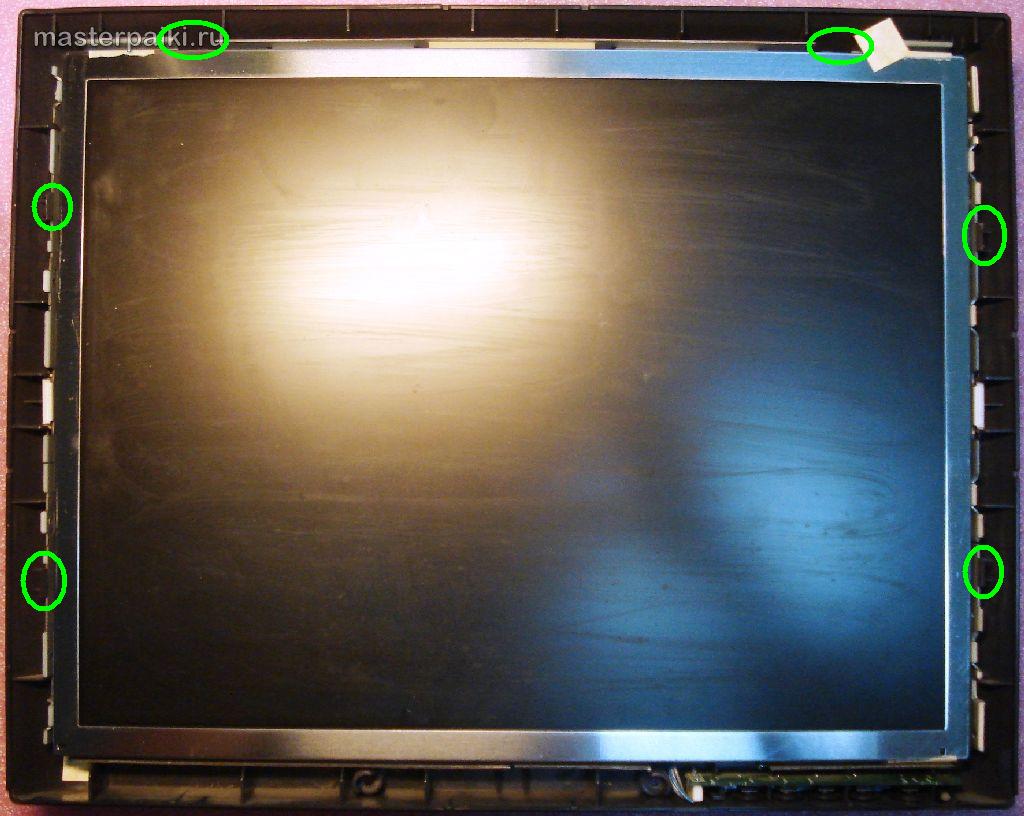
5 место — вертикальные полосы на изображении
Это самые противные неисправности ЖК мониторов в жизни любого компьютерщика и пользователя, потому как говорят нам, что пора покупать новый LCD монитор.
Почему новый покупать? Потому что матрица Вашего любимчика 90 % пришла в негодность. Вертикальные полосы появляются при нарушении контакта сигнального шлейфа с контактами электродов матрицы.
Это лечится только аккуратным применением скотча с анизотропным клеем. Без этого анизотропного клея был у меня неудачный опыт ремонта ЖК телевизора Samsung с вертикальными полосами. Можете почитать также как ремонтируют такие полоски китайцы на своих станках.
Более простой выход из сложившейся неприятной ситуации можно найти, если у Вашего друга-брат-свата завалялся такой же монитор, но с неисправной электроникой. Слепить из двух мониторов похожих серий и одинаковой диагонали труда не составит.
Иногда даже блок питания от монитора большей диагонали можно приспособить для монитора с меньшей диагональю, но такие эксперименты рискованны и я не советую устраивать дома пожар. Вот на чужой вилле – это другое дело…

6 место — пятна или горизонтальные полоски
Их присутствие означает, что накануне Вы или Ваши родственники подрались с монитором из-за чего-то возмутительного.
К сожалению, бытовые ЖК мониторы не снабжают противоударными покрытиями и обидеть слабого может любой. Да, любой приличный тычок острым или тупым предметом в матрицу LCD монитора заставит Вас пожалеть об этом.
Даже если остался небольшой след или даже один битый пиксель – все равно со временем пятно начнет разрастаться под действием температуры и напряжения, прилагаемого к жидким кристаллам. Восстановить битые пиксели монитора, увы, не получится.

7 место — нет изображения, но подсветка присутствует
То есть на лицо белый или серый экран. Для начала следует проверить кабели и попробовать подключить монитор к другому источнику видеосигнала. Также проверьте выдается ли на экран меню монитора.
Если все осталось по прежнему, смотрим внимательно на плату блока питания. В блоке питания ЖК монитора обычно формируются напряжения номиналом 24, 12, 5, 3.3 и 2.5 Вольт. Нужно вольтметром проверить все ли с ними в порядке.
Если все в порядке, то внимательно смотрим на плату обработки видеосигнала – она обычно меньше, чем плата блока питания. На ней есть микроконтроллер и вспомогательные элементы. Нужно проверить приходит ли к ним питание. Одним щупом коснитесь контакта общего провода (обычно по контуру платы), а другим пройдитесь по выводам микросхем. Обычно питание где-нибудь в углу.
Если по питанию все в порядке, а осциллографа нет, то проверяем все шлейфы монитора. На их контактах не должно быть нагара или потемнения. Если что-то нашли – очистите изопропиловым спиртом. В крайнем случае можно почистить иголочкой или скальпелем. Так же проверьте шлейф и плату с кнопками управления монитором.
Если ничего не помогло, то возможно Вы столкнулись со случаем слетевшей прошивки или выходом из строя микроконтроллера. Это обычно случается от скачков в сети 220 В или просто от старения элементов. Обычно в таких случаях приходится изучать спецфорумы, но проще пустить на запчасти, особенно если на примете есть знакомый каратист, сражающийся против неугодных ЖК мониторов.

8 место – не реагирует на кнопки управления

9 место — пониженная яркость монитора
Это происходит из-за старения ламп подсветки. Светодиодная подсветка по моим данным таким не страдает. Также возможно ухудшение параметров инвертора опять же в силу старения составных компонентов.

10 место — шум, муар и дрожание изображения
Обычно от них избавляются схемотехнически применением фильтрующих емкостей по питанию на сигнальной плате. Попробуйте их заменить и пишите мне о результате.

На этом мой чудный рейтинг ТОП 10 самых частых неисправностей ЖК мониторов закончен. Основная часть данных о поломках собрана на основании ремонтов таких популярных мониторов, как Samsung, LG, BENQ, Acer, ViewSonic и Hewlett-Packard.
Данный рейтинг, как мне кажется, справедлив также и для ЖК телевизоров и ноутбуков. А у Вас какая обстановка на фронте ремонта LCD мониторов? Пишите на форуме и в комментариях.
С уважением, Мастер Пайки.
P.S.: Как разобрать монитор и ТВ (как отщелкнуть рамку)
Самые частые вопросы при разборке ЖК мониторов и ТВ — как снять рамку? Как отщелкнуть защелки? Как снять пластик корпуса? и т.д.
Один из мастеров сделал хорошую анимацию, поясняющую как вывести защелки из зацепления с корпусом, так что оставлю это здесь — пригодится.
Чтобы просмотреть анимацию — нажмите на изображение.
P.P.S.: Блоки питания и частые неисправности ЖК мониторов
В последнее время производители мониторов все чаще комплектуют новые мониторы внешними блоками питания в пластиковом корпусе. Надо сказать, что это облегчает поиск неисправности ЖК мониторов путем подмены блока питания. Но усложняет режим работы и ремонт самого блока питания — они часто перегреваются.
Как разобрать такой корпус я показал ниже на видео. Способ не самый лучший, зато быстрый и можно провести подручными средствами.
Ремонт ЖК монитора своими руками
Частой неисправностью является ситуация, когда ЖК монитор загорается на секунду и тухнет. Что делать в этом случае и как использовать данный ТОП неисправностей.
Все просто. Для проведения ремонта ЖК монитора действуйте по следующим шагам:


