
Из-за чего ломаются жесткие диски (HDD) и тверд. накопители (SSD). Что проверить и предпринять, чтобы не потерять данные
 Доброго дня!
Этот пост «вынудил» меня написать один знакомый, у которого за месяц вышло из строя 3 HDD! И, если первый диск «спасти» было нельзя, то вот вторые два — вполне, если бы он сразу же присмотрелся к блоку питания. (/либо переспросил меня пораньше 😉)
Собственно, в сегодняшней заметке решил привести основное на что нужно обратить внимание, чтобы минимизировать риск выхода из строя HDD/SSD и потерю данных (так сказать, указать основные причины поломок, и как этого избежать).
Сразу же предупрежу: 100% гарантию не может дать никто, кроме Господа Бога! Однако, предупрежден — значит вооружён! 👌
📌 Кстати!

Причины выхода из строя дисков
Мех. воздействия
Пожалуй, это первая и самая распространенная причина проблем с жесткими дисками (при сильных воздействиях — и с SSD тоже!). HDD очень «тяжело» переносят удары, толчки, падения, вибрации и т.д. (тем более, во время работы).
Кстати, многие пользователи считают, что ничего «такого» с дисками они не делают (не бьют же они их!), однако, приведу «парочку» примеров, как это обычно «бывает» в жизни:
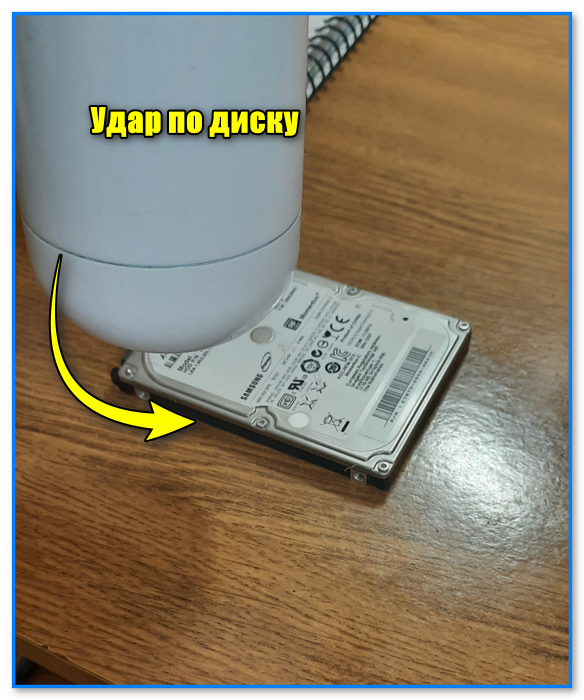
📌 Что можно посоветовать: если у вас ноутбук (и он постоянно переносится с одного места на другое) — замените HDD на SSD (они более устойчивы к мех. воздействиям).
Системный блок разместите так, чтобы его нельзя было случайно задеть (по крайней мере, точно не ставить его под ноги).
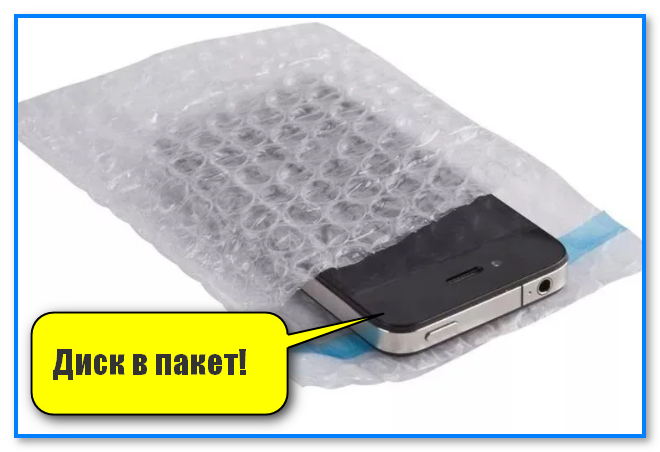
Для постоянной переноски/перевозки диска — приобретите ударо-защитный пузырчатый пакет // можно сразу 2: один в другой. (он рекомендуется и для SSD). От многих незначительных случайных мех. воздействий — он точно защитит, и продлит жизнь вашему HDD! См. фото ниже. 👇
Температура / перегрев
Из-за чего это может происходить:
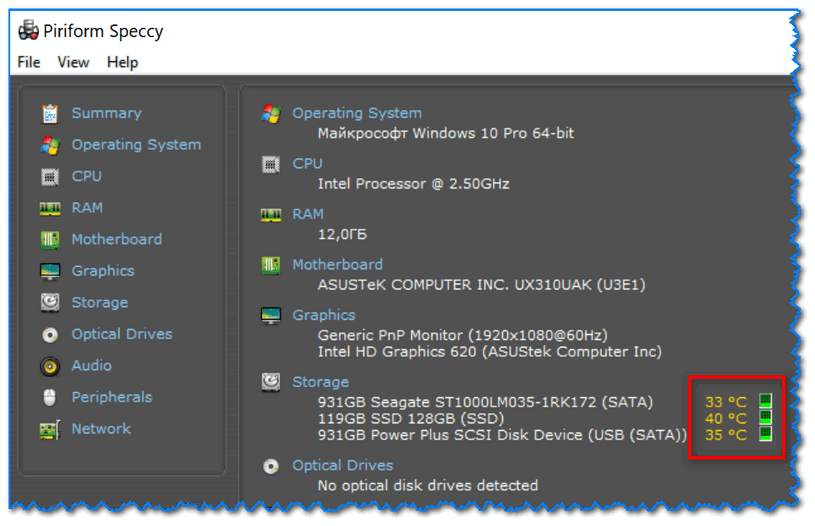
Speccy — главное окно программы — просмотр температуры накопителей
📌 Что можно посоветовать:
Стабильность электропитания
Этот пункт (в первую очередь) относится к системным блокам (ПК).
Если из строя вышло какое-либо устройство (тот же диск) — внимание к кабелям, шлейфам и блоку питания двойное! Крайне желательно провести диагностику БП.
Из-за чего питание диска может быть не стабильным:
📌 Что можно посоветовать:
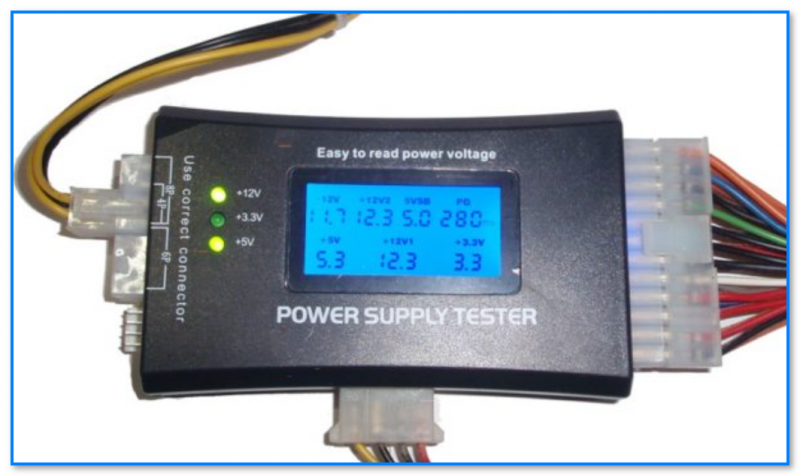
Устройство для проверки напряжения БП // можно приобрести в китайских интернет-магазинах
Нагрузка (кол-во записанных данных)
Этот пункт относится в первую очередь к SSD.
Дело в том, что у SSD-накопителей есть такой параметр, как TBW (сколько ТБ\терабайт записи выдержит диск).
Например, на скрине ниже у накопителя от Silicon Power TBW составляет 800 ТБ. Если вы каждый день на него будете записывать 1 ТБ информации (что вряд ли сможет сделать большинство пользователей) — то он вам прослужит ∼800 дней (очень грубая оценка).
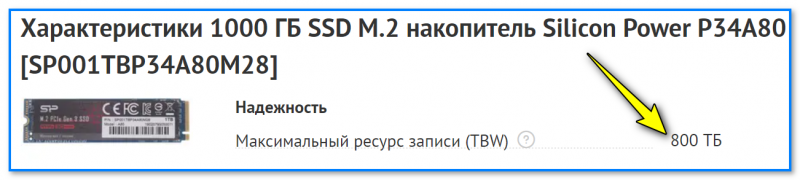
Параметр, отвечающий за надежность (долговечность) SSD
Параметр TBW можно узнать либо на офиц. сайте вашего производителя диска, либо прямо при покупке (📌на сайте комп. магазинов).
Нагрузка на диск также может влиять на температуру (вести к перегреву)! Об этом было рассказано чуть выше.
👉 Что можно порекомендовать:
«Правильность» хранения накопителей
Кратко о нескольких важных моментах (многие пользователи не учитывают это или даже не знают):
Качество изготовления
Я думаю, никто не будет спорить, что есть как удачные модели (серии) дисков, так и крайне ненадежные. Многое, конечно, зависит от производителя диска, комплектующих (использованных при изготовлении), технологии (насколько она отработана) и пр.
Нередко, когда китайские «no-name» производители забывают «покрыть» некоторые контакты на плате, что приводит к их окислению, или используют пенополиуретановые вкладыши, которые не отводят тепло. (или вообще может встретиться какая-нибудь «дичь» 👇).
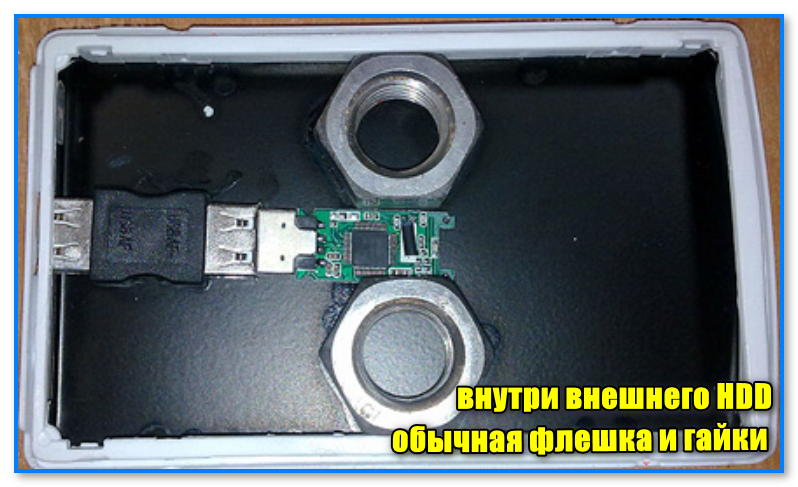
Внутри внешнего HDD флешка и гайки
📌 Что можно посоветовать:
На сим пока всё. Дополнения по теме — приветствуются!
Естественный износ головок жесткого диска. Обнаружение и оценка
Введение
Выход из строя головок жесткого диска – довольно частая проблема, с которой встречаются специалисты по восстановлению данных. Причин выхода головок из строя несколько, наиболее часто встречаются:
Для чего это нужно? Не проще ли, обнаружив, что головки неисправны, просто заменить их и вычитать данные? Увы, нет. От того, что именно явилось причиной выхода из строя блока магнитных головок, зависит то, как мы будем подходить к процедурам восстановления доступа к данным. Поясню на примере.
Если головки вышли из строя в результате удара, то прежде, чем устанавливать в диск исправный узел, потребуется детальное исследование магнитных пластин: не пострадали ли они в результате удара? Нет ли где царапин, сколов? Не может ли установка нового блока магнитных головок без предварительной подготовки привести к новым повреждениям? Как следствие – значительно возросший список подготовительных процедур, вплоть до нанесения на повреждения поверхностей специальных химикатов.
Другой пример. Если головки вышли из строя при неправильной аварийной парковке – то потребуется другое исследование. Потребуется оценить, каким образом повреждены головки, не погнулся ли их слайдер, не привело ли это к потере фрагментов блока внутри гермозоны, и т.п. Соответственно, и порядок работ при восстановлении информации, опять же, будет другим, вплоть до доработки парковочного элемента внутри гермозоны и значительных модификаций микропрограммы накопителя.
Ну а если головки вышли из строя в результате естественного износа, то в подавляющем большинстве случаев будет достаточно просто заменить головки и приступить к вычитыванию информации (конечно, при условии, что использованы исправные совместимые запчасти). Именно поэтому задача определения степени износа блока магнитных головок и видится мне достаточно важной.
Немного теории
Головка жесткого диска – узел, который во время работы накопителя парит над поверхностью диска, используя аэродинамические свойства своего слайдера. Для обеспечения максимальной эффективности аэродинамики поверхность MR-элемента головки выполняется идеально ровной и имеет определенный рисунок из углублений и выпуклостей.
Скорость вращения шпиндельного двигателя современного жесткого диска может варьировать от 5400 до 15000 оборотов в минуту в зависимости от назначения накопителя. Многие ноутбучные накопители делаются для увеличения энергетической эффективности низкооборотистыми; диски для серверов и высокопроизводительных платформ делаются высокооборотистыми. При такой скорости вращения внутри диска образуется мощный воздушный поток, который и используется для аэродинамики головок.
Однако у этого воздушного потока есть и другой эффект – постепенное выбивание из керамических и пластиковых частей блока магнитных головок, находящихся в непосредственном с ним соприкосновении, мелких частиц. Банальное выветривание, если говорить терминами школьного природоведения. Для того, чтобы эти частицы не повреждали поверхность (хотя, конечно, полностью этого избежать нельзя) в диске устанавливается фильтр-уловитель мелкодисперсной пыли, который находится в таком месте, где он может охватить максимальный объем проходящего воздушного потока. Борьба же с микроповреждениями поверхности, которые все-таки произошли, происходит посредством дефект-менеджмента микропрограммы жесткого диска: дефектные сектора заносятся в растущий лист дефектов и переназначаются на исправные сектора из резерва диска.
Естественный износ: как проявляется
Как правило, естественный износ блока магнитных головок начинает проявляться задолго до того, как жесткий диск окончательно выйдет из строя. Не замечают его только те, кто не следит за состоянием своего компьютерного железа в принципе. В жестком диске имеется подсистема SMART, которая накапливает статистику ошибок (переназначенные сектора, неудачные попытки старта, количество попыток переназначить сектор и т.п.), исходя из которой делается примерный прогноз выхода диска из строя. При запуске компьютера подсистема SMART опрашивается, и если все хорошо, то компьютер загружается; если же какой-то из атрибутов SMART «просел» настолько, что вышел за границы нормальности, вы увидите сообщение на втором экране POST BIOS такого типа: Hard Disk Drive XX SMART Status BAD, или похожее по смыслу. Запуск компьютера будет возможен только по нажатию одной из функциональных клавиш (обычно это F1).
К сожалению, довольно многие пользователи, имеющие проблемы с первоначальной сборкой компьютера (например, неправильный монтаж CPU FAN), которая приводит к постоянному появлению таких сообщений (что-то типа «CPU FAN speed error») и необходимости нажатия функциональной клавиши для продолжения запуска компьютера, отключают эту функцию в BIOS. В этом случае при запуске машины игнорируются все уведомления, и увидеть, было ли уведомление о плохом SMART-статусе диска при старте, становится невозможно.
Правда, операционная система Windows также распознает диски с плохим SMART-статусом, но для фактически уже умирающего диска это может оказаться слишком поздно. Да и не всегда этот механизм отрабатывает, как показывает практика: довольно часто диски с одним – двумя «просевшими» атрибутами могут не вызывать у Windows никаких подозрений весьма продолжительное время. Поэтому — смотрите накапливаемую SMART статистику, она полезна. Следить за ней можно с помощью массы бесплатных утилит, например – Victoria.
Износ диска начинается с момента начала его эксплуатации, но вначале он происходит с низкой интенсивностью. По истечении определенного времени, когда степень износа достигает определенного, критического, значения, изнашивание переходит из линейного в экспоненциальный рост, и диск переходит в неисправное состояние довольно быстро.
Основные признаки перехода диска на стадию износа по экспоненте: быстрый рост количества переназначенных секторов в отчете SMART, рост количества ошибок при попытках переназначить сектор, «подтормаживания» диска, появление «тыркающих» звуков при обращении к определенным файлам или папкам. На финальном этапе износа появляется большое количество дефектных секторов (система дефект-менеджмента уже не может справиться с потоком появляющихся дефектов), серьезные тормоза в работе диска. Выход из строя головки (или нескольких головок) по причине износа – апофеоз этого процесса. Компьютер перестает загружаться или загружается очень медленно, вы не можете скопировать никакие свои файлы, все жутко тормозит, и, наконец, просто перестает работать. Все. Головки изношены и больше не могут ничего прочитать.
Справедливости ради надо сказать, что у некоторых накопителей активирована система блокировки микропрограммы в случае ее проблем (в том числе – и дефект-менеджмента). В этом случае диск отказывается работать (либо не определяется вовсе, либо определяется, но не отдает емкость, либо определяется «заводским» именем, и т.п.). Блокировка предотвращает критический износ в случае, если диск подошел непосредственно к этой грани, при условии, что пользователь не будет пытаться «запустить» диск с помощью многократных включений («а вдруг заведется»), танцев с бубном и сомнительных рекомендаций из интернета («на полной луне положите свой диск на системный блок, плюньте три раза в вентилятор процессора и, когда прилетит обратно, произнесите ‘Информация вернись, жесткий диск загрузись’» и тому подобная антинаучная ересь). Тут только один правильный совет: нести заблокированный диск людям, которые понимают, как вытащить из него данные.
Диагностика естественного износа блока магнитных головок с помощью микроскопа
Микроскопирование головок жесткого диска уже давно стало стандартом в индустрии восстановления данных. Обследование головок под микроскопом дает возможность выявить поверхности, на которых имеются серьезные повреждения (пыль на головках, полированная поверхность головки и т.п.), выявить природу происхождения повреждений головок и т.п. Однако общепринятой методики выявления естественного износа головок нет.
С учетом того, что износ головки – это прежде всего выбивание из ее поверхности микрочастиц в результате воздействия сильного тока воздуха (микроповреждения поверхности), вполне логично, что оценить степень износа можно по состоянию ее рельефа. Однако при стандартном освещении можно увидеть только крупные изъяны рабочей поверхности MR-элемента; для того, чтобы «проявить» микрорельеф полностью, требуется два источника света: основной, направленный перпендикулярно поверхности, и некое подобие контрового света, направленного под небольшим углом (20 – 30 градусов) к поверхности. Для усиления «проявления» микрорельефа в качестве основного источника света мы использовали обычный белый свет от кольцевой галогеновой лампы, а в качестве дополнительного («контрового») света использовался светодиод холодного синего свечения.
Установка для исследования, таким образом, состоит из: тринокулярный микроскоп МС-ВП; переходник на байонет Canon EF, камера Canon EOS 5D Mark II, кольцевая лампа Model 2401, источник «контрового» света – штатный осветитель микроскопа с замененным светодиодом.

Установка для исследования степени износа блока магнитных головок жесткого диска.
При обычном освещении прямым светом на поверхности MR-элемента заметны только крупные повреждения рельефа. Это и понятно: свет идет сверху вниз под прямым углом, источник света – со всех сторон (кольцевой осветитель); при этом тени практически не отбрасываются. Введение в световую схему «контрового» источника света позволяет увидеть тени от многочисленных микронеровностей поверхности и оценить характер повреждения MR-элемента.
Пример
В качестве примера возьмем два одинаковых достаточно старых накопителя, у которых процесс износа уже идет давно, но один диск находится в критическом («предсмертном») состоянии, а второй в состоянии, когда SMART-статус только начинает предупреждать о возможном скором выходе из строя диска (диск только выходит на экспоненциальный рост износа). Диски Seagate ST3160215AS, семейство Seagate Barracuda 7200.10, емкость 160 Гбайт. В конструкции гермозоны используется 2 головки. Условия съемки одинаковые: ISO 320, выдержка 1/30, F 0 (диафрагма полностью открыта, так как съемка идет через микроскоп).
Диск в «предсмертном состоянии» имеет крайне печальные атрибуты SMART и огромное количество дефектов. Диск, SMART которого только начал показывать ошибку, имеет ровный график чтения и менее печальные показатели атрибутов SMART.

График чтения подопытного диска в критическом состоянии износа, первые 3 млн. секторов
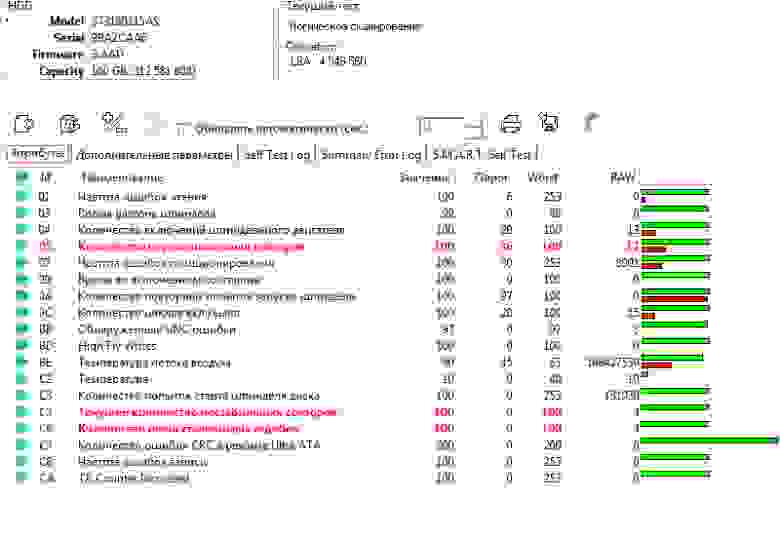
Атрибуты SMART подопытного диска в критическом состоянии износа

График чтения подопытного диска в предкритическом состоянии износа, первые 3 млн. секторов

Атрибуты SMART подопытного диска в предкритическом состоянии износа
Посмотрим на головки сначала при обычном освещении сверху. Поверхность MR-элемента выглядит ровной.

Общий вид микрорельефа MR-элемента головок диска Seagate ST3160215AS, под прямым источником света
Ну а теперь давайте включим «контровый» свет. Картинка рельефа преобразилась: там, где у нас при обычном освещении видны углубления, при двойном освещении они выглядят, как выпуклости, а «зернистость» поверхности заметно увеличена.
У диска с меньшим износом поверхности MR-элемента размер зерна относительно мельче, но самое главное – нет крупных выбоин. Диск с большей степенью износа обладает относительно более крупной зернистостью и имеет хорошо видимые крупные выбоины на поверхности MR-элемента.


Разная степень зернистости микрорельефа одного участка поверхности MR-элемента головок накопителей Seagate ST3160215AS c разной степенью износа, масштаб 100%.


Общи вид микрорельефа поверхности MR-элемента головок накопителей Seagate ST3160215AS c разной степенью износа
Как работает жесткий диск и основы диагностики на примере HDDScan


Содержание
Содержание
Низкая производительность компьютера не всегда исчисляется возрастом процессора или видеокарты. На мощность сборки могут влиять и другие комплектующие. Например, отзывчивость компьютера сильно зависит от качества дисков. Пусть в нем будет хоть дюжина ядер — если диск не может «прокормить» столько ртов, то комфортной работы в таких условиях не добиться. Эту проблему полностью решили с помощью твердотельных накопителей с высокими скоростями, но основной сегмент объемных накопителей все еще населяют старые добрые винчестеры. Их особенность такова, что со временем они начинают «сыпаться» и значительно снижают производительность. Чтобы отловить подлеца и вернуть свежесть рабочей лошадке, положимся на специальный софт. В нашем примере это утилита HDDScan. Заодно посмотрим, что она умеет делать с SSD.
Скорость работы диска прямо пропорционально влияет на производительность компьютера. Все потому, что на диске хранятся не только фотографии и музыка, но и тысячи мелких системных файлов, к которым бесконечно обращается процессор во время работы. Соответственно, чем быстрее он получает необходимые данные, тем счастливее пользователь.
Вообще, специфику доставки файлов с диска можно сравнить с работой курьера. Если дорога ровная, пустая и без пробок, то товар доберется до покупателя мгновенно. Когда курьер каждый раз попадает на красный сигнал светофора или просто физически не может ехать быстрее из-за ям и кочек, доставка пиццы или видеокарты затягивается.

Так и со скоростью работы диска: чем меньше препятствий найдется на пути к оперативной памяти и процессору, тем быстрее работает компьютер. Только вместо светофоров и дорог здесь свои нюансы, а такое примитивное сравнение помогает легко разобраться в том, как работают накопители, и для чего нужно проверять диски на битые секторы. Начнем с классики.
Как работает жесткий диск
Обойдем дебри радиоэлектроники стороной и поверхностно рассмотрим конструкцию жесткого диска. Обычный винчестер состоит из четырех основных деталей:

На пластинах содержится информация в виде намагниченных секторов. Каждый сектор может содержать от 512 байт данных. Он находится в связке с другими на треке. Треков у пластины тоже несколько, их количество зависит от плотности. Для чтения информации используются магнитные «головки», которые молниеносно двигаются по всей поверхности пластины и считывают сектор за сектором.
В идеальных условиях головка должна последовательно считывать каждый сектор в одном треке и плавно переезжать на следующий по мере чтения информации, как это происходит при проигрывании виниловых пластинок. Но дело в том, что информация на диске раскидана по всей поверхности, что значительно усложняет скорость доступа к определенным секторам.
Представим, что нужно собрать 100 яблок. В саду растет 100 деревьев и между ними расстояние 100 метров. Условие такое: один человек собирает яблоки только с одного дерева, другой собирает только по одному с каждого. Конечно, первый наберет нужное количество в несколько раз быстрее, потому что не будет затрачивать время на беготню между деревьями.

То же самое происходит и в жестком диске — только вместо людей там магнитные головки, вместо яблок — секторы, а за стометровку принят трек. Впрочем, работу диска лучше посмотреть вживую:

Так работает подвижная часть устройства, которая управляется материнской платой. На ней расположены основные элементы:

Система управления диском работает подобно настоящему компьютеру: чем мощнее процессор и больше оперативной памяти у диска, тем быстрее он обрабатывает данные с магнитных пластин. Соответственно, у таких устройств бывают сбои и проблемы аппаратного характера.
Как ломается жесткий диск
Бить нельзя ронять

А пластина в это время вращается со скоростью 7200 об/мин. После такого «касания» диск можно выкидывать:

Чтобы исключить случаи с «запилами» на пластинах, производители научили головки парковаться. Теперь считывающее устройство при отсутствии задания на чтение и запись отъезжает в безопасное место и не «нависает» над вращающимся диском. И тогда бей, пинай — диску все равно (шутка).

Количество включений и заклинивание шпинделя
На продолжительность безотказной работы диска также влияет количество раскручиваний шпинделя, который вращает магнитные пластины. При включении двигатель потребляет повышенные токи по сравнению с рабочим состоянием, поэтому драйвер, который управляет его скоростью, может запросто вылететь от перегрузки.

Это вряд ли грозит новому диску, но легко может подкосить пожилой накопитель. Поэтому для «послуживших» рекомендуют отключать функции энергосбережения и сна, чтобы не провоцировать технику повышенным потреблением.
Обратная сторона такого подхода — нагрев. Если не следить за рабочими температурами винчестера, можно довести его до ручки и перегреть. Из-за этого уменьшается тепловой зазор в движущихся частях двигателя и, как следствие, выдавливается смазка. Работа без масла и охлаждения приводит к заклиниванию шпинделя.

«Посыпался»
Диск рассыпается, конечно, не в прямом смысле, просто выходят из строя секторы с данными. Те, которые содержат по 512 байт информации и располагаются в треках. Причиной повреждения секторов может быть физическое воздействие на пластины — запилы от головок или попадание и растаскивание грязи по дискам. Также на целостность магнитной поверхности влияет температурный режим накопителя и просто количество часов наработки.

При считывании информации каждому сектору необходимо время, чтобы намагнититься или размагнититься. Свежие и шустрые секторы (блоки) делают это очень быстро, поэтому новый диск всегда работает заметно шустрее. Когда реакция блоков на изменения состояния снижается, то время, которое необходимо для полного считывания информации из сектора, увеличивается. А за ним снижается и скорость.
Модифицируем наш пример с яблоками. фрукты, висящие на нижних ветках, собирать легче и быстрее, а те, которые поспели на верхушке, достать тяжело. Соответственно, чем быстрее достает до яблока сборщик, тем быстрее наберется нужное количество. А тот, кто полезет за фруктом на вершину, будет тормозить весь процесс.
Если блоки не отвечают на запросы считывающих головок, их считают битыми или бэдами (сокращение от bad block — «плохой блок»). Такие блоки появляются на всех винчестерах без исключения и даже попадаются на новых дисках с завода. Это издержки технологии производства магнитных накопителей. Тем не менее, это и единственная частая поломка, которую можно найти самостоятельно в домашних условиях. Для этого существуют специальные утилиты, к одной из которых мы и обратимся за помощью.
Находим и устраняем BADы
Для поиска «плохишей» на поверхности магнитных пластин используется разный софт. Некоторые программы работают только в системе DOS, другие можно запустить в Windows. Одна из таких утилит HDDScan. Это очень простая программа и она заточена под быстрый прогон дисков и поиск битых секторов, чем мы и займемся. Для этого нам нужны добровольцы — это винчестер 3.5 для настольных компьютеров и старый ноутбучный 2.5 диск. Посмотрим, у кого из них завелись «плохиши».
S.M.A.R.T
При первом запуске программы необходимо выбрать, над каким устройством будем ставить эксперименты.

Затем можно перейти во вкладку SMART, чтобы узнать о состоянии диска, которое мониторится с помощью программы самотестирования в прошивке диска. Для этого щелкаем первую кнопку в программе и смотрим на вывод.

Зеленые точки — все классно. Желтые восклицательные знаки обращают внимание на недочеты в работе. Именно в этом диске система SMART говорит о превышении переназначенных секторов и множественных ошибках чтения информации. Коды ошибок — 005, 197 и 198.
Что такое переназначенный сектор — это область, которая выпала из магнитной пластины и была переназначена на дополнительное место, где для таких случаев производитель оставляет некоторое количество запасных секторов. Их запас ограничен, поэтому при исчерпании лимита диск ругается на превышение.
Так выглядит SMART исправного винчестера:

Тест поверхности диска
Отлавливать плохие блоки интересно, но очень долго. Причем длительность проверки поверхности будет зависеть от объема жесткого диска. Хорошо, что для тестов к нам в руки попали модели с небольшим объемом, а один диск — еще и битый до чертиков. Другими словами, то, что нужно для наглядного тестирования. Итак, выбираем нужный накопитель в программе и щелкаем по кнопке «Tests».

Программа предложит четыре варианта тестирования:
Для наших экспериментов достаточно Verify. Щелкаем и запасаемся терпением: спим, гуляем, работаем, играем.

Во время теста программа будет рисовать квадраты. Это блоки. Каждый заполняется определенным цветом исходя из скорости отклика: чем быстрее блок, тем меньше времени ему нужно на отклик. Время отзыва измеряется в миллисекундах и указывается справа в окне программы. Там же указано общее количество блоков. Этот диск исправен и блоки в нем довольно отзывчивые, основная часть из них работает быстрее 10 миллисекунд. Три — самые быстрые и еще три отзываются за 20 мс. Такой диск посыпаться не должен.
Теперь проверим другой накопитель, который был снят с ноутбука из-за низкой производительности. Включаем тот же тест:

Вот они, «плохиши». Буквально с самого запуска посыпались бэды. А еще кучка разноцветных блоков. Это самые ленивые точки на поверхности диска, которые очень долго реагируют на команды и скоро превратятся в Bads — блоки, которые вышли из строя полностью и являются фактически пробоинами на поверхности пластин.
Для сравнения, вот что показывает пятилетний SSD в этом же тесте:

Почти все блоки отвечают за 5 мс и меньше. Это не удивительно, ведь SSD-диски твердотельные и не имеют намагниченных пластин. Они менее склонны к деградации от физических воздействий и не реагируют на попадание грязи. Зато у них есть микросхемы памяти, которые непременно начнут терять «банки» после преодоления заводского лимита на перезапись. Для каких-то дисков это 100 терабайт, для каких-то — больше. Этот SSD сыпется из-за большого пробега:

Прочие возможности
Программа умеет показывать температуру накопителей. При тестировании винчестеры работают на износ и ощутимо нагреваются, поэтому необходимо обязательно следить за температурой и создавать хорошие условия для охлаждения дисков:


Поддержка этих функций зависит от накопителя, поэтому некоторые из них могут быть недоступны для регулировки.
Когда нужно подыскивать замену
Программа позволяет быстро проверить состояние накопителей, причем не только HDD, но и современных SSD. Это пока доступно не всем утилитам, а HDDScan в этом плане удобна и интуитивна. Тем более, что утилита запускается из под работающей системы и не требует создания загрузочного диска.
Очевидный вопрос читателя — как понять, что диск скоро начнет сыпаться и когда начинать поиск замены. Для этого ориентируемся на количество разноцветных блоков:

Видно, что диск еще не теряет секторы, но несколько цветных блоков портят картину и указывают на то, что поверхность пластин уже изнашивается. При интенсивном использовании этого накопителя красные и зеленые блоки превратятся в бэды. Эти блоки, между прочим, очень заметны в играх и проявляют себя как фризы или даже вылеты. Так диск начинает сыпаться. Крайне не рекомендуется хранить на нем важную информацию.
Поэтому стоит подумать о замене старого доброго винчестера на новый или переехать на современный твердотельный диск с высокой скоростью. К слову, последние все чаще становятся доступны даже для сборки бюджетных систем.


