
Программы-помощники: польза и вред
Раньше, когда деревья были большими, трава зеленой, а интернет лимитированным, проблема быстродействия персональных компьютеров стояла особенно остро. Операционную систему настраивали и «чистили» специалисты-эникейщики или просто увлеченные энтузиасты. Но за помощью к ним обращались далеко не все.
Тогда и появились программы, которые парой кликов ускоряли компьютер. Некоторые сохранились до наших времен. Но иногда в них бывает больше минусов, чем плюсов.
В комплекте идет диспетчер задач, менеджер управления процессами и службами Windows, блокировщик рекламы и планировщик, позволяющий задать время для выполнения описанных функций.
Парой кликов очищает систему от неработающих, временных файлов и от файлов с неверными расширениями. Удаляет отсутствующие приложения и недействительные записи в реестре.
Утилита позволяет управлять точками восстановления системы и откатывать её назад, удалять программы с помощью специального менеджера и автоматически удалять файлы из системной папки Temp по истечении суток.
Утилита есть в двух версиях: бесплатной и PRO.
Бесплатная предлагает чистку, базовую оптимизацию и защиту от угроз безопасности.
В PRO более расширенный функционал: возможность автоматического увеличения скорости работы системы, глубокая очистка реестра, сканирование и удаление вредоносных программ, а также техническая поддержка пользователей в любое время суток.
Конечно все вышеописанные плюсы звучит заманчиво, да и выглядит весьма привлекательно. Но на дворе 2019-й, и современные операционные системы стали гораздо дружелюбнее к рядовым пользователям. Для их настройки уже не нужны глубокие знания.
Например, чтобы удалить программу в Windows 10 вам потребуется только отыскать «Программы и компоненты», а дальше уже будет интуитивно понятно, что требуется делать.
Все операции, которые выполняют утилиты-оптимизаторы можно сделать в ручном режиме, потратив немного времени на поиск инструкций по их выполнению. Единственное, с чем могут возникнуть сложности — ручная чистка записей реестра (хотя и на этот случай информации в сети не мало).
Сама же чистка реестра — это «палка о двух концах», т.к. после нее система работать быстрее не станет, а вот проблемы возникнуть могут. Польза от этой процедуры весьма сомнительна.
В любом случае следует помнить, что «вспомогательный» оптимизатор, помимо обещанной рекламой «пользы», будет нагружать систему дополнительными сканированиями и навязыванием своих внутренних продуктов. Надо это или нет, лучше решить прежде, чем нажимать на «волшебную» кнопку «Ускорить компьютер».
Сравнение чистящих средств: CCleaner против Slimcleaner против IObit Advanced SystemCare

CCleaner
Интерфейс: CCleaner является одним из наиболее рекомендуемых системных очистителей для всех, кто использует его — он включает в себя чрезвычайно чистый, разумный интерфейс. Все его навигационные кнопки можно найти в левой части окна, в котором перечислены различные функции приложения. Если функция имеет больше подфункций, они также перечислены слева. Мне также нравится, что он показывает системную статистику вверху экрана в красиво отформатированном стиле. Тем не менее, некоторые люди могут утверждать, что это немного скучно, но эй, это системный очиститель, не так ли?

Особенности: CCleaner поставляется с:
Средство очистки файлов рассматривает все временные файлы Windows, которые он может удалить, а также временные файлы, хранящиеся в различных поддерживаемых сторонних приложениях, включая Firefox, Chrome, Opera, Flash и другие. Некоторые из поддерживаемых опций увеличивают общее время процесса очистки (например, опция «стереть свободное пространство»), и CCleaner предупредит вас, если это так, как только вы выберете элемент. Некоторые подобные предупреждения относятся к нескольким другим возможным вариантам.

Время сканирования и результаты. При выборе всех доступных параметров очистки время сканирования составило 10,862 секунды, и было найдено 1645 МБ для удаления. Поиск проблем с реестром занял еще
3 секунды. Конечно, время сканирования и дисковое пространство, которое будет восстановлено, будет зависеть от производительности вашей системы и от того, сколько у вас фактически имеется в вашей системе, но мы используем эту статистику по сравнению с двумя другими системными очистителями.
Глядя на список возвращенных результатов, я бы сказал, что CCleaner очень эффективно удаляет грязь, которая вам действительно не нужна. Более того, это не наносит вреда, удаляя слишком много — проблема, которая преследовала более ранние очистители системы.
Описание: CCleaner — это компактное приложение, которое отлично справляется с работой по устранению проблем, создаваемых Windows и другими приложениями. Однако, по сравнению с другими приложениями, он не включает столько инструментов для дальнейшей оптимизации.
Рейтинг: 8/10
IObit Advanced SystemCare

Интерфейс: IObit Advanced SystemCare (IAS) — это средство для очистки системы, о котором мы рассказывали ранее в с отличными обзорами, но как оно сравнивается? Его интерфейс очень броский, но он также интересен и заставляет меня чувствовать, что приложение мощное. Это очень хорошо организовано и даже включает в себя различные интерфейсы для начинающих и экспертов. Мне это очень нравится, и я уверен, что большинство людей тоже.
Особенности: IAS включает в себя множество различных функций, чтобы проникнуть в каждый уголок вашей системы. Он предлагает возможность:
Эти функции направлены на очистку вашей системы и оптимизацию ее работы не только с точки зрения диска, но и с учетом того, что работает в вашей оперативной памяти. Таким образом, IAS — это больше системный оптимизатор, чем просто средство очистки.
Время сканирования и результаты. Я пошел в Care, выбрал все доступные настройки и провел сканирование моей системы. Он вернул «12275 проблем» через 1 минуту и 8 секунд после проверки 12 различных типов проблем. Это также вернуло мне мои уровни безопасности, производительности и стабильности. Очевидно, моя безопасность была плохой, производительность была средней, а стабильность была хорошей.

Сначала я немного скептически относился к результатам, основанным на разных категориях, но, посмотрев на предложения, которые он делает, он кажется законным и полезным. Я не против применить все предложенные исправления.
Описание: Это приложение имеет потрясающий интерфейс и множество способов улучшить вашу систему. Единственным недостатком приложения является то, что в его Pro-версии есть много рекламы, но она работает с очарованием, пока вы нажимаете на эту рекламу. Бесплатная версия не является пробной, поэтому вам не придется обновляться.
Рейтинг: 9/10
SlimCleaner
Интерфейс: Не в последнюю очередь, я взглянул на SlimCleaner. Я нашел его интерфейс приличным — он имеет пользовательские, глянцевые элементы вокруг. Элементы также хорошо организованы, поэтому нетрудно найти правильный инструмент, который вам нужен для очистки или оптимизации вашей системы.

Особенности: SlimCleaner содержит несколько полезных инструментов, в том числе:

Время сканирования и результаты. Я протестировал очиститель, выбрав все доступные параметры и выбрав «Анализ». Если вы используете эту программу, не нажимайте кнопку «Автоочистка» — это позволит ей удалить все, что она найдет, без каких-либо дополнительных предупреждений. SlimCleaner довольно эффективен, когда дело доходит до уборки; сканирование заняло всего 4,765 секунды, и было обнаружено
2,5 ГБ места для восстановления. Я просмотрел список результатов и не нашел ничего подозрительного, поэтому его довольно безопасно использовать для очистки. Особенно это касается файлов системного журнала и файлов отчетов об ошибках Windows, которые можно удалить.
Краткое описание: SlimCleaner — это достойное решение, которое имеет доступ к широкому спектру различных инструментов очистки и оптимизации. Хотя его интерфейс немного липкий, он полностью функционален и готов работать на вас. К сожалению, для начальной загрузки потребовалось несколько секунд, несмотря на то, что у меня SSD, поэтому он был довольно медленным. «Тонкий» очиститель может быть не лучшим названием для этого приложения.
Рейтинг: 7/10
Вывод
Какой очиститель системы вы считаете лучшим? Почему ты так думаешь? Дайте нам знать об этом в комментариях!
Сравнение очистителей: CCleaner, Slimcleaner и IObit Advanced SystemCare
Хотя Windows — очень функциональная операционная система, она печально известна своим ухудшением производительности с течением времени. Похоже, что это происходит с каждой системой, и не может быть полностью исправлено без выполнения полной переустановки системы. Однако с помощью некоторых умных очистителей системы вы можете значительно увеличить ожидаемый срок службы вашей системы, прежде чем вам придется прибегать к повторной установке.
Хотя есть несколько систем чистящие средства для пользователей, некоторые из лучших решений включают CCleaner, IObit Advanced SystemCare и SlimCleaner. Все три решения направлены на повышение производительности вашей системы, чтобы она могла работать оптимально. Я сравнил эти три программы по их интерфейсу, функциям, времени сканирования и результатам. Идеальный очиститель должен иметь простой и удобный интерфейс с эффективными функциями, быстрым временем сканирования и точными и полезными результатами. В конце концов, есть такая вещь, как очистка тоже много.
CCleaner
Интерфейс: CCleaner — один из наиболее рекомендуемых для использования всеми очистителей системы — он включает чрезвычайно чистый и разумный интерфейс. Все его кнопки навигации можно найти в левой части окна, в котором перечислены различные функции приложения. Если функция имеет больше подфункций, они также перечислены слева. Мне также нравится, что он показывает системную статистику в верхней части экрана в красиво отформатированном стиле. Однако некоторые люди могут возразить, что это немного скучно, но, эй, это очиститель системы, не так ли?

Возможности: CCleaner содержит:
Очиститель файлов проверяет все временные файлы Windows, которые он может удалить, а также временные файлы, хранящиеся в различных поддерживаемых сторонних приложениях, включая Firefox, Chrome, Opera, Flash и другие. Некоторые из поддерживаемых опций увеличивают общее время процесса очистки (например, опция «стереть свободное место»), и CCleaner предупредит вас, если это так, как только вы выберете элемент. Некоторые аналогичные предупреждения относятся и к нескольким другим возможным вариантам выбора.
Время сканирования и результаты: Выбор всех доступных параметров очистки привел к тому, что время сканирования составило 10,862 секунды, и было найдено в общей сложности 1645 МБ. на удаление. На поиск проблем в реестре ушло еще
3 секунды. Конечно, время сканирования и восстанавливаемое дисковое пространство будут зависеть от производительности вашей системы и от того, сколько вещей у вас на самом деле есть в вашей системе, но мы используем эту статистику по сравнению с двумя другими очистителями системы.
Глядя на список возвращенных результатов, я бы сказал, что CCleaner очень эффективно удаляет грязь, которая вам действительно не нужна. А еще лучше, она не причиняет вреда, удаляя слишком много — проблема, которая преследовала более ранние очистители системы.
Резюме: CCleaner — это компактное приложение, которое отлично справляется с устранением беспорядка, создаваемого Windows и другими приложениями. Однако по сравнению с другими приложениями это не так. включить столько же инструментов для дальнейшей оптимизации.
Рейтинг: 8/10
IObit Advanced SystemCare
Интерфейс: IObit Advanced SystemCare (IAS) — это средство очистки системы, о котором мы ранее рассказывали на MakeUseOf с хорошими отзывами, но как его сравнить? Его интерфейс очень яркий, но он также интересен и заставляет меня чувствовать, что приложение мощное. Он очень хорошо организован и даже включает в себя разные интерфейсы для начинающих и экспертов. Мне это очень нравится, и я уверен, что большинству людей тоже понравится.
Особенности: IAS содержит множество различных функций, которые можно использовать в каждом уголке. и трещина в вашей системе. Он предлагает возможность:
Эти функции предназначены для очистки вашей системы и оптимизации ее работы не только с точки зрения диска, но и в зависимости от того, что работает в вашей оперативной памяти. Таким образом, IAS — это скорее системный оптимизатор, чем простой очиститель.
Время сканирования и результаты: Я вошел в Care, выбрал все доступные настройки и попросил просканировать мою систему. Он вернул «12275 проблем» за 1 минуту и 8 секунд после проверки 12 различных типов проблем. Это также вернуло мне мои уровни безопасности, производительности и стабильности. Очевидно, моя безопасность была плохой, производительность была средней, а стабильность была хорошей..
Сначала я немного скептически отнесся к результатам, основанным на различных категориях, но после просмотра предложений, которые он делает, он кажется законным и полезным. Я бы не прочь применить все предложенные исправления.
Резюме: Это приложение имеет потрясающий интерфейс и множество способов улучшить вашу систему. Единственным недостатком приложения является то, что в его версии Pro есть много рекламы, но оно прекрасно работает, пока вы нажимаете на эту рекламу. Бесплатная версия не является пробной, поэтому вам не придется обновляться.
Рейтинг: 9 из 10
SlimCleaner
Интерфейс: И последнее, но не менее важное: я взглянул на SlimCleaner. Я нашел его интерфейс приличным — вокруг него нестандартные глянцевые элементы. Элементы также хорошо организованы, поэтому нетрудно найти правильный инструмент, который вам нужен для очистки или оптимизации вашей системы.
Возможности: SlimCleaner содержит несколько полезных инструментов, в том числе:
Время сканирования и результаты : Я протестировал очиститель, выбрав все доступные параметры и выбрав «Анализировать». Если вы используете эту программу, не нажимайте на «Автоочистку» — это позволит удалить все, что найдет, без каких-либо дополнительных предупреждений. SlimCleaner довольно эффективен, когда дело касается очистки; сканирование заняло всего 4,765 секунды, и было обнаружено
2,5 ГБ доступного пространства. Я просмотрел список результатов и не нашел ничего подозрительного, поэтому его можно использовать для чистки. В частности, были обнаружены файлы системного журнала и файлы отчетов об ошибках Windows, которые можно было удалить.
Резюме: SlimCleaner — достойное решение, имеющее доступ к большому разнообразию различных инструментов для очистки и оптимизации. Хотя его интерфейс немного липкий, он полностью функционален и готов работать на вас. К сожалению, первоначальная загрузка заняла несколько секунд, несмотря на то, что у меня есть SSD, поэтому она была довольно медленной. «Slim» Cleaner, возможно, не лучшее название для этого приложения..
Рейтинг: 7 из 10
Заключение
Я считаю, что все три чистящих средства — отличный выбор, и что в основном это зависит от ваших личных предпочтений относительно того, какой из них вы предпочитаете больше всего. Тем не менее, между ними все еще есть различия, и после объективной проверки IAS объявляется победителем. Он просто предлагает лучший интерфейс и большинство инструментов оптимизации в одном пакете. Имейте в виду, что хотя очистка не должна приводить к повреждению системы (хотя все же возможно), некоторые задачи могут не привести к улучшению производительности. Очистка реестра — один из таких примеров. Однако, если вам нужна скорость, ознакомьтесь с нашим Руководством по ускорению работы Windows!
Чтобы узнать о других отличных программах для Windows, посетите нашу страницу «Лучшее программное обеспечение для Windows»!
Какой очиститель системы вы считаете лучшим? Почему ты так думаешь? Дайте нам знать об этом в комментариях!
Изображение предоставлено: babyruthinmd
Что лучше CCleaner или Advanced Systemcare
7 лучших программ для очистки и оптимизации компьютера
Во время работы за компьютером пользователи скачивают одни файлы, копируют другие, устанавливают и удаляют третьи. В результате в системе Windows получается каша. В принципе, это не страшно, но тут есть 2 проблемы.
Первая – при большом количестве файлов у вас останется мало свободного места. А при их постоянном копировании, перемещении и удалении появляются неправильные записи в реестре, скрытые мусорные файлы и пр. Вы их даже не видите, но они занимают место, а самое главное – тормозят ваш ПК или ноутбук. Чтобы избавиться от тормозов и глюков, нужно периодически делать полную очистку компьютера от мусора. Как? С помощью специального софта.
Сразу отмечу, что приведенные ниже утилиты универсальны и работают на Windows 10, 8, 7. Поэтому версия ОС на вашем компе или ноутбуке не имеет никакого значения.
Advanced SystemCare
Одна из лучших программ для чистки компьютера от мусора – Advanced SystemCare. Отличается простотой использования и идеально подходит для новичков. Всего один клик, несколько минут – и очистка Windows успешно завершена.
Да и возможностей у этой утилиты целый вагон. Например, она может выполнять:
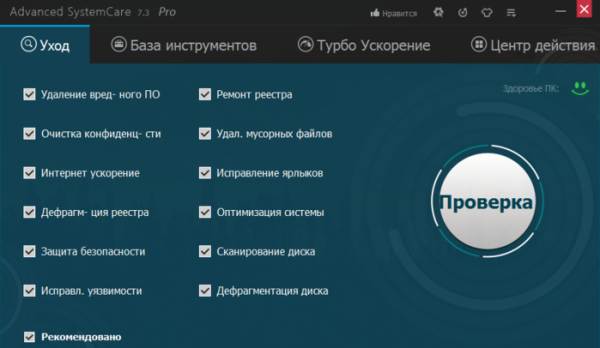
Вам лишь требуется поставить галочку в нужных пунктах и нажать кнопку «Проверка». А для тех, кто хочет сделать все вручную, есть вкладка «База инструментов».
Кстати, эта утилита полностью на русском языке и бесплатная (есть некоторые ограничения по сравнению с платной версией). Именно поэтому она считается хорошей чистилкой для ПК. Ссылка на оф. сайт Advanced SystemCare.
CCleaner
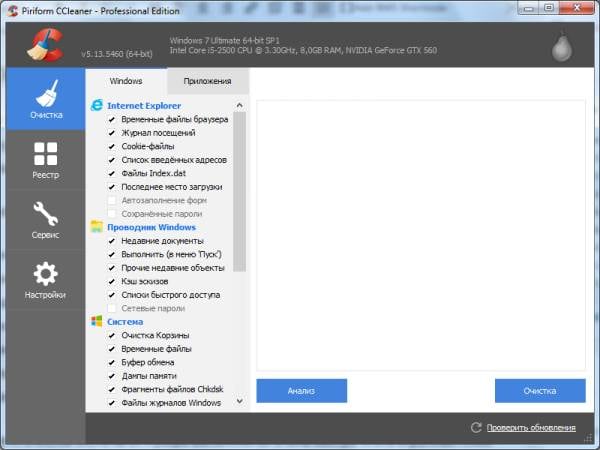
Основные ее возможности:
Еще один плюс CCleaner – автоматическая очистка компьютера или ноутбука. Вы можете настроить утилиту под себя, указав, чтобы:
Утилита выпускается в нескольких версиях: платная, бесплатная и portable (не требует установки). Любая из них – полностью на русском языке. Возможностей бесплатной утилиты для очистки компьютера или ноутбука более чем предостаточно, поэтому при необходимости можете найти ее на оф. сайте CCleaner.
Auslogics BoostSpeed
Если у вас сильно тормозит комп, попробуйте утилиту Auslogics BoostSpeed. Это отличная программа для чистки и оптимизации компьютера, которая поможет устранить ошибки и ускорить его работу.
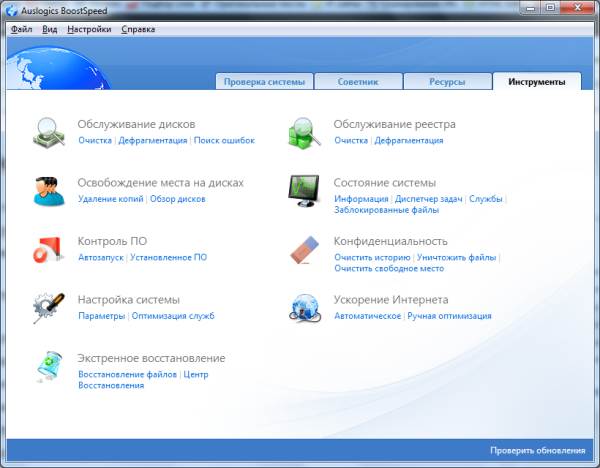
Как и предыдущие две утилиты, она тоже имеет целый ряд полезных инструментов:
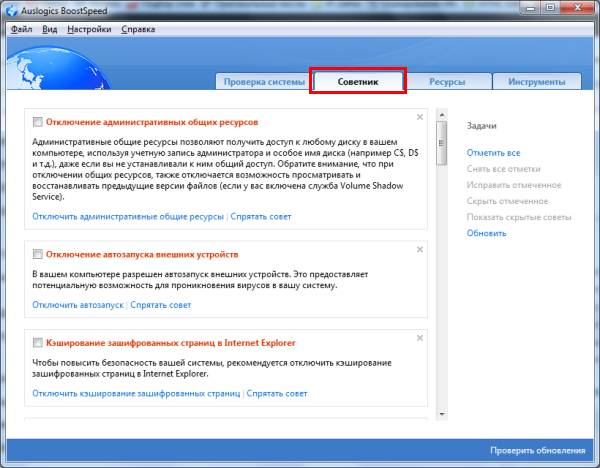
Еще один ее плюс – наличие планировщика. Вы можете установить автоматическую очистку компьютера или ноутбука, выбрав:
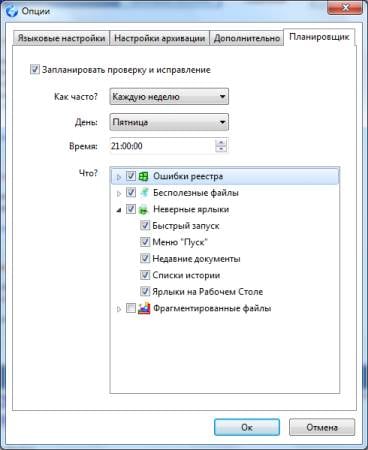
В назначенное время эта утилита запустится и выполнит свою работу (даже если она была выключена).
Утилита поддерживает Windows 10, 8, 7 и даже Vista и XP. Плюс она полностью на русском языке. На сайте разработчика есть 2 версии – платная и бесплатная. Ссылка на оф. сайт Auslogics.
Glary Utilities
Glary Utilities – считается настоящим комбайном, поскольку поддерживает огромное количество функций:
Очистка и оптимизация системы компьютера может выполняться в 1 клик. Надо только поставить птички в нужных пунктах и щелкнуть кнопку «Найти проблемы». Работает утилита довольно шустро. Проверка и очистка системы Windows в среднем занимает 10 минут.
Утилита платная, но есть и бесплатная версия. Ссылка на оф. сайт Glary.
Revo Uninstaller – удаление ненужных программ
Если вам не нужны функциональные комбайны, тогда можно установить софт, выполняющий конкурентную функцию. Например, есть неплохая утилита для чистки компьютера от ненужных программ – Revo Uninstaller.
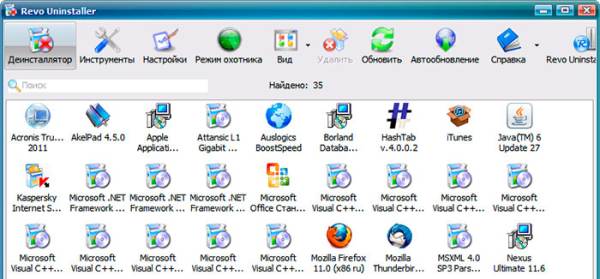
Главный ее плюс: она правильно удаляет любые приложения (не оставляя хвостов и мусорных файлов). Плюс утилита справится даже с тем софтом, который почему-то не хочет удаляться стандартным способом. Впрочем, есть у нее и несколько дополнительных инструментов:
Кстати, чистильщик здесь весьма хорош. Он находит мусорные файлы даже после проверки другими утилитами. Если решите попробовать этот софт, то перейдите на оф. сайт Revo.
Wise Registry Cleaner
Wise Registry Cleaner — Работает на Виндовс 7, 8, 10, Vista и XP. Умеет оптимизировать систему, но главная ее функция – очистка и сжатие реестра для ускорения работы компа или ноутбука.
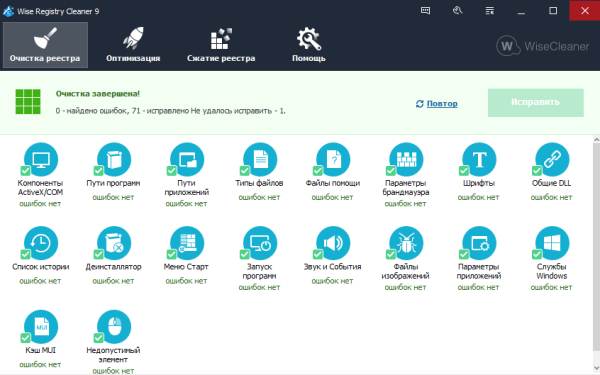
Анализ ошибок здесь очень быстрый и подробный. Утилита найдет сотни проблем, даже если вы перед этим проверите реестр другим софтом. Поэтому, если требуется быстрая очистка компьютера и ускорение работы, можете зайти на оф. сайт Wise Regisry Cleaner.
Wise Disk Cleaner
И последняя в этом рейтинге утилита – Disk Cleaner. Предназначена для поиска и удаления мусора, а также дефрагментации жесткого диска. Отлично подходит для тех, кто хочет очистить компьютер от ненужных файлов и ускорить работу ПК.
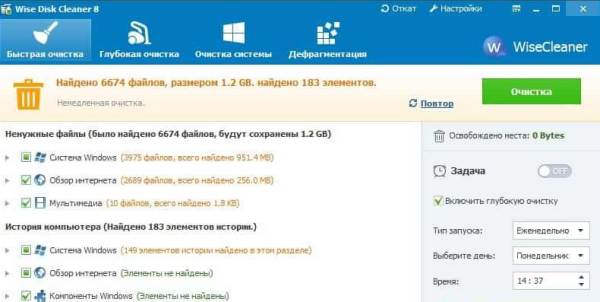
Утилита умеет удалять кэш приложений, неиспользуемые файлы справок и прочий хлам, который вам не нужен, но занимает места на винчестере. Программа полностью на русском языке и бесплатная, поэтому пользоваться ней очень просто. Ссылка на оф. сайт Wise Disk Cleaner.
Какая программа лучше остальных по настройки и оптимизации компьютера?

Какая программа лучше по настройки и оптимизации компьютера? Вот, что нашла на просторах интернета:
1. TuneUp Utilities
2. Uniblue PowerSuite
3. Advanced SystemCare
4. AusLogics BoostSpeed
Вы чем пользуетесь?
Пользовался 4 номером 🙂
Мне кажеться что никакая, вручную 😉
Лучше ccleaner и винда последняя. Из железа 8-16 гигов оперативки
Можно использовать для дефрагментации и другие настройки с компьютером AusLogics BoostSpeed, а очистку компьютера от мусора проводить CCleaner-ом.
Да, клинер четенькая софтинка, давно юзаю.
Расскажите, чайнику, плиз, что такое клинер и с чем его едят? Для чего вообще эта програмка необходима? Я уже не первый раз встречаю здесь на форуме упоминание об этом, но пока так и не понял для чего это.
Куратор сказал(а)
что такое клинер
– CCleaner — бесплатная программа для оптимизации и очистки системы, а также инструмент обеспечения безопасности пользователя. CCleaner удаляет ненужные и неиспользуемые файлы, освобождает пространство на жестких дисках и позволяет запускать Windows быстрее. (c)
Необходимая вещь, для очистки cookie и кеша браузеров. Системного реестра, и грамотное удаление программ.
С начала пользовался Ashampoo Win Optimizer 7 и 8 серии, потом перешел на AusLogics BoostSpeed 5.
Она мне больше понравилась, быстрее при аналогичном функционале. К плюсам можно отнести и более
удачный интерфейс и навигацию по нему. Шестую пока не юзал, сижу на 5.5.1.0. Семерка Виндоус.
CCleaner проще по возможностям, она прекрасно справляется с чисткой системы, но полноценным
оптимизатором я бы ее не назвал.
Пользуюсь CCleaner, все действия по оптимизации винды (отключение ненужных служб и т.д.) делал вручную сразу после установки ОС.
Вообще то если ваш комп так требует оптимизации, то это косвенно говорит, что его железо не соответствует софту. Пользовался AusLogics BoostSpeed, так что рекомендую.
На данный момент пользуюсь AVG PC TuneUp, очень удобная и простая, имеет много разделов для улучшения работы компьютера. Как приложение к ней идет утилита «обслуживание одним щелчком». Нажав на ее значок очистится и дефрагментируется реестр, удалятся временные файлы, не рабочие ярлыки. Ранее пользовался Advanced SystemCare подобная вышеуказанной программа. Обе хороши.
moto сказал(а)
Лучше ccleaner и винда последняя. Из железа 8-16 гигов оперативки
Прошу прощения чем ccleaner лучше Auslogic или WinTools.net Premium? Не первый год пользовался этой ccleaner, но однажды почистил после неё другой программой и просто был в шоке. Нашлось ещё куча кеш файлов и прочего мусора, даже в реестре. Так что не говорите что эта программа лучшая.
И ещё, что значит эта чёрточка между “Из железа 8-16 гигов оперативки”? Вы не знаете сколько у вас оперативки? Или вы постоянно вынимаете планки памяти? И при чём тут последняя винда? У вас стоит windows 10? Или 8.1? Это какая винда и на что влияет её последнесть?
D-Mention сказал(а)
Прошу прощения чем ccleaner лучше Auslogic или WinTools.net Premium? Не первый год пользовался этой ccleaner, но однажды почистил после неё другой программой и просто был в шоке. Нашлось ещё куча кеш файлов и прочего мусора, даже в реестре. Так что не говорите что эта программа лучшая.
Ранее отвечая на заданный вопрос, я говорил, что пользуюсь AVG PC TuneUp, где расписывал чем она хороша. Решил поставить параллельно Advanced SystemCare 8 и проверить, сколько мусора буду иметь из-под программы, проверяя ее другой. Результат получился в принципе не плохой, из двенадцати контролируемых параметров, десять-чисто, а в двух (ошибки реестра-14, ошибки конфиденциальности-32). Думаю, что в принципе, другие программы сработают примерно также.
7 лучших программ для чистки компьютера
Все пользователи рано или поздно сталкиваются с необходимостью очистки своего компьютера от накопившегося мусора. Сделать это вручную могут только специалисты или продвинутые юзеры. Для облегчения выполнения данной задачи существует специальный софт.

Забитый мусором компьютер перестает быть послушным, начинает всячески глючить и тормозить. Естественно, постепенно заканчивается и свободное место для хранения данных.
Притом часто бывает так, что пользователь самостоятельно удаляет какие-либо скачанные ранее файлы или лишние программы, но производительность компьютера, увы, не повышается. Это и не мудрено, ведь внутри компьютера протекает множество скрытых от нашего глаза операций, которые потребляют ресурсы системы.
Для оптимизации работы устройства не всегда достаточно удалить все лишнее самостоятельно. Дабы зачистить весь мусор, находящийся в труднодоступных местах ПК или ноутбука, нужны специальные программы. Мы составили собственный топ такого полезного, а иногда и просто незаменимого софта.

Эта программа заслуженно занимает верхнюю строчку нашего рейтинга, ведь она является одной из самых широко известных утилит для очистки компьютера.
CCleaner может предложить пользователю очистку временных файлов интернета, истории веб-браузинга, «куков», скрытых файлов Index.dat. Также клинер замечательно справляется и с системным мусором, который может накапливаться в корзине, он способен чистить и данные в буфере обмена. Программа удаляет и временные файлы Windows, файлы журналов Windows, недавние документы, историю помощника поиска Windows.
При помощи CCleaner также можно отключить автозагрузку каких-либо программ при старте системы.
Примечательно, что все эти задачи, позволяющие значительно ускорить работу компьютера и освободить больше дискового пространства, CCleaner выполняет на условно-бесплатных основаниях.

Данный софт является просто незаменимым помощником в борьбе с нежелательными программами, которые могут атаковать компьютер.
Часто, устанавливая различные приложения, мы не замечаем, как нам «впаривают» разного рода рекламные модули, сторонние браузеры и т. п., соглашаемся с условиями разработчиков и жмем «Установить», после чего получаем вдобавок к нужной программе и гору мусора, который удалить вручную не так просто.
Здесь и приходит на помощь AdwCleaner. Он способен вмиг избавить вас от всплывающих рекламных блоков в браузерах или на рабочем столе, всяческих навязанных тулбаров и другого потенциально нежелательного ПО, которое не только мозолит глаза, но и тормозит работу компьютера.

После удаления игр или программ зачастую на компьютере остается много ненужного хлама, такого как сейвы, пользовательские настройки, скриншоты и прочее. Разумеется, он занимает место на диске. С этим нужно что-то делать, ведь постепенно при удалении разных приложений могут накапливаться достаточно большие объемы таких файлов.
С этой задачей быстро и просто поможет справиться Final Uninstaller. Просканировав диск, он определит, после удаления каких программ остались ненужные пользователю файлы, и предложит удалить их.

Софт, который поможет очистить жесткий диск, удалив ненужные файлы, а также обнаружить большие папки и определить причины, по которым они стали такими.
Проанализировав диск, SBMAV Disk Cleaner найдет мусор и поможет легко и быстро удалить не только ненужные файлы с папками, но и программное обеспечение. Также данный софт дает возможность включать/выключать автозагрузку приложений при старте системы, анализировать дисковое пространства и многое другое.

Одна из мощнейших утилит для оптимизации работы компьютера. Существует бесплатная версия Advanced SystemCare.
Программа анализирует систему, очищает ее от шпионского и рекламного софта. Кроме того, она может исправлять ошибки в реестре, чистить временные и ненужные файлы, данные, оставшиеся после веб-серфинга. Также с помощью Advanced SystemCare можно проводить дефрагментацию диска, настраивать приложения для автозагрузки при старте системы и многое другое.

Еще одна хорошая утилита для очистки диска от ненужных данных. Преимуществом данного софта является простой интуитивно-понятный интерфейс и высокая скорость работы.
Перед сканированием диска пользователь может указать папки, которые стоит проверять на наличие неиспользуемых файлов, и настроить исключения.
В завершении сканирования FreeSpacer покажет пользователю все ненужное и предложит выбрать что-либо для удаления.

Устаревшие драйверы или их остатки могут стать причиной проблем в работе компьютера. Проверка устаревших драйверов, их установка и удаление вручную – это удел знающих профессионалов, к тому же, это всегда занимает много времени.
Для быстрой работы с драйверами существует ряд программ, среди которых одно из ведущих мест занимает Driver Sweeper. Данный софт не только находит устаревшее программное обеспечение, но и его оставшиеся после удаления части, а также позволяет избавиться от данного хлама.
Driver Sweeper можно использовать для модернизации и удаления драйверов из системы.
Фото: из открытых источников
Подписывайтесь на наш Дзен-канал! Только персональные подборки новостей в новом digital-пространстве!
Advanced SystemCare vs CCleaner: Which One is Best for Windows?
There are several reasons why macOS is always faster than Windows 10, even when Windows 10 device may have better hardware resources. Among them, junk files play a noticeable role in slowing down your PC in a quite drastic manner. it was after such a discovery that we started to have cleaning software for Windows.
Such software is supposed to delete unwanted files and folders from your PC device, thus speeding up many computing processes. And, for many years, CCleaner from Piriform has been the standard name for cleaning your PC. Obviously, it was probably the only effective option too. Now, however, things have changed — as we have a bunch of superb options like Advanced SystemCare.
As you can guess, currently, we have a discussion on the topic, Advanced SystemCare Vs CCleaner. Some do argue that CCleaner is better while others say opposite. Anyway, it’s time that we’d make the right decision through an effective comparison. So, shall we start our take on Advanced SystemCare vs CCleaner?
Advanced SystemCare and CCleaner – the Basics
If you have ever thought of cleaning your PC and enhancing performance, you would have heard about this amazing software from IObit. It has been a trusted and effective tool for overall system improvement, and not just restricted to junk file deletion. IObit, for those who don’t know, is a popular developer of utility and security programs. In the recent years, they have come up with a bunch of patented security suites as well. Although it has been called a PC Cleaner and performance booster, Advanced SystemCare has its focuses on privacy and online security as well. We will cover the detailed feature in the later part of the article.
Also Read:
While Advanced SystemCare is a relatively newer name, CCleaner isn’t. it has been in the world of computers for a long period of time, not to mention the popularity. It used to be included as the essential tools package for many computers while shipping. As the name says, Piriform made the software for cleaning unwanted & slowdown-causing content from Windows devices. it’s supposed to take care of the different types of junk files that may be present in the Windows system itself. For the recent past years, however, we have had the option to remove junk files from third-party software as well.
Now, let’s turn to the side-by-side comparison aspect for both the tools.
Installation and Getting Started
Although it’s offering a whole lot of features, IObit Advanced SystemCare has a smaller footprint. And, there is nothing hectic about installing or managing the program in your PC. All you have to do is to download the setup file from official website of IObit and you can finish the installation in under a minute. Right after that, you can have the benefits of advanced system management and cleaning options.
We are really expecting a tie here, because CCleaner is as fast as Advanced SystemCare in this aspect. You’d not have any trouble in the installation process, because it’s a cleaning software. In a minute or two, you can start the first scan with CCleaner. It’s something useful when you have some job and want to clean your PC before starting it.
User Interface
Another possible aspect of a tie, UI of both Advanced SystemCare and CCleaner are amazing. You would not compare the design philosophies or anything, but the overall UI is impressive enough. In both cases, you do not need any introduction for performing scans or using other tools. Advanced SystemCare arranges the tabs on the top position while CCleaner keeps the same as a sidebar.
We would not say anything is better, but given the versatility, Advanced SystemCare UI is on to the point for sure. Suppose you wanted to move to the Toolbox tab suddenly. All it requires is a simple click and you are done. So, obviously, you have the benefits of a foreseen UI when you have multitude of features & options.
Pricing
Before we do a comparison of Advanced SystemCare vs CCleaner, you should know about the pricing plans of both software.
Features in Comparison
In terms of individual features, Advanced SystemCare and CCleaner are quite rich. Moreover, it’s not at all a good solution to compare two software with the help of individual features. So, we should better have one overview of the features in offer. And for a fair review, let’s consider the features offered by pro versions of both tools.
Advanced SystemCare offers a bunch of awesome options for your system speed and security at the same time. For instance, there are options for preventing browser tracking just as they is option for real-time PC scanning. Other utilities like file shredder and bulk program uninstaller are also included. Last but not least, you can have the benefits of RAM Booster and system speed up options.
CCleaner Pro, on the other hand, retains its focus on the cleaning aspects. You will be able to clean a variety of junk files from the different aspects, but they are just okay. You cannot expect the advanced options like privacy protection. That having said, CCleaner Pro offers the options like Disk Defragmentation, Disk Wiper and Disk Analyzer utilities.
The Decision Point
At the end of this Advanced SystemCare Vs CCleaner discussion, we can surely say that Advanced SystemCare is the better option in many aspects. Just consider this. You are paying more for CCleaner to have less set of features than what is offered by Advanced SystemCare. Moreover, we liked the fact that IObit has used a minimal User Interface and installation setup. At the end of the day, we would recommend you to go for a program that’s value your money. And thinking from that viewpoint, Advanced SystemCare is definitely the best choice.
Advanced SystemCare vs CCleaner – Which is Best for PC Optimization
Regardless of the purpose, everyone needs a faster computer! Quite unfortunately, junk files are a severe threat that affects your PC’s performance. Your computer generates junk files as you keep using it.
Moreover, if you forget to clean such files, you’ll have a slowed PC experience. That is why someone came up with the PC Cleaning Software Idea, which can boost the PC performance by clearing the unwanted stuff. Advanced SystemCare and CCleaner are the two major solutions you can use for cleaning your PC. However, it is not so easy to pick one from the Advanced SystemCare vs CCleaner duo.
In this Advanced SystemCare vs. CCleaner article, I will make an in-depth difference comparison. Hence, you can choose the best for you. First, let me start with an introduction of both tools.
Advanced SystemCare Vs CCleaner: Introduction
Advanced SystemCare is a Cleanup and Optimization software for Windows PC. iObit has been developing various software products since 2006. It is envisaged to be an all-in-one cleaning software. It can take care of different sectors, such as Privacy and Speed. We can also say that Advanced SystemCare is not limited to Windows temporary files. Instead, you can have plenty of options for speed optimization. To know more in details, read our Advanced SystemCare Pro Review.

CCleaner has been the standard solution for PC Cleaning for a long time. CCleaner, unlike its other competitor, is available for Windows, Mac, and Android. From unused files to residual browser files, CCleaner can take care of several slow-down factors in all your devices. Features do vary depending on the plan, but CCleaner is worth the deal.

Advanced SystemCare Vs CCleaner: Pricing
Advanced SystemCare PRO
Simple, fast and effective
Ccleaner Pro
Simple and Easy to use
So, Free and paid versions are available. We will be comparing the Pro versions of both Advanced SystemCare & CCleaner.
Advanced SystemCare Pro has better pricing considering availability of discount coupons.
Advanced SystemCare Vs CCleaner: Features
Now, lets have a look on the prominent features offered by Advanced SystemCare and CCleaner. Please visit iObit Official page for more details on features.
Advanced SystemCare Pro
Ccleaner Professional
System TuneUp and Performance Boosting
Automated Software Updater
Deeper Cleaning of Windows Registry
Anti-Malware and Anti-Spyware Protection
Surfing Protection with Ads Removal
Install and Forget Setup
Deleted File Recovery
Secure Delete Files
FaceID to protect unauthorized access to PC
Windows Critical Updates

Another impressive thing about Advanced SystemCare is that you can download additional modules easily. For instance, you can download IObit Malware Fighter or Driver Booster, Uninstaller free versions. There are also many free modules you’ll get. Installing these modules extends the capabilities of Advanced SystemCare by a big margin.
So, Advanced SystemCare and CCleaner both have these features in common. Apparently, Advanced SystemCare Pro seems to have more features in the Toolbox section than what you get in CCleaner.
Advanced SystemCare Pro seems to have more features in the Toolbox section than what you get in CCleaner.
Advanced SystemCare Vs CCleaner: User Interface
Obviously, you are concerned about the User Interface of both tools. In my experience, both tools have awesome User Interface designs. Simple to understand at the least.
In the case of Advanced SystemCare, it’s a multipurpose interface with different tabs. The main tab allows you to perform the optimization in single click. Then, you can open other tabs to have Protection, Speedup and Toolbox options. In short, Advanced SystemCare has arranged all the features in an easily-accessible manner. And in case if you did not notice, the tool includes the features of different tools.

CCleaner Interface is rather a minimal one. It has different tabs in the left section — Cleaner, Registry, Tools and Options. In each tab, you will find options for optimization. For Junk Cleaning and Registry Cleaning, CCleaner has two dedicated sections. However, features like Startup Manager are available in the ‘Tools’ tab. Summing up, we say the User Interface of CCleaner is also worth praising.

Ccleaner has clean Interface. Best suited for basic Home Users
Advanced SystemCare Vs CCleaner: Performance
Advanced SystemCare has Zero Impact on your system. It works in background, hence no need to worry. However, when it comes to scanning and optimization, Advanced SystemCare does the job very well. When compared to the counterpart, scanning speed of this tool is very high. In a few seconds, you can find and optimize different sorts of errors. Advanced SystemCare will notify you of unwanted junk stuff in your PC automatically. In such situations, you can optimize the system in a single click. In addition, Advanced SystemCare has an option for Turbo Boost and Deep Optimization. Wrapping up, we were able to have a huge performance boost in the lowest time possible.

CCleaner too does not affect the actual performance of your system. In fact, the installation size and procedure of CCleaner is pretty simple. Depending on the package you select, there will be bunch of features. For instance, if you have the Professional version, realtime optimization option and automatic updates can be used. Considering the scanning time, it’s same with that of the Advanced SystemCare Pro. However, please note that deep scan is not that good. Nevertheless, CCleaner offers a bunch of options for customization. You can decide to eliminate elements during the cleaning process.

Both perform equally good. However, Advanced SystemCare has the edge with additional applications.


