
Незаменимые программы для чтения PDF-файлов
 Доброго дня!
Журналы, книги, сканированные документы, формы, чертежи и многое другое сейчас часто распространяется в формате PDF. Хочешь или нет, а без специального софта по работе с этим форматам — и не туда, и не сюда. 👀
Собственно, в этой статье собрал одни из самых востребованных продуктов для работы с этим форматом. Думаю, что материал будет актуален как для тех, кто столкнулся с какой-то проблемой и не может прочитать конкретный файл PDF, так и для тех, кто ищет удобный инструмент для повседневных задач. 👌
В статье будут представлены программы разной направленности, функциональности, дизайном, и требовательности к системным ресурсам. Надеюсь, каждый сможет подобрать себе «софтинку» под текущие задачи.
И так, ближе к делу.

В этой статье не могу не порекомендовать спец. софт для чтения электронных книг. Например, такие форматы как txt, fb2, html, rtf, doc гораздо удобнее читать в спец. читалках, нежели в Word или блокноте.
Топ-6 программ для просмотра PDF
Adobe Acrobat Reader
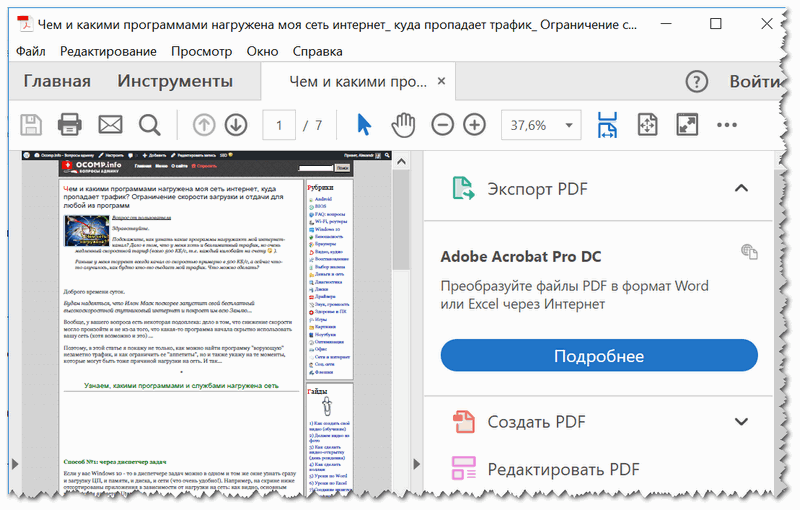
Открыта страничка моего сайта, сохраненная в PDF
Поэтому, на мой взгляд, даже если вы не пользуетесь конкретно этой программой, не лишним бы было ее иметь про запас.
STDU Viewer
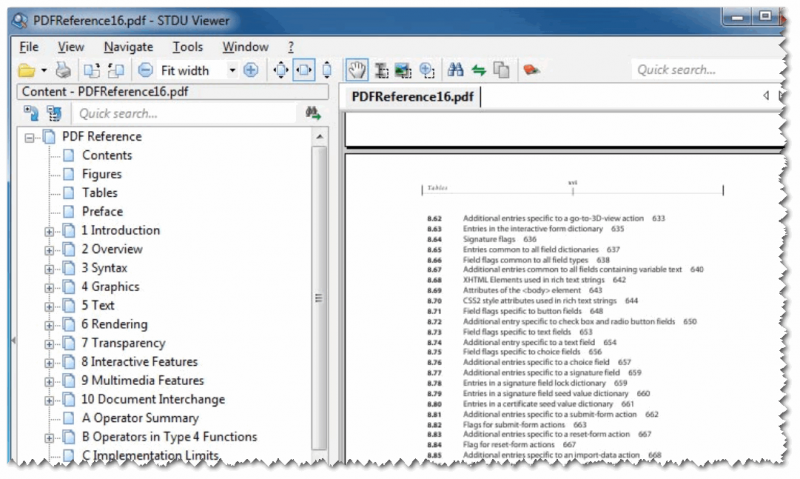
Очень компактная, бесплатная и универсальная программа для чтения разнообразных форматов: PDF, DjVu, XPS, TIFF, TXT, BMP, GIF, JPG, JPEG, PNG и др.
Выделил бы ключевые преимущества: низкая требовательность к ресурсам ПК, можно открыть сразу несколько документов в одном окне, на панельке сбоку отображается содержание с быстрыми ссылками. Также удобно встроена система закладок, позволяющая в один клик мышкой вернуться к последнему прочитанному месту.
Кроме этого, доступно легкое масштабирование страницы, поворот страничек на 90-180 градусов, распечатка документа, настройка гаммы и контрастности и пр.
Имеется возможность конвертирования PDF и 👉 DjVu файлов в текстовые форматы. В общем и целом, программа заслуживает внимания и знакомства!
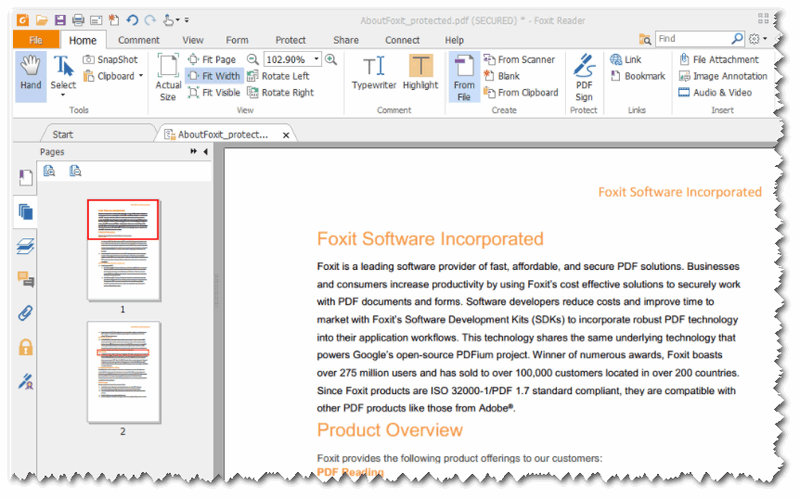
Foxit Reader
Sumatra PDF
Поддерживаемые форматы : PDF, eBook, XPS, DjVu, CHM.
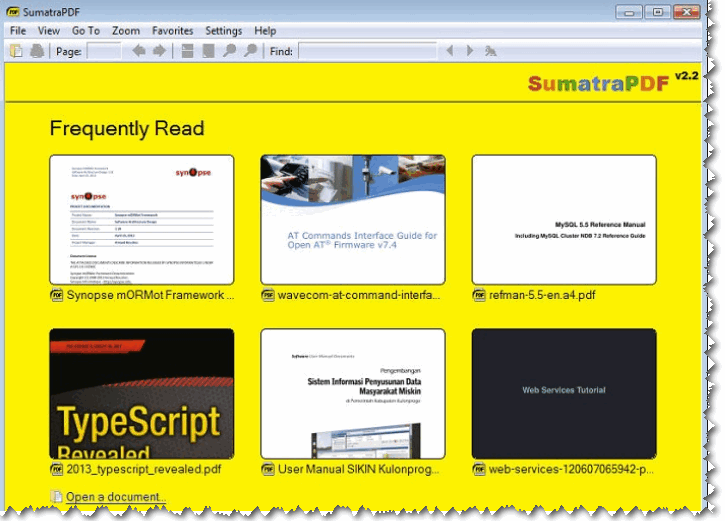
Если вы ищите очень простую, компактную и быструю программу для просмотра PDF — то не побоюсь сказать, что Sumatra PDF будет наилучшим выбором! И сама программа, и файлы в ней — открываются настолько быстро, насколько позволяет это сделать ваша система.
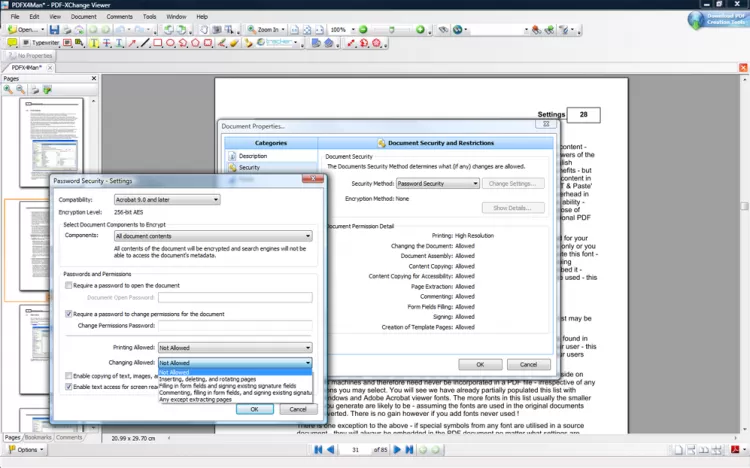
PDF-XChange Viewer
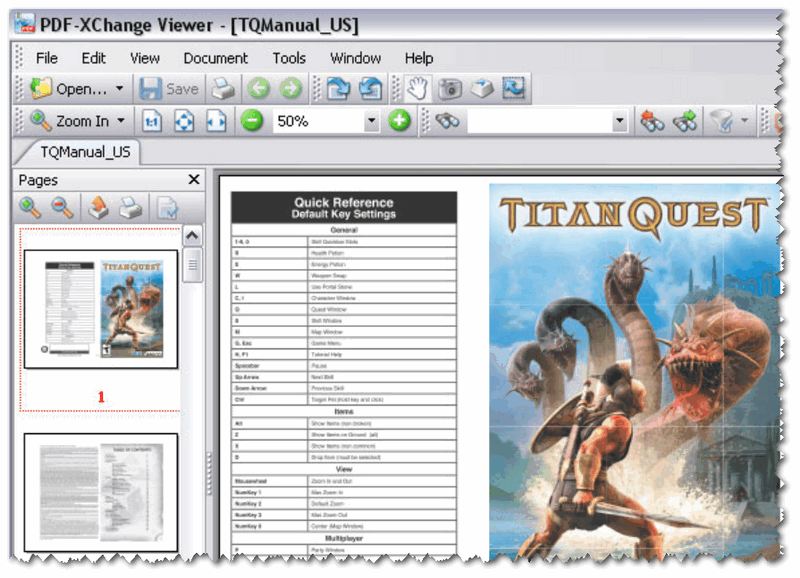
Многофункциональная программа для просмотра файлов PDF. Отдельно бы отметил ее сравнительно низкие требования к системе, богатый функционал, простой и удобный интерфейс. Кстати, программа поддерживает русский язык.
Hamster PDF Reader
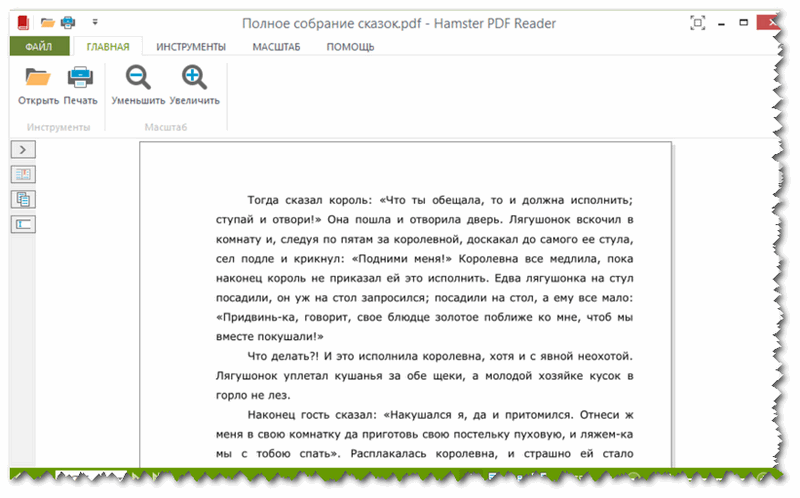
Просто, удобно, со вкусом! Hamster PDF Reader (превью с главной страницы оф. сайта)
В общем-то, интересный и не нагроможденный продукт, позволяющий решать самые обыденные задачи.
У Hamster есть еще довольно-таки интересный архиватор (поддерживает работу с облачными дисками, в 1-2 клика позволяет сжимать и распаковывать все известные форматы архивов).
В качестве дополнения, порекомендую еще парочку статей о том, 👉 как создать PDF-файлы и 👉 как их редактировать. Ведь иногда нужно не только просматривать, но и креативить?
Чем открыть PDF: особенности формата
Кроссплатформенный формат, используется для хранения сканированных бумажных документов: книг, журнал.
Быстрая навигация к наборам программ:
Все что нужно знать о формате
Как открыть PDF
Далее рассмотрим, как открыть файл «пдф» в онлайновых сервисах и через установленный софт.
Android
Рассмотрим 8 лучших приложений для Андроид-телефонов.
1. Adobe Acrobat Reader
Цена: бесплатно
Размер: 68.17 МБ
Adobe Acrobat Reader для Android – бесплатная программа для открытия файлов pdf на смартфонах и планшетах.
В приложении доступно:
2. Cool PDF Reader
Цена: бесплатно
Размер: 5.34 МБ
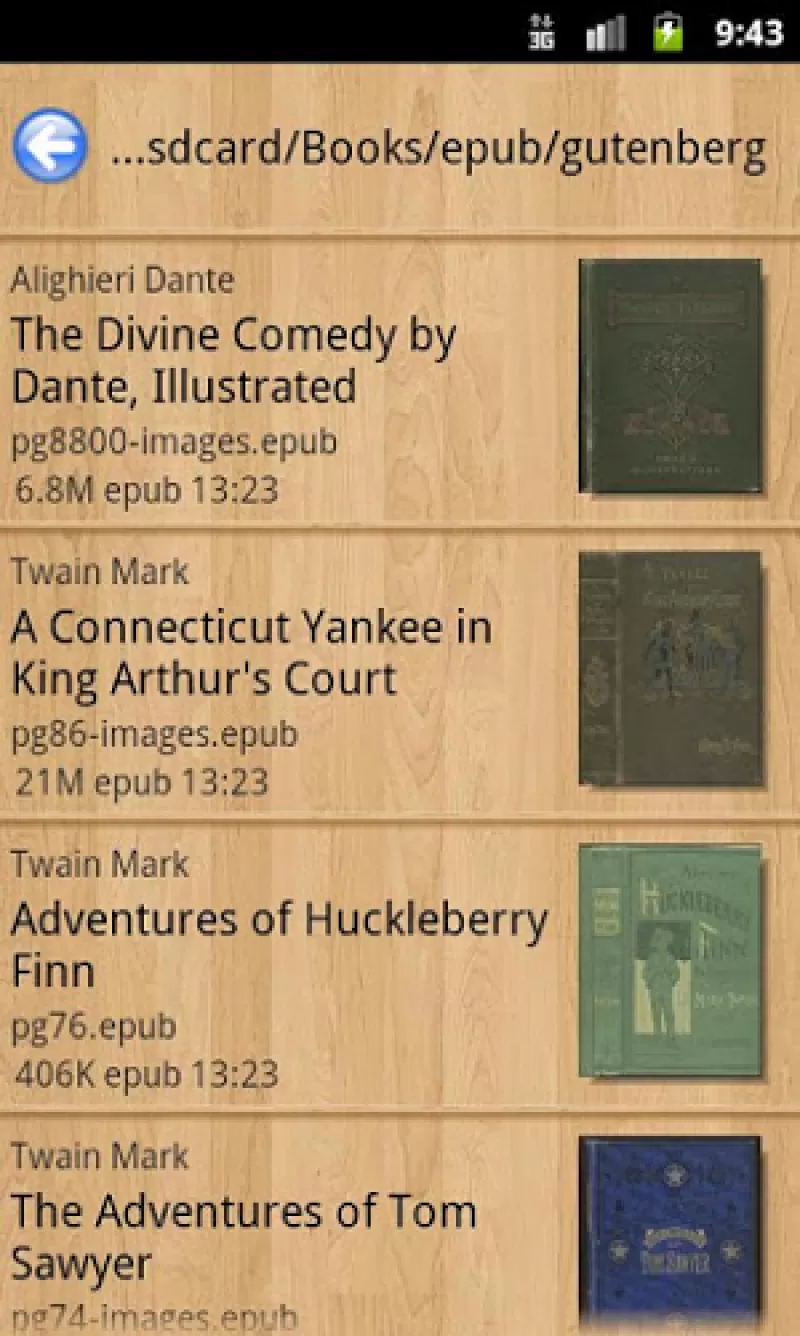
3. Foxit MobilePDF
Цена: бесплатно
Размер: 39.35 МБ
4. PDF Reader
Цена: бесплатно
Размер: 13.3 МБ
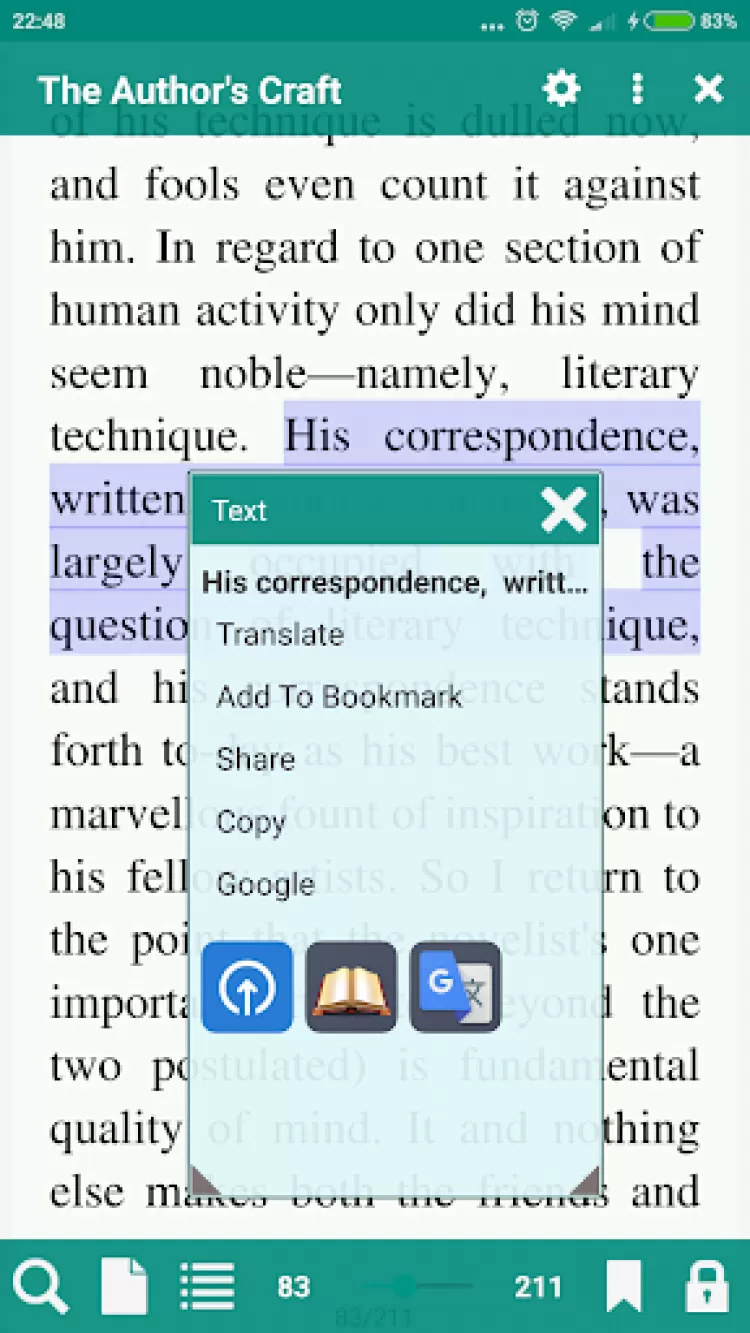
5. Pocketbook Reader
Цена: бесплатно
Размер: 63.26 МБ
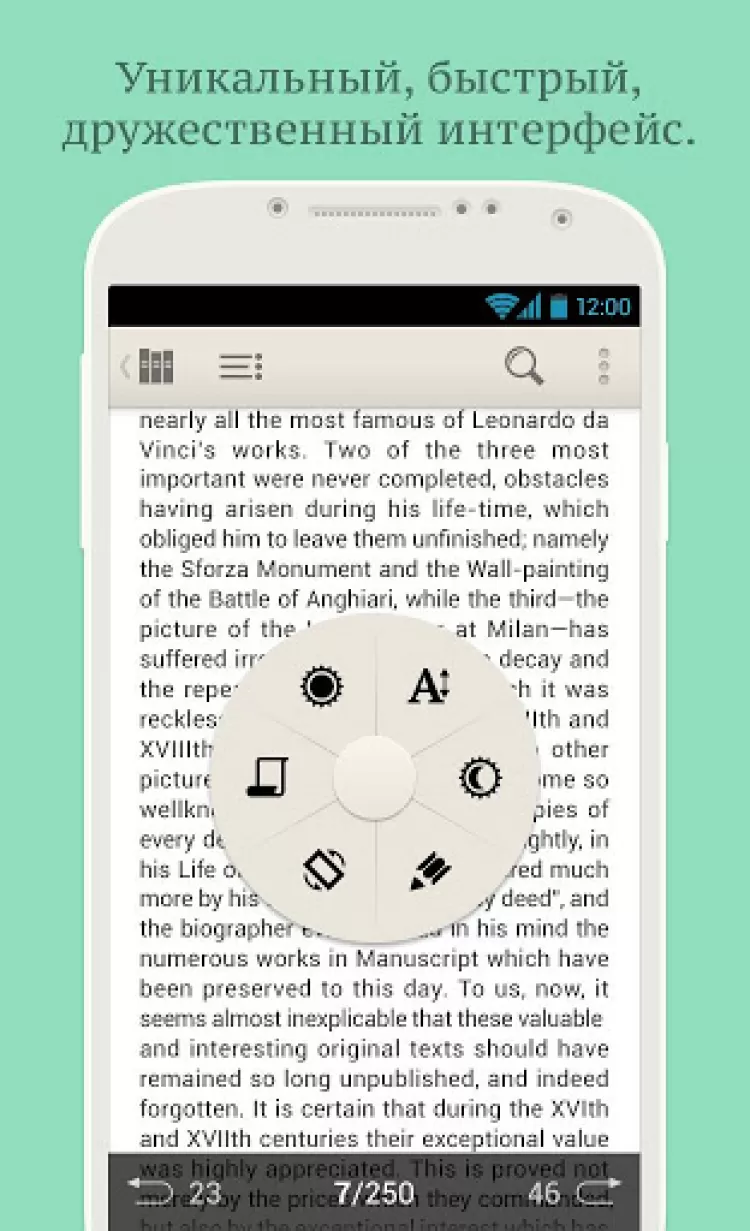
6. OfficeSuite Pro + PDF
Цена: От 105,23 р. до 2 090,00 р.
Размер: 46.62 МБ
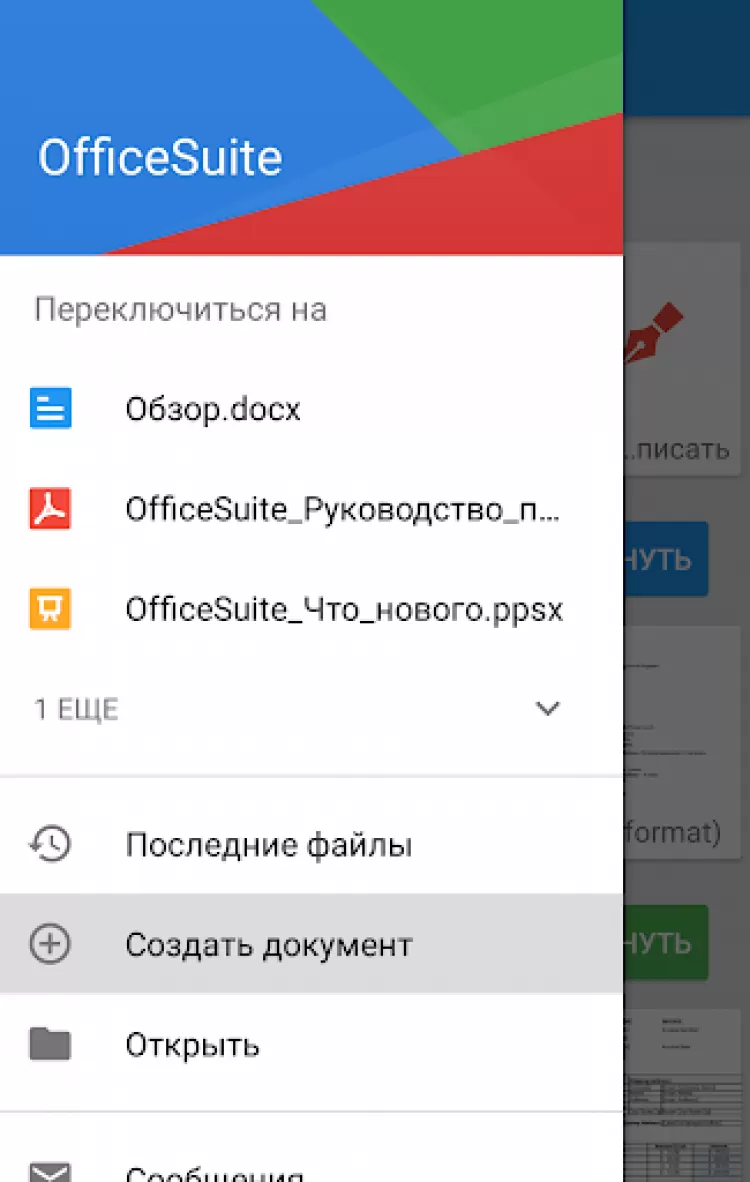
7. Google Docs
Цена: бесплатно
Размер: 43.71 МБ
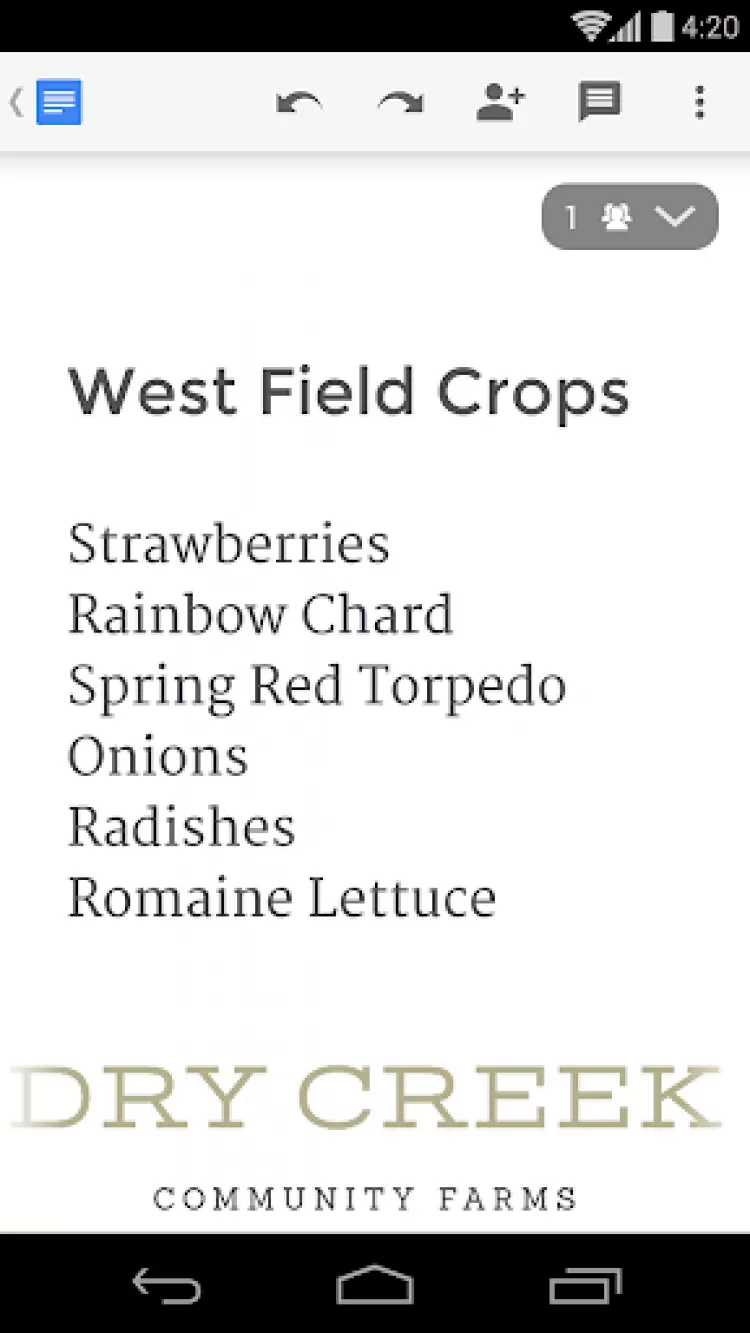
8. Microsoft Word
Цена: бесплатно
Размер: 70 МБ

iPhone
Набор 4 лучших приложений для «айфонов».
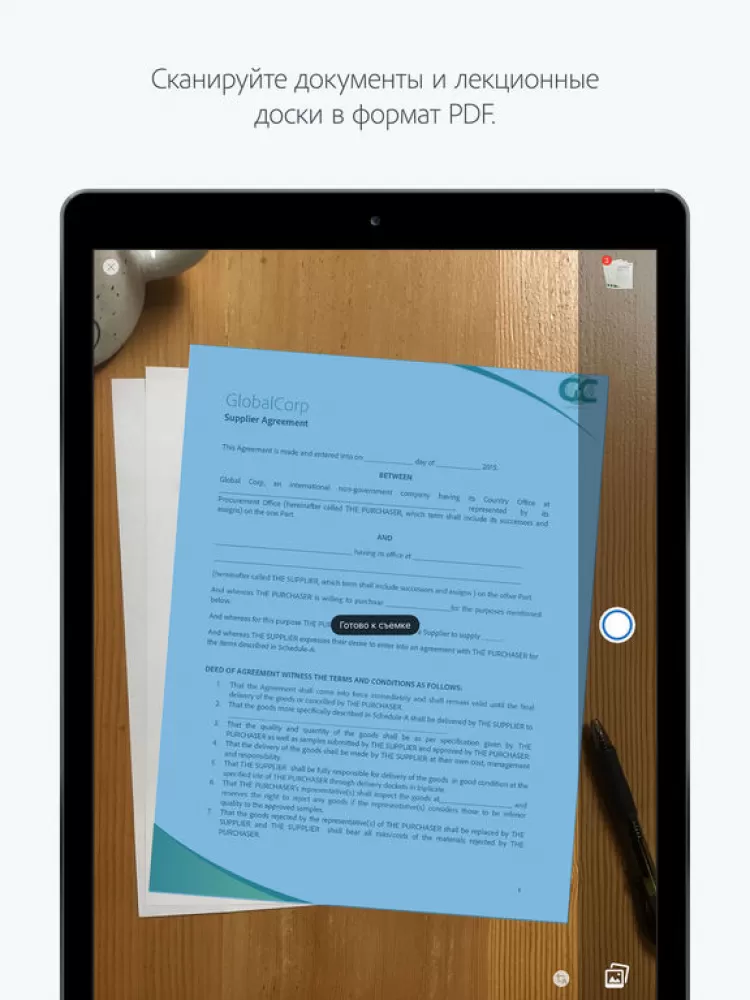
1. Adobe Acrobat Reader
Цена: Бесплатно
Размер: 183 МБ
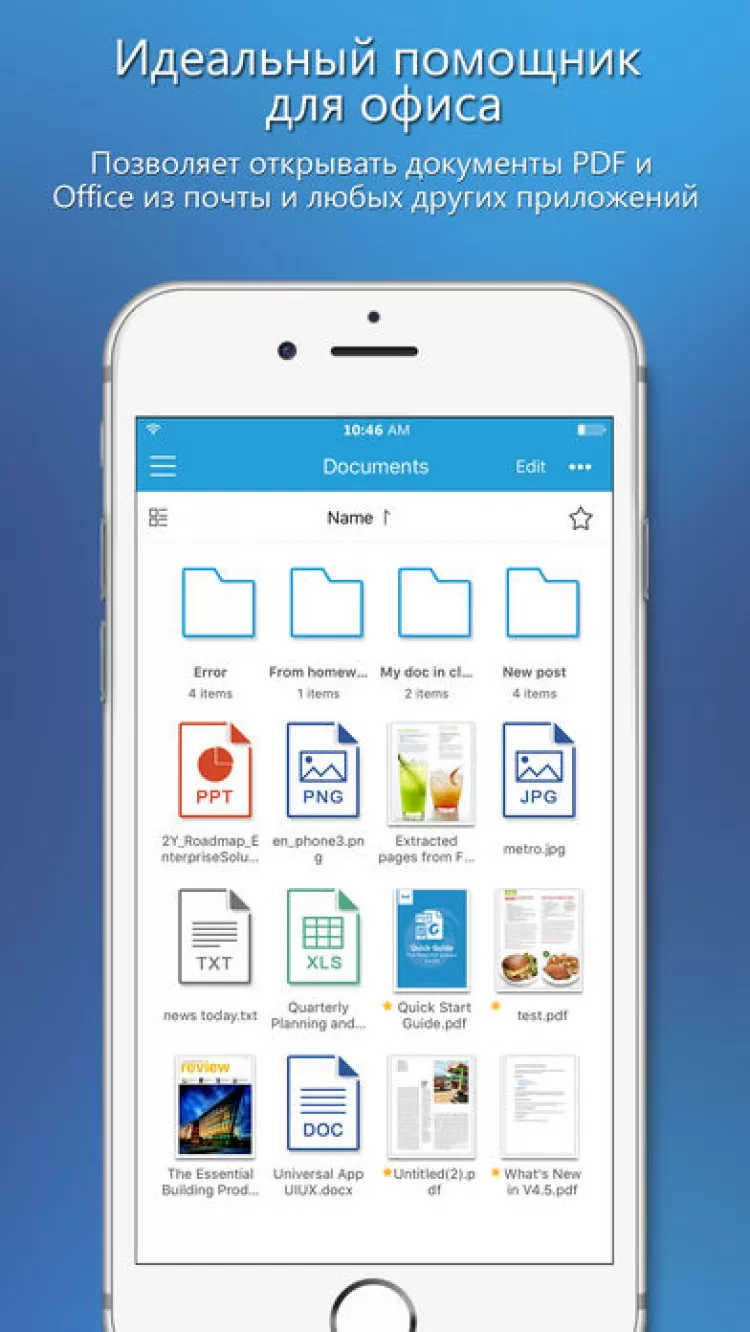
2. Foxit MobilePDF
Цена: Бесплатно
Размер: 131.3 МБ
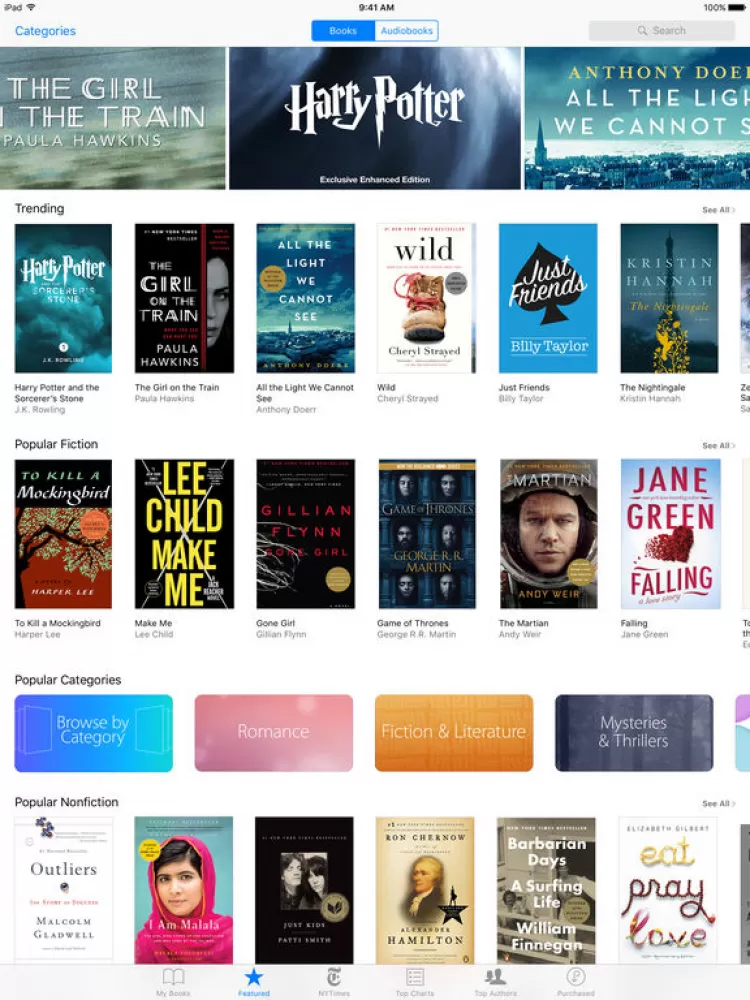
3. Ibooks
Цена: Бесплатно
Размер: 16.6 МБ
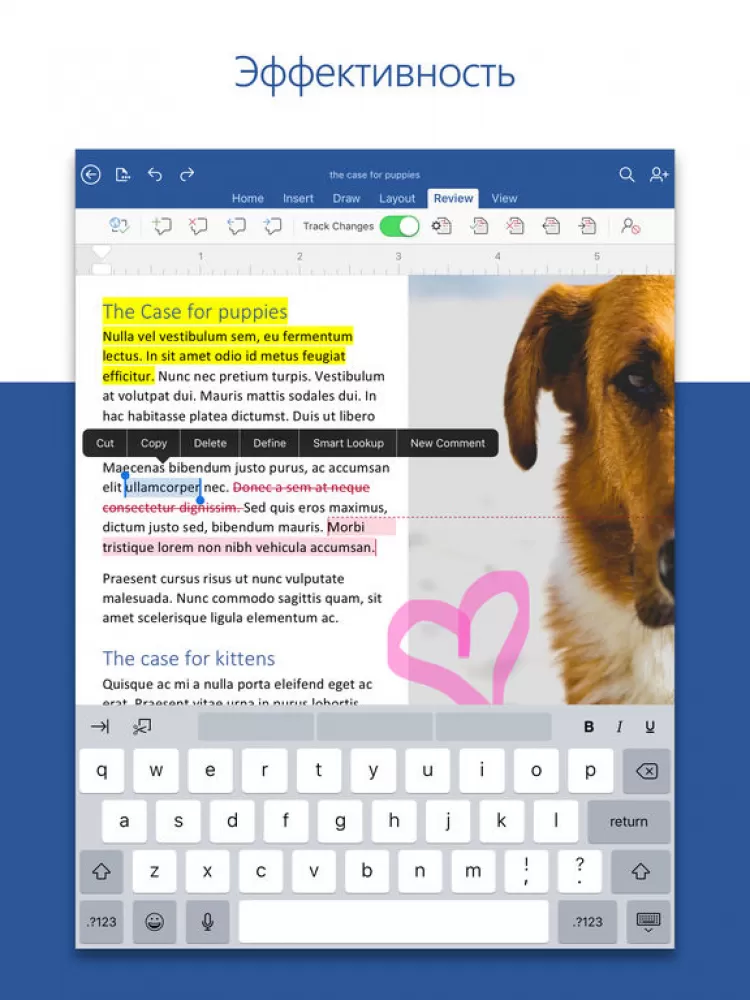
4. Microsoft Word
Цена: Бесплатно
Размер: 131.3 МБ
Windows
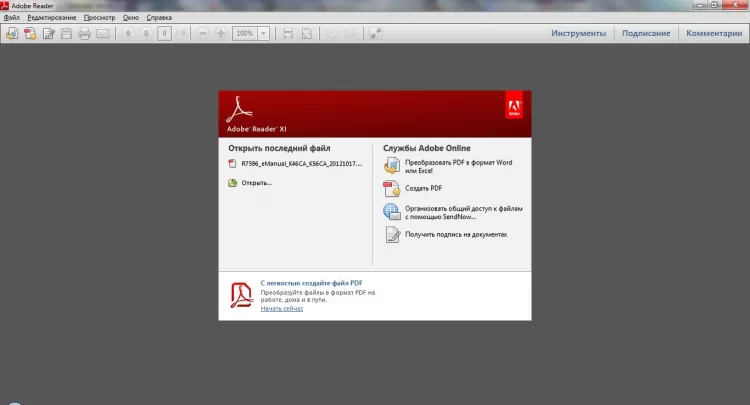
1. Adobe Acrobat Reader
Цена: Бесплатно
Размер: 36.5 МБ
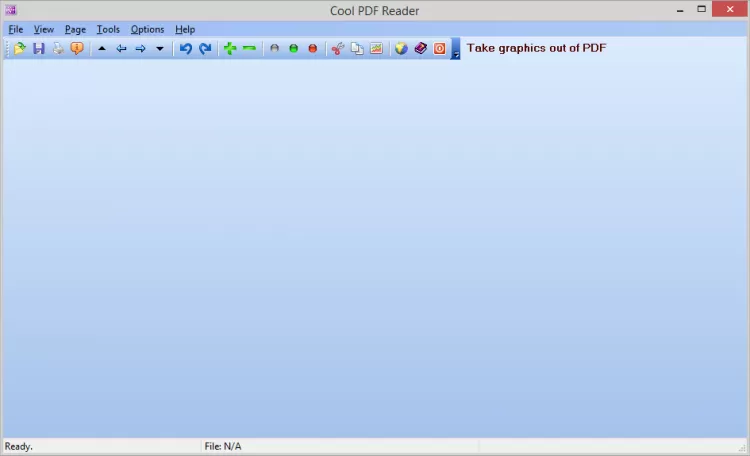
2. Cool PDF Reader
Цена: Бесплатно
Размер: 3.52 МБ
Также вы можете скачать версию программы, которую не требуется устанавливать: Cool PDF Reader Portable для Windows.
3. Foxit Reader
Цена: Бесплатно
Размер: 103.95 МБ

4. Sumatra PDF
Цена: Бесплатно
Размер: 4.97 МБ
Также вы можете скачать версию программы, не требующую установки: Sumatra PDF Portable для Windows.
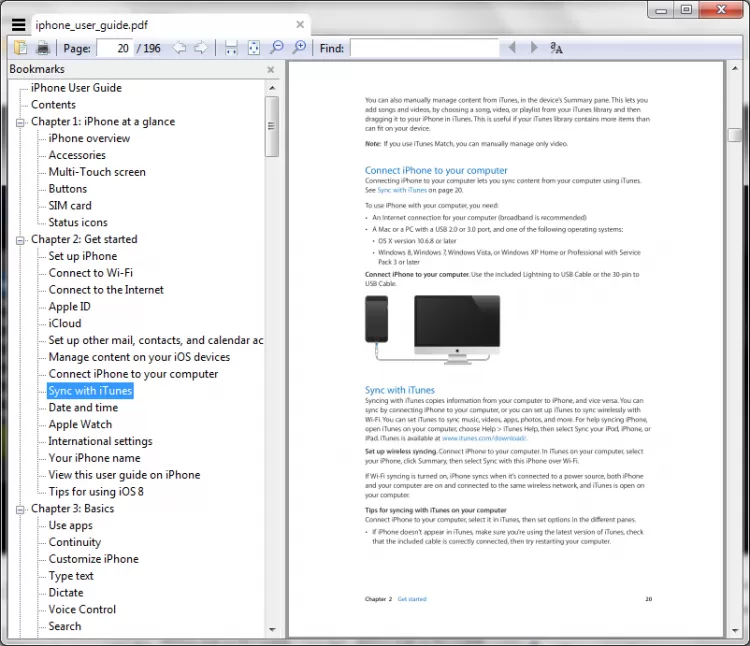
5. Stdu Viewer
Цена: Бесплатно
Размер: 2.51 МБ
6. Nitro PDF Reader
Цена: Бесплатно
Размер: 54.33 МБ
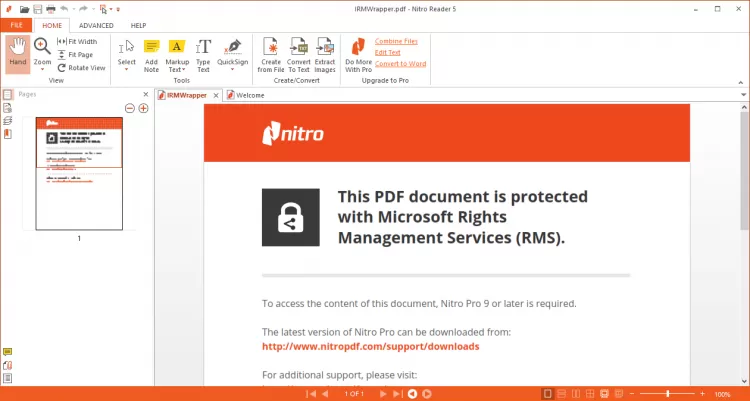
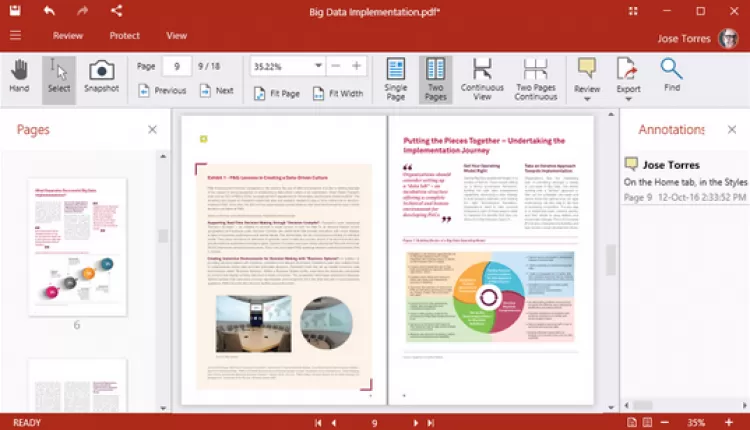
7. Officesuite
Размер: 2.77 МБ
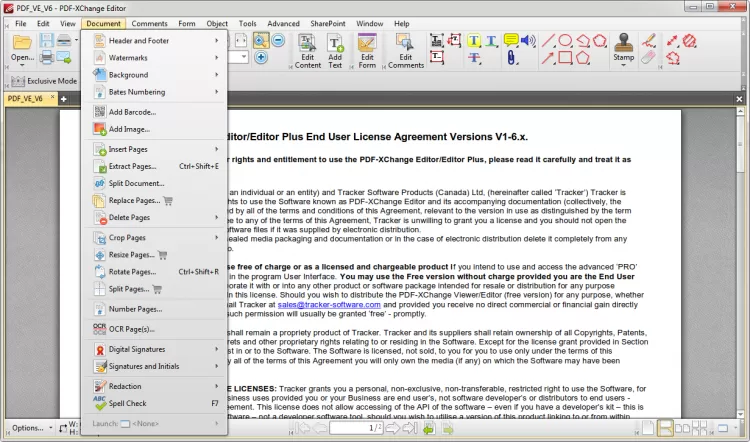
8. PDFxchange Editor
Размер: 195.52 МБ
9. PDF-Xchange Viewer
Цена: Бесплатно
Размер: 17.17 МБ
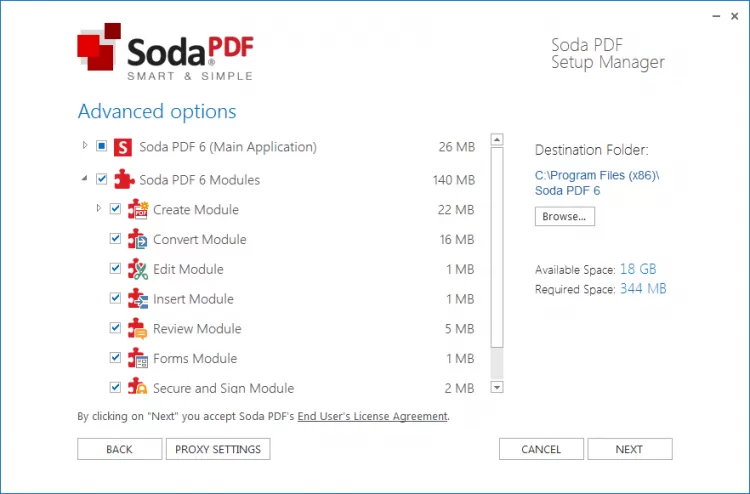
10. Soda PDF
Размер: 13.57 МБ
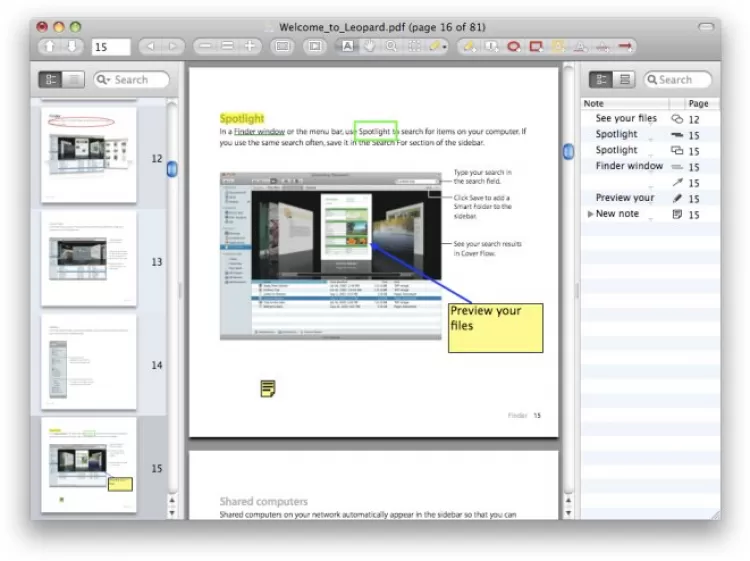
Подобрали ТОП-3 программ для компьютеров и ноутбуков с Mac-OS.
1. Skim
Цена: Бесплатно
Размер: 5.9 МБ
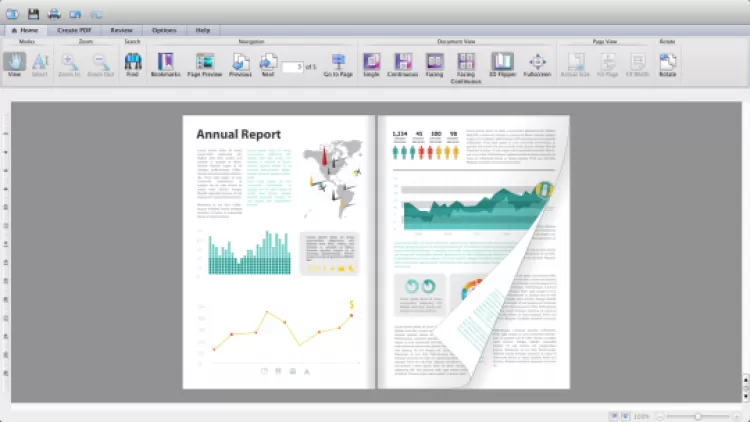
2. Soda PDF
Цена: Бесплатно
Размер: 14.79 МБ
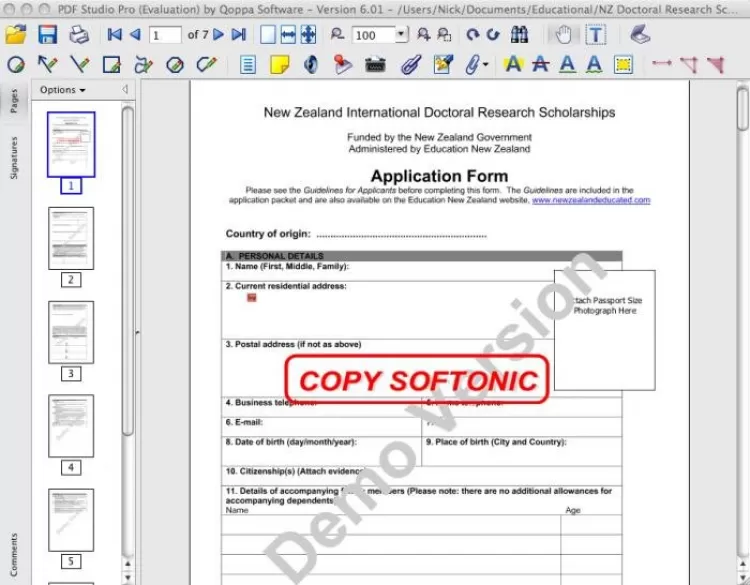
3. PDF Studio
Цена: Бесплатно
Размер: 83.47 МБ
Онлайн
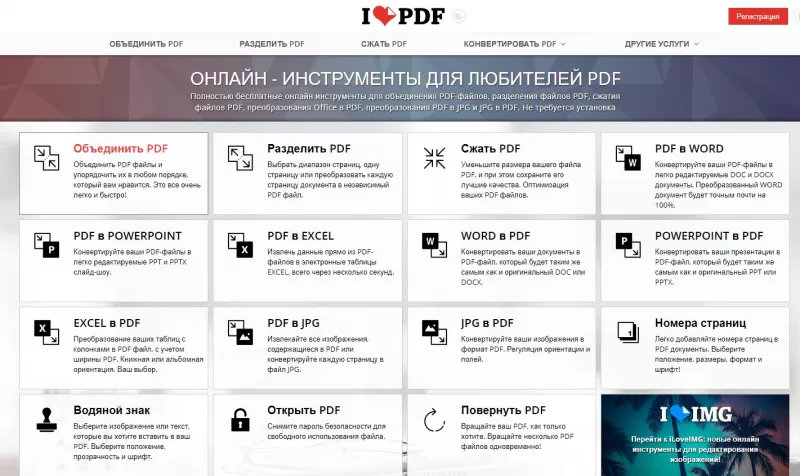
Алгоритм конвертации на сервисах одинаков:
Текстовый файл скачается в папку загрузок. В видео говорится о том, как перевести документ из формата pdf в Word с помощью приложения или онлайн.
Общее описание формата PDF
Форматное расширение основано на языке программирования PostScript, создаются в условном принтере. Это значит, что документ создается в специфическом интерпретаторе (САПР, графический или текстуальный процессор), потом трансформируется в pdf для дальнейшего обмена и пользования.
Указанный формат комбинирует текст и изображения, внедряет нужные шрифты, в нем поддерживаются фрагменты мультимедиа, гиперссылки.
Документ защищается кодированием владельца для защиты от доступа посторонних. Также создатель дока может запретить печать и редактуру.
Лучшие программы
для чтения PDF
на русском языке
Таблица сравнения программ
Практически все электронные документы и книги создаются в формате ПДФ, поэтому на каждом компьютере должен быть софт для работы с этими файлами. Если вы не знаете, какая программа для чтения PDF вам нужна, мы поможем вам определиться с выбором. В этой статье собраны лучшие приложения для электронных документов, и каждому из них присвоена оценка, основываясь на быстродействии, наличии русского языка, возможности редактирования и удобстве в работе.
Приведенная ниже таблица поможет вам сравнить все варианты и выбрать подходящее для ваших задач ПО.
ТОП-3 программы для чтения ПДФ-файлов
Если вы профессионально работаете с документами, стандартных функций вам вряд ли хватит. Мы отобрали три лучшие программы для чтения PDF файлов в Windows 10, XP и 7, отталкиваясь от их функциональности, интерфейса и работы на любых версиях ОС Виндовс. Каждая из них охватывает свою нишу, и всех их можно скачать бесплатно с нашего сайта.
1. PDF Commander
Тип: софт для многосторонней работы с PDF
2. PDF-XChange Editor
Тип: приложение для открытия ПДФ
Бесплатная версия PDF-XChange Editor практически не уступает премиум-варианту. Эта удобная и функциональная прога поддерживает открытие многие форматов, пользователи могут добавлять и редактировать комментарии, отмечать текст цветовыми маркерами, выделять, преобразовывать и дублировать любой элемент на странице. Для бизнес-проектов присутствуют многочисленные штампы, печать и многое другое.
Просмотрщик обладает настраиваемым интерфейсом, можно убирать или добавлять функции и свободно перемещать их по панели инструментов. Открытые презентации можно не только преобразовать в другой формат, но также вытянуть и отдельно сохранить любую информацию.
3. Adobe Acrobat Pro Extended
Тип: программа для профессиональной работы с ПДФ
Редакторы Adobe по праву считаются одними из лучших в своей нише. Adobe Acrobat Pro Extended представляет собой целый комплекс утилит для работы с ПДФ. Кроме остальных функций Acrobat, пакет включает в себя дополнительное приложение Adobe portfolio, в котором можно создавать презентации.
Помимо стандартного просмотра, Адоб Акробат поддерживает продвинутое редактирование и создание проектов с нуля. Редактор позволяет вставить в макет видеоролики, внутренние и внешние ссылки, изображения. Внутренний конвертер поддерживает преобразование между различными форматами, в том числе конвертацию медиафайлов (графика, видео) в PDF и наоборот. Из минусов можно выделить дороговизну подписки и часто выскакивающие баги, вроде ошибки «Неверный параметр».

Лучшие из бесплатных приложений для открытия PDF
В этой подборке собраны варианты на случай, если вам нужно базовое средство просмотра. Хотя мы старались избегать слишком упрощенных читалок вроде PDF VIewer, все же бесплатные варианты не могут похвастаться богатым функционалом. Их следует устанавливать, если вам нужно простое приложение для чтения PDF.
4. SumatraPDF
Тип: ПО для прочтения электронных документов
SumatraPDF распространяется в стандартном десктопном варианте и как Portable. Этот небольшой софт подходит для слабых ноутбуков, так как устанавливается и запускается чрезвычайно быстро. Приложение читает множество форматов, в том числе eBook (ePub, Mobi), XPS, DjVu, CHM и комиксы (CBZ и CBR).
Софт обладает предельно простым и лаконичным интерфейсом с минимумом кнопок. В наличии только самые главные опции для чтения: прокрутка, номера страниц, поиск и режимы отображения. При наличии в книге оглавления содержимое выводится в боковой колонке в виде миниатюр или быстрых ссылок. Открытую страницу можно добавить в закладки, скопировать текст или изображение и позже использовать в других текстовых редакторах.
Путеводитель по программам для чтения книг
Несмотря на популярность PDF, этот формат документов нельзя назвать универсальным. Более того, если говорить о массовых электронных книгах, то они, как правило, хранятся в FB2, EPUB, AZW или других подобных форматах. Поэтому у многих пользователей возникает вопрос, какой программой открыть электронный документ на десктоп-платформе. В этом обзоре предлагается 10 альтернатив и дополнений к Adobe Reader.
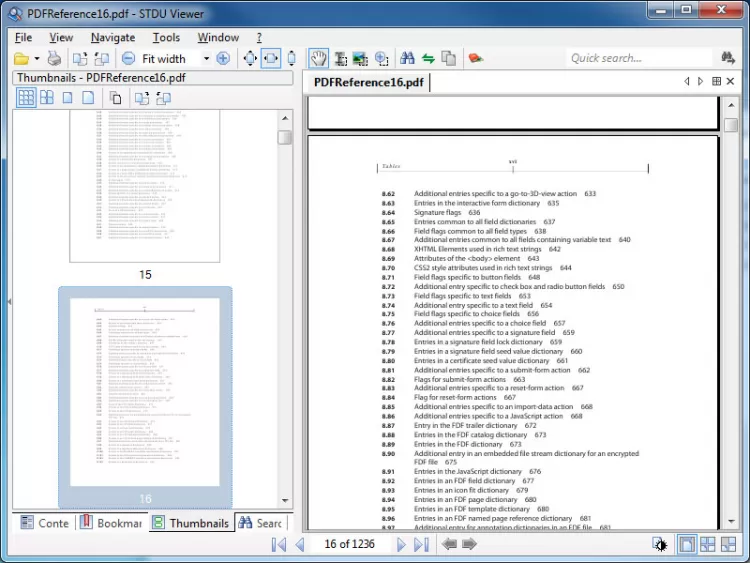
STDU Viewer
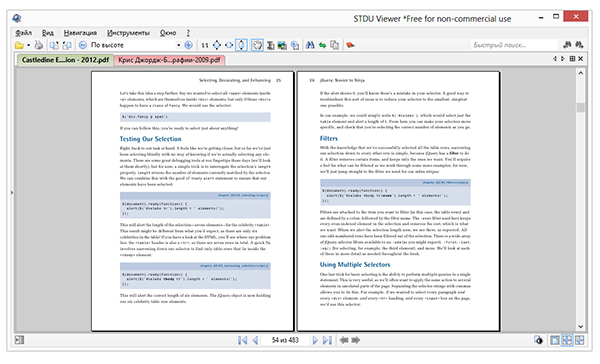
Программа-универсал, которая поддерживает большинство распространенных форматов электронных книг, таких как PDF, DJVU, FB2, MOBI, AZW и др. Также возможен просмотр документов в ZIP-архивах без распаковки.
Интерфейс STDU Viewer многовкладочный. Навигационная (боковая) панель содержит функции просмотра оглавления документа, поиск, подсветку, закладки и эскизы. Эскизы страниц обрабатываются очень быстро. Это, прежде всего, относится к PDF и DJVU.
Масштаб страницы изменяется по ширине/высоте либо по размеру. Режимы просмотра (отображение разворотом или страницей) можно менять с помощью клавиш Ctrl + Alt + [1, 2, 3] либо через меню «Вид». В меню «Вид → Настройки» можно установить яркость, контраст и гамму для просматриваемых страниц. Эта опция бывает полезна в тех случаях, если текст на странице виден плохо (часто такое бывает в случае с DjVu).
Есть отдельные настройки для форматов FB2, MOBI/AZW, EPUB, где можно настроить отображение шрифтов, включить сглаживание, изменить интервалы. Однако возможности включить сглаживание текста для PDF не предоставляется. Кроме того, не нашлось опции для изменения фона страниц.
Поддерживается экспорт (в том числе и массовый) страниц в графический формат. При этом можно указать нужные страницы, разрешение, формат (BMP, GIF, JPG или PNG).
Поиск по документу делится на быстрый и расширенный. В первом случае поиск осуществляется, начиная с текущей страницы, во втором — результаты поиска отображаются как список.
Adobe Digital Editions
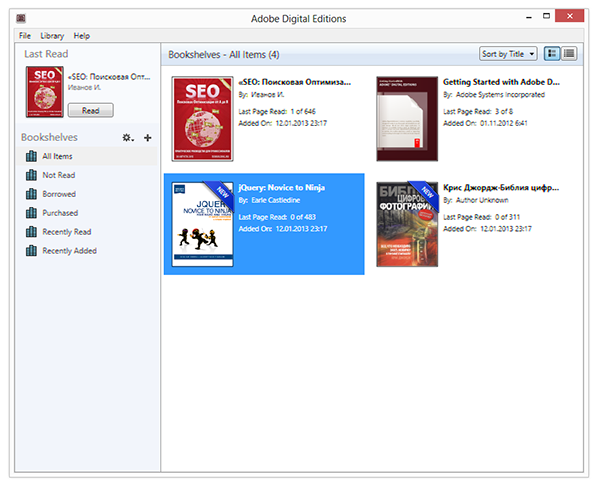
Помимо широко известного просмотрщика Reader, Adobe предлагает программу для чтения электронных книг. Digital Editions поддерживает синхронизацию с перечисленными по ссылке устройствами. Форматов всего два — PDF и EPUB.
В библиотеке книги можно упорядочить по книжным полкам. Здесь файлы сортируются по заголовку, издателю, количеству страниц и другим характеристикам.
Теперь касательно чтения книг. Функций — минимум. В боковой панели нет просмотра эскизов, доступны закладки, комментарии и просмотр оглавления. Настройки отсутствуют.
Из опций ощутимо отсутствие режимов чтения: больше, чем одну страницу, в окне расположить нельзя. Документы PDF высокого разрешения ощутимо подтормаживают на той же конфигурации, где Adobe Reader работает без замедления. Причем если в Reader можно настраивать разрешение и сглаживание шрифтов, здесь такая возможность не предусмотрена.
Digital Editions интегрируется с программами для пользователей с ослабленным зрением NVDA и JAWS.
WinDjView
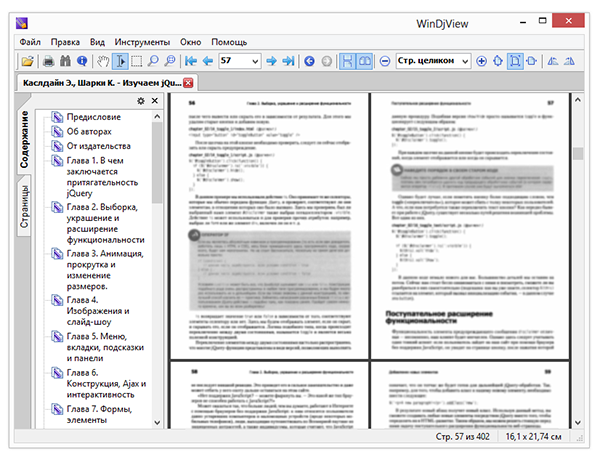
Если для чтения EPUB или PDF найти программу несложно, то с DjVu все гораздо сложнее вследствие отсутствия какой-либо конкуренции и удобных программ вообще. Одна из лучших программ для чтения DjVu — WinDjView.
В боковой панели на выбор две вкладки — «Страницы» и «Содержание», причем последний раздел не отображается, если в документе нет оглавления. Эскизы страниц обрабатываются очень быстро.
При просмотре можно быстро выбрать режим чтения: расположение (разбивка на страницы), масштаб. Также доступны непрерывный и одностраничный режимы просмотра. Для перехода в полноэкранный режим кнопка не предусмотрена, но есть сочетание клавиш «Ctrl + L». Практически все нужные инструменты, коих для работы с DjVu не может быть много, — под рукой.
Настройки содержат все необходимые опции по просмотру, в том числе настройки полноэкранного режима. Во вкладке «Отображение» можно настроить стиль оформления страниц, параметры сглаживания, инвертировать цвета. Благодаря этим опциям есть шанс улучшить читаемость текста, скажем некачественно отсканированного.
В формате DjVu текст не всегда хранится отдельным слоем. Как решение проблемы, в WinDjView есть возможность выделения участка с сохранением его в графическом формате (PNG, GIF, JPG и т. п.). В меню «Файл» доступен экспорт текста. Он возможен в том случае, если текстовый слой встроен в документ. Опции пакетного экспорта всех или выбранных страниц нет.
Интерфейс переведен на русский, также в наличии есть украинский. Стоит упомянуть, что у WinDjView есть возможность использования контекстного переводчика.
Mobipocket Reader Desktop
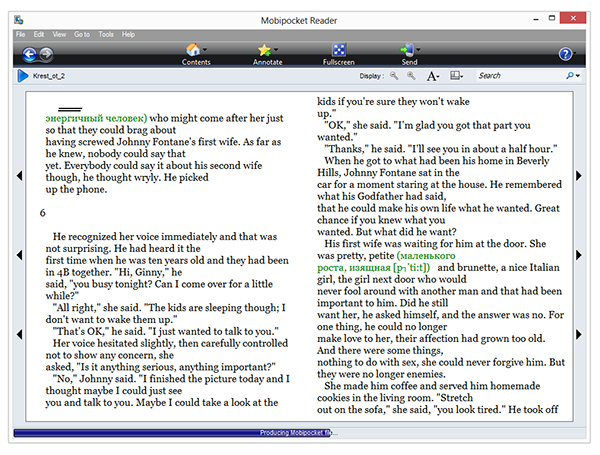
Программа, скромно именующая себя Reader, по совместительству еще и функциональный конвертер. В меню «File → Open» на выбор доступно всего 2 формата, но для импорта («Import») их куда больше.
Программа устроена просто и интуитивно, для добавления в библиотеку достаточно выделить и перетащить в Mobipocket Reader файлы. После чего они будут переконвертированы в удобочитаемый формат для внутреннего хранения или переноса в электронную книгу (кнопка «Send»).
Во время чтения можно переключиться в более удобный режим, например уменьшить разбивку до 1-2 колонок, изменить шрифт. Дополнительно во вкладке «Reading» в настройках можно изменить размеры отступов, межстрочный интервал, цвет фона и т. п. Остальные вкладки, как показала практика, практически бесполезны.
Удобная каталогизация не предусмотрена, хотя бедной ее тоже не назовешь. С одной стороны, имеются удобные возможности для импорта, фильтрация по издателю, автору, алфавиту. С другой — нет самой базовой опции: создания категорий.
FBReader
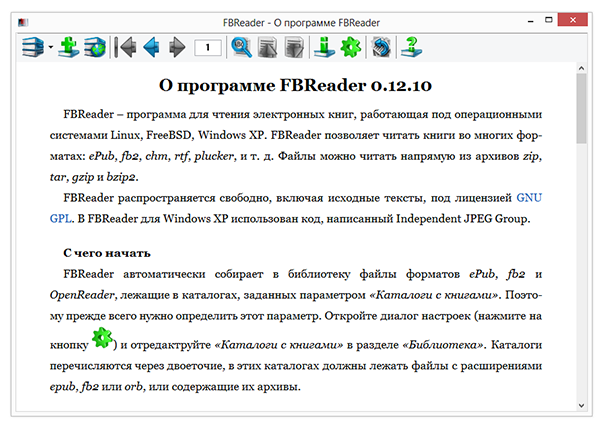
Часто разработчики портируют приложения на мобильную платформу, в данном случае наоборот: впечатление, что мобильная версия перекочевала на десктоп. Вообще говоря, интерфейс нетипичен для настольного просмотрщика: в нем нет строки меню и дополнительных панелей, в том числе и боковой.
Одна из примечательных возможностей FBReader — интеграция с сетевыми библиотеками, в которых можно искать и скачивать книги через интерфейс программы. Поиск можно производить по названию, автору, описанию и другим данным. Кроме сетевых библиотек, безусловно, есть локальная. Сюда попадают все добавленные пользователем файлы. Их можно сортировать по тем же критериям, что и при поиске в сетевых библиотеках.
В FBReader достаточно гибкие настройки, особенно по части оформления. Однако пользователи мобильной версии программы заметят, что в настольной редакции нет индикатора пролистывания, эффектов переворота страницы и других важных визуальных особенностей. Ограничения коснулись и файловых форматов: так, десктоп-версия, в отличие от мобильной, не поддерживает PDF и DJVU.
Sony Reader
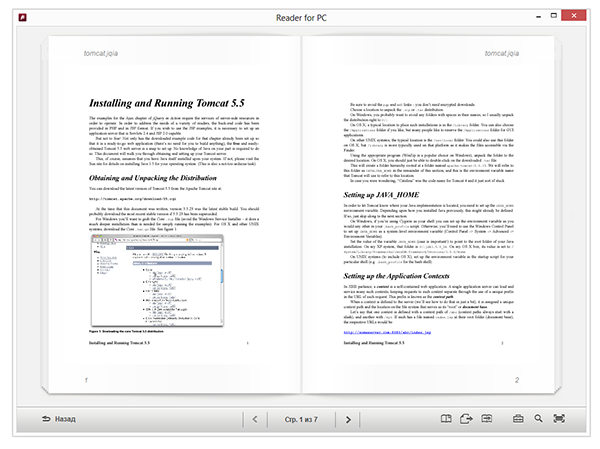
На первый взгляд, программа для чтения электронных книг Sony производит приятное впечатление. Как минимум, дизайн смотрится свежо и оригинально по сравнению с другими «читалками».
Для организации каталога достаточно импортировать папку с книгами через меню «Файл» либо перетянуть нужные книги в окно программы. Можно создавать коллекции (книжные полки), доступна сортировка.
Однако в режиме чтения программа показывает себя с худшей стороны. Текст читается с трудом, и переключение в полноэкранный режим или увеличение шрифта не спасают ситуацию. Технология сглаживания, используемая Sony, также вызывает вопросы.
Вместо привычных панелей Sony Reader повсеместно использует выпадающие (и при этом подтормаживающие) меню, из-за чего тот же поиск неудобно использовать. Нестабильно работает даже выделение текста: для того чтобы скопировать фрагмент, нужно сделать несколько попыток его «ухватить». В настройках 5 опций, среди которых нет ни одной, относящейся к чтению.
Одним словом, здесь мы имеем дело с достаточно функциональной программой, однако, ввиду нестабильности и сырой реализации, — увы, малополезной. Обладателям электронных книг Sony пригодится лишь одна функция — синхронизация Reader с устройством.
Calibre
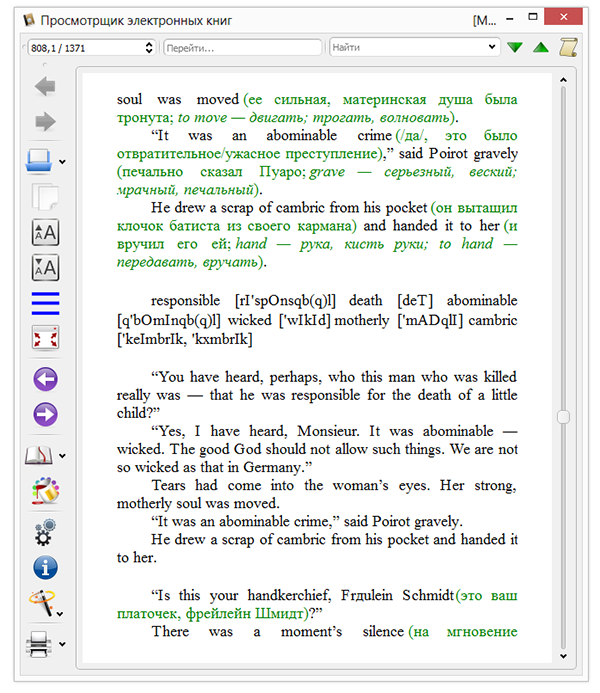
Calibre — конвертер, равно как и Mobipocket Reader Desktop, хорошо знакомый пользователям электронных книг. Тем не менее, есть у программы и другая сторона — возможность чтения документов. По количеству входных форматов ей сложно подобрать конкурента.
Главное окно Calibre выполняет роль библиотеки. Здесь доступна сортировка по таким привычным критериям, как авторство, серии, издатели и т. п. Чтение книг возможно через приложение «Просмотрщик электронных книг». Для перехода в этот режим достаточно дважды щелкнуть по заголовку книги в библиотеке.
Главный очевидный минус — подтормаживающий интерфейс. Видимо, это связано с особенностями библиотеки графического интерфейса Calibre. Наиболее заметна «неповоротливость» при открытии больших книг или при переходе в полноэкранный режим и назад.
Автор программы не предусмотрел удобную панель для быстрого просмотра содержимого, поэтому эскизы недоступны. С чтением PDF наблюдаются большие проблемы: многие книги отображаются некорректно, зачастую доступна только титульная страница документа.
В целом, визуальная часть не вызывает нареканий. Все цвета и шрифты легко перенастроить на свое усмотрение. Помимо того, управлять стилем страниц можно посредством таблицы стилей CSS в настройках программы.
Kindle
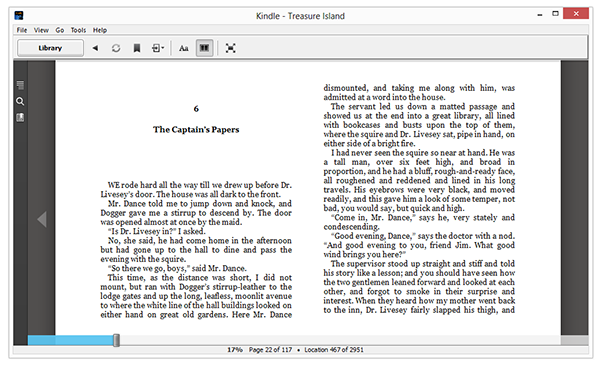
Kindle — узкоспециализированный просмотрщик. Название может ввести в заблуждение. Дело в том, что программа не предназначена для синхронизации контента с одноименными устройствами — она всего лишь эмулирует Kindle программно. Доступно чтение формата AZW, причем книги можно загружать только с Amazon.
Программа не требует особой настройки. Единственный этап, который нужно пройти — вход под своими учетными данными Amazon, после чего все купленные книги будут синхронизированы с библиотекой.
Режим чтения по своему удобству приближен к аппаратному Kindle. Можно настроить яркость, переключиться в один из трех режимов (белый, сепия и черный), изменить количество колонок, отрегулировать размер шрифта. Поменять гарнитуру нельзя.
Боковая панель предусматривает навигацию по содержанию, закладкам, а также поиск. Через контекстное меню можно вызвать переводчик, добавить заметку или закладку.
Cool Reader 3
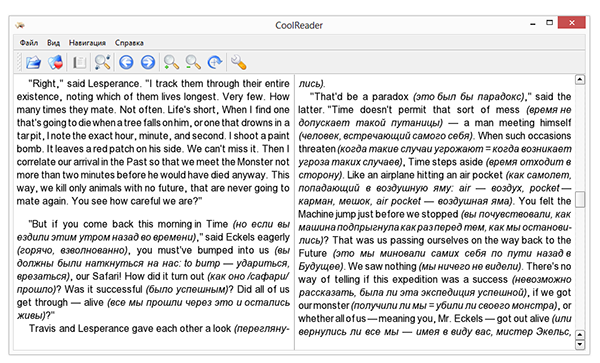
Одна из наиболее известных и старейших программ для чтения электронных книг. Ее профиль — чтение мобильных форматов. DJVU и PDF обделены вниманием.
В функциональном плане Cool Reader не вызывает нареканий, кроме отсутствия библиотеки. Масштабирование, смена режима чтения, переключение колонок присутствуют. Предусмотрены также навигация по содержанию, закладки.
Интерфейс основан на библиотеке QT, «родной» среде Linux. В Windows при чтении наблюдаются проблемы в виде неправильного отображения шрифтов: нет нормального сглаживания, присутствует ограниченный набор гарнитур. В случае с многоязычным документом текст отображается вразнобой из-за различной отрисовки одного и того же языка для кириллицы и латиницы. Настройки не спасают Cool Reader от вышеназванных проблем.
ICE Book Reader
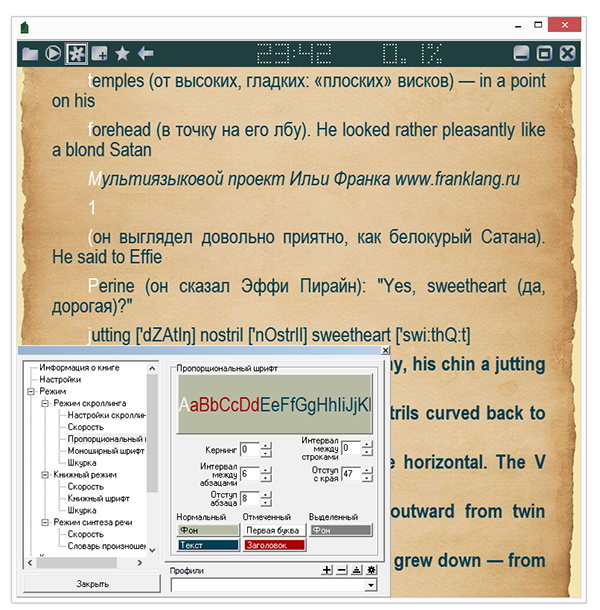
Пусть ICE Book Reader и не может привлечь удобной оболочкой, зато функциональность программы радует. Библиотека позволяет оперировать большими объемами данных, организовывать книги в коллекции, искать дубликаты, сортировать по различным критериям (у ICE Book Reader их больше, чем где-либо). Правда, нужно отметить очень замедленное сканирование директорий, в которых содержится более десятка файлов.
Отображение страниц по умолчанию (в частности, шрифт Comic Sans) не располагает к комфортному чтению, но это легко исправить. Из дополнительных визуальных опций —раскрашивание первых букв параграфа. Три режима просмотра, пять режимов чтения, среди которых плавная прокрутка и автоматическое листание. Скорость можно отрегулировать индивидуально, прочитав 2 страницы текста.


