
Как начать стримить на Twitch и настроить OBS, выбрать камеру, музыку, создать сцену и набрать популярность

Хотите вещать на весь мир? В этом руководстве мы расскажем, как создать свой собственный канал на Twitch.tv, какие программы и оборудование использовать, как настроить сцену и многое другое.
Проведение онлайн-трансляций с каждым годом становится все доступнее, поэтому нет ничего удивительного, что все больше людей хотят стать стримерами на самой крупной платформе — Twitch. Популярные кастеры собирают на своих каналах десятки тысяч зрителей, а также хорошо зарабатывают на любимом деле.
Но смысл стриминга не только в славе и достатке. Все популярные стримеры стараются прежде всего поделиться своим игровым опытом с дружелюбным сообществом. Это отличный способ социализироваться и завести друзей, даже если вы привыкли проводить время в гордом одиночестве, сутками сидя за компьютером в самом дальнем углу дома.
Выберите программу для стримов
Чтобы начать свою карьеру стримера, вам нужно определиться, через какую программу проводить онлайн-трансляции. По мнению многих самая лучшая и доступная из всех — это Streamlabs OBS. Она полностью бесплатная, умеет сохранять настройки и оформление сцен в облаке и имеет множество полезных встроенных функций, которыми пользуется большая часть ваших коллег по цеху.
Еще один неоспоримый плюс Streamlabs OBS — простота освоения. При первом запуске вам нужно уделить буквально несколько минут техническим моментам, дальше программа все сделает сама. А вы сразу сможете приступить к оформлению и собственно трансляции.

В качестве альтернативы также можно посоветовать инструмент от владельцев «Твича». В данный момент она находится на стадии бета-тестирования и называется Twitch Studio. Запросить доступ к ней можно на официальном сайте сервиса.
В данный момент советовать эту программу всем и каждому пока рано, но уже сейчас в ней довольно хороший интерфейс и любопытные возможности, созданные специально для Twitch. Например, интеграция чата с сайта прямо в оформление сцены. Но так как доступ к Studio не открытый, далее мы рассмотрим настройку в Streamlabs OBS.
Как настроить стрим?
Первым делом нужно зарегистрироваться на сайте Twitch.tv. Конечно, есть и другие сервисы для проведения трансляций, но «Твич» самый популярный и понятный для новичков. Здесь банально больше потенциальных зрителей, чем где-либо еще. И он отлично работает с Streamlabs OBS, что тоже важно для начинающего стримера, который еще не готов знакомиться с более сложными программами.
После регистрации на Twitch установите Streamlabs OBS и смело запускайте. Сразу начнется процедура автоматической настройки, в ходе которой нужно выбрать качество стрима в зависимости от мощности вашего «железа» и скорости интернет-соединения.
Если не знаете, от чего отталкиваться, а скорость сети для вас — просто случайная цифра, то попробуйте начать с качества — [email protected] Это значит, что ваш стрим будет идти в разрешении 1920×1080, а частота смены кадров в секунду составит 30. Скорее всего, именно такое качество Streamlabs OBS выставит после тестов. Конечно, позже можно будет все поменять, но на первых порах положитесь на автоматику.
Найдите веб-камеру
Люди в чате на Twitch обожают, когда кастер открыт для общения и взаимодействия, и вебкамера — это такой мостик между вами и аудиторией. Благодаря ей вы сможете привлечь больше людей, если ваша личность покажется им интересной. Но она также может стать причиной ухода зрителей со стрима, поэтому старайтесь быть вежливым, опрятным и приветливым. Ведь именно с такими людьми приятнее всего общаться.
Все это вовсе не означает, что вам нужна самая дорогая веб-камера. Куда важнее, как вы ее будете использовать. Самое главное — выставить хороший свет, чтобы кадр был чистым и различимым. Также следует попробовать разные места крепления. Вам нужно подобрать такой ракурс, при котором и вы, и фон за вами будут выглядеть как можно лучше.

Фон лучше подбирать статичный, потому что если за вашей спиной будет происходить какое-нибудь непотребство, то внимание с вашей персоны быстро перейдет именно туда. Лучше всего подойдет чистая стена или шкаф с вашими любимыми вещами, желательно геймерского толка — ретро-консолями, дисками с играми, различным коллекционным мерчейндайзом.
Если все сделаете правильно, это прибавит вашей трансляции более профессиональный вид. Но если хотите сразу позиционировать себя как настоящий «про», то купите зеленую ткань, чтобы с помощью «хромакея» убрать фон полностью, оставив только себя-любимого.
Купите хороший микрофон
Микрофон выполняет примерно ту же функцию, что и веб-камера, то есть добавить в стрим изюминку — вашу индивидуальность. Но стоит понимать, что он может не только сделать стрим лучше, но и испортить его. Фонящий, скрипящий или издающий эхо микрофон — это одна из самых неприятных вещей для уха среднестатистического зрителя.
Если вы используете стационарный «мик» или тот, что встроен в вашу веб-камеру, то вам просто необходимо играть с наушниками. Иначе звук из колонок будет проходить через микрофон и создавать неприятный эффект эхо. Также вам следует определиться, какой именно устройство для передачи голоса использовать, потому что большинство игровых наушников имеют встроенный микрофон.

Все эти микрофоны на момент написания статьи стоят в пределах 100-150 долларов. Для качественного стрима подойдет любой, но подбирать нужно исходя из собственных предпочтений и опыта использования звукового оборудования.
Подберите музыку для стрима
Неотъемлемая часть любой качественной трансляции — фоновая музыка. Чаще всего она играет прямо поверх игры, привнося в нее особое настроение и некоторую уникальность.
Но есть и подводные камни. Twitch имеет автоматическую систему, которая выключает звук на стриме, когда играет музыка, подпадающая под авторские права. Стрим, конечно, из-за этого не прекратится, но вряд ли вашим зрителям понравится получасовая тишина, когда не слышно ни музыки, ни игры, ни даже вас.

Чтобы избежать этого, нужно подбирать музыку из категории Royalty Free, то есть без копирайтов. В сети можно найти множество подборок и библиотек с такими композициями. Например, есть плейлисты на Spotify и YouTube. Также обладатели «партнерки» Twitch имеют доступ к библиотеки официально разрешенной музыки, в которой более 1500 треков.
Если у вас нет времени искать все это и подбирать музыку, то просто включите музыку из игры — это простое, но вполне приемлемое решение проблемы. И ее «глушить» уж точно не будут.

Еще один важный момент — балансировка звука из разных источников. Вам нужно настроить громкость музыки, игры и дорожки микрофона таким образом, чтобы вы всегда были на первом плане. Дальше по приоритету идет игра, ее должно быть хорошо слышно. Музыка должна быть фоном, а не выпирать вперед вас и игры. Но и она должна быть слышна!
Чтобы настроить все как следует, воспользуйтесь функцией локальной записи трансляций в Streamlabs OBS. Запустите игру, включите музыку и скажите пару слов, после чего сохраните запись и послушайте ее. Может показаться, что это мелочь, но если вы хотите стать мастером, то вам нужно сделать свои трансляции максимально приятными для зрителей.
Настройте сцену
На этом этапе вы уже почти готовы к запуску своей первой трансляции. Но не торопитесь: вам еще нужно настроить сцену в Streamlabs OBS. Откройте вкладку «Редактор» (Editor). Там уже должна быть пуста сцена. Вам нужно добавить на нее игровой процесс.
Для этого запустите игру, которую хотите стримить, а затем нажмите Alt + Tab, чтобы вернуться в Streamlabs, и добавьте новый источник на сцену. Лучше всего подойдет «Захват игры» (Game Capture). Придумайте источнику название, например «Game», и выберите из списка открытых приложений запущенную игру.

Чтобы добавить видео с веб-камеры, убедитесь, что она подключена, а затем снова перейдите в меню добавления новых источников. Выберите «Устройство видеозахвата». Снова вбейте имя, выберите вашу веб-камеру и нажмите «OK».
Важный момент: чтобы уменьшить нагрузку на компьютер, откройте настройки источника веб-камеры и поставьте разрешении поменьше. Почти наверняка видео с «вебки» будет занимать от силы пятую часть экрана, поэтому 640×480 вполне хватит. Вы также можете снизить частоту кадров. Например, если ваш стрим идет в 30 FPS, то нет никакого смысла писать видео с камеры в 60 FPS.
Теперь вам нужно подобрать расположение для видео с веб-камеры. Оно не должно перекрывать важные элементы игры, такие как счетчик здоровья. Крайне желательно, чтобы камера располагалась ближе к краю экрана. Вы также можете уменьшить или увеличить источник, чтобы лучше вписать его в сцену, а также сделать специальную рамку для нее.
Многие популярные стримеры используют оверлеи (Overlay) — особенное графическое оформление для стримов. Они добавляются как источники-картинки. Это всякие красивые рамочки для камеры и чата, а также логотипы, плашки с лучшими «донатерами» и другие декоративные вещи. Для этого лучше использовать изображения в формате PNG с прозрачными элементами.
Все это опционально: никто не будет критиковать вас за отсутствие оверлея. Но если у вашего стрима будет крутой дизайн, то это выделит вас на фоне других начинающих кастеров.
Еще один совет: если вы планируете стримить разные игры, то для каждой создавайте отдельную сцену. Так вам не придется каждый раз переставлять элементы, чтобы они не закрывали игру. Помните, что функционал сцен сделан специально для переключения между разными играми на лету.
Полезные привычки стримера
Итак, теперь вам стрим настроен и оформлен. Но это не значит, что все сразу побегут его смотреть. Как же новичку получить своих первых зрителей? Даже если вы хотите стримить ради удовольствия и не метите на главную страницу «Твича», то вам следует подойти к делу с умом.
Есть много разных трюков привлечь внимание потенциальных зрителей, но самый верный способ — быть постоянным. Как можно скорее выработайте в себе привычку проводить трансляции примерно в одно и то же время, так вы сможете быстрее найти свою постоянную аудиторию.

Просто скажите зрителям, когда вы обычно проводите стримы. Если они будут знать это, то с большей вероятностью посетят вас снова. Вы можете составить расписание и вывесить его в специальной секции, а также уведомлять своих подписчиков в Twitter, Facebook и других социальных сетях. Не стесняйтесь, пусть все знают, что «батя в здании».
Разумеется, на первых порах ваше сообщество будет совсем крохотным. Вполне возможно, что вашими первыми зрителями станут несколько ваших друзей из реальной жизни.
Единственный способ расширить аудиторию — регулярно стримить и рассказывать об этом. Постепенно зрителей будет становиться все больше, и ваша популярность будет расти. Если повезет, аудитория будет расти как снежный ком: люди, которым понравился ваш стрим, будут приводить на него своих друзей.
Также вам следует обратить пристальное внимание к описанию стрима. Каждый канал на Twitch может иметь несколько панелей с различной информацией. На них можно добавить вашу краткую биографию, конфигурацию компьютера, никнеймы в популярных играх, заслуги и награды, связанные с играми. Туда же можно вписать расписание трансляций, которое уже было упомянуто выше.
И последнее, но, пожалуй, самое важное: читайте чат и отвечайте людям. На Twitch есть задержка в 15-20 секунд, так что на первых порах общаться может быть неудобно. Но зрители обожают, когда их слышат. И еще больше любят, когда стример активно общается с чатом. Помните, что если кто-то пишет в ваш чат, значит вы ему интересны.
Советы и продвинутые инструменты
Если вы хотите сделать свои трансляции еще лучше, то можете воспользоваться дополнительными «фишками». Прежде всего это чат-боты. Зачем они нужны? Когда количество зрителей на стриме перевалит за сотню, вы начнете чувствовать, что не успеваете реагировать на чат. Когда большая часть зрителей «спамит» смайлы, вы можете пропустить важные сообщения.
К счастью, в Streamlabs OBS есть встроенная поддержка ботов, поэтому если вы используете эту программу, сначала зайдите на официальный сайт и почитайте документацию. Если встроенных функций мало, то воспользуйтесь сторонними чат-ботами, такими как Moobot и Nightbot. Они бесплатные и удобные, но в них нужно разбираться — настраивать, тестировать и так далее.
Также в определенный момент вы наверняка захотите украсить свой стрим красивыми всплывающими уведомлениями, сигнализирующими о новом подписчике или донатере. Люди любят, когда их имя появляется на стриме, так что могут подписаться просто чтобы потешить свое самолюбие. И этим нужно пользоваться, настроив специальные виджеты.
Они есть прямо в интерфейсе Streamlabs OBS, поэтому мы ее и выбрали в качестве предпочтительной для начинающих кастеров. Так что перед тем, как пробовать сторонние решения, воспользуйтесь уже готовыми виджетами. Скорее всего, они полностью удовлетворят вас. Если хотите большего — добро пожаловать в Google или в магазин виджетов в Streamlabs OBS.
Если у вас есть второй монитор, то он может помочь вам в нелегком теле стриминга. На нем можно держать окно Streamlabs OBS, а также чат, ленту уведомлений и все остальное. Это гораздо удобнее, чем постоянно сворачиваться или заглядывать в смартфон или планшет, чтобы прочитать чат или посмотреть уведомления.
Еще одна интересная «фишка» Twitch — это так называемые командные стримы. С их помощью вы можете кооперироваться с тремя другими стримерами, чтобы проводить единую трансляцию с четырьмя разделенными экранами. Это отлично работает с играми, в которых делается упор на команду, таких как Fortnite или Apex Legends. Но эта функция доступна только партнерам «Твича», поэтому на первых порах у вас ее не будет. Впрочем, руководство сервиса планирует открыть доступ всем желающим, но когда-нибудь потом.
Все это может показаться сложным и непонятным, но помните, что начало — это самая сложная часть. Потом вам будет проще, просто проводите регулярные стримы и набирайтесь опыта. Не пугайтесь ошибок и принимайте критику и советы от других людей, будьте открыты к диалогу со своим сообществом и общайтесь со зрителями.
И да, если у вас есть кот, обязательно возьмите его на стрим качестве гостя. Все любят котов.
Как настроить трансляцию стримов в OBS для YouTube, Twitch, GG, VK и др.

ВНИМАНИЕ. Данный гайд создан для тех кто только задумался об этом, просто с Streamlabs OBS начать проще!
Всем привет! Меня зовут Александр, и в этом гайде я постараюсь подробно рассказать, как настроить OBS (версия от Streamlabs), как запустить его и как все сделать правильно. В руководстве будут присутствовать изображения, так что по ним Вам, я думаю, будет легче ориентироваться.
Для чего нужен Streamlabs Open Broadcaster Software (далее OBS или SLOBS)?
OBS – это бесплатная программа с открытым исходным кодом, которая позволяет транслировать в интернет различную мультимедийную информацию и записать её в видео формате.
Зачастую для трансляции используют такие сервисы, как Twitch, YouTube.
Установка OBS:
После загрузки и запуска появляется окно с Соглашением. Если Вы нажали Принимаю, то Вы приняли Соглашение и продолжите установку. Время установки менее 10 секунд (на быстром компьютере). Если же несогласны, нажмите Отмена, в этом случае установка прекратится.
Итак, установка завершена, открывается вот такое окошко:
В нём установлена галочка напротив Запустить Streamlabs OBS. Это значит, что после нажатия кнопки Готово программа автоматически запустится.
Первый запуск OBS:
Далее требуется зайти на одну из стриминговых платформ, в моем примере будет Twitch.
Нажав на Разрешить, Вы перейдете на следующую стадию настройки (или может перейти на сайт Streamlabs, тогда нужно закрыть окно и повторить авторизацию в программе).
Добавим, к примеру, AlertBox, и включим оптимизацию.
И вот, наконец-то, мы добрались до интерфейса SLOBS, и тут мы замечаем очень много интересных кнопок и окошек.
Нажав на Проверить виджет в правом нижнем углу, мы откроем возможность проверить ранее добавленный AlertBox.
Почему Streamlabs OBS??
В первую очередь это ТЕМЫ, их очень очень много.
После долгих часов поиска нужной темы выбираем понравившуюся и нажимаем Установить.
И вот она, прекрасная тема, а мы радуемся как этот на скриншоте.
Следующий пункт это Информационная Панель. Здесь будет отображаться вся статистика Вашего канала!
Также при запуске стрима у Вас откроется вкладка Трансляция, в которой будут отображаться последние события со стрима, а также чат.
Пришло время перейти к Настройкам (наконец-то, вообще-то об этом должен был быть туториал)
Настройки OBS:
Общие настройки можно не трогать, там и так все нормально настроено.
Переходим к Прямым Трансляциям:
Еще один плюс SLOBS в том, что он автоматически вставляет ключ потока.
След.пункт Вывод:
Есть два режима Simple и Расширенный
И последняя фишка Streamlabs OBS
В SLOBS есть Дистанционное Управление с помощью мобильного приложения.
Всем спасибо за внимание! Это была инструкция по установке и настройке OBS. Задавайте ваши вопросы в комментариях, буду стараться отвечать, а также делитесь своими замечаниями и идеями.
Streamlabs vs OBS Studio: Which Streaming Software Is Better?
Whether you’re a newer streamer, or someone who has been grinding it out for a while, you have definitely thought about which streaming software to use.
OBS Studio has been the king of broadcasting software with its easy-to-use interface and open-sourced plugin integration. Although having a rough start, Streamlabs OBS has finally stepped into the ring for its chance to hold the crown.
So when it comes down to Streamlabs OBS vs OBS, which should you choose?
We’re going to break down the differences, and pros and cons of each streaming software to help you decide which one is better for you and your live streaming growth.

Here’s What You’re Going to Learn:
Is OBS Better Than Streamlabs?
Let’s find out by discussing the pros and cons of the open broadcaster software that pathed the way.
THE PROS
Simple User Interface
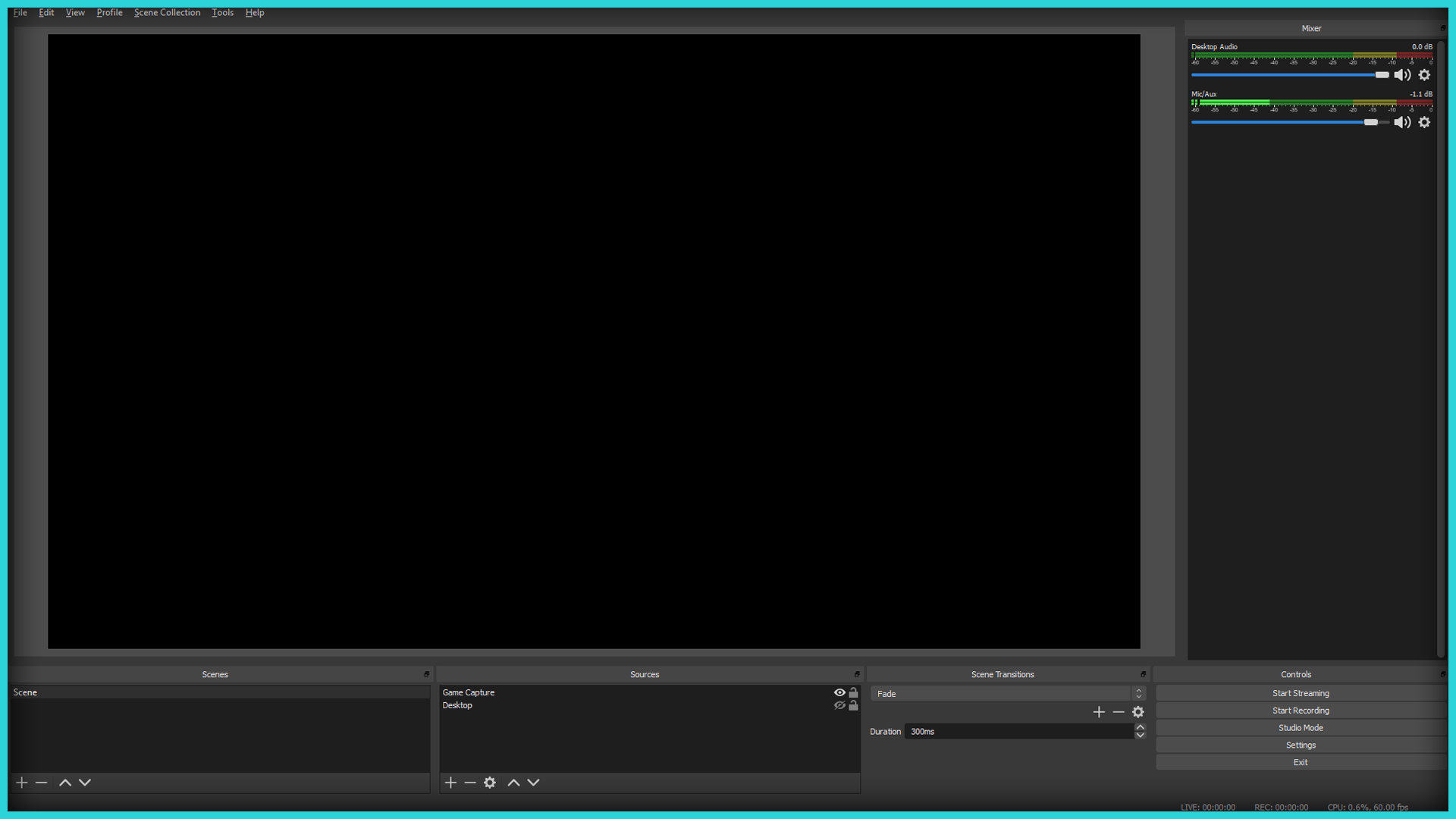
OBS Studio has an extremely simple User Interface, and setup process. Everything is completely customizable in size and position. Setting up a workspace for yourself is easy with simple drag-and-drop Docks, allowing you to customize your UI to your liking.
Lower CPU Usage
With the simple interface and settings, OBS Studio usually boasts a lower CPU usage while streaming, resulting in better FPS rate. Without all the fancy gadgets and whistles, you can focus on what matters, your live stream.
Easier to Customize
OBS stands for Open Broadcaster Software. This allows developers to write and create plugins to specifically use and amplify your user experience. Whether it’s something simple like integrating the chat into the interface, to advanced stream transitions using Motion-Effect to manipulate individual transitions for each source within a scene.
Although this requires a little bit more knowledge and time, this can lead to a much better and interactive experience to viewers within the stream.
More Stable With New Updates
OBS Studio is also the parent to most of the other alterations of the program, such as OBS Live and Streamlabs OBS. For now, this gives OBS users the advantage in being the first to getting upcoming features, as we saw with Nvidia’s new GPU encoder. This doesn’t mean the other broadcast software won’t get them, but they’ll usually start out with OBS Studio.
Aside from these advantageous differences, let’s go over the Cons of using OBS Studio.
THE CONS
Missing Fun Stream Features
With the simple interface and design, Open Broadcaster Software lacks a lot of integration with other important aspects of streaming. There aren’t as many options like importable themes, integrated chats, or apps designed to help amplify your stream.
These can be added via Browser Sources and other plugins, but it is not a main part of OBS Studio. If you are new to live streaming, having access to importable designs can really benefit your stream in the long run by saving yourself time and money.
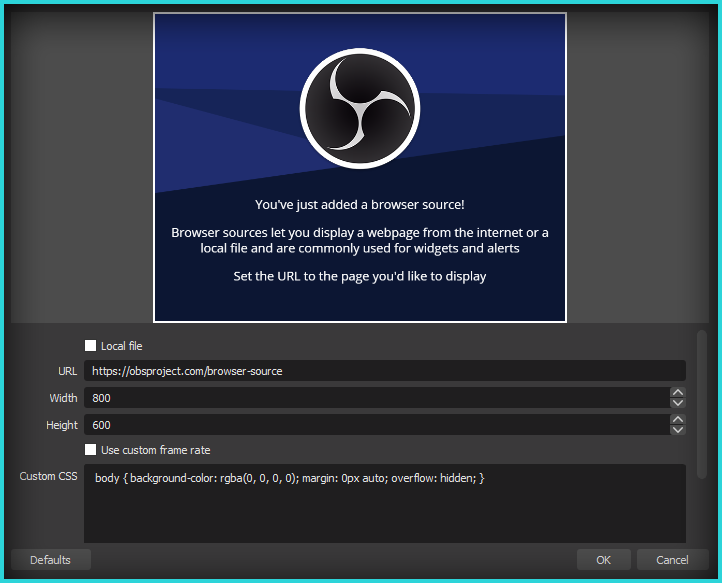
This also means that if you want to integrate certain features from Streamlabs, you’ll have to use and run separate programs and browser tabs. This can definitely have a negative impact on your stream by needing to dedicate more CPU power and RAM to other programs.
Настройка Streamlabs OBS для классного стрима
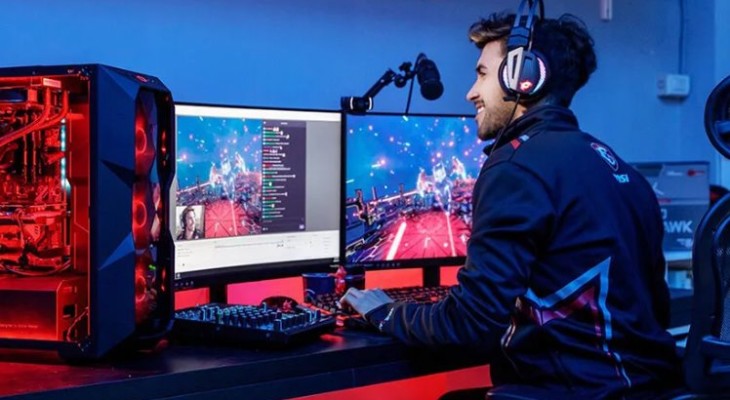
Настройка Streamlabs OBS – важный этап для тех, кто впервые собирается стримить через этот сервис. Мы сделали небольшой, но подробный обзор основных параметров, которые нужно знать. Следуйте нашим советам и уже скоро сможете запустить собственный классный стрим!
Первичная настройка
Настройка Streamlabs максимально проста – это приложение отличается понятным интерфейсом. Вам не придется долго выставлять параметры, система сама подберет оптимальные значения для вашего устройства.
Но кое-что знать необходимо, поэтому мы составили подробный гайд для начинающего пользователя. Сначала приложение нужно скачать – это можно сделать бесплатно через официальный сайт.

После загрузки заходите и приступайте к работе!
Важное отступление! Настройка Streamlabs OBS для стрима начинается с регистрации. Вы можете войти с помощью учетной записи Твича или Ютуба, чтобы связать два профиля вместе и перенести нужную информацию автоматически. Если вы не хотите этого делать, просто нажмите на кнопку «Пропустить». На функциональность данный шаг никак не влияет.

Настройка Стрим лабс начинается! Жмите на шестеренку снизу слева, чтобы открыть нужное меню.

Сначала посмотрим на вкладку «Общие» :


Переходим к более интересной части настройки Streamlabs OBS для стрима на Ютубе или Твиче. Открываем вкладку «Трансляция» :

Важнейший этап пройден! Именно с помощью ключа мы сможем транслировать онлайн-видео на нужный сайт. Пока останавливаться рано, переходим на вкладку «Вывод» через меню слева:


Жмите на кнопку «Готово», когда закончите выставлять нужные параметры! Как настроить Стрим лабс ОБС разобрались – теперь переходим к самому ответственному этапу.
В другой статье на сайте вы можете прочитать как настроить ОБС Studio для стрима.
Начинаем стрим в Streamlabs OBS
Вы уже знаете ответ на вопрос, как настроить Streamlabs OBS – это очень легко, справится даже неопытный пользователь. Вернемся к основному интерфейсу приложения.

После того, как источники добавлены, можем посмотреть направо – полоска микрофона должны двигаться, это сигнализирует о работе аудио. Кликайте на кнопочку «Rec», чтобы пошла запись и жмите на значок «Начать трансляцию» снизу справа!

Вот как стримить в Streamlabs OBS на любимых платформах!
Правда, легко? Придумайте название и описание трансляции и подтвердите действие. Выход в онлайн-эфир произойдет автоматически.
Важно: аналогичным образом вы можете настроить Cтрим лабс на телефоне – все параметры будут доступны через соответствующее меню. Большинству пользователей хватает нажатия одной кнопки – просто введите ключ потока и подключайтесь к нужно платформе. Настройки будут выставлены автоматически, обычно система не подводит и дает оптимальное значение!
Подробно рассказали, как настроить стрим в Стримлабс – если вы хотите попробовать поработать с этим сервисом, самое время начать! Это одно из самых лучших решений для онлайн-трансляций, соответствующее всем современным требованиям, обладающее богатым функционалом и достаточно простым интерфейсом. Поэкспериментируйте и поделитесь результатами в комментариях!


