
DisplayPort и DVI: в чем разница?
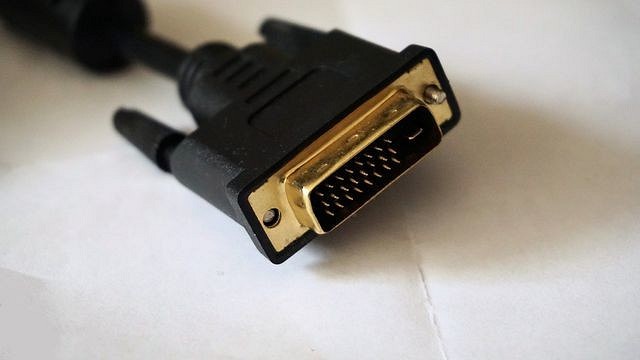
Узнайте, в чем разница между двумя технологиями подключения монитора к компьютеру: DisplayPort и DVI.
Если ваш монитор подключается к компьютеру через DisplayPort или DVI, он в любом случае соответствует современным стандартам. А вот в чем разница между DisplayPort и DVI, мы сейчас объясним.
Тип сигнала
Обе технологии позволяют передавать цифровые сигналы от компьютера к экрану. Это приводит к значительному улучшению качества изображения по сравнению со старой технологией VGA.
DVI поставляется в нескольких вариантах, которые обозначаются по-разному. DVI-I может передавать и аналоговые, и цифровые сигналы, DVI-D работает только с цифровыми сигналами. А вот с помощью DisplayPort происходит обмен только цифровой информацией.
Разрешение экрана
Существенным аспектом различия между DVI и DisplayPort можно назвать разрешение экрана, которое имеет решающее значение для качества изображения.
DVI предоставляет здесь два варианта. При так называемом моноканальном методе передачи сигнала достигается максимальное разрешение в 1600×1200 пикселей. Возможна двухканальная передача — тогда разрешение достигает 2560х1600 пикселей. Для этого необходим специальный соединительный кабель с увеличенным количеством контактов.
С технологией DisplayPort можно добиться гораздо большего разрешения. Стандарт DP 1.3, доступный с 2014 года, предоставляет разрешение 5120×2880 пикселей.
Коннекторы: внешнее различие
Системы используют разные коннекторы, которые различаются даже чисто визуально. Разъемы DVI значительно больше, чем разъемы DisplayPort. При моноканальной передаче они имеют 18+5 контактов, а при двухканальной — 24+5 контактов, причем пять последних служат в качестве аналогового расширения. Штекер DVI плотно подключается к монитору (закручивается на винты), чтобы обеспечить бесперебойную передачу сигнала.
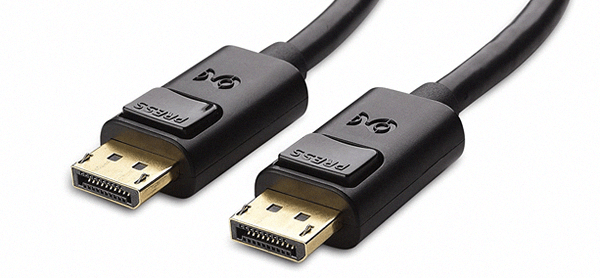
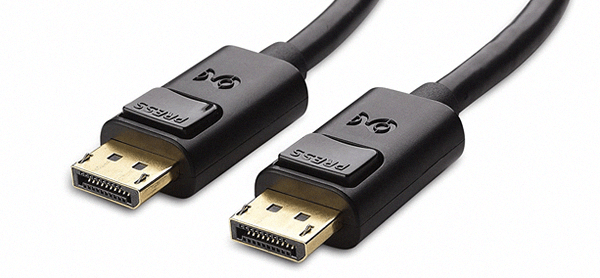
Разъемы DisplayPort намного меньше и похожи на разъемы USB. Им нужно гораздо меньше места, чем штекерам DVI. Они подключаются к устройствам стандартным способом, без дополнительных винтов. Большинство систем имеют механическое устройство удерживания кабеля, чтобы избежать его выпадения из слота.
Воспроизведение видео и звука
При помощи DVI можно передавать только изображение. Для передачи звуковых сигналов необходимо использовать отдельные кабели. А вот DisplayPort передает как изображение, так и звук.
Еще одним способом подключения компьютера к устройству вывода является стандарт HDMI. Фактически, это надстройка над DVI, расширяющая возможности технологии: по каналу HDMI можно передавать аудио и цифровое видео высокой четкости.
Совместимость
DisplayPort электрически совместим с DVI. Если, например, у вас есть соединение DisplayPort на ПК и интерфейс DVI на мониторе, вы можете подключить оба устройства друг к другу с помощью адаптера. Видеокарта в компьютере обнаруживает это и соответствующим образом регулирует сигналы.
Длина соединительного кабеля
Помимо прочего, различается длина соединительного кабеля. Для DVI она может составлять максимум пять метров. А вот для DisplayPort длина кабеля может колебаться от 7 до 10 метров.
Использование нескольких мониторов
Преимуществом DisplayPort является возможность подсоединения нескольких устройств. Если вы хотите подключить больше одного монитора к компьютеру, вам нужен только один слот DisplayPort на компьютере для первого монитора. С DVI это невозможно: здесь нужны соответствующие распределители.
HDMI, DVI и DisplayPort — в чем разница?
Мы сравнили HDMI, DVI и DisplayPort по трем параметрам, чтобы выяснить — какой формат подключения лучше подходит для разных целей.
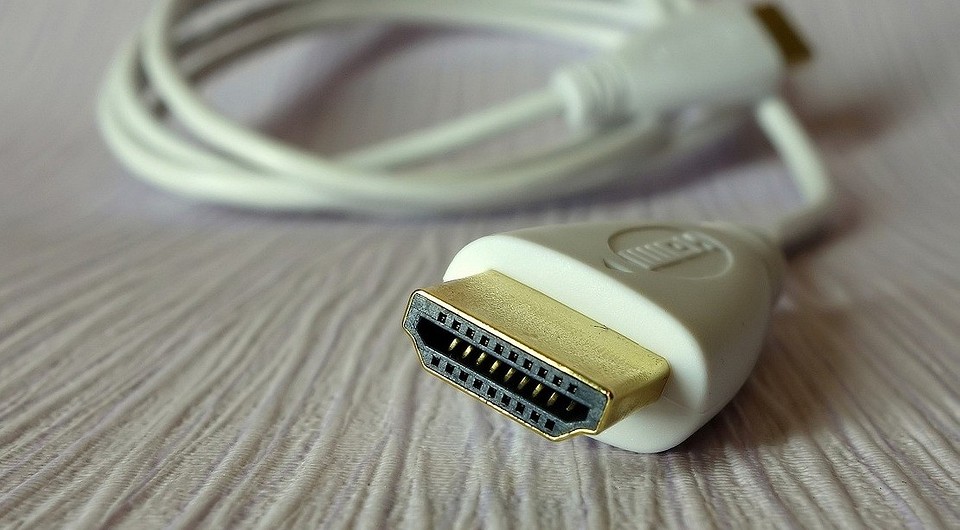
Передача изображения и звука: главные различия между HDMI, DVI и DisplayPort
HDMI, DVI и DisplayPort передают видео- и аудио-сигналы различными способами.
HDMI: кабель HDMI может передавать как классический видеосигнал PAL, так и изображение с высоким разрешением в HDTV. Он поддерживает не только двухканальный стереофонический звук (левый и правый каналы), но и звуковые дорожки домашнего кинотеатра с шестью каналами (например, Dolby Digital).
DVI: кабель DVI позволяет передавать те же видеосигналы, что и HDMI. Однако этот стандарт специализируется только на изображении и не передает звук. DVI поставляется в нескольких вариантах, которые называются по-разному. В то время как DVI-I может передавать как аналоговые, так и цифровые сигналы, DVI-D доступен предназначен для передачи только цифровых сигналов.
DisplayPort: этот кабель используется для передачи только цифровых данных. Здесь, как и в случае с HDMI, возможна передача изображения и звука. Кроме того, благодаря технологии MultiStreamTransport возможна передача нескольких независимых изображений. Таким образом к одному выходу DisplayPort можно подключить несколько мониторов. Превосходная пропускная способность также позволяет использовать этот интерфейс для трансляции видео в разрешении 8K при скорости до 60 кадров в секунду.

Удобство использования и размеры
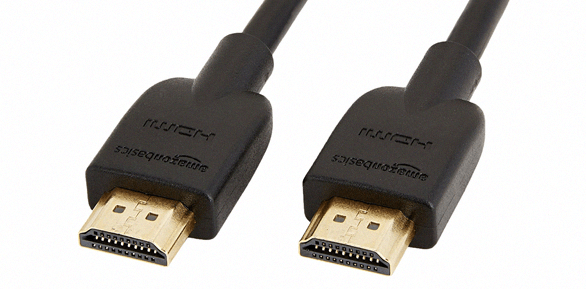
HDMI: разъем кабеля HDMI примерно такого же размера, как и у USB-кабеля. Благодаря тому, что он передает как изображение, так и звук, вы экономите больше места с и без того узким разъемом.
DVI: разъем для подключения DVI-кабеля занимает гораздо больше места. Особенно в случае с телевизорами, за которыми обычно мало пространства. При необходимости передачи звука в компанию к DVI потребуется дополнительный аудио-кабель.
DisplayPort: разъем DisplayPort визуально очень похож на разъем HDMI и поэтому имеет аналогичные размеры.
Долговечность
HDMI и DisplayPort: с этими кабелями вам, как правило, не нужно особо беспокоиться. У них очень прочные контакты, которые в большинстве случаев не могут быть случайно повреждены.
DVI: будьте осторожны с кабелями DVI. Очень тонкие контакты легко ломаются или повреждаются при неосторожном подключении.
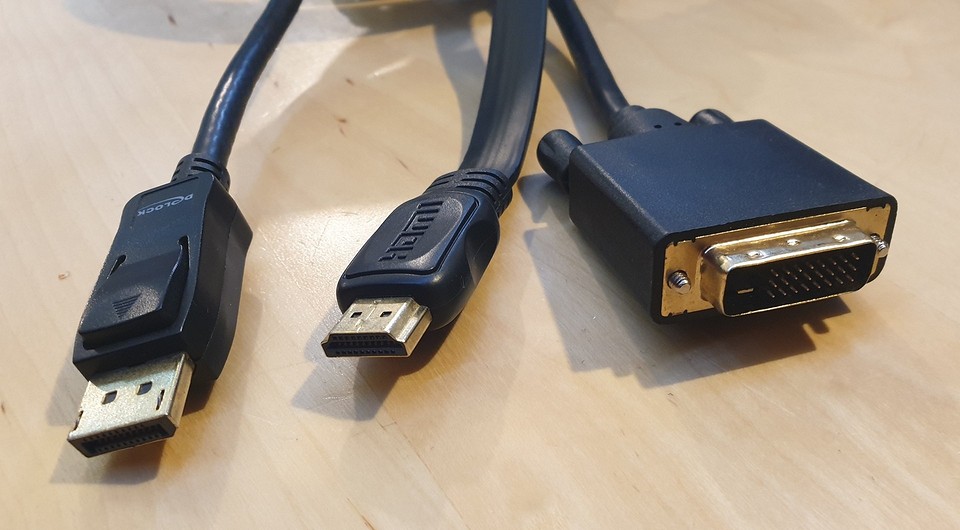
Вывод: сравнение HDMI, DVI и DisplayPort
В принципе, остается только сказать, что HDMI был разработан для использования в домашнем кинотеатре для подключения таких устройств, таких как телевизоры и DVD-плееры. DVI служил в качестве интерфейса между видеокартой и монитором для компьютеров. В течение некоторого времени в данной области применения DVI был заменен на DisplayPort.
Сегодня стандарт DVI в значительной степени вымер из-за замены на DisplayPort. Благодаря превосходной пропускной способности протокола, он уже некоторое время используется во многих игровых видеокартах. Кроме того, большинство телевизоров с плоским экраном практически не имеют ни одного из громоздких разъемов DVI.
Если у вас есть выбор между тремя вариантами подключения, выбирайте DisplayPort — он предлагает больше всего преимуществ. HDMI по-прежнему наиболее широко используется в области домашних кинотеатров, а DVI больше не актуален по сравнению с двумя остальными стандартами.
HDMI, DisplayPort, VGA, DVA: что выбрать для подключения монитора или телевизора
Если вы хотите подключить компьютер/ноутбук к телевизору или монитору – вашим выбором должен стать один из 4 разъемов: HDMI, DisplayPort, DVI или VGA. При таком разнообразии у неопытного пользователя разбегаются глаза, и он не знает, что лучше выбрать.
Для современных телевизоров – HDMI является наиболее распространенным разъемом. Если же вы хотите подключить компьютер к телевизору (или вы приобрели новый монитор), то вариантов выходит несколько: HDMI, DisplayPort, DVI илистарыйдобрыйVGA.Каждый из перечисленных интерфейсов имеет, как свои преимущества, так и недостатки, узнать которые вам поможет 1fleshka.ru.
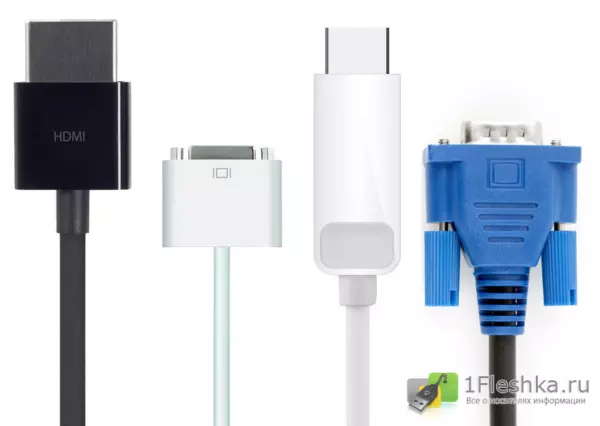
Прежде чем мы начнем, важно отметить, что, за исключением VGA — все остальные соединения здесь являются цифровыми. Таким образом,показатели разрешения(в пикселях) меняются с каждым новым интерфейсом, но само качество остается прежним. 1920×1080/60 по HDMI будет выглядеть так же, как 1920×1080/60 по DVI и DisplayPort (при прочих равных настройках).
[box style=»green»]Сами кабели не влияют на качество картинки. Они просто передают определенное разрешение на заданное расстояние.[/box]
На сегодняшний день практически все мониторы и телевизоры поддерживают данный вид подключения. HDMI (High-Definition Multimedia Interface)–передает аудио и видео по одному и тому же кабелю. Скорее всего, если вы хотите подключить ваш компьютер к телевизору – вы будете использовать именно данный интерфейс.
HDMI используется в очень широком спектре продуктов потребительской электроники, в том числе: ноутбуках, ПК, планшетах, смартфонах, игровых консолях, Blu-ray и мультимедийных плеерах, а так же в большом количестве других устройств. Этот разъем завоевал огромную популярность среди пользователей.
До недавнего времени HDMI v1.4 был стандартом, по которому работали компании бытовой электроники. Поэтому велика возможность того, что большинство электроники, в вашем доме, имеет разъемыHDMI 1.4. Тем не менее, вы должны знать, что есть новая версия, названа она HDMI 2.0, котораявыводит возможности HDMI на новый уровень.
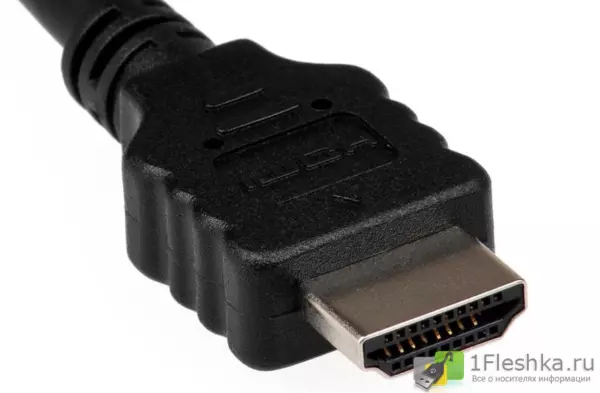
После выхода в свет 4K/Ultra HD телевизоров – появился и HDMI 2.0, который позволяет выводить картинку в разрешении 3820 x 2160 пикселей с частотой 60 Кадров в секунду вместе с 32 каналами несжатой цифровой звукозаписи. Все это делается через уже привычные всем нам HDMI кабели, которые были вокруг в течении многих лет.
С течением времени – ничего в этих проводах не изменилось, за исключением разъемов, к которым они подключались. Так что нет никакой необходимости в их замене, при решении все обновить под новую версию интерфейса (2.0).
Учитывая то, что HDMI развился до версии 2.0 – у вас должно возникнуть меньше причин перехода на новый интерфейс, за исключением определенных (менее распространенных ситуаций) которые мы рассмотрим ниже.
DisplayPort
Это интерфейс цифрового дисплея, который был разработан компанией VESA (Video Electronics Standards Association). DisplayPort — не лучший вариант для использования потребительского уровня HDTV (за исключением премиум 4K телевизора от Panasonic), который является единственным (на данный момент) потребительским телевизором с поддержкой DisplayPort.
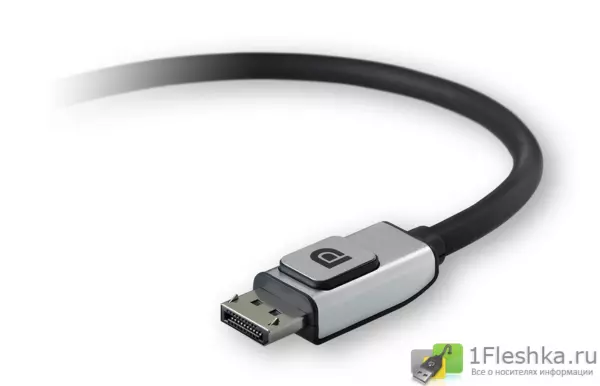
Тем не менееDisplayPort(DP) является вполне хорошим вариантом (а многие скажут лучшим) для подключения компьютера к монитору. Со всеми необходимыми аппаратными дополнениями и обновлениями по (программного обеспечения) DP версии 1.2 выдает максимальное разрешение в 3840 x 2160 при 60 FPS, что делает его способным поддерживать 4K/Ultra контент высокой четкости и так же, как HDMI,передает цифровое аудио по одному кабелю с видео.
Несмотря на распространенность сегодня интерфейса HDM, DisplayPort имеет несколько особенностей, которые позиционируют его какпрямую альтернативу, которая заработаю свое право быть, благодаря усилиям энтузиастов.
Главной особенностью является возможность работать с несколькими мониторами одновременно. Это очень удобно для дизайнеров, программистов и всех тех, кто работает за компьютером длительное время.
[box style=»green»]Пользователи имеют возможность подключать до 5 мониторов одновременно, что позволяет создать комфорт на своем рабочем месте. Есть множество компьютерных приложений для организации работы таким образом.[/box]
Ко всему прочему имеется дополнительная возможность, позволяющая ссылаться на материал, который находится на одном экране во время набора текста на другой без нажатия комбинации Alt+Tab.
В то время как текущая версия DisplayPort 1.2a, VESA недавно утвердила стандарты версии 1.3. С новым релизом интерфейса пропускная способность увеличиться на 50%, а именно до 32,4 Гбит/с. Это позволит повысить разрешающую способность мониторов. При использовании одного кабеля станет возможным подключать один 5K монитор (5120 x 2880 пикселей). Значительно увеличиться пропускная способность при подключении нескольких мониторов. Теперь это могут быть 4K (2840 x 2160 пикселей). В новой версии так же будет сохранена возможность преобразования видео в HDMI, VGA и DVI.
DVI (Digital Visual Interface)– притянул к себе внимание в качестве стандартного разъема для подключения дисплеев еще в 1999, но с течением времени HDMI практически полностью его заменил. Технология DVI предназначена для доставки несжатого цифрового видео и может быть перенастроена для поддержания нескольких режимов, таких как:
Цифровой видео — сигнал, переданный по DVI, чрезвычайно похож на HDMI, хотя есть различия между двумя форматами, а именно отсутствие в DVI звукового сигнала.
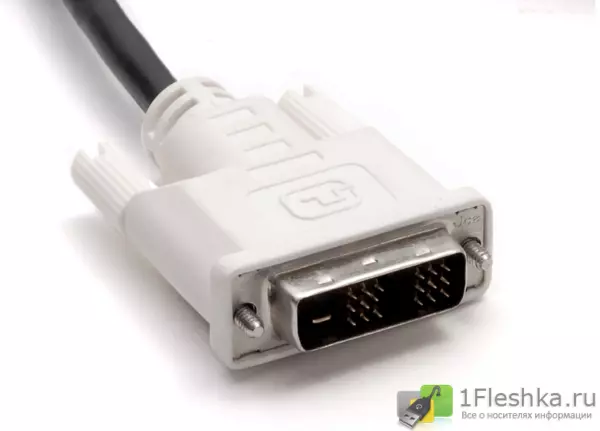
Вы больше не найдете DVI на HD телевизорах и BLU-ray плеерах. Поверьте, вы не захотите подключать через этот интерфейс телевизоры с плоским экраном, так как потребуется дополнительный звуковой кабель. Но для компьютерных мониторов, в которых зачастую отсутствуют колонки – DVI станет хорошим решением. Вы так же сможете обнаружить эти разъемы на старых проекторах, которые гранятся где то у вас дома.
[box style=»green»]Если вы хотите смотреть видео с разрешением 4K, тогда ваш выбор должен пасть на HDMI или DisplayPort, DVI с этим уже не справиться. Если же такой потребности у вас нет – DVI прекрасно вам послужит.[/box]
Существует две разновидности разъемов данного типа, это:
Контакты Dual-link разъема позволяют увеличить вдвое мощность передачи обеспечивает более высокую скорость и качество сигнала. Например, ЖК-телевизор с помощью разъема DVI Single-Link может отображать максимальное разрешение 1920 × 1200, а Dual-Link для того же экрана выдаст аж 2560 × 1600.
Когда то был одним из стандартов электроники и компьютерной техники, сегодня же VGA (Video Graphics Array) практически не используется в стандартном наборе мультимедийных интерфейсов. Способен передавать только аналоговое видео, которое с каждым днем все реже и реже можно увидеть на экранах телевизоров. Его вы можете обнаружить на старых проекторах, ноутбуках, ПК.

В конце 2010 года, коллективы таких больших технологических компаний, как Intel и Samsung собрались вместе, чтобы «похоронить» VGA, объявив о планах отказаться от формата и ускорить их принятие HDMI и DisplayPort в качестве интерфейсов по умолчанию для компьютерных мониторов.
Мы ни в коем случае не рекомендуем вам отказываться от использования данного интерфейса. Если вы не особо требовательны к качеству изображения –DVI послужит вам верой и правдой, как ни как лет так 15 назад все только им и пользовались.
Все различия перечисленных выше интерфейсов вы можете посмотреть в видео ниже
Вывод
Если вы собираетесь подключаться к телевизору – обратите свое внимание на HDMI. Если же вы любите играть в игры или работаете за компьютером целый день – DisplayPort будет для вас лучшим вариантом, тем более что он стал популярнее и поддерживается производителем. VGA и DVI – все используются в качестве подключения компьютерных мониторов.VGA сильно ограничен в передаче изображения высокого качества и не долго еще будет в обиходе. Итогом данной статьи хотим сделать свои акценты на HDMI и DisplayPort, так как это передовые технологии и развиваются своими производителями.
Какой порт использовать на новом компьютере – HDMI, DisplayPort или DVI
Старый добрый порт VGA пусть покоится, его можно найти только на «офисных машинах» и адаптерах. На его месте у нас теперь много альтернатив, все из которых, кажется, борются друг с другом за ограниченное пространство на вашем ноутбуке или графической карте. Давайте разберём варианты для следующей покупки ПК.
Преимущества порта HDMI
HDMI является наиболее широко используемым из трёх вариантов, хотя бы потому, что это стандарт де-факто для подключения к телевизору. Благодаря широкому внедрению HDMI, он также доступен на большинстве мониторов и многих ноутбуках, за исключением самых маленьких ультрапортативных моделей. Его аббревиатура означает «мультимедийный интерфейс высокой четкости».
Стандарт существует с начала 2000-х годов, но определение его возможностей немного сложнее, потому что реализовано много изменений. Последняя версия – HDMI 2.1, поддерживает ошеломляющее разрешение 10K (более 10000 пикселей в ширину) на 120 Гц. Но версия 2.1 только начинает появляться в потребительской электронике. Последние ноутбуки с HDMI-портами, вероятно, выходят с версией 2.0b, которая поддерживает видео 4K со скоростью 60 кадров в секунду с HDR.
Наибольшим преимуществом HDMI – по сравнению со старым стандартом DVI – является то, что он также передаёт аудиосигнал, позволяющий пользователям подключаться к телевизору (или к монитору со встроенными динамиками) одним кабелем. Это отлично подходит для телевизоров, но большинство мониторов по-прежнему не имеет встроенных динамиков, поэтому вам также придется использовать более традиционное гнездо для наушников или просто полагаться на встроенные динамики вашего ноутбука большую часть времени.
HDMI поставляется в трёх основных размерах подключения: стандартный, «Mini» и «Micro». Мини- и микро- соединения популярны в небольшой портативной электронике, но если ваш ноутбук имеет порт HDMI, он, вероятно, использует полноразмерную версию. Это, в сочетании с широким спектром совместимых мониторов и телевизоров, делает HDMI самым удобным внешним вариантом подключения для большинства пользователей.
Преимущества порта DisplayPort
DisplayPort немного новее, чем HDMI, хотя это и проприетарная система. Полноразмерные вилки выглядят одинаково, но DisplayPort использует асимметричный дизайн с надрезом по сравнению с симметричной трапецией HDMI.
Как конкурирующие стандарты, у них есть много возможностей в их различных воплощениях. DisplayPort также может передавать аудиосигналы по одному кабелю, а последняя версия поддерживает разрешение до 8K при 60 Гц с высоким динамическим диапазоном.
У тех, кто работает с мониторами профессионального качества, может возникнуть особая причина для предпочтения DisplayPort: он поддерживает уникальную функцию, называемую последовательностью цепочек. Это позволяет пользователям подключать один кабель DisplayPort к одному монитору, затем другой от первого монитора ко второму монитору, затем третьему и так далее. Это позволяет ноутбуку или настольному компьютеру использовать настройку с несколькими дисплеями без необходимости подключения нескольких кабелей к исходному компьютеру. К сожалению, поддержка этой функции довольно редка, и её обычно можно найти только на высококачественных мониторах.
Вилки DisplayPort поставляются в полноразмерном «надрезанном» формате, а также в мини-варианте, сначала использованном в ноутбуках Apple. В отличие от меньших разъемов HDMI, соединения Mini DisplayPort довольно распространены на высокопроизводительных машинах. Более мелкий штекер позволяет производителям компьютеров более гибко подходить к конструированию, но это также означает, что конечным пользователям нужен либо специальный кабель mini-to-standard, либо адаптер.
Преимущества порта DVI
Цифровой визуальный интерфейс является самым старым из этих стандартов, впервые появившимся в 1999 году, но он по-прежнему присутствует на достаточном количестве мониторов, который иногда используется даже на новых ноутбуках и настольных видеокартах сегодня.
Более старые технологии DVI дают ему больше ограничений, чем у HDMI или DisplayPort. Он также использует громоздкий дизайн штепселя, в котором отсутствует механизм самоблокировки, и требуется подтягивание вертушками.
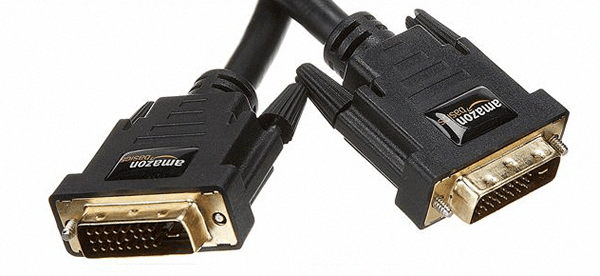
Оригинальный одноканальный DVI используется редко: если у вашего ноутбука есть DVI-соединение, почти наверняка используется DVI Dual Link с максимальным выходом 60 герц 2560×1600. Это делает DVI несовместимым с более новыми дисплеями 4K (хотя технически стандарт может обрабатывать большее количество пикселей со скоростью менее 33 кадров в секунду). На некоторых профессиональных видеокартах есть порты DVI-D, которые могут выводить звук, совместимый с адаптером HDMI, но подавляющее большинство портов DVI ограничено возможностями только для видео.
Как визуальный стандарт, DVI находится на пути к своему концу. Если вы ищете новый ноутбук или собираете новый компьютер, вам стоит рассматривать порт DVI только в том случае, если вам нужно подключиться к более старому (но всё же высококачественному) монитору. Даже тогда довольно легко найти адаптеры DVI для HDMI и DisplayPort.
Адаптеры портов могут создавать проблемы
Доступны различные адаптеры для совместимости различных соединений и кабелей. Поэтому подключение вашего ноутбука или рабочего компьютера к дисплею не должно быть непреодолимой задачей. Однако, из-за сложности перехода видео и аудио от одного стандарта к другому это может вызывать проблемы. Преобразование цифрового сигнала между стандартами обычно означает снижение максимального разрешения и частоты обновления, а одноканальный звук может быть и вовсе недоступен.
Кроме того, преобразование цифрового видеосигнала может нарушить шифрование содержимого HDCP, заставляя некоторые видеоисточники отображаться в режиме низкого разрешения или вообще не работать. По этой причине всегда лучше придерживаться единого типа кабеля и подключения для вашего компьютера и вашего дисплея, если это вообще возможно.
Альтернатива – USB тип C
Некоторые новые, высокопроизводительные или особенно мелкие ноутбуки начинают полагаться на стандарт Thunderbolt, который может работать на гибком разъеме USB Type-C для видеовыхода, аудио, данных и питания.
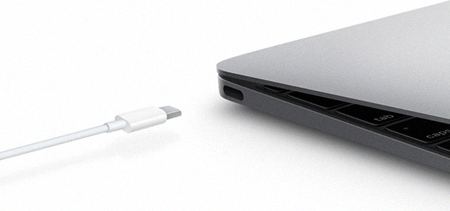
Эти многоцелевые порты по-прежнему редки на мониторах, но гибкость, которую они предлагают, делает их довольно популярными на ноутбуках и планшетах. К сожалению, использование оного с большинством мониторов и телевизоров на данный момент потребует ещё одного адаптера.
Как модно подключать монитор: VGA, DVI, HDMI, DisplayPort, USB Type-C, Thunderbolt 3


Содержание
Содержание
Да, именно “модно”, а не “можно”. Среди всех возможных способов выберем актуальные. Для этого придётся вспомнить и хорошо известные интерфейсы, и подробнее рассмотреть наиболее производительные и перспективные.
Важно отличать видеоинтерфейс от видеоразъёма. Во многих случаях их отождествляют. Интерфейс — это более широкое понятие чем разъём и кабель для подключения. Для одного интерфейса пригодны несколько разъёмов, совместимых по электрическим характеристикам. Более того, один и тот же порт, например, USB-C используется и для передачи данных по стандарту USB, и для трансляции видео по Thunderbolt 3.
А Вы ещё пользуетесь VGA?
VGA разработан компанией IBM в далёком 1987 году изначально для своих компьютеров, но получил в итоге повсеместное распространение. Это аналоговый интерфейс с раздельной передачей сигналов RGB, кадровой и строчной развёрток. Не взирая на его почтенный возраст, до сих пор встречается на мониторах, проекторах и другой технике. При этом Intel, AMD и другие крупные производители комплектующих давно отказались от поддержки VGA. Поэтому сейчас интерес представляют только преобразователи интерфейса в более современные. Среди разъёмов VGA 15-контактный разъём типа “D-sub” стал монополистом.

VGA обеспечивает передачу кадров с максимальным разрешением 2048*1500 и частотой 60 Гц. От разрешения зависит и допустимая максимальная длина кабеля. Поскольку интерфейс аналоговый, качество картинки сильно зависит от длины и качества кабеля, а также от условий его эксплуатации. Вибрации и другие воздействия могут вызвать помехи.
DVI. Отец цифровых видеоинтерфейсов
Аббревиатура DVI расшифровывается дословно как “цифровой визуальный интерфейс”. Это первый цифровой интерфейс, который стал широко применяться в мониторах и видеокартах. Определено три типа передачи данных, два режима работы и соответствующие им разъёмы.

DVI-A поддерживает только аналоговую передачу данных, DVI-D — только цифровую, а в DVI-I доступны оба варианта. Тот самый переходник DVI-VGA работает как раз благодаря наличию комбинированного типа DVI-I.
Более сложные адаптеры с цифро-аналоговым преобразователем позволят “подружить” VGA с DVI-D.
Таким образом можно подсоединить запылившийся монитор к современным видеокартам, на которых часто присутствует DVI-D.
Режимы Single-link и Dual-link определяют пропускную способность и соответствующее максимальное разрешение и частоту обновления экрана. Для Single-link это 1920×1200 (60 Гц) или 1920×1080 (75 Гц), а для Dual-link — 2560×1600 (60 Гц) или 2048×1536 (75 Гц). При этом битрейт интерфейса достигает 3.4 Гбит/с. Full HD можно передать по кабелю длиной до 10 метров.
HDMI. Мейнстрим передачи мультимедиа
HDMI — это следующий шаг эволюции цифровых интерфейсов после DVI-D. Он более компактный, быстрый и передаёт многоканальный цифровой звук. Существует три актуальных версии стандарта: 1.4, 2.0 и 2.1. Последняя версия была объявлена в конце 2017 года и постепенно интегрируется в новые продукты. В таблице представлены основные характеристики в зависимости от версии. Начиная с версии 2.0 появилась поддержка соотношения сторон 21:9 и нескольких видеопотоков.
| HDMI v. | Полоса пропускания, Гбит/с | Максимальное поддерживаемое разрешение | Максимальное разрешение при 60 fps | Максимальное разрешение при 120 fps | Параметры аудио (частота/количество каналов) |
| 1.4 | 10.2 | 2K (2560×1440) | 1536 кГц/32 | ||
| 2.1 | 48 | 10K (10240×4320) | 8K (7680×4320) | 4K (3840×2160) | 1536 кГц/32 |
Длина кабеля не указана в спецификации HDMI. Вместо этого устанавливаются критерии эффективности на основе адекватного уровня сигнала, и длина кабеля по сути определяется его качеством. На практике без использования репитеров она не превышает десяти метров.
Если нужно обеспечить стабильную картинку на больших расстояниях, то под оплёткой должно быть скрыто оптоволокно.
Выбор кабеля HDMI — важный аспект производительности вашей мультимедийной системы. Сертифицированные кабели имеют следующие обозначения:
Дополнение в обозначении “with Ethernet” указывает на возможность объединения устройств в сеть 100 Мбит/с.
Существуют три основных форм-фактора разъёма HDMI: стандартный (type А) и уменьшенные мини (type C) и микро (type D) для ноутбуков и других мобильных устройств.

Пара важных правил. Первое — никогда не соединять/отсоединять кабели на работающем оборудовании! Иначе может случиться “Хьюстон, у нас проблемы!” Второе — если кабель длинный (более 5 метров) и в нём есть усилители, то у провода есть направленность. Это означает, что один конец нужно подключать строго к источнику, а другой — строго к устройству вывода изображения. Обратите внимание на маркировку в виде стрелок или обозначения монитора на одном из разъёмов.

HDMI электрически совместим с DVI (DVI-D и DVI-I), поэтому проблем с переходом между этими интерфейсами нет. Также есть и адаптеры для VGA, где по аналогии с DVI трудится внутренний преобразователь в цифру.
DisplayPort. Пристегнитесь, взлетаем!
Разъём DisplayPort (DP) встречается практически на всех современных видеокартах и топовых мониторах.
Принципиальное отличие от HDMI — пакетная передача данных, расширяющая возможности упаковки нескольких потоков в один канал. Такой принцип используется в PCI-Express и USB.
Интерфейс был принят в 2006 году, с тех пор вышли версии 1.1-1.4, а в июне 2019 года объявлена спецификация 2.0. В последней планка полосы пропускания устанавливается на уровне 80 (!) Гбит/с. Устройства с новейшим DP на борту начнут появляться только к концу 2020 года, но это уже то будущее, что становится настоящим. При этом и версии 1.3-1.4 обладают впечатляющими характеристиками, превосходящими, например, HDMI 2.0. К одному порту можно подключить два монитора с разрешением 4K или четыре с 2K при 60 fps. В таблице приведены параметры для одного монитора.
| DP v. | Полоса пропускания, Гбит/с | Максимальное поддерживаемое разрешение | Максимальное разрешение при 60 fps | Максимальное разрешение при 120 fps | Параметры аудио (частота/количество каналов) |
| 1.2 | 21.6 | 5K (5120×2880) | 2K (2560×1440) | 768 кГц/8 | |
| 1.3 | 32.4 | 8K (7680×4320) | 5K (5120×2880) | 4K (3840×2160) | 768 кГц/8 |
| 1.4 | 32.4 | 8K (7680×4320) | 5K (5120×2880) | 4K (3840×2160) | 1536 кГц/32 |
| 2.0 | 80 | 16K (15360×8640) | 10K (10240×4320) | 5K (5120×2880) | не менее 1536 кГц/32 |
Кабели DP аналогично HDMI не имеют ограничения по длине в описании самого стандарта. Требования предъявляются к обеспечению гарантированной скорости передачи данных. В продаже большинство кабелей не более трёх метров в длину.
Это один из немногих технических параметров, в котором DP уступает HDMI. Вообще сравнение этих интерфейсов из области “кто круче — Сталлоне или Шварценеггер”, но его постоянно приводят. По факту, технически DP — более “продвинутый” и быстрый интерфейс, но за HDMI говорит гораздо более развитая экосистема. Чтобы подключить проектор, подойдёт HDMI-провод от Blu-Ray проигрывателя или другой домашней мультимедиа-техники. В этом сегменте HDMI встречается в разы чаще, а DP — удел мощных видеокарт и профессионального оборудования.
Спецификации DP определяют два вида разъёмов, отличающихся только размером: полноразмерный (DisplayPort) и мини (mini DisplayPort). MiniDP используется также для Thunderbolt 2, что позволяет через этот порт работать и с мониторами, и с внешними дисками.

DP поддерживает совместимость со всеми рассмотренными выше интерфейсами. Кабели и адаптеры заботливо штампуются производителями.
USB Type-C. Курс на универсальность
Как сказано в начале, один и тот же порт может оказаться не тем, чем кажется. USB Type-C предлагает три сценария использования: собственно, USB-хост, передача изображений (alternate mode) и Thunderbolt 3.

USB-хост подразумевает подключение только USB-устройств, таких как внешние накопители и периферия. Такой порт не умеет передавать изображения.
В режиме alternate mode USB Type-C передаёт “сторонние” сигналы, в том числе, DP. Это возможно по двустороннему кабелю USB Type-C, обеспечивая работу с монитором 8K при 60 fps. При чем по этому же кабелю можно получать питание и данные SuperSpeed USB.

Совместимые устройства приведены на официальном сайте DP. Но далеко в такой конфигурации в буквальном смысле не уедешь — длина кабеля не более одного метра.
Также можно подключить HDMI-дисплей через адаптер или по кабелю HDMI-USB Type-C. Для того, чтобы всё работало, нужно чтобы источник поддерживал alternate mode. Разобраться в этом — задача нетривиальная. Если это ясно и чётко не прописано в спецификации устройства, то лучше обратиться в поддержку производителя за разъяснением.

Гораздо проще разобраться с Thunderbolt 3. DP уже “упакован” в интерфейсе, поэтому к такому порту можно смело подключать совместимый монитор.
Оба сценария перспективны с точки зрения универсальности использования разъёма USB Type-C. Со временем функциональность этого порта в устройствах расширяется, и подключение дисплея выглядит всё менее экзотичным.
Подключай и властвуй!
Интерфейсы VGA и DVI ещё встречаются, и даже чаще чем дисковые и кнопочные телефоны, но от них уже веет нафталином. Актуальны HDMI, DisplayPort, Thunderbolt 3 и USB. Чем позднее версия стандартов, тем лучше. Если у вас самые высокие требования к качеству и частоте обновления картинки, то обратите внимание на DisplayPort. Если предполагаются длинные кабели, то смотрите в сторону HDMI. Хотите дополнительно подключать к монитору и телефон, и планшет, используя единственный в доме кабель? Есть варианты с USB и Thunderbolt 3.
Не забывайте и основную заповедь — проверять совместимость всех составных частей. В вашей мультимедийной системе их три: источник сигнала, кабель и сам монитор. Все они должны поддерживать выбранный интерфейс в определённой версии и с кабелем необходимой длины. Да пребудет с вами сила!


