



СРАВНИТЕЛЬНЫЙ АНАЛИЗ ECLIPSE И ANDROID STUDIO
В настоящее время более 76,6% смартфонов, включая модели HTC, LG и Samsung, используют Android в качестве своей операционной системы (ОС) и ожидается, что Android будет активно использоваться в смарт-часах, ноутбуках, автомобилях в ближайшее время. Android-устройства, включая планшеты, стали главной потребностью многих людей, и главная причина заключается в том, что они предоставляют платформу с открытым исходным кодом для разработки различных приложений, а также позволяют разработчикам приложений публиковать их. Многие разработчики для разработки своих приложений используют Android Studio.
Но некоторые разработчики платформы Android также используют Eclipse для разработки приложений, но при этом всегда думали о Eclipse как о «студенческой проектной IDE (интегрированной среде разработки)». Почему же сложилось такое мнение. Хотите разработать приложение и использовать более 3 проектов в рабочей области? Для этого необходимо очищать проект и перезапускать Eclipse каждые 2-3 минуты. Если вы хотите обновить Ant, вам нужно потратить еще несколько часов, чтобы вернуть свой проект к жизни. В случае, если необходимо сделать приложение открытым, нужно закрыть другие активные приложения, так как Eclipse будет аварийно завершать работу довольно часто. В результате, разработчики A ndroid начали искать более стабильную IDE и были очень рады, когда Google анонсировал Android Studio (AS) в 2013 году[1].
Сравним Android Studio и Eclipse в 6 различных областях:
Android Studio использует быстро растущую систему сборки Gradle, которая хорошо интегрирована. Можно начасть с Eclipse, чтобы посмотреть на функции Gradle и попробовать его на своем проекте. В случае с Android Studio, не нужно беспокоиться о том, есть ли Gradle в системе. Eclipse использует Apache Ant в качестве своей основной системы сборки, которая является чрезвычайно надежной системой сборки на основе XML, и многие разработчики Java уже знакомы с ней [2].
Android Studio и Eclipse имеют типичное автоотладку кода Java. Но по сравнению с Eclipse в Android Studio отладка происходит немного быстрее.
Хотя оба IDE предназначены для того, чтобы помочь в управлении и организации проекта, но когда необходимо работать над несколькими проектами в Eclipse, нужно объединить их в рабочую область. В попытке переключиться на другую рабочую область, приходится выбирать путь, после этого среда перезапускается, и это очень неудобно. С другой стороны, Android Studio использует модули для управления и организации модулей кода, имеет свои собственные gradle файлы сборки, которые означают, что он может заявить свои собственные зависимости [3].
Android Studio имеет GUI (графический интерфейс пользователя), а Eclipse не имеет. Однако функция перетаскивания не является необходимой для программистов, которые не очень обеспокоены визуальными элементами своих приложений. Разработчик должен иметь знания о Visual Basic, чтобы использовать функцию перетаскивания должным образом. Это новая функция в Android Studio, но ее отсутствие в Eclipse не имеет большого значения.
Таким образом, Android-студия заняла лидирующие позиции менее чем за год в качестве основной IDE для разработки приложений под Android и её, несомненно, стоит использовать.
Лучшие инструменты для разработки приложений под Android
Nov 9, 2018 · 8 min read
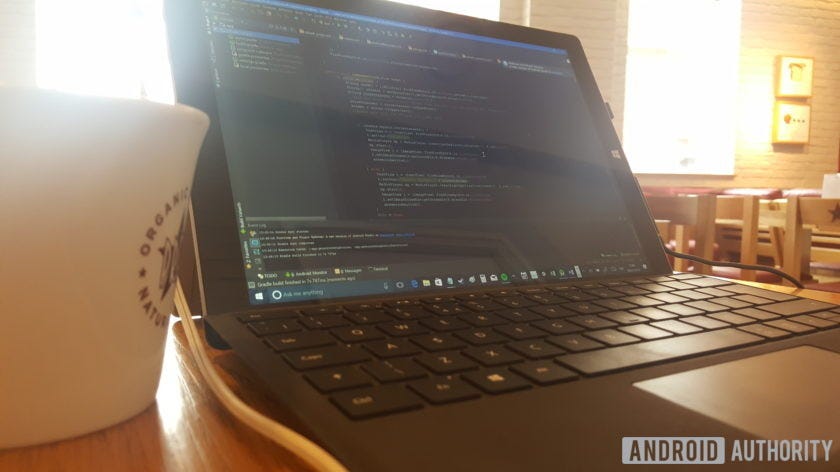
Android предлагает разработчикам массу возможностей: это универсальная, открытая платформа, используемая миллионами пользователей по всему миру, с удивительно простой в использовании площадкой для распространения приложений. К счастью, существует множество инструментов для Android-разработчиков, которые помогут быстро начать работу. Но еще лучше то, что с каждым годом инструментов становится все больше, а их эффективность постоянно повышается. Еще никогда не было столь благоприятного времени для создания собственного приложения под Android!
Android Studio
Ни один топ “Лучших инструментов д л я разработки приложений под Android” не обходится без Android Studio. Это официальная IDE (интегрированная среда разработки) для Android, созданная компанией Google. Именно поэтому Android Studio является номером один для разработчиков, которые хотят создавать приложения, в соответствии с Material дизайном Google и доступом к расширенным функциям платформы.

IDE — это место, в котором разработчик проводит большую часть своего времени: Android Studio выступает в качестве редактора для выбранного вами языка программирования (он поддерживает Java, C++, а также Kotlin, который с недавних пор тоже стал официальным языком Android), компилятора, который может создавать APK файлы и файловой системы для организации вашего проекта. Кроме этого он включает в себя редактор XML и расширенный редактор макетов. Android Studio предлагает целый набор дополнительных инструментов, некоторые из которых мы рассмотрим в данной статье. К счастью, большинство из них теперь можно скачать единым пакетом. По сути, этот пакет идет в комплекте с Android SDK, но вам все равно придется отдельно загрузить и установить Java JDK. И было бы неплохо, если бы вы прочли инструкцию для новичков по использованию Android Studio.
Разработка при помощи Java и Android SDK имеет несколько крутую кривую обучаемости, но с точки зрения интеграции, поддержки и возможностей — Android Studio нет равных.
AVD Manager
Инструмент AVD Manager идет в комплекте с Android Studio. Аббревиатура AVD расшифровывается как “Android Virtual Device”, поэтому, по сути, это эмулятор для запуска приложений Android на вашем компьютере. Это очень полезный инструмент, который позволяет вам тестировать свои приложения, без необходимости устанавливать их на физические устройства. Что еще более важно, AVD Manager позволяет создавать множество эмуляторов с различными размерами экрана, спецификациями и версиями Android. Вы сможете увидеть, как будет выглядеть ваше творение на любом устройстве, и тем самым обеспечите поддержку среди самых популярных гаджетов. Производительность инструмента постоянно улучшается, особенно с режимом fast virt, который запускает на вашем компьютере версию Android от Intel и устраняет необходимость эмуляции уровня instruction.

Android Device Monitor
Еще один встроенный инструмент — Android Device Monitor, который позволяет проводить мониторинг вашего физического или виртуального устройства во время его работы, и, взамен, получать информацию о том, сколько процессов выполняется по потоку, сетевую статистику, LogCat и т.д. Данный инструмент отлично подходит для тестирования производительности ваших приложений.
Android Debug Bridge
ADB — это инструмент командной строки, с помощью которого можно копировать файлы на устройство и обратно, устанавливать и удалять приложения, выполнять резервное копирование и восстановление на всех устройствах на базе Android, в том числе и на виртуальном. Он идет в комплекте с Android Studio и, по большей части, вам не придется его использовать. Но в редких случаях вам все же придется им воспользоваться. Для этого перейдите в папку, где находится файл adb.exe и откройте командную строку (Shift + RMB>Открыть окно команд).
Unity 3D
Unity 3D — первый инструмент в нашем списке, который не предустановлен в Android Studio. Unity 3D представляет из себя игровой движок и IDE для кроссплатформенной разработки игр. Он очень прост в изучении и обладает большим набором функций для разработки игр. С помощью Android Studio можно создать игру, но в Unity то же самое можно сделать гораздо легче, без уймы потерянного времени и головной боли. Кстати говоря, в Unity есть возможность создавать приложения с дополненной реальностью для Daydream, Cardboard или Gear VR!

Unreal Engine
Unreal Engine — это игровой движок и альтернативный вариант для тех, кто интересуется кроссплатформенной и полнофункциональной разработкой игр. Unreal, также как и Unity, поддерживает разработку под Android, но, в плане графики, игры на Unreal сильно превосходят игры на Unity. Тем не менее Unity имеет лучшую встроенную поддержку мобильных и 2D-творений, поэтому является предпочтительным вариантом для большинства мобильных разработчиков игр. Не имеет значения, какой в итоге вы выберете движок, так как нет причин, по которым вы не можете дать им обоим шанс.

GameMaker: Studio
GameMaker: Studio — еще один инструмент для разработки игр, на этот раз для 2D-игр. Он гораздо проще в использовании, чем Unity или Unreal, и позволяет создавать игры, практически без написания кода. Однако, если хотите добавить немного больше настроек в свою игру, вы можете воспользоваться встроенным языком программирования для начинающих — GML или «GameMaker Language».

Однако из-за простоты использования вы, в какой-то степени, теряете мощность и функциональность. Также стоит отметить, что GameMaker: Studio не является бесплатным ПО, но есть бесплатная пробная версия.

С помощью B4A вы можете делать практически все то же самое, что вы делаете при помощи Java, но гораздо быстрее и с меньшим количеством шаблонов. Любое понижение производительности, по сравнению с другими IDE, минимально. Тем не менее, вам все еще стоит изучить официальный метод создания приложений, особенно если вы хотите использовать конкретные библиотеки (но стоит упомянуть, что библиотеки Java могут быть обернуты для Basic4Android).
Наверное вы уже успели заметить, что инструменты для разработки приложений под Android любят аббревиатуры. AIDE расшифровывается как “Android IDE” и он уникален тем, что работает на самом Android. Это означает, что вы можете создавать приложения, используя свой телефон или планшет, а затем тестировать их на этом же устройстве.

Скорее всего вы уже поняли, что данному IDE не хватает некоторых функций из Android Studio (окей, очень многих функций) и у него нет никакого реального преимущества перед более функциональными IDE для разработки под Android. Он пригоден только для изучения Java и Android SDK, так как предоставляет возможность читать учебник по программированию и, в тот же самый момент, проверять оттуда код в режиме реального времени. Это настоящая находка для тех, кто только-только начал разрабатывать собственные мобильные проекты. AIDE не бесплатен и, независимо от того, хорошее о нем общественное мнение или нет — его стоит купить и попробовать самостоятельно.
Xamarin в Visual Studio
Visual Studio — это IDE от Microsoft, поддерживающий ряд языков, включая C#, VB.net, JavaScript и многое другое. С помощью фреймворка Xamarin, который входит в Visual Studio, можно создавать кроссплатформенные приложения с помощью C#, а затем тестировать их на нескольких устройствах, подключенных к облаку. Это хороший и бесплатный выбор, если вы планируете выпустить приложение и для Android, и для IOS, но не горите желанием писать свой код дважды. Также он является отличным выбором для тех, кто уже знаком с C# и/или Visual Studio. Минусом является то, что Xamarin неудобен в использовании Java библиотек и, как и с любой другой альтернативой Android Studio, вы теряете поддержку Google и расширенные встроенные функции.
Eclipse
До появления Android Studio, в качестве основного инструмента для разработки Android-приложений, разработчики использовали Eclipse. Этот IDE поддерживает несколько различных языков программирования, в том числе и Java с Android SDK. В отличие от Android Studio, Eclipse не предлагает встроенную поддержку и требует более тщательной настройки. На данный момент Google отключила официальную поддержку, поэтому, на самом деле, нет никаких оснований использовать Eclipse, вместо Android Studio. Я включил его в этот список, так как он может быть полезен тем, кто интересуется историей IDE и учится создавать приложения для Android. Так сказать для того, чтобы расширить кругозор.

GitHub
GitHub — это онлайн-сервис для хостинга и совместной разработки IT-проектов. Также он включает в себя систему контроля версий. Это очень удобно, если вам нужно сделать резервную копия вашего проекта или вы ищите людей для совместной разработки, или образец хорошего кода, который смогли бы использовать в качестве примера для разработки собственного проекта. Если вы новичок, то скорее всего будете загружать на свой компьютер код различных проектов, а потом переписывать его по своему желанию. Если вы когда-нибудь работали в команде над разработкой большого приложения, но никогда не использовали GitHub — самое время это исправить!
Другие инструменты для разработки приложений под Android
Помимо перечисленных выше инструментов, существует еще много вариантов, например, PhoneGap, Cordova или IntelliJ IDEA для создания простых приложений, или Andyroid и Blustacks, если вам нужна эмуляция Android без установки Android Studio и AVD Manager. Также разработчикам будет полезно освоить целый ряд других программ, помимо программ программирования. Например, вы можете использовать Photoshop или GiMP для редактирования изображений, а Illustrator для создания качественных векторных изображений. Может быть вам понравится идея создать макет дизайна приложения, сделав его интерактивным при помощи InVision, ну или можно по-старинке нарисовать его вручную. Возможно вы будете использовать Blender для создания 3D-моделей для ваших игр на Android или, возможно, вы будете использовать FL Studio 12 для написания музыки. Но мой вам совет — не делайте все в одиночку, а используйте сервисы для совместной работы с фрилансерами.

Для разработки приложений под Android подойдут многие программы, но подходящие именно вам будут зависеть от вашего стиля работы, предпочтений и целей. Надеюсь этот список дал вам хорошее представление о том, с чего начать свой путь.
Android Studio vs Eclipse: преимущество каждой из сред
Рынок мобильных приложений увеличивается фактически в геометрической прогрессии, каждый день появляются новые mobile application и все большее количество людей начинает интересоваться, на чем делают мобильные приложения, как они создаются и сложно ли сделать собственный сервис для бизнеса.
Так же, как и для создания картинок, видеороликов или любых других продуктов, для создания приложений необходима собственная интегрированная среда разработки (IDE). Еще несколько лет назад самой популярной средой была бесплатная Eclipse, но сейчас достойную ей конкуренцию составляет сравнительно новая IDE Android Studio. Остановимся детальней на этих двух популярных средах, определим их ключевые особенности и постараемся выяснить, какая из них все же лучше.
Преимущество работы в Android Studio
Небезызвестная всем пользователям мировой паутины корпорация Google однажды решила вплотную заняться разработкой собственной IDE, заточенной для работы с Android-приложениями. Разработчики в качестве основы для своей новой IDE взяли достаточно востребованную среду Intellij IDEA, доработали ее и внесли немалый список новшеств.
Эта программа для разработки мобильного приложения поддерживает несколько языков программирования, включая С/С++ и Java, имеет встроенный эмулятор и большую библиотеку со всевозможными шаблонами и компонентами, существенно упрощающими и ускоряющими процесс разработки аппов.
В Android Studio можно создавать apps для последней версии Android – N, а созданное приложение можно сразу же проверить на наличие ошибок, протестировать различными инструментами все элементы программы и заранее выявить все возможные огрехи в ее работе. Если вы делаете только первые шаги в непростом деле разработки mobile apps Android, то вы можете скачать достаточно удобное руководство по использованию среды с официального сайта.
Благодаря встроенному эмулятору можно проводить тесты производительности и корректности работы разрабатываемых приложений на разных системах, и в случае необходимости проводить оптимизацию. С 2014 года Android Studio является официальной средой разработки продуктов под систему Android, что прибавляет ей немало баллов в конкуренции с Eclipse.
Главные особенности и достоинства Eclipse
Созданная организацией Eclipse Foundation, бесплатная среда разработки Eclipse долгое время считалась основной, активно развивалась и приобрела огромную армию поклонников среди программистов. Разработчики компании регулярно улучшали Eclipse, выпуская обновления, создавая новые инструменты и внедряя полезные для программистов функции.
В этой среде можно подключать дополнительные модули, позволяющие расшить ее функционал. Например, для разработки проектов на языках С/С++ необходимо подключить модуль C/C++ Development Tools, а для написания программы на Jave потребуется Java Development Tools. То есть, в зависимости от ваших предпочтений и конкретных задач, вы можете подключать необходимые модули и дополнения, расширяя базовый функционал среды.
Для разработчиков из стран постсоветского пространства данная среда достаточно удобна благодаря русифицированному интерфейсу и документации, где можно найти очень много полезной информации. К достоинствам Eclipse можно добавить прекрасную работу даже на машинах со слабой конфигурацией, кроссплатформенность, полную техническую поддержку даже несмотря на то, что среда является бесплатной.
Конфигурацию Eclipse разработчик может формировать под свои потребности и на свое усмотрение, делая среду максимально удобной для себя. В ней прекрасно реализована функция групповой разработки, что по достоинству оценят группы программистов, работающих над одним проектом.
Как подобрать идеальную среду разработки приложений?
Огромное количество опытных программистов, которые создают продукты для мобильных устройств, начинали свою трудовую деятельность с Eclipse и по сегодняшний день успешно ее используют. Эта среда разработки мобильного приложения действительно удобна, на ней можно писать программы на разных языках, причем к компьютеру, на котором будет происходить процесс написания приложения, проявляются минимальные требования по производительности.
Эта среда будет удобной и для тех, кто не может похвастаться хорошим знанием английского языка, поскольку интерфейс и справочная документация есть и на русском языке. Но в последнее время Eclipse постепенно сдает свои позиции, уступая Android Studio.
Начинающие разработчики зачастую выбирают Android Studio, поскольку данная среда более понятна и в ней работать можно даже без особого опыта в программировании. Она является фактически идеальной для создания аппов под операционную систему Android, но для комфортной работы в среде потребуется мощный компьютер.
Современные ПК зачастую полностью отвечают всем предъявляемым требованиям, а вот на старых машинах возможны проблемы. К тому же, эта среда является официальной IDE для создания приложения под ОС Андроид, что уже говорит о многом. Каждая из этих сред имеет свои преимущества и весомые достоинства, обладая и некоторыми недостатками, поэтому просто невозможно определить лучшую из них, и вопрос выбора – сугубо индивидуальный для каждого разработчика.
ОТВЕТЫ
Ответ 1
Работа с Eclipse может быть трудной время от времени, возможно, при отладке и разработке макетов Eclipse иногда застревает, и мы должны время от времени перезапускать Eclipse. Также у вас возникают проблемы с эмуляторами.
Android-студия была выпущена совсем недавно, и эта среда разработки еще не используется разработчиками. Поэтому он может содержать определенные ошибки.
Здесь описывается разница между структурой проекта android studio и eclipse: Структура проекта Android Studio (структура проекта Eclipse)
Ответ 2
Ответ 3
Оба одинаково хороши. С Android Studio у вас интегрированы инструменты ADT, и с eclipse вам необходимо интегрировать их вручную. С Android Studio это похоже на инструмент, разработанный с самого начала с развитием Android. Идем дальше, у них одинаковые функции.
Ответ 4
На странице загрузки Android Studio:
Внимание: Android Studio в настоящее время доступна как предварительный просмотр предварительного доступа. Некоторые функции либо неполные, либо еще не реализованы, и вы можете столкнуться с ошибками. Если вам неудобно использовать недоработанный продукт, вы можете вместо этого загрузить (или продолжить использовать) пакет ADT (Eclipse с плагином ADT).
Ответ 5
Eclipse не так уж сложно учиться. Если вы собираетесь с самого начала изучать разработку Android, я могу порекомендовать Hello, Android, который я только что закончил. Он показывает вам, как использовать все функции Eclipse, которые полезны для разработки приложений для Android. Также есть краткий раздел о том, как настроить его из командной строки и других IDE.
Противостояние Eclipse vs IntelliJ IDEA: в конце побеждают JetBrains
Дата публикации: 2019-01-18

От автора: выбор среды разработки для программирования — ответственное задание. Софт, на котором вы пишете свой код, определяет не только его качество, но даже структуру и стиль написания. Потому между разработчиками не утихают споры о том, какая среда разработки лучше, а какая должна быть забыта из-за совокупности недостатков. Несмотря на то, что в обзорах по достоинству оцениваем плюсы каждого экземпляра IDE, сегодня выберем однозначных победителей. Например, вы точно узнаете, кто победит в противостоянии Eclipse vs IntelliJ IDEA.

К рингу
Как нам сравнить два совершенно разных продукта, которые созданы для одной цели с использованием противоположных подходов? Верно — нужно представить преимущества каждого из них и оценить их значимость. При этом стоит учесть то, какой ценой те или другие бенефиты становятся доступны для пользователя программы. Сравнивая IDEA с Eclipse, покажем, насколько оправданным оказался выбранный подход для разработки продукта такого рода.
Open Source — основное благо
Вы не могли не слышать о среде Eclipse. Она возникла в начале двухтысячных, как единственная альтернатива сразу трем основным концепциям продуктов для написания кода:
легковесные текстовые редакторы. Они не всегда были так функциональны, как Vim, но почти всегда запускались даже на слабом железе и были в свободном доступе. Несмотря на то, что их можно было использовать для масштабных продуктов, это не давало полного тулкита для разработчика;

JavaScript. Быстрый старт
Изучите основы JavaScript на практическом примере по созданию веб-приложения
дорогостоящие и высокофункциональные IDE. Конечно, хорошо экипированными их можно назвать лишь по меркам того времени. Если сравнивать JDeveloper 2000-го года с «голым» Android Studio 2018, то покажется, что они и вовсе переназначены для разных целей. Пропасть между кустарными средами и профессиональными продуктами тогда еще не была так широка. А потому такие IDE, как Visual Studio и остальные платные варианты, редко рассматривались профессиональными разработчиками (если, конечно, не говорить о «крякнутых» сборках);
бесплатные решения энтузиастов. Именно они стали основой для львиной доли программного обеспечения того времени. Некоторые из них отличались неплохим уровнем качества. Как и говорилось, пропасть между дорогостоящим VS и бесплатным редактором Vim тогда еще была слишком незаметна для того, чтобы склонить к покупке пакета за 500$.
На фоне такого рынка и возникла Eclipse. Компания IBM хотела утереть нос Microsoft с их продуктом Visual Studio — тяжелым, платным и ограниченным в своем функционале. Несмотря на то, что IBM потратили на свою среду более сорока миллионов долларов (по их словам), исходный код стал доступен для разработчиков по всему миру. Это и стало основой для конкурентного преимущества Eclipse на долгие годы вперед.

К примеру, каждый желающий мог посмотреть, из чего состоит данная система. Нет ли в ней спрятанного зловреда или другой потенциальной угрозы. Хотя это и важно для ценителей информационной безопасности, главным преимуществом Eclipse являются плагины и специализированные версии.
Представьте, что вы разработчик на Java, который хорошо знает язык и понимает, какой инструмент ему нужен для реализации своих задумок. Вам не нужны жесткие рамки и стабильность системы, написанной кем-то еще. Намного более подходящим продуктом станет каркас, на котором легко создать среду разработки, модифицированную под конкретную задачу. Это может Eclipse.
То же самое касается и поддерживаемых языков. Загадайте любой, и будьте уверены: набор инструментов под него уже есть на базе Eclipse. В крайнем случае, кто-то уже занят его разработкой. Такая способность к расширяемости обусловлена архитектурой приложения. Eclipse — это не среда разработки в привычном смысле этого слова. После выхода версии 3.0 это лишь основа с небольшим стандартным набором расширений, которые можно дополнить самостоятельно.
Кроме тех языков, которые поддерживаются большинством универсальных сред разработки (Java, C-семейство, Python и прочих), Eclipse оснащен тулкитом для редко используемых, как GNAT bench, Hibachi или слегка устаревшего Fortran. Несмотря на широкий функционал, в большинстве случаев Eclipse рассматривают как среду для Java. Именно потому сегодня сравниваем это ПО с IntelliJ IDEA — средой, которая заточена конкретно под «кофейный» язык.
Благодаря расширяемости была создана масса продуктов на базе Eclipse. Некоторые из них — например, Zend Studio — даже стали коммерчески успешными. Если сравнивать с большинством платных решений, Eclipse впечатляет качеством выполнения своих функций. Сможет ли соревноваться с IntelliJ?
Труд должен быть оплачен
Самые дорогие продукты не всегда лучше остальных, но в случае IDE для программирования на Java трудно найти равных IDEA. Здесь нет тысячного арсенала плагинов, и посмотреть в исходный код программы не получится. К тому же, оплатить продукт компании JetBrains все же придется. Что же тогда сделало IDEA программой выбора для разработки коммерческих масштабных продуктов?
Необходимо понимать, что, если вы долго работали на Eclipse и успели ее полюбить, то IDEA покажется надувательством за высокую цену. Здесь нет такого красивого интерфейса, а его дружелюбность оставляет желать лучшего. Но как только вы поймете ее «фишки», то вернуться на Eclipse или любое другое бесплатное решение не получится — готовьте несколько сотен на подписку.

JavaScript. Быстрый старт
Изучите основы JavaScript на практическом примере по созданию веб-приложения
Разработчики не зря называют систему «умной». Это не просто автоматическое заполнение шаблонов, которое нам может подарить такой простой текстовый плагин, как Emmet. Это глубокий семантический анализ написанного для понимания сути кода и предсказания возможных вариантов продолжения. При работе на IDEA кажется, что вы — лишь помощник интеллекта при создании приложений.
Это продемонстрировано при отладке кода. Например, вы уже написали массу текста, и теперь необходимо проверить значение отдельных выражений. Для начала представим, что перед вами интерфейс Eclipse. Здесь необходимо выделить именно то, что вы собрались проверять. Причем, сделать это нужно с точностью до символа, иначе система не проведет нужную вам операцию.
Дела обстоят по-другому с IDEA. Если вы просто поставите курсор (!) в нужное место, то программа сама определит, что за переменную вы хотите проверить. По сути, это не дает дополнительного функционала, но делает более удобной одну и ту же возможность.
То же самое можно сказать и о автозаполнении. Eclipse тоже представляет нам такую возможность. Но когда вы пишите в Eclipse, NetBeans или любой другой бесплатной среде разработки, то ждать анализа написанного не стоит. Вы получите выпадающий список из десятка вариантов, один из которых обязательно вам подойдет. С IDEA все немного иначе. Благодаря интеллектуальной системе вы получите один вариант, но тот, который нужен на самом деле. Таким образом, оптимизируется сам процесс написания — по несколько секунд на каждом шагу в сумме дают немалый временной буфер.
Более того, IDEA не раз обрадует вас тем, что придумывает адекватные наименования для параметров. Да, вам это может показаться бесполезной функцией, но это приятная мелочь, которая избавляет вас от малого бремени. К тому же, таким образом вы не станете повторяться и путать код для дальнейшей обработки.
Все это составляет суть IntelliJ IDEA. Ее заслуга — не интерфейс и не масса расширений, а интеллект для работы с Java. Конечно, ей далеко до той гибкости, которую дает Eclipse, но персонализация IE достаточна для того, чтобы удовлетворить даже самые изощренные умы. Пропасть между платным и бесплатным ПО в 2018 году уже стала достаточно большой, чтобы хорошие продукты стоили своих денег. Кстати, плагины на IntelliJ тоже доступны, но за них придется заплатить.
Кулаки после драки
Итак, выяснилось, что IDEA значительно опережает Eclipse почти по всем жизненно важным пунктам. Она делает разработку легче и быстрее, что является критическим компонентом современной конкуренции программного обеспечения. Но будет несправедливым не сказать, чем еще хороша Eclipse. Ведь армия ее поклонников, хоть и редеет из года в год, все же достаточно многочисленна. Доказательством является даже то, что сегодня проводим сравнение этих двух систем. Среди неоспоримых преимуществ Eclipse:
красота. Да, может, это не самый главный критерий, но он важен для организации труда разработчика. Когда сидишь в Eclipse, чувствуешь себя крутым прогером с хорошим софтом. Когда заходишь в IDEA, хочется узнать, что ошибся иконкой. Все выглядит устаревшим и нелепым. Интересно, почему создатели такой умной IDE не могли создать достойный интерфейс;
плагины. Мы говорили о них выше, это неоспоримое достоинство. Как только вы хотите получить какой-либо инструмент, то просто находите его и скачиваете. В IE не так: сначала поиск, потом покупка. Либо вы просто не найдете того, что нужно, из-за совсем небольшого выбора;
цена. IDEA стоит несколько сотен, а Eclipse стоит лишь скачать из интернета. Но у продукта JetBrains есть и бесплатная версия, которая может удовлетворить требования начинающего разработчика и не только.
И на этом все. Если вы готовы пожертвовать фишками IDEA ради бесплатного и красивого Eclipse — так и поступайте. Но если возникнет спор о том, какая среда разработки лучше, у вас будет заготовленный ответ.
Что выбрать для Андроидов
Нередки случаи, когда для разработки приложений на Android OS используют все ту же среду IntelliJ IDEA. Сама по себе она достаточно хорошо подходит для этих целей. Особенно при установленном плагине Андроид-разработки. Тогда IDEA превращается в систему, которая подходит для Android почти идеально.
В то же время, на этом направлении у среды есть серьезный конкурент — Android Studio. Конкуренция здесь лишь формальная: на самом деле, приложение основано на все той же IntelliJ IDEA, но с дополнениями специально для мобильной оси. Изначально AS была попыткой создать официальную среду под Android, и она удалась. Начиная с первой стабильной версии, это официальная IDE for Android.
Если вы спросите у сообщества, какая среда удобнее и комфортнее для создания приложений, то ответ будет единогласным. Здесь действительно все создано для того, чтобы делать хороший продукт. Сочетание интеллектуальной системы и необходимых инструментов делает Android Studio системой выбора для разработчиков этого направления.
В то же время, есть информация о том, что IntelliJ IDEA проводит куда более глубокий и безопасный рефакторинг, а также обеспечивает более полную поддержку языков. Как бы там ни было, а проверенная временем IDEA дает больше уверенности, да и помогает Java-разработчикам быстрее мигрировать в разработку мобильных решений.
Здесь выбор действительно трудный, ведь оба продукта достаточно хороши. Тем более, что они оба активно используются в создании полномасштабных проектов.
Купить ли ультимативную версию
Это наиболее частый вопрос, который возникает у новичка, успевшего привыкнуть к благам IntelliJ IDEA Community Edition. И ответом на его вопрос в 9/10 случаев будет — нет. Дело в том, что, коль вы новичок, то профессиональные продукты вам ни к чему. Вы удивитесь, когда узнаете, сколько хороших вещей было разработано без помощи Ultimate Edition.
Community Edition ограничена в ресурсах, но, тем не менее, мощнее многих полноценных продуктов. Похожая ситуация с Visual Studio и Visual Studio Code: несмотря на то, что последняя бесплатна, у нее есть преимущества даже перед полноценной версией. Но как только вы выйдете на стабильный доход от разработки, то ультимативная версия — это то, что необходимо себе позволить. Ведь жизнь слишком коротка, чтобы программировать в некомфортных IDE.
JavaScript. Быстрый старт
Изучите основы JavaScript на практическом примере по созданию веб-приложения

Разработка веб-приложения на PHP
Создайте веб-приложение на PHP на примере приема платежей на сайте


