
FL Studio 12 Ableton Live 9 или всё же Logic X?
Я с самой первой версии начал работать с фрутами, стоит ли переход на другую DAW?
Часто вижу проффесионалы работают на Ableton Live 9 или же Logic X или даже Protools.
Если переход того стоит раскажите из за чего. Будь то лёгкость работы в написании трека, что угодно. Например Фруты часто виснут.
Поделитесь опытом кто на чём пишет и почему этот выбор.

Комментарии
Закрепленные комментарии
P.S. Ableton, как уже заметили выше, да, хорош для диджеинга. Но только с винтом на террабайт. Т.к. при закидывании в него mp3, он расжимает трек до размера wav.
Например Фруты часто виснут.
Вот по-любому щас поглядеть на твои настройки, на твою винду и прочее, и обнаружится плохая оптимизация и лишние, если не вредоносные, службы, а то и вовсе, греющиеся мосты на матери или битые сектора на жёстком ))
У меня на данный момент обычный 2ядерник, и почему-то ничего не висло ни разу, работать одно удовольствие.
P.S. Ableton, как уже заметили выше, да, хорош для диджеинга. Но только с винтом на террабайт. Т.к. при закидывании в него mp3, он расжимает трек до размера wav.
Ну, не такие уж проблемы в наше время при наличии OMF формата. Или всегда можно срендеренные треки тупо отдельно в виде Stems отправить кому надо)
Насчет Deadmau5, наверное для выступлений перешел на Ableton.
P.S. Ableton, как уже заметили выше, да, хорош для диджеинга. Но только с винтом на террабайт. Т.к. при закидывании в него mp3, он расжимает трек до размера wav.
Ableton vs. FL Studio: какой лучший музыкальный производитель?

Производство музыки раньше было чрезмерно дорогим. Появление цифровых аудио рабочих станций (DAW) изменило это. Из многих доступных DAW Ableton Live и FL Studio — два лучших выбора.
Ableton Live и FL Studio — это дорогостоящие покупки, но обе имеют бесплатные пробные версии, которые можно скачать и протестировать. Однако, чтобы помочь вам выбрать между ними, мы сравнили Ableton Live и FL Studio.
Лучшее для начинающих: FL Studio

FL Studio получает высокую оценку как одна из лучших DAW для начинающих. Простота использования встроена в дизайн, и опыт создания цифровой музыки не требуется. Многие аспекты FL Studio ориентированы на людей, которые традиционно не обучались как музыканты.
FL Studio также поставляется с шаблонными проектами, созданными для различных видов музыкального производства. Эти шаблоны — идеальный способ освоить программное обеспечение. Интуитивно понятный характер FL Studio, наряду с обширным сообществом онлайн-учебников, делает его идеальным для начинающих продюсеров.
Лучшее для профессионалов: Ableton Live

У Ableton Live есть преданные поклонники с веской причиной. Несколько функций программного обеспечения являются уникальными. В то время как некоторые новички находят это пугающим, пользователи долгое время клянутся его продвинутым управлением деформации звука и огибающей. FL Studio также допускает ограниченное деформирование и контроль огибающей, но другие функции Live откладывают это в сторону.
Хорошим примером является представление «Сеанс», которое позволяет пользователям упорядочивать дорожки в сетках, а не на временной шкале.
В представлении «Сеанс» «Последующие действия» позволяют пользователям автоматизировать запуск клипа и даже создавать музыку с использованием случайной логики. Max для Live использует визуальный язык программирования Max для создания уникальных инструментов и эффектов.
Усовершенствованные рабочие процессы Ableton Live требуют времени для изучения, но однажды освоив его, он не имеет себе равных в своей простоте использования. Способность подходить к созданию музыки и звука с разных точек зрения делает его идеальным швейцарским армейским ножом из профессиональных инструментов для производства музыки.
Лучшее для пользователей Mac: Ableton Live
В то время как обе части программного обеспечения доступны для Windows и MacOS, Ableton Live получает приз здесь. FL Studio все еще находится в процессе переноса на macOS, тогда как Live был полностью кроссплатформенным с самого начала своей разработки.
Помимо того, что Live лучше подходит для macOS, в этом отношении у Live есть еще одно преимущество. Многие люди клянутся аппаратным обеспечением Apple для производства музыки из-за надежности операционной системы. Также широко распространено мнение, что настройка звука в MacOS намного проще.
Лучшее для создания электронной музыки: FL Studio

Если вы планируете делать в основном электронную музыку, FL Studio найдет для вас рабочий процесс. Природа FL Studio «все в одном месте» позволяет быстро реализовать ваши идеи. Многие пользователи считают, что Midi Piano Roll намного лучше использовать и в FL Studio, и он давно уже выпускает продукт для производителей хип-хопа и техно.
Шаблоны и группировка позволяют легко работать с различными группами инструментов и сэмплами одновременно. Один щелчок может отключить весь набор ударных или вокальных треков, что позволяет вам работать с определенными группами звуков.
В FL Studio есть множество эффектов, разработанных с учетом простых вещей. Идеально названный «Soundgoodizer» — это отличный пример, который может взять любой звук и сделать его более удачным в вашем миксе.
Как Ableton Live, так и FL Studio имеют большое количество сэмплов и пресетов, которые могут помочь любому быстро создать трек. Они оба также позволяют использовать внешние эффекты, и есть множество высококачественных бесплатных VST-эффектов. доступно.
Лучшее для аудиозаписи: Ableton Live

Ранние версии FL Studio не поддерживали аудиозапись. В настоящее время Ableton Live все еще далеко впереди с точки зрения записи звука и манипулирования.
Ableton Live имеет надежную систему ввода-вывода, позволяющую одновременную запись с нескольких входов. Он также не экономит на эффектах, так как многие пресеты явно разработаны для разных типов голоса и инструмента. FL Studio также имеет эту функциональность, но у Live есть что-то еще в рукаве.
По некоторым данным, функция Warp в Ableton Live стоит только стоимости программного обеспечения. Короче говоря, он берет любой кусок аудио и деформирует его, чтобы соответствовать времени или высоте другого. Различные режимы деформации допускают различные типы растяжения, некоторые естественные, некоторые странно звучащие эффекты сами по себе.
Возможность записывать звук и манипулировать им, не разрушая его естественный звук, является одной из самых мощных функций Live. Конечно, записанное вами аудио будет звучать хорошо только в том случае, если вы воспользуетесь этими основными советами, которые помогут вам записать более качественный звук. основных советов, которые помогут вам записать более качественный звук основных советов, которые помогут вам записать более
Лучшее для звукового дизайна: Ableton Live
Наряду с производством музыки DAW широко использовались в звуковом дизайне для кино и видеоигр. Возможность быстро импортировать звуки и манипулировать ими имеет важное значение для быстрых производственных процессов. Adobe позволяет связывать между Audition и Premiere / After Effects, но с точки зрения звукового оформления Audition несколько не хватает.
Live сияет как платформа звукового дизайна благодаря представлению Session и мощным функциям Warp. Вы можете быстро собрать звуковую гамму и применять эффекты к ним в пакетном режиме. Экспорт каждого звука возможен в виде отдельного клипа для использования в ПО для разработки игр или в видеоредакторе.
Лучшее для исполнения вживую с контроллером Midi: Ableton Live

Ableton Live соответствует «живой» части своего названия. В течение долгого времени он был лучшим в исполнении живой электронной музыки. Наряду с бесчисленным количеством диджеев, использующих платформу, многие музыканты используют ее в сочетании с живыми инструментами.
И Live, и FL Studio позволяют использовать Midi-контроллеры для запуска сэмплов и управления FX. Оба поддерживают почти каждый контроллер. Однако, еще раз, Ableton Live имеет здесь преимущество.
Контроллер Ableton Push был специально разработан для использования с Live и объединяет множество различных форм управления Midi / программного обеспечения в один пакет. Комбинация пэдов, ручек и экрана толчка предназначена для того, чтобы практически полностью освободить пользователя от мыши и клавиатуры.
Хотя хороший Midi-контроллер может помочь как в создании музыки, так и в исполнении на любой платформе, FL Studio не может ответить на Push.
Лучшее соотношение цены и качества: FL Studio

Пока что Ableton Live, похоже, несколько отстает. Однако цена — это та область, в которой она страдает.
Это означает, что большинство опций FL Studio дешевле, чем Ableton Live. Исторически FL Studio всегда была более доступным вариантом, дополняя его доброжелательную репутацию новичка.
Ableton Live также страдает здесь, поскольку каждая версия Live является отдельной покупкой. Владельцы одной версии получают скидку на обновление, но она все равно будет стоить вам 229 долларов США за стандартное обновление и 299 долларов США за комплект. Для сравнения, независимо от того, являетесь ли вы обладателем Fruity-версии FL Studio за 99 долларов США или комплекта, предлагаемого по полной цене, обновления бесплатны на всю жизнь.
Ableton Live vs. FL Studio: лучшая DAW для вас
Какой DAW лучше всего подходит для создания музыки — это постоянный аргумент. Хотя обе части программного обеспечения, безусловно, лучше справляются с конкретными задачами, трудно выбрать, какая из них лучше.
Важно то, что ни одна из программ не сделает вас звездным музыкантом за одну ночь, и потратить некоторое время на изучение теории музыки поможет больше, чем любая приобретенная вами программа.
Независимо от того, какую DAW вы выберете, любое программное обеспечение требует времени для изучения. Итак, помня об этом, этот учебник Ableton Live для начинающих руководство для начинающих руководство для начинающих может быть важным чтением. Взгляните на лучшие бесплатные инструменты DAW для Windows для других вариантов.
Почему я выбрал Ableton Live. 5 причин.

В этой статье я расскажу о том с какими DAW я познакомился и почему сейчас выбрал именно Ableton Live.
Для меня все началось в далеком 2012-ом году, когда написание собственной музыки было чем-то недосягаемым и компьютер я использовал лишь для того что бы поиграть, посмотреть кино и попечатать в ворде. Нет, в тот момент я уже скачал FL Studio и честно пытался писать собственные биты. Я был достаточно честен к самому себе и своему скилу. Качество моего продакшна оставляло желать лучшего.
Дело было в нескольких причинах, на тот момент в рунете было очень мало общедоступных знаний по этой теме, а изучать англоязычный контент не хватало усидчивости и силы воли.
Время шло, но я не забрасывал попытки освоить это ремесло. В определенный момент я дотянулся до новых знаний в этой области, открыл для себя следующую ступень звучания и интерес к этой теме возрос. Потом была череда жизненных перекрестков и развилок, в те моменты было совсем не до музыки. И вот спусти 7 лет, я снова тут, с новыми знаниями и новыми силами, достигший определенного размера шишек на своем лбу, пишу музыку и эти статьи для вас. Надеюсь, они вас как-то заряжают и мотивируют, где-то помогают разобраться в технических моментах.. Очень на это надеюсь, но вернемся к нашим «баранам».
После долгих часов проведенных за изучением и работой в FL Studio, я узнаю о том что есть такая программа, как Ableton Live. Нет, я слышал о других DAW, таких как Cubase, Reaper и Logic. Но Ableton меня чем-то зацепил и я решил его протестировать. Сейчас я назову пять причин почему я выбрал Ableton Live.
1.Ableton Live и автоматизация
Начнем с того, что автоматизация это незаменимый инструмент в создании электронной музыки. И от того как она реализована в той или иной DAW зависит то, насколько разнообразней и интересней получится ваш трэк. Так вот, в Ableton Live автоматизация сделана максимально практично и привязывается без особых проблем к любым параметрам в два клика. Я нигде не встречал настолько удобный подход к автоматизации, за этой жирный плюс Ableton Live.
2.Ableton Live и разнообразие
Меня поразила гибкость работы с. назовем их привычным языком, паттернами. Только тут их нет как таковых, на одну дорожку предоставлен один паттерн и привязывается он непосредственно к таймлайну. Т.е., мы можем наиграть сколь угодно долгую мелодию, а потом выбрать понравившийся кусок и зациклить его. Вы можете сказать что такой функционал есть и в FL Studio, согласен, вот только чтобы создать хоть немного отличающийся паттерн от другого, вам придется делать его уникальным. А если так нужно сделать много раз, то список паттернов будет неумолимо расти, осложняя поиск необходимого. В этом случае в Ableton Live все находится на таймлайне и всегда под рукой. Любой наигранный ранее, но не задействованный кусок мелодии всегда можно восстановить. Попробуйте сами.
3.Ableton Live и оптимизация
Ни для кого не секрет что грамотно используемые ресурсы компьютера вашей DAW влияют на качество работы и конечный результат. Если ресурсы расходуются экономно и оптимально, то уровень и количество сложных действий в вашей работе будет выше, а это дает большее разнообразие и комфорт при работе. Что ни говори, но далеко не все DAW корректно работают с оперативной памятью или vst плагинами. Чтобы хоть как-то оптимизировать FL Studio, пришлось долго плясать с бубном. Ableton Live показал себя очень хорошо с этой стороны. Очередной плюс.
4.Ableton Live, Push 2 и лицензия
До недавних пор меня удивляла цена на многие музыкальные инструменты, лицензионный софт и прочие атрибуты связанные с музыкой. Да есть, условно бесплатные DAW, но в большинстве случаев за лицензию нужно платить и платить немало. Ableton разработали свой midi-контроллер (Ableton Push 2), которые может полностью управлять Ableton Live и подходит как для написании музыки в студии так и для живых выступлений. Более того, сейчас этот товар продается по цене в 60 000 рублей и к нему в комплекте идет самая полная версия Ableton Live Suite. Прежде чем кричать что это космические цифры, ознакомьтесь с ценами на лицензии других продуктов, а так же с возможностями контроллера Ableton Push 2. Жирный плюс.
5.Ableton Live и саунддизайн
Меня поразила гибкость при работе с сэмплами и звуками. Теперь я мну звуки будто пластилин и делаю с ними что хочу. Это сложно объяснить, вам нужно это попробовать. Три инструмента: это Sampler, Simpler и Drum Rack.
О недостатках:
Думаю будет правильным рассказать и о них. Что бросается в глаза после работы в FL Studio?
На этом пожалуй все, скоро будут новые статьи в большинстве по Aблетону и написанию битов (и не только) в этой DAW.
Форум
Работая музыкантом в различных студиях, не часто видел Abletone в качестве основной звукозаписывающей программы. Обычно это Pro Tools, реже Cubase, Nuendo и другие программы. А вот в театрах, наоборот, Ableton встречал и не раз. Что удобнее из программ и что лучше вопрос очень субъективный. Ведь это всего лишь инструмент для реализации идеи. Здесь главное результат. И, кстати, Pro Tools, далеко не самый удобный (особенно начинающим), тем не менее все студии в нём работают. Почему? На мой взгляд, качественная рекламная политика компании.
В целом если долго работать в одной программе, то можно научиться выполнять любые операции со звуком и добиваться того, что нужно. Это как студийные мониторы, привыкнув к одним уже трудновато работать с другими.
Работая музыкантом в различных студиях, не часто видел Abletone в качестве основной звукозаписывающей программы. Обычно это Pro Tools, реже Cubase, Nuendo и другие программы. А вот в театрах, наоборот, Ableton встречал и не раз. Что удобнее из программ и что лучше вопрос очень субъективный. Ведь это всего лишь инструмент для реализации идеи. Здесь главное результат. И, кстати, Pro Tools, далеко не самый удобный (особенно начинающим), тем не менее все студии в нём работают. Почему? На мой взгляд, качественная рекламная политика компании.
В целом если долго работать в одной программе, то можно научиться выполнять любые операции со звуком и добиваться того, что нужно. Это как студийные мониторы, привыкнув к одним уже трудновато работать с другими.
Ableton Live: руководство для начинающих
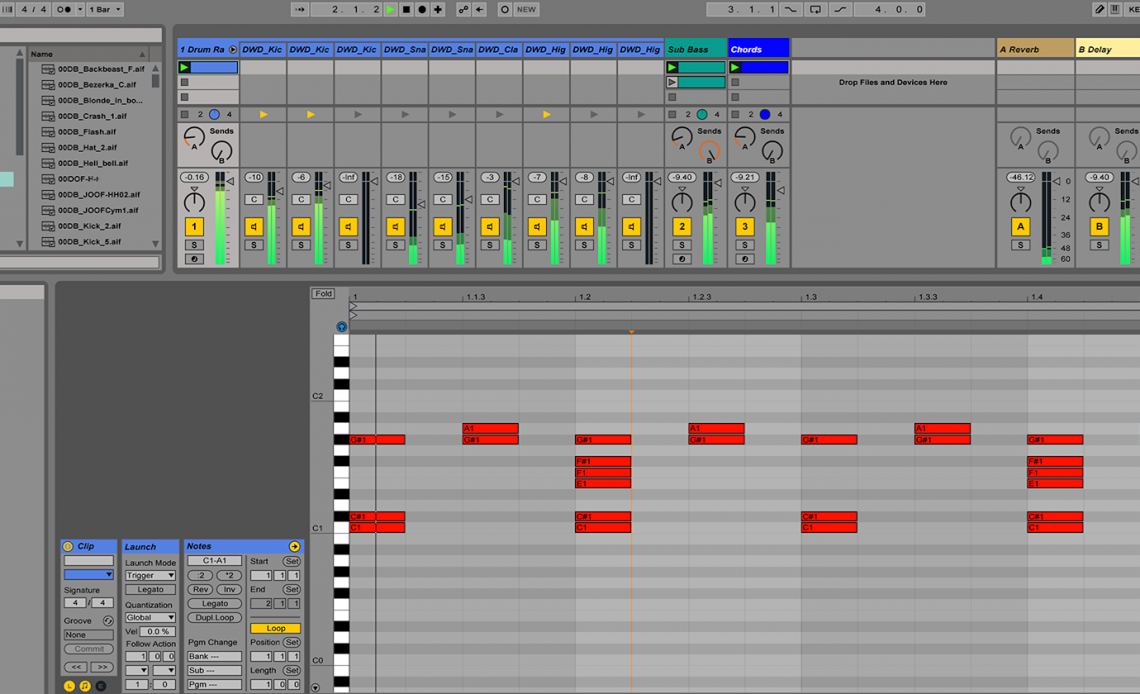
Ableton Live — это программный секвенсор и цифровое аудио рабочее место. рабочих станций n (DAW). Он предназначен для живого исполнения и ремиксов песен, но также может использоваться для записи музыки, управления освещением сцены, визуальными эффектами (VFX) и многим другим.
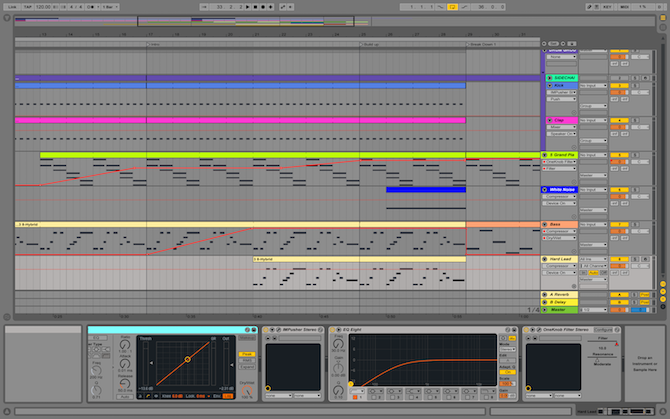
К концу этого руководства вы узнаете достаточно об Ableton, чтобы иметь возможность быстро и уверенно перемещаться по трассе, решая проблемы по ходу дела — давайте начнем!
Версии и цены
Перед тем, как начать, вам нужно узнать о различных доступных версиях. Ableton live в настоящее время работает на 9-й версии и выпускается в трех основных вариантах:
Обновление до следующей версии легко выполнить позднее, и, если вы студент, вы можете получить существенную скидку, купив версию для студента. Если вы покупаете контроллер Ableton (о чем мы поговорим чуть позже), вы часто получаете бесплатную копию вступительной версии, которая предоставляется бесплатно — теперь это хорошая сделка!
Начало настройки
После того, как вы определились с версией и приобрели лицензию или физическую копию, установка проста. Следуйте инструкциям на экране или прочитайте руководство по установке на веб-сайте Ableton.
После установки откройте Ableton. Вам будет представлено что-то похожее на это:
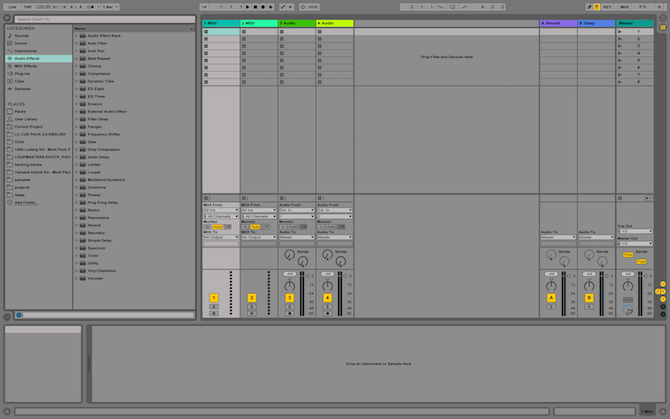
Не волнуйтесь, если это выглядит ошеломляющим — мы разберемся со временем.
Теперь вам нужно настроить несколько параметров. Откройте панель настроек. На Mac посмотрите в верхний левый угол и выберите Live > Preferences (или Command + , ). В Windows это Параметры > Настройки (или Ctrl + , ).
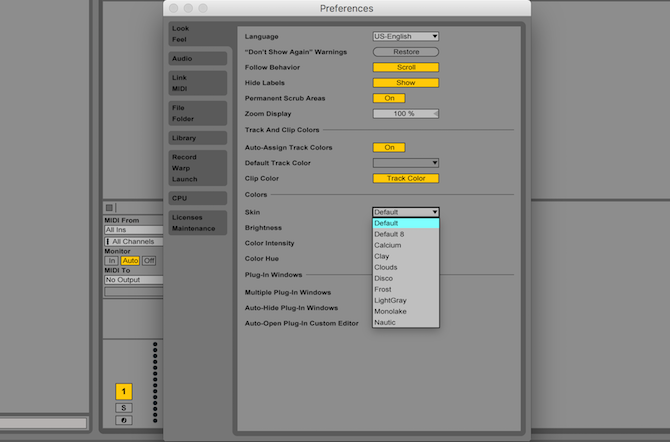
Если вы используете внешний аудиоинтерфейс, он будет указан здесь (при условии, что установлены ваши драйверы). В противном случае он будет предварительно заполнен «Встроенным выходом». Вы можете нажать Input Config и Output Config для точной настройки этих параметров, а также установить количество входов / выходов ( I / O ), доступных для Ableton.
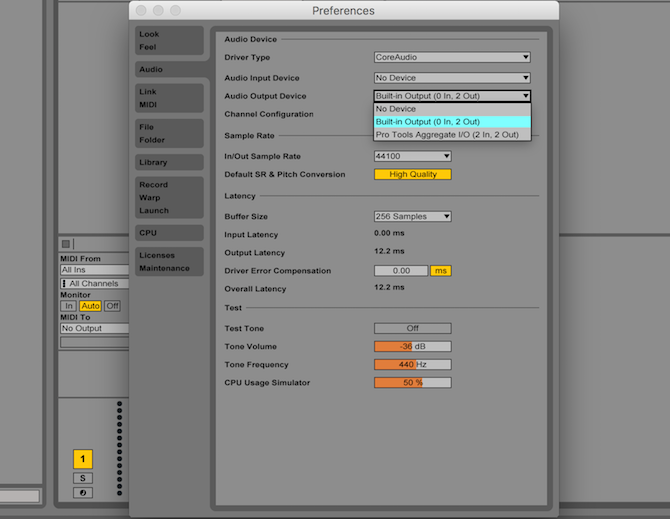
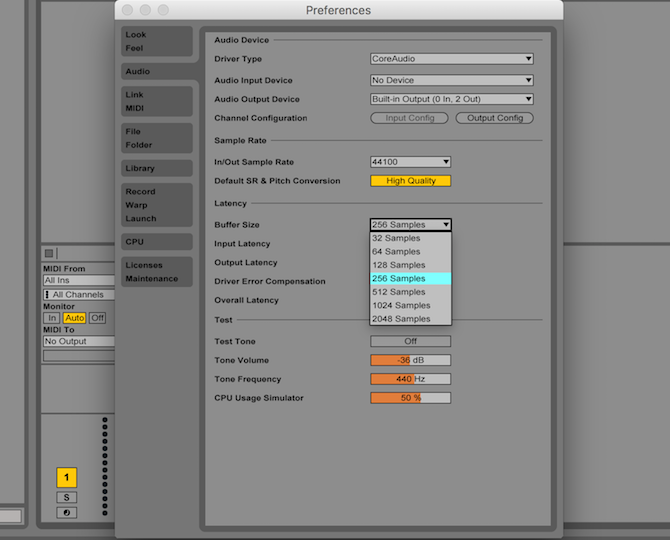
Теперь, когда вы все настроили, пришло время написать музыку — закройте панель настроек.
Заседание против Представления договоренности
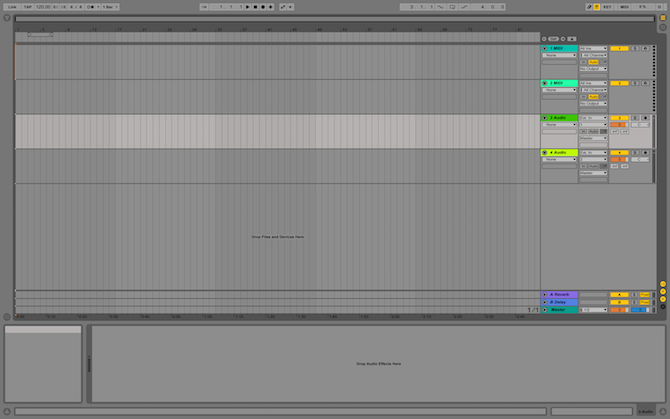
Вы можете использовать представление аранжировки для записи результатов сеанса или записи себя или группы, а также представление сеанса для ремикса вашего последнего хита или эксперимента с новым аранжировкой.
Интерфейс
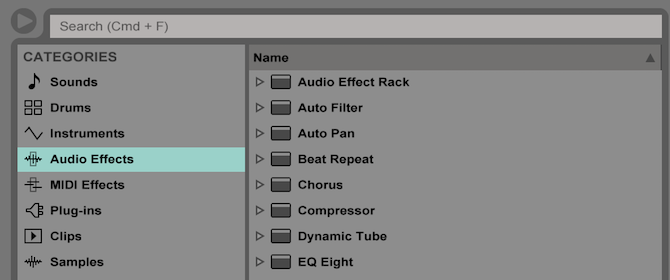
Браузер разделен на две половины. На левой стороне перечислены папки на вашем компьютере и встроенные папки Ableton:
В этих категориях можно искать эффекты и инструменты, встроенные в Ableton. Под это место, где вы можете искать свой компьютер файлы.
В правой части Браузера вы можете перемещаться к определенным файлам или папкам в выбранной вами категории или месте. Верхняя часть браузера содержит функцию поиска, которая позволяет вам искать в выбранной папке определенный звук, инструмент или эффект.
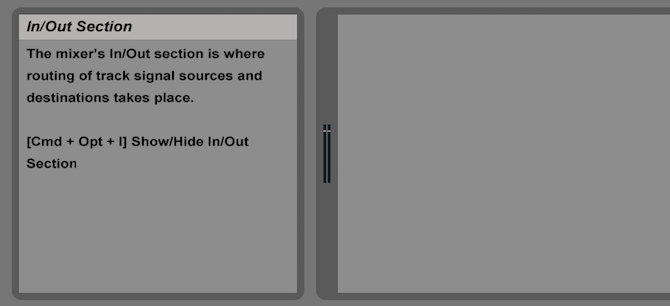
В левом нижнем углу окна Ableton находится средство просмотра информации. Наведите курсор на что-нибудь в Ableton, и это скажет вам, что он делает. Это очень полезно и может помочь вам научиться.
Нижняя панель — это раздел « Элементы управления эффектами ». Здесь вы можете настроить любые инструменты или эффекты, которые вы назначили для трека — о чем мы поговорим позже.
Наконец, оставшаяся панель справа — это вид сеанса или расположения. Это где вы будете создавать и манипулировать аудио.
Создание музыки
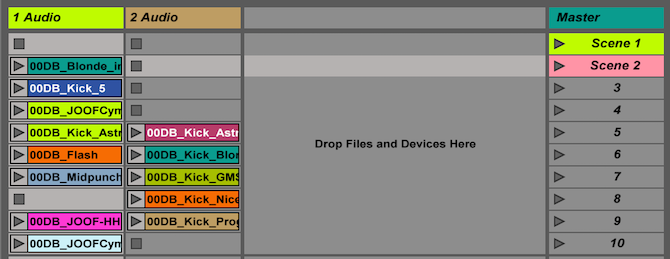
В режиме просмотра сеанса по умолчанию вы увидите семь вертикальных панелей. Они, вероятно, будут называться как «1 Midi», «2 Audio» и так далее. Последний из них называется «Мастер» и является всеобъемлющим главным каналом.
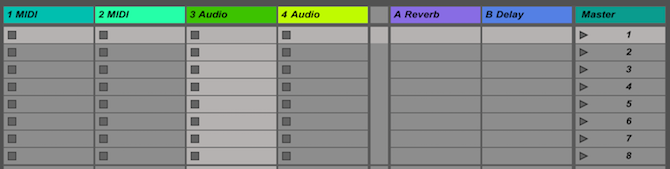
Эти дорожки по умолчанию определены в проекте Ableton по умолчанию. Можно сохранить свой собственный проект по умолчанию, поэтому, когда вы открываете Ableton, у вас есть базовая структура, готовая к работе. Но прямо из коробки, вы получаете проект Ableton по умолчанию.
Прежде чем вы сможете писать музыку, вам нужно понять разницу между треками.
MIDI- треки могут принимать только MIDI-инструменты и не могут воспроизводить сами сэмплы. MIDI-устройства и треки будут подробно рассмотрены позже, но пока, думайте о них как о способе генерирования звука, такого как клавиатура или гитара.
Аудио дорожки являются противоположностью дорожек MIDI. Они могут воспроизводить и записывать звуки с других устройств (таких как микрофон или другое устройство), но не могут генерировать звуки самостоятельно.
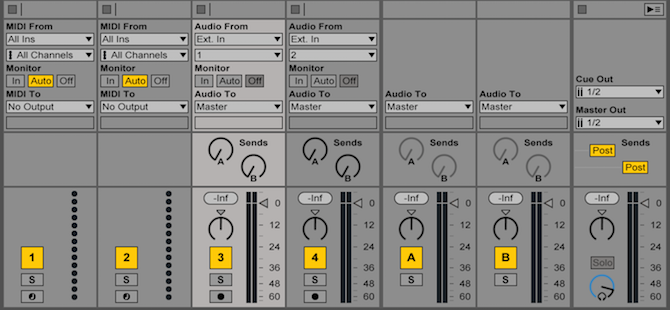
Под слотом клипа находится мини-панель управления для каждой дорожки. Здесь вы можете включить или отключить трек, настроить параметры, такие как панорамирование или усиление, и направить звук из или почти в любое другое место. Значения по умолчанию на данный момент достаточно.
Найдя понравившийся образец, перетащите его в пустую ячейку клипа, нажав и удерживая левую кнопку мыши. Это теперь будет отображаться как клип.
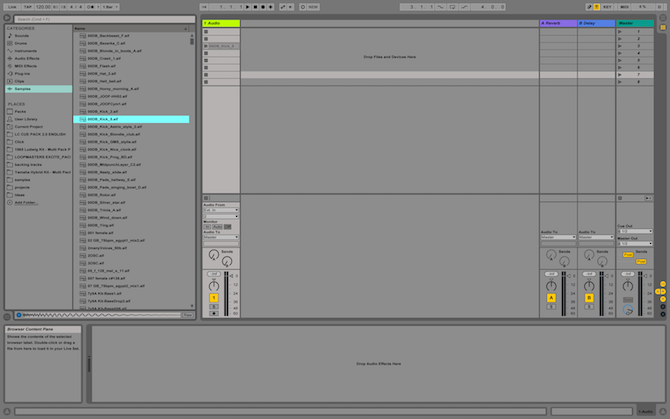
Вы можете перетащить несколько клипов в пустые слоты клипов или перетащить их поверх существующих клипов, чтобы заменить старые клипы новыми.
При просмотре сеанса клипам назначается случайный цвет. Вы можете изменить это, щелкнув правой кнопкой мыши и выбрав новый цвет.
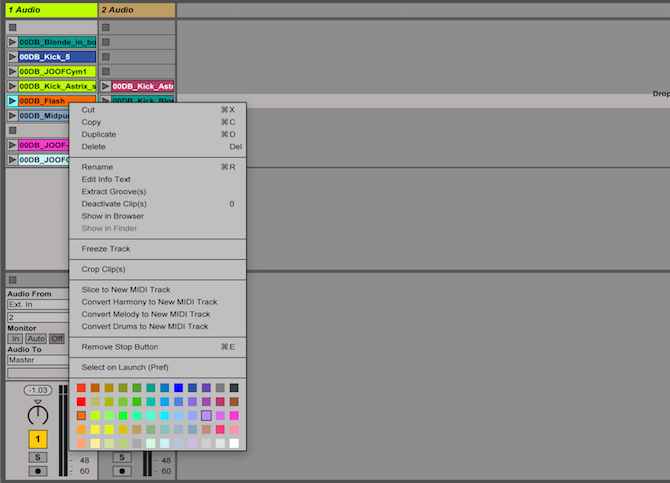
Нажмите маленький треугольник рядом с клипом, чтобы воспроизвести его. Обратите внимание, как меняется интерфейс. Треугольник становится зеленым, и вы получаете звуковые метры на этой дорожке и на мастере.
Внизу в секции микшера попробуйте поиграть с различными элементами управления. Track Activator включит или отключит трек. Если этот параметр отключен, звук не будет выходить из дорожки, но он будет продолжать играть — думайте об этом как о кнопке отключения звука.
Используйте ручку панорамирования, чтобы отрегулировать панораму дорожки, или отрегулируйте громкость с помощью ползунка громкости дорожки справа от выходных уровней.
Идите вперед и перетащите еще несколько клипов на дорожку. Если у вас есть более одного клипа, попробуйте воспроизвести другой — что вы заметили? Есть несколько вещей, которые происходят, когда вы запускаете новый клип в той же дорожке.
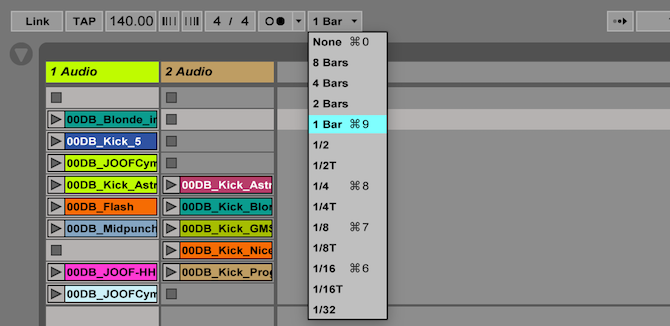
Текущий воспроизводимый клип останавливается, и начинается новый клип. Однако новый клип начнется не сразу, а через некоторое время (обычно один такт ). Вот где знание основ теории музыки будет полезно для вас.
Если вы запускаете клип в середине полосы, Ableton будет ждать до начала полосы, прежде чем воспроизводить этот клип. Это улучшает звучание музыки и поддерживает ее во времени. Вы можете изменить это в меню квантования на верхней левую настройке бара. Это меню также позволяет изменить время подписи и темп.
Двойной щелчок на клипе откроет его в разделе «Элементы управления эффектами» в нижней части экрана. Здесь вы можете манипулировать сэмплом, а также настраивать звук. Вы можете настроить место начала или окончания семпла, а также высоту звука, время, громкость и многое другое.
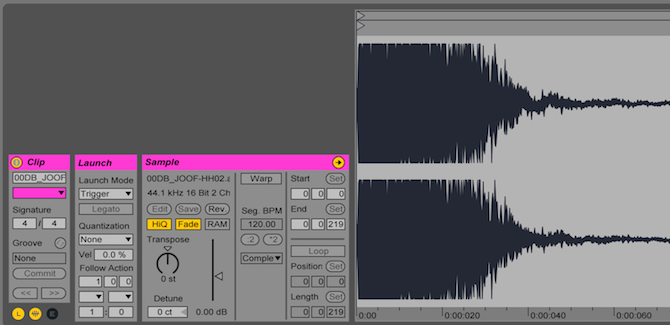
На данный момент есть только несколько основных моментов, на которые стоит обратить внимание.
Кнопка « Деформация» регулирует время клипа в соответствии с текущим временем вашего проекта. Иногда это может быть запутано и запутано, но есть вещи, которые вы можете сделать, чтобы сделать его более точным. У Ableton есть подробное руководство по деформации, если вы хотите узнать больше.
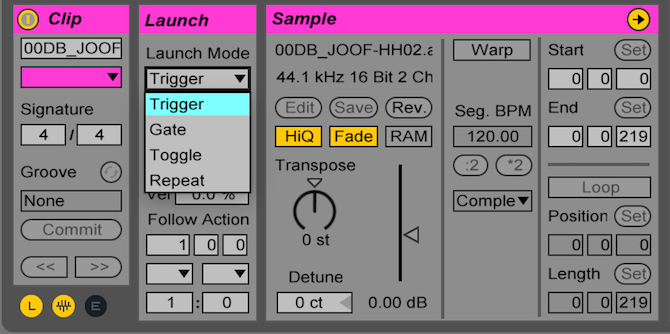
Есть четыре режима запуска:
Режимы запуска — это то, где ваше творчество действительно может ожить. При использовании с MIDI-контроллером или сочетаниями клавиш вы можете получить действительно креативные звуки из Ableton.
Назначение ярлыков
Находясь в режиме карты ключей, просто щелкните действие (например, начало клипа), а затем нажмите клавишу. Ваша новая клавиша появится рядом с функцией, которую вы нажали. Когда закончите, выйдите из режима карты ключей.
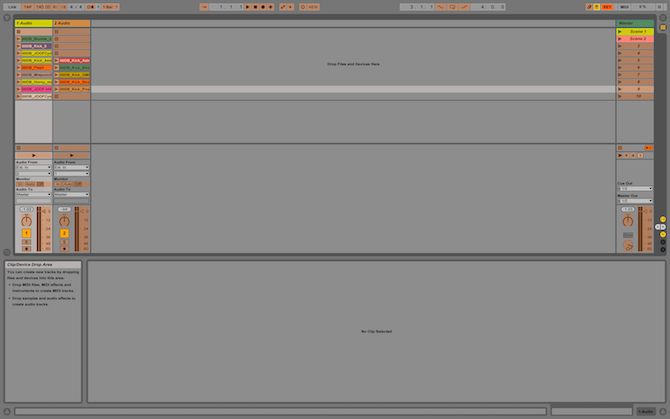
MIDI-треки
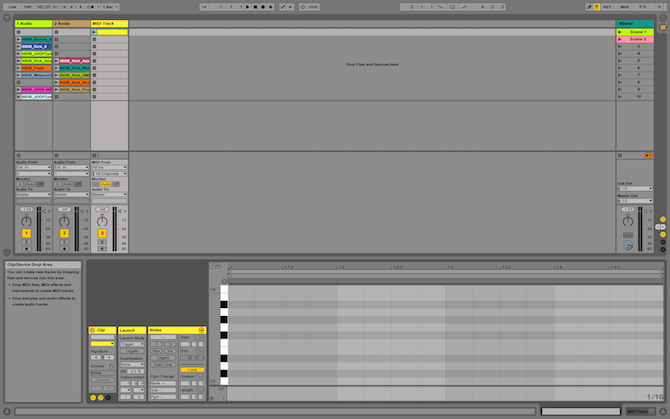
Даже если вы включили предварительный просмотр MIDI-редактора, вы все равно ничего не услышите. Вам нужно назначить инструмент на трек, прежде чем прозвучит какой-либо звук.
Начните с добавления некоторых заметок — мажорная мажорная шкала, состоящая из нот C, D, E, F, G, A, B, является самой простой, которую вы можете получить. Нажмите клавишу B, чтобы войти в режим рисования — это позволит вам вводить заметки.
Если вы нажмете кнопку Fold над виртуальной клавиатурой, Ableton скроет все клавиши, которые вы еще не использовали.
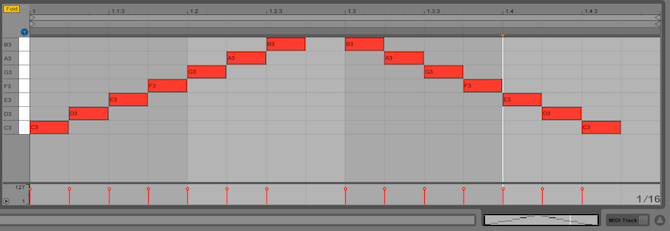
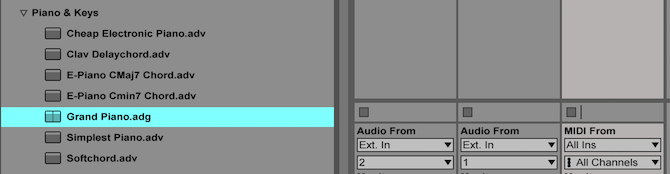
Перетащите этот инструмент поверх названия дорожки — это назначит его на дорожку. Теперь, когда вы нажимаете кнопку воспроизведения, у вас должен быть приятный звук пианино!
Этот инструмент содержит различные эффекты и настройки. Вам не нужно понимать их все прямо сейчас, но Ableton упростил для вас задачу, «сложив» все элементы управления в простую панель управления рояля, расположенную в разделе элементов управления эффектами в нижней части экрана.
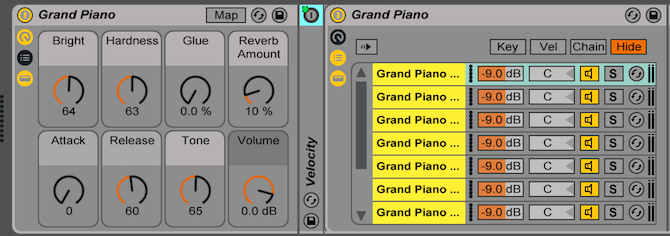
Попробуйте поиграть с такими настройками, как Reverb и Bright и посмотреть, что происходит с вашим звуком.
Барабанные стойки
Барабанного типа Rack представляет собой особый вид MIDI инструмента — и это не ограничивается только барабаны. Это позволяет назначать сэмплы клавишам на клавиатуре и представляет собой удобный способ запуска нескольких сэмплов.
В разделе « Инструменты» браузера перетащите стойку барабана на свой собственный канал. Панель эффектов теперь отображает элементы управления стойкой барабана. В основном это 16 слотов (больше доступно на отдельных «страницах»). Каждый слот запускается запиской с (музыкальной) клавиатуры.

Вы можете перетащить сэмплы из браузера в слот в стойке барабана. У вас есть различные элементы управления для изменения сэмпла, и если вы создаете новый клип на канале барабанной стойки, любая нота, которую вы играете в этом клипе, вызовет сэмпл, который вы настроили на барабанной стойке — довольно аккуратно!
MIDI контроллеры
Одна особенность Ableton заключается в том, что он может работать с бесконечным количеством MIDI-контроллеров или клавиатур. Ранее я показал вам, как создать свой собственный MIDI-контроллер. используя Arduino — который работает довольно хорошо.
MIDI-клавиатура позволяет создавать музыку и записывать клипы с использованием настоящей клавиатуры, но той, которая проходит через ваш трек. Хотите сменить инструмент? Нет проблем: просто выберите новый в Ableton.
При использовании MIDI-клавиатуры вам необходимо настроить Ableton для «прослушивания» внешнего устройства. В разделе управления вашего MIDI-трека под MIDI From выберите ваше MIDI-устройство (как только оно подключено).
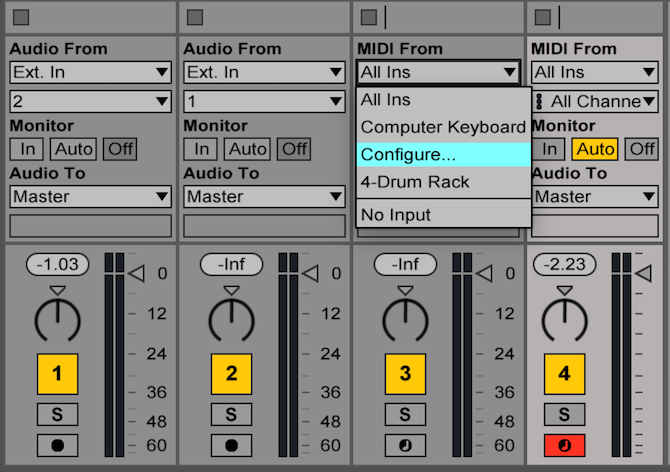
Ваша MIDI-дорожка автоматически преобразует воспроизводимые ноты в соответствующий звук, в зависимости от выбранного вами инструмента.
Контроллер MIDI отличается от клавиатуры MIDI тем, что они часто имеют кнопки и кнопки вместо клавиш. После подключения вы можете сопоставить свой контроллер с Ableton так же, как сочетания клавиш выше.
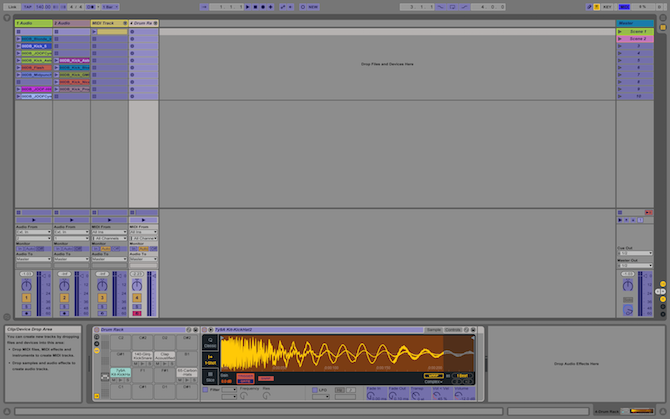
Многие MIDI-контроллеры предлагают комбинацию клавиш клавиатуры и кнопок, и вы даже можете настроить клавиши клавиатуры для запуска клипов вместо воспроизведения нот — возможности действительно безграничны!
Последствия
Эффекты — отличный способ оживить ваши треки, и они просты в использовании!
Выбрав эффект из браузера, просто перетащите его на свой канал. Ваш эффект появится в разделе управления эффектами. Вы можете добавить несколько эффектов и настроить их порядок и расположение, а также их настройки.
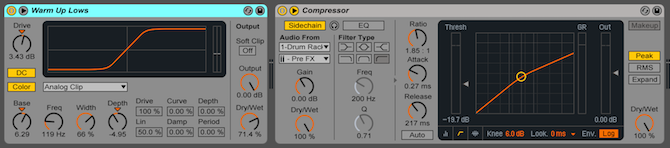
Вы можете использовать практически неограниченное количество эффектов — единственным реальным ограничением является ваша вычислительная мощность.
Запись сессии
Итак, у вас продолжается сессия, и теперь пришло время ее записать. Ableton может записывать вывод из сеансового представления прямо в представление компоновки.
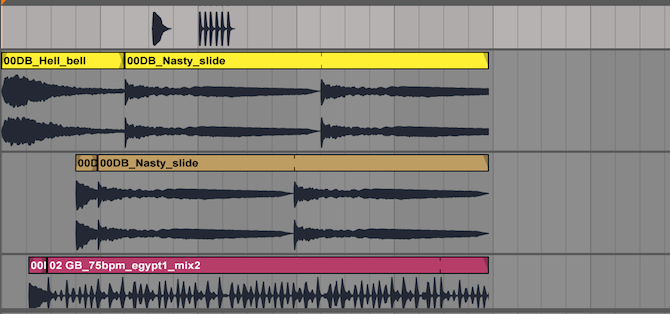
Все, что вам нужно сделать, это нажать кнопку записи на верхней панели управления. После записи вы можете микшировать и подбирать клипы по своему усмотрению, зная, что идеальная комбинация клипов всегда будет доступна при записи.
Когда вы закончите, нажмите кнопку Стоп на верхней панели управления. Нажмите Tab, чтобы переключиться в режим аранжировки, и ваша запись будет там — все разделены на несколько дорожек, готовых для редактирования или экспорта.
Экспорт готовых мелодий
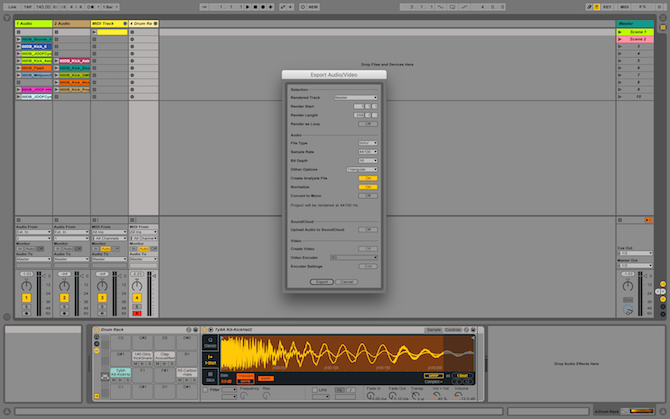
После того как вы написали классную песню, пришло время ее экспортировать.
Начните делать и записывать с Ableton Live
Вот и все — вы сделали! Сегодня мы только начали царапать поверхность, и мы едва охватили представление компоновки — к счастью, большинство приемов сессионного просмотра также работают в режиме компоновки.
Конечно, если вы хотите узнать больше, руководство Ableton Live очень всеобъемлющее и подробно рассказывает о каждом предмете.
Если вы ищете песни для ремиксов или сэмплы для манипулирования, убедитесь, что вы заказали эти три места, чтобы найти бесплатную музыку музыку без роялти музыку без роялти
В качестве альтернативы, если вы ищете что-то немного более простое, возможно, что-то просто для микширования песен, таких как DJ, то почему бы не проверить наш путеводитель по лучшему программному обеспечению для DJ на любой бюджет? обеспечение для DJ на любой бюджет обеспечение для DJ на любой
Вы узнали, как использовать Ableton Live сегодня? Почему бы не поделиться своими любимыми советами и рекомендациями со всеми в комментариях ниже?


