
Лучшие виртуальные машины: Hyper-V, VirtualBox, VMware
Виртуальная машина — программа, позволяющая выделить часть ресурсов вашего ПК в отдельный виртуальный компьютер. Он эмулирует все элементы реального компьютера, в том числе жёсткий диск, USB-порты и сетевую карту. На «виртуальный компьютер» можно установить собственную операционную систему и нужные программы. Работать они будут также, как на реальном компьютере. Виртуальный компьютер даже можно подключить к локальной сети или к Интернет с собственным IP-адресом.
С помощью виртуальной машины удобно тестировать незнакомые операционные системы или новые программы. К примеру, можно развернуть на виртуальном компьютере Linux или MacOS и спокойно экспериментировать. На реальную операционную систему компьютера это никак не повлияет.
Три лучшие виртуальные машины
Сегодня наиболее распространены три программы для создания и запуска виртуальных компьютеров:
Рассмотрим их основные отличия, преимущества и недостатки.

Виртуальнная машина Microsoft Hyper-V
Во все 64-битные версии операционных систем Windows 8 и Windows 10 уже встроена виртуальная машина Microsoft Hyper-V. Чтобы запустить её надо зайти в панель управления Windows. Выбрать раздел «Включение и выключение компонентов Windows». В открывшемся окошке надо отметить пункт «Hyper-V».
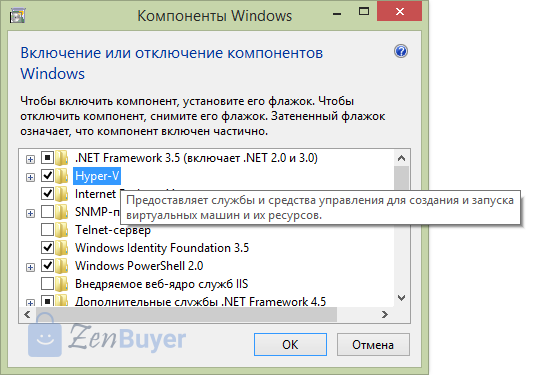
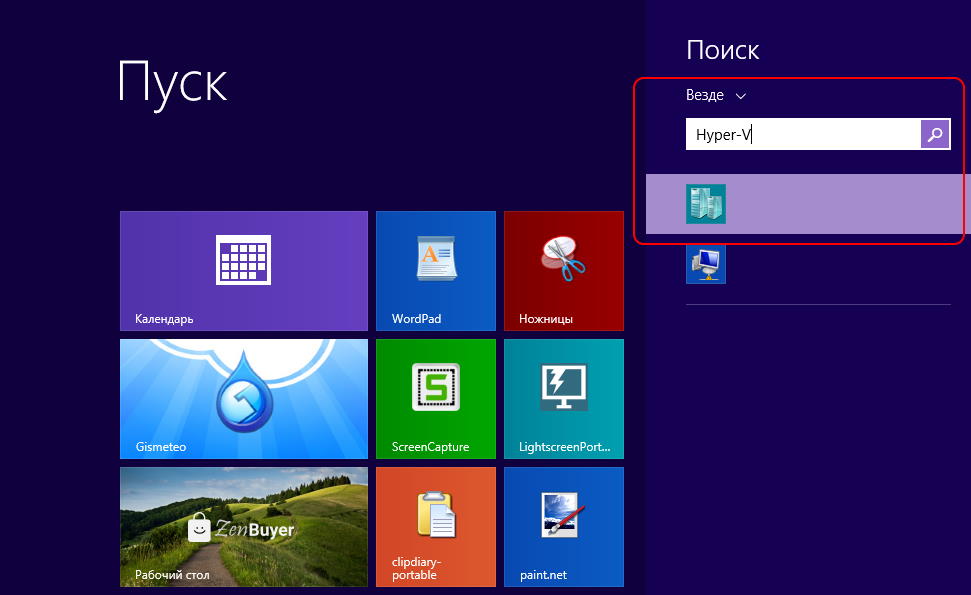
После перезагрузки можно запустить Hyper-V через интерфейс Modern. Для этого проще всего набрать «Hyper-V» в строке поиска:
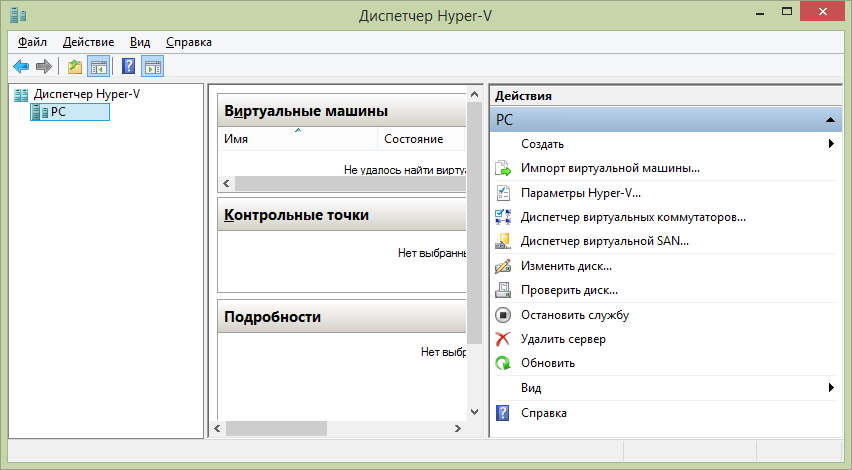
После этого появится окно программы Hyper-V:
Hyper-V создан для работы в основном с операционными системами Microsoft. При установке на него систем других компаний не исключены проблемы. Поэтому, для тестирования Linux, например, лучше воспользоваться другой виртуальной машиной.
Бесплатная виртуальная машина Oracle VirtualBox
VirtualBox – бесплатная и простая в работе виртуальная машина. Она может запускать в качестве “гостевой” почти любую операционную систему, в том числе Windows, MacOS или Linux.
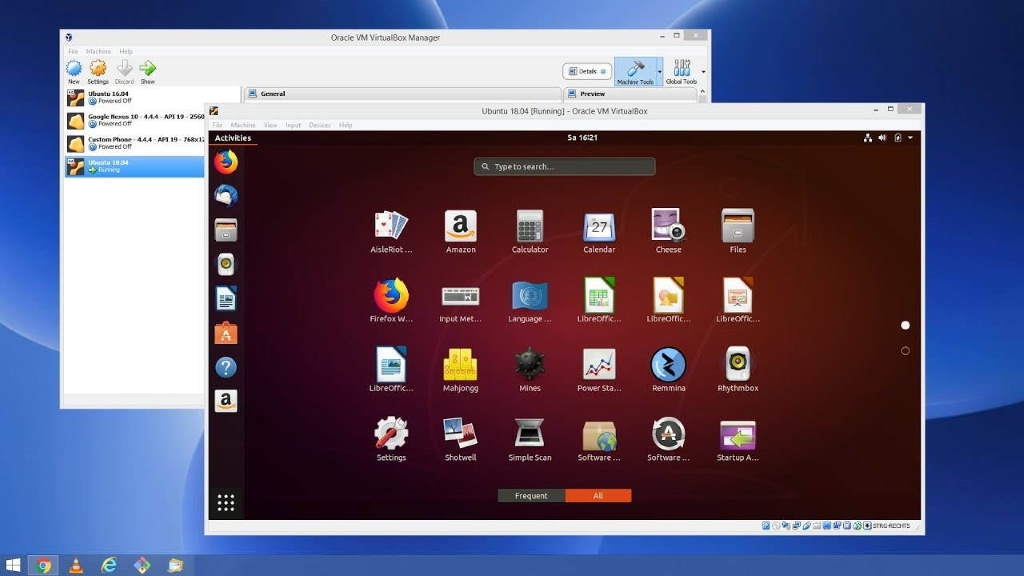
VirtualBox позволяет делать “снимки” гостевой операционной системы. Это своеобразные «точки восстановления», к которым легко “откатить” гостевую систему, в случае сбоя. Создание виртуальных машин в VirtualBox выполняется с помощью простого пошагового мастера. Программа поддерживает работу с сетями, поэтому, при желании можно дать виртуальной машине выход в Интернет.
Скачать VirtualBox можно с официального сайта: https://www.virtualbox.org/
Виртуальная машина VMware Workstation
Если вы хотите развернуть на виртуальной машине постоянно-действующий сервер, лучше выбрать VMware Workstation. Это платная виртуальная машина, которая поддерживает работу с Windows и Linux.
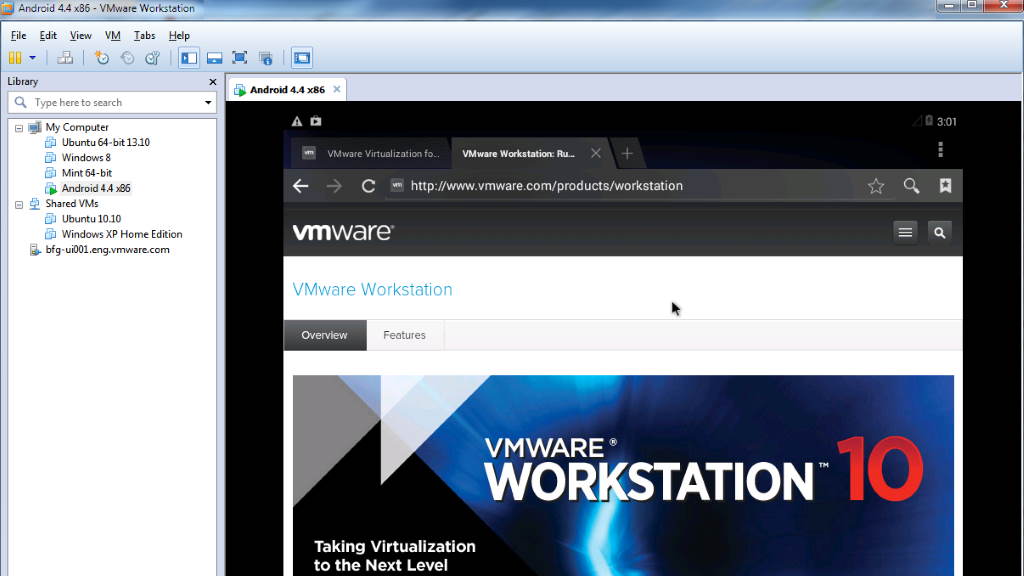
На виртуально машине под управлением VMware Workstation можно, к примеру, создать фаервол, отделяющий сеть организации от Интернет. Можно даже развернуть на ней сервер какой-либо базы данных.
Надо отметить, что у VMware Workstation есть бесплатный “младший брат” — VMWare Player. Плеер не умеет создавать новые виртуальные машины. Он может только запускать машины, ранее созданные в VMware Workstation. VMWare Player очень полезен на этапах тестирования новых программ. Разработчик может передать заказчику созданную им систему на ознакомление в виде образа виртуальной машины. Эта практика получает всё большее распространение. Так заказчику гораздо проще изучать новую систему, поскольку отпадает необходимость инсталлировать её самостоятельно.
Официальный сайт VMware Workstation: https://www.vmware.com/
Если вы хотите изучить какую-либо новую операционную систему, лучшим выбором будет бесплатная виртуальная машина ORACLE Virtual Box. Она поддерживает любые современные ОС и гибко настраивается. Если же вы хотите развернуть постоянно действующий виртуальный сервер, лучше выбрать платную VMWare Workstation.
Сравнение VirtualBox, VMware и Hyper-V. Какая платформа лучше?
Простыми словами о сложном. Мы сравним 3 ведущие платформы виртуализации, расскажем о преимуществах виртуальной машины Hyper-V и поможем выбрать лучшую среду для вашего компьютера.
Содержание статьи:
Что такое виртуальная машина
Виртуализация — это удобный способ получить широкий спектр возможностей разных операционных систем без необходимости устанавливать их. Несомненно, вам по прежнему придется их загружать и проводить своего рода инсталляцию в соответствующих программах, тем не менее работать с BIOS и, уж тем более, убивать файлы жесткого диска ради установки ОС больше не придется.
В IT-индустрии существует несколько программ, предоставляющих возможность виртуализации: Oracle VirtualBox, VMware и Microsoft Hyper-V. Особый акцент мы сделаем на VirtualBox и VMware, поскольку Hyper-V хоть и удобен, но он по прежнему существенно отстает от своих конкурентов и не обладает нужной гибкостью.
Все приложения разные. Oracle предоставляет VirtualBox в качестве гипервизора для запуска виртуальных машин, в то время как VMware разработали сразу несколько приложений под индивидуальные нужды. Обе платформы быстры, надежны и обладают широким набором интересных функций. Некоторые из них доступны сразу на обоих платформах, но есть и уникальные возможности, на которых мы сделаем остановку в дальнейших главах.

Если вы ищете лучшую платформу для виртуализации, мы вам поможем. В этой статье будут разобраны все основные функции Oracle VirtualBox, VMware и Microsoft Hyper-V.
Модель лицензирования
Каждая компания разработала свои собственные системы лицензирования, поэтому важно знать и понимать нюансы каждой.
Oracle VirtualBox — это программное обеспечение с открытым исходным кодом, распространяющееся по стандартам общественной лицензии GNU версии* 2 точка ноль. Последняя доступная версия программы в настоящий момент 6 и 1.
VirtualBox Extension Pack уже является закрытым пакетом, который добавляет продукту некоторые дополнительные возможности, включая поддержку USB 2.0 и 3.0, VirtualBox RDP, PXE Boot и шифрование дисков VM. При условии установленного на компьютере хоста. VirtualBox Extension Pack предоставляется совершенно бесплатно для некоммерческого использования. То есть вы спокойно можете загружать и применять программу дома. Но стоит вам перенести ее в офис для корпоративных нужд, придется уже платить деньги. Не так много, но все же придется потратиться. Стоит это дело 3 с половиной тысячи рублей.
Теперь рассмотрим лицензию VMware Workstation.
Данное программное обеспечение предлагает каждому новому пользователю 30-дневный пробный период в течении которого вам будут доступны все функции для их оценки. Полная же версия стоит 250 долларов США, или же около 18-19 тысяч рублей в зависимости от настоящего курса. В то время как VMware Player включает в себя только базовые функции виртуализации, VMware Workstation поддерживает полный набор возможностей, которые предоставляет компания для своих пользователей.
Программная и аппаратная виртуализация
Платформы виртуализации поддерживают два типа работы: программный и аппаратный. Давайте разберемся в нюансах.
Аппаратная виртуализация использует гипервизор для эмуляции разного рода железа на котором будет стоять новая система. Необходимым условием для успешной работы является поддержка функций Intel VT-x или AMD-V на вашем процессоре, в зависимости от производителя. Включаются они только через BIOS, ссылка на статью с подробным разбором процесса в описании к видео. Обратите также внимание на то, что хост и гостевая система обязаны использовать одинаковую разрядность. То есть, если вы используете 32-битную винду, у вас не будет работать iOS 64-бита. Это же правило работает в обратном направлении. При установленной 64-битной винде, у вас не пойдет Linux 32-бита.
Как VMware, так и VirtualBox — оба поддерживают аппаратную виртуализацию.
Программная виртуализация. Данный тип работы с операционными системами требует от хост-системы полной эмуляции всей гостевой платформы. Включая функционал процессора. Это говорит о том, что программная виртуализация не требовательна к процессору, так как не обращается к нему в момент работы. Таким образом, нагрузка на ПК значительно ниже, но в то же время мы теряем и производительность. Этот тип виртуализации бесполезен для мощных ПК, но крайне эффективен для слабых.
Программную виртуализацию, среди двух конкурентов, поддерживает только VirtualBox.
Работа с операционными системами
Требование к хостам
Oracle VirtualBox — это кроссплатформенное решение. Программа может быть установлена на любую операционную систему. Linux, Windows, Solaris, macOS и FreeBSD.
В случае же с VMware ситуация несколько усложняется. Например, VMware Workstation и VMware Player могут быть установлены только на Linux и Windows, а вот на MacOS может быть установлено только VMware Fusion.
Как вы видите, VirtualBox является более универсальным.
Поддержка гостевых систем
На виртуальных машинах, работающих с VirtualBox, могут быть установлены такие операционные системы как Linux, Windows, Solaris, FreeBSD и MacOS. Полный набор.
Продукты VMware поддерживают тот же самый набор предложений, с одним небольшим ограничением. Официально, MacOS может быть установлена только лишь в качестве гостевой системы на продуктах VMware Fusion или VMware Fusion Pro. Тем не менее, технически MacOS заработает и при установке на Vmware Workstation с использованием специального патча. Однако перед этим вам нужно убедиться, соблюдается ли лицензионное соглашение с разработчиком.
Пользовательский интерфейс
Oracle VirtualBox
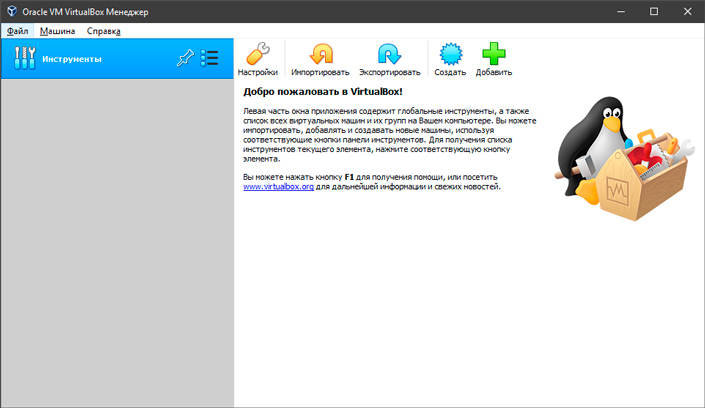
Когда заходит речь о таких сложных программах, как устройства виртуализации, мы иногда можем представить что-то непонятное и требующее каких-то особых знаний, без которых даже приложение не запустится. К счастью, дело обстоит несколько иначе. Разумеется, придется воспользоваться несложными гайдами по их настройки, но базовая простота и клиентоориентированность компаний существенно упрощают нашу задачу.
VirtualBox выглядит крайне похоже на всем привычные менеджеры файлов. Интерфейс программы не использует сложных слов, которые и переводчик не факт что правильно опишет, и не выводит на экран кучу непонятных кнопок.
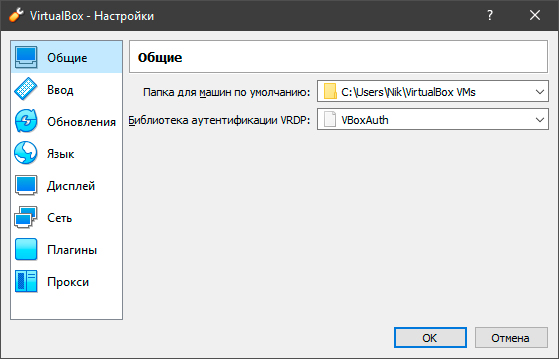
Меню настроек поможет вам выбрать нужный язык, тип ввода, параметры дисплея виртуальной машины, подключить или отключить нужные плагины. Все что нужно для комфортной работы.
Как создать новую виртуальную машину:
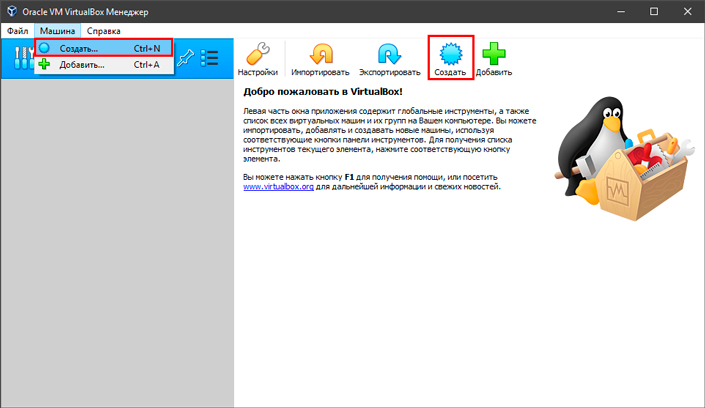
1. Чтобы добавить новую машину, достаточно щелкнуть по клавише Машина и выбрать команду Создать, или воспользуйтесь основным интерфейсом. Клавиша Добавить предполагает, что у вас уже есть существующая виртуальная машина в виде файла и вы хотите подгрузить ее в программу.
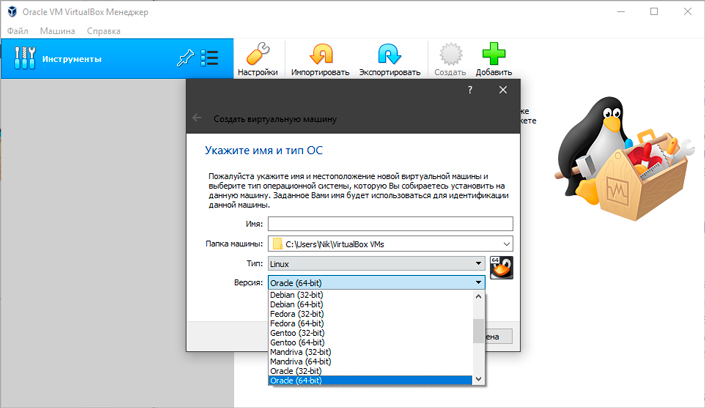
2. Далее введите Имя виртуальной машины, укажите путь установки и выберите тип системы.
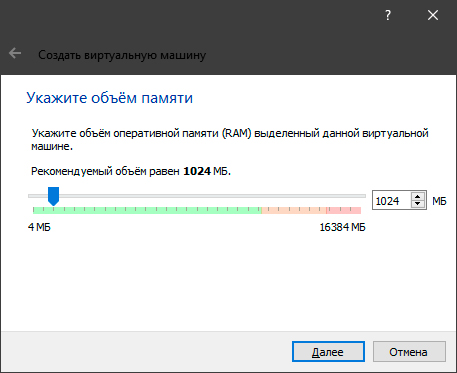
3. Проследуйте несложной инструкции и завершите создание машины.
VMware Workstation
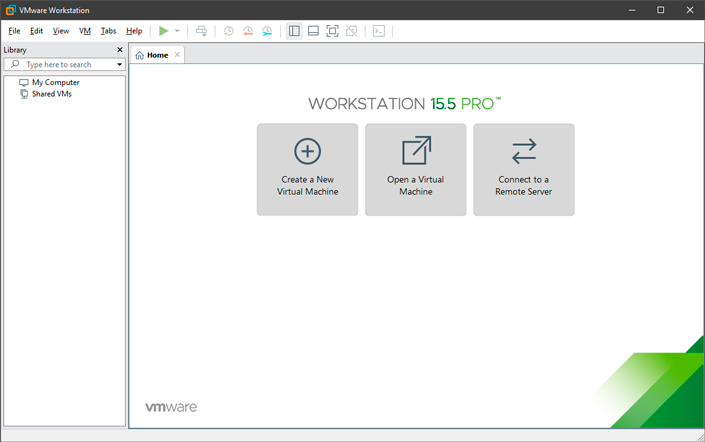
Данная программа представляет мощный функциональный интерфейс, а также утилиту командной строки под названием vmrun. Она позволяет управлять всеми виртуальными машинами.
На первый взгляд интерфейс кажется гораздо более запутанным, чем у VirtualBox. Да, он менее интуитивный, однако удобнее в использовании. В самом верху вы можете найти инструменты по управлению размером окна, снапшотами и клавишу запуска виртуалки. Если что-то остается непонятным, всегда есть клавиша Help.
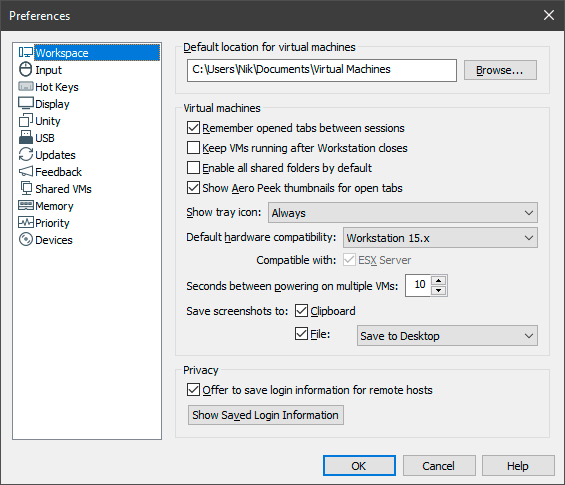
Меню настроек программы несколько шире, чем возможности Oracle VirtualBox, однако русского языка платформа не предполагает. К главным плюсам VMware я бы отнес возможность создания приоритизации процесса и выделения объема памяти подо всю программу, а не только лишь под конкретную виртуальную машину.
Как создать виртуальную машину:
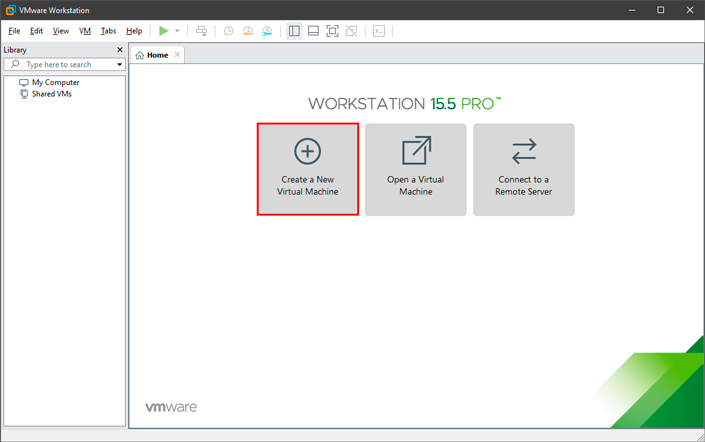
1. Для этого достаточно кликнуть по клавишу Create a New Virtual Machine или, по-русски, Создать новую виртуальную машину.
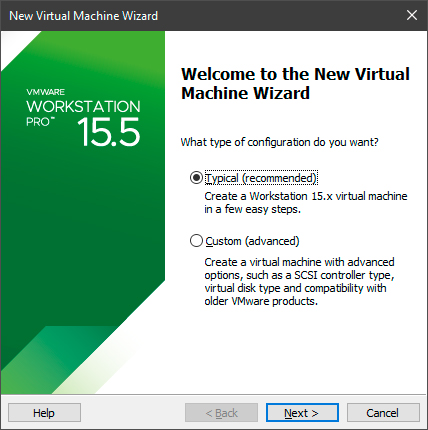
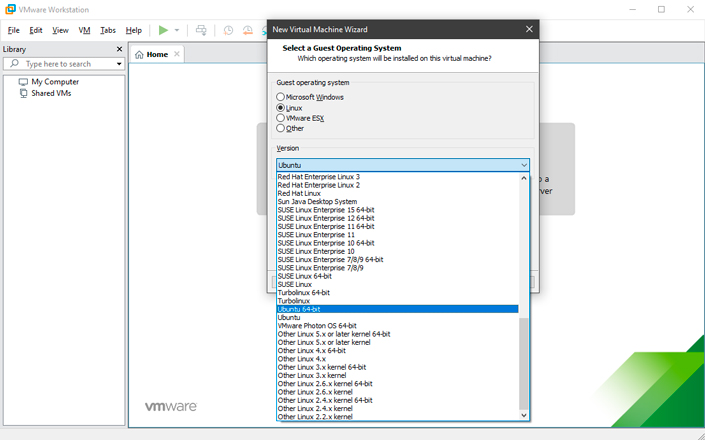
2. Рекомендую оставить вариант по умолчанию. Custom подходит только для опытных пользователей, применяйте его только в случае если вы знаете зачем вам нужно менять стандартные параметры и чем вы хотите этим достичь.
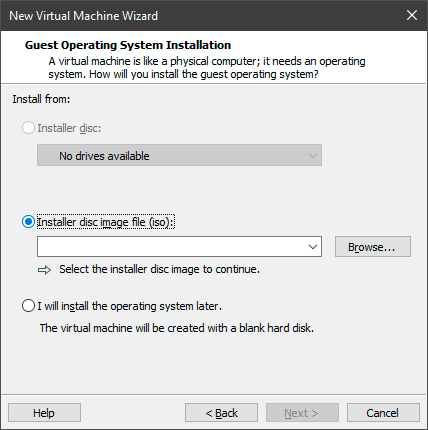
3. Укажите путь к установщику операционной системы.
4. Выберите тип устанавливаемой операционной системы и проследуйте далее по несложной инструкции.
Microsoft Hyper-V
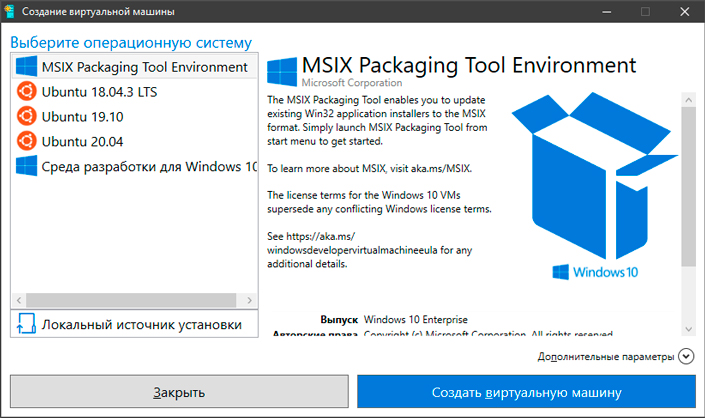
Microsoft Hyper-V это стандартная платформа для виртуализации, которая поставляется вместе с операционной системой Windows 10. Она крайне удобна и не требует особых знаний в этой сфере, чтобы начать работать. Главный недостаток программы в том, что она работает только на ОС Windows, так еще поддерживает виртуализацию только Linux и среды разработки. Тем не менее, Linux установить невероятно просто. Достаточно щелкнуть по названию ОС в левом меню и нажать клавишу Создать виртуальную машину.
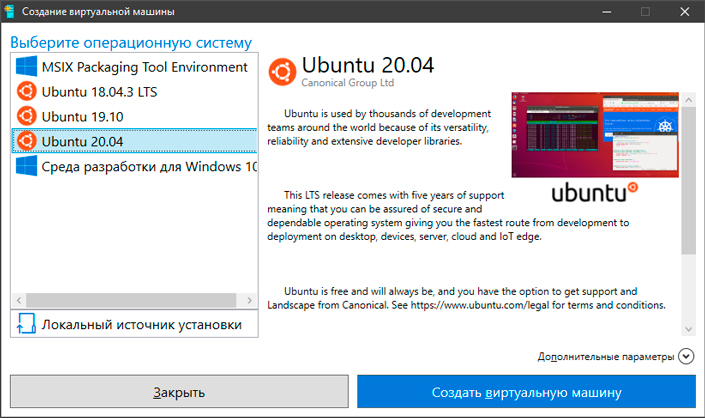
Система автоматически загрузится с серверов Microsoft и установится на ваш компьютер.
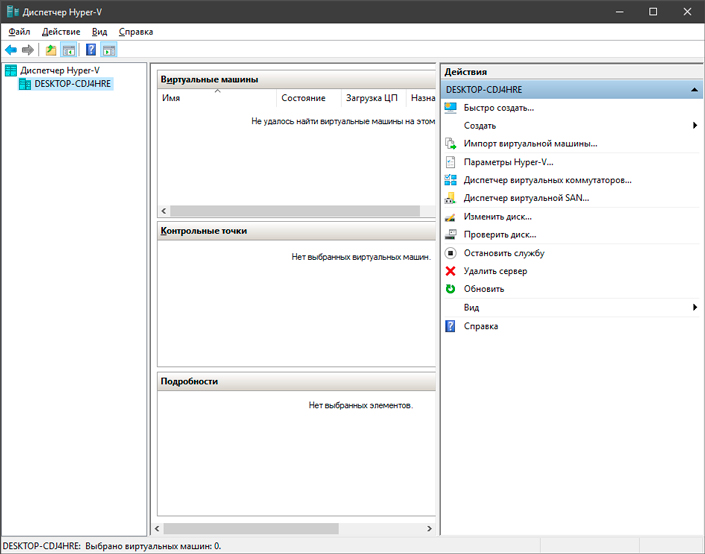
Помимо быстрого меню создания виртуальной машины, Microsoft Hyper-V обладает собственным диспетчером. В нем вы можете настроить все необходимые параметры, чтобы персонализировать работу с операционной системой.
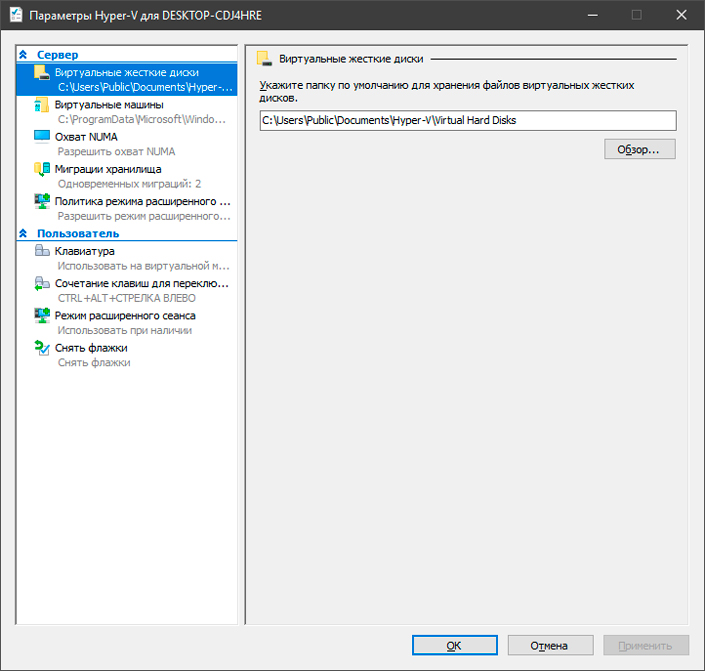
Наиболее удобной возможностью Hyper-V является доступность выбора местоположения ваших виртуальных систем. Выберите любую папку на жестком диске и приложение не будет засорять основной системный раздел.
Функция “Общие папки”
Функция общих папок позволяет удобно обмениваться файлами между двумя операционными системами: хостом и гостевой ОС. Создайте общую папку в ОС хоста с помощью приложения виртуализации, а затем просто подгрузите файлы с хоста в гостевую систему.
Такая возможность присутствует как в Oracle VirtualBox, так и в VMware Workstation.
Обратите внимание, функция общих папок не работает на виртуальных машинах с хостом ESXi — для них нужно создавать папку вручную на физической или виртуальной машине с помощью встроенных инструментов ОС.
Гостевые дополнения VirtualBox и VMware
Гостевые дополнения VirtualBox представляют собой набор драйверов и системных приложений для сторонних операционных систем. Они могут быть использованы для повышения производительности компьютера и удобства при использовании VM. Гостевые дополнения предоставляются для всех поддерживаемых операционных систем.
Файл VBoxGuestAdditions.iso находится в каталоге с установленной программой VirtualBox. Чтобы его установить, смонтируйте ISO-образ и проведите стандартную установку.
VMware Tools — это аналог гостевых дополнений от VirtualBox. Естественно, работает он только с платформой VMware. Разработчики дополнений решили не ограничиваться одним единственным файлом-пакетом, а создали целый набор ISO-образов, которые вы сможете вручную скачать с их сайта.
VM снэпшоты
Снэпшоты помогают сохранить текущее состояние виртуальной машины. То есть, если у вас в процессе работы возник баг и накрылась гостевая система, с помощью сделанного ранее снэпшота можно легко откатиться до состояния когда ОС была работоспособна. Таких сохранений можно сделать несколько. Поэтому, если об этой функции не забывать, шанс безвозвратно повредить гостевую систему крайне мал.
Поддержка 3D-графики
Некоторые программы, например приложения для создания и рендеринга 3D-моделей могут нуждаться в поддержке 3D-ускорения.
VirtualBox имеет ограниченную поддержку 3D-графики, вплоть до этапа OpenGL 3.0 и Direct3D 9. Включать настройку объемной графики придется вручную, функция расположена в меню параметров приложения. Важно также отметить, что вам предоставляется лишь 128 Мб видеопамяти на обработку 3D-графики.
В случае с VMware, ситуация обстоит несколько лучше. Приложения данной компании поддерживают DirectX 10 и OpenGL 3.3 для Player, WOrkstation, Fusion и ESXi. 3D-ускорение включено по умолчанию во всех последних версиях платформ. Кроме того, объем видеопамяти VMware существенно выше, он достигает объема аж в 2 Гб.
Форматы виртуальных дисков
Виртуальные диски — это не более чем эмуляция, так же как и установленные гостевые системы. Виртуальные диски представляют собой нечто вроде контейнеров с данными или папками на вашем жестком диске.
VirtualBox поддерживает следующие форматы дисков:
VMware поддерживает только VMDK формат виртуальных жестких дисков.
Проблема неиспользуемой памяти
При использовании виртуальных машин иногда возникает проблема при которой приложения не используют достаточно оперативной памяти, хотя ее более чем достаточно. Для решения данной неполадки используется техника Memory Overcommit. Она работает с памятью, которая позволяет хосту эффективно перераспределить ее на все работающие виртуальные машины. Функция активируется тогда, когда у хоста заканчивается физическая память.
Подведение итогов
VirtualBox и VMware являются двумя ведущими платформами виртуализации на рынке, что затрудняет выбор между этими двумя продуктами. Ранее мы разобрали наиболее важные функции приложений обоих этих компании и теперь самое время подвести итоги. К сожалению, Microsoft Hyper-V не может пока конкурировать с этими гигантами, но он по прежнему очень хорош, если вам необходима только последняя версия Linux Ubuntu.
Так как же все таки выбрать подходящую платформу для виртуализации?
Похожие статьи про восстановление данных:
Windows, Mac и Linux: В чем между ними разница и как выбрать ОС
Если вы теряетесь при выборе операционной системы, а слова Windows, Mac и Linux кажутся лишь названи.
Как создать, использовать и восстановить данные с виртуального жесткого диска VHD в Windows 10
Узнайте что такое виртуальный жесткий диск (VHD), как его создать, применить на практике и, при необ.
Полезные функции Windows 10, которые помогут каждому
Windows 10, будучи последней актуальной и обновляемой версией операционной системы от Microsoft, сод.
VirtualBox против VMware против Hyper-V: САМАЯ ЛУЧШАЯ виртуальная машина?
Каждому нужны эффекты визуализации на ноутбуке и компьютере.
Но большинство людей используют значение по умолчанию визуальный влияние на их компьютер и ноутбук.
Теперь, если мы говорим о VirtualBox, существует множество различных инструментов, с помощью которых вы решаете, выбирать ли виртуальную машину.
Виртуальные машины стали важной частью компьютера, не в последнюю очередь для бизнеса и особенно для распределенных вычислений.
Более того, виртуализации есть что-то доступное и для домашних клиентов.
Ключевым моментом при запуске виртуальной машины является то, что она позволяет запускать приложения, которые так или иначе будут недоступны из-за наличия совершенно другой структуры. предпосылки, что является одной из конкретных причин, по которой виртуализация стала настолько важной в бизнесе.
В этой самой статье мы выделим различия между VirtualBox, VMware, Hyper-V. Да, вы поняли меня правильно! У вас может возникнуть вопрос: «Доступны ли только эти три виртуальные машины или другие машины?»
Что ж, для окна 10 также есть больше инструментов, но эти три более заметны среди всех них.
Что такое гипервизор?

Как насчет того, чтобы начать с центрального вопроса: как обстоят дела с VirtualBox, VMware Workstation Player и Hyper-V в Windows 10 уникальны?
Все они позволяют запускать виртуальный домен на вашей хост-машине, не так ли?
Учитывая все обстоятельства, они действительно верны. Как бы то ни было, независимо от этого сходства инструменты виртуальной машины работают в движке по-разному.
Это связано с тем, что виртуальные машины полагаются на два различных типа программирования, называемых гипервизоров представить и запустить.
Хост-компьютер может совместно использовать свои ресурсы, такие как память и вычислительную мощность, более различный под рукой нерешенные задачи.
Типы гипервизора:

Ниже обсуждается несколько типов гипервизоров:
Тип № 1:
Гипервизор типа 1 запускается сразу на оборудовании хост-машины и иногда упоминается как открытый металлический гипервизор.
VMware ESX и vSphere, Citrix XenServer и Oracle VM являются гипервизорами первого типа.
Тип № 2:
Гипервизор типа 2 вводится в рабочую среду так же, как и некоторые другие программы, и известен как упрощенный гипервизор.
Состояние виртуальной машины выполняется как процедура на хост-машине и по-прежнему предлагает базовое оборудование, однако, администрирование курсов виртуальной машины через хост, в отличие от законного выполнения заказов.
Результатом такого образа действий является небольшое бездействие между действиями.
VirtualBox, VMware Workstation и VMware Workstation Player являются основными экземплярами гипервизора типа 2.
Разница между VirtualBox, VMware, Hyper-V, Workstation:

Поскольку существует несколько различий между VirtualBox, VMware, Hyper-V.
Например, чем они отличаются друг от друга.
# 1: Использование:

Hyper-V согласован с Windows 10 Pro, Образование, и Enterprise, но не Windows 10 Home.
Вам необходимо расширить возможности Hyper-V с помощью функций Windows или заказа PowerShell; однако он имеет дело с самой инициацией.
При активации Hyper-V предлагает возможность быстрого создания виртуальных машин и альтернативу создания виртуальных машин с постепенным расширением через Hyper-V Manager.
Создать виртуальную машину через каждую альтернативу Hyper-V просто.
Как бы то ни было, альтернатива быстрому созданию виртуальной машины автоматически заполняет настройки, что может вызвать недостатки или грубые ошибки, когда вы пытаетесь запустить виртуальную машину.
И VirtualBox, и VMware Workstation Player имеют мастер создания виртуальных машин.
Мастер каждой программы сообщает вам через виртуальную машину создание процесс. Однако есть контрасты.
Например, мастер VirtualBox предлагает вам создать фундаментальный виртуальная машина, для которой вы изменяете настройки через некоторое время, однако она предлагает некоторые рекомендуемые качества для явных типов виртуальных машин.
Хотя VMware Мастер Workstation Player разрешает вам нужно повторить настройки в процессе создания виртуальной машины.
# 2: Производительность:

Более того, виртуальная машина, которую вы используете, имеет колоссальный эффект.
Я пробую каждую виртуальную машину, используя рабочую структуру посетителя Lubuntu на моем рабочем месте, которая имеет Intel i5-3570K, 16 ГБ ОЗУ и Nvidia GTX 1070. Это не самый впечатляющий процессор, но он справляется с большинством вещей.
Более того, если у вас не слишком плохое оборудование, вы не заметите очень сильных рывков и гудения.
Как бы то ни было, на машине с низким энергопотреблением VirtualBox не дает наилучшего опыта виртуализации.
Недостаток производительности наиболее различимый при переходе на VMware Workstation Player.
Запуск аналогичной рабочей среды для посетителей на аналогичном оборудовании показывает, что VMware Workstation Player обеспечивает более плавную и удобную работу.
При таком раскладе место, где Hyper-V вписывается во все это? Hyper-V создание of Lubuntu работал хорошо и был узнаваем гладко.
Обратите внимание, что несколько Windows 10 клиентов Hyper-V сообщают о проблемах с выполнением в разных зонах после предоставления им прав Hyper-V, на их основе.
Поскольку Hyper-V работает на BIOS уровень вместо программирования внутри ОС, виртуализация последовательно «on, ”Независимо от того, используете ли вы виртуальную машину.
Как это работает?

Если вы не уверены, как выбрать один из трех вариантов, подумайте о полезность на любой выбор.
Вы можете запустить рабочую среду посетителя, используя VirtualBox, VMware Workstation Player или Hyper-V, но у каждого гипервизора есть свои особенности.
Виртуальное шифрование:

Если вам нужно закодировать свой виртуальный машины, вы в карме.
Каждый гипервизор поддерживает шифрование некоторых судьба.
Проигрыватель рабочей станции VMware валики шифрование виртуальной машины из коробки.
VirtualBox поддерживает шифрование с помощью создания гостевых дополнений VirtualBox, доступных для каждого состояния посетителя VirtualBox. Hyper-V в Windows 10 поддерживает шифрование с использованием от Microsoft Bit Locker.
Каждая альтернатива безопасна и работает превосходно с конкретным этапом.
Операционная система:

Windows 10 Hyper-V имеет несколько стойла Что касается рамок работы с посетителями.
Hyper-V поддерживает Windows, Linux и FreeBSD виртуальные машины. Это не поддерживает macOS.
Поддержка VirtualBox и VMware Workstation Player практически все рабочие рамки для посетителей, в том числе MacOS.
Какой из них лучше?

Выбор между VirtualBox, VMware Workstation Player и Windows 10 Hyper-V, ненадежно.
Если у вас новаторская машина под управлением Windows 10 Pro, Образование, или Enterprise, вы можете выбрать гипервизоры.
Если у вас меньше удивительный машина, я бы предложил использовать VMware Workstation Player.
Он предлагает лучшую помощь и безопасность для широкого круга пользователей. сфера оборудования.
Вывод.
Вот и лучшие виртуальный машина, которую вы должны купить один среди них.
Вы можете увидеть различия между ними, как мы упомянутый в приведенном выше содержании.
Надеюсь, что вы, ребята, получите польза от него.
3 мысли о «VirtualBox против VMware против Hyper-V: САМАЯ ЛУЧШАЯ виртуальная машина?»
Мне всегда нравится видеть подобные сообщения, поскольку я время от времени что-то меняю. Мне нравится HyperV, но, будучи гипервизором первого типа, он никогда не отключается. Это важно, если вы используете BlueStacks, чтобы играть в игры для Android на своем компьютере, потому что вы не можете сделать это с гипервизором типа 1.
Существует бета-версия BlueStacks, работающая с включенным Hyper-V. Я пробовал, и он работает очень хорошо.
pero que traductor habéis usado!
🙁
Оставьте комментарий Отменить ответ
Этот сайт использует Akismet для уменьшения количества спама. Узнайте, как обрабатываются ваши данные комментариев.


