
Intellij vs. Eclipse: почему IDEA лучше
Священная война
Есть «вечные» вопросы, на которые нет однозначного правильного ответа. Например, что лучше: Windows или Linux, Java или C #; кто сильнее, Чак Норрис или Ван Дамм.
Одним из таких священных войн является выбор лучшей Java IDE:

Существует много споров по этой теме, обсуждая, какие из них имеют больше плагинов, ярлыков и так далее. Существует так много различий, что трудно решить, какие из них являются наиболее важными. В результате люди обычно утверждают, что обе IDE равны по своим возможностям, и выбор одного из них — дело вкуса.
Я утверждаю, что это не просто вопрос вкуса. Есть объективные причины, почему
Почему я так уверен?
Прежде чем начать, позвольте мне объяснить, кто я и почему стоит прислушиваться к моему мнению.
Я работаю над Eclipse 5 лет, я очень хорошо это знал, я написал для него плагины и искренне любил Eclipse. Затем я перешел в другую компанию и был вынужден перейти на IDEA. Пережив серьезный разрыв, я наконец понял, почему IDEA круче. И теперь я работаю над IDEA в течение нескольких лет. Так что я хорошо знаю обе среды и могу сравнить их.
Основное различие между IDEA и Eclipse
Все еще не ясно? Не волнуйтесь, это станет ясно из следующих примеров.
Эта способность понимать контекст выражается многими, многими способами, вот только некоторые.
1. Отладка
Как часть процесса отладки, мы часто хотим оценить некоторое выражение, чтобы увидеть его значение. В Eclipse вам нужно выбрать это выражение. Важно точно выбрать все выражение, иначе Eclipse не сможет его оценить. Теперь вы нажимаете Ctrl + Shift + I и видите значение выражения.

С IDEA вам не нужно ничего выбирать. Вы просто помещаете курсор в любое место внутри вашего выражения (у метода hasAttribute в данном случае) и нажимаете Alt + F8. IDEA понимает, какое выражение вам, вероятно, нужно, и показывает диалоговое окно, предлагающее несколько возможных вариантов выражения. Вы также можете редактировать и сразу же оценить выражение в этом диалоговом окне. Очень удобно! Попробовав эту функцию, вы больше не сможете отлаживать в Eclipse. 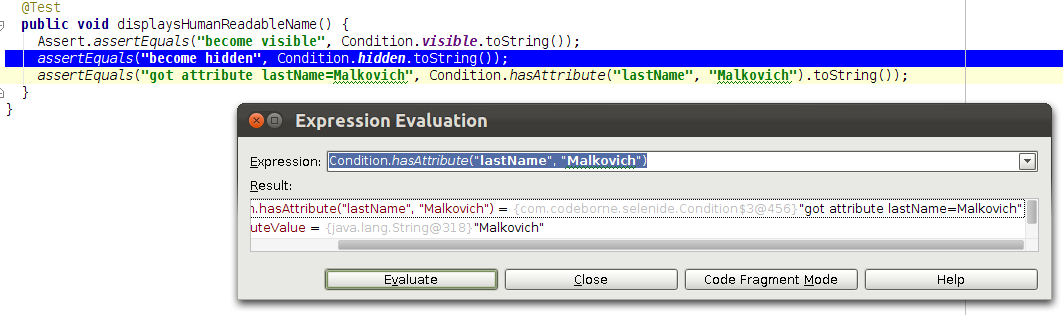
Оказывается, обе IDE в принципе позволяют делать одно и то же. Но с IDEA это намного проще и быстрее. Я серьезно, разница огромна — это просто небо и земля. В этом небольшом диалоговом окне IDEA обеспечит автозаполнение, подсветку синтаксиса и все, что вам нужно.
2. Автозаполнение
Автозаполнение — это то, что отличает любую IDE от блокнота. В этой области чувство контекста дает IDEA качественное преимущество. Например, мы начали писать строку кода:
и теперь мы хотим выяснить, какие у нас есть варианты: что может начинаться с букв «vi».
Что делает IDEA? Не ожидая каких-либо нажатий клавиш, он сразу понимает, что метод assertElement хочет экземпляр класса Condition в качестве второго параметра, и в классе Condition есть статическая переменная с видимым именем. И IDEA немедленно предлагает единственный действующий вариант: 
А что делает Eclipse? Увы, не понимает контекст. Он не знает, что курсор находится там, где должен располагаться второй параметр метода assertElement. Поэтому, когда вы нажимаете священные клавиши Ctrl + Space, Eclipse просто показывает все во Вселенной, которое начинается с букв «vi»:
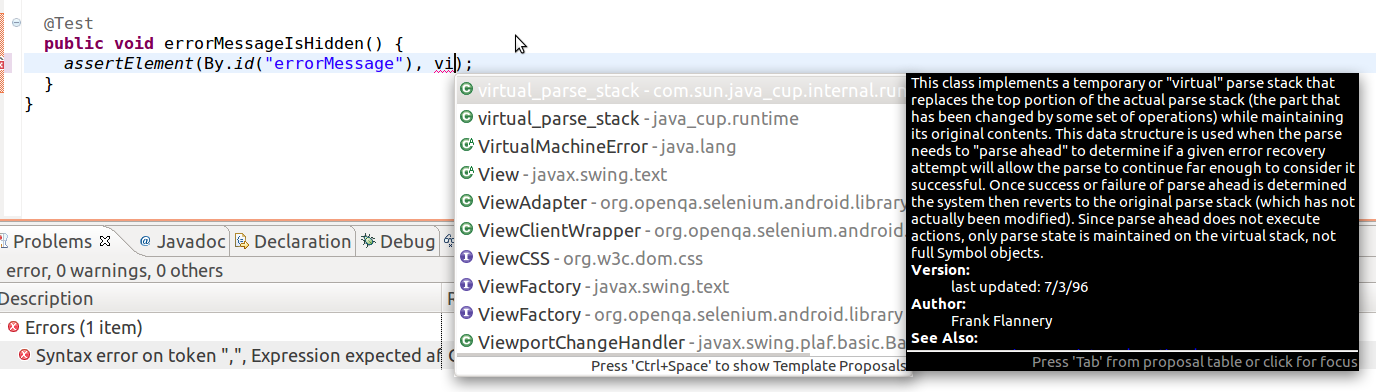
В красивом всплывающем окне мы видим много хорошо выделенной и хорошо документированной бесполезной информации. 🙁
3. Рефакторинг
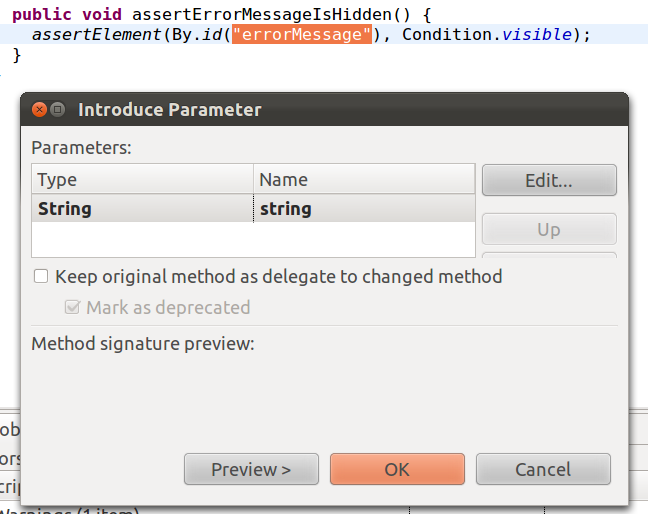
Например, предположим, у нас есть метод assertErrorMessageIsHidden:
и мы хотим, чтобы String «errorMessage» был параметром этого метода.
Начнем с ИДЕИ. Поместите курсор в любое место внутри строки «errorMessage», нажмите Ctrl + Alt + P (что означает «параметр»), и IDEA предлагает, какое выражение мы, вероятно, могли бы извлечь для параметра: 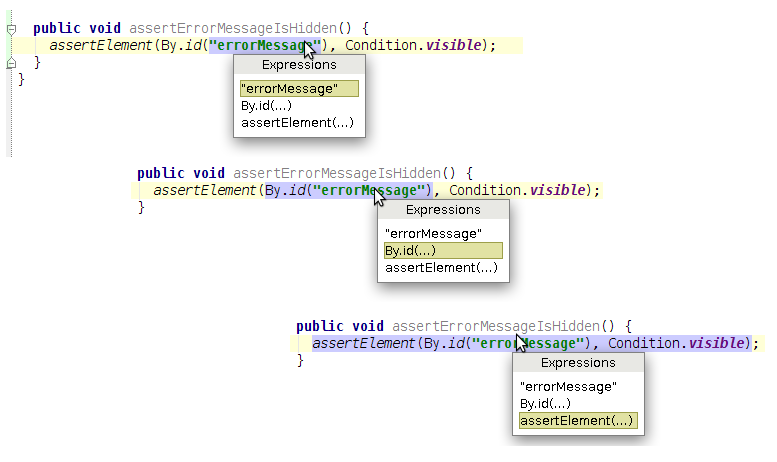
Как только выражение «errorMessage» выбрано, IDEA предлагает несколько возможных имен для этого параметра. 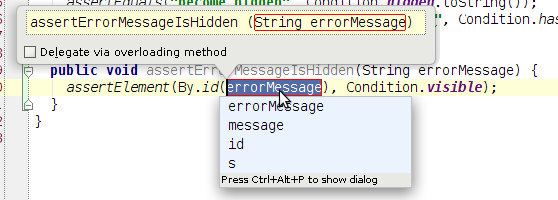
Вау каждый месяц
Вы будете удивлены много-много раз тем, как умно ведет себя IDEA, предлагая варианты названия чего-либо. Он учитывает имя метода, тип переменной и даже значение, а также имена таких переменных в других местах, а также те имена, которые вы дали такую переменную ранее — за исключением того, что ваш знак зодиака игнорируется. Поверьте, вы скажете: «Ух ты, ИДЕЯ тоже может делать такие вещи?» по крайней мере, один раз в месяц.
А теперь давайте посмотрим, что предлагает Eclipse.
Не забудьте: выделите все выражение «errorMessage» (всегда с кавычками, или получите дикое сообщение «Необходимо выбрать выражение, чтобы активировать этот рефакторинг»), выберите рефакторинг «Ввести параметр» (в меню нет горячей ключ) и получите примерно такой же результат. Тем не менее, Eclipse не предлагает варианты для имени параметра, но спасибо за это.
Заключение
Если мы выбираем Java IDE, то Intellij IDEA определенно лучше, чем Eclipse. Это не просто вопрос вкуса. ИДЕЯ объективно лучше. Он позволяет быстро и легко писать и изменять код, предлагает подходящие имена, находит подходящие методы. Он не требует от вас точного выбора выражений, но угадывает, что вы хотите сделать и как вы хотели его назвать. ИДЕЯ предвидит и предлагает.
PS Замечания
Я утверждаю, что IDEA лучше, чем Eclipse, как Java IDE. Если вы рассматриваете их в другом качестве — например, в IDE для других языков (C ++, Python, Scala) или в качестве платформы для создания настольных приложений, Eclipse вполне может победить.
На самом деле это следует из их определения. Eclipse позиционирует себя как абстрактную платформу для создания чего-либо с помощью плагинов, а IDEA позиционирует себя как «интеллектуальную IDE для Java». Так что, это.
Ради интереса я попытаюсь назвать некоторые аспекты, в которых Eclipse, вероятно, лучше, чем IDEA:
Моя окончательная рекомендация
Если вам нужны красивые значки, платформа для создания настольных приложений, IDE для C ++ или вы работаете на старом слабом ноутбуке, то Eclipse, вероятно, будет лучшим выбором для вас. Но если вы серьезный Java-разработчик и вам нужен быстрый и удобный инструмент, который поможет вам сосредоточиться на проблеме, а не отвлекать внимание, тогда IDEA это именно то, что вам нужно.
Я надеюсь, что еще один Holywar закончился сегодня.
10 лучших IDE для Java в 2021 году
Хотя вы можете писать свои программы на Java в простом текстовом редакторе, Java IDE с полезными инструментами значительно повысит вашу эффективность. IDE будет включать редактор исходного кода, инструменты автоматизации сборки и отладчик, чтобы упростить программирование на Java. Но с таким количеством опций на рынке может быть сложно определить, какая IDE лучше всего подходит для вас.
Сегодня мы обсудим основные требования, которые следует учитывать при выборе Java IDE, и 10 лучших Java IDE на 2021 год.
Что делает хорошую Java IDE?
IDE, или интегрированная среда разработки, объединяет все инструменты, необходимые для написания, отладки и тестирования кода. IDE позволяет разработчикам работать в единой среде и улучшать рабочий процесс программирования. Каждая IDE имеет разные ресурсы, но все они включают текстовый редактор, инструменты сборки и отладчик.
При выборе Java IDE важно сначала определить, что вам нужно от нее, чтобы убедиться, что в ней есть все необходимые инструменты для ваших нужд. Независимо от вашего уровня опыта, для вас найдется идеальная Java IDE.
Основные инструменты Java IDE
10 лучших Java IDE
1. Eclipse

Eclipse — одна из самых популярных Java IDE на рынке. Он бесплатный, с открытым исходным кодом и имеет обширную экосистему плагинов, которая позволяет пользователям настраивать функции для разработки приложений.
Eclipse IDE поставляется как в настольной, так и в облачной версиях, причем облачная версия позволяет разработчикам писать код в веб-браузере.
Eclipse — лучший выбор из-за его инструментов разработки. Он предлагает Eclipse Marketplace, который содержит множество плагинов, доступных для загрузки, а также среду разработки плагинов, которая позволяет разработчикам создавать свои собственные функции.
Eclipse поддерживает более 100 языков программирования, включая JavaScript, Groovy и Scala, и имеет надежный набор инструментов моделирования, построения диаграмм и тестирования.
Плюсы:
Минусы:
Пример использования: вы многоязычный разработчик, ищущий среду IDE, которая предлагает обширную среду плагинов, и не возражаете потратить время на настройку своего опыта.
Кроссплатформенность: Windows, Mac OS, Linux, Solaris
Цена: Бесплатно
2. NetBeans

Apache NetBeans — это официальная IDE для Java 8, что делает ее лучшей IDE для Java для создания настольных, мобильных и веб-приложений. NetBeans имеет открытый исходный код и используется для разработки настольных, веб-и мобильных приложений наряду с HTML5 и C ++.
NetBeans позволяет легко настраивать программные приложения, поскольку он выделяет код Java синтаксически и семантически.
Благодаря мощным инструментам рефакторинга и отладки NetBeans помогает повысить точность и эффективность. Разработчики в основном используют NetBeans для Java, но у него есть расширения, позволяющие работать с другими языками программирования, такими как C, C ++ и JavaScript.
Плюсы:
Минусы:
Пример использования: вы многоязычный разработчик и ищете готовую IDE с инструментами для совместной работы разработчиков и поддержкой Maven.
Кроссплатформенность: Linux, Mac OS, Windows, Solaris
Цена: Бесплатно
3. IntelliJ IDEA

IntelliJ — одна из лучших IDE для разработки на Java. Это функциональная и эргономичная IDE с функциями для повышения производительности без загромождения пользовательского интерфейса. Он включает в себя набор инструментов, упрощающих программирование, таких как интеллектуальное завершение, межъязыковой рефакторинг, анализ потока данных и языковые инъекции.
IntelliJ доступен в двух редакциях: лицензионная версия Apache 2 для сообщества и закрытая окончательная редакция. Версия для сообщества является бесплатной и с открытым исходным кодом, с упором на разработку Android и виртуальных машин Java (JVM). Окончательная версия является платной, с упором на веб-разработку и корпоративную разработку.
Плюсы:
Минусы:
Пример использования: вы разработчик, чья компания будет платить за IDE и который ищет интуитивно понятную среду IDE, которую легко использовать прямо из коробки. У вас также есть быстрый компьютер, который может работать с более тяжелой IDE.
Кроссплатформенность: Linux, Mac OS, Windows
Цена: Community edition — бесплатно, Ultimate edition — 49,90 долларов в месяц (499 долларов в год).
4. BlueJ

Изначально BlueJ создавался для образовательного контента, но теперь используется в меньших масштабах для разработки программного обеспечения. Хотя BlueJ — отличная Java IDE для начинающих, многие ветераны Java предпочитают использовать BlueJ из-за его интерактивного и свободного от помех пользовательского интерфейса.
BlueJ обеспечивает простое взаимодействие с объектами и имеет мощный редактор, который помогает разработчикам визуально сканировать свой код и создавать динамические объекты. BlueJ — это инновационная Java IDE с уникальными функциями, которых не хватает многим другим, такими как раскраска области видимости, панели кода и панели объектов. Он портативен и поддерживает различные операционные системы.
Плюсы:
Минусы:
Пример использования: вы новичок в разработке Java и хотите больше попрактиковаться в создании простых проектов в интуитивно понятной и легкой среде.
Кроссплатформенность: Windows, Linux, Mac OS
Цена: Бесплатно
Познакомьтесь с Java
Обновите свои навыки Java, не просматривая видео или документацию. Текстовые схемы обучения Educative просты в использовании и содержат среду программирования в реальном времени, что делает обучение быстрым и эффективным.
Java для программистов
5. Oracle JDeveloper

JDeveloper — это бесплатная IDE, предлагаемая Oracle. Он включает функции для разработки приложений на Java, PHP, SQL, XML, HTML и JavaScript. JDeveloper охватывает весь жизненный цикл разработки : кодирование, проектирование, отладку, оптимизацию, профилирование и развертывание.
Он интегрируется с Oracle Application Development Framework (Oracle ADF) для упрощения разработки.
JDeveloper предлагает визуальные и декларативные редакторы и позволяет разработчикам напрямую редактировать свои приложения из среды кодирования. JDeveloper имеет функцию перетаскивания, которая упрощает разработку приложений. Он также поддерживает Java EE и Java SE.
Плюсы:
Минусы:
Пример использования: вы опытный Java-разработчик, ищущий широкий набор инструментов и компьютер, на котором можно запускать тяжелую программу.
Кроссплатформенность: Windows, Linux, Mac OS
Цена: Бесплатно
6. MyEclipse

MyEclipse — это проприетарная среда разработки Java, построенная на платформе Eclipse. Он использует как частный, так и открытый исходный код в среде разработки, а его инструменты могут использоваться для разработки приложений Java и веб-разработки. MyEclipse предлагает поддержку Angular, HTML, TypeScript и JavaScript.
Он также поддерживает соединители серверов баз данных и приложений и имеет расширенную поддержку Maven и Spring. MyEclipse помогает создавать мощные внешние и внутренние интерфейсы.
Плюсы:
Минусы:
Пример использования: вы знакомы с Eclipse, и ваша компания будет платить за IDE. У вас также есть быстрый компьютер для работы с тяжелой IDE.
Кроссплатформенность: Linux, Mac OS, Windows
Цена: стандартная версия — 31,75 долларов в год, безопасная версия — 75 долларов в год.
7. Greenfoot

Greenfoot был разработан с образовательной целью сделать программирование на Java более простым и увлекательным для молодых разработчиков. Он использует двухмерную графику для создания интерактивных программ, игр и симуляторов.
Эта IDE привлекает внимание учителей и студентов и предоставляет им платформу для онлайн-взаимодействия. Он предлагает бесплатный доступ к звукам и анимации и иллюстрирует такие концепции, как объектно-ориентированное программирование, взаимодействие объектов и параметры.
Плюсы:
Минусы:
Пример использования: вы — новый разработчик Java, ищущий простую в освоении среду IDE с сильным онлайн-сообществом и интерактивным интерфейсом.
Кроссплатформенность: Windows, Linux, Mac OS, Solaris
Цена: Бесплатно
8. jGRASP

jGRASP — это легкая Java IDE, которая автоматически создает программные визуализации. Он был разработан на Java, поэтому не зависит от платформы и работает на всех платформах с JVM. jGRASP предлагает рабочую среду, интегрированный отладчик и диаграммы классов UML.
jGRASP может создавать статические программные визуализации исходного кода и визуализации структур данных во время выполнения. Он даже может создавать диаграммы структуры управления для других языков программирования, таких как Python, C ++, Objective-C и Ada.
Эта легкая IDE настраивается с большинством бесплатных и коммерческих компиляторов для разных языков программирования.
Плюсы:
Минусы:
Пример использования: вы многоязычный разработчик, которому нравится визуализировать свои проекты, и вам не нужен модный графический интерфейс.
Кроссплатформенность: Linux, Mac OS, Windows
Цена: Бесплатно
9. JCreator

JCreator — это мощная и легкая Java IDE, написанная на C ++, что делает ее быстрее, чем другие Java IDE. Он имеет интерфейс, аналогичный интерфейсу Microsoft Visual Studio, что упрощает навигацию по исходному коду. JCreator может обрабатывать различные профили JDK для нескольких проектов и предлагает разработчикам строгие рекомендации по API.
Это отличный вариант для новичков благодаря интуитивно понятному пользовательскому интерфейсу. Он предоставляет такие функции, как шаблоны проектов, автозавершение кода, выделение синтаксиса и мастера. Это позволяет разработчикам напрямую компилировать или запускать свой Java-код без запуска основного документа. JCreator предлагается в версиях Pro Edition и LE Edition.
Плюсы:
Минусы:
Пример использования: вы пользователь Windows, который ищет быструю среду IDE с чистым интерфейсом, и вы готовы за нее платить.
Не кроссплатформенный: Windows
Цена: JCreator Pro — 79 долларов, JCreator LE — 35 долларов.
10. DrJava

DrJava — это легкая IDE, разработанная для начинающих и студентов. Хотя он не такой мощный, как некоторые другие IDE из этого списка, он имеет удобный интерфейс и единообразный внешний вид на разных платформах.
DrJava позволяет разработчикам интерактивно оценивать свой код с консоли и представлять свои результаты в той же консоли. Он помогает разработчикам с такими функциями, как поиск / замена, автозаполнение, автоматический отступ, комментирование и раскраска синтаксиса. Он даже интегрируется в Eclipse через плагин.
Плюсы:
Минусы:
Пример использования: вы новичок в разработке на Java и хотите практиковать базовые проекты, ничего не настраивая. Вы не хотите возиться с установкой и настройкой тяжелой IDE.
Кроссплатформенность: Linux, Windows, Mac OS
Выбор Java IDE
Недавно решил «переметнуться» в лагерь Java-разработчиков, и передо мной стал вопрос, какой выбрать IDE. Я понимаю, что на данный момент (период изучения основ языка), особой разницы нет, но у каждой IDE свои плюсы и минусы, хотелось бы знать о них заранее.
Из которых, в Eclipse не работал ни разу, в NetBeans есть небольшой опыт (порядка пол-года) правда только c PHP, с IntelliJ IDEA напрямую не встречался, но сейчас работаю в их PhpStorm, очень нравится.
Тестовые примеры, на данный момент, делаю в IDEA Community Edition, но каков он по сравнению с IDEA Ultimate я не знаю, ибо использую пока лишь малую часть того, что умеет IDE.
Что посоветуете вы?
Простой 1 комментарий


Вот все говорят идея лучше… там все интуитивно…
Я начинающий прогер…
1. Поставил NetBeans… написал прогу консольную… нажал Build и в итоге у меня есть удобный проект разбитый по папочкам и в отдельной папке лежит готовый к использованию jar файл…
2. Поставил IDEA… написал прогу консольную (здесь небудем упоминать, что создание нового проекта в идее гораздо более запутанно для новичков чем в нет бинсе, надо ответить на кучу вопросов что у тебя где лежит и т.д.)… нажал Build… и что? и нифига… где мой жарник?
В общем на начальной стадии, когда еще не все понятно откуда что берется в джаве, НетБинс мне кажется проще в освоении ибо не вываливает кучу вопросов пользователю где у него JDK, а напишика мне ant скрипт руками и т.д.…
Хотя это только первое впечатление от идеи… Для продвинутых она может быть действительно манной небесной…
Противостояние Eclipse vs IntelliJ IDEA: в конце побеждают JetBrains
Дата публикации: 2019-01-18

От автора: выбор среды разработки для программирования — ответственное задание. Софт, на котором вы пишете свой код, определяет не только его качество, но даже структуру и стиль написания. Потому между разработчиками не утихают споры о том, какая среда разработки лучше, а какая должна быть забыта из-за совокупности недостатков. Несмотря на то, что в обзорах по достоинству оцениваем плюсы каждого экземпляра IDE, сегодня выберем однозначных победителей. Например, вы точно узнаете, кто победит в противостоянии Eclipse vs IntelliJ IDEA.

К рингу
Как нам сравнить два совершенно разных продукта, которые созданы для одной цели с использованием противоположных подходов? Верно — нужно представить преимущества каждого из них и оценить их значимость. При этом стоит учесть то, какой ценой те или другие бенефиты становятся доступны для пользователя программы. Сравнивая IDEA с Eclipse, покажем, насколько оправданным оказался выбранный подход для разработки продукта такого рода.
Open Source — основное благо
Вы не могли не слышать о среде Eclipse. Она возникла в начале двухтысячных, как единственная альтернатива сразу трем основным концепциям продуктов для написания кода:
легковесные текстовые редакторы. Они не всегда были так функциональны, как Vim, но почти всегда запускались даже на слабом железе и были в свободном доступе. Несмотря на то, что их можно было использовать для масштабных продуктов, это не давало полного тулкита для разработчика;

JavaScript. Быстрый старт
Изучите основы JavaScript на практическом примере по созданию веб-приложения
дорогостоящие и высокофункциональные IDE. Конечно, хорошо экипированными их можно назвать лишь по меркам того времени. Если сравнивать JDeveloper 2000-го года с «голым» Android Studio 2018, то покажется, что они и вовсе переназначены для разных целей. Пропасть между кустарными средами и профессиональными продуктами тогда еще не была так широка. А потому такие IDE, как Visual Studio и остальные платные варианты, редко рассматривались профессиональными разработчиками (если, конечно, не говорить о «крякнутых» сборках);
бесплатные решения энтузиастов. Именно они стали основой для львиной доли программного обеспечения того времени. Некоторые из них отличались неплохим уровнем качества. Как и говорилось, пропасть между дорогостоящим VS и бесплатным редактором Vim тогда еще была слишком незаметна для того, чтобы склонить к покупке пакета за 500$.
На фоне такого рынка и возникла Eclipse. Компания IBM хотела утереть нос Microsoft с их продуктом Visual Studio — тяжелым, платным и ограниченным в своем функционале. Несмотря на то, что IBM потратили на свою среду более сорока миллионов долларов (по их словам), исходный код стал доступен для разработчиков по всему миру. Это и стало основой для конкурентного преимущества Eclipse на долгие годы вперед.

К примеру, каждый желающий мог посмотреть, из чего состоит данная система. Нет ли в ней спрятанного зловреда или другой потенциальной угрозы. Хотя это и важно для ценителей информационной безопасности, главным преимуществом Eclipse являются плагины и специализированные версии.
Представьте, что вы разработчик на Java, который хорошо знает язык и понимает, какой инструмент ему нужен для реализации своих задумок. Вам не нужны жесткие рамки и стабильность системы, написанной кем-то еще. Намного более подходящим продуктом станет каркас, на котором легко создать среду разработки, модифицированную под конкретную задачу. Это может Eclipse.
То же самое касается и поддерживаемых языков. Загадайте любой, и будьте уверены: набор инструментов под него уже есть на базе Eclipse. В крайнем случае, кто-то уже занят его разработкой. Такая способность к расширяемости обусловлена архитектурой приложения. Eclipse — это не среда разработки в привычном смысле этого слова. После выхода версии 3.0 это лишь основа с небольшим стандартным набором расширений, которые можно дополнить самостоятельно.
Кроме тех языков, которые поддерживаются большинством универсальных сред разработки (Java, C-семейство, Python и прочих), Eclipse оснащен тулкитом для редко используемых, как GNAT bench, Hibachi или слегка устаревшего Fortran. Несмотря на широкий функционал, в большинстве случаев Eclipse рассматривают как среду для Java. Именно потому сегодня сравниваем это ПО с IntelliJ IDEA — средой, которая заточена конкретно под «кофейный» язык.
Благодаря расширяемости была создана масса продуктов на базе Eclipse. Некоторые из них — например, Zend Studio — даже стали коммерчески успешными. Если сравнивать с большинством платных решений, Eclipse впечатляет качеством выполнения своих функций. Сможет ли соревноваться с IntelliJ?
Труд должен быть оплачен
Самые дорогие продукты не всегда лучше остальных, но в случае IDE для программирования на Java трудно найти равных IDEA. Здесь нет тысячного арсенала плагинов, и посмотреть в исходный код программы не получится. К тому же, оплатить продукт компании JetBrains все же придется. Что же тогда сделало IDEA программой выбора для разработки коммерческих масштабных продуктов?
Необходимо понимать, что, если вы долго работали на Eclipse и успели ее полюбить, то IDEA покажется надувательством за высокую цену. Здесь нет такого красивого интерфейса, а его дружелюбность оставляет желать лучшего. Но как только вы поймете ее «фишки», то вернуться на Eclipse или любое другое бесплатное решение не получится — готовьте несколько сотен на подписку.

JavaScript. Быстрый старт
Изучите основы JavaScript на практическом примере по созданию веб-приложения
Разработчики не зря называют систему «умной». Это не просто автоматическое заполнение шаблонов, которое нам может подарить такой простой текстовый плагин, как Emmet. Это глубокий семантический анализ написанного для понимания сути кода и предсказания возможных вариантов продолжения. При работе на IDEA кажется, что вы — лишь помощник интеллекта при создании приложений.
Это продемонстрировано при отладке кода. Например, вы уже написали массу текста, и теперь необходимо проверить значение отдельных выражений. Для начала представим, что перед вами интерфейс Eclipse. Здесь необходимо выделить именно то, что вы собрались проверять. Причем, сделать это нужно с точностью до символа, иначе система не проведет нужную вам операцию.
Дела обстоят по-другому с IDEA. Если вы просто поставите курсор (!) в нужное место, то программа сама определит, что за переменную вы хотите проверить. По сути, это не дает дополнительного функционала, но делает более удобной одну и ту же возможность.
То же самое можно сказать и о автозаполнении. Eclipse тоже представляет нам такую возможность. Но когда вы пишите в Eclipse, NetBeans или любой другой бесплатной среде разработки, то ждать анализа написанного не стоит. Вы получите выпадающий список из десятка вариантов, один из которых обязательно вам подойдет. С IDEA все немного иначе. Благодаря интеллектуальной системе вы получите один вариант, но тот, который нужен на самом деле. Таким образом, оптимизируется сам процесс написания — по несколько секунд на каждом шагу в сумме дают немалый временной буфер.
Более того, IDEA не раз обрадует вас тем, что придумывает адекватные наименования для параметров. Да, вам это может показаться бесполезной функцией, но это приятная мелочь, которая избавляет вас от малого бремени. К тому же, таким образом вы не станете повторяться и путать код для дальнейшей обработки.
Все это составляет суть IntelliJ IDEA. Ее заслуга — не интерфейс и не масса расширений, а интеллект для работы с Java. Конечно, ей далеко до той гибкости, которую дает Eclipse, но персонализация IE достаточна для того, чтобы удовлетворить даже самые изощренные умы. Пропасть между платным и бесплатным ПО в 2018 году уже стала достаточно большой, чтобы хорошие продукты стоили своих денег. Кстати, плагины на IntelliJ тоже доступны, но за них придется заплатить.
Кулаки после драки
Итак, выяснилось, что IDEA значительно опережает Eclipse почти по всем жизненно важным пунктам. Она делает разработку легче и быстрее, что является критическим компонентом современной конкуренции программного обеспечения. Но будет несправедливым не сказать, чем еще хороша Eclipse. Ведь армия ее поклонников, хоть и редеет из года в год, все же достаточно многочисленна. Доказательством является даже то, что сегодня проводим сравнение этих двух систем. Среди неоспоримых преимуществ Eclipse:
красота. Да, может, это не самый главный критерий, но он важен для организации труда разработчика. Когда сидишь в Eclipse, чувствуешь себя крутым прогером с хорошим софтом. Когда заходишь в IDEA, хочется узнать, что ошибся иконкой. Все выглядит устаревшим и нелепым. Интересно, почему создатели такой умной IDE не могли создать достойный интерфейс;
плагины. Мы говорили о них выше, это неоспоримое достоинство. Как только вы хотите получить какой-либо инструмент, то просто находите его и скачиваете. В IE не так: сначала поиск, потом покупка. Либо вы просто не найдете того, что нужно, из-за совсем небольшого выбора;
цена. IDEA стоит несколько сотен, а Eclipse стоит лишь скачать из интернета. Но у продукта JetBrains есть и бесплатная версия, которая может удовлетворить требования начинающего разработчика и не только.
И на этом все. Если вы готовы пожертвовать фишками IDEA ради бесплатного и красивого Eclipse — так и поступайте. Но если возникнет спор о том, какая среда разработки лучше, у вас будет заготовленный ответ.
Что выбрать для Андроидов
Нередки случаи, когда для разработки приложений на Android OS используют все ту же среду IntelliJ IDEA. Сама по себе она достаточно хорошо подходит для этих целей. Особенно при установленном плагине Андроид-разработки. Тогда IDEA превращается в систему, которая подходит для Android почти идеально.
В то же время, на этом направлении у среды есть серьезный конкурент — Android Studio. Конкуренция здесь лишь формальная: на самом деле, приложение основано на все той же IntelliJ IDEA, но с дополнениями специально для мобильной оси. Изначально AS была попыткой создать официальную среду под Android, и она удалась. Начиная с первой стабильной версии, это официальная IDE for Android.
Если вы спросите у сообщества, какая среда удобнее и комфортнее для создания приложений, то ответ будет единогласным. Здесь действительно все создано для того, чтобы делать хороший продукт. Сочетание интеллектуальной системы и необходимых инструментов делает Android Studio системой выбора для разработчиков этого направления.
В то же время, есть информация о том, что IntelliJ IDEA проводит куда более глубокий и безопасный рефакторинг, а также обеспечивает более полную поддержку языков. Как бы там ни было, а проверенная временем IDEA дает больше уверенности, да и помогает Java-разработчикам быстрее мигрировать в разработку мобильных решений.
Здесь выбор действительно трудный, ведь оба продукта достаточно хороши. Тем более, что они оба активно используются в создании полномасштабных проектов.
Купить ли ультимативную версию
Это наиболее частый вопрос, который возникает у новичка, успевшего привыкнуть к благам IntelliJ IDEA Community Edition. И ответом на его вопрос в 9/10 случаев будет — нет. Дело в том, что, коль вы новичок, то профессиональные продукты вам ни к чему. Вы удивитесь, когда узнаете, сколько хороших вещей было разработано без помощи Ultimate Edition.
Community Edition ограничена в ресурсах, но, тем не менее, мощнее многих полноценных продуктов. Похожая ситуация с Visual Studio и Visual Studio Code: несмотря на то, что последняя бесплатна, у нее есть преимущества даже перед полноценной версией. Но как только вы выйдете на стабильный доход от разработки, то ультимативная версия — это то, что необходимо себе позволить. Ведь жизнь слишком коротка, чтобы программировать в некомфортных IDE.
JavaScript. Быстрый старт
Изучите основы JavaScript на практическом примере по созданию веб-приложения

Разработка веб-приложения на PHP
Создайте веб-приложение на PHP на примере приема платежей на сайте


