
Что лучше использовать для стрима
Между производителями контента любого вида — СМИ, телевидением и даже стримерами — идет нешуточная борьба за каждую секунду свободного времени своих зрителей. Конкуренция во всех сферах феноменальная, и это первое, о чем стоит задуматься, решив заняться организацией прямых трансляций. Просто играть, отпуская какие-то комментарии недостаточно — по этому пути стоило идти на заре стриминга, сейчас же эта ниша полностью занята и пробиться туда никак не выйдет.
Относительно простой способ — поднимать свой канал на хайпе: следить за свежими релизами, отлавливать любые предложения издателя, позволяющие попасть в игру до релиза (например, предзаказ Deluxe-изданий), и сосредоточиться не на показе своего прохождения игры, а на освещении максимального количества игровых аспектов. Ваша целевая аудитория — люди, еще до конца не решившие, хотят ли они купить игру, и определяющие целесообразность покупки на основе всей имеющейся информации. Ваш стрим поможет им определиться с покупкой, но, повторимся, только при условии, что вы сосредоточитесь не на прохождении игры, а на демонстрации ее основных возможностей.
Второй способ посложнее, но надежнее: создание канала, посвященного узкой теме. Например, вы большой поклонник ретро-игр — разбираетесь как в известных и не очень; знаете множество историй, связанных с такими играми — так создайте свое шоу! Готовьтесь к каждому стриму заранее: напишите сценарий, потренируйте свое прохождение, определитесь, что вы хотите рассказать, играя в Contra или Donkey Kong, хорошенько отрепетируйте свои навыки игры — никто не хочет смотреть, как вы раз за разом умираете. Так вы сформируете свою аудиторию из людей, которые хотят потратить свое время с пользой, узнать что-то новое, пообщаться в чате со зрителями, которые разделяют их интересы.
По охвату возможной аудитории первый способ однозначно выигрывает — хайп на то и хайп! Зато аудитория, которая придет во втором случае, будет более благодарной и заинтересованной, а большинство из них будет приходить на ваши трансляции целенаправленно, формируя надежное ядро.
Помните, что основная аудитория Twitch — юноши и мужчины от 18 до 34 лет, и вам нужно ориентироваться на них. Изучайте конкурентов, следите за тем, что и как они показывают, делайте выводы и придумывайте свой формат.
Определитесь еще и с количеством трансляций и временем их начала. Готовьтесь к тому, что стримить придется не менее трех раз в неделю, а самое хлебное время — после 19:00 по московскому времени.
2. Нужно быть информативным и следить за дикцией
Обязательно потренируйте свою дикцию, прежде чем выходить в прямой эфир. Избегайте слов-паразитов, учитесь быстро и четко формулировать свою мысль, старайтесь не засорять эфир нелепыми комментариями. Правильнее всего будет потренироваться на близких и друзьях: запустите стрим только для них, покажите и расскажите им о любой игре, которая вам интересна, а затем соберите отзывы и сравните ощущения — получилось ли у вас донести мысль, было ли им интересно и познавательно. Пересмотрите запись, обращайте внимание на «эканье» и интервалы между словами.
Кроме этого, помните про эмоции — они чаще всего украшают прямые трансляции, но здесь важно не переборщить. Искреннюю радость, восторг, испуг очень легко отличить от фальшивой, поэтому лучше лишний раз промолчать, чем выдавливать из себя натужный крик души.
3. Решите вопрос с оборудованием
Техническая подготовка к трансляции важна не менее, чем ее информативность. Едва ли зритель захочет наблюдать за тем, как интересующая его игра работает в низком разрешении при 15 кадрах в секунду. Для трансляций с ПК необходим хороший процессор и мощная видеокарта (о высокой пропускной способности интернет-канала я даже не говорю). Поэтому снова возвращаемся к началу нашего текста: если вы собираетесь стримить новинки, то вам не обойтись без серьезного обновления компонентов вашего компьютера, чтобы, во-первых, запускать саму игру с красивой картинкой, а во-вторых, потянуть дополнительную нагрузку из-за выхода в эфир.
Поэтому рассчитывайте свои возможности приблизительно так: рекомендуемые системные требования самой игры плюс около 10% мощности железа для стабильной работы трансляции. Скорее всего, лучшим вариантом для стрима новинок будет трансляция с игровых консолей. Если она у вас есть, то необходимо докупить лишь нормальное устройство видеозахвата (внешнее или внутренне значения не имеет) — цена на них начинается от 5 тысяч рублей. В случае с PS4 нужно также докупить разветвитель для HDMI (около 1 тысячи рублей), чтобы обойти встроенную защиту от захвата картинки. В этом случае мощный ПК уже не потребуется — от него нужно только достаточно мощности, чтобы вести прямой эфир.
Кроме этого, довольно давно принято включать в окно трансляции поток с вебкамеры — чтобы было видно игрока. Самый идеальный вариант — сидеть позади хромакея, чтобы в углу трансляции находился только ваш силуэт. Но и это дополнительные траты: камера, зеленое полотно и хорошее освещение.
4. Не забудьте о программном обеспечении
Прежде всего, необходимо выбрать программу для организации трансляций. Обычно выбирают между двумя — Xsplit Broadcaster и Open Broadcaster Software (OBS). Первая достаточно прост в использовании, но все функции открываются только при оплате подписки (15 долларов за три месяца). OBS же полностью бесплатная, но настраивать ее сложнее.
Большинство стримеров все же останавливаются на OBS, причем дело не только в том, что она бесплатная: сложность в настройке компенсируется тем, что настроив один раз, возвращаться к этому уже не нужно, да и количество изменяемых параметров едва ли можно назвать минусом. Кроме этого, OBS меньше нагружает ПК, поэтому остановиться лучше всего именно на ней.
С помощью OBS можно настроить и качество картинки, и пропускную способность канала (Twitch ограничивает передачу шестью мегабитами в секунду, чего достаточно, чтобы выдавать 60 кадров в секунду при Full HD, главное, чтобы потянул ваш интернет-канал), и сделать надписи, и даже настроить хромакей и второй поток с веб-камеры.
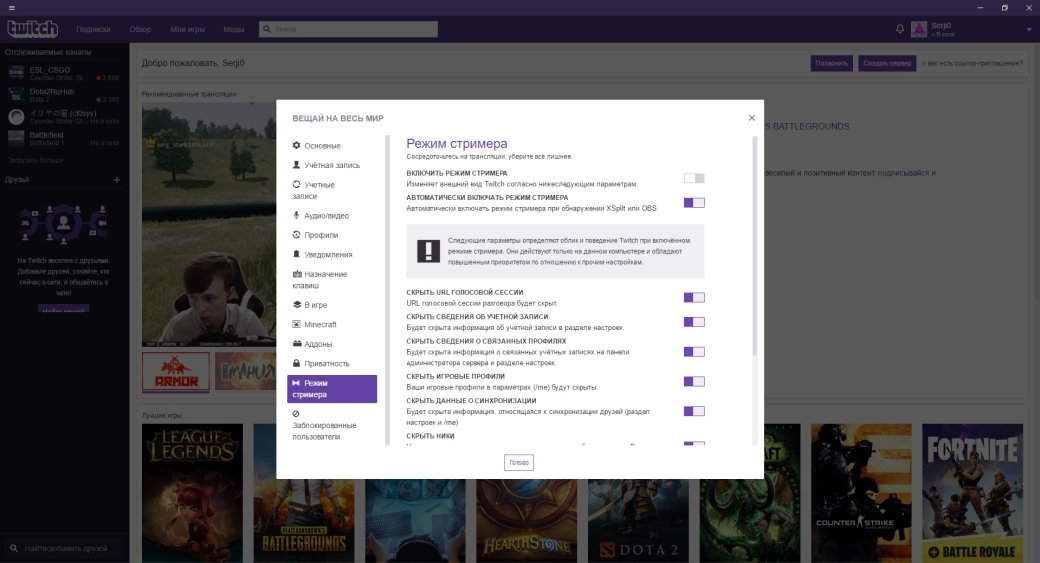
Затем зарегистрируйтесь на Twitch. Весь процесс не займет и пяти минут. Скачайте десктопное приложение сервиса — так надежнее. Оно, кстати, автоматически распознает включенный поток в Xsplit или OBS.
Twitch предоставляет инструмент для проверки качества трансляции, который вынесет вердикт и подскажет, чего вам не хватает. Называется сервис Twitch Inspector. В случае, если вы собираетесь транслировать при помощи устройства захвата — нужно установить ПО и на него, но оно прилагается в комплекте к девайсу.
5. Разберитесь с монетизацией
Как вы уже поняли, чтобы организовать свой стрим, нужно проделать массу работы, да и сами трансляции отнимают порядочное количество сил, времени и энергии. Ваша работа, если вы все сделали как следует, должна быть оплачена. Благо, понимают это и зрители — они готовы поддержать ваши старания рублем.
Первая часть дохода идет от платных подписок. Стандартная такса составляет 5 долларов в месяц, но половину забирает сервис в качестве комиссии. Подписка — наиболее простой способ отблагодарить стримера с пользой для себя: производителю контента капает денежка, потребитель избавляется от необходимости просмотра контекстной рекламы и получает набор эксклюзивных смайлов.
Вторая часть — от контекстной рекламы. Twitch платит стримеру 3,5 доллара за каждую тысячу просмотров. Как часто включать эту рекламу определяет сам стример. Но нужно иметь в виду, что если с ней частить, то ничего кроме раздражения и снижения количества просмотров заработать не удастся. Ну и контекстная реклама запросто блокируется с помощью AdBlock.
Наконец, основной заработок: пожертвования. Стример оставляет кошельки для пожертвований в описании канала и вставляет текстом поверх игры. Это, впрочем, не так эффективно, как использование сервиса с всплывающими донатами: когда вам приходит пожертвование, посреди экрана для всех зрителей всплывает уведомление — картинка или забавная гифка, которую вы выбираете, никнейм мецената, сумма пожертвования и комментарий, который он приложил к донату. Начиная с определенной суммы, которую выбирает стример, комментарий озвучивается машинным голосом — такой себе любопытный интерактив.
Существует несколько сервисов для приема пожертвований. Самый новый из них на данный момент — QIWI Donate: простой, эффективный и выгодный. В чем выгода? Об этом чуть позже. Зарегистрироваться в QIWI Donate можно через YouTube или Twitch, моментально привязав к нему свой канал. После привязываем свой QIWI Кошелек и занимаемся настройкой: выбираем валюту и минимальную сумму для пожертвований; определяемся с суммой, с которой комментарии будут озвучены голосом и длину комментариев в символах (до трехсот).
От регистрации в QIWI Donate до использования на стриме — пять простых шагов, которые отнимут меньше десяти минут времени. Сам же сервис позволяет настроить и внешний вид всплывающих уведомлений о донате: вставляете картинку, пишите текст от себя и добавляете музыку, которая проигрывается во время уведомления.
По завершении настройки сервис выдает вам готовый виджет, который вы вставляете в Xsplit или OBS.
Вся платежная информация — анонимна, ваши личные данные никто не увидит, да и вы не увидите, кто вам заплатил. До конца года действует специальное предложение — никакой комиссии (с 2018 сервис будет брать 4% от поступивших донатов, что является самой низкой комиссией на рынке). А поскольку сервис подключен к QIWI Кошельку, то деньги можно выводить бесплатно.
6. Нарисуйте или закажите оформление канала
Не забудьте как следует оформить свою страницу на Twitch. Слава богу, современный маркетинг пришел к минимализму — пользуйтесь этим. Нарисуйте простенькую (но со вкусом) шапку, совпадающую с тематикой канала, заполните раздел «О себе», описав ваши интересы, планы на трансляции, реквизиты для пожертвований, технические характеристики своего железа. Избегайте чрезмерно ярких цветов в оформлении, подберите ненавязчивый шрифт для картинки и соблюдайте единый стиль: одинаковый шрифт и цвет текста в шапке и в надписях на трансляции. Не забудьте красиво оформить и свою страницу в QIWI Donate. Встречают по одежке!
7. Создайте канал на YouTube
Наконец, последний этап — заведите свой канал на YouTube для хранения записей трансляций. Это позволит привлечь новую аудиторию — она сможет найти вас на YouTube, познакомиться с вашим контентом и в следующий раз уже присоединиться к прямому эфиру. Да и тем, кто просто пропустил ваш эфир, удобнее всего ознакомиться с ним будет именно на YouTube.
Не ленитесь и делайте короткие (до 20 минут) ролики с самыми яркими моментами прошедшей трансляции. Это тоже позволит активнее привлекать новую аудиторию. Только добавляйте в эти ролики действительно все самое-самое интересное, не испытывайте зрительское терпение.
Давайте еще раз тезисно все повторим: серьезно проработайте тематику вашего канала — вам нужно как-то выделяться среди тысяч других каналов, подумайте, как это можно сделать и не стесняйтесь изучать конкурентов; поработайте над дикцией; проверьте технические возможности вашего ПК и правильно настройте программное обеспечение; заведите страничку в сервисе для получения пожертвований; подумайте над оформлением и заведите канал на YouTube, работайте над узнаваемостью канала.
Как стримить игры


Содержание
Содержание
Стремительное развитие интернета оказало огромное влияние на игровую индустрию. Любители поиграть из компьютерных клубов (помните такие?) плавно переехали в домашнюю обстановку — теперь можно было играть и из дома. На смену записям игр профессиональных игроков пришли онлайн-трансляции. В них пользователь может не только наблюдать происходящее в реальном времени, находясь на другом краю планеты, но и беседовать со стримером. А при желании создать и свой собственный индивидуальный канал.
Какие потребуются программы для стримов на ПК
Twitch
Для ведения трансляций потребуется аккаунт с уникальным никнеймом. Благодаря ему ваши будущие зрители смогут легко находить вас в большой массе стриминговых каналов. Зарегистрироваться и настроить основные параметры канала можно и на соответствующей странице в браузере, но гораздо удобней управлять стримом с помощью специального приложения. Установив приложение Twitch, вы получаете доступ к просмотру стримов, общению с друзьями в чатах и истории просмотров.

Кроме никнейма можно изменить изображение профиля, баннер и краткую информацию о владельце канала. Доступны регулировки получаемых уведомлений, привязка игровых учетных записей, а также важные настройки безопасности и конфиденциальности.

Они, в свою очередь, позволяют менять пароль, блокировать сообщения от нежелательных пользователей и управлять двухфакторной аутентификацией. Далее мы рассмотрим программы, отвечающие непосредственно за ведение трансляций на различные ресурсы.
Streamlabs OBS
Streamlabs OBS — своеобразная «вершина» в развитии популярного приложения Open Broadcaster Software. Streamlabs OBS имеет обширнейший функционал, удобный интерфейс и, что немаловажно, оно бесплатное.
Установив приложение, мы попадаем в главное окно программы, которое разделено на несколько сегментов. Все основные инструменты находятся буквально под рукой — отображаемое окно стрима, чат трансляции, настройки звука и используемое игровое приложение.

Транслировать можно заранее заданные игры или все то, что происходит на экране. Поверх отображаемой игры можно поместить изображение или слайд-шоу, которое будет служить рекламой или скрывать игровой чат от зрителей. На выбор пользователя предоставляются десятки различных тематических оформлений стрима. Имеются готовые шаблоны для виджетов и оповещений. Немного пофантазировав, можно создать уникальный канал, где каждое действие на стриме будет сопровождаться тематическим изображением. Это могут быть как и оповещения о донате, так и отображение новых фолловеров и платных подписчиков.
XSplit Gamecaster
Существуют две популярные версии программ для стримов от XSplit — XSplit Gamecaster и XSplit Broadcaster. Для игровых трансляций лучше подойдет Gamecaster.
У Broadcaster более широкий функционал, но и освоить его немного труднее. Broadcaster станет хорошим вариантом, если вы «переросли» Gamecaster и готовы к более углубленному ведению стримов.
После установки программа предложит подключиться к одной из платформ и приступить к первичной настройке потока. Нам предлагается выбрать источник потока:
Далее настройка камеры и звуковых устройств. После завершения настройки появится главное окно программы.

Для редактирования доступны различные наборы и сцены. Можно задать задержку стрима в секундах перед его показом. Также есть настройка сочетания клавиш, чтобы создать комбинации для удобного включения/выключения микрофона, старта записи и системного звука. На выбор пользователю доступны многочисленные игровые оверлеи и устройства, отвечающие за декодирование видео для стрима любимых игр.
Как стримить с PlayStation с помощью встроенной возможности и Twitch
Современные игровые консоли уже имеют встроенные средства для стриминга и позволяют с легкостью настроить потоковую трансляцию. Потребуется лишь активная учетная запись Twitch. Для наилучшей «картинки» можно воспользоваться специальными устройствами — картами видеозахвата, они применимы не только для консолей, но и для ПК. Чтобы стримить с PlayStation 4 необходимо выполнить несколько простых шагов:
Для пятой версии Playstation порядок действий немного отличается:

Чтобы остановить трансляцию, снова нажимаем кнопку «Создания», выбираем в меню «Трансляция», а далее «Остановить трансляцию». Если вы ранее уже связывали учетные записи, а теперь сменили консоль на последнюю модель, то они также будут связаны.
Как стримить с Xbox с помощью встроенной возможности и Twitch
Для стримов с консолей Microsoft потребуется скачать бесплатное приложение Twitch. Для этого на контроллере нажимаем кнопку «Xbox», выбираем «Store → Приложения», находим нужное нам приложение и устанавливаем. После установки остается выполнить несколько шагов по настройке:
Для отключения трансляции достаточно перезапустить приложение Twitch и кликнуть по пункту «Завершить потоковую передачу».
Дополнительное оборудование
Чтобы начать стримить любимую игру, не обязательно иметь очень мощный ПК и топовую периферию. Для большинства игр хватит среднестатистического игрового компьютера. Для удержания и увеличения аудитории стрима важна не только игровая составляющая, но и, конечно же, общение. Всегда интереснее смотреть трансляцию с обратной связью, когда стример отвечает на вопросы, нежели молча играет, не правда ли? Поэтому необходима дополнительная периферия: микрофон, наушники и веб-камера.
Если вы только начинающий стример хватит и простеньких устройств. Главная преследуемая цель — комфорт ваших зрителей. Т.е. отсутствие посторонних шумов, приемлемый задний фон и качество картинки. Эти простые условия позволят вам не только наслаждаться игрой, но и параллельно делиться своими идеями и опытом со зрителями вашего стрима.
10 лучших программ для стриминга
Онлайн-трансляции – это отличный способ провести вебинар, рассказать о предстоящем мероприятии или просто поиграть в компьютерную игру и показать это другим пользователям. Кроме того, такая возможность позволяет и зарабатывать: многие зрители готовы платить за хорошо проведенный вечер.
Чтобы начать карьеру стримера, достаточно установить на компьютер программу и воспользоваться специальным сервисом, например YouTube или Twitch. В сегодняшней статье мы не будем говорить о том, как все это работает, а лишь рассмотрим лучшие программы для стриминга, которые подойдут как для новичков, так и профессионалов.
OBS Studio
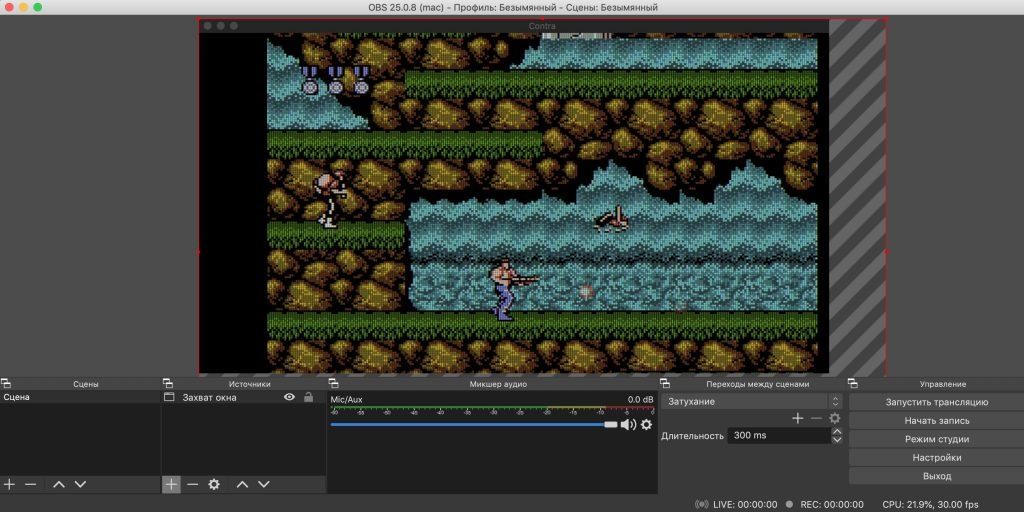
OBS Studio – лидер в сфере стримингового вещания, пользующийся популярностью как у геймеров, так и у простых пользователей, которые хотят записать видео с экрана. Софт отличается высокой производительностью и бесплатным доступом.
Данная программа хорошо синхронизируется с Twitch, YouTube, Facebook, Mixer и позволяет одновременно вести прямые эфиры в каждом из сервисов. Говоря о трансляциях, стоит сказать, что OBS Studio многогранен: в прямом эфире можно совмещать «картинку» из разных источников – веб-камеры, открытых окон и прочего. Также поверх основного изображения можно накладывать текст, фотографии и многое другое.
Особенности:
Стоимость: бесплатно
Официальная страница: OBS Studio
Twitch Studio
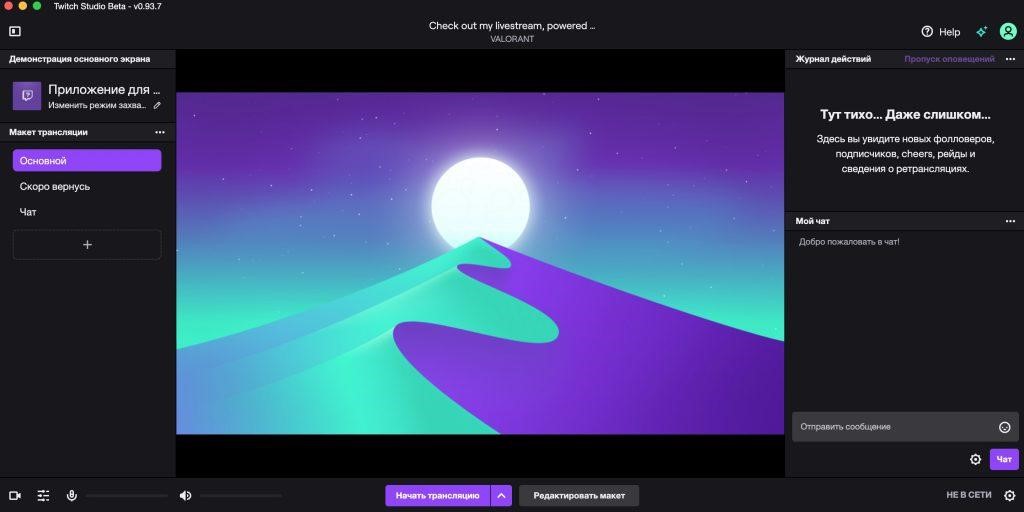
Twitch – это не только площадка для проведения стримов, но и полноценная программа для захвата экрана и проведения трансляций. Пока что она находится в стадии тестирования, но уже доступна для пользователей.
Приложение создано для начинающих стримеров и поэтому в нем нет большого функционала, который могут показать аналогичные программные средства. Из функций здесь есть упрощенная настройка, шаблоны трансляций, оверлеи, а также поддержка чата и нескольких аудиоисточников. Вдобавок к этому программа оптимизирует качество картинки в зависимости от мощности компьютера.
Особенности:
Стоимость: бесплатно
Официальная страница: Twitch Studio
Streamlabs OBS
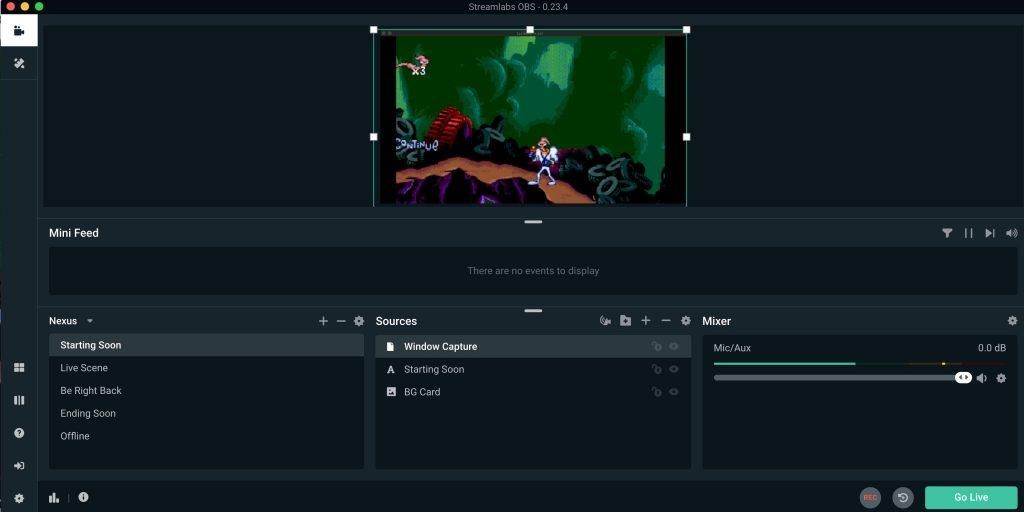
Streamlabs OBS – это еще одно многофункциональное и мощное решение для тех, кто собирается проводить масштабные прямые эфиры. И даже несмотря на то, что приложение включает в себя много функций, оно довольно простое и отлично подойдет для начинающих стримеров.
Из ключевых фишек Streamlabs OBS можно отметить автоматическую оптимизацию качества в зависимости от производительности компьютера и скорости интернет-соединения. Также в приложении есть удобный выбор раскладки элементов, быстрое переключение источников и статистика по завершенным эфирам.
Особенности:
Стоимость: бесплатно
Официальная страница: Streamlabs OBS
vMix
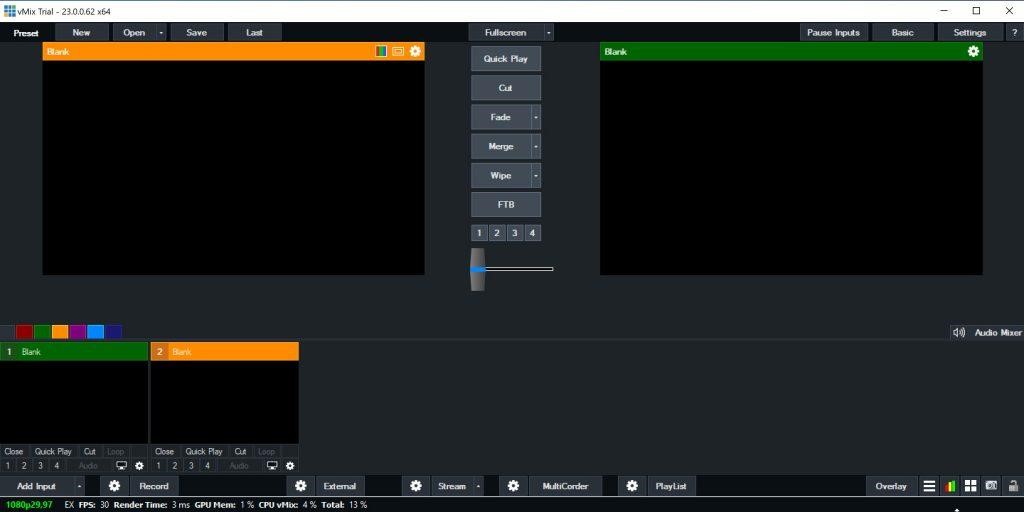
Возможности профессионального программного средства vMix не ограничиваются одними стримами игр: можно проводить трансляции хоть вебинаров, хоть обычного общения с друзьями. Оно имеет обширный набор настроек и довольно сложный в освоении интерфейс, однако если в нем разобраться, то перед вами откроется доступ ко множеству функций, которых нет у многих аналогичных программ для стриминга.
Например, vMix умеет обрабатывать несколько источников контента разных форматов, имеет встроенный 3D‑ускоритель, содержит различные эффекты для стримов и позволяет создавать трансляции любой сложности. Также в программе можно проводить видеозвонки, создавать титры, профессионально обрабатывать звук и многое другое.
Особенности:
Официальная страница: vMix
Wirecast
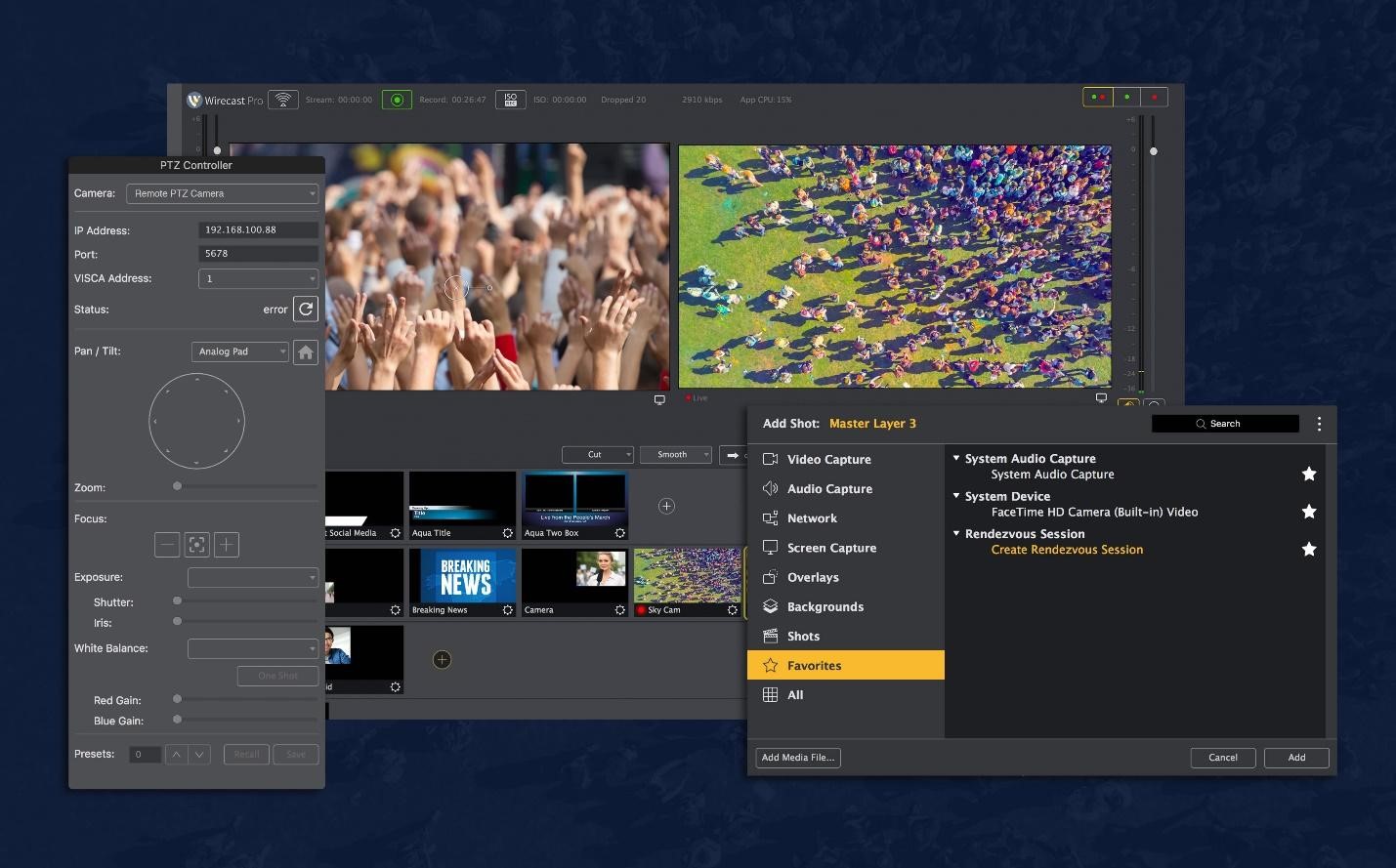
Дорогое удовольствие, но с огромным функционалом, который подойдет для любых трансляций – хоть для запуска телевизионной передачи. Wirecast совмещает в себе рекордер, видеоредактор и средство потоковой передачи. Это некий микшер, в котором можно объединять различные медиафайлы и создавать видеотрансляции для дальнейшей отправки в интернет. В нем также присутствует автоматическая синхронизация аудио- и видеоряда, что помогает избежать рассинхрона при подключении микрофона.
Wirecast использует ускорение GPU при кодировании видеофайлов, благодаря чему можно транслировать передачи в режиме высокой точности. Однако это дает сильную нагрузку на системный процессор и особенно графическую карту. Существует также слегка урезанная версия Wirecast Play, которая интегрируется только с одной видеокамерой и отправляет стрим на YouTube Live.
Особенности:
Официальная страница: Wirecast
XSplit Gamecaster
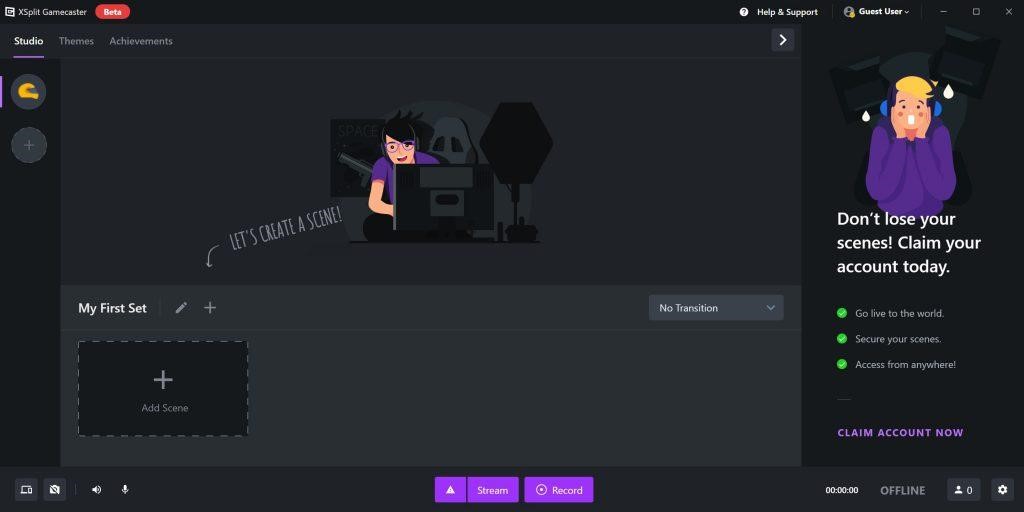
Программа XSplit Gamecaster была разработана специально для проведения игровых трансляций. Она позволяет стримить практически на всех платформах, в число которых входят Twitch, YouTube и Mixer.
Особенности:
Официальная страница: XSplit Gamecaster
Nvidia Shadowplay
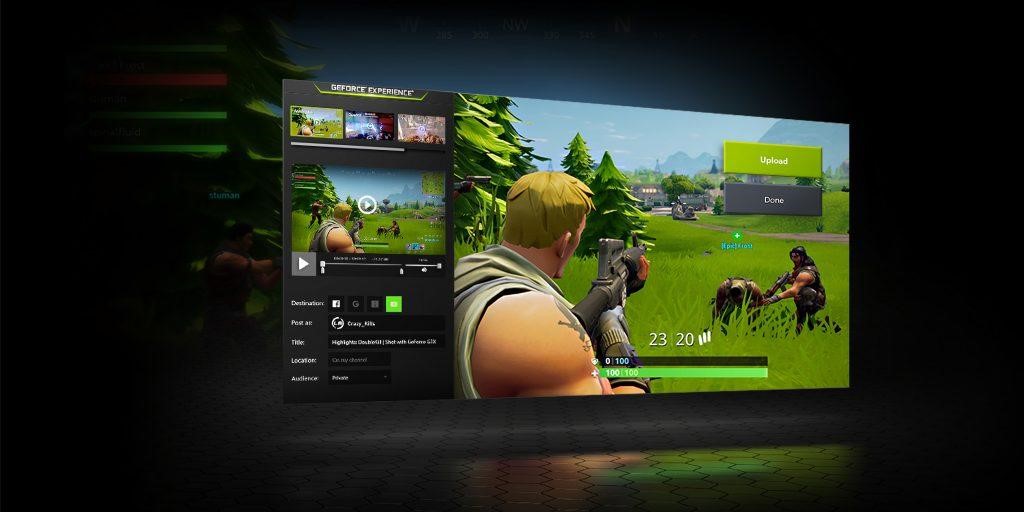
Shadowplay – это официальное приложение от Nvidia, которое было заточено специально под видеокарты GeForce и работает исключительно на них. Его можно использовать как для простого захвата экрана, так и для проведения онлайн-трансляций. Запуск стрима производится всего в несколько кликов, а использование ресурсов сводится к минимуму, что позволяет проводить эфиры на слабых машинах. А если у вас компьютер с мощной видеокартой, то поддерживается контент с разрешением 4K HDR 60 к/с или 8K HDR 30 к/с.
Стоит также сказать про еще одну фишку программы – технология оптимизации системных ресурсов, которая есть в видеокартах GeForce. Не имеет значения, насколько высоки графические требования к игре, которую вы записываете – FPS практически не будет падать, а игры будут запускаться гладко и с максимально возможным качеством.
Особенности:
Стоимость: бесплатно
Официальная страница: Nvidia Shadowplay
Bandicam
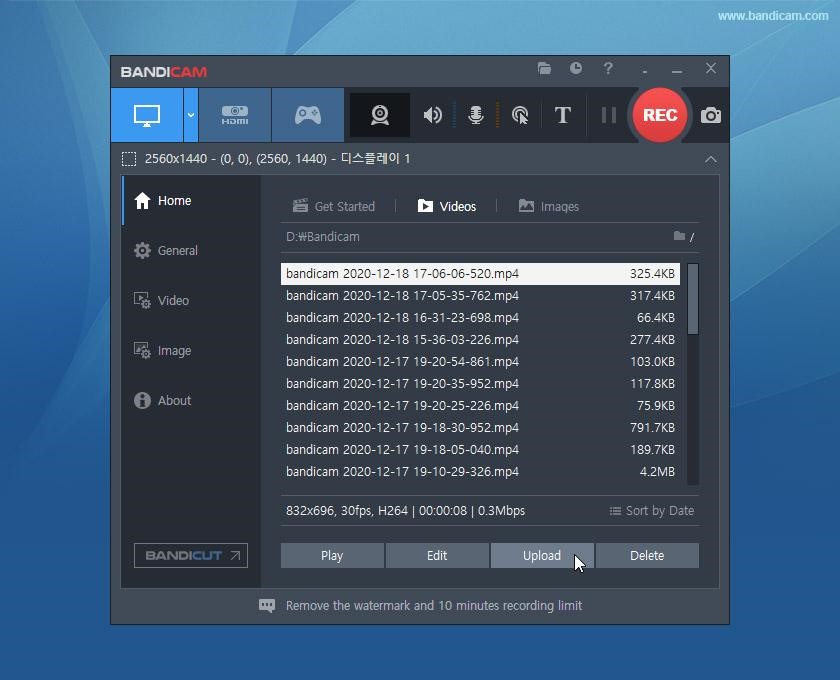
Bandicam включает специальные настройки для записи игрового процесса, позволяет создавать видеоролики с частотой 480 кадров в секунду и отправлять их на YouTube в высоком разрешении: HD (720р) и Full HD (1080р).
Программа умеет записывать 2D- и 3D-видеоигры, которые используют технологии DirectX, OpenGL или Vulkan. Так как в приложении доступно подключение сторонних устройств, можно записать свой голос и даже добавить изображение с веб-камеры в режиме «картинка-в-картинке».
Стоит заметить, что Bandicam отличается простым использованием: для запуска достаточно обрисовать область монитора. Есть возможность фиксировать движение курсора и нажатие клавиш.
Особенности:
Официальная страница: Bandicam
Steam
Steam – это платформа для покупки официальных игр от компании Valve. Чтобы настроить общий показ и прохождение игры, потребуется скачать и установить десктопный клиент. При запуске стрима можно выбрать приватность: показывать видео только своим друзьям на сервисе (свободно или по приглашению) или проводить общий показ.
На сайте можно вступить в сообщество единомышленников, настроить режим совместного прохождения, отслеживать обновления и скидки на любимые товары. Доступна также возможность облачной синхронизации, благодаря которой можно сохранять прогресс и играть с любых устройств.
Особенности:
Стоимость: бесплатно
Официальная страница: Steam
FFSplit
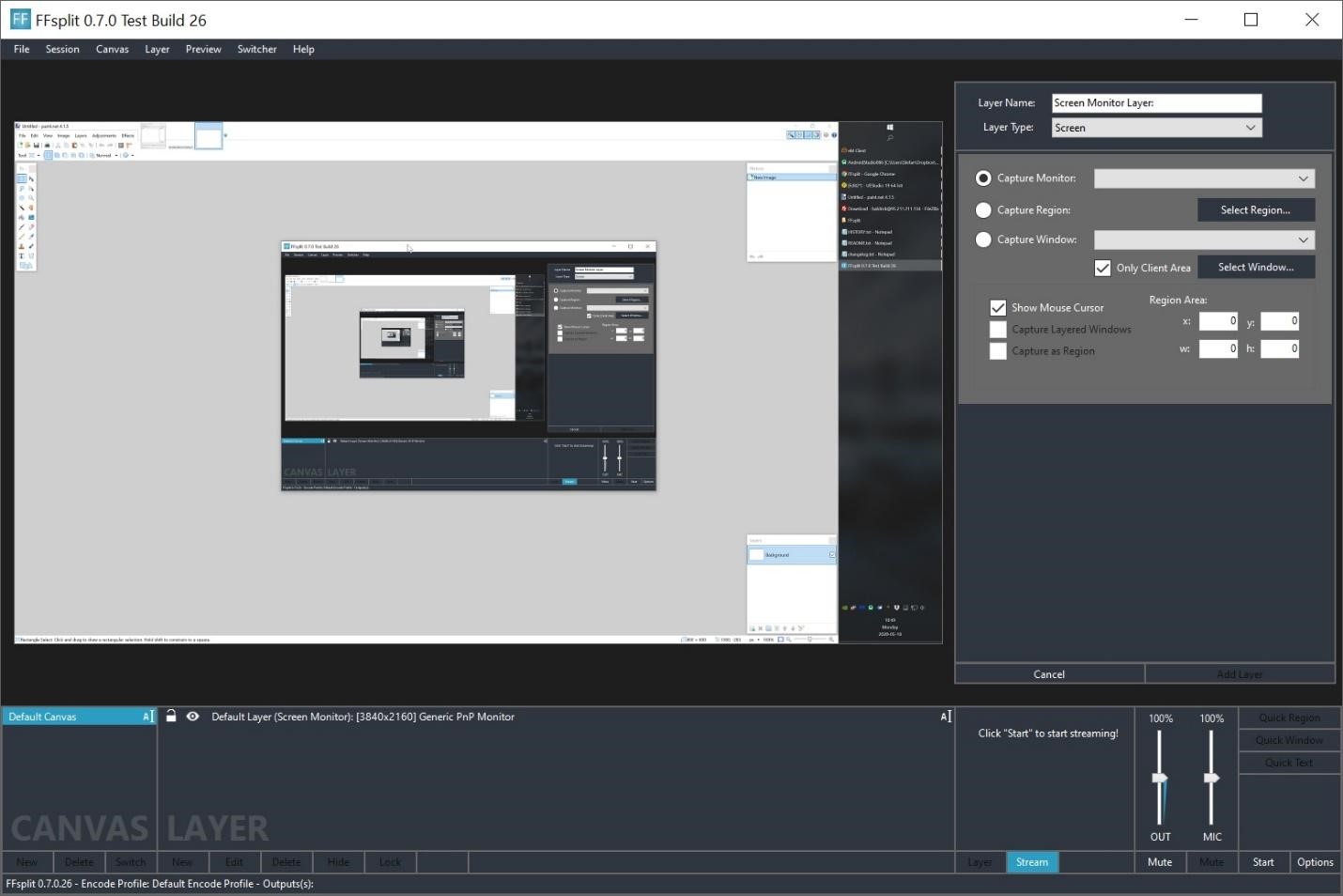
Последний софт для стриминга, о котором я расскажу – это FFSplit. Он был создан специально для проведения стримов и прямых эфиров. В приложении можно вручную выбрать разрешение и качество изображения, настроить битрейт и подключить несколько источников одновременно. Созданные видеозаписи можно объединить в один проект и отправить напрямую в сеть или сохранить на локальный диск в формате MP4, MKV, FLV.
Встроенный редактор позволяет накладывать на видеоряд текст и графические элементы и просматривать результат перед созданием стрима. Также можно создавать несколько сцен, добавлять неограниченное количество слоев и регулировать громкость. Вдобавок к этому FFSplit автоматически проверяет и загружает обновления DirectX для более быстрого запуска компьютерных игр.
Особенности:
Стоимость: бесплатно
Официальная страница: FFSplit
Заключение
Сегодня мы рассмотрели популярные бесплатные и премиум-программы для стриминга на компьютере, подходящие как для обычных пользователей, так и профессионалов, которым важна плавная и непрерывная работа подобного ПО. Какой именно вариант подойдет для вас – это уже дело вкуса и предпочтений. Все зависит от того, что вы хотите стримить и какой результат ожидаете от этого получить.


