
Чем делать скриншот экрана: Lightshot или Joxi?
Время от времени у каждого возникает необходимость поделиться изображением со своего рабочего стола с окружающими. Инструмент, позволяющий «фотографировать» весь рабочий стол или его часть, присутствует в любом дистрибутиве Windows. Любителям упрощать свою жизнь встроенного скриншотера маловато. К счастью требовательных пользователей, разработчики периодически выпускают новые более удобные приложения.
Первая программа для скриншота экрана под названием Joxi – творение отечественных разработчиков. Ее фишка – мультиплатформенность, она работает на Windows, Mac OS и Linux. Использование бесплатно, нужно скачать инсталлятор с веб-сайта. Когда завершится установка, в трее появится маленькая птичка. Тем, кто постоянно в спешке, достаточно кликнуть на ней левой кнопкой мыши.
Основные возможности программы
Joxi оставляет очень хорошее впечатление, программой удобно пользоваться. На сайте разработчика есть поддержка пользователей, которая регулярно просматривает и решает возникающие проблемы. Разработчики заявляют, что создание снимка экрана с помощью их программы на 30% быстрее, чем у любого другого аналогичного сервиса (о других способах сделать снимок экрана можно узнать тут).
Lightshot
Вторая программа для скриншотов или, как говорят на западе, captor, называется Lightshot. Установка ничем не отличается от первого героя обзора, с ней справится даже семилетний ребенок, впервые севший за компьютер. Помимо функций, доступных в Joxi, скриншотер умеет:
Общее впечатление также положительное. Программа доступна только для пользователей Windows и Mac OS. Окно редактирования не настолько красочно, но по функциональности в некоторых моментах Lightshot обходит своего коллегу по сегодняшнему обзору. Часть веб-сайта доступна только на английском языке. В отличие от Joxi, не умеет работать с Вконтакте, что и понятно – разработчики иностранцы.
Оба скриншотера для компьютера прекрасно себя зарекомендовали. Для русскоязычных пользователей приятнее будет Joxi – Вконтакте у нас популярнее, чем иностранные соцсети, радует поддержка на русском языке. Оба веб-сайта очень информативны, можно посмотреть видео о том, как использовать программы. Если смотреть объективно, то оба приложения и Lightshot и Joxi прекрасно справляются с поставленными задачами, так что рекомендуем и то, и другое.
5 лучших программ для быстрых скриншотов
Пять лучших «скриншотилок» в интернете: быстрые снимки, видео и GIF, редактирование скриншотов, обмен снимками через облако. Только бесплатный софт!
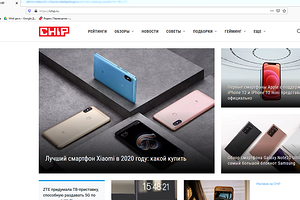

Если вы часто и много делаете скриншоты экрана (как мы в редакции), каждый раз давить PrintScreen и переносить скрин в графический редактор, чтобы нарисовать одну стрелку — убийственно. К счастью, есть пять лучших сервисов скриншотов, которые позволят делать их быстро и красиво. Достаточно будет нажать комбинацию клавиш или значок, выделить фрагмент экрана — и скрин готов.
PasteNow
Бесплатно, без регистрации и установки софта
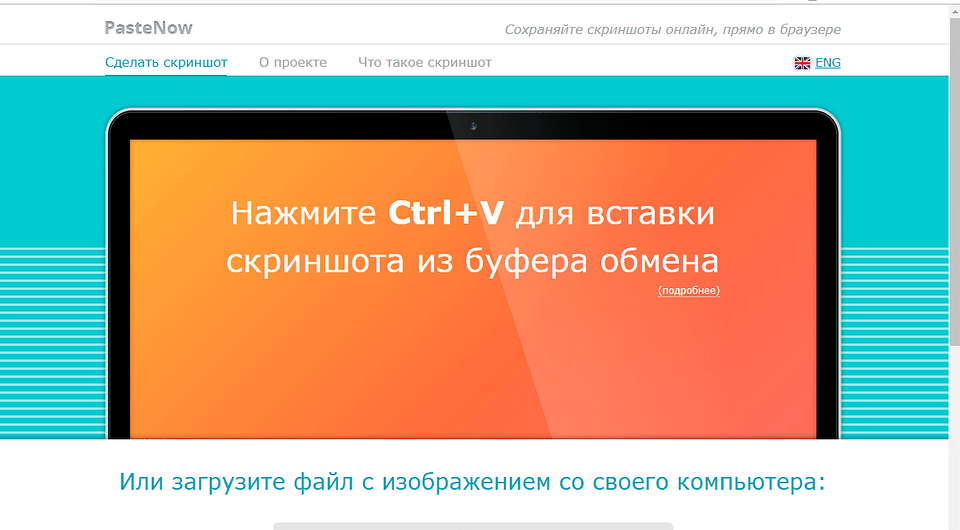
Самый простой сервис, которым вы можете воспользоваться прямо сейчас. Просто нажмите на клавиатуре PrintScreen или Alt+PrintScreen для захвата всего экрана или активного окна программы, соответственно. А затем зайдите на PasteNow и нажмите Ctrl+V. Интерфейс довольно простой.
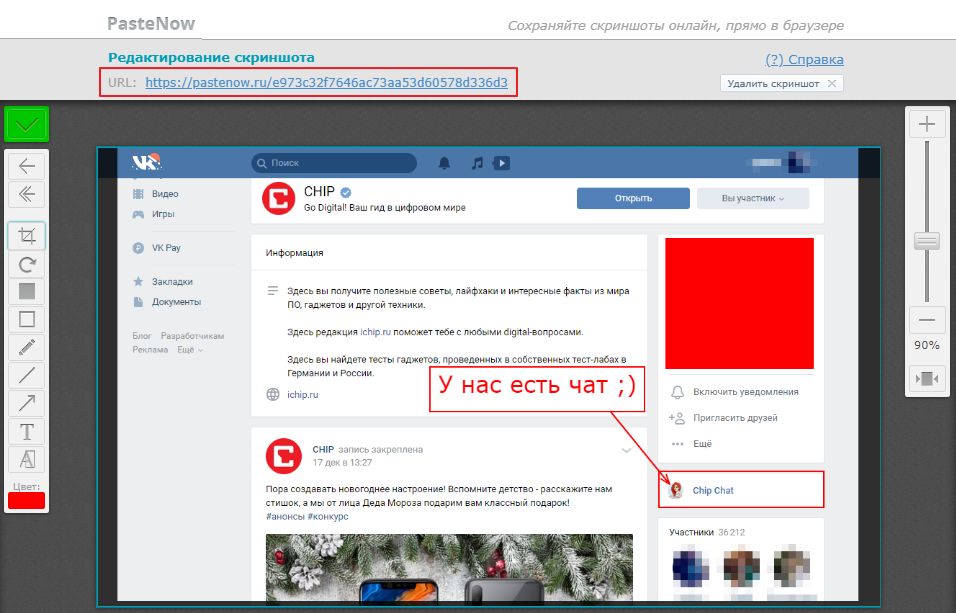
Ваш скриншот будет загружен на сервер, где вы сможете отредактировать его при помощи простейших функций (обрезка, поворот, стрелки, текст, линии, размытие конфиденциальных данных) и получить на него ссылку в поле URL.
Ссылки PasteNow удобны для общения: их можно легко сбросить другу по электронной почте, в любой мессенджер или в Skype, чтобы объяснить что-то непонятное.
Для любой операционной системы
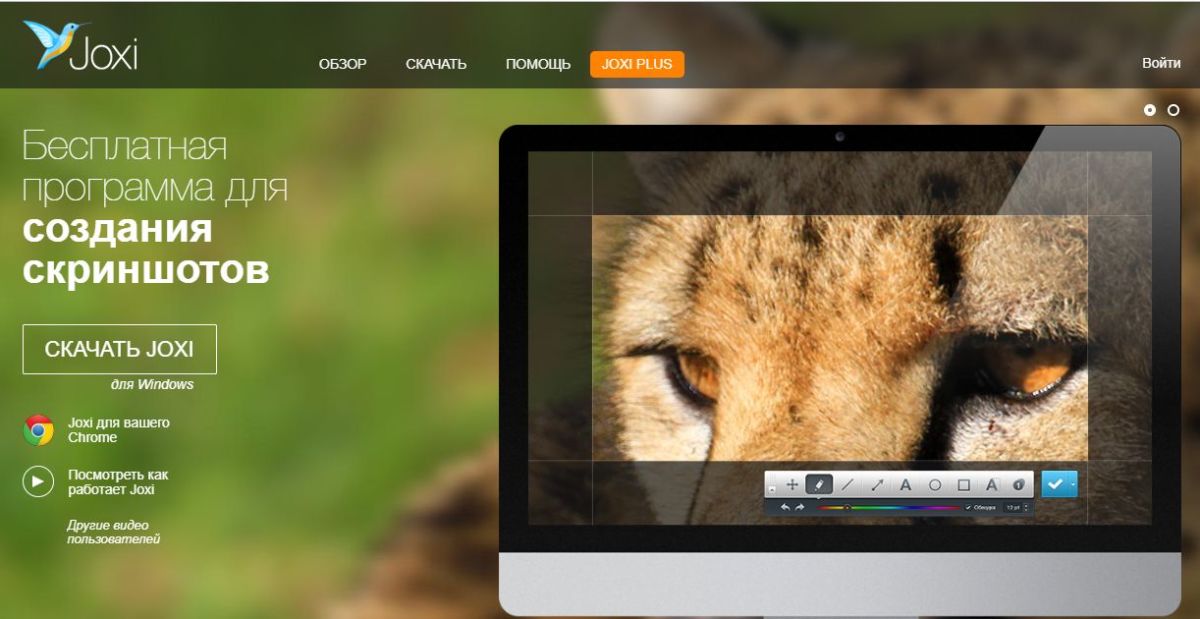 Одна из лучших программ для скриншотов с экрана, которую нужно установить на ваш ПК. К счастью, совершенно неважно, какая у вас операционка — программа Joxi доступна для Windows, Mac и Linux. Также есть расширения для Chrome, Яндекс.Браузера и Opera. Дoстаточно установить удобную вам версию (мы выбрали для Chrome), зарегистрироваться по e-mail или войти через соцсети — и можно запускать скриншотер иконкой в трее или на панели браузера.
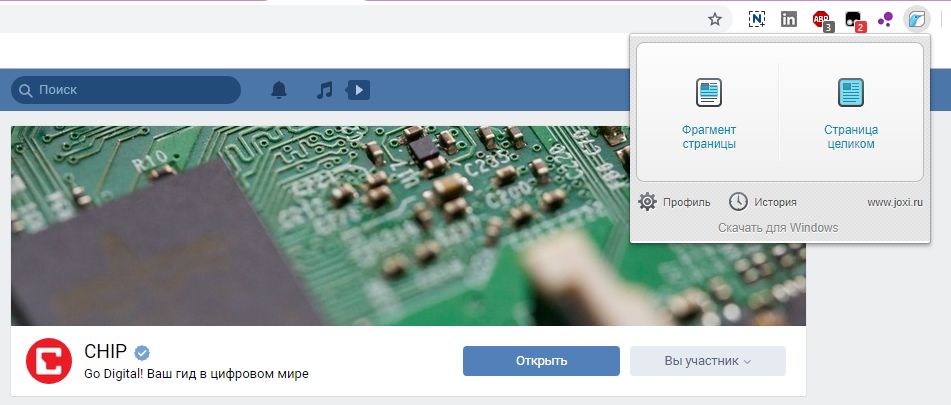
Отснятые скриншоты моментально открываются для редактирования. Возможности панели редактора те же, что и у PasteNow — аннотация скриншота элементами разного цвета (доступна полная палитра RGB). Особенно красиво у Joxi получаются стрелки, его часто ставят именно ради них. Еще одна полезная функция — проставление номеров на элементах картинки.
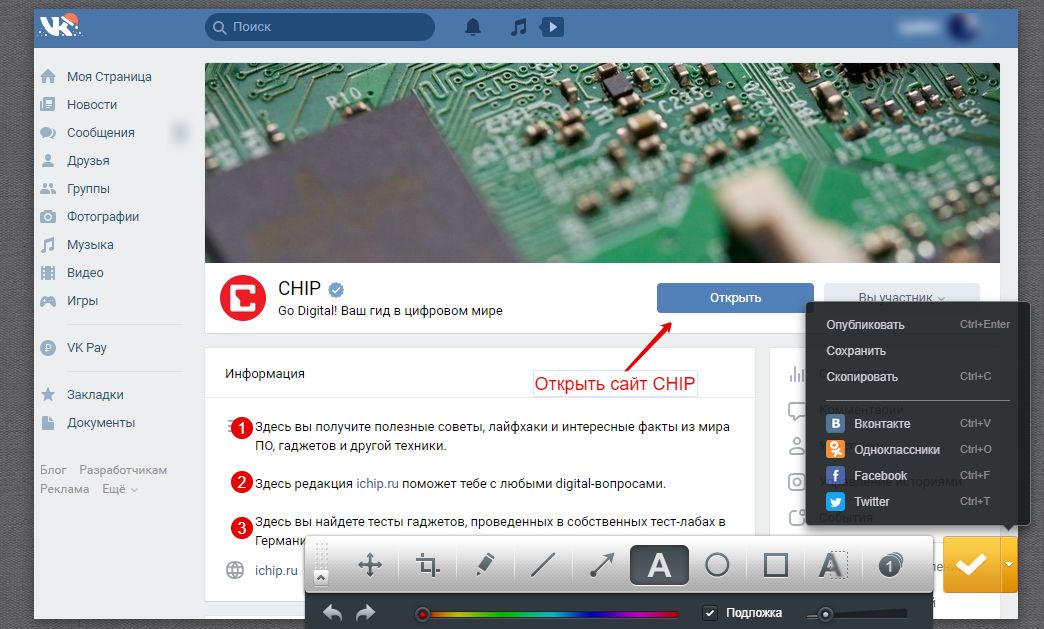
Joxi — российский сервис, так что скрином можно сразу поделиться во всех наших популярных соцсетях — ВК, ОК, Facebook и Twitter. Кроме того, скрин можно сохранить в облако Joxi (требуется регистрация по e-mail) и точно так же делиться им в мессенджерах и Skype.
Lightshot
Для всех браузеров (и не только)
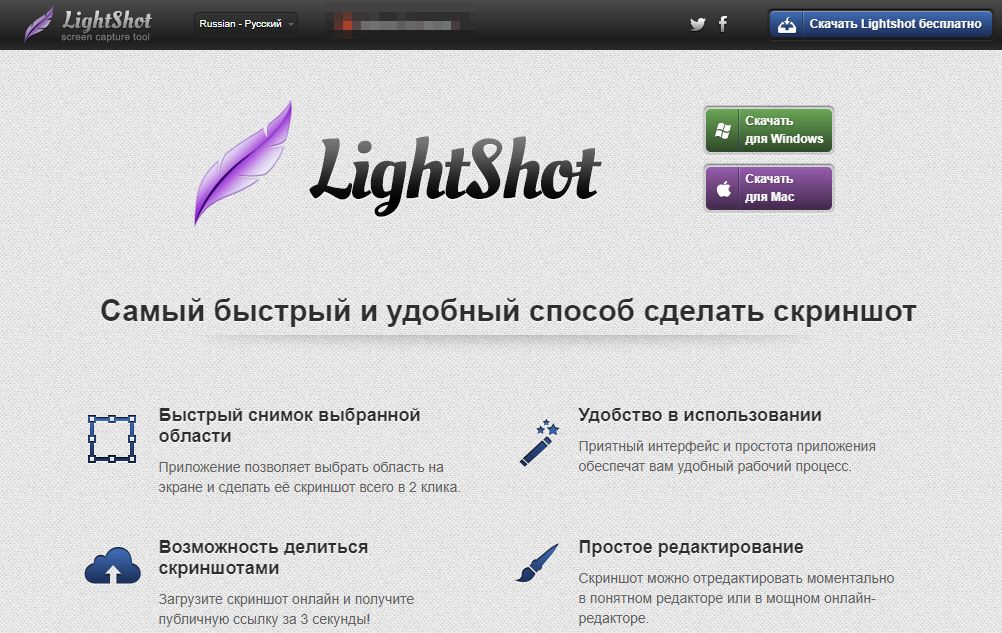 Еще одна программа для быстрых скриншотов экрана в папку, Lightshot очень похож на Joxi, в чем-то уступая, а в чем-то обгоняя его. Например, в настольной версии он доступен только для Windows и Mac, зато в виде расширения — для Chrome, Firefox, Opera и даже IE. Регистрироваться с адресом электронной почты тут не нужно: вход осуществляется через Facebook или Google. Настроек здесь не так много.
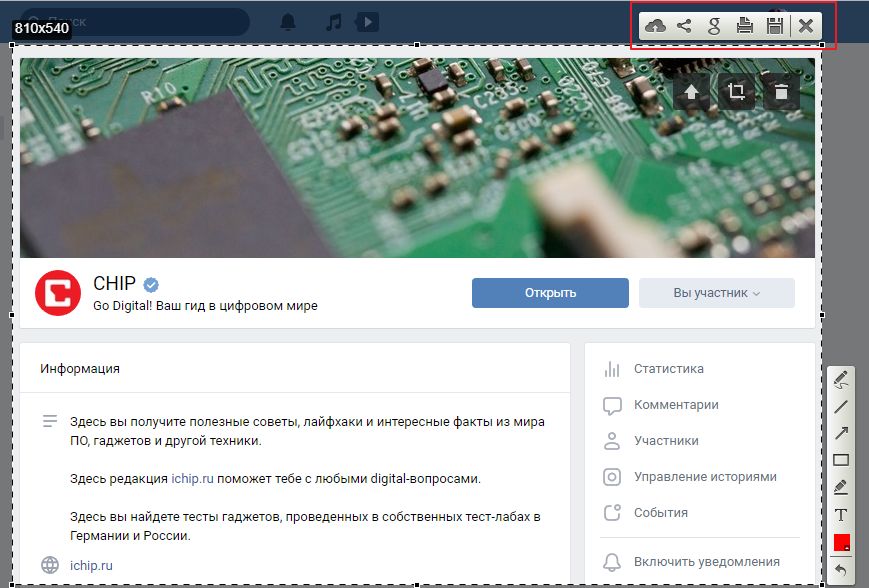
Опций аннотирования скриншотов у Lightshot меньше — нет даже размытия. Если вас это не устраивает, предлагается воспользоваться онлайн-редактором Pixlr — на английском языке и с детектором Adblock. Это, конечно, сильно убавляет ему привлекательности по сравнению с Joxi, который рисует красивые стрелки и номерки.
Зато у этой «скриншотилки» больше возможностей в плане отправки скриншотов. Можно загрузить их в свою галерею Lightshot и получить короткую ссылку, поделиться в соцсетях, найти похожие изображения в Google (!), отправить скриншот на печать или просто скачать на ПК.
Скриншотер
Ничего лишнего — и неожиданно полезная функция
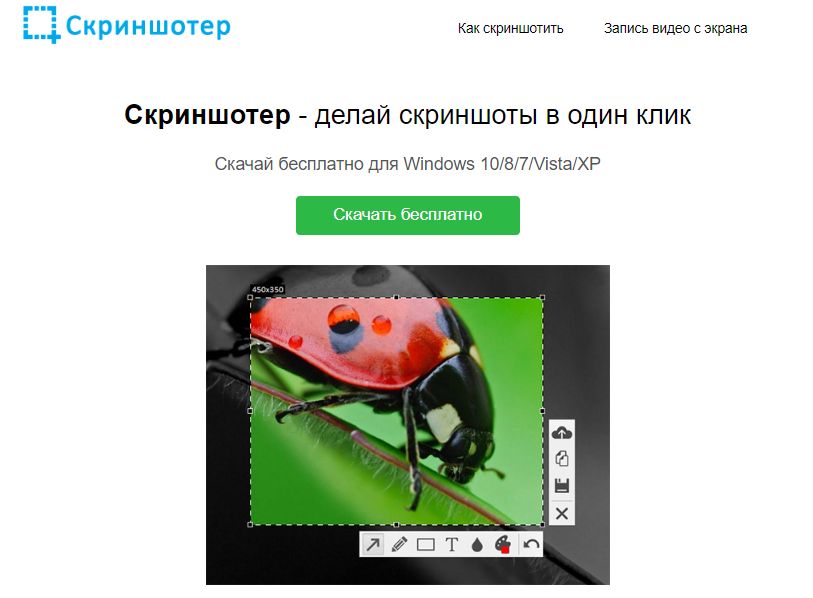
Простейшая бесплатная отечественная «скриншотилка». Только версия для Windows и плагин для Chrome. Кириллический домен. Инструкция с уровнем сложности «разберется даже твоя бабушка». Расширение для Chrome не делает ничего лишнего: только снять скриншот и поделиться короткой ссылкой, либо сохранить файл на диск.
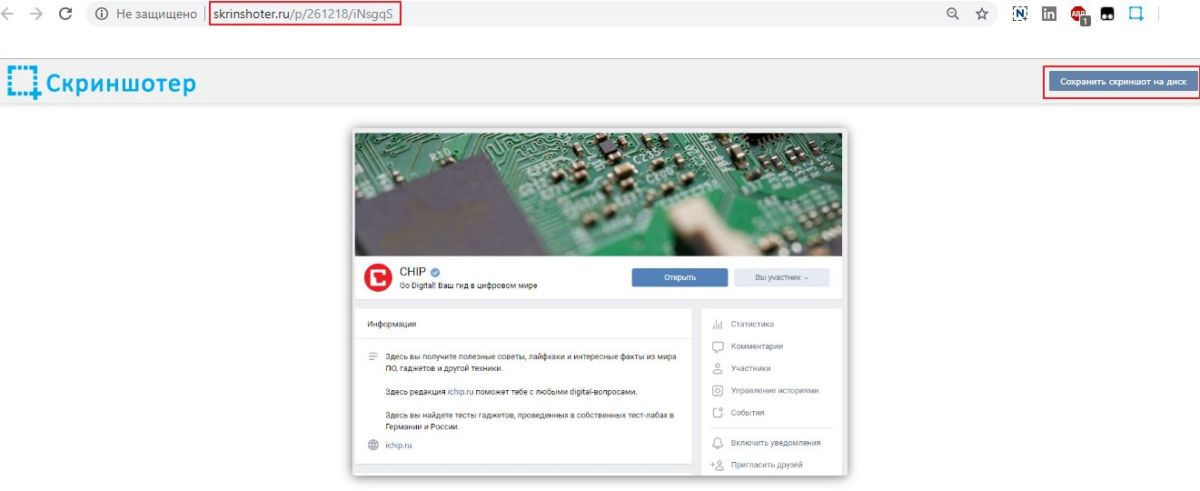
Если поставить десктопную версию, станет доступен простенький редактор для аннотирования (размытие есть, в отличие от Lightshot). А также несколько простейших возможностей распространения — загрузить в облако, копировать в буфер обмена, сохранить на диск. Минимализм — наше все.
Зато, внезапно, с помощью Скриншотера можно снимать видео — коротенькие ролики длиной до 30 секунд. Они также загружаются на сервис и на них создаются короткие ссылки для распространения. Можно скачать видео на диск в формате MP4.
PicPick
Продвинутый редактор и загрузка в личное облако
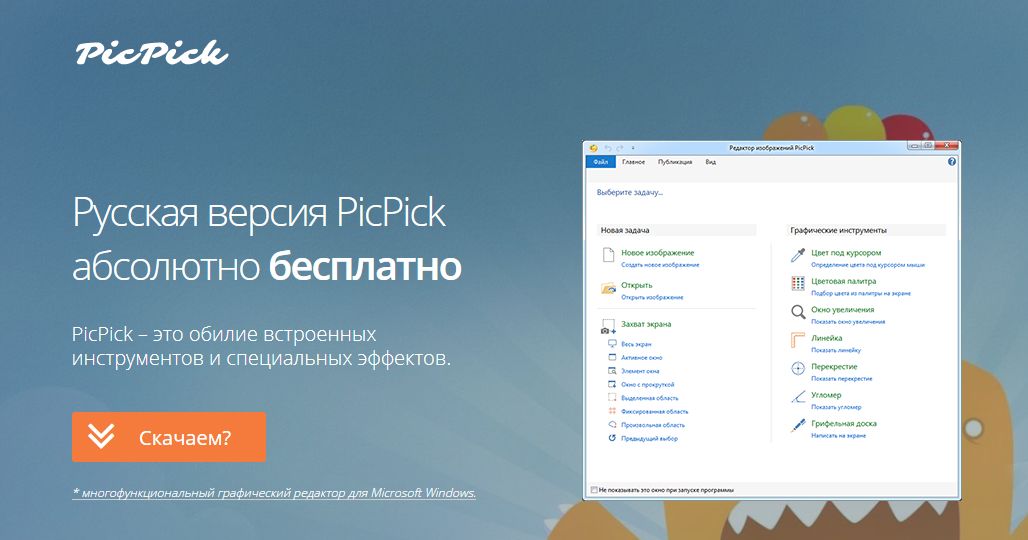 Предыдущие варианты предназначены для бытового обмена «скринами» и совместной работы. А вот если вы профессионально работаете со скриншотами, и вам вовсе не нужно, чтобы они лежали где-то в интернете — например, вы технический писатель и документируете закрытую систему — обратите внимание на инструмент PicPick.
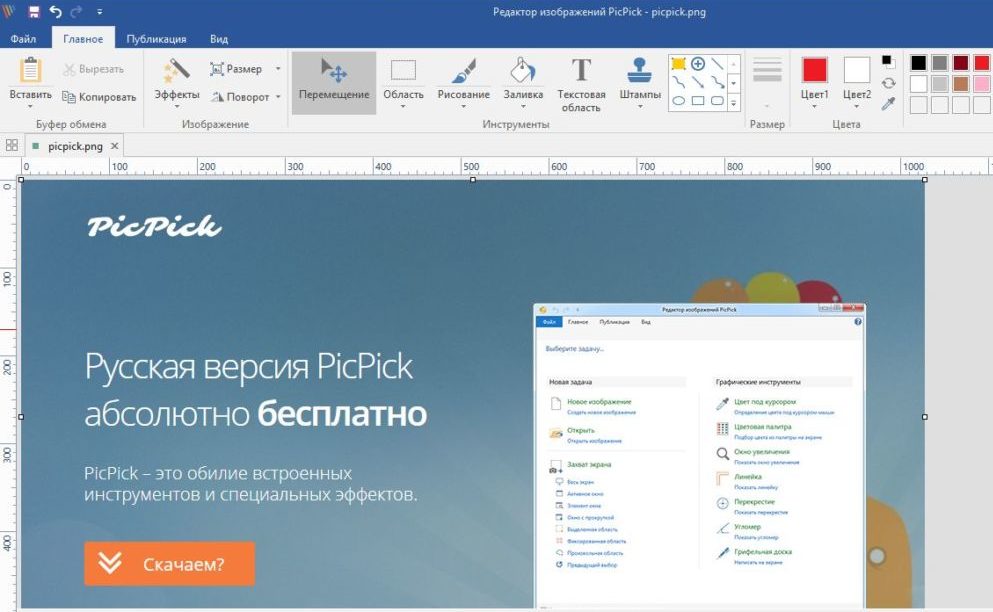 Это достаточно продвинутый редактор для съемки и аннотирования скриншотов, но при этом не перегруженный функциями и обладающий приятным внешним видом. Во многом он напоминает обычный Paint для Windows 7, но намного более функционален именно в плане создания пометок на скриншотах.
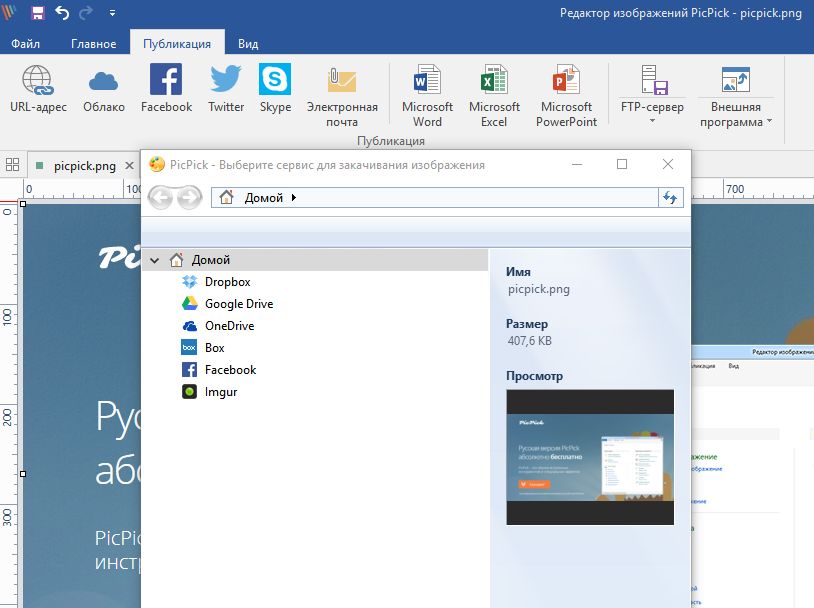 Кроме того, PicPick не только поддерживает экспорт изображений на ПК в разных форматах, но и имеет много функций для загрузки скриншотов в ваши личные хранилища, а не на какой-то чужой сервер в Интернете.
Можно загрузить скриншот на фотохостинг (Imgur), в одно из ваших личных облаков (Dropbox, Google Drive, OneDrive), конфиденциально поделиться с коллегами в Skype или по e-mail. А также автоматически вставить скриншот в Word, Excel или PowerPoint, загрузить на корпоративную файлопомойку или открыть в Фотошопе. Для тех, кто снимает скриншоты для работы — вариант идеален.
Бонус
Мы не так давно советовали отличное браузерное расширение Nimbus Capture. Оно позволяет не только делать снимки экрана, но и записывать скринкасты и создавать GIF-изображения. Доступно оно для Chrome, Firefox, Opera и Edge, а также для PC и Mac. Подробнее почитать о расширении вы можете в этой статье:
Аналоги Lightshot — обзор похожих программ
Lightshot предназначена для быстрого создания скриншотов на компьютере и загрузки созданного изображения в интернет. Есть программы, похожие на Lightshot. Аналоги несколько отличаются по функционалу, но могут выполнять ту же функцию, что и Лайтшот. Рассмотрим некоторые из них.
Программа ScreenShooter
Является бесплатной программой для создания снимков экрана. Только что созданную картинку можно сразу переслать на облако. 
Основные функции приложения:
Ashampoo Snap
Еще одна программа по созданию скриншотов, а также видео. 
10 версия Ashampoo Snap поддерживает возможность создания графических видеороликов, руководств, либо презентаций. Все операции для пользователя приложения подписаны подсказками. Созданный снимок можно отредактировать внутри Ashampoo Snap, добавив маркеры, текст и другие элементы. Программа может работать в фоновом режиме, что позволяет сделать новое изображение в любой момент. Версия на русском языке доступна только в Windows 7,8 и 10.
Fast Stone Capture

Позволяет быстро создавать снимки экрана, окон и отдельных областей. Встроенный редактор необходим для редактирования полученных картинок. Поддерживается большое количество форматов файлов изображений. Присутствует широкий спектр инструментов для работы со скриншотами. При желании полученное в итоге изображение можно закрепить водяным знаком. Совместима с версиями Windows от XP до 10. Существует portable-версия, запускаемая прямо с флешки.
Скриншотер для создания изображений
Приложение может удобно и быстро создавать скриншоты, в том числе с помощью горячих клавиш. Есть возможность настройки комбинаций этих клавиш, созданные изображения могут редактироваться непосредственно в Скриншотере, благодаря редактору внутри. 
Приложение Picasa для редактирования и просмотра картинок
Бесплатный продукт, работающий в Windows, Linux и Mac OS. Является популярным редактором фотографий со следующими функциями:

Обзор на продукт Joxi нужно начать с того, что это сервис по созданию экранных снимков, которые можно сохранить на устройстве или опубликовать в интернете. 
Инструмент позволяет уменьшить время на редактирование картинок, их загрузки. У редактора есть возможность добавить текст или маркеры в изображение. При помощи горячих клавиш можно облегчить создание картинок, которые можно сохранять на сервер в неограниченном количестве. Сравнение Joxi с другими приложениями нельзя проводить без перечисления ее основных функций:
Существует несколько аналогов Lightshot, которые выполняют похожие функцию по созданию и редактированию скриншотов. У каждого есть свои преимущества, но с основной задачей они справляются одинаково хорошо.
ТОП-8 программ для создания скриншотов + советы
На компьютере предусмотрена возможность создания скриншотов — достаточно нажать клавишу PrtSc (если у вас Windows) или сочетание клавиш Shift + Command + 4 (если Mac), затем открыть графический редактор и вставить изображение сочетанием клавиш Ctrl+V (или нажав соответствующую кнопку в редакторе). Но, во-первых, это неудобно, во-вторых, возможности стандартных редакторов сильно ограничены и для работы со скринами не подходят. Лучше использовать специальный софт.
В статье расскажем о 8 лучших программах и расширениях для создания и редактирования скринов на компьютере.
Рекомендуем: Click.ru – маркетплейс рекламных платформ:
Как выбрать сервис для скриншотов
На что обращать внимание:
Тип софта: программа для ПК, онлайн-сервис, расширение для браузера.
Основные возможности: скрин всего экрана, скрин выделенной области, скрин окна браузера, скрин с прокруткой, обрезка.
Дополнительные возможности: встроенный редактор скринов, цветокоррекция, функция размытия и подсветки, запись видео с экрана, экспорт в другие сервисы (например, в PowerPoint, Word или отправка на печать).
Цена: бесплатный или платный.
ТОП-8 лучших программ и расширений для скринов
1. FastStone Capture

FastStone Capture — программа для создания скриншотов с огромным набором функций и инструментом записи видео с экрана. Позволяет делать 7 видов скринов и обрабатывать их во встроенном редакторе.
Возможности:
2. Lightshot

Lightshot — в ТОПе по популярности среди подобного софта. В основном из-за своей простоты. В нем меньше функций, чем у FastStone Capture, но зато программа бесплатная.
Возможности:
Цена: бесплатно.
3. Greenshot

Greenshot — что-то среднее между Lightshot и FastStone Capture, но без поддержки русского языка.
Возможности:
Цена: бесплатно.
4. ScreenShooter

ScreenShooter — еще одна бесплатная программа для скринов на ПК с расширенным набором инструментов. Подойдет, если ищите софт с простым интерфейсом, минималистичным дизайном и базовым набором функций.
Возможности:
Цена: бесплатно.
5. Joxi

Joxi — по функционалу (да и внешне) напоминает Lightshot, но опережает конкурента наличием собственного облака для хранения скринов (1 ГБ для бесплатного тарифа и 3 ГБ для платного). Вторая фишка сервиса — возможность получить прямую ссылку и поделиться скрином в соцсетях прямо из окна программы. А еще через Joxi можно обмениваться файлами с компьютера, то есть, это не просто программа для скрина, но и файлобменник.
Возможности:
Цена: бесплатно. Также есть платная версия Joxi Plus с расширенными возможностями за 399 рублей в год: 3 ГБ для облачного хранения, объем загружаемых файлов — до 100 МБ (на бесплатном тарифе до 20 МБ), прямая ссылка на скачивание, FTP и Dropbox.
6. Monosnap

Monosnap — программа 3 в 1: создание и редактирование скриншотов, запись видео с экрана, облачный сервис для хранения файлов.
Возможности:
7. Scrnli

Scrnli — расширение для Chrome. Позволяет делать скрины, редактировать и делиться ими по ссылке. Удобен тем, что не нужно ничего скачивать на ПК. Подойдет пользователям, которым необходимо делать скрины в пару кликов с минимальным редактированием и без лишних функций.
Возможности:
Цена: бесплатно.
8. Full page simple screen capture

Еще одно расширение для Chrome. От предыдущего отличается наличием истории сохраненных скринов.
Возможности:
Цена: бесплатно.
Как правильно делать скриншоты: советы от практика
Заключение
Программу для создания скринов стоит выбирать, исходя из ее функционала и задач, которые стоят перед вами.
Если нужно просто сделать снимок экрана, добавить текст и стрелочку, подойдут простые программы: Greenshot, Lightshot и расширения из нашей подборки (Scrnli, Full page simple screen capture).
Если нужна программа с функциональным редактором — выбирайте FastStone Capture. Для хранения созданных скринов в облаке подходят Joxi, Monosnap и ScreenShooter (у первых двух свое облако, у ScreenShooter интеграция с облачными сервисами).
Ну а если функции скринов вам недостаточно и еще нужна программа для захвата видео с экрана, можно смело выбирать FastStone Capture и Monosnap.
Делаем скриншоты правильно: практические советы
Устройство для снимка экрана на первых компьютерах (Command-Shift-3)
Если вы когда-либо делали хелп или мануал для своего приложения, наверняка вы отметили, как неожиданно много времени и сил занимает создание скриншотов.
В этой статье я расскажу, как правильно делать скриншоты, почему это не просто “два клика” и какие подводные камни встречаются на пути неопытного скриншотера. Рассматривайте ее как чеклист или список практических советов для тех, кто документирует ПО. Надеюсь, это поможет вам избежать разочарований и порадовать юзеров красочными понятными картинками.
Что нужно скриншотить
Нужно:
НЕ нужно:
Процесс создания скриншотов
1. Настройка окружения. Выберите единый стиль окон и шрифтов в вашей ОС. Если интерфейс “резиновый”, определите ширину и высоту окна браузера или программы и не меняйте ее на протяжении съемки.
Лайфхак: Если вы случайно закроете окно, его размеры могут сброситься, и, скорее всего, вы не сможете их точно восстановить. Чтобы не “потерять” размеры, сделайте скриншот окна и всего экрана и обведите уголки окна красным, а потом установите полученный файл в качестве обоев рабочего стола.
Может, кто-нибудь знает более простой и изящный способ?
2. Подготовка данных. Наполните приложение примерами, приближенными к жизни и решающими конкретные пользовательские задачи. Можно продумать несколько случаев: простых, как “хеллоуворлд”, и посложнее, для продвинутых юзеров.
Желательно, чтобы имена объектов и настройки не менялись в пределах одного раздела. Например, в 1-й главе пользователь Ипполит создал заметку “Как готовить рыбу”. А во 2-й главе нужно рассказать о кастомизации заметок. Естественно, лучше рассказывать про то, как Ипполит применяет к уже созданной заметке красную заливку. Такой нехитрый подход напомнит пользователю о предыдущих действиях, а также обеспечит полноту картины.
Не забудьте наполнить вашу систему “реальными” читабельными данными, сделать предварительные настройки, подготовить шаблоны, сделать бэкапы и т.д.
Если вы делаете скриншоты для документации на иностранном языке, проследите, чтобы в кадр не попали “русские” имена (Andrew — ок, Vanja Babushkin — не ок) или надписи на русском языке.
3. Съемка. Тут все зависит от ваших инструментов, но основные рекомендации такие:
а. По возможности снимайте только значимые зоны интерфейса и делайте скриншот как можно компактнее. Так он и на лист А4 поместится, и будет иметь малый размер.
b. Как и при фотографировании, следите за композицией, не отрезайте части элементов по краям скриншота. Постарайтесь делать скриншоты одинаковой ширины и высоты в рамках одного примера.
c. Чтобы сэкономить время, делайте сразу серию скриншотов. На всякий случай можно сделать “лишние”, незапланированные скрины – вдруг пригодятся при переделках или редактировании.
4. Редактирование. Не всегда получается подготовить красивые и разнообразные данные, избежать опечаток или смоделировать определённую ситуацию (ошибка, выход из строя, большой денежный баланс). В таких случаях есть как минимум 2 выхода:
a. Править код и стили страницы в браузере (правый клик > Inspect element и поехали), если речь идет о веб-приложении.
b. Менять надписи, комбинировать блоки из разных скриншотов в графическом редакторе.
Лучше всего уметь и то, и другое и комбинировать эти подходы в зависимости от ситуации.
Хочу отметить, что хотя при редактировании можно добавить к скрину рамку, обрезанные края и тени, лучше это делать стилями в вашем редакторе справки.
5. Сохранение. Давайте скриншотам говорящие уникальные имена, придерживаясь определённого формата, например, general_settings_privacy. Лучше не использовать пробелы и прописные буквы, а также слишком длинные названия. Такой подход гарантирует универсальность и работоспособность при размещении онлайн-справки на различных серверах.
Хранить скриншоты лучше в облаке с поддержкой шаринга, тэгов и версионности. Для удобства поиска лучше разбить папку со скринами на подпапки, соответствующие структуре интерфейса программы.
6. Вставка в текст. Об этом — ниже, в разделе «Оформление».
7. Проверка. Отложите законченный раздел, проверьте его на следующий день. А лучше дайте прочитать текст и посмотреть скриншоты тестировщику или дизайнеру.
Инструменты
Десктоп-инструменты
Плагины для браузеров
Модули HAT программ
Инструменты для создания GIF анимаций
Утилиты для сжатия изображений
Оформление
Продумайте расположение скриншота относительно текста, выравнивание. Если ширина скриншота небольшая, то следует рационально использовать свободное место и настроить обтекание текстом слева или справа.
Чтобы показать динамику, можно сделать комбинированный скриншот:

Если вы вырезали часть окна, то можно показать обрезанный край с неровной кромкой или прозрачностью:
Важные элементы или мелкие детали можно увеличить, чтобы сделать акцент:
Для акцента можно также использовать выделение с помощью цвета – оставить цвет у целевого элемента (панели), а остальные обесцветить:
Добавьте рамки, тени, стрелки, подписи, размытие по вкусу. Главное – соблюдайте единообразие и придерживайтесь ваших стайлгайдов:
И ещё несколько советов.
Старайтесь не вставлять иконки и изображения кнопок в текст, так как высота строки может измениться и верстка будет выглядеть непрофессионально. Лучше подпишите кнопки и иконки цифрами на большом скрине или вставляйте иконки и кнопки в отдельный столбец таблицы.
Переиспользуйте стандартные компоненты (иконки, панели, диалоги). Хороший пример — Confluence Inclusions Library.
Разместите список основных иллюстраций (лучше — со ссылками на иллюстрации) после содержания или в конце мануала.
Если скриншот содержит слишком много данных, попробуйте заменить его прототипом, схемой, таблицей.
Если вы делаете мануал для мобильного приложения, скорее всего, у вас будет очень много скринов. Покажите навигацию между скринами. Так пользователь легче поймет взаимодействие и переходы, даже не читая текст.
Делайте скрины для всех языковых версий ПО одновременно. Тогда при локализации справки вам не понадобится просить переводчика о дополнительных услугах, а техническому писателю не понадобится учить йиксбара, например.
А еще рекомендую прочесть эту статью с очевидными, но полезными советами.
Заключение
А вообще, идеальный скриншот (и мануал в целом) — это тот, который не надо делать. При правильном подходе к UX и UI можно задействовать привычные и очевидные пользователю паттерны навигации и поведения, не нуждающиеся в описании и пояснении.
Будет круто, если в комментариях вы поделитесь своим опытом по поводу создания скриншотов. Инструменты, процесс, размеры, подписи, стили, хранение, автоматизация — интересны любые практические советы!
P.S: Спасибо за статью нашему гуру создания технической документации Александру Зинчуку
Alconost занимается локализацией приложений, игр и сайтов на 60 языков. Переводчики-носители языка, лингвистическое тестирование, облачная платформа с API, непрерывная локализация, менеджеры проектов 24/7, любые форматы строковых ресурсов.
Мы также делаем рекламные и обучающие видеоролики — для сайтов, продающие, имиджевые, рекламные, обучающие, тизеры, эксплейнеры, трейлеры для Google Play и App Store.


