
Можно ли использовать смартфон вместо роутера или точки доступа
Заманчивое желание — использовать смартфон вместо роутера. Особенно когда бюджетные тарифы не поддерживают работу SIM-карты в мобильном 4G Wi-Fi роутере. У многих есть старые смартфоны, которые валяются без дела. Треснут экран, аккумулятор не держит, а продать или выкинуть не доходят руки.
Давайте посмотрим, есть ли плюсы у такого решения. Тем более купить беспроводной 4G Wi-Fi роутер не проблема.
Можно ли использовать смартфон вместо роутера или точки доступа
Смартфон — не то устройство, которое работает в качестве точки доступа наиболее эффективно. Главное в смартфоне — мобильность. Внешняя антенна или даже несколько антенн были бы явно лишними. А они напрямую влияют на дальность и устойчивость распространения сигнала вкупе с внутренним усилителем мощности. Ожидаемо, смартфон в режиме точки доступа будет работать хуже стационарной точки доступа. Но мы проверим есть ли разница между скоростью доступа к интернету между мобильным роутером и смартфоном.
Итак, для эксперимента я взял старый смартфон Redmi Note 7 и беспроводной 4G Wi-Fi роутер Huawei 5074.
 Тест сравнения смартфона и мобильного 4G Wi-Fi роутера в режиме точки доступа
Удачно подошла SIM-карта МТС. Как я уже упомянул, не все тарифы не всех операторов поддерживают установку SIM-карты в беспроводной роутер. К сожалению. То есть со смартфона можно раздать безлимит, а с этой же SIM-карты в роутере уже нельзя, скорость режется практически до нуля. Есть обходные пути вроде смены TTL, но мы их касаться не будем. Оператор, бывает, банит SIM-карты установленные в такие перепрошитые устройства, которые выдают себя за другие. Например, роутер может выдавать себя за смартфон.
Сравнение смартфона и мобильного 4G Wi-Fi роутера в режиме точки доступа
Исходные данные тестирования:
Загородный дом. Связь неустойчивая, 4G, 3 деления на смартфоне. Частота 2,4 ГГц.
1 этап сравнения
Смартфон или роутер лежит на подоконнике в той же комнате, что и компьютер. Расстояние 4 метра до компьютера.
Итак, вот что показал смартфон и беспроводная точка доступа.
Данные со смартфона в режиме точки доступа:

Данные с мобильного 4G Wi-Fi роутера в режиме точки доступа:

Видим, что скорость через мобильную точку доступа выше, а пинг меньше. Хотя отдаёт хуже.
2 этап сравнения
Смартфон и 4G Wi-Fi роутер я положил в соседней комнате на окно. Расстояние 7 метров до компьютера.
Данные со смартфона в режиме точки доступа:

Данные с мобильного 4G Wi-Fi роутера в режиме точки доступа:

Смартфон даже чуть лучше себя показал на приём, чем в предыдущем опыте. Но на отдачу уже не смог. 4G Wi-Fi роутера ухудшил показатели, но пинг и скорость закачки выше чем у смартфона в одной комнате с компьютером.
3 этап сравнения
Смартфон и 4G Wi-Fi роутер я положил ещё на комнату дальше и тоже на окно. Расстояние 10 метров до компьютера в первой комнате. Сигнал Wi-Fi практически терялся у смартфона.
Видим, что смартфон вообще не может пробить стены.

А роутер показывает вполне приличные результаты.

Выводы по сравнению возможности использования смартфона вместо мобильного 4G Wi-Fi роутера
Результаты свёл в таблицу и графики. В таблице привёл расстояние внутри комнаты, через 1 и 2 кирпичные стены.
Посмотрим графики для наглядности. Скорости при нахождении смартфона или 4G Wi-Fi роутера в комнатах с номером опыта.


Видно, что при необходимости использовать смартфон вместо роутера можно, но с оговорками.
Это позволит сэкономить на тарифе. В Петербурге разница составит 450 рублей в месяц между безлимитным тарифом для смартфона и мобильного роутера. Ну да, 650 и 1100 отличаются. Хотя 5400 рублей в год не такие большие деньги.
При этом, решение со смартфоном обеспечивает худшее качество связи: больший пинг и более низкую скорость. И допустимо только в условиях уверенного приёма на небольших расстояниях. Для условий плохого приёма Wi-Fi лучше использовать роутеры с внешними антеннами как N300 4G LTE Wi-Fi и подобные.
Что лучше ловит телефон или роутер

Со времен коммутируемых соединений мы прошли долгий путь, когда дело дошло до подключения компьютера или ноутбука к Интернету. Самый известный метод – это Wi-Fi, который позволяет людям подключаться к Интернету через маршрутизатор. Но как насчет других доступных вам методов?
В этой статье мы рассмотрим каждый из методов, которые вы можете использовать для выхода в Интернет и узнаем, какое подключение лучше использовать.
Более привычный способ подключения компьютера к сети – Wi-Fi, который работает с ближайшим маршрутизатором с доступом в Интернет. Благодаря устройствам со встроенными адаптерами Wi-Fi соединение Wi-Fi становится отличным выбором, когда вы хотите подключиться к Интернету.
Преимущества
Wi-Fi отлично подходит для подключения к сетям, будь то у вас дома, на рабочем месте или в общественном месте, например в аэропорту. Благодаря возможности беспроводного подключения, Wi-Fi может быть очень полезен для подключения устройства к Интернету, когда использование проводов является огромной проблемой.
Учитывая, сколько устройств поставляется с поддержкой Wi-Fi, вы можете использовать Wi-Fi соединение прямо из коробки. В противном случае, если вам понадобится адаптер PCI или USB для подключения к сети, они могут быть очень недорогими и прослужить вам долгие годы.
Недостатки
Несмотря на то, что Wi-Fi великолепен, он не лишен недостатков. Для использования в общественных местах вы должны находиться в радиусе действия маршрутизатора. Хотя технически вы можете подключиться из любого места в пределах его радиуса, вам нужно быть достаточно близко, чтобы достичь хорошей скорости.
Иногда возникают небольшие препятствия, которые вам нужно преодолеть, прежде чем вы получите доступ к общедоступной сети Wi-Fi. Например, такие как получение пароля, регистрация с помощью учетной записи и даже покупка тарифного плана на время, которое вы используете. Это усложняет выход в Интернет, в отличии, например, от мобильного соединения.
В домашних условиях Wi-Fi тоже не идеален. Маршрутизатор соседа может создавать помехи, если оба беспроводных канала расположены слишком близко. Также иногда маршрутизаторы и адаптеры Wi-Fi могут давать неравномерный, нестабильный или даже отсутствующий сигнал Wi-Fi из-за помех, которые создает электробытовая техника.
Проводной интернет
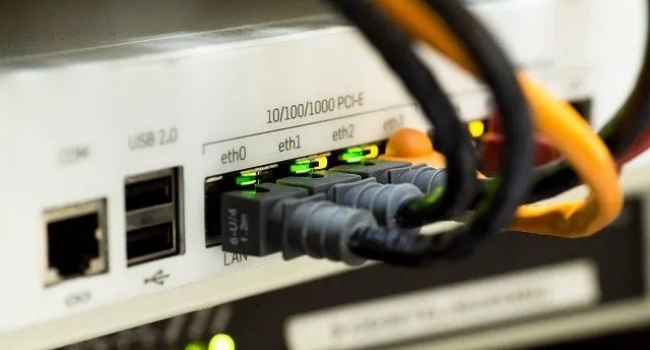
Хотя проводной интернет может показаться немного устаревшим по сравнению со своими беспроводными собратьями, ему все же есть место в современной эпохе.
Преимущества
Безусловно, лучшее в проводном интернете – это способность извлекать максимальный объем данных, который может обработать ваш маршрутизатор или соединение. При использовании беспроводного соединения с использованием Wi-Fi или мобильного телефона вы, естественно, теряете часть соединения из-за потери сигнала, когда он движется по воздуху и проходит через препятствия, такие как стены и мебель.
Кабели избегают этого, поэтому вы будете видеть соединения настолько быстрыми и стабильными, насколько позволяет ваш Интернет. Это особенно хорошо, если вы играете в онлайн-игры, поскольку для хорошей игры требуется минимально возможный пинг.
Также в проводном интернет соединении отсутствуют помехи, поскольку ваше соединение будет проходить через провод, а не по воздуху.
Недостатки
Конечно, это не беспроводная связь, но ее самым большим недостатком является то, что вам нужно проводить провод через квартиру, офис и т. д. В некоторых ситуациях это может оказаться проблематичным.
Таким образом, кабельное соединение действительно полезно только в том случае, если вы можете подключить провод, не доставляя неудобств другим. Если подключение к сети действительно требует больших усилий, лучшим выбором может стать Wi-Fi.
Мобильный интернет
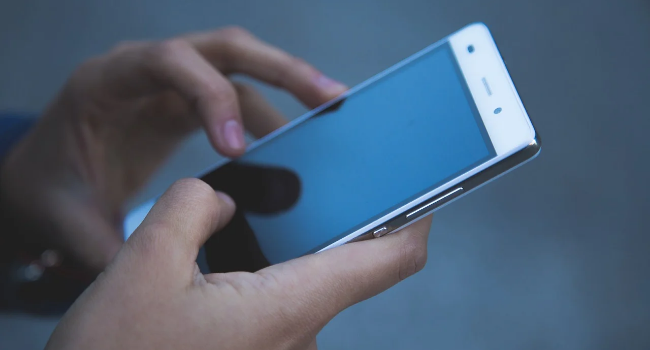
Хотя мобильные устройства, естественно, больше всего используют мобильный интернет, вы также можете использовать соединения 3G, 4G и 5G на компьютере или ноутбуке. Вы можете сделать это одним из двух способов: либо подключить USB-модем (обычно продается поставщиками мобильных сетей), либо взять мобильный WiFi-роутер, который работает как обычный маршрутизатор, только он подключается к мобильному интернету.
Преимущества
Ключевым моментом использования мобильного интернета является возможность использовать его в любом месте с хорошим покрытием. Если вы оказались в месте, где вы не можете подключиться к общедоступному Wi-Fi, но можете получить мобильный сигнал, вы можете выйти в Интернет, используя соединение 3G, 4G или 5G.
Это делает мобильный интернет невероятно удобным выбором для тех, кто всегда в движении и кому постоянно нужен Интернет.
Недостатки
Несмотря на то, насколько широким может быть покрытие мобильной связи и на очень хорошие скорости мобильного интернета, де-факто это еще не выбор для компьютеров.
Мобильный интернет может быть довольно дорогим, а зачастую и более дорогим, чем домашнее подключение к Интернету. Он также довольно часто имеет жесткое ограничение, поэтому выполнение некоторых компьютерных действий, таких как загрузка большого программного обеспечения и потоковая передача HD-видео, может вызвать у вас проблемы. Вдобавок ко всему, вы можете обнаружить, что мобильный интернет не такой быстрый и стабильный, как соединение Wi-Fi.
Таким образом, это отличный вариант, если вы не можете подключиться к кабельному интернету или Wi-Fi.
Вывод
В идеале, если вы пользуетесь Интернетом в основном дома и ваш компьютер находится очень близко к маршрутизатору, подключение его с помощью интернет кабеля может дать вам наилучшее качество.
Если вы не хотите проводить кабель или вы любите брать с собой ноутбук в городские районы, подключение к сети Wi-Fi отлично подойдет. Однако, если вам часто нужен Интернет и вы находитесь в местах, где нет Wi-Fi, вы можете использовать мобильную сеть.
Зачем нужен мобильный роутер, если есть смартфон?

Объясняем на примере мобильного роутера ZTE MF927U
Май – традиционно время начала сезона отпусков, путешествий и дачных уикендов. А можно ли представить в наше время полноценный отдых без интернета? Теоретически да. Возможно даже, что кому-то цифровой детокс пойдет на пользу, но все же нормальным людям, не страдающим интернет-зависимостью, нравится пользоваться всеми плодами цивилизации, в том числе и высокоскоростным мобильным интернетом. Именно такую возможность и предоставляет нам мобильный роутер ZTE MF927U.
Начнем с ответов на ключевые вопросы, которые возникают при взгляде на этот девайс.
Где, когда и зачем нужен мобильный роутер?
В первую очередь во время отпуска, на даче, в командировке, да и в любой другой поездке.
Как им пользоваться?
Нужно приобрести симкарту с подходящим вам тарифом, вставить ее в роутер, а затем подключиться к ZTE MF927U с любого устройства имеющего Wi-Fi-модуль
Зачем мне роутер? У меня уже есть смартфон, а в нем мобильный интернет. Если я захочу, то могу «раздавать» мобильный интернет с помощью смартфона?
Да, но нет. Представим несколько ситуаций.
Вариант №1. Вы едете в отпуск за пределы России. Вы едете не один. В поездке вам нужен мобильный интернет, ибо это карты, мессенджеры, социальные сети, и вообще, без классных фото и видео, выложенных в Instagram и Stories, отпуск не отпуск.
Безусловно, каждый может включить роуминг персонально на своем смартфоне, но гораздо выгоднее купить одну сим-карту для путешествий (есть мобильные операторы и с такой специализацией) или приобрести местную симку по приезде и вставить ее в ZTE MF927U. Это позволит наслаждаться быстрым интернетом всей семьей (или компанией) причем НАМНОГО дешевле, чем если бы каждый включал роуминг или покупал сим-карту по отдельности. А с учетом того, что большинство операторов сейчас вводят услугу Wi-Fi-calling, то через Wi-Fi-сеть можно совершать и принимать бесплатные звонки, причем не через какой-нибудь Skype или WhatsApp, а именно прямые звонки со своего и на свой номер.

Вариант №2. Вы на даче. Можно ли раздавать интернет по дому через смартфон. Можно… но недолго. В режиме точки доступа смартфон разряжается довольно быстро. Если подключить смартфон к зарядному устройству эта проблема решится, но в этом случае вы будете привязаны к розетке. И вообще, стоит вам с телефоном отойти от дома, и все дружно остаются без интернета, IP-TV и прочих радостей жизни. Мы не говорим о том, что несколько пользователей за один уикенд могут «высосать» весь ваш месячный пакет трафика, и даже не рассматриваем такой рядовой случай, когда на даче нормально работает всего лишь один оператор «большой четверки» и это… не ваш «родной» оператор.
При таких обстоятельствах мобильный роутер ZTE MF927U просто строго показан. Покупаете симкарту оператора с наилучшим качеством связи в месте расположения вашего дом, вставляете симку в роутер и… собственно ВСЕ! Во время нашего тестирования MF927U успешно обслуживал дом 220 м2 и участок размером 10 соток вокруг него. Причем к роутеру были постоянно подключены около 5 смартфонов, два ноутбука и один телевизор.
Какие характеристики мобильного роутера особенно важны
В первую очередь, компактность и время автономной работы. И тут ZTE MF927U есть чем похвастать. Его габариты — всего 90х78х78 мм, вес — 90 граммов, а время автономной работы — около 6 часов в активном режиме и до 200 часов в режиме ожидания.

Мобильный роутер ZTE MF927U без проблем помещается даже в нагрудном кармане
Во-вторых, количество подключаемых устройств (чем больше и лучше) и, конечно, скорость передачи данных. И тут у ZTE MF927U тоже все хорошо. Подключить к нему можно до 32 устройств. Роутер поддерживает скорость загрузки до 150 Мбит/с и скорость выгрузки данных до 50 Мбит/с.
В-третьих, поддержка сетей разных поколений. ZTE MF927U в сетях LTE работает, но и 3G на всякий случай поддерживает.
В-четвертых, удобство управления. Наш роутер оснащен 4 индикаторами: заряда аккумулятора, сети Wi-Fi, сотовой сети и СМС. Да-да, ZTE MF927U может получать и отправлять SMS. Это бывает очень полезно при получении технической информации от оператора связи.

Управляется роутер через веб-интерфейс или через очень простое мобильное приложение ZTELink (доступны версии для Android и iOS). Именно в приложении и через web можно просмотреть содержание СМС. В целом же, наш опыт эксплуатации показал, что приложение нужно только в самом начале эксплуатации и подключения роутера. В дальнейшем он работает по принципу – включил/забыл.

Отметим также наличие кнопки WPS (Wi-Fi Protected Setup) упрощающей подключение новых устройств. В этом случае даже не надо запоминать пароль для входа в Wi-Fi—сеть.
Любопытная опция ZTE MF927U – регулировка мощности сигнала. Так, например, если вы пользуетесь роутером персонально и он постоянно находится в паре метров от вас можно уменьшить мощность Wi-Fi-cигнала, что продлит время автономной работы устройства.
Роутер оснащен антеннами 2×2 MIMO, которые позволяют работать сразу нескольким подключенным устройствам без проседания скорости.
Если же подключить к ZTE MF927U девайс с расшаренными медиафайлами, то они будут доступны для других устройств в сети. Например, 3 эпизод 8 сезона «Игры престолов», загруженный на смартфон, мы посмотрели всей семьей на большом телевизоре, подключенном к роутеру.
Почему ZTE MF927U, а не мобильный роутер с «алиэкспресса»
Во-первых, потому, что ZTE MF927U на сегодня — одно из лучших устройств в классе портативных роутеров. Компактный, легкий, надежный, по настоящему универсальный девайс, который будет незаменим и в командировке, и на отдыхе. Говоря проще, это роутер на все случаи жизни,
Во-вторых, разработкой и производством MF927U занимается не какой-то NoName кооператив из Шэньчжэня, а мировой гигант с колоссальной экспертизой и богатым опытом в области мобильной связи и потребительской электроники.
Что лучше для выхода в Интернет: USB-модем или смартфон в качестве Wi-Fi роутера?
Usb-модемы пришли в нашу жизнь крайне неожиданно. 5-10 лет назад мы и подумать не могли, что Интернет может быть с нами где угодно. Эти небольшие устройства не занимают много места и довольно легки в обращении.
Откуда пошло такое название, почему USB модем?
USB читается как ю-эс-би, англ. Universal Serial Bus, что в переводе «универсальная последовательная шина» – это последовательный интерфейс передачи данных для периферийных устройств.
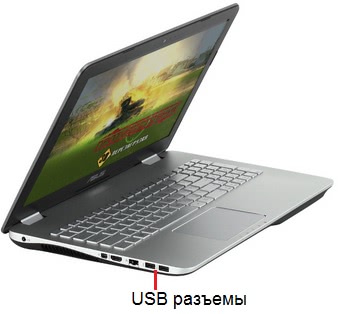
У компьютера, ноутбука или планшета обычно есть USB разъемы (рис. 1), хотя бы один. Через USB разъем, как правило, сейчас к компьютеру, ноутбуку, иногда к планшету подключаются клавиатура, мышка, принтер и другие периферийные устройства.
USB-модем подключается через USB-разъем в компьютере, на ноутбуке или в планшете, точно также как подключаются клавиатура или мышка.
Интернет через USB модем
У USB-модемов (рис. 2) есть маленькая хитрость: в каждом регионе модем какого-то сотового оператора лучше поддерживает связь, а какого-то оператора — хуже или вообще не поддерживает.
Если Вы и купите USB-модем, то, скорее всего, в салоне какого-нибудь мобильного оператора. Там Вам сразу выдадут и сам модем, и сим-карту к нему. Без нее выйти в Интернет у Вас не получится, ведь работает это только за счет мобильной связи.
Одно из главных преимуществ модемов, которые продают мобильные операторы — это то, что их не надо настраивать. Достаточно вставить устройство в компьютер или ноутбук, немного подождать пока автоматически устанавливается необходимое программное обеспечение, и все, можно сидеть в Интернете.
Но практически тут же всплывает самая большая проблема — это связь. Казалось бы, вокруг нас куча вышек, зона покрытия огромная, а вот и нет. Иной раз с модемом чуть ли не на столб лезешь, чтобы получить больше одной полоски. И это в городе, а представьте насколько сложно найти зону хорошей связи где-нибудь в лесу. Умельцы советуют создавать что-то по типу антенны.
Что касается стоимости связи, у всех операторов она примерно одинакова — 4 Гбайт трафика обойдется вам примерно в 400 рублей за месяц. Это немного, но тут кроется одна интересная вещь — если Вы планируете использовать USB-модем постоянно, то Вам однозначно не будет хватать трафика. Сколько бы Вы ни покупали себе пакетов на 4 или на 5 и так далее гигабайт, они все равно будут улетать в считанные дни, особенно если Вы любитель не только почту проверить, но еще и видео посмотреть.
3 нюанса с USB разъемами
1 Если USB-разъемов не хватает.
Тогда можно приобрести USB-разветвитель (рис. 3).
2 USB-разъемы расположены слишком близко.
Бывает так, что USB-разъемов достаточно, но они расположены так близко, что использовать USB-модем уже невозможно.
В этом случае можно приобрести USB-удлинитель (рис. 4). Это такой провод, который одним концом вставляется, например, в ноутбук, а на другой конец можно пристроить USB-модем.
Через USB-удлинитель я при необходимости подключаю модем Yota. Подключить модем напрямую, то есть, без USB-удлинителя, к моему ноутбуку практически невозможно, точнее, тогда надо отключить все остальные USB–устройства, что бывает неудобно.
3 Ох, уж эти цифры: USB 1, 2 или 3
В 1995 г. были выпущены USB 1.0 разъемы, в 2000 г. — USB 2.0 разъемы, в 2008 г. — USB 3.0.
USB 2.0 разъемы совместимы с USB 3.0. Разница между ними в скорости: данные через USB 3 передаются гораздо быстрее, чем через USB 2.
Если Вы сомневаетесь в знании разъемов своего компьютера, то проще всего прийти с ноутбуком или планшетом в салон сотового оператора и там сразу попробовать подключить новый USB-модем. Вам там обязательно помогут.
А что, если использовать смартфон как Wi-Fi роутер?
Модем — это, конечно, хорошо, но проблемы со связью заставляют искать иные способы выйти в Интернет, когда Вы далеко от компьютера. Обратите внимание на свой смартфон. Одной из множества функций является возможность использования смартфона в качестве модема и Wi-Fi роутера, подробнее в этой статье.
Если коротко, то в режим роутера ввести Ваш смартфон довольно просто. В настройках есть особый пункт меню, достаточно в него пройти и включить функцию раздачи интернета через Wi-Fi. Там же можно настроить имя Вашей сети и пароль. Затем включайте Интернет на телефоне и теперь у вас свой роутер. Положите его в карман и наслаждайтесь серфингом в Интернете через планшет или ноутбук.
Что удивительно, смартфон (рис. 5) дает очень хорошее качество связи, даже за городом. Все, что остается — это выбрать тариф (или опцию) с Интернетом на Вашей сим-карте.
Можно приобрести сим-карты от разных сотовых операторов и в зависимости от приема или от нахождения в конкретном регионе вставлять в смартфон ту или иную сим-карту. Правда, сейчас некоторые сим-карты действуют в течение ограниченного времени, например, 45 суток. А потом при отсутствии какой-либо активности со стороны пользователя сотовый оператор без предупреждения отключает сим-карту и при этом пропадают все не использованные деньги.
Добавим еще минус в копилку минусов. Пока Ваш смартфон работает в качестве роутера, он тратит заряд аккумулятора, причем довольно быстро. В некоторых случаях такой Интернет может быть неполноценным, он может быть пригоден лишь для писем и поиска информации. А вот с видео могут быть проблемы и ограничения. Хотя, не факт. Поскольку многое зависит не от самого смартфона, а от выбранного тарифа или тарифных опций сотового оператора.
Делаем выбор
Выбирая между модемом и смартфоном нужно исходить из того, чем Вы обладаете. Если смартфон уже есть, то им и нужно пользоваться. Зачем приобретать еще и модем, если смартфон может отлично выполнять эту функцию?!
Ну, а если смартфона еще нет, то выбор может быть сделан как в пользу модема, так и в пользу смартфона. Тут тоже есть определенные конкурентные преимущества у смартфона перед модемом. Ведь смартфон – это еще и «умный телефон» с множеством других полезных функций и приложений, в том числе самых ненужных приложений.
Вместе с тем, если смартфон, как телефон, Вам не нужен, а Интернет нужен вне дома или офиса, то выбор может быть сделан в пользу модема. Остается только взвесить все «за» и «против», выбрать и принять решение.
Пожалуйста, проголосуйте!
Прошу принять участие в опросе «Как Вы выходите в Интернет?». Можно выбрать один вариант, 2, 3, 4, 5, 6, 7, 8 или все 9 вариантов ответа.


