
Видео AVI, MP4 или WMV — что лучше?

Сегодня мы собираемся выступить в роли адвоката дьявола и произведем расследование с пристрастием и применением спецсредств в отношении трех наиболее популярных видеоформатов – AVI, MP4 и WMV.
Для начала полезно уточнить понятия относительно форматов. В общем плане формат видео файла – это контейнер, в котором содержатся данные и кодеки, то есть программы сжатия и восстановления информации.
Не будем вас утомлять таблицами с цифрами, а сразу расскажем о результатах бенчмарков простыми человеческими словами.
Сравнение трех форматов видео по потребительским свойствам
В общем-то, по результат тестов стало понятно, что мы на эти тесты зря потратили время. Все оказалось примерно так, как можно было прогнозировать умозрительным путем исходя из теоретических описаний этих трех форматов видео в Википедии.
В этом формате используются кодеки с наименьшей степенью сжатия. Поэтому вот что:
Наиболее распространенный формат видео – поддерживается на всем, что только думает цифрами. Этот момент полезен для пользователей, у которых в пользовании много устройств разного типа, на альтернативных платформах.
Следует помнить, что это формат является собственность Microsoft и в основном поддерживается на платформах Windows. Могут быть несовместимости на других операционных системах.
Сфера применения
Приступим к оглашению приговора. Исходя и представленных следствием доказательств, можно с уверенностью утверждать нижеследующее.
Формат видео AVI можно рекомендовать для просмотра кинофильмов и музыкальных программ на больших (относительно больших) дисплеях с многоканальной объемной озвучкой.
Едва ли качество AVI окажется достаточно для видеопроектора, даже если проецировать на стену в комнате обычной квартиры.
Но для широкоформатного дисплея компьютера, если диван поставить в дальней стороне комнаты и вооружиться батареей Ячменного Колоса – то вполне годится приятно вечерок скоротать.
Оптимальный формат для просмотра видеофильмов на планшетных компьютерах. Для книжного размера экрана разрешения MP4 вполне хватает.
Считается, что формат MP4 по качественным показателям оптимален еще для заливки видео на канал YouTube.
Хотя, положа руку на сердце – качество видео ряда на Ютубе оставляет желать лучшего, если удержаться от более сильных выражений. По правде – совсем никудышные качество видео на Ютубе.
Например, на сайте Seria-z при равном потреблении трафика качество практически HD.
Даже заложенных в MP4 качественных показателей на YouTube никто не старается достигать.
Так сказать – бюджетный формат. Отлично подходит для просмотра видео в бытовых условиях на мобильном устройстве. Когда на экран смотришь только краем глаза в процессе суеты на кухне или прикрывая смартфон ладошкой на лекциях в колледже.
Зато можно много видео записать на небольшую локальную память мобильного гаджета и карту памяти.
Чем проиграть видео-файлы на MAC
AVI, MP4 и WMA форматы вы можете с легкостью проиграть на MAC с помощью Elmedia Player.
Каковы различия между AVI и MP4

Часть 1. Краткое введение в AVI и MP4
MP4 известный как MPEG-4, является официальным расширением имени файла для MPEG-4 Part 14, разработанным группой экспертов по движущимся изображениям. MP4 обычно используется для хранения цифровых видео- и аудиопотоков, а также поддерживает кодеки и субтитры сжатия без потерь. Если вы собираетесь сохранить свои видео и аудио файлы, MP4 может быть вашим хорошим выбором.
Часть 2. AVI против MP4: различия и сходства
Чтобы лучше понять AVI и MP4, мы хотели бы помочь вам выяснить их различия с разных точек зрения и узнать об их общих чертах.
Различия между AVI и MP4
Кодеки : Одно большое различие между AVI и MP4 заключается в том, что AVI предназначен только для файлов HD и Full HD, тогда как MP4 может хранить видео 4K Ultra HD. Это связано с тем, что AVI не будет поддерживать видеокодеки UHD, такие как форматы HEVC / H.265 или VP9.
Субтитры : AVI не может содержать субтитры сам по себе, но он может содержать SubRip, SubStation Alpha и XSUB через стороннюю модерацию и DivX. Но MP4 поддерживает два типа субтитров, namley MPEG-4 Timed Text и VobSub.
Althogh AVI и MP4 являются контейнерами для хранения мультимедийных файлов, основное отличие заключается не в самих форматах, а в типах кодеков, используемых в файлах.
Сходство между AVI и MP4
Помимо разницы, мы также обнаруживаем сходство между AVI и MP4.
Качество : AVI и MP4 могут сохранять текущее максимальное качество видеофайлов. Таким образом, они оба считаются наиболее часто используемыми форматами контейнеров для сохранения предпочтительного высококачественного видео.
Size : Для обеспечения высочайшего качества видео, AVI и MP4 соответственно больше по размеру, чем другие форматы видео, такие как FLV и WMV. Но это не вызовет никаких проблем при переносе их на портативные устройства.
Совместимость : Эти два формата файлов совместимы с большинством медиаплееров и мобильных устройств. Вы можете играть в AVI и MP4 на телефонах iOS / Android, игровых приставках, медиаплеерах, устройствах хранения данных и многом другом.
Часть 3. Как конвертировать AVI и MP4 видео
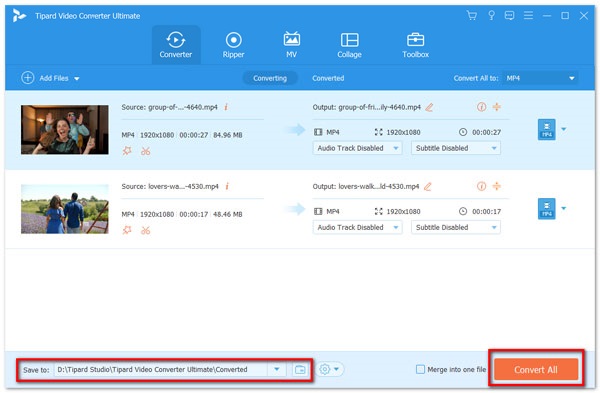
Tipard Video Converter Ultimate является профессиональным видео конвертером, который может конвертировать множество видео форматов, таких как AVI, MP4, MKV, MOV, FLV, M4V, MPEG, VOB и т. д. Кроме того, он может конвертировать любое загруженное онлайн видео в обычное видео и аудио без потерь. Более того, вам предоставляются мощные функции редактирования, такие как объединение, обрезка, обрезка, добавление водяных знаков и другие. Здесь мы возьмем преобразование из AVI в MP4 в качестве примера, чтобы показать вам подробные шаги.
Установите Tipard Video Converter Ultimate
После загрузки этой программы вы можете установить и запустить программу. В главном интерфейсе выберите функцию «Конвертер».
Добавить AVI файлы в программу
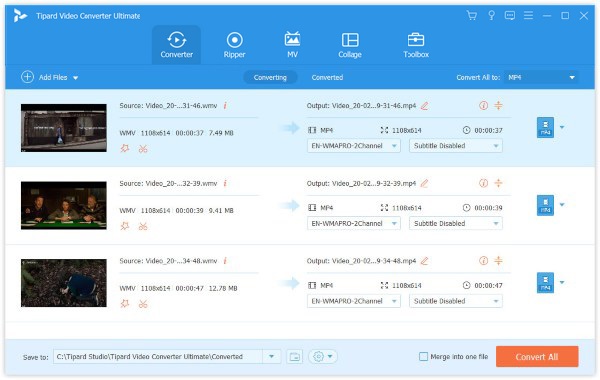
Импортируйте видеофайлы в программу, нажав кнопку «плюс». Вы также можете перетащить видео или аудио файлы в эту программу напрямую.
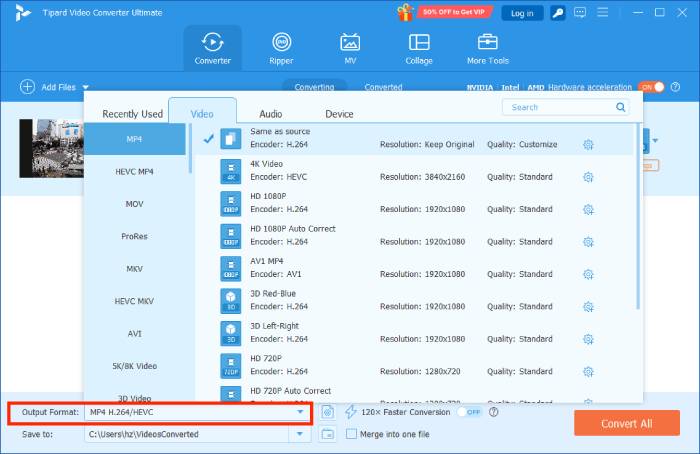
Выберите выходной формат MP4
Для воспроизведения файла AVI на любом медиаплеере вы можете конвертировать AVI в MP4.
Конвертировать AVI в MP4
В конце нажмите «Конвертировать все», чтобы начать преобразование AVI в MP4.
Часть 4. Часто задаваемые вопросы AVI и MP4
1. Как воспроизводить видео в формате AVI и MP4?
2. Как мне конвертировать MP4 в AVI?
Для изменения MP4 на AVI вы можете использовать видео конвертер, например Tipard Video Converter Ultimate, чтобы помочь вам конвертировать MP4 в AVI с высоким качеством. Этот универсальный инструмент для конвертирования видео позволяет вам конвертировать видео 4K в любое видео HD 4K / 1080p, а также MP4, AVI, MKV, AVI, MOV, MP3 и т. Д. С 60-кратной скоростью. И он также может копировать любой DVD в видео / аудио файл и копировать DVD в файл ISO / папку DVD / MPG Lossless напрямую.
3. AVI больше или MP4?
Обычно AVI имеет тенденцию быть больше, чем большинство видеоформатов, из-за минимальных возможностей сжатия. Если вы предпочитаете хранить мультимедийный файл в небольшом размере, рекомендуется использовать формат MP4.
Что вы должны сделать, чтобы превратить ваши коллекции DVD в MP4? Просто узнайте больше о решениях 11 для конвертации DVD в MP4 и другие форматы с легкостью из этой статьи.
Здесь вы можете получить программное обеспечение с открытым исходным кодом и профессиональное DVD риппер. Просто прочитайте и получите надежный DVD для AVI Ripper, чтобы копировать все DVD без ограничений и высокого качества.
Вот лучшие приложения, которые вы можете использовать для быстрого объединения и объединения видеоклипов в один файл на вашем компьютере, устройствах iPhone или Android.
Преобразование MP4 в DVD может быть проще, чем вы думаете. Вот лучшие решения для конвертирования MP4 в DVD на компьютеры Windows и Mac.
В чем разница формата avi и mp4
 С просмотром и скачиванием видеофайлов сталкивался практически каждый пользователь сети. Чтобы не запутаться в средствах воспроизведения, полезно обращать внимание на формат видео. Самыми распространёнными являются avi и mp4.
Что такое avi
 Данный формат представляет собой медиаконтейнер. Он может содержать в себе аудио и видео данные. Благодаря специальной системе сжатия данных изображение и звук в данном файле воспроизводятся синхронно. При этом ави поддерживает многопоточные аудио-видео файлы.
Avi имеет качественное изображение благодаря высокому разрешению, поэтому оно используется на мощных носителях. Такой вариант подходит для домашних dvd, а также открывается с помощью специальных программ на ПК.
На заметку! Обычно avi файлы читаются на всех ПК, так как в ОС Windows встроен медиапроигрыватель, поддерживающий этот формат.
Это довольно старый формат, который впервые был использован в системе windows еще в 1992 году. В нынешнее время он претерпел изменения, не теряет своей популярности и преимуществ.
Что такое mp4
Он во многом знаком с известного видеохостинга Youtube. Mp4 – это также формат воспроизведения синхронного видео и аудио. Также предназначен для отображения статичной картинки и субтитров. Для его воспроизведения не требуется мощного процессора устройства, поэтому он хорошо поддерживается простыми плеерами на смартфонах.
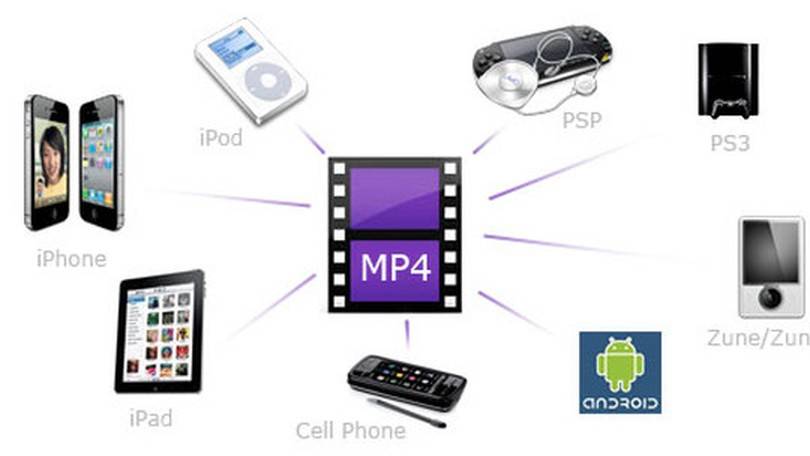
Данный формат имеет некоторые сходные черты с предыдущим:
При этом рассматриваемые форматы имеют и различия.
В чём разница
Основными отличиями являются следующие:

Подводя итог скажем, что avi – это файл большого веса с качественным изображением и аудио, больше подходит для домашних dvd и ПК.
Mp4 – это файл небольшого веса, для воспроизведения которого не требуется большой вычислительной мощности, подходит для просмотра видео в браузере и на смартфонах.
Когда дело доходит до типов видеофайлов, большинство людей может вспомнить несколько контейнеров видеофайлов, таких как AVI, MP4, MOV, WMV, FLV, MKV и т. Д. Как два самых популярных видеоформата, AVI и MP4 могут содержат цифровые видео- и аудиоданные в одном файле. Но вот вопрос: AVI против MP4, что лучше?
Часть 1. Краткое введение в AVI и MP4
Прежде чем ответить на вопрос выше, давайте посмотрим, что такое AVI и MP4 на самом деле.
MP4 (MPEG-4, часть 14), как и AVI, также является форматом цифрового мультимедийного контейнера. Фактически это международный стандарт кодирования аудиовизуальных объектов. MPEG-4 Part 12 был разработан ISO / IEC и группой экспертов по кинематографии (MPEG) на основе формата файла QuickTime (также известного как MOV). В 2003 году была выпущена последняя версия MPEG-4 Part 14.
Часть 2. Сравнение AVI и MP4
Теперь, когда вы знаете основную информацию об AVI и MP4, вам будет легко понять следующее сравнение. В этой части вы подробно узнаете различия между AVI и MP4.
1. Сжатие
2. Размер файла
Из-за меньшего сжатия файлы AVI обычно больше и могут занимать больше места, чем файлы в FLV, RMVB и многих других видеоформатах. Что касается файлов MP4, они в большинстве случаев меньше по размеру, чем файлы AVI. Итак, если вам нужно сэкономить место, мы рекомендуем вам использовать формат MP4 или вы можете напрямую сжать файлы с помощью профессионального видеокомпрессора.
3. Качественный
Несмотря на то, что AVI и MP4 являются форматами оболочки видео, они используют разные кодеки (AVI использует кодек DivX, MP4 использует кодек MPEG-4 AVC / H.264), что может вызвать разницу в качестве между AVI и MP4.
Файлы AVI могут быть без потерь, что обеспечивает более высокое качество воспроизведения для зрителей. Но это не означает, что MP4 имеет низкое качество, просто немного ниже, чем AVI, когда они хранят одни и те же видеоданные. То есть, если размеры сохраняемых файлов одинаковы, MP4 действительно будет работать с лучшим качеством.
4. Прочие различия
Часть 3. Как конвертировать AVI и MP4
Хотя и AVI, и MP4 являются распространенными видеоформатами, MP4 имеет более высокую совместимость, чем AVI. AVI чаще используется для медиаплееров на базе Windows или других устройств с соответствующими кодеками. Из-за большого размера файла многие портальные устройства и сайты потокового видео не поддерживают формат AVI. В этой ситуации нам нужно преобразовать AVI в MP4.
Здесь мы познакомим вас с двумя простыми методами конвертации видео.
1. Видео конвертер Ultimate
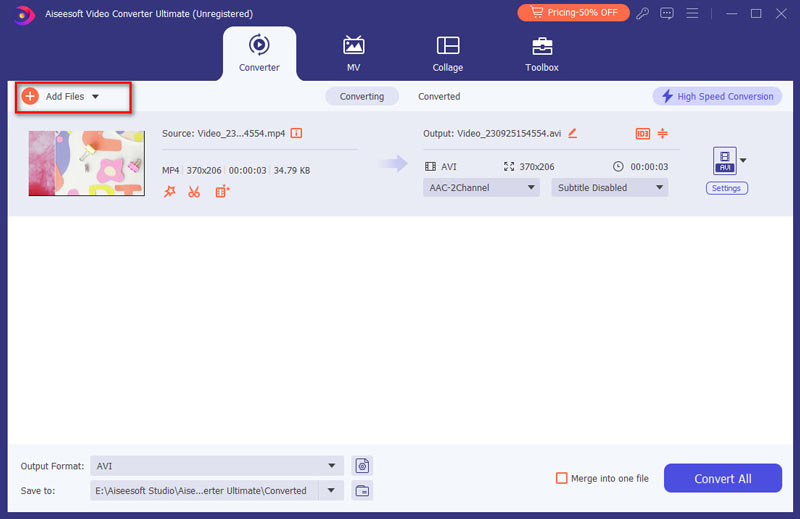
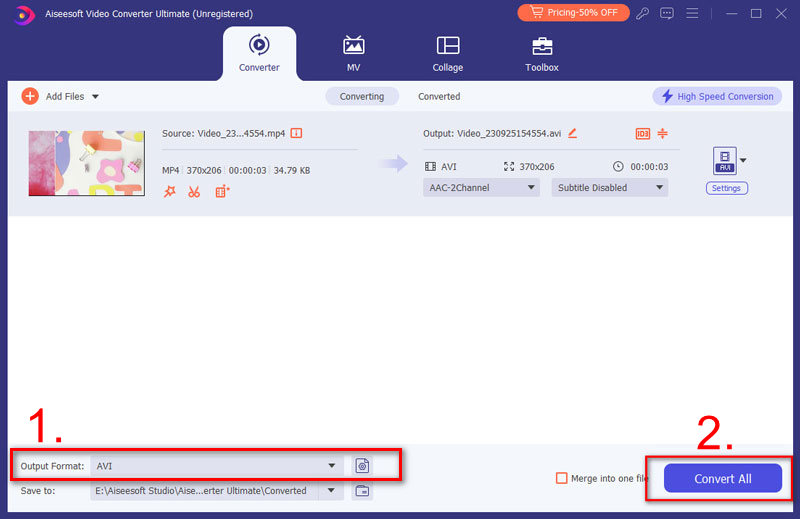
Как универсальный конвертер видео, Видео конвертер Ultimate может не только помочь вам преобразовать любое видео с наилучшим качеством изображения, но также позволит вам легко редактировать и украшать ваше видео. Вы даже можете использовать его для добавления 3D-эффекта, добавления водяных знаков, сжатия видео, создания GIF из видео и многого другого.

2. Aiseesoft Бесплатный онлайн видео конвертер
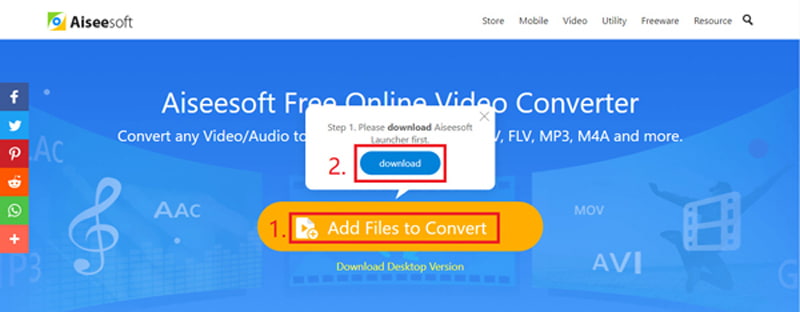
Если вы хотите избежать хлопот с установкой программного обеспечения на свой компьютер, вы можете попробовать Aiseesoft Бесплатный онлайн видео конвертер, который представляет собой полностью бесплатный онлайн-инструмент для конвертации, который поддерживает преобразование различных видеоформатов, таких как MP4, AVI, MOV, MTS, M2TS, MKV, FLV, WMV и т. д., с помощью 3 простых шагов. Самое приятное то, что он совместим как с Mac, так и с ПК с Windows. Не будет вирусов, рекламы или дополнительных сборов. Выполните следующие действия, чтобы изменить формат с AVI на MP4.
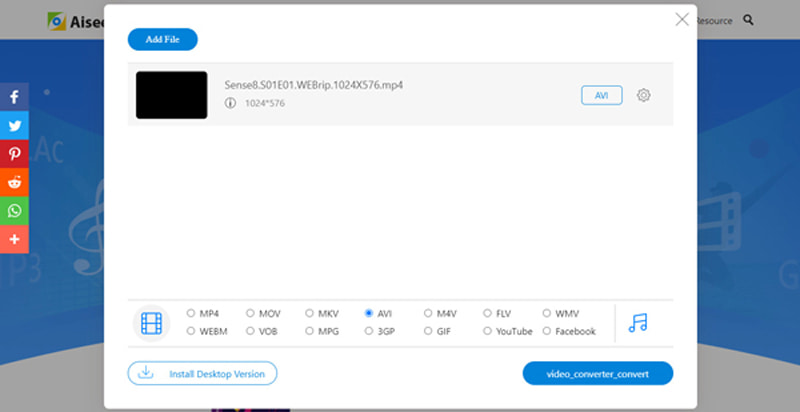
Часть 4. Часто задаваемые вопросы по AVI и MP4
1. Могу ли я загрузить AVI на YouTube?
Да, ты можешь. YouTube поддерживает следующие форматы: MOV, MPEG4, AVI, WMV, MPEG PS, FLV, 3GPP и WebM. Но если ваш файл AVI слишком велик, вам может потребоваться сжать видео на меньший размер.
2. Как воспроизводить видео в формате AVI и MP4 на моем компьютере?
3. Может ли iPhone воспроизводить видео в формате AVI?
Вы не можете напрямую просматривать видео AVI на iPhone, iPad или других устройствах Apple. Чтобы решить эту проблему, вы можете конвертировать AVI в iTunes сначала, а затем синхронизируйте файлы AVI на свой iPhone.
В этом посте у нас есть сравнил AVI и MP4 в деталях. Если вам нужно конвертировать файл AVI или MP4, вы можете дать Видео конвертер Ultimate or Aiseesoft Бесплатный онлайн видео конвертер попытка. Мы искренне надеемся, что вам понравилась статья и вы узнали что-то новое. Если у вас есть дополнительные вопросы, оставьте нам сообщение.
Что вы думаете об этом посте.
Рейтинг: 4.6 / 5 (на основе голосов 137) Подпишитесь на нас в
Какой формат видео лучше всего подходит? MP4? Или MKV? На этой странице вы увидите разницу между MP4 и MKV и определите, какое качество лучше.
Это сравнение между MP4 и MOV. Найдите сходства и различия между MP4 и MOV. Вы можете найти детали из статьи.
AVCHD или MP4, в чем разница? Какой из них лучше подходит для записи, воспроизведения или редактирования в iMovie, Premiere Pro и т. Д.? Найдите ответы в этом всеобъемлющем руководстве.
Какой формат видео лучше и почему: подробный обзор
Далеко не каждый видеолюбитель понимает, чем отличаются одни форматы видео от других. И зря! Ведь если при сохранении проекта случайно или преднамеренно в видеоредакторе установить не то расширение, то позже могут возникнуть серьезные трудности с воспроизведением клипа. Из этой статьи вы узнаете об особенностях популярных расширений и о том, когда и какое стоит выбрать.
Узнайте об особенностях форматов, тогда вы сможете смотреть видео на любых устройствах!
Содержание:
Что такое формат
В отношении видеофайла за расширение отвечают медиаконтейнер и кодек. При записи или рендеринге фильма, данные, включая отдельные кадры и аудиодорожку, сжимаются и помещаются в специальный контейнер. Для дальнейшего воспроизведения используется тот же видеокодек, который может раскодировать информацию и отобразить ее в изначальном (или почти изначальном) виде. Сам медиаконтейнер не умеет определять способ кодирования данных, но он нормально работает с определенными кодеками. Также в нем хранится мета-информация об объекте: размер, продолжительность, автор и т.д.
В процессе записи и воспроизведения участвуют и кодеки, и медиаконтейнеры, но формат обозначается именно типом используемого контейнера: AVI, MPEG-4, MKV и другие. Кодеки тоже имеют свои названия: H.264, DivX, Theora. Но чаще всего они распространяются в паках, а в описании указываются не их названия, а медиаконтейнеры, с которыми те работают. Это упрощенный ответ на вопрос, что такое формат. Более сложный предполагает массу терминов, ненужных обычному пользователю.
В чем отличия контейнеров
В самых простых случаях в них хранятся только видеопотоки и аудиопотоки. В более сложных можно сохранять несколько видеодорожек, синхронизируемые субтитры и метки разделов для быстрой навигации по содержимому.
Выбирая, в какой формат лучше конвертировать видео, нужно помнить, что определенные медиаконтейнеры используются для минимального сжатия и получения точной картинки, но это часто выливается в большой размер. Другие сжимают материал сильнее, экономя пространство носителя. Некоторые из них поддерживают дорожки, сжатые лишь конкретными способами. Например, MPEG-4 Part 14 работает с файлами, сжатыми с помощью H.265/HEVC, H.264/AVC и MPEG-4 Part 2.
Какой видеоформат лучше
Почти у любого из расширений есть свои преимущества, иначе в их существовании не было бы смысла. Но при создании собственного кино или, например, выборе фильма для просмотра, следует опираться на две составляющие: возможности и распространенность.
Выбирайте формат, ориентируясь на устройство, на котором будете смотреть ролик
Под возможностями подразумеваются количество видеодорожек, которые там будут храниться, субтитры, главы и другое. От распространенности зависит, с какой вероятностью кино запустится на устройстве без установки дополнительных кодеков. Если прямо отвечать на вопрос, какой формат видео лучше, то ответом будет один из трех самых распространенных: AVI, MKV или MP4.
Как работать с разными видеоформатами
«ВидеоМОНТАЖ» — программа, которая поддерживает более 50 распространенных расширений, включая MP4, AVI, MKV и другие. Готовый результат она умеет сохранять в видеоформате, который точно запустится на нужном устройстве. Поддерживается точная настройка: выбор контейнера, кодека, размера кадра, качества, размера файла и параметров аудиодорожки.
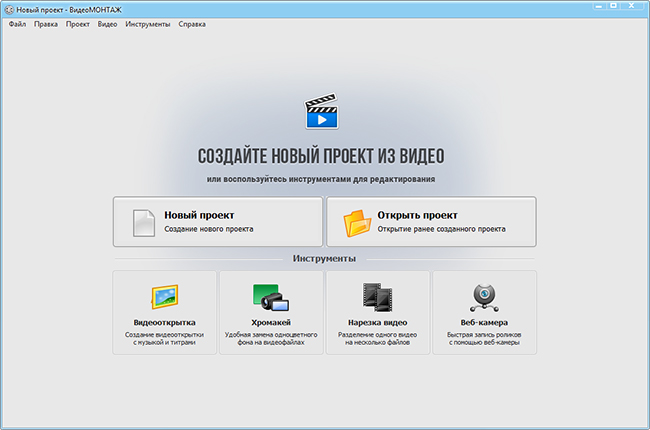
Программа «ВидеоМОНТАЖ» поддерживает все популярные форматы видео
Редактор подойдет для создания живых открыток, добавления титров или заставок, улучшения качества картинки, изменения аудиодорожек, наложения фильтров, коррекции света и цвета и многого другого. Для конвертации обычно применяется специализированное ПО, но «ВидеоМОНТАЖ» можно использовать для тех же целей. Добавьте файл, по желанию отредактируйте, а после — выберите, в каком формате сохранять видео.
Как работать с редактором
В нашем видео редакторе вы сможете выполнить обработку от и до. Для этого нужно добавить клип на дорожку и дважды кликнуть по миниатюре. Под основными вкладками появятся еще несколько дополнительных, на которых и будет проходить редактирование. С ними можно:
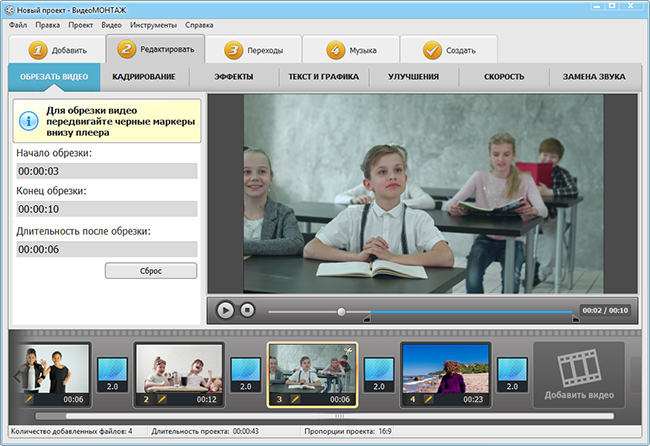
В программе «ВидеоМОНТАЖ» вы легко обрежете видео
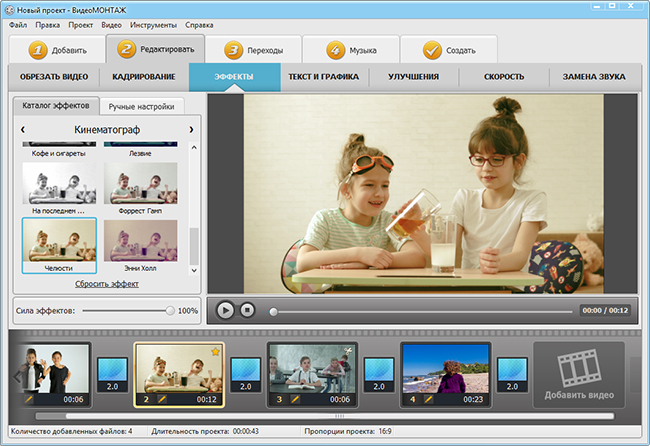
Применяйте эффекты и улучшайте качество видеороликов
Как сохранить готовый ролик
После обработки видеофайл необходимо сохранить. Поручите программе автоматически подобрать настройки в зависимости от того, где будет использоваться ролик, или вручную выставьте параметры. Вы можете:
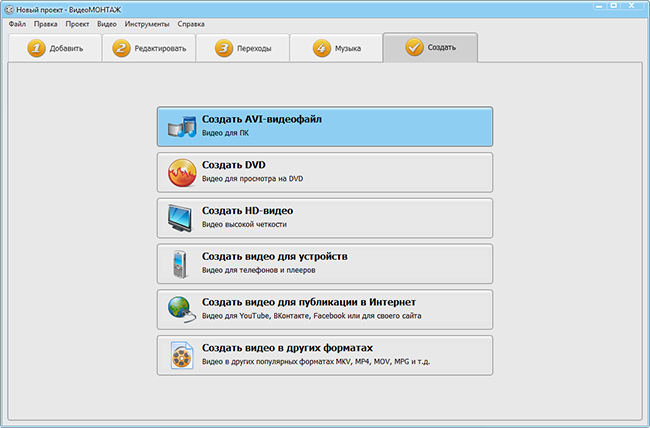
Выберите способ сохранения видео
«ВидеоМОНТАЖ» — это программа для монтажа видео и добавления эффектов с множеством полезных инструментов, которые помогут создать клип из нескольких роликов, заменить фон или просто задать нужное настроение. Она поддерживает все популярные расширения видеофайлов и предлагает выбрать любой из доступных при сохранении готового проекта. Скачайте «ВидеоМОНТАЖ» и опробуйте все функции прямо сейчас!


