
8 бесплатных NAS Storage OS / Программное обеспечение для малого бизнеса
Проблема с растущими стартапами или малым бизнесом заключается в масштабируемости, когда они достигают пути, на котором они не являются ни маленькими, ни большими, слишком большими для использования общедоступных облачных хранилищ и слишком маленькими, чтобы позволить себе корпоративные хранилища, такие как Amazon Web Services.
Услуги публичного облачного хранилища начинаются дешево, но могут стать непомерно дорогими по мере того, как будет храниться больше данных.
В зависимости от факторов, не зависящих от вас, производительность может быть ненадежной, в то же время существует высокий риск конфиденциальности и безопасности, связанный с хранением определенных данных на чужом «облачном» компьютере, если вы не платите надбавку за корпоративное шифрование военного уровня.
Здесь в игру вступает Prosumer, он попадает в точку между потребителями и профессионалами. Операционная система хранилища позволяет вам создать собственное «облако» в вашей сети за ваши собственные средства. Поскольку эта ОС использует настольный компьютер в качестве системы хранения, домашним пользователям не имеет смысла запускать ее круглосуточно и без выходных, если вы хотите создать центральную сетевую систему хранения для своего дома, приобретите потребительское хранилище NAS от WD Red, D-Link, Asus или Seagate IronWolf. Без лишних слов, вот некоторые бесплатные ОС с открытым исходным кодом для сетевых хранилищ (NAS) для малого бизнеса.
↓ 01 — FreeNAS [Лучшее]
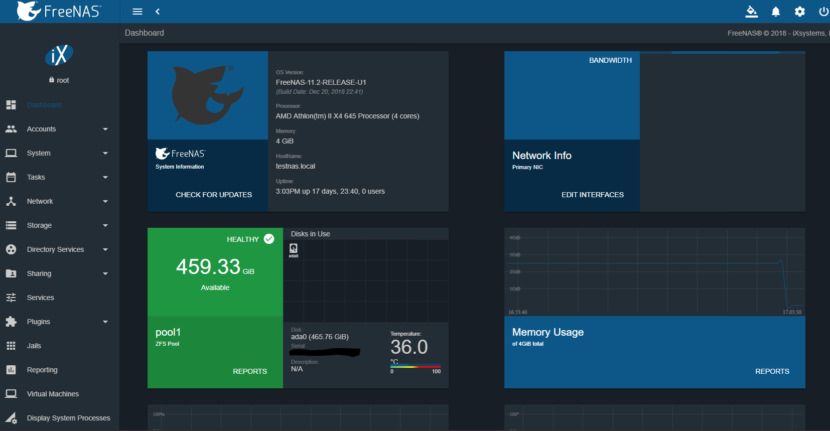
Что такое FreeNAS? FreeNAS — это операционная система, которую можно установить практически на любую аппаратную платформу для обмена данными по сети. FreeNAS — это самый простой способ создать централизованное и легкодоступное место для ваших данных. Используйте FreeNAS с ZFS для защиты, хранения, резервного копирования всех ваших данных. FreeNAS используется везде: дома, в малом бизнесе и на предприятии.
Что такое ZFS? ZFS — это корпоративная файловая система с открытым исходным кодом, RAID-контроллер и диспетчер томов с беспрецедентной гибкостью и бескомпромиссным стремлением к целостности данных. Он устраняет большинство, если не все недостатки устаревших файловых систем и аппаратных RAID-устройств. Как только вы перейдете на ZFS, вы больше никогда не захотите возвращаться.
↓ 02 — XigmaNAS / NAS4Free
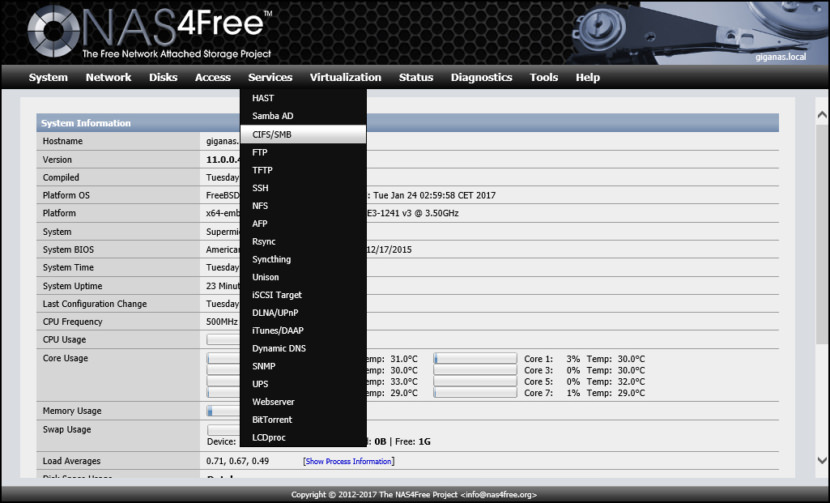
XigmaNAS / NAS4Free — это дистрибутив NAS с открытым исходным кодом (сетевое хранилище), основанный на FreeBSD. Операционная система NAS4Free может быть установлена практически на любой аппаратной платформе для совместного использования хранилища компьютерных данных по компьютерной сети. «NAS» означает «Сетевое хранилище», а «4Free» означает «Бесплатно и с открытым исходным кодом». NAS4Free — это самый простой и быстрый способ создать централизованный и легкодоступный сервер для всех видов данных, легко доступных для всех видов. сетевых протоколов и из любой сети.
NAS4Free поддерживает совместное использование в Windows, Apple и UNIX-подобных системах. Он включает ZFS v5000, программный RAID (0,1,5), шифрование диска, отчеты SMART / электронной почты и т. Д. Со следующими протоколами: CIFS / SMB (Samba), контроллер домена Active Directory (Samba), FTP, NFS, TFTP, AFP, RSYNC, Unison, iSCSI (инициатор и цель), HAST, CARP, Bridge, UPnP и Bittorent, которые легко настраиваются через веб-интерфейс. NAS4Free можно установить на Compact Flash / USB / SSD ключ, жесткий диск или загрузить с LiveCD / LiveUSB с небольшим usbkey для хранения конфигурации.
↓ 03 — OpenMediaVault
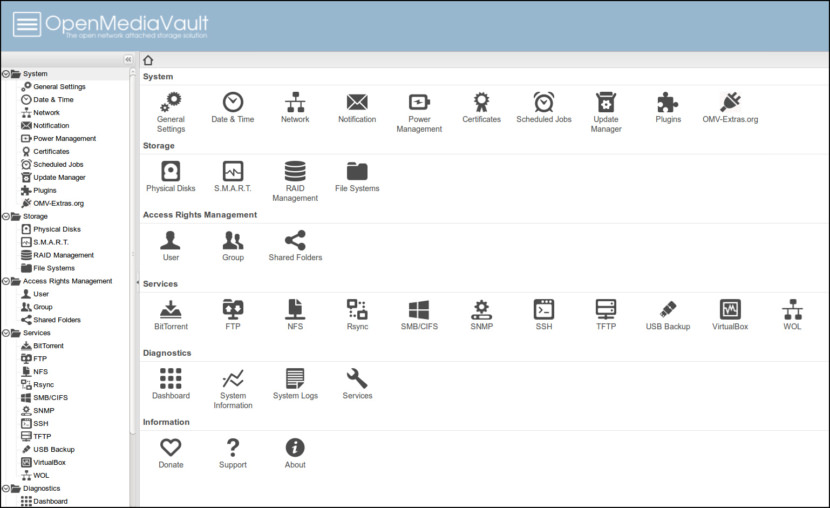
openmediavault — это сетевое хранилище (NAS) нового поколения, основанное на Debian Linux. Он содержит такие службы, как SSH, (S) FTP, SMB / CIFS, медиа-сервер DAAP, RSync, клиент BitTorrent и многие другие. Благодаря модульной конструкции фреймворка его можно расширять с помощью плагинов.
openmediavault в первую очередь предназначен для использования в небольших офисах или домашних офисах, но не ограничивается этими сценариями. Это простое и легкое в использовании готовое решение, которое позволит каждому устанавливать и администрировать сетевое хранилище без более глубоких знаний.
↓ 04 — Openfiler
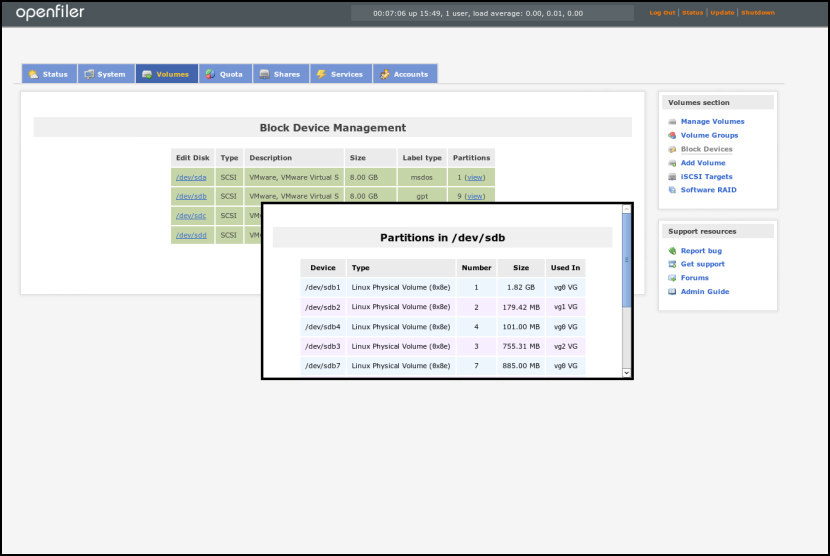
Openfiler превращает стандартную систему архитектуры x86_64 в полноценное устройство NAS / SAN или шлюз IP-хранилища и предоставляет администраторам хранилища мощный инструмент для удовлетворения растущих потребностей в хранилищах. Openfiler гарантирует, что администраторы хранилища могут наилучшим образом использовать производительность системы и ресурсы емкости хранилища при распределении хранилища и управлении хранилищем в многоплатформенной сети.
Openfiler предоставляет ключевые функции, такие как цель iSCSI для виртуализации, поддержка цели Fibre Channel, репликация на уровне блоков и высокая доступность, которые являются основой любой критически важной для бизнеса среды хранения. Openfiler решает все ключевые проблемы хранения данных:
↓ 05- Rockstor
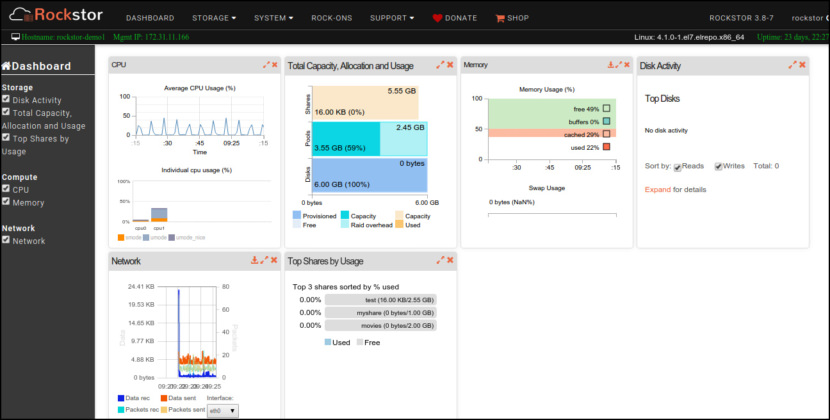
С легкостью создавайте собственные расширенные NAS и облачные хранилища на базе Linux и BTRFS и управляйте ими. Облачный сервер Rockstor для малого и среднего бизнеса (SMB) — это рекомендуемое решение для организаций, которым требуется несколько сотен терабайт емкости. Ваша организация может полагаться на дорогое общедоступное облачное хранилище, а также хранить большой объем данных локально, что заставляет вас переключаться между локальным и облачным хранилищами, что в конечном итоге приводит к неэффективности и потере производительности. Rockstor в качестве облачного сервера отлично работает с Windows 10 от Microsoft и macOS от Apple.
↓ 06 — ПетаСАН
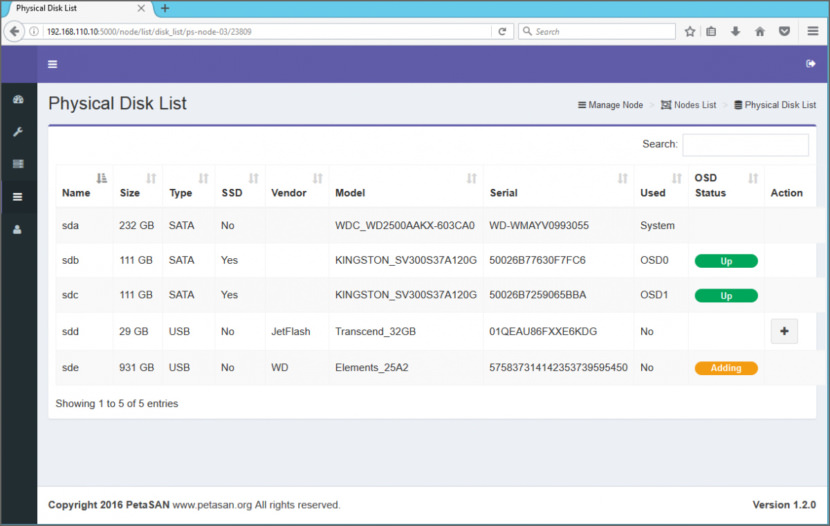
PetaSAN — это решение Scale-Out SAN с открытым исходным кодом, предлагающее огромную масштабируемость и производительность. PetaSAN использует современные облачные технологии для обеспечения гибкости и маневренности для масштабирования кластера хранения, просто добавляя дополнительные узлы, это можно сделать в любое время и без прерывания работы.
PetaSAN изначально разработан для одной цели: предоставления высокодоступных кластерных дисков iSCSI. В PetaSAN диск iSCSI может иметь множество путей доступа, каждый из которых определяется своим виртуальным IP-адресом. Эти IP-адреса сгруппированы по нескольким узлам хранения.
↓ 07 — ESOS — ОС корпоративного хранилища
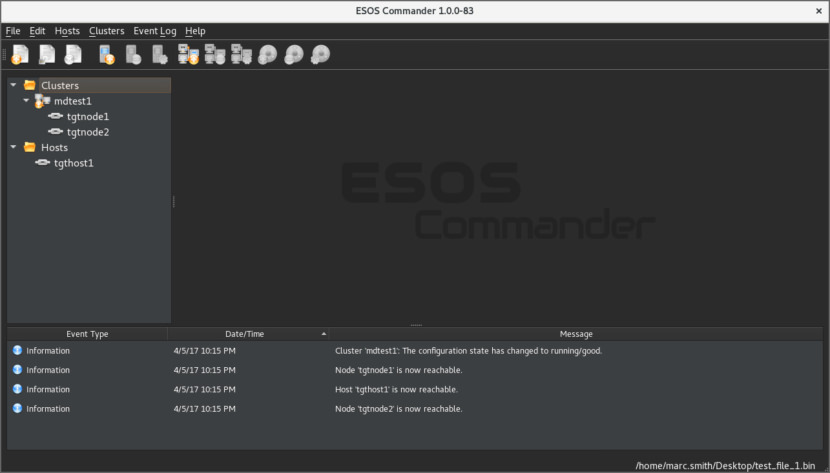
Enterprise Storage OS — это квази-дистрибутив Linux, основанный на отличном проекте SCST; его цель — предоставить цели SCSI через совместимую сеть SAN (Fibre Channel, InfiniBand, iSCSI, FCoE). Короче говоря, ESOS® может легко превратить сервер с соответствующим оборудованием в дисковый массив, который находится в вашей корпоративной сети хранения данных (SAN), обеспечивая разделяемые тома хранения на уровне блоков.
Типичные варианты использования «сервера хранения» ESOS® включают хранилища данных VMFS на VMware ESX / ESXi, тома Windows NTFS, диски Linux и т. Д. Высокопроизводительная, специализированная (наподобие устройства) база Linux, созданная с нуля, не имеющая отношения к другим Дистрибутивы Linux.
↓ 08 — CryptoNAS
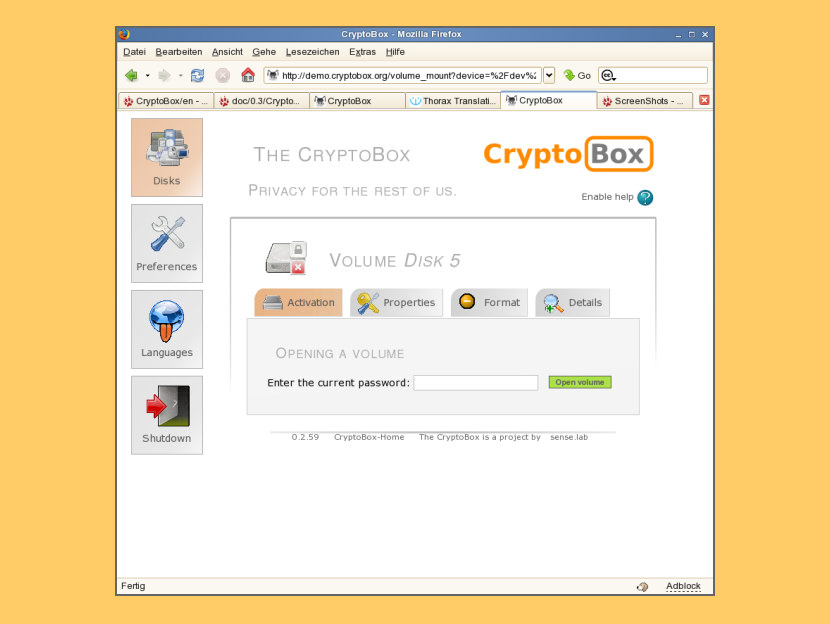
Проект CryptoNAS приносит шифрование данных в массы. Live-CD CryptoNAS создан для людей, которые хотят зашифровать свои данные, не беспокоясь о сложных технических проблемах. Компьютер, на котором установлен Live-CD CryptoNAS, работает как файловый сервер (NAS), который шифрует ваши личные данные. Пакет CryptoNAS-Server добавляет удобный веб-интерфейс для шифрования жесткого диска на существующий файловый сервер.
Черный ящик для дома: собираем NAS своими руками, часть 2 – великолепный NAS4Free
Публикация рассчитана на людей, далеких от системного администрирования. В этом посте демонстрируются базовые возможности замечательной операционной системы NAS4Free, позволяющей развернуть домашний NAS даже на маломощном железе, при полном отсутствии знаний FreeBSD и командной строки. Первая часть публикации расположена тут.
Итак, у нас имеется коробка со следующими характеристиками:
Установка NAS4Free
Поскольку дисков в системе всего два, в качестве загрузочного накопителя будем использовать флешку. Какую именно – абсолютно не имеет значения, любой древности от 2 Гб будет вполне достаточно. Если есть сомнения в исправности девайса, можно воспользоваться тем же Rufus, прогнав несколько тестов. Далее все просто – скачиваем LiveCD и приступаем к установке. Сперва вы увидите следующий экран:
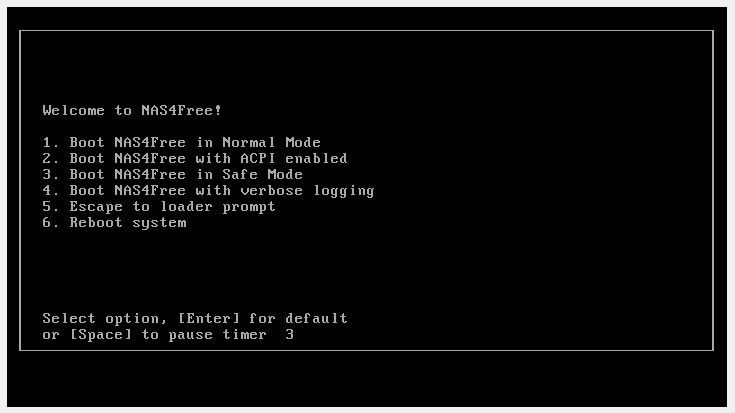
Cпустя некоторое время на дисплее появится текстовое меню:
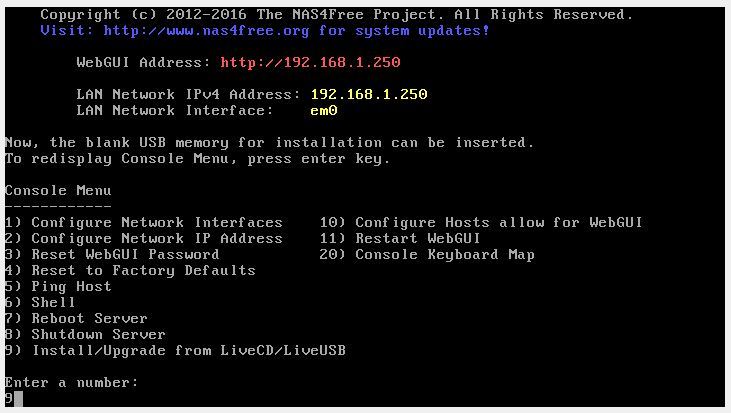
Нас интересует 9-й пункт – его и выбираем. Запускается процесс установки:
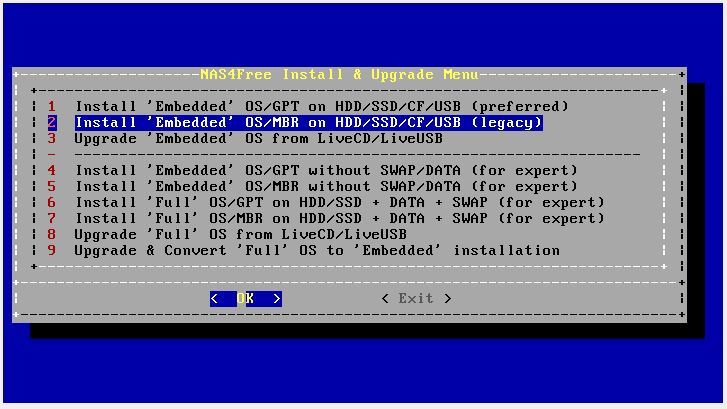
Экспертный режим не трогаем, а вот выбор между GPT и MBR зависит от возраста материнской платы вашей машины. Если вы приверженец “классики” в лице BIOS, выбирайте второй пункт. Стоит UEFI – выбираете первый. После подтверждения NAS4Free любезно сообщит, какие операции собирается проделать – соглашаемся на все:
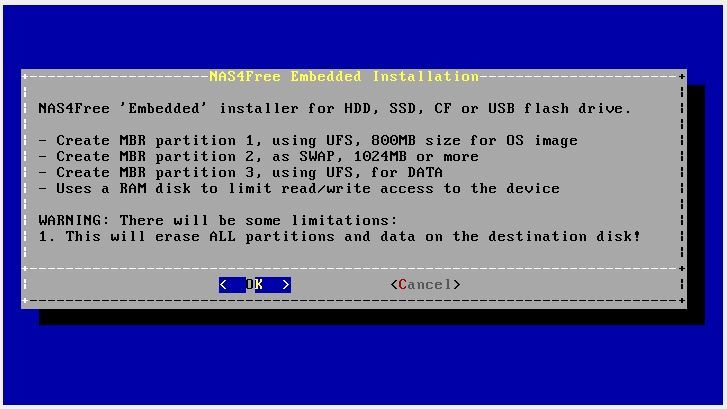
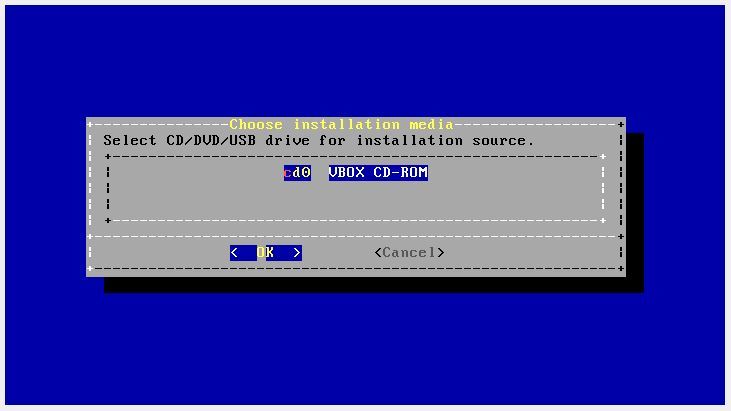
Далее, выбираем привод с установочным диском (в нашем примере он единственный):
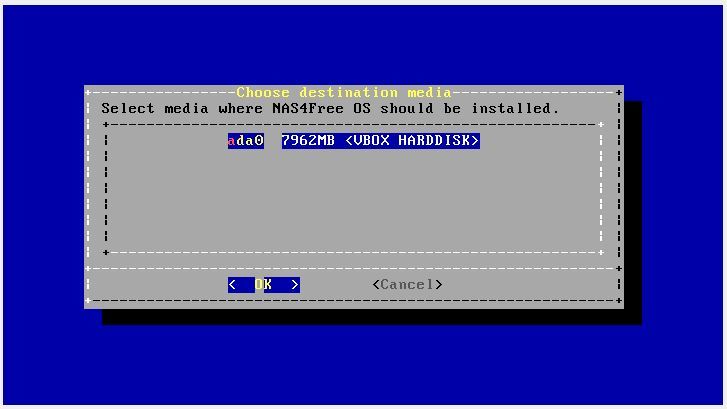
Затем следует указать флешку, на которую будет произведена установка. Ее легко отличить от системного накопителя по размеру и названию:
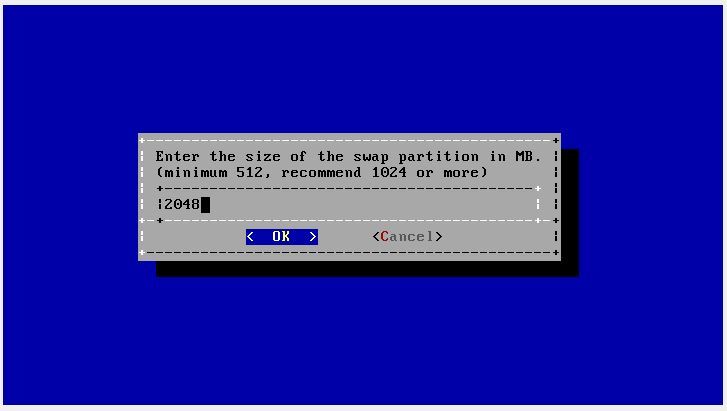
На следующем этапе задаем размер файла подкачки. Правило простое: если используете накопитель в 2 ГБ – ставьте 512 Мб, 4 Гб – ставьте 1024 Мб, если 8 – 2. В комментариях у многих возник справедливый вопрос, а насколько вообще надежно устанавливать операционную систему на флешку, тем более делать на ней swap? Считаю нужным прояснить этот момент. Во-первых, особенность embedded-версии заключается в том, что в RAM создается образ диска системы, то есть обращение к флешке идет лишь в момент загрузки NAS, а также при сохранении настроек. Во-вторых, установщик требует создать файл подкачки в обязательном порядке, при этом определяя его размер некорректно. Сделать 8-гиговый своп на девайсе в 4 гига? Легко! Во всяком случае, по мнению программы, попытаться стоит. Чтобы избежать ошибок, проще всего выставить одно из корректных значений, приведенных выше. И, наконец, подключение файла подкачки осуществляется вручную в настройках – он не будет использоваться, а значит, и флешка не будет убита.
Начнется процесс установки, по завершении которого вы увидите следующий экран:
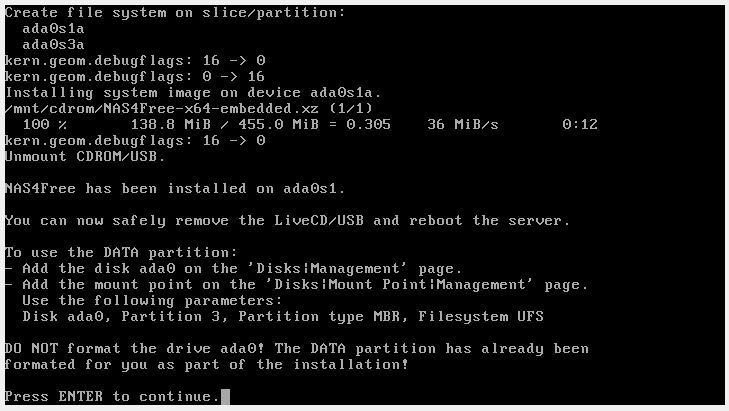
Можете отключать флешку и перезагружаться – установка прошла успешно.
Теперь поработаем с самим NAS. Поскольку в качестве материнской платы мы выбрали бюджетный вариант для тонкого клиента, начать придется с настройки параметров загрузки, подключив к аппарату не только флешку, но и монитор с клавиатурой. В качестве видеовыходов присутствует D-Sub и HDMI, так что проблем возникнуть не должно. После включения машины зажимаем “Delete”, и задаем в меню “Boot” главным загрузочным девайсом нашу флешку (по умолчанию будет грузиться UEFI Shell, а он нам не нужен). Сохраняем изменения, перезагружаем NAS, и если все сделано правильно, видим уже знакомое меню:
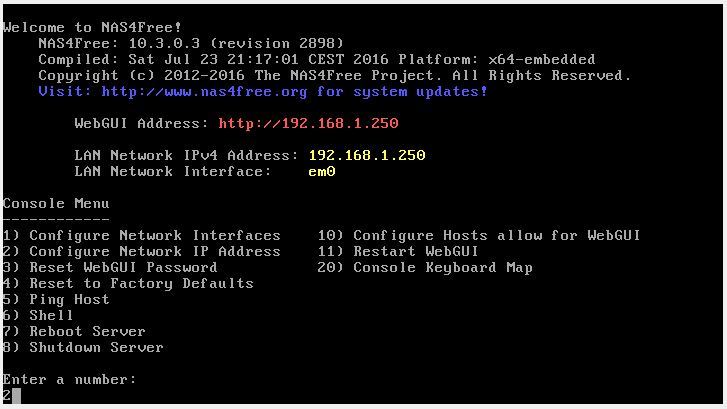
Подключать NAS в рабочее окружение можно любыми способами: через роутер, свитч, нуль-хаб – все зависит от ваших личных потребностей. Поскольку вы наверняка захотите вывести машину в домашнюю сеть, лучший вариант – роутер, поэтому давайте настроим статический IP-адрес в пункте 2. Последовательно отвечайте на задаваемые системой вопросы:
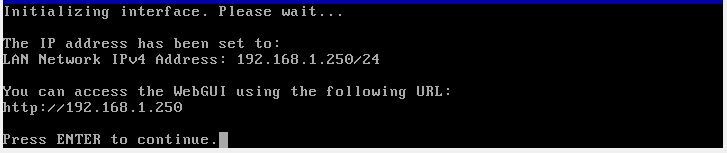
На этом подготовка NAS завершена – теперь можно подключать хранилище к сети и приступать к настройке.
Настраиваем диски
Все операции осуществляются через удобный WebGUI – просто наберите в барузере установленный ранее IP (в нашем случае – 192.168.1.250) и сразу попадете на форму авторизации:
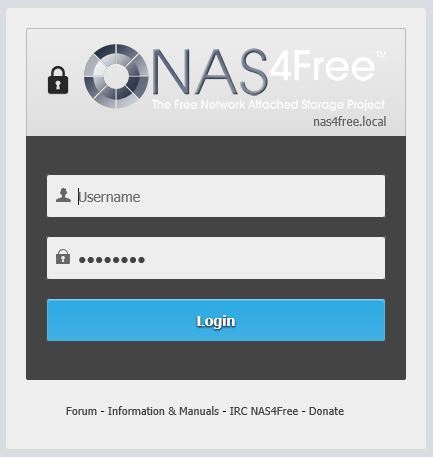
Логин по умолчанию – admin, пароль (кто бы мог подумать) – nas4free. Залогиниваемся и видим системный монитор:
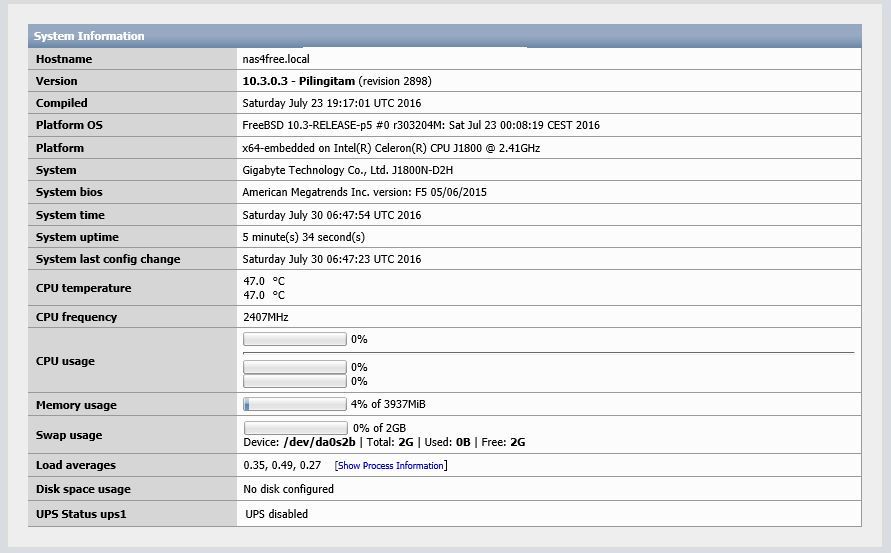
Давайте-ка сразу перейдем на великий и могучий: отправляемся в “System” –> “General”, и меняем язык на русский:
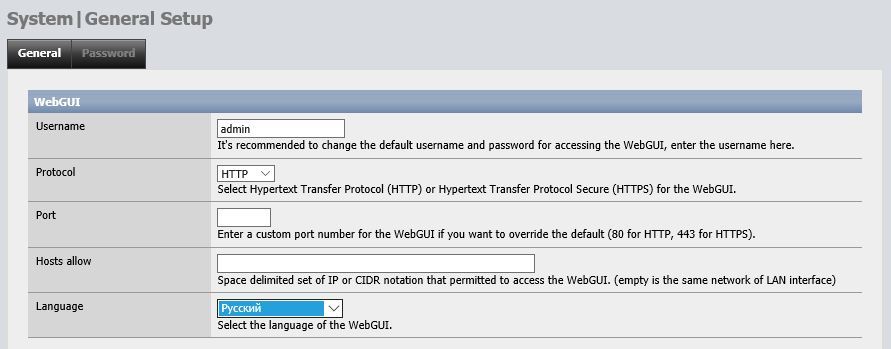
Здесь же можно задать новые имя пользователя и пароль к вебинтерфейсу.
Теперь приступим к настройке дисков. Идем в раздел “Диски” –> “Управление”, и… ничего не обнаруживаем:
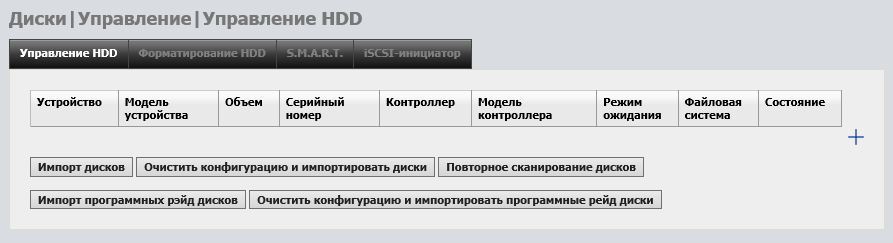
Только без паники – в NAS4Free все нужно делать руками. Самый простой вариант – нажать на “Очистить конфигурацию и импортировать диски”, но я рекомендую нажать на синий плюсик справа и добавлять накопители по одному. Меню выглядит следующим образом:

Пройдемся по опциям:
После всех манипуляций видим в меню настройки дисков следующее:
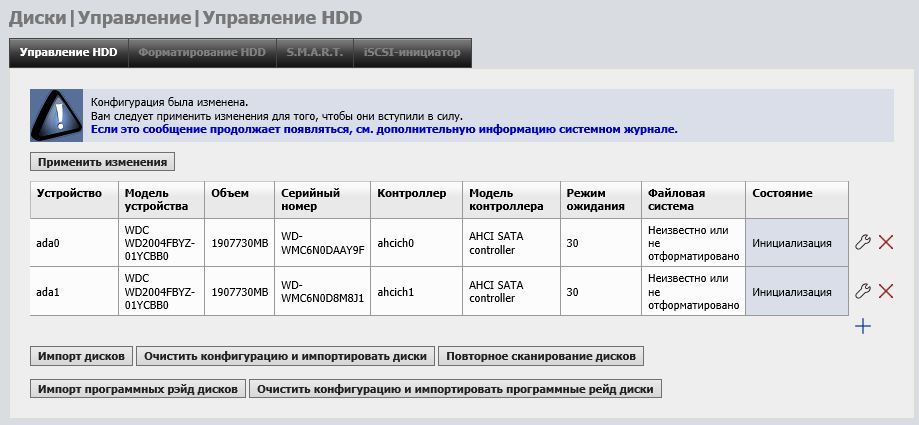
Читаем предупреждение на скриншоте. Да, такова особенность NAS4Free: сперва вносим настройки, потом подтверждаем выбор, нажав “Применить изменения” – придется привыкать. После этого наблюдаем результат своих действий:
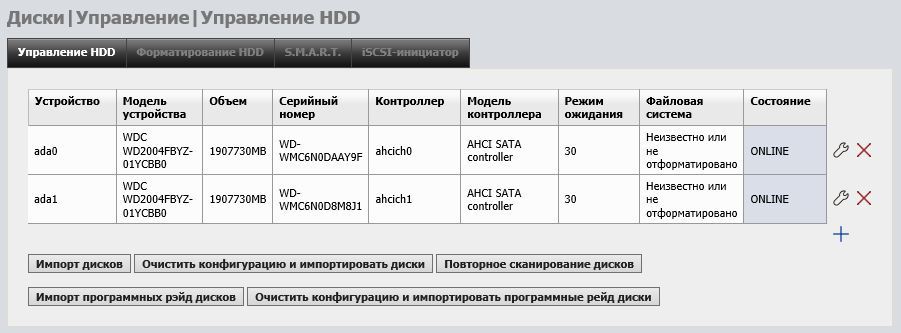
Если хотите получать данные S.M.A.R.T., отслеживая состояние дисков, пройдите на одноименную вкладку.
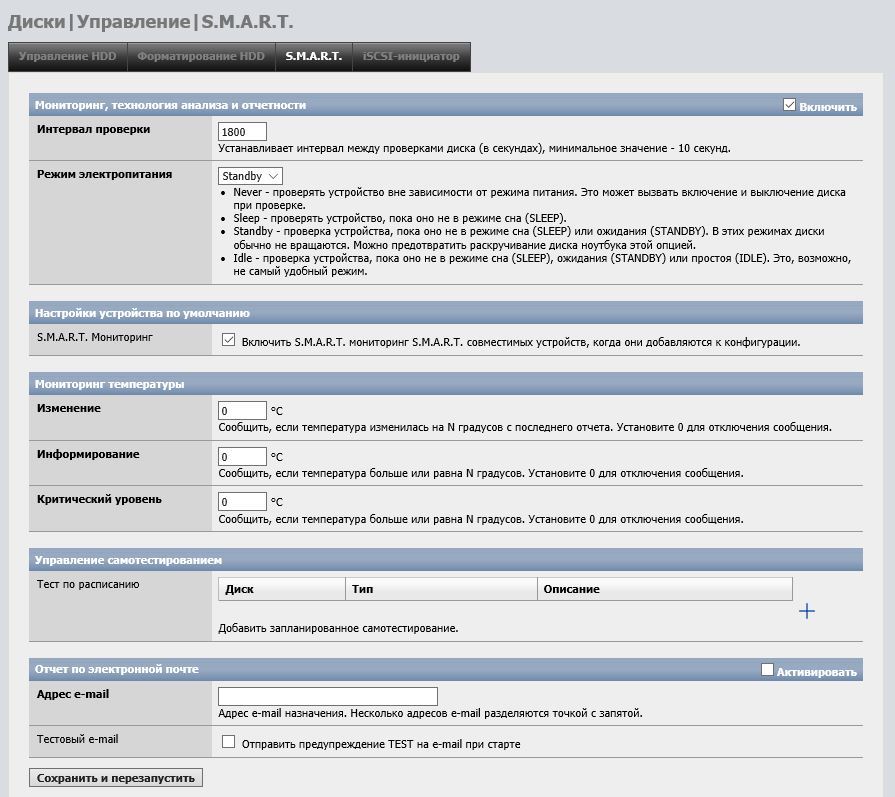
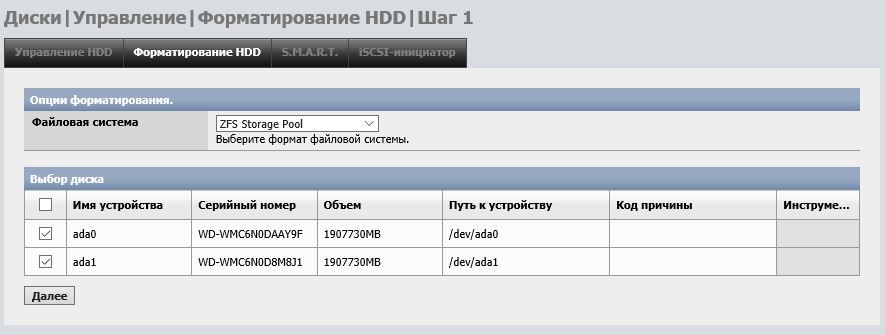
Итак, оба диска Online, все системы работают нормально. Но это только начало пути. Давайте перейдем на вкладку “Форматирование HDD”. Как мы и договаривались в начале статьи, будем использовать ZFS. Выбираем оба накопителя и нажимаем “Далее”:
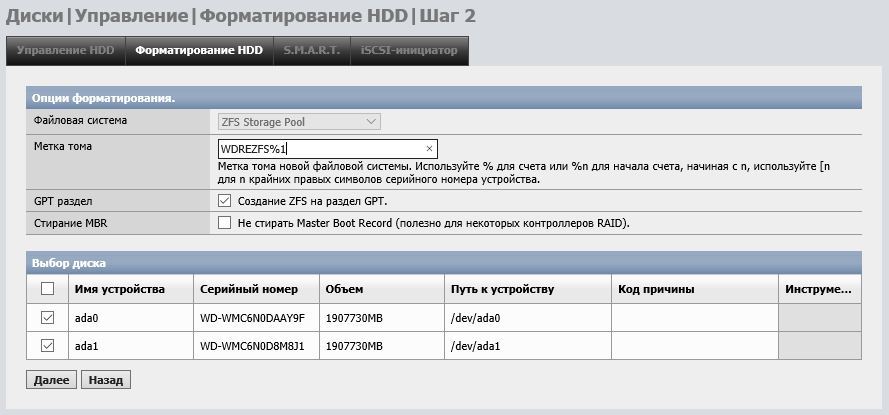
На следующем шаге задаем метку тома – я выбрал WDREZFS%1. Конструкция “%1” означает, что диски, которые мы форматируем, получат порядковые номера, начиная с единицы. То есть, первый будет назван WDREZFS1, второй – WDREZFS2, и т.д. Если не указать отправную точку, поставив знак “%” без цифры, то система сама пронумерует HDD. Также можно давать названия по серийным номерам. Например, “[4” означает, что в качестве метки будут использованы последние четыре цифры серийного номера.
Далее, крайне рекомендую поставить галочку напротив “Создание ZFS на раздел GPT”, если вы собираете сложный многодисковый пул, планируя добавлять новые накопители в будущем.
Форматируем диски, дожидаемся окончания операции и нажимаем на кнопку “Ок”.
Теперь нам необходимо собрать виртуальное устройство. Идем в “Диски” –> “ZFS” –> “Пулы” –> “Виртуальное устройство”, нажимаем на синий плюс и видим следующую картину:
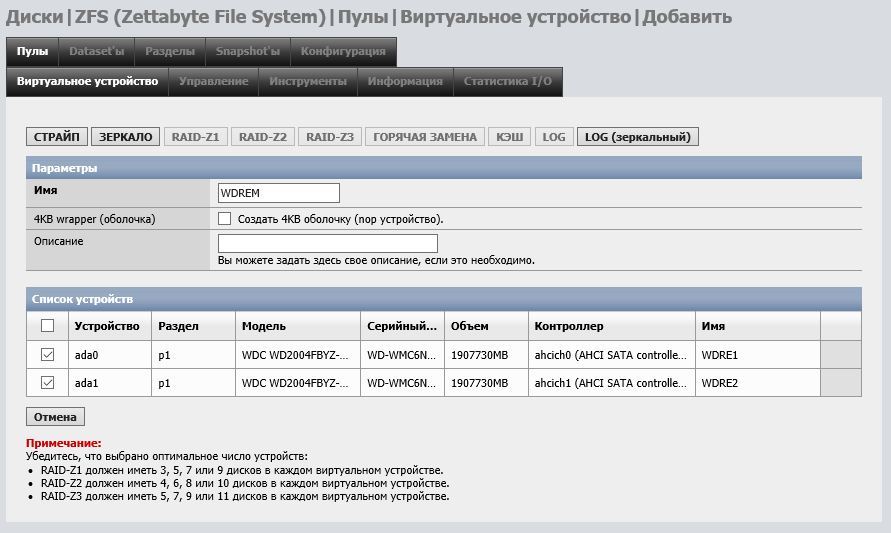
Здесь мы можем собрать диски в массив. Мне нужен аналог RAID-1, поэтому я выбрал “Зеркало” (для справки, “Страйп” – по сути, тот же RAID-0). Подтвердив выбор, не забудьте применить изменения:
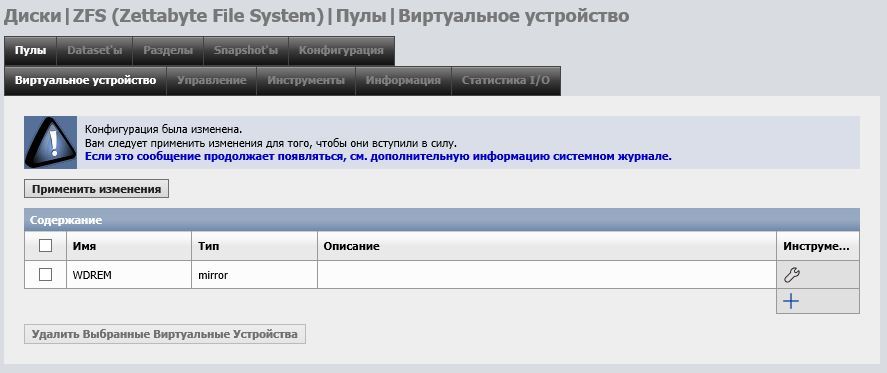
Теперь отправляемся на вкладку “Пулы” и добавляем новый, используя только что созданное виртуальное устройство:
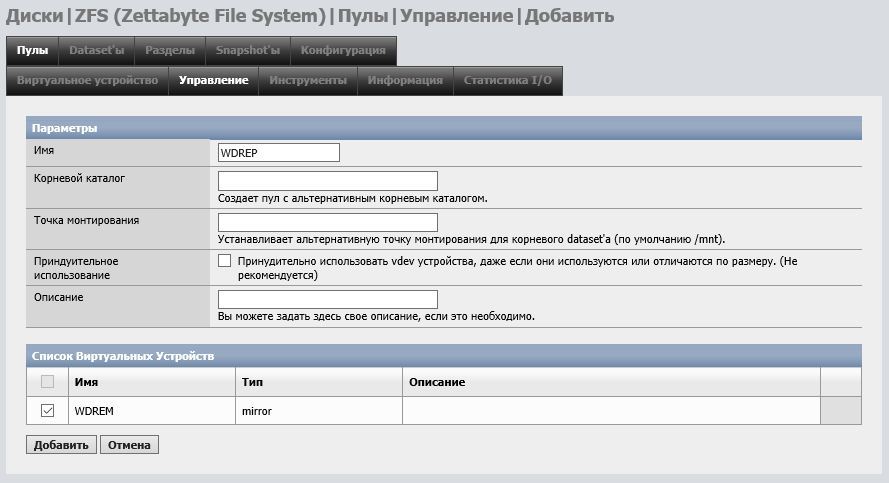
Все, что требуется – придумать имя, более ничего настраивать не нужно.
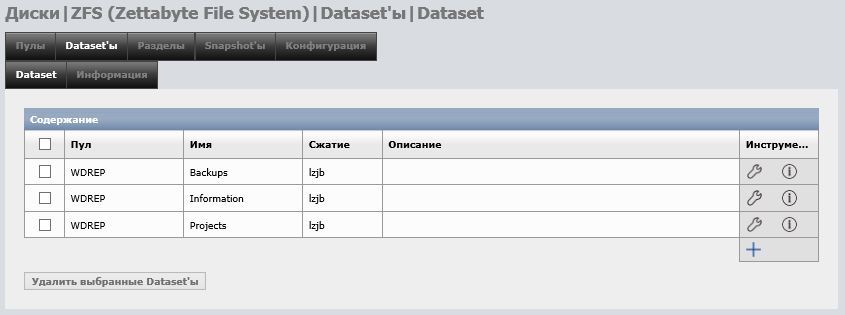
В принципе, уже можно начинать закачивать файлы, но лучше всего воспользоваться главным преимуществом ZFS – возможностью создавать датасеты. По сути, они представляют собой дочерние файловые системы, благодаря чему у нас появляется возможность выбирать для каждого датасета способ сжатия, задавать права доступа и дисковые квоты (что исключит ситуацию, когда ваша видеоколлекция благополучно съест все свободное место под документы), а главное – создавать снэпшоты, позволяющие практически мгновенно восстанавливать утраченную информацию. Поэтому давайте перейдем в “Dataset’ы” и создадим несколько:
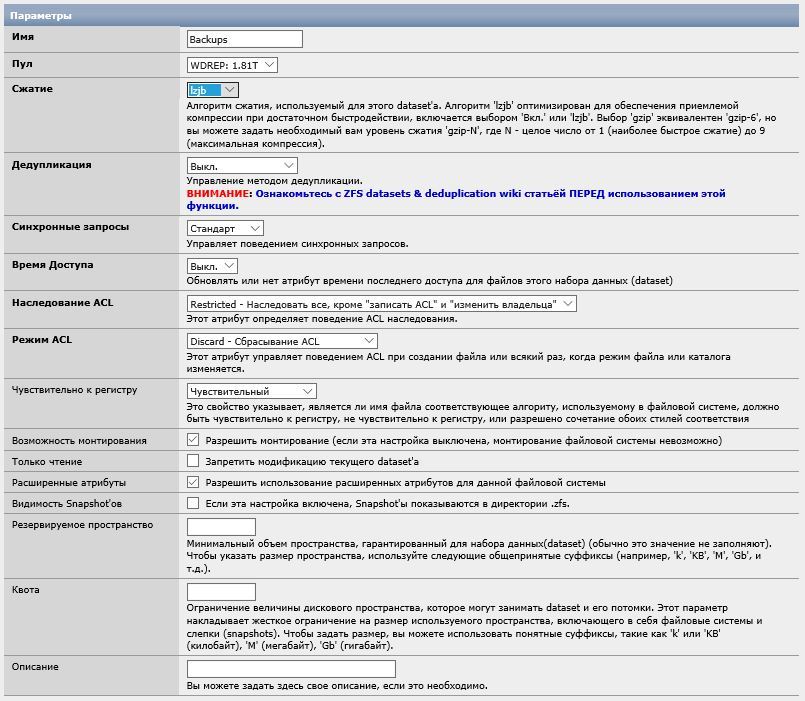
На скриншоте выше выбран единственный пул – WDREP и метод сжатия lzjb (компромисс между эффективностью и производительностью). Дедупликацию данных оставляем выключенной, так как для ее адекватного функционирования требуется минимум 16 гигабайт RAM. Сам термин обозначает способ сжатия массива данных методом исключения дублирующих копий. Он пригодится, например, в том случае, если вы регулярно создаете резервные копии больших объемов информации, при этом разница между ними минимальна. Если же NAS играет роль лишь хранилища для кино, музыки, фотографий и другого медиаконтента, выгоду дудупликации вы просто не заметите, а значит и тратить дополнительные деньги на железо не стоит. Остальные настройки оставляем по умолчанию. Единственное, в целях демонстрации я поставлю галочку напротив “Видимость Snapshot’ов” – теперь снимки будут видны с других устройств. В поле “Резервируемое пространство” можно указать минимальный гарантированный объем датасета, а “Квота” позволяет задать верхнюю планку. Ниже можно выбрать пользователей и настроить права доступа:
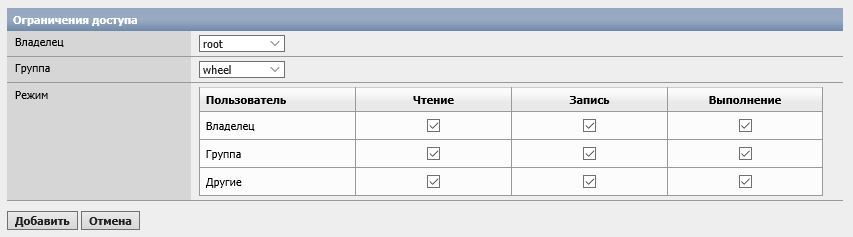
Аналогичным образом можно добавлять сколько угодно еще датасетов:
Время загружать файлы
NAS полностью готов к эксплуатации, осталось научить его общаться с внешним миром. Для этого операционная система предлагает весьма внушительный набор инструментов на любой вкус, расположенных в меню “Службы”. Что нужно именно вам – решайте сами, сейчас я ограничусь базовой настройкой FTP:
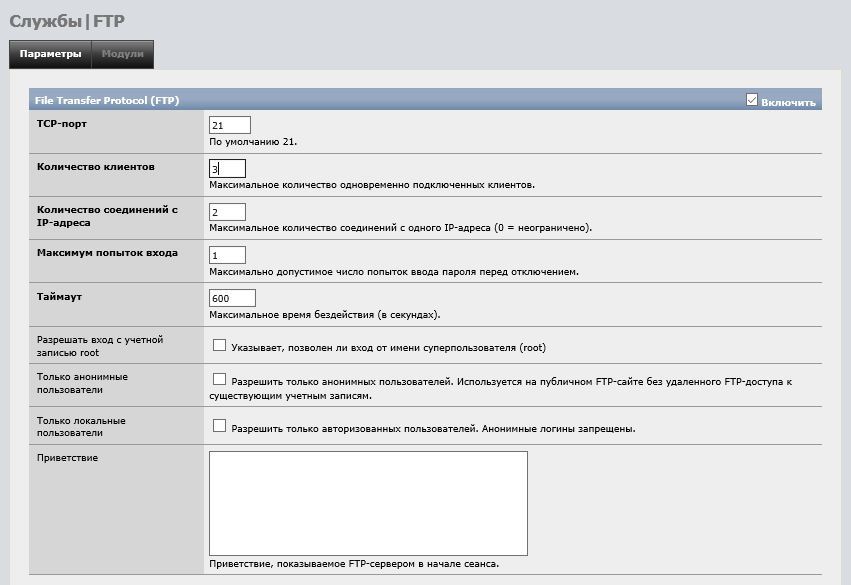
Не забудьте поставить галочку в чекбокс “Включить” (по умолчанию все службы отключены). Количество клиентов задается по числу устройств, которые будут одновременно контактировать с хранилищем (для меня актуально 3). Количество соединений я рекомендую оставить 2. Тогда закачка/скачивание файлов будет осуществляться в один поток, что позволит избежать фрагментирования и добиться максимальной скорости. Сохраним настройки и попробуем подключиться к NAS:
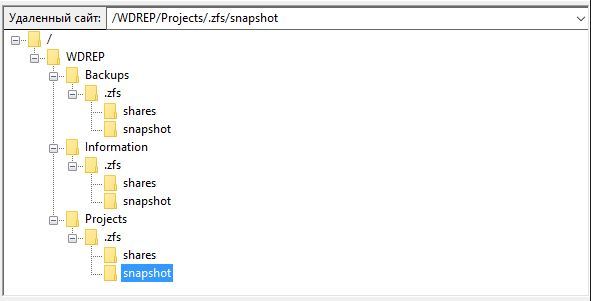
Снэпшоты – мгновенные снимки всего пула, или выбранного датасета. Если не вдаваться в подробности, снэпшот – самый быстрый и “дешевый” в плане занимаемого места способ создания резервной копии. На данный момент функционал управления снимками, реализованный в WebGUI, несколько ограничен, однако способен в полной мере удовлетворить потребности рядового пользователя. Хотите больше – придется использовать консоль.
NAS4Free поддерживает ручное и автоматическое создание снэпшотов. Чтобы сделать снимок вручную, перейдите на вкладку “ZFS” –> “Snapshot’ы” –> “Snapshot”, нажмите плюсик, укажите путь (для примера ниже я создал датасет Music) и придумайте имя для будущего снимка:
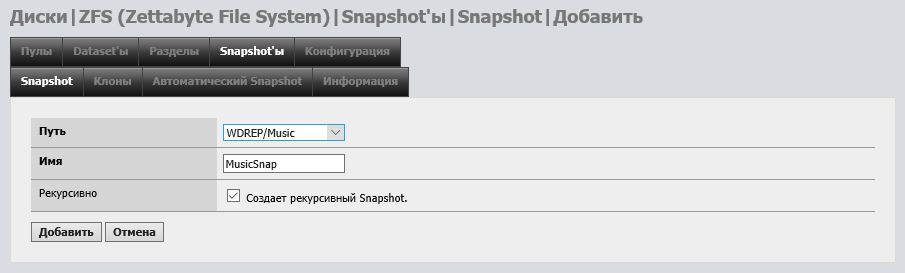
Галочка в графе “Рекурсивно” означает, что будут созданы снимки всех дочерних датасетов, находящихся в Music, если таковые будут обнаружены. Результат будет следующим:
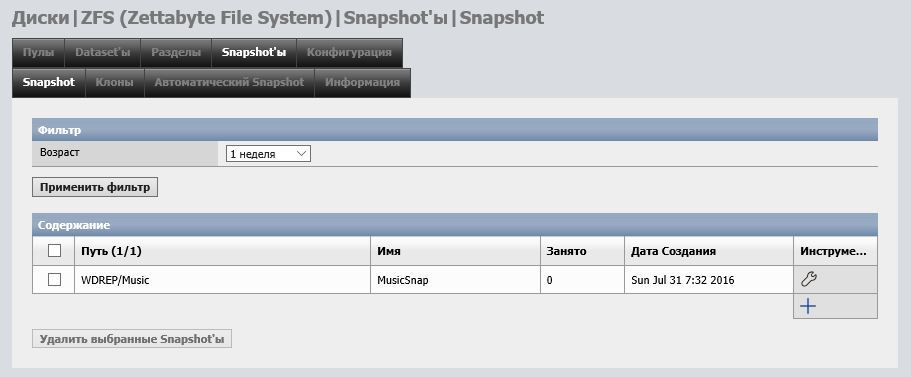
Да, это не ошибка – снэпшот не занимает свободное пространство до тех пор, пока данные в датасете не будут изменены. Например, он будет расти по мере удаления mp3-файлов из Music. Процесс создания снимков можно автоматизировать на вкладке “Автоматический Snapshot”.
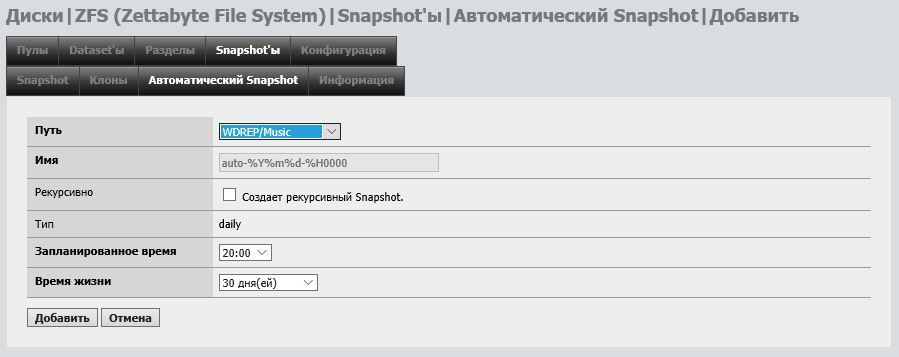
Здесь, помимо рассмотренных выше настроек, можно выбрать время создания снимка и период его хранения. Задать иной тип, кроме daily здесь нельзя (это возможно только через консоль).
Хорошо, допустим, вы нечаянно удалили важные файлы. Каким же образом их можно восстановить? Это делается с помощью создания клонов. Давайте вернемся на вкладку “Snapshot” и нажмем на иконку в форме гаечного ключа напротив снэпшота. Появится следующее окно:
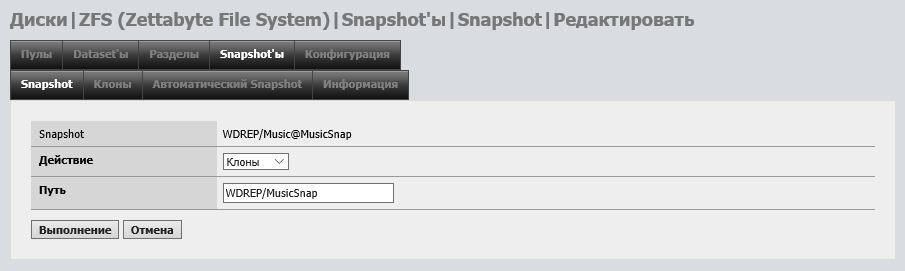
Здесь вам необходимо выбрать путь, по которому будет располагаться клон. Само собой, он должен быть уникальным, и не повторять названия датасетов. Нажмем на “Выполнение” и проверим результат по FTP:
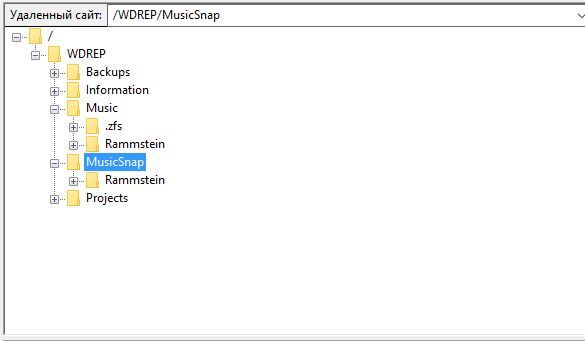
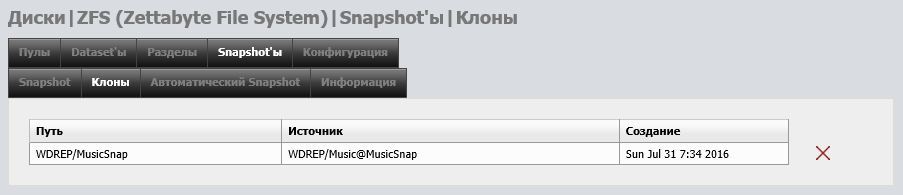
Как видите, клон MusicSnap полностью повторяет содержимое оригинального датасета. Теперь можно извлечь из клона утраченные файлы и скопировать обратно в Music. После клон можно удалить в одноименной вкладке:
Финальный штрих
Итак, ZFS Mirror на базе практически неубиваемых Western Digital Re позволяет создать домашний NAS вполне приемлемой надежности даже несмотря на отсутствие поддержки ECC системной платой. Однако в описанной системе есть и одно слабое место – флэшка. Флэш-память надежной никак нельзя назвать, если только вы не используете промышленные чипы, однако в NAS4Free предусмотрен очень удобный механизм поднятия сервера с нуля. В разделе “Система” – “Сохранение/Восстановление” вы можете получить XML-файл с настройками всего лишь одним щелчком мыши:
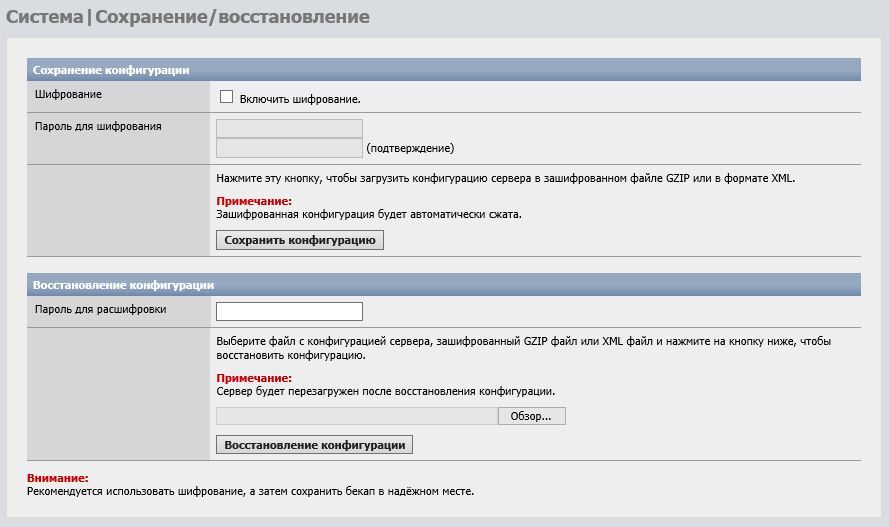
Опционально доступно шифрование по паролю. Если флэшка выйдет из строя, все, что потребуется от вас – установить систему начисто и восстановить конфигурацию из файла. Все ранее созданные пулы и датасеты, как и сохраненная информация, будут вновь доступны.
Собственно, на этом все – домашний NAS готов к работе. На данный момент описанная выше сборка стоит у меня около месяца, переварив за это время где-то 500 гигабайт. Конечно, это далеко не работа на износ, тем не менее хранилище функционирует безупречно, каких-либо проблем за это время не наблюдалось. А теперь устрою небольшой интерактив: пишите в комментариях, какие функции NAS4Free вы хотели бы увидеть, или какие нестандартные решения хотели бы реализовать на ее основе. Так, например, Dispi интересовался возможностью поднятия полноценного LAMP – заявка принята, хотя не обещаю публикацию в ближайшее время.


