
Какой браузер лучше выбрать для Windows: сравнение программ
Стоит отметить, что четыре из пяти выбранных нами браузеров работают на базе Chromium – это своеобразный шаблон, который используется другими компаниями для создания собственных решений. Также мы не стали включать в сравнение Safari от Apple, поскольку этот браузер работает на компьютерах с операционной системой macOS.
Google Chrome
Chrome можно назвать альфа-версией Chromium, потому что оба выглядят практически идентично. Chrome будет полезен активным пользователям экосистемы Google, поскольку браузер не только синхронизируется с Google-аккаунтом и почтой Gmail, но и дает возможность быстрого доступа ко всем сервисам Google на стартовой странице.
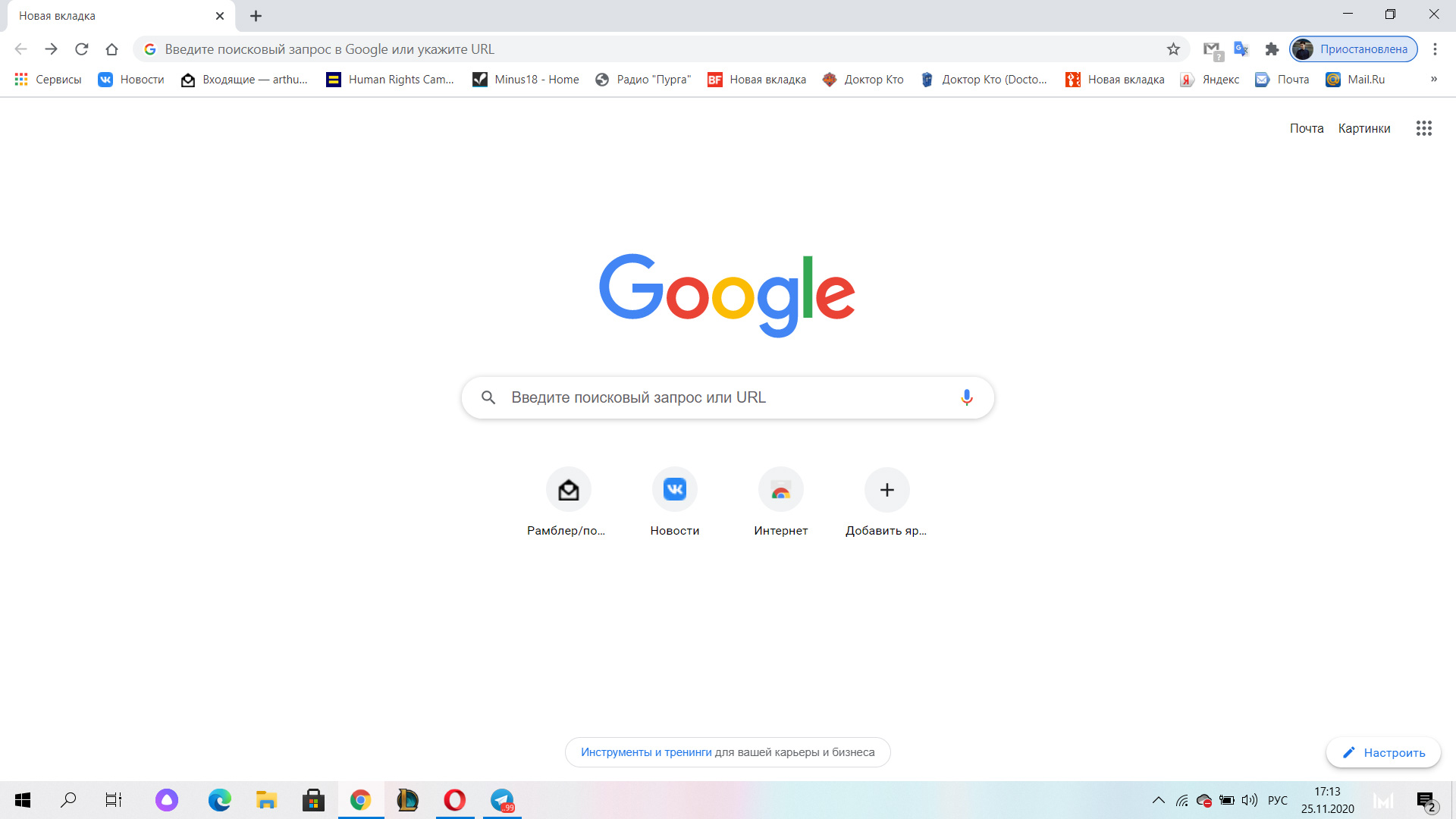
Среди основных особенностей Chrome можно отметить высокую скорость загрузки страниц и наличие переводчика, иконка которого расположилась справа от строки поиска. При нажатии на нее в появившемся поле можно ввести текст на иностранном языке или просто кликнуть на кнопку “Перевести страницу”, что удобно при использовании зарубежных сайтов.
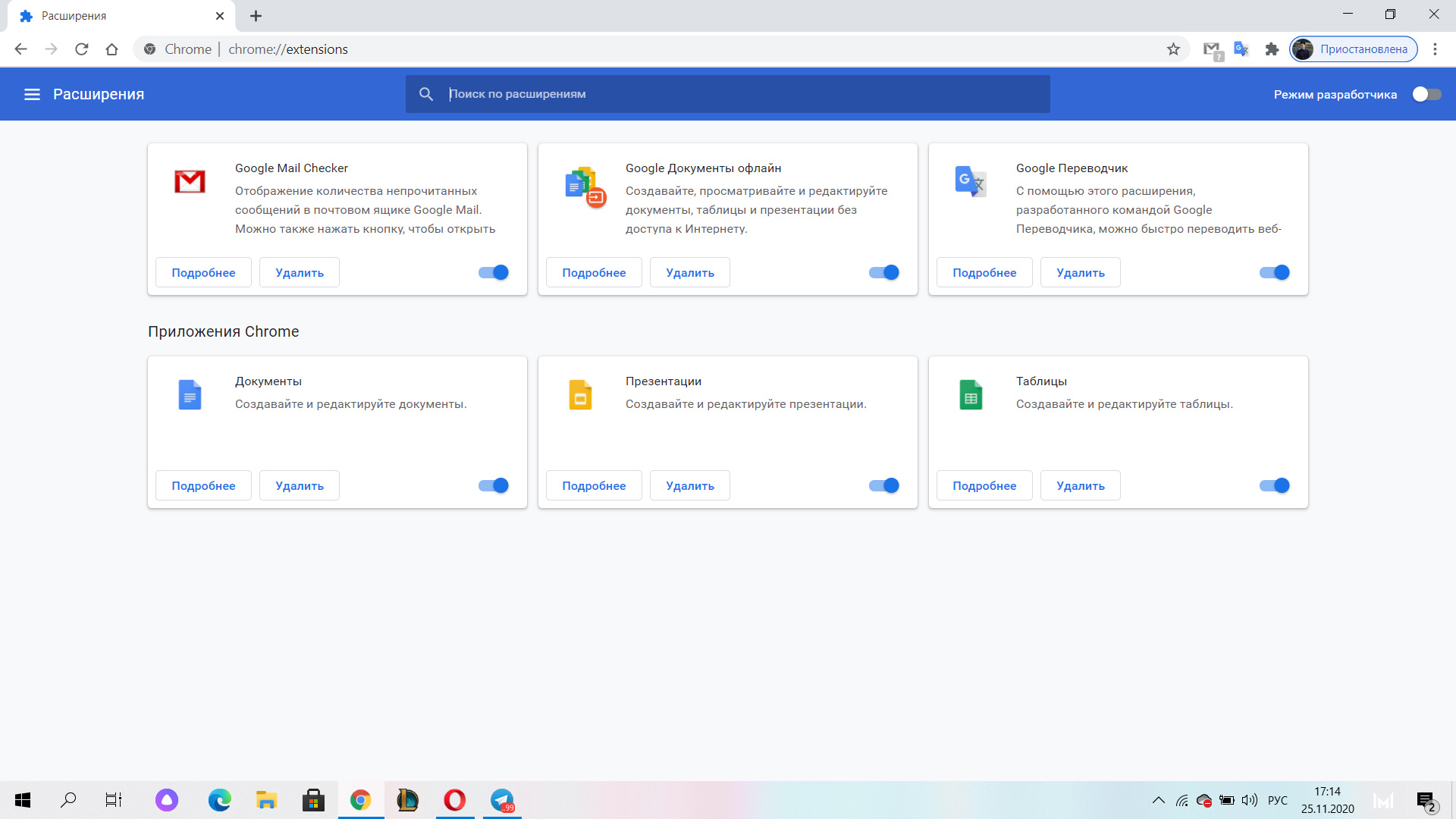
Как и все браузеры на Chromium, решение от Google имеет собственный магазин расширений, в котором можно найти различные утилиты, начиная от блокировщика рекламы и заканчивая сервисом для скачивания музыки и видео с сайтов. Браузер изначально предлагает минимальный набор функций, который можно увеличить с помощью дополнений. Это весьма правильная позиция, которая дает полную свободу кастомизации.
Главным минусом Chrome можно назвать «прожорливость». Дело в том, что браузер неэффективно использует оперативную память, «съедая» ее на глазах. Десять вкладок в браузере задействуют один гигабайт ОЗУ. А при увеличении открытых вкладок свободная оперативная память начинает таять на глазах. Конечно, владельцам современных компьютеров с 8-16 Гбайт RAM эта особенность не доставит проблем. Однако для тех, кто пользуется слабым устройством с менее чем 6 Гбайт оперативки, такое небрежное отношение браузера к ресурсам будет весьма критично.
Microsoft Edge
Microsoft Edge является самым молодым браузером в обзоре. Впервые он появился на рынке в начале 2015 года, но на Chromium был переведён только 15 января 2020 года.
Microsoft Edge пришёл на смену устаревшему Internet Explorer и стал браузером по умолчанию в Windows 10. Поначалу он не полюбился пользователям за счет того, что имел те же проблемы, что и у предшественника. Обновленный браузер стал гораздо более современнее, но сохранил в себе одну старую проблему – плохое быстродействие. По сравнению с конкурентами Microsoft Edge уступает им по скорости работы – страницы в нем открываются медленнее, чем у того же Chrome.
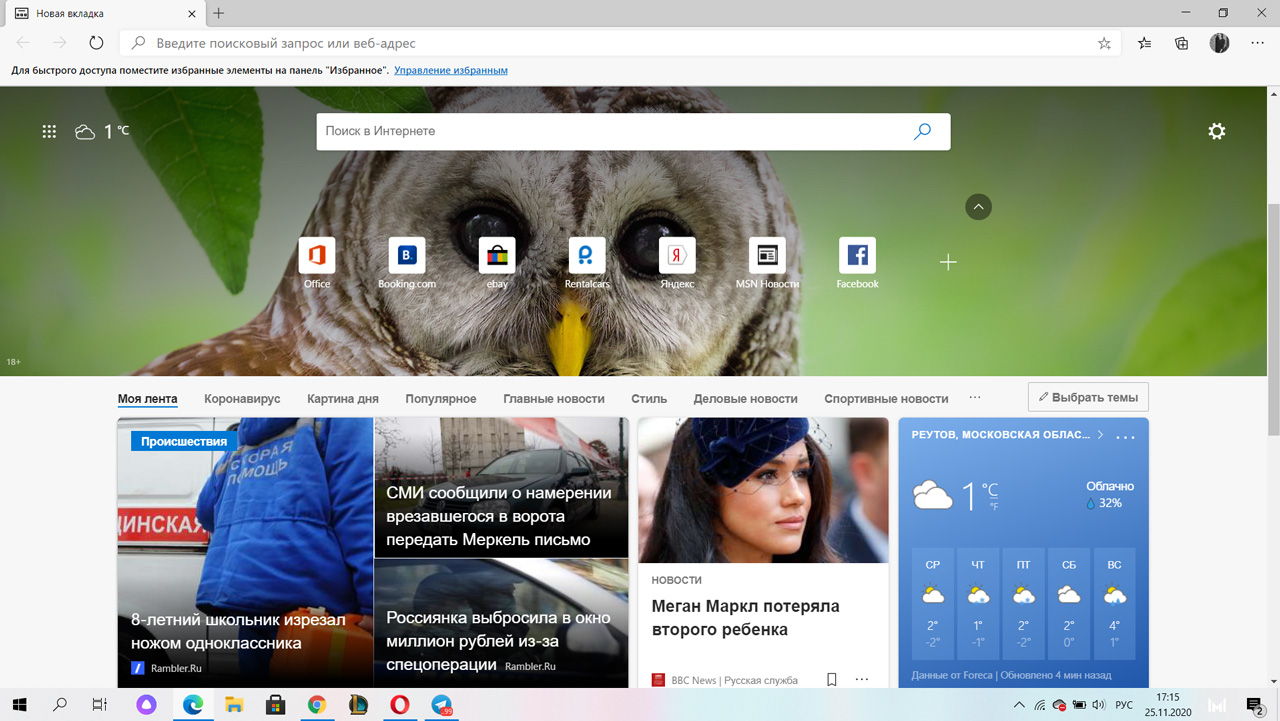
Но у Microsoft Edge есть ряд ключевых особенностей, которые понравятся некоторым пользователям. Браузер интегрирован в экосистему Microsoft, что дает возможность быстрого доступа ко всем сервисам компании – как у Chrome к сервисам Google. Из Microsoft Edge можно быстро перейти к онлайн-версиям офисного пакета Microsoft Office. Кроме того, на стартовой странице отображаются не только самые посещаемые пользователем сайты, но и виджет погоды, а также новостная лента, которую можно настроить, указав свои интересы.
Еще один плюс – поддержка жестов, что понравится пользователям ноутбуков. С помощью свайпа двумя пальцами влево или вправо можно вернуться к предыдущей странице и обратно. Также можно отметить наличие встроенного переводчика – он реализован точно так же, как в Chrome.
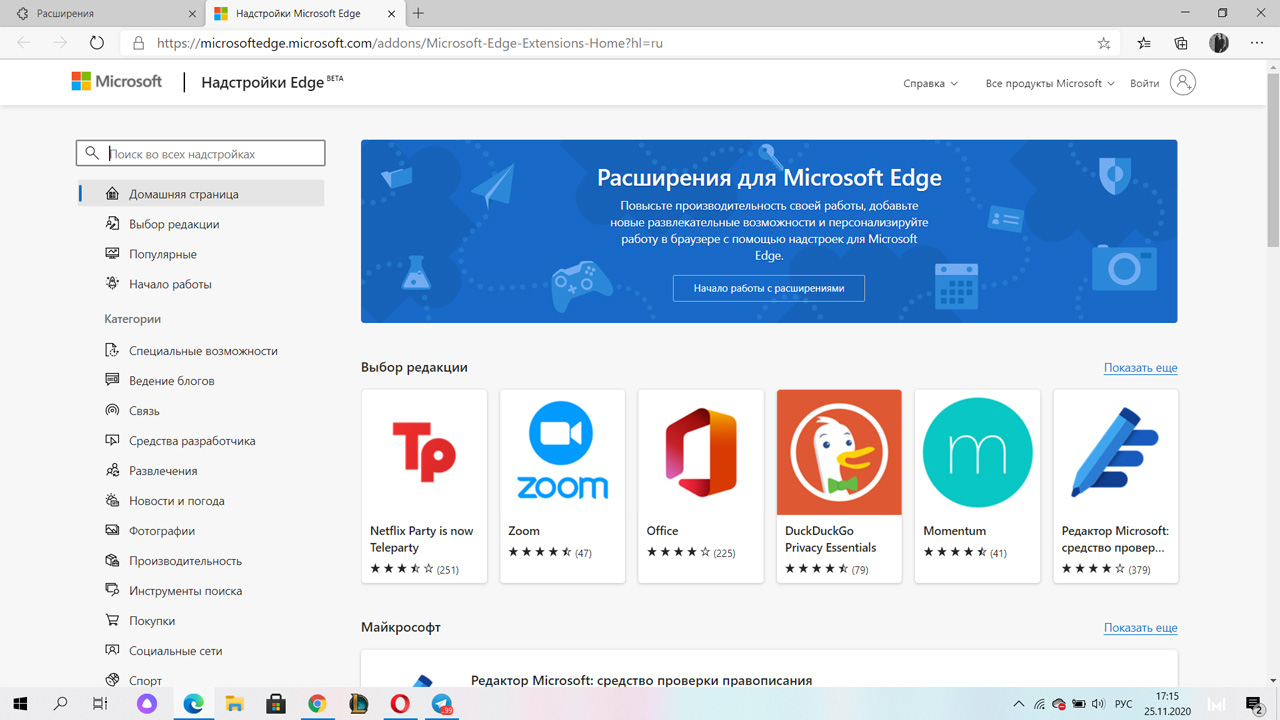
Microsoft Edge относится к оперативной памяти достаточно щадяще по сравнению с Chrome. 10 открытых вкладок “съедят” всего около 500 Мбайт ОЗУ. Это значит, что работа в Edge не станет проблемой даже для слабого компьютера.
Opera
Браузер Opera хорошо известен тем, кто активно пользовался интернетом в конце нулевых. Именно тогда эта программа была очень популярна. Однако с появлением Chrome ее актуальность резко упала: казалось, что Opera уже никогда не восстанет из пепла, однако переход на Chromium помог браузеру вернуться на рынок.
По скорости работы Opera сравнима с Chrome: запуск и прогрузка страниц происходят очень быстро. У браузера богатая функциональность. Разработчики явно хотели выделить его на фоне конкурентов, и это у них получилось. В Opera интегрированы многие функции, которые другим браузерам доступны только с помощью расширений. Например, имеется свой блокировщик рекламы, который не нужно устанавливать отдельно.
Кроме того, есть встроенный VPN, который позволяет не только скрыть свой IP в интернете, но и обходить блокировки, что дает возможность пользоваться заблокированными в России сайтами. Также имеется встроенный конвертер валют: пользователю нужно только выделить курсором число в иностранной валюте, а браузер произведет его конвертацию в рубли во всплывающем окне.
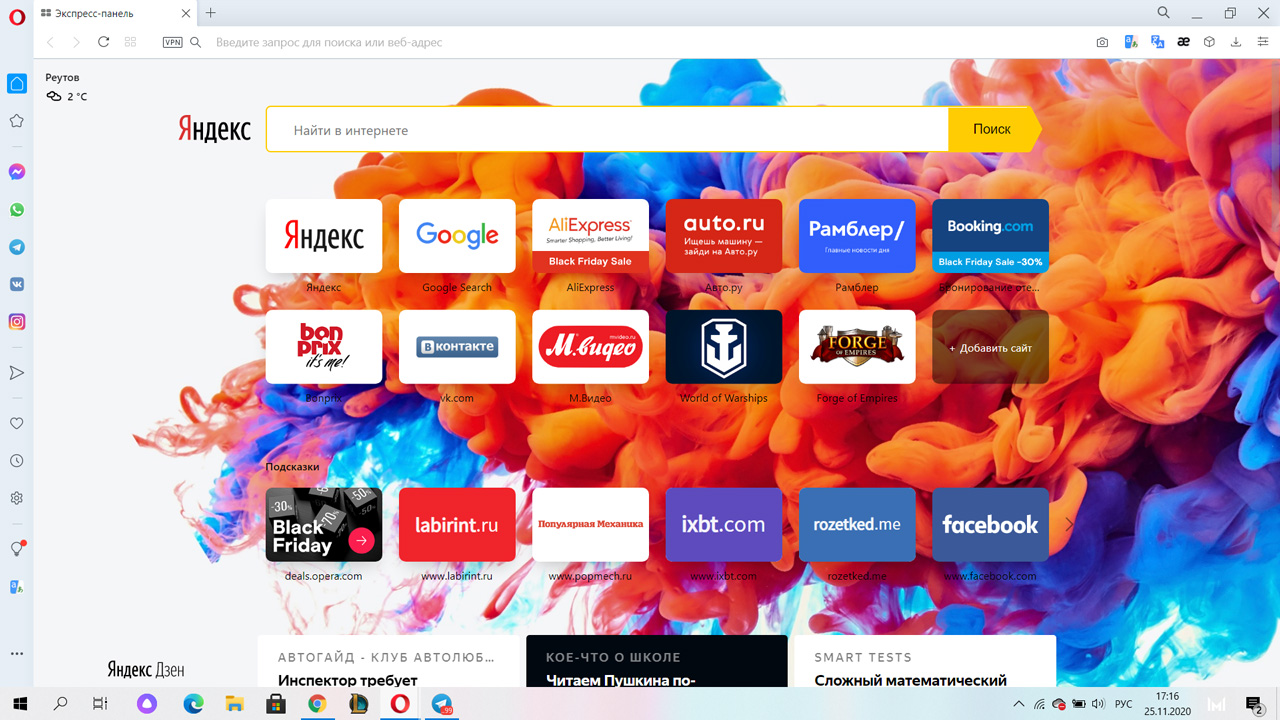
Пользователям ноутбуков понравится функция экономии заряда батареи, которая позволит увеличить автономность девайса во время работы в браузере.
У Opera имеется боковая панель, на которой расположились иконки мессенджеров и социальных сетей Telegram, WhatsApp, VK, Facebook Messenger и Twitter. Войдя в свои аккаунты в этих сервисах, пользователь сможет получать входящие сообщения и переписываться напрямую во всплывающих окнах с чатами, не заходя на страницы самих соцсетей.
Однако не обошлось и без минусов. Opera достаточно неэкономно расходую оперативную память, поэтому 10-15 открытых в браузере вкладок не позволят комфортно работать с другими программами тем пользователям, компьютер которых оснащен менее 6 Гбайт ОЗУ.
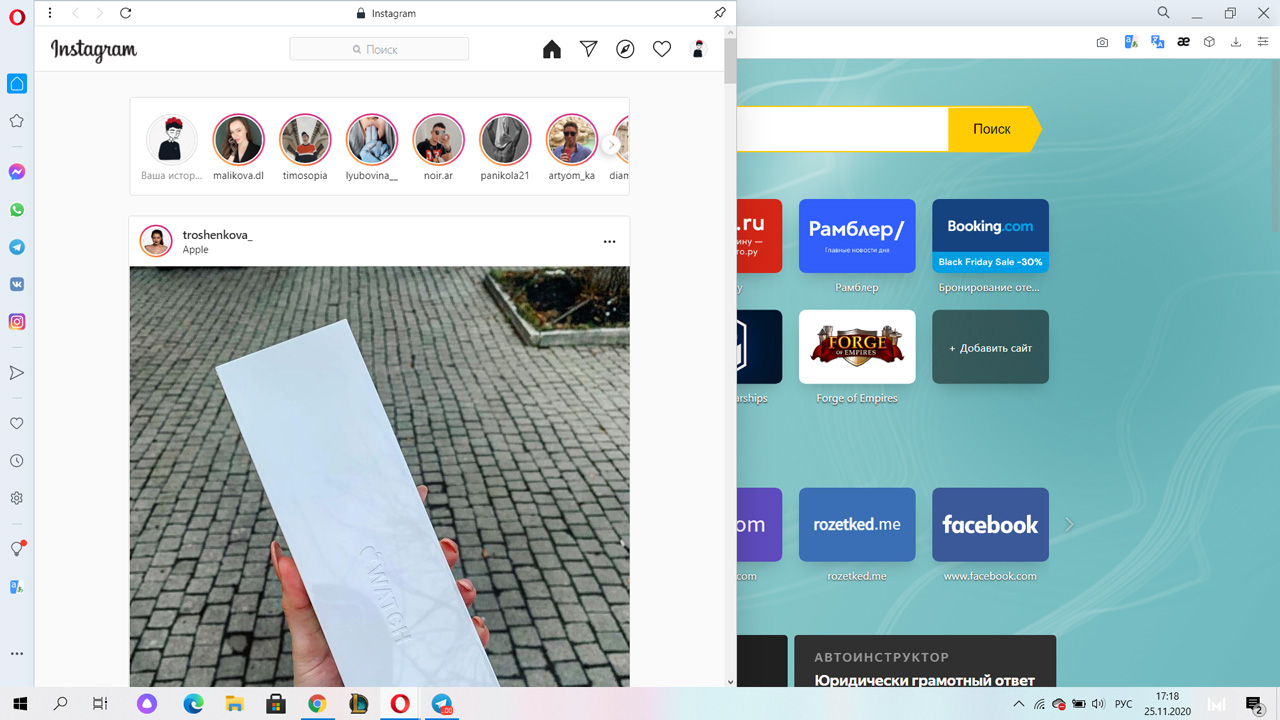
Также в Opera нет встроенного переводчика – его придется добавлять с помощью дополнений. Кстати, магазин расширений здесь не такой богатый, как у Chrome, но большое количество встроенных функций нивелируют этот минус.
Яндекс.Браузер
Браузер российской компании Яндекс получился достаточно интересным. При первом взгляде на его интерфейс кажется, будто разработчики хотели уместить в него все самое лучше от Chrome и Opera. Прообразом для Яндекс.Браузер стал именно Opera и российский браузер очень похож на своего зарубежного конкурента по функциональности. Он также имеет режим экономии энергии для ноутбуков и схожий интерфейс.
Собственного магазина расширений у Яндекс.Браузера нет, он перенаправляет пользователя в маркет Opera. Также здесь нет встроенного блокировщика рекламы и VPN – их нужно устанавливать отдельно.
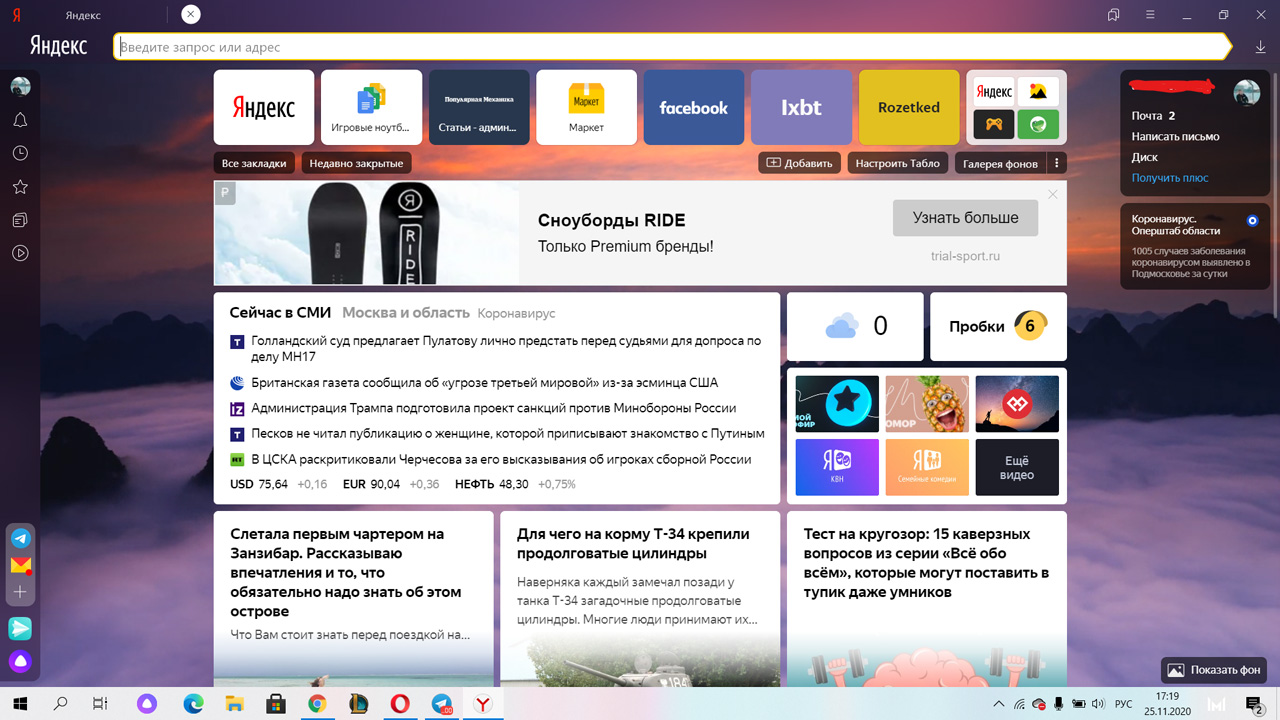
Яндекс.Браузер смело можно назвать самым красивым браузером на рынке. Разработчики отказались от элементов с острыми углами в пользу округлых форм и не прогадали – интерфейс выглядит гораздо симпатичнее, чем у конкурентов.
Конечно же, в программу интегрированы все сервисы Яндекса, что точно понравится их активным пользователям, а таких в России немало. Кроме того, на главной странице, помимо ссылок на часто посещаемые сайты, имеется лента новостей Яндекс.Дзена, которая персонализируется с учетом интересов пользователя.

А вот производительность браузера не так хороша. Судя по отзывам пользователей, прогрузка страниц происходит достаточно быстро, однако временами можно заметить неприятные подтормаживания, которых нет у других браузеров. Также, как и Opera с Chrome, Яндекс.Браузер неэффективно расходует ресурсы компьютера: 10 открытых вкладок «сжирают» 1 Гбайт оперативной памяти.
Mozilla Firefox
Firefox, как и Opera, еще один легендарный браузер из нулевых, который в свое время потерял большую долю пользователей после появления Chrome. Однако Firefox не базируется на Chromium, а работает на собственном движке Quantum – это и не хорошо, и не плохо. Рядовой пользователь вообще не заметит никакой разницы в движках браузеров.
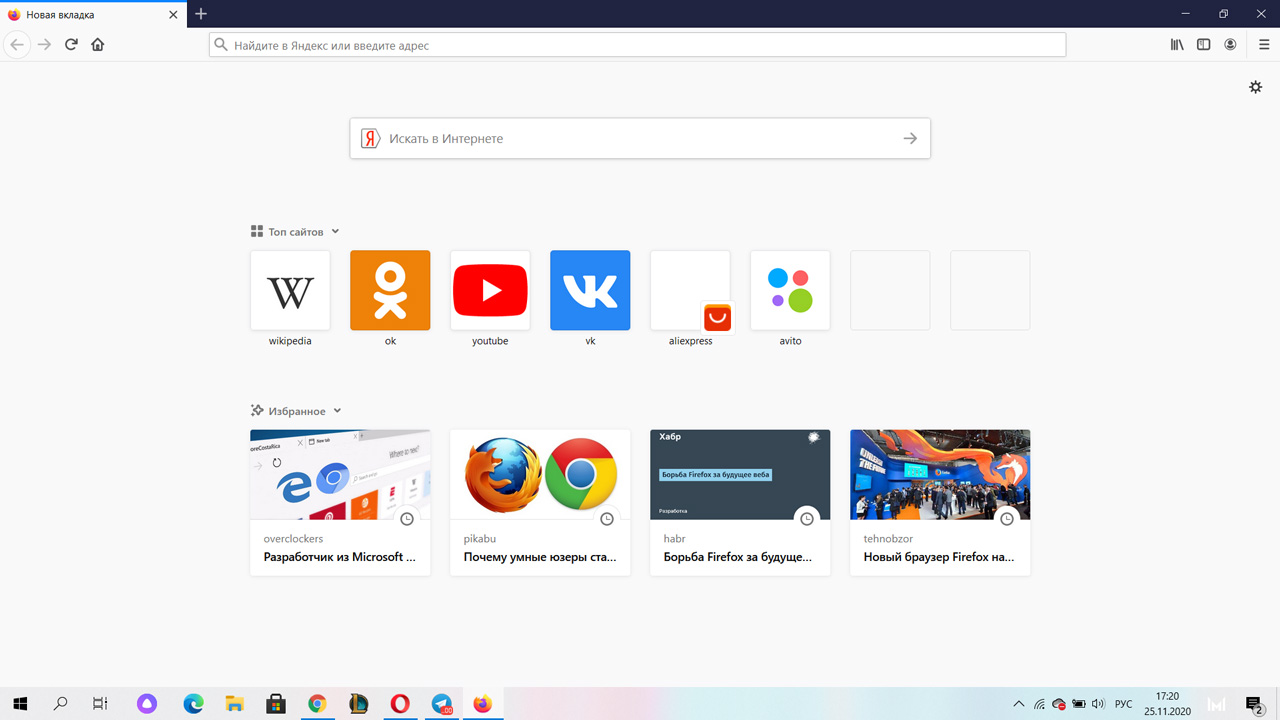
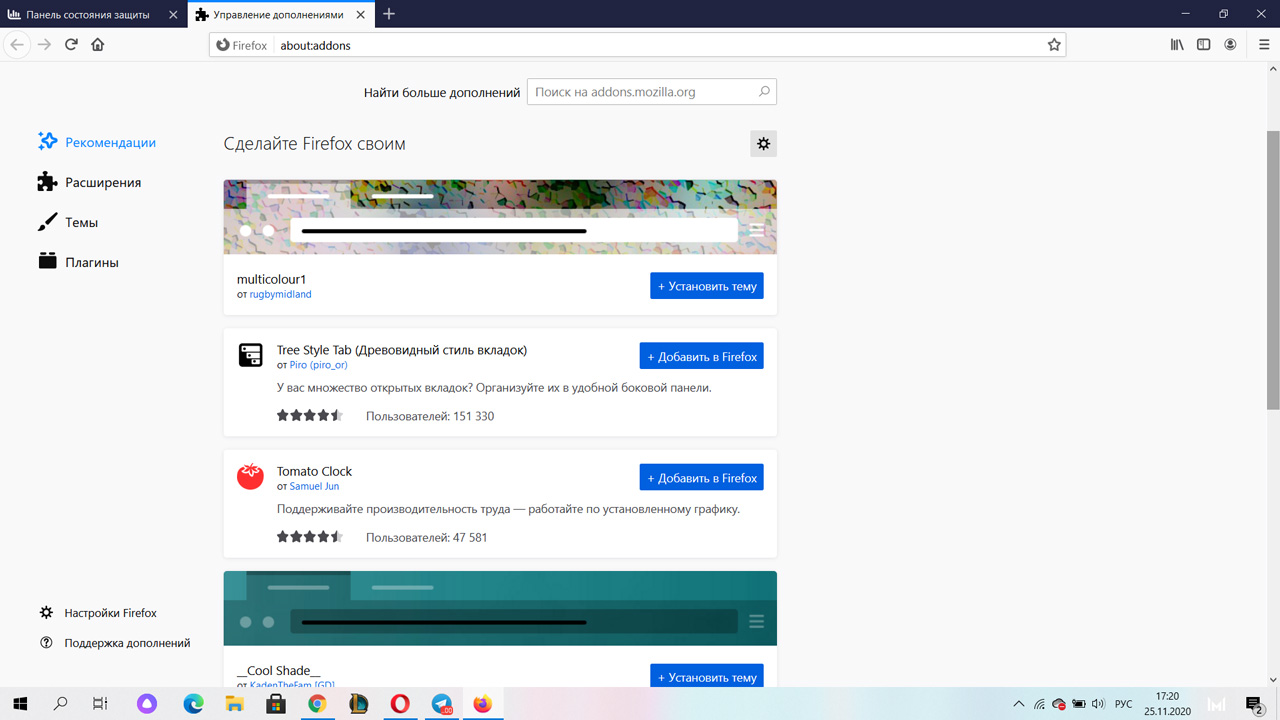
На фоне остальных программ Firefox выглядит немного блекло: у браузера достаточно аскетичный дизайн, а функциональность ограничена только серфингом в интернете. Firefox не предлагает никаких дополнительных функций, например, встроенного переводчика или блокировщика рекламы. Однако у браузера имеется большой магазин расширений, с помощью которых можно увеличить его функциональность. Также Firefox поддерживает расширения Chrome.
А вот самой главной заслугой Firefox является работа с оперативной памятью. 10 открытых вкладок занимают всего 500 Мбайт ОЗУ. Таким образом, Mozilla отлично подойдет для работы на слабых компьютерах. Кроме того, браузер обладает очень высокой скоростью запуска и прогрузки страниц.
Какой браузер лучше?
С первого взгляда все браузеры очень похожи друг на друга, но различия всё-таки есть.
Если вы активный пользователь сервисов Google, то вашим лучшим помощником в работе, конечно, станет Chrome. А вот Edge подойдет для тех, кто тесно интегрирован в экосистему Microsoft. Также не стоит забывать, что Edge поставляется вместе с Windows по умолчанию, поэтому он может стать основным способом выхода в интернет для начинающих пользователей ПК.
Opera порадует своей богатой функциональностью даже самого искушенного пользователя, он точно станет лучшим браузером для тех, кому нужен VPN и встроенный блокировщик рекламы. Яндекс.Браузер стоит выбирать тем пользователям, которые активно используют сервисы Яндекса. Ну а Mozilla Firefox идеально подойдет для слабых компьютеров, поскольку браузер совсем не требователен к оперативной памяти.
Сравнение браузера Firefox с Opera
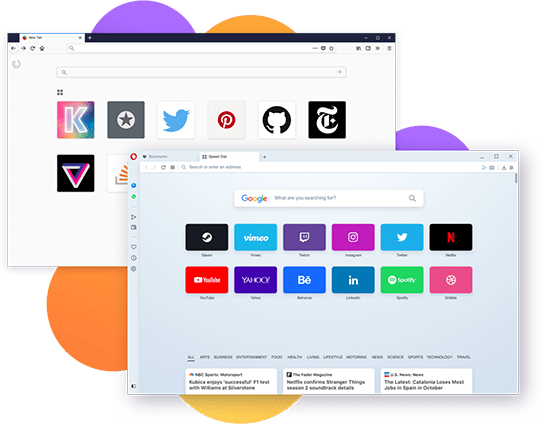
Браузер Firefox и Opera — два из самых первых браузеров, которые все ещё выпускают частые обновления. Хотя Opera не достигла того же уровня распространения, что Firefox или Google Chrome, она имеет относительно стабильную и лояльную базу пользователей в течение длительного периода времени. В этом обзоре мы сравним браузер Opera с нашим браузером Firefox с точки зрения безопасности и приватности, полезности и переносимости, чтобы помочь вам выбрать браузер, который лучше всего вам подходит.
Безопасность и Приватность
| Безопасность и Приватность | ||
|---|---|---|
| Режим приватного просмотра | ||
| Блокировка кук сторонних трекеров по умолчанию | ||
| Блокировка скриптов-криптомайнеров | ||
| Блокировка трекеров социальных сетей |
В политике приватности Opera отсутствует конкретика в объяснении того, какие типы информации она собирает и как. В некоторых разделах говорится, что они собирают имена владельцев учетных записей, IP-адреса и поисковые запросы. Что сбивает с толку и вызывает беспокойство, так это раздел о межграничной передаче данных; когда, как часто и зачем им нужно передавать ваши данные за границу, не объясняется.
Политика приватности Firefox очень прозрачна и описывает, какую личную информацию мы собираем, с единственной конечной целью — предоставить вам больший контроль над информацией, которой вы делитесь в Интернете.
Что касается фактической защиты приватности в браузере Opera, в нём есть надёжный Приватный режим, который позволяет вам просматривать веб-страницы без отслеживания браузером ваших действий. Также в обычном режиме просмотра вы можете отключить некоторые функции сбора данных, покопавшись в настройках, чтобы включить блокировку рекламы и настроить другие функции безопасности.

В последней версии Firefox Улучшенная защита от отслеживания включена по умолчанию в обычном режиме работы браузера, поэтому вам не придется возиться с настройками, чтобы просто обезопасить себя от трекеров. Благодаря Улучшенной защите от отслеживания, Firefox активно блокирует тысячи сторонних трекеров, которые пытаются следить за вами в Интернете. Вам предоставляется персонализированный отчёт о защите, который показывает, как часто Firefox блокировал сторонние куки, трекеры социальных сетей, сборщики цифровых отпечатков и криптомайнеры при просмотре веб-страниц.
Мы делаем Firefox для таких людей, как вы, которые серьёзно заботятся о приватности и безопасности. Вот почему мы собираем так мало информации о пользователях и открыто говорим о том, как мы используем эту информацию. Трудно понять, как действует Opera с точки зрения приватности. Несмотря на наличие надежных функций приватности, то, как они сами собирают и передают ваши данные, неясно. Firefox остается неизменным в том, что мы говорим и что делаем для защиты вашей приватности.
Загрузить браузер Firefox
Удобство
| Удобство | ||
|---|---|---|
| Блокировка автовоспроизведения | ||
| Использование вкладок | ||
| Менеджер закладок | ||
| Автозаполнение форм | ||
| Настройка поисковых систем | ||
| Озвучивание текста | ||
| Режим чтения | ||
| Проверка орфографии | ||
| Веб-расширения/дополнения | ||
| Встроенный инструмент для создания скриншотов |
Нет никаких сомнений в том, что Opera — это многофункциональный браузер с чистым пользовательским интерфейсом и широкими возможностями настройки. Поскольку Opera основана на Chromium, она может использовать преимущества большей части обширной библиотеки расширений Google Chrome. Firefox также имеет большую библиотеку расширений, но не такую большую, как у Chrome.
Как и Firefox, Opera обеспечивает возможность прокрутки вкладок, что означает, что когда вы открываете больше вкладок, чем умещается на экране, они прокручиваются за пределы экрана, а не просто сжимаются. Также и в Firefox, и в Opera есть инструмент для создания скриншотов, который позволяет вам делать снимки экрана или части страницы. Однако инструмент Opera не даёт вам возможности создать один огромный снимок всей веб-страницы, а только её видимой на экране части.
В Opera существует множество скрытых утилит в простом и удобном интерфейсе. Например, есть встроенная поддержка приложений для обмена сообщениями, таких как Фейсбук Messenger. Также есть программа для чтения новостей, которая собирает статьи с выбранных вами сайтов и новостных агентств. Аналогичная функция в Firefox называется Pocket. Pocket — это бесплатная служба для владельцев Аккаунта Firefox, которая позволяет легко находить и сохранять интересные статьи и видео со всего Интернета. Кроме того, он рекомендует множество статей, расширяющих вашу базу знаний, которую курируют настоящие вдумчивые люди.
С точки зрения прямого сравнения полезности Opera и Firefox — близкие конкуренты. Opera может иметь преимущество в одном аспекте, так как она совместима с огромной библиотекой расширений Chrome и имеет к ней доступ. Но один важный фактор, который следует учитывать — это тот факт, что Opera, поскольку она построена на Chromium, является требовательным к процессору браузером с потреблением оперативной памяти, сопоставимым с Chrome, который известен своей высокой загрузкой процессора.
Загрузить браузер Firefox
Переносимость
| Переносимость | ||
|---|---|---|
| Доступность на ОС | ||
| Доступность на мобильных ОС | ||
| Синхронизация с мобильным | ||
| Управление паролями | ||
| Мастер-пароль |
И Firefox, и Opera совместимы со всеми платформами, включая Windows, macOS, Linux, Android и iOS. Владельцы Аккаунта Firefox могут легко синхронизировать свои закладки, пароли, открытые вкладки и историю просмотров страниц со всеми своими устройствами, на которых выполнен вход. То же относится к имеющим свой аккаунт пользователям Opera. Однако многие сайты, особенно старые, которые не обновлялись годами, полностью блокируют последнюю версию Opera. Так что, если для вас важно посещение таких мест, как старые блоги, обратите внимание, что вы не сможете получить доступ к некоторым из наиболее пыльных уголков Интернета, если будете использовать Opera.
Помимо обычного мобильного приложения, у Opera есть ещё две мобильные версии браузера: Touch и Mini. Версия Touch не богата функциями, но её можно использовать на ходу и только одной рукой. Версия Mini направлена на экономию трафика и увеличение скорости загрузки при медленном соединении за счёт понижения качества изображений и удаления лишнего контента. Мы также выпускаем дополнительную, хотя и экспериментальную версию нашего мобильного приложения Firefox, Firefox Preview, в которой особое внимание уделяется скорости и безопасности.
В настоящее время большинство популярных браузеров, за исключением Safari, без проблем работают на разных платформах. Opera и Firefox не являются исключением: оба браузера обеспечивают отличную переносимость на всех устройствах.
Загрузить браузер Firefox
Общая оценка
В целом Opera — надёжный браузер с чистым интерфейсом и множеством доступных полезных функций. Однако есть некоторые серьёзные проблемы с соблюдением приватности, а также проблема с потреблением большой вычислительной мощности. Хотя Opera обладает некоторыми действительно потрясающими простыми в использовании функциями, мы по-прежнему считаем, что Firefox остаётся лучшим браузером, с прицелом на производительность, прозрачную политику приватности пользователей и строгие меры по её защите.
Приведённые здесь сравнения были выполнены с настройками по умолчанию в следующих версиях браузеров:
Firefox (81) | Opera (67)
Эта страница обновляется два раза в квартал, чтобы учитывать последние версии и не всегда может отражать последние обновления.
Какой браузер занимает меньше всего оперативной памяти


Содержание
Содержание
Серфить в Интернете без браузера так же сложно, как набирать текст без клавиатуры. То есть практически невозможно. Сейчас многие компании не стоят на месте и выпускают все новые и новые средства серфинга. Однако, некоторые браузеры могут стать причиной торможения компьютера — они потребляют немалое количество оперативной памяти. Какие браузеры наиболее требовательные, узнаете из данной статьи.
Как работают браузеры
Представим ситуацию: пользователь открывает одну вкладку за другой, после чего его браузер и возможно даже компьютер начинают тормозить. Очистка кэша и прочие колдовства не особо помогут, так как браузер для полноценной работы все равно будет забирать оперативную память. Зачем? Затем, что многие современные страницы имеют массу скриптов, интерактивных элементов, изображений и для их загрузки требуется немало ресурсов.
Ниже указаны пара подобных тяжеловесных сайтов посвященных виртуальной экономике и стоковым фото. На страницах посетитель встретит массу изображений, анимации, которая будет проигрываться при скроллинге. Открытые в браузере Opera сайты заняли почти 600 Мб.
При этом принцип потребления памяти у браузеров будет примерно одинаков. Для открытия каждой новой вкладки, они создают новый процесс. Количество процессов (открытых вкладок) можно увидеть в диспетчере задач. Чем выше число процессов или чем больше каждый из них загружает систему, тем сильнее она будет испытывать нехватку памяти. Хотя давно открытые вкладки уйдут в фоновый режим, они все равно будут потреблять небольшое количество памяти.
Кстати говоря, некоторые браузеры, кроме открытых сайтов запускают еще и свои внутренние процессы необходимые им для полноценной работы. Рассмотрим на примере Chrome. Здесь все запущенные процессы можно найти в диспетчере задач Chrome (настройки-дополнительные инструменты-диспетчер задач).

Например, «Процесс GPU» является аппаратным ускорением и обращается к графическому адаптеру компьютера для выполнения графических задач браузера. Вызвав контекстное меню, мы сможем выбрать различные варианты статистики для отображения, но сейчас нас интересует оперативная память.
В Chrome открыта только одна пустая вкладка. На первый взгляд потребление памяти не столь высоко, однако суммируем данные из диспетчера и переведем КБ в МБ. Получается примерно 312 МБ. И занимает их браузер с одной открытой вкладкой и без запуска каких-либо расширений и прочего.

Кстати говоря, если заглянуть в диспетчер задач Opera, то мы увидим похожую картину — браузер также запускает несколько дополнительных процессов.
Как будем проводить тесты
А сейчас обратимся к главному вопросу. Какой же браузер будет самым прожорливым в плане потребления «оперативки»? Узнаем это опытным путем с помощью небольшого тестирования. Под испытание попадают пять браузеров:
Тестировать будем следующим образом:

Испытания будут проходить на системе:
Данные об используемой браузерами памяти будем получать, используя диспетчер задач Windows. Результаты занесем в диаграмму по каждому браузеру, а также в сводную итоговую таблицу.
Несколько слов о диспетчере задач
На что обращаем внимание в вкладке «Процессы» диспетчера при тестировании.
Колонка «Приложения». В ней должны отобразиться только испытуемый браузер и диспетчер задач. Другие программы, приложения будут отключены.
Колонка «Память». В ней отображается объем физической памяти системы, используемой тем или иным процессом. В нашем случае объем памяти, занятой тем или иным браузером.
Колонка «ЦП» показывает насколько загружен центральный процессор. Указывается в процентах от общего объема доступного системе.
Колонка «Диск» показывает активность диска, ведется ли запись или считывание с него запущенным процессом.
Chrome
Данный браузер считается одним из самых требовательных, если не сказать «прожорливых». Это обусловлено дополнительными процессами, о которых мы говорили выше. Исключать их из результатов мы не будем. Результаты теста видны на диаграмме ниже.
Ожидаемо, что при загрузке 10 вкладок, браузер уже тратит почти гигабайт памяти (51 %). При открытии же 50 вкладок количество «съедаемых» гигабайт увеличивается почти до трех.
Microsoft Edge
Официальный «заменитель» Internet Explorer показывает не самые худшие, но и не самые лучшие результаты.
Если при 10 открытых вкладках он потратит чуть менее 500 Мб оперативки, то при открытии 50 вкладок его аппетиты возрастают почти до 3 Гб (2 734 Мб). В сравнении с другими «испытуемыми» это не так уже и мало.
Mozilla FireFox
«Огненная лисица» показала несколько схожие с предыдущими результаты по некоторым позициям.
10 вкладок забирают чуть более гигабайта памяти, а вот при открытии 50 вкладок «захват» браузером оперативной памяти выглядит уже как 3 416 Мб или 81 %. Итоги по остальным позициям видны на графике ниже.
Opera
Сравнительно с предыдущими «подопытными» браузерами, Opera выглядит достаточно привлекательно. А именно, при открытии 10 вкладок она демократично заберет у пользователя около 200 Мб оперативной памяти. Но если кто-то радостно бросился устанавливать браузер, то стоит обратить внимание на остальные цифры.
Видно, что при открытии 20, 30 и 50 вкладок аппетиты Opera постепенно увеличиваются и при 50 вкладках остановятся в пределах 2 Гб. Однако в сравнении с другими браузерами это не так уже и много.
Safari
Была установлена последняя версия браузера (5.1.7) вышедшая для Windows еще в 2012 году. Версия сильно устарела, так как после 2012 года какие-либо обновления для браузера не выпускались. Протестировать полноценно Safari не удалось — браузер отказался полноценно загружать элементы страницы из-за использования устаревшей версии.
Каких-либо причин глюков в работе компьютера не выявлено, все остальные браузеры работали исключительно хорошо. Целесообразность тестирования в данной ситуации теряется, так как из-за не полностью прогруженных элементов страниц, показания будут недостоверны.
Сводная таблица
| Название браузера | 10 вкладок | 20 вкладок | 30 вкладок | 50 вкладок |
| Chrome | 962 Мб | 1816 Мб | 2106 Мб | 2893 Мб |
| Microsoft Edge | 478 Мб | 1185 Мб | 1945 Мб | 2734 Мб |
| FireFox | 1129 Мб | 1816 Мб | 2223 Мб | 3416 Мб |
| Opera | 192 Мб | 1153 Мб | 1548 Мб | 2067 Мб |
Выводы
В заключении стоит отметить, что все браузеры в среднем расходуют оперативную память в пределах от 0,5 до 1,5 Гб. При открытии большего числа вкладок, объем потребляемой памяти значительно увеличивается. По результатам нашего теста, наименее требовательным оказался браузер Opera. Более «прожорливой» оказалась «Огненная лисица», которая даже при 10 вкладках показала несколько худшие результаты, чем остальные.
Результаты тестирования на других системах могут значительно отличаться от представленных. Также, выбирая браузер, не стоит останавливаться только на данных цифрах, так как каждый пользователь выбирает его под свои конкретные запросы и пожелания.


