
Установка и использование PrimeOS для компьютеров и ноутбуков
Операционная система для ПК и ноутбуков PrimeOS является очередной возможностью интеграции Android в 86х-системы и предлагает пользователям доступ к многочисленным мобильным приложениям и играм, демонстрируя высокую производительность и оптимальное быстродействие, в отличие от эмуляторов Android-среды. Индийский проект активно развивается и благодаря свежим решениям, применённым в реализации платформы, на сегодняшний день PrimeOS достаточно удачный вариант.
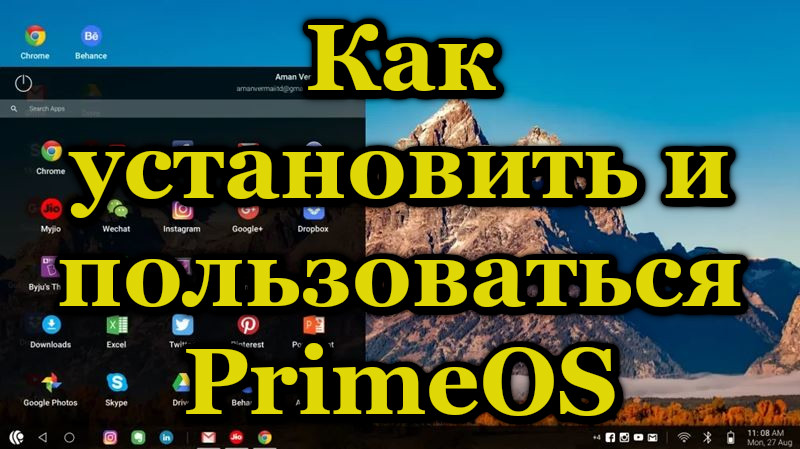
В данном воплощении Android на девайсы с архитектурой 86х и ARM система очень походит на Phoenix OS, но при детальном рассмотрении становится ясно, что она имеет свои особенности. ОС запускается даже на старом оборудовании, а, чтобы оценить работу платформы, её не обязательно устанавливать. Протестировать PrimeOS, разработанную на базе Android в 86х, можно, запустив операционную систему с накопителя в режиме LiveCD.
Где скачать PrimeOS
Адаптация Android для компьютеров свободно распространяется и доступна для скачивания в нескольких вариантах на официальном сайте проекта, а также на других ресурсах интернета. Система не требовательна к девайсам, но если вы решили портировать Android на компьютерное устройство путём установки Prime OS, при выборе версии следует учитывать характеристики оборудования, например, для х64 потребуется минимум 2 ГБ оперативной памяти и поддерживаемые процессором инструкции SSE 4.2. Для старых моделей ноутбуков или ПК предусмотрен дистрибутив PrimeOS Classic 32 bit.
Так, на официальном сайте вы найдёте три версии ОС:
Кроме того, для каждой из версий предусмотрены и варианты загрузки дистрибутива:
Установка PrimeOS
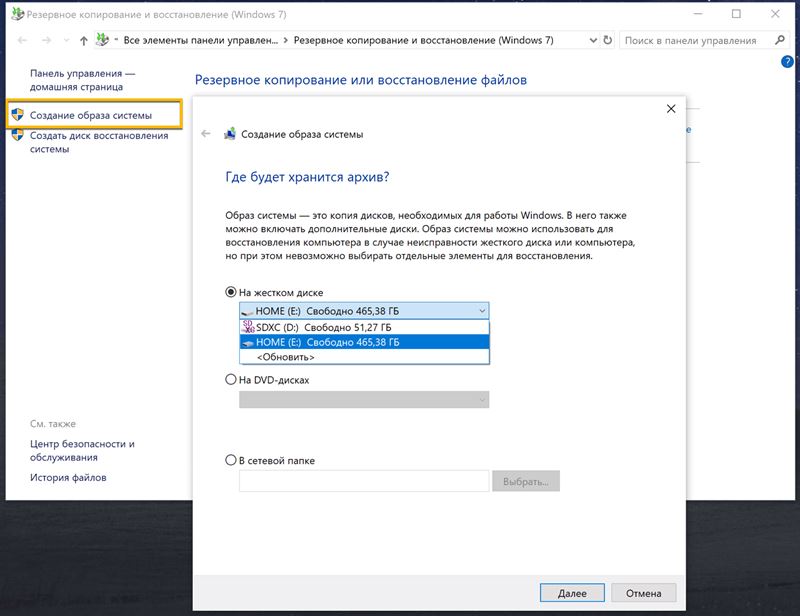
Во избежание возможных проблем в результате предпринимаемых действий, перед тем как поставить рядом с Windows другую ОС необходимо сделать резервную копию данных, а также основной системы, чтобы иметь возможность восстановления при такой необходимости. Установка Prime OS возможна двумя способами – с применением установочного файла и с помощью USB-накопителя.
Использование установщика
Способ используется в 64-битных системах UEFI, при этом опция Secure Boot должна быть отключена. Чтобы установить PrimeOS на ноутбук или компьютер в качестве второй системы рядом с Windows, нужно скачать установщик, после чего выполнить следующие шаги:
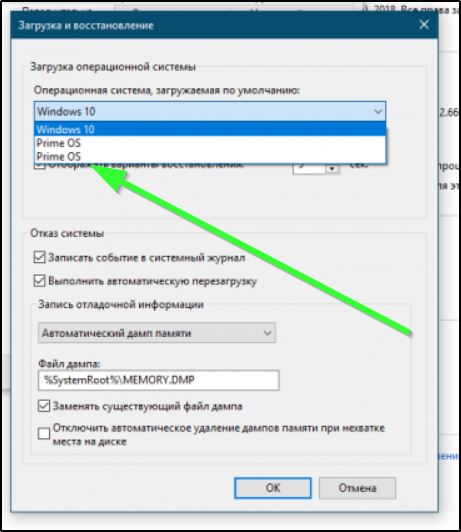
Можно выбрать ОС по умолчанию в настройках загрузки Windows.
Установка с помощью USB-накопителя
Действия по установке системы мало чем отличаются от тех, что выполняются для других подобных Android x86. Данный способ предполагает осуществление процедуры в несколько этапов:
Запуск PrimeOS, интерфейс, работоспособность
Для запуска загрузочного накопителя в режиме LiveCD требуется отключение функции Secure Boot. Старт системы PrimeOS с внешнего носителя осуществляется путём выбора флешки с образом ОС, в меню GRUB нужно также выбрать «Android-X86 Live» и дождаться загрузки операционной системы.
При первом запуске нужно будет ввести данные пользователя. Изменить язык интерфейса на русский можно в настройках (Setting – Language and Input), а настроить ввод с клавиатуры – в параметрах физической клавиатуры. В целом система отличается хорошей скоростью работы, простотой и удобством управления.
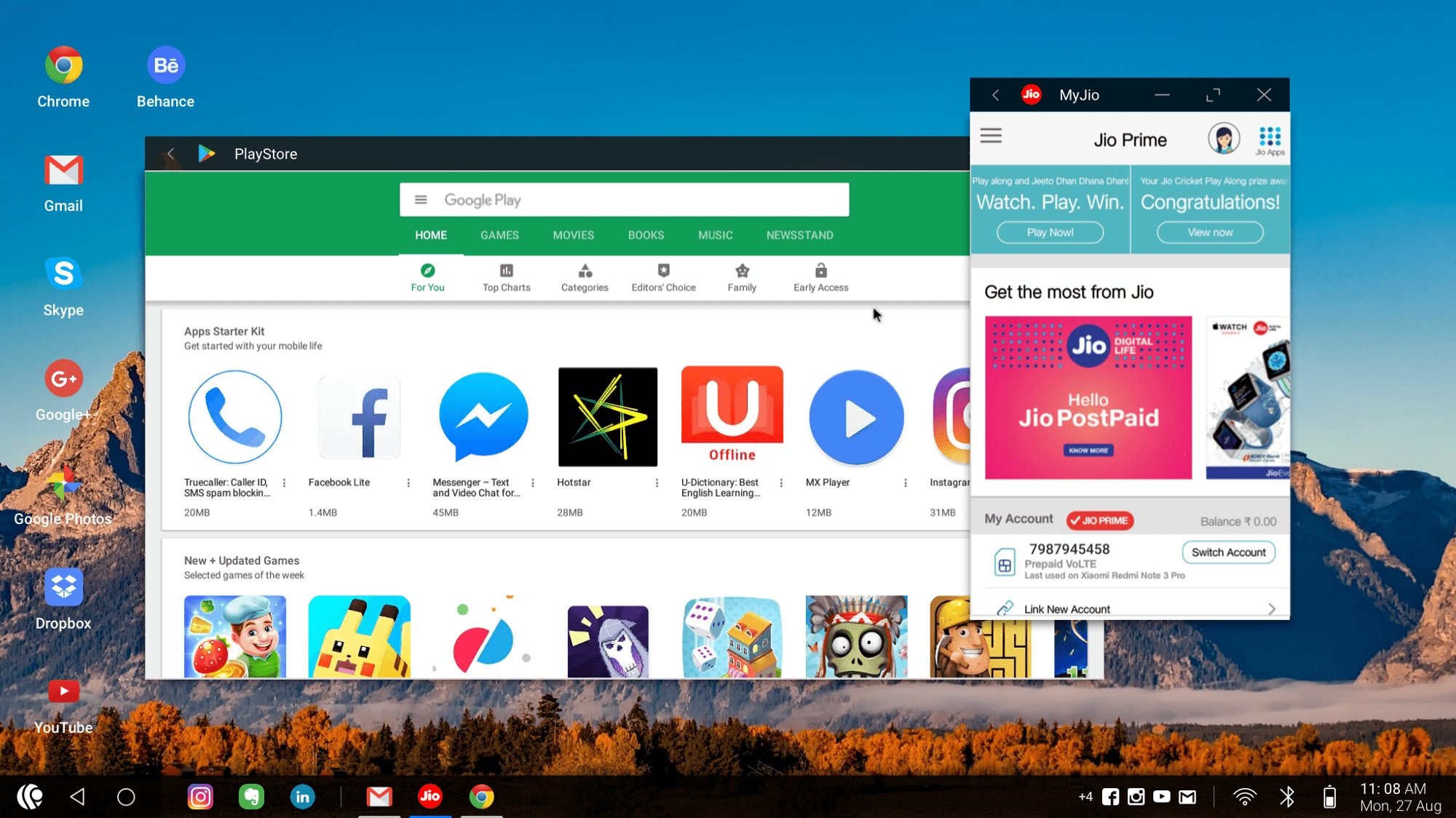
Интерфейс Prime OS выполнен в духе минимализма и являет собой симбиоз Android и Windows. Стилизация под «Окна» предлагает знакомый рабочий стол, кнопку Пуск, панель задач и прочие элементы ОС от Microsoft. Освоиться здесь достаточно просто. В PrimeOS, как и в Windows, поддерживается многооконный режим (запуск приложений в нескольких окнах с возможностью менять их размеры или выполнять прочие действия), можно использовать горячие клавиши, а также другие атрибуты, присущие Windows, так что проблем с этим не возникнет.
Панель задач функционирует практически так же, как в родной ОС. Кроме того, система адаптирована для запуска сенсорных игр с использованием клавиатуры и мыши (инструмент активируется нажатием F12). В PrimeOS предустановлены все сервисы Google, так что возиться с их установкой не придётся, также есть несколько таких популярных игр, как PUBG, Subway Surf и другие.
Присутствует здесь и возможность подмены параметров видео подсистемы, что позволяет запускать игры с помощью GPU Tools, доступно получение root-прав, поддерживаются ОТА-обновления (при условии наличия раздела EXT4 RW), а также много других опций.
Обзор Phoenix OS — одна из лучших ПК-адаптаций Android
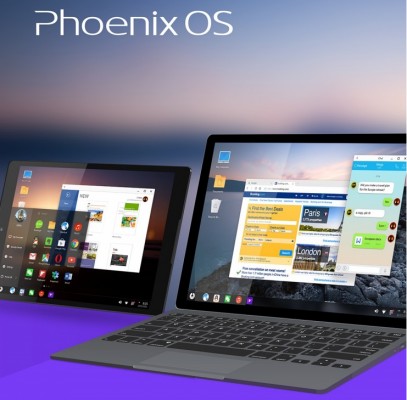
Согласитесь, о платформе Android слышал уже наверняка каждый. Благодаря стараниям множества сотрудников компании Google, операционная система захватывает популярность на всех направлениях: смартфонах, планшетах, умных часах, домашней электронике и даже на автомобильном рынке — почти везде, кроме персональных компьютеров — здесь у Google разместилась не самая популярная ChromeOS, которая уже давно «задыхается» под давлением конкурентов.
Думаю, многие наши читатели пытались представить себе полноценный Android на PC — с поддержкой классических компьютерных мышек и клавиатур, полноценной мультиоконностью и многозадачностью, с оптимизацией под сегодняшнее железо — до недавних пор всё это было лишь несбыточной мечтой, пока не появились такие проекты как RemixOS и PhoenixOS. Сегодня мы вам расскажем о «Фениксе» — старшем брате Android из Поднебесной.
Мы не будем углубляться в подробности, о которых вы и так прекрасно знаете: устройство ОС Android, её стилистика и стандарты на разных устройствах — нет, сегодня мы вам расскажем (и покажем, разумеется) то, как организована работа с уже привычной для всех мобильной ОС на ПК.
Рабочий стол — всё самое лучшее из Ubuntu и Windows
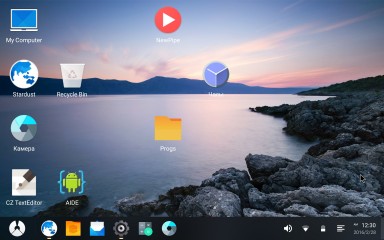
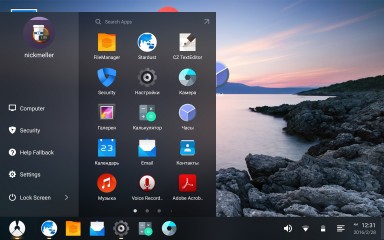
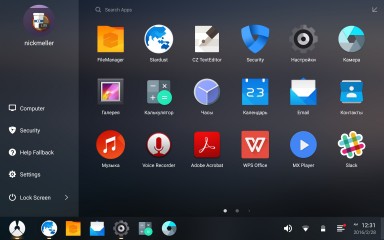
Обычно в Android главный экран из себя представляет простейший список с иконками приложений — и это удобно на сенсорном устройстве, но не на ПК с комбинацией «клавиатура+мышь». PhoenixOS даёт вам возможность почувствовать себя «как дома», предоставляя вам привычный рабочий стол с меню приложений «Пуск», таскбаром из Windows 10 и знакомыми нам с детства иконками «Мой компьютер» и «Корзина».
Стоит отметить, что такой организацией рабочего пространства удобно пользоваться как с клавиатурой и мышью, так и в сенсорном режиме — для этого можно переключить меню «Пуск» в обычное меню приложений как в стоковом Android — внешне задумка напоминает аналог из знакомой многим Ubuntu.
Файловый менеджер — удобство работы с клавиатурой и мышкой
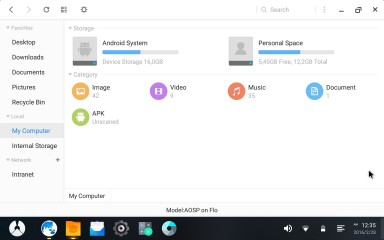
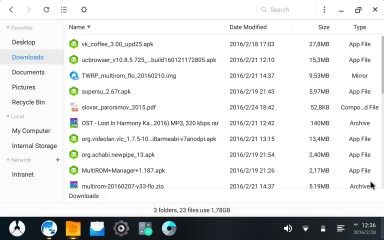
Для PhoenixOS был с чистого листа переписан файловый менеджер — и невооружённым глазом видно, что делался он с оглядкой на «Окна». Присутствует непривычное разделение памяти для Android, а также рабочая папка «Корзина» для людей, привыкших к работе с ПК-версиями ОС.
Для файлового менеджера специально прописана полноценная работа мыши и клавиатуры: выделяйте, копируйте и вставляйте так, как вы делаете это на ПК. Однако, владельцы планшетов также могут не без удобства использовать это прекрасное приложение.
Stardust — отличный порт Chromium для Android
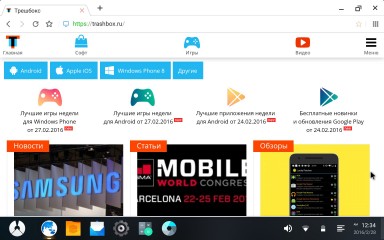
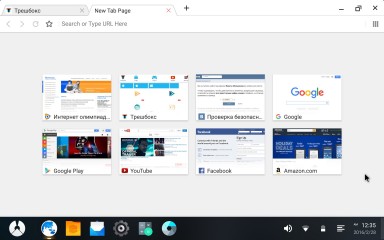
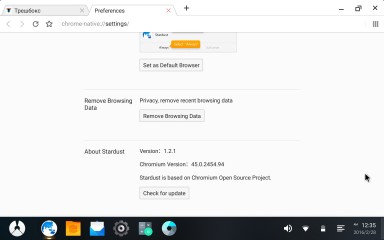
Для многих пользователей Android любимым браузером является знаменитый Chrome от Google, созданный на основе open-sourse-проекта Chromium. Однако, так как PhoenixOS избавлена от сервисов Google, работа с Chrome в нашем случае не представляется возможной. Но не стоит огорчаться — разработчики PhoenixOS представляют вам собственный браузер Stardust — проект также основанный на Chromium, но на этот раз с поддержкой компьютерных комплектующих и основными функциями привычного браузера.
К слову, Stardust мало чем отличается от планшетного Chrome, так как разработчики фирменного браузера от Google не стали вырезать многие функции Chromium из своего продукта. Однако Stardust представляет более полноценный ПК-опыт от использования.
Работа с «окнами» и мультиоконность
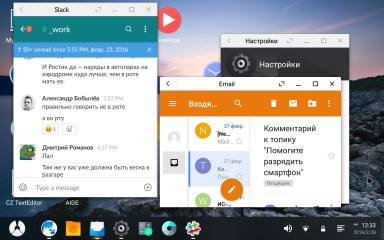
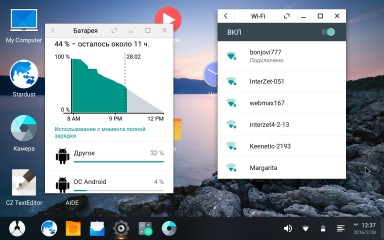
Разумеется, что ни одна компьютерная ОС для обычного пользователя уже больше 20 лет не может обойтись без привычных «окон» приложений. Мобильная операционная система Android имеет режим мультиоконности лишь для использования его разработчиками, поэтому обычные пользователи обходятся привычным функционалом. Но в PhoenixOS дела обстоят иначе.
Разработчиками ОС предусмотрена возможность работы с независимыми друг от друга «окнами», которые можно как угодно размещать на экране. Оконная кладка также присутствует, поэтому вы можете без особых проблем сделать сплитскрин. Окна можно вытягивать в абсолютно любой размер, но это не всегда работает стабильно из-за специфики графического отображения приложений в Android.
Предустановленные приложения
PhoenixOS поставляется не только с собственными приложениями, но и сторонними сервисами от других разработчиков. В первую очередь были добавлены офисные приложения от Kingsoft, читалка PDF-документов Acrobat Reader, видеопроигрыватель MX Player, некоторые стандартные приложения Android вроде калькулятора или галереи, китайские магазины приложений, которые можно без проблем удалить, и простой клиент электронной почты.
К сожалению, PhoenixOS лишён сервисов Google Play, поэтому многие приложения вроде Google Play Market, YouTube, Play Music, а также программы, привязанные к сервисам Google могут не работать. Однако необходимое ПО вы можете загрузить с нашего портала 🙂
Имеющиеся проблемы и их решения
Подведём итоги
PhoenixOS — весьма необычный проект, на который были потрачены огромные усилия разработчиков — посмотрите, сколько всего было сделано для вашей комфортной работы! Если вы готовы закрыть глаза на имеющиеся недостатки, то можете загрузить PhoenixOS с официального сайта проекта. Кроме того, мы подготовили для вас специальную статью, которая поможет установить PhoenixOS на ваше устройство.
Remix os или phoenix os что лучше?
Remix OS – Android для вашего настольного компьютера

Если вы установили Android на свой ПК и вам кажется неудобно им пользоваться, то это неудивительно, ведь Android создавался для смартфонов и планшетов, а не для ПК. Но не спешите складывать руки. Лучше попробуйте Remix OS, ведь на самом деле – это тот же Android, но приспособленный для ПК.
Благодаря тому, что Remix OS создана на базе Android-x86, вы сможете устанавливать и использовать приложения для ОС Android.
При этом вы получите следующие преимущества перед обычной ОС Android:
1. Многооконность и многозадачность. В отличие от ОС Android здесь каждое приложение будет располагаться внутри своего окна, как в ОС Windows. При этом сразу все эти приложения будут активны.
2. Панель задач. Здесь у вас будет привычная для десктопных операционных систем панель задач, где вы будете видеть иконки работающих приложений. Переключаться между приложениями можно будет, просто щёлкнув мышкой по нужной иконке.
3. Удобство использования мыши и клавиатуры. В Remix OS вы сможете использовать мышку и клавиатуру так же как вы это делаете на десктопных ОС.
4. Файловый менеджер, с которым вы сможете работать с файлами таким же образом как и на десктопных системах.
5. Удобный инструмент захвата изображения с экрана с возможностью обрезки.
6. Регулярные обновления ОС Remix. С помощью программы обновления OTA вы будете получать последние обновления операционной системы автоматически.
Подготовка к установке Remix OS на компьютер
После того как мы прояснили плюсы, которые получим после установки Remix OS на компьютер, давайте попробуем это сделать. Сначала проверьте свой компьютер, удовлетворяет ли он требованиям:
Если компьютер соответствует требованиям, скачайте дистрибутив с этой страницы. На выбор есть 32- и 64-битные версии ОС. Когда вы щёлкните по кнопке «Mirror Download» или «Torrent Download» появится окошко, призывающее вас оформить подписку для получения обновлений (см. ниже). Вы можете ввести здесь адрес своей электронной почты и нажать кнопку «Subscribe», чтобы подписаться, или нажать на ссылку ниже «I have subscribed, skip», чтобы пропустить подписку.
На следующей странице вам предложат выбрать сервер, с которого вы будете скачивать дистрибутив.
Установка Remix OS на компьютер
Всего разработчики предлагают 2 варианта установки: на компьютер и на флешку. Оба варианта предполагают, что вы будете производить установку с помощью специальной утилиты, которая работает только на Windows 7, 8 и 10. Сначала рассмотрим, как установить ОС Remix на компьютер.
Распакуйте архив, который вы скачали. У меня это файл Remix_OS_for_PC_Android_M_32bit_B2016081502.zip. В результате у меня распаковалось три файла:
Удостоверьтесь, что на компьютере есть свободный логический диск объёмом от 8 Гб для Remix OS. Запустите утилиту установки (у меня это файл Remix_OS_for_PC_Installation_Tool-B2016080802.exe). Укажите файл с образом диска ОС Remix (у меня это C:\Remix_OS\Remix_OS_for_PC_Android_M_32bit_B2016081502.iso), выберите в поле «Тип» пункт «Жесткий диск», а в поле «Носитель» — ваш свободный логический диск, на который вы хотите установить операционную систему (у меня – это диск E). Нажмите «ОК».
Если у вас старый 32-битный процессор, то вы увидите вот такое предупреждение. В этом случае просто убедитесь, что вы выбрали образ 32-битной ОС Remix и нажмите «OK».
Если логический диск, на который вы устанавливаете Remix OS, большой, вы увидите диалог выбора размера системного диска. Рекомендуется выбрать наибольший предлагаемый размер, т.к. в этом случае вы сможете установить больше приложений. Нажмите «OK».
Начнётся процесс установки ОС на диск.
После того как всё будет сделано, вы увидите окошко, как показано ниже. Нажмите «Перезагрузить сейчас».
Первый запуск Remix OS и первичная настройка
После установки и первой перезагрузки компьютера вы увидите меню для выбора, какую операционную систему нужно загрузить. На самом деле это меню будет появляться всегда после установки Remix OS на ваш компьютер. Выберите здесь Remix OS и нажмите Enter.
Первым после загрузки появится экран выбора языка. Здесь представлены почему-то только английский и китайский языки (хотя, может я и ошибаюсь). Но не будем расстраиваться. Выберите здесь English.
На следующем экране примите пользовательское соглашение, нажав Agree.
Следующим шагом вы можете сразу настроить WiFi. Если ваш компьютер подключен к интернету напрямую через сетевую карту, вы можете пропустить эту настройку, нажав «Skip» в верней части экрана. Если же вы хотите настроить WiFi, то выберите в списке вашу точку доступа.
После этого введите пароль и нажмите «Connect».
Последним этапом идёт предложение сразу установить какие-нибудь приложения. Нажмите здесь CONTINUE.
Затем выберите приложения и/или прощёлкайте по «NEXT >».
В конце подтвердите установку приложения, нажав INSTALL.
И после установки нажмите на Finish.
Следующим этапом система предложит вас активировать вашу учётную запись Google. Нажмите Next.
Вот и всё, настройка закончена. Вы увидите рабочий стол ОС Remix.
Установка Remix OS на флешку
После того как мы рассмотрели установку Remix OS на компьютер, давайте посмотрим как установить эту ОС на флешку. С готовой флешкой вы сможете переходить с компьютера на компьютер. При этом все ваши документы, установленные приложения, игры и произведённые настройки будут сохраняться на флешке. Т.е. ваша флешка будет как-бы переносимым компьютером, но без системного блока, монитора, клавиатуры и мышки, и для работы со своей ОС вам понадобится компьютер-донор.
Распакуйте архив, который вы скачали. У меня это файл Remix_OS_for_PC_Android_M_64bit_B2016081502.zip. В результате у меня распаковалось три файла:
Подключите к компьютеру флешку размером 8Гб и выше. Желательно использовать флешку со скоростью записи 20МБ/с. Запустите утилиту установки (у меня это файл Remix_OS_for_PC_Installation_Tool-B2016080802.exe). Укажите файл с образом диска ОС Remix (у меня это C:\Remix_OS\Remix_OS_for_PC_Android_M_64bit_B2016081502.iso), выберите в поле «Тип» пункт «Устройство USB», а в поле «Носитель» — вашу флешку, на который вы хотите установить операционную систему (у меня – это диск G). Нажмите «ОК».
Вы увидите предупреждение, что все данные на флешке будут удалены. Нажмите «OK».
Вся остальная установка происходит аналогично установке на компьютер. В конце вы увидите окошко, сообщающее об успешной установке Remix OS. Флешка готова. Вы можете нажать на кнопку «Перезагрузить сейчас», если хотите использовать сразу попробовать флешку на этом же компьютере, или нажать на кнопку «Выход», чтобы закрыть программу. При загрузке компьютера с подготовленной флешки Remix OS убедитесь, что в BIOS включена загрузка с USB-носителя.
Первый запуск и настройка компьютера при использовании флешки происходят точно так же как и при установке Remix OS на компьютер.
Включение русского языка и русской раскладки клавиатуры в Remix OS
Теперь давайте включим поддержку русского языка. Для этого дважды щёлкните по иконке Settings на рабочем столе и, в поднявшемся окошке найдите и щёлкните по пункту «Language & Input».
Здесь выберите самый верхний пункт «Language».
И в списке выберите «Русский».
После этого интерфейс системы сразу станет русскоязычным, ну, по крайней мере, та часть Андроида, которая осталась нетронутой операционной системой Remix.
Чтобы включить поддержку русскоязычной раскладки найдите в настройках «Язык и ввод» раздел «Физическая клавиатура» и щёлкните по пункту «AT Translated Set 2 keyboard» (здесь может быть название вашей физической клавиатуры, которое отличается от того, что вы видите на картинке).
В появившемся окошке щёлкните по кнопке «НАСТРОИТЬ РАСКЛАДКИ КЛАВИАТУРЫ».
Выберите в открывшемся списке нужные раскладки (я выбрал английскую и русскую) и вернитесь назад.
Диалог с раскладками будет отображать выбранные вами раскладки.
Вот и всё раскладки настроены. Смена раскладки с помощью указанной в диалоге комбинации клавиш CTRL + Пробел у меня не заработала, но заработала с помощью комбинации CTRL + ALT + Пробел.
Больше ничего писать про систему Remix OS не буду. Вы и сами сможете её исследовать после установки на свой компьютер.
Ну что ж, система получилась достаточно интересной. Здесь действительно появились такие элементы пользовательского интерфейса, которых не хватало в Андроиде для обычных десктопных ПК. Но, к сожалению, система Android-x86 очень капризная и может работать не на любом компьютере. Этот недостаток наследует и система Remix OS. Поэтому перед её установкой к себе на компьютер в качестве постоянной системы, всё-таки сначала попробуйте, как она работает с флешки. И проверьте, как работают приложения Android, которые вы активно используете.
Скачать Remix OS отличный эмулятор для ПК. Обзор, установка

В ноябре 2015 года компания Jide, основанная выходцами из Google, выпустила эмулятор андроид Remix OS для ПК. Эту платформу трудно назвать обычным эмулятором, скорее она является операционной системой, основанной на модифицированном Android.
Система позволяет получить полноценный опыт использования ОС от Google на десктопных компьютерах, ноутбуках и на планшетах-трансформерах, поддерживая управления мышью и клавиатурой.
Функционал системы
Remix OS адаптирована под процессоры с архитектурой x86, которая позволяет платформе без проблем работать на ПК. Она имеет все стандартные возможности, которые предусмотрены на обычном Android, но с учетом особенностей десктопных устройств. Эта система обладает такими возможностями:
Таким образом, данный эмулятор взял основные функции из Android, переняв некоторые фишки из Windows и OS X, благодаря чему платформа комфортно используется на стационарных компьютерах и лэптопах.
Интерфейс эмулятора Remix OS
фишка платформы — ее UI. Фирменная графическая оболочка эмулятора Remix OS для ПК вобрала в себя черты стокового Android, Chrome OS и настольных операционных систем.
UI(user interface)-интерфейс пользователя в переводе с английского.
Первое, что бросается в глаза — рабочий стол, напоминающий таковой в десктопных ОС. Внизу него находится панель задач с индикаторами, громкости, заряда аккумулятора, даты и времени, bluetooth, Интернет-соединения, и кнопки навигации, как в стандартном Android. Также на ней отображаются иконки открытых и свернутых программ.
Другая особенность — наличие на панели задач кнопки с логотипом компании Jide, представляющей нечто среднее между кнопкой Пуск в Windows и меню приложений в Chrome OS. Она содержит список установленных программ, а также значки поиска и выключения системы.
Но главным козырем платформы является ее мультизадачность, которая реализована благодаря оконному режиму. Есть возможность выделять сразу несколько файлов и перетаскивать их из одного окна в другое. Окна имеют пиктограммы для их закрытия, сворачивания, разворачивания и перехода в полноэкранный режим. Также можно вручную регулировать их размер.
В системе реализована панель уведомления, созданная по подобию аналогичной панели в Windows 10. Внизу нее находятся кнопки для выключения уведомлений, включения GPS-датчика, входа в настройки системы и скрытия панели задач. Пользовательский интерфейс меню настроек похож на UI стокового Android. Пункты настроек аналогичны таковым на мобильных устройствах, за исключением наличия строки со специальными настройками для Remix OS.
В пункте Experimental features находятся расширенные настройки системы. В частности, здесь можно включить функцию имитации свайпа используя колесико мышки, или имитировать жест двух пальцев, зажав левую кнопку мыши и перемещая курсор. Также можно отключить рабочий стол как у Windows, переключившись на стоковый лаунчер.
обзор по использованию эмулятора Remix OS для ПК сморите ниже.
Системные требования Remix OS
Утилита не требовательна к железу и прекрасно работает на среднесегментных устройствах. Минимальные требования выглядят следующим образом:
ВАЖНО: скорость работы системы Remix OS зависит от комплектующих устройства. Рекомендуется использовать процессор Intel Core і5 или і7.
Производительность эмулятора Remix OS
В отличии от простых эмуляторов, Remix OS работает отдельно от Windows, благодаря чему она работает плавно и без подвисаний. По результатам бенчмарков платформа опережает лидера эмуляторов по производительности — BlueStacks. Сравнение проводилось на устройствах с одинаковым железом.
В чем программа уступает конкурентам
17 июля 2017 года Jide заявила, что сворачивает проект Remix OS. Хоть платформа без проблем устанавливается и работает до сих пор, но дальнейшая разработка система закрыта, а ее исходный код закрыт. Последняя версия системы 3.0.207 вышла 25 ноября 2016 года и работает на Android 6.0.1 Marshmellow. Обновление до более актуальной сборки невозможно.
ВАЖНО: в системе не предустановлена GSM (Google Mobile Service). Play Маркет по умолчанию отключен, а для его активации понадобится некоторое время.
Два способа установки эмулятора Remix OS на ПК
Так как платформа уже не разрабатывается Jide, то на официальном сайте ее больше невозможно скачать. Тем не менее ее легко найти на сторонних источниках и загрузить через торрент. Систему можно установить двумя способами: рядом с Windows и на USB флешку.
Установка Remix OS возле Windows
Такой способ инсталляции самый простой. При удачной установке после каждой перезагрузки компьютера пользователь может выбирать, на какой системе ему продолжать работу: на эмуляторе андройда Remix OS или на штатной Windows.
Скачать Remix OS бесплатно
ВАЖНО: советуем при установки выбирать диск D:/. В таком случае при сбои системы все можно будет восстановить гораздо проще.
Установка Remix OS на флешку USB
Этот способ рекомендуется для более продвинутых пользователей, така как предусматривает настройку через BIOS. Установка на USB-накопитель работает по аналогии с Live CD.
ВАЖНО: разработчики рекомендуют использовать при инсталляции USB версии 3.0.
Особенности эмулятора Remix OS
Эта система подойдет тем, кому недостаточно простых эмуляторов и хочет получить продвинутый Android для настольных компьютеров. Подытожив вышесказанное, можно выделить такие особенности Remix OS:
Несмотря на то, что система больше не обновляется, она производит хорошее впечатления, выглядя свежо и современно. Использование Remix OS без проблем используется параллельно с Windows и не конфликтует с ней. Если вы хотите получить опыт использования ОС от Google, тогда эта платформа — подходящий вариант.
Удобный Android для ПК

Существуют различные способы установить Android на компьютер или ноутбук: эмуляторы Android, представляющие собой виртуальные машины и позволяющие запускать эту ОС «внутри» Windows, а также различные варианты Android x86 (работает и на x64), позволяющие выполнить установку Android в качестве полноценной ОС, быстро работающей на медленных устройствах. Phoenix OS относится ко второму типу.
В этом кратком обзоре об установке Phoenix OS, использовании и базовых настройках этой ОС на базе Android, разработанной таким образом, чтобы её использование было удобным на обычных компьютерах и ноутбуках.
Интерфейс Phoenix OS, другие особенности
Прежде чем переходить к вопросу установки и запуска этой ОС, кратко о её интерфейсе, чтобы было ясно, о чем именно речь.
Как уже было отмечено, основное преимущество Phoenix OS по сравнению с чистым Android x86 — то, что она «заточена» под удобное использование на обычных компьютерах. Это полноценная ОС Android, но с привычным настольным интерфейсом.
Разумеется, есть здесь и поддержка русского языка — как интерфейса, так и ввода (правда, это придется настроить, но далее в статье будет продемонстрировано, как именно).
Установка Phoenix OS
На официальном сайте http://www.phoenixos.com/ru_RU/download_x86представлена Phoenix OS на базе Android 7.1 и 5.1, при этом каждая доступна для скачивания в двух вариантах: как обычный установщик для Windows и как загрузочный образ ISO (поддерживает и UEFI и BIOS/Legacy загрузку).
Примечание: в установщике также доступно создание загрузочной флешки Phoenix OS — просто запустите пункт «Make U-Disk» в главном меню.
Системные требования Phoenix OS на официальном сайте указаны не очень точно, но общая суть их сводится к необходимости наличия процессора Intel не старше 5 лет и не менее 2 Гб оперативной памяти. С другой стороны, предполагаю, что система будет запускаться и на Intel Core 2-го или 3-го поколения (которым уже больше 5 лет).
Использование установщика Phoenix OS для установки Android на компьютер или ноутбук
При использовании установщика (файл exe PhoenixOSInstaller с официального сайта) шаги будут следующими:
2. Укажите диск, на который будет установлена Phoenix OS (он не будет отформатирован или стёрт, система будет находиться в отдельной папке).
3. Укажите размер «внутренней памяти Android», которую вы хотите выделить устанавливаемой системе.
4. Нажмите кнопку «Install» и дождитесь завершения установки.
5. В случае, если вы устанавливали Phoenix OS на компьютер с UEFI, вам также напомнят о том, что для успешной загрузки следует отключить Secure Boot.
После того, как установка завершилась, вы можете перезагрузить компьютер и, вероятнее всего, вы увидите меню с выбором, какую ОС загрузить — Windows или Phoenix OS. Если меню не появилось, а сразу началась загрузка Windows, выберите запуск Phoenix OS с помощью Boot Menu во время включения компьютера или ноутбука.
О первом включении и настройке русского языка в разделе «Базовые настройки Phoenix OS» далее в инструкции.
Запуск или установка Phoenix OS с флешки
Если вы выбрали вариант использования загрузочной флешки, то при загрузке с неё у вас будет два варианта действий — запуск без установки (Run Phoenix OS without Installation) и установка на компьютер (Install Phoenix OS to Harddisk).
Если первый вариант, вероятнее всего, не вызовет вопросов, то второй — более сложный, чем установка с помощью exe-установщика. Я бы не стал его рекомендовать начинающим пользователям, которые не знают назначения различных разделов на жестком диске, где размещается загрузчик текущей ОС и подобные детали, есть не малая вероятность повредить загрузчик основной системы.
В общих чертах процесс состоит из следующих шагов (и очень похож на установку Linux в качестве второй ОС):
К сожалению, более подробно описать процесс установки данным методом в рамках текущей инструкции не получится — слишком много нюансов, которые зависят от текущей конфигурации, разделов, типа загрузки.
Если для вас установка второй ОС, отличающейся от Windows — простая задача, легко справитесь и здесь. Если нет — то будьте внимательны (легко можно получить результат, когда будет загружаться только Phoenix OS или вообще ни одна из систем) и, возможно, лучше прибегнуть к первому способу установки.
Базовые настройки Phoenix OS
Первый запуск Phoenix OS происходит достаточно долго («висит» на System Initializing несколько минут), и первое, что вы увидите — это экран с надписями на китайском языке. Выберите «English», нажмите «Next».
Следующие два шага сравнительно простые — подключение к Wi-Fi (если есть) и создание учетной записи (достаточно просто ввести имя администратора, по умолчанию — Owner). После этого вы попадете на рабочий стол Phoenix OS с английским языком интерфейса по умолчанию и английским же языком ввода.
Далее описываю, как перевести Phoenix OS на русский язык и добавить русский язык ввода с клавиатуры, так как это может быть не вполне очевидно для начинающего пользователя:
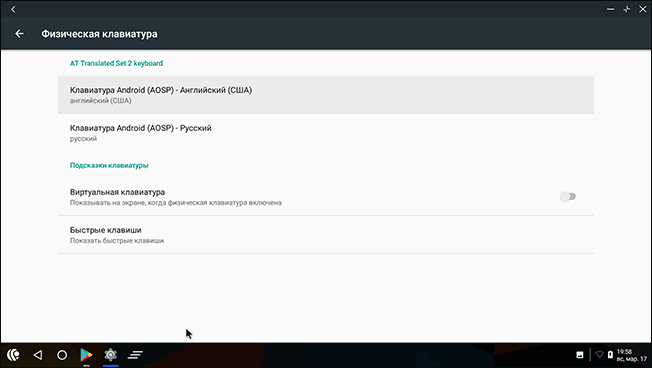
5. В итоге картинка в разделе «Физическая клавиатура» должна выглядеть как на изображении ниже (как видим не только указано что клавиатура русская, но и под ней указан мелким шрифтом — «Русский», чего не было на шаге 4).
Готово: теперь интерфейс Phoenix OS на русском, а переключать раскладку клавиатуры можно с помощью Ctrl+Shift.
Пожалуй, это основное, на что я здесь могу обратить внимание — остальное не сильно отличается от смеси Windows и Android: есть и файловый менеджер, есть Play Маркет (но при желании можно скачать и установить приложения в виде apk через встроенный браузер.
Удаление Phoenix OS с компьютера
Для того, чтобы удалить Phoenix OS, установленную первым способом, с вашего компьютера или ноутбука:
2. Дальнейшие шаги будут заключаться в указании причины удаления и нажатии кнопки «Uninstall».
3. После этого вы получите сообщение о том, что система была удалена с компьютера.
Однако здесь отмечу, что в моем случае (тестировал на UEFI-системе), Phoenix OS оставила свой загрузчик на EFI-разделе. Если и в вашем случае произойдет нечто подобное, удалить его можно с помощью программы EasyUEFI или вручную удалив папку PhoenixOS с раздела EFI на вашем компьютере (которому предварительно придется назначить букву).
Если вдруг после удаления вы столкнетесь с тем, что Windows не загружается (на UEFI-системе), убедитесь, что в качестве первого пункта загрузки в параметрах БИОС выбран Windows Boot Manager.
Подписывайтесь на канал, ставьте лайки!
5 лучших версий ремиксов для ОС, которые вы можете попробовать

/альтернатива/5 лучших версий ремиксов для ОС, которые вы можете попробовать
Скорее всего, вы слышали об Remix OS, Android-развилке, которая принесла интуитивно понятный рабочий стол Android. Будучи бесплатной автономной операционной системой, которая могла бы работать под управлением Android на заказ, с великолепной поддержкой клавиатуры и мыши, она приобрела довольно большую популярность.
К сожалению, его материнская компания, Jide, недавно объявила, что будет убивать разработку для всех своих существующих продуктов, включая Remix OS. Если вы уже использовали или планировали использовать Remix OS на своем рабочем столе, то это не очень хорошая новость для вас. Однако есть несколько других операционных систем, которые вы можете установить, чтобы использовать Android на своем рабочем столе.
Чтобы помочь вам, вот список 5 лучших вариантов Remix OS, которые вы можете попробовать:
1. Android-x86
Вместо того, чтобы быть другой операционной системой, которая также позволяет устанавливать приложения Android, ОС Android-x86 основана на Android Open Source Project (AOSP) с несколькими модификациями. Хотя вы можете не добиться такой же оптимизации рабочего стола, как с Remix OS, вы можете испытать на своем компьютере практически чистую версию Android.
Установив его в своей системе, вы обнаружите, что он точно такой же, как Android, который вы используете на своем смартфоне, но с клавиатурой и мышью. Эту ОС можно скачать как в виде файла ISO, так и в виде пакета RPM по ссылке, приведенной ниже.
Скачать: (бесплатно)
2. Феникс ОС
Считающаяся лучшей альтернативой Remix OS, Phoenix OS имеет много общих черт с ней. Некоторые из них включают панель задач в нижней части экрана, меню «Пуск», боковые уведомления и снимки экрана. Кроме того, как и Remix OS, Phoenix OS также основана на проекте Android-x86 и может быть загружена с помощью флешки. Область, в которой он отличается от конкурента, — это браузер Stardust, который он имеет прямо из коробки.
В дополнение к вышеупомянутым функциям, ОС Phoenix поставляется с предварительно установленным WPS Office, а также может быть подключена к другим общим компьютерам в той же сети с помощью встроенного файлового браузера. Обратите внимание, что эта ОС не поставляется с предустановленным Play Store. Поэтому, если вы хотите загрузить какие-либо приложения на свой рабочий стол, вам придется либо загрузить Play Store, либо APK-файл для нужного вам приложения. В любом случае, это отличная альтернатива Remix OS.
Установить: (бесплатно)
3. Chromium OS
Вы, скорее всего, услышали бы о Chrome OS. Это операционная система, которую вы получаете при покупке любого из Chromebook. Chromium OS является версией разработки с открытым исходным кодом этой самой ОС. Разработанный Google, он использует браузер Chromium в качестве основного пользовательского интерфейса, который вы можете использовать для загрузки приложений из Интернет-магазина Chrome. Благодаря недавней поддержке Play Store вы теперь можете даже загружать приложения Android на свой рабочий стол, как в Remix OS.
Будучи открытым исходным кодом, существуют различные сборки для этой операционной системы. Большинство этих сборок не поддерживают автоматическое обновление, поэтому это одна из функций, которые вы пропустите в Remix OS. Если для вас это не имеет большого значения, я привел несколько сборок Chromium OS ниже, которые вы можете попробовать.
Загрузить: (CloudReady, ArnoldTheBat)
4. OPENTHOS
Как и большинство других версий Remix OS в этом списке, OPENTHOS основан на проекте Android-x86. Он с открытым исходным кодом, его код доступен на GitHub. Основанный на Android 6.0, он имеет некоторые сходства с Remix OS, такие как центр уведомлений, файловый менеджер и терминал. В дополнение к этому операционная система также поставляется с усиленными мерами безопасности, такими как поддержка сканеров отпечатков пальцев и радужной оболочки глаза. Вы также можете загружать и использовать приложения Android на своем рабочем столе для удовлетворения своих разнообразных потребностей.
OPENTHOS может похвастаться защитой вашей конфиденциальности данных благодаря сквозному шифрованию. Обладая интегрированными облачными сервисами реального времени, он не потребляет значительную часть ресурсов вашей системы. Для операционной системы, которая уделяет большое внимание безопасности, OPENTHOS является отличной альтернативой Remix OS.
Скачать: (бесплатно)
5. Мему
Хотя MEmu не совсем такая операционная система, как Remix OS, это один из лучших эмуляторов Android. Вы можете попробовать это, чтобы использовать приложения Android на вашем компьютере без установки отдельной ОС. Хотя вы можете устанавливать приложения с помощью предустановленного Play Store, вы также можете установить их, если у вас есть APK-файлы, сохраненные где-то на вашем компьютере. Мало того, вы можете подключить ваше устройство Android к компьютеру и переносить приложения из MEmu на свой смартфон.
В эмуляторе есть отличная функция под названием «Сопоставление клавиш», которая позволяет отображать определенные клавиши для имитации прикосновения к определенным областям экрана. Если вы использовали Android раньше, вы найдете много похожих функций в MEmu. Хотя это идет с Android KitKat 4.4.4, вы можете обновить его до Android 5, используя дополнительный пакет, доступный здесь.
Скачать: (бесплатно)
Попробуйте лучшие альтернативы Remix OS
В то время как Remix OS дала нам возможность испытать Android на настольном компьютере, есть и другие операционные системы, которые работают так же хорошо. Зная несколько вариантов Remix OS, вы можете попробовать их, чтобы увидеть, какая из них подходит вам лучше всего. И если вам известны какие-либо другие операционные системы, которые можно использовать в качестве альтернативы Remix OS, сообщите мне об этом в разделе комментариев ниже.


