
Что лучше больше оперативной памяти или мощнее процессор? Мои мысли
 Много оперативки? Или меньше оперативки, но мощный процессор? Что лучше? Вот знаете — я еще лет пять тоже задавался этим вопросом и был уверен — лучше когда много оперативки, так как на то время мне ее постоянно не хватало! Постоянно, всю жизнь этой оперативки мне не хватало, может поэтому я так и думал..))
Но время шло, я разбирался, и начал все понимать. Итак, я сегодня в этой маленькой заметке напишу свое мнение на тему — что лучше много оперативной памяти или мощный процессор.
Давайте я вам покажу на примере. Вы покупаете процессор начального уровня, которого хватает для обычных офисных задач, да и в игры на средних или ниже поиграть можно (видеокарта представим что уже есть). У процессора 2 ядра. Но вот оперативки вы ставите много, пусть будет 16 гигов. И что происходит? А вот что — процессор выполняет свои задачи, все программы получают в достатке памяти, все работает шустро. Но остается свободными например 8 гигов. Но при этом вы по прежнему не может поиграть в игру на высоких настройках — потому что оперативка тут никак не поможет, в нашем случае виноват именно процессор.
То есть оперативки нужно ставить столько, чтобы хватало. Если будет больше — то толку от нее просто не будет, она будет простаивать, в лучшем случае она будет использоваться для Windows-кэша. Вся ваша производительность будет упираться в процессор.
Такая же ситуация и наоборот — если вы купите мощный процессор на 8 ядер, то он не сможет показать всю свою мощь, если оперативки например будет стоять 4 гига. Процессор будет выполнять команды по прежнему быстро — но в 4 гига оперативки много не поместится и будет скидываться в файл подкачки. В итоге процессор будет ждать пока данные прочитаются из файла подкачки.
Поэтому все должно быть сбалансировано, все что я могу сказать.
Если процессор 2 ядра, то можно ставить и 4 гига оперативы, но все же лучше больше. Если 4 ядра — то 8-12 гигов. Если больше ядер — то тоже можно ставить 8 гигов, но если вы будете играть, то лучше все таки больше.
Это все я пишу имея ввиду игровые компы. Но в остальном — картинка примерно такая же. Исключение — только если вы используете какую-то специфическую программу, которая постоянно что-то рассчитывает, считает, и ей не нужно много памяти, но скорость работы зависит от процессора. Это именно тот случай, когда возможно хватит и 4 гига, но вот процессор должен быть мощным.
То есть все индивидуально, но в общих чертах я описал.
Если в компе стоит процессор на 2 ядра и оперативы 16 гигов — это глупо. Если стоит процессор на 8 ядер и оперативы 4 гига — также глупо. Нужно соблюдать баланс в общем.
На этом все. Надеюсь моя заметка кому-то помогла. Удачи вам.
Что лучше процессор или озу
Технологии шагнули очень далеко вперед
Что важнее частота процессора или оперативная память?
Что важнее частота процессора или оперативная память?
Что лучше больше оперативной памяти или мощнее процессор? Мои мысли
 Много оперативки? Или меньше оперативки, но мощный процессор? Что лучше? Вот знаете — я еще лет пять тоже задавался этим вопросом и был уверен — лучше когда много оперативки, так как на то время мне ее постоянно не хватало! Постоянно, всю жизнь этой оперативки мне не хватало, может поэтому я так и думал..))
Но время шло, я разбирался, и начал все понимать. Итак, я сегодня в этой маленькой заметке напишу свое мнение на тему — что лучше много оперативной памяти или мощный процессор.
Давайте я вам покажу на примере. Вы покупаете процессор начального уровня, которого хватает для обычных офисных задач, да и в игры на средних или ниже поиграть можно (видеокарта представим что уже есть). У процессора 2 ядра. Но вот оперативки вы ставите много, пусть будет 16 гигов. И что происходит? А вот что — процессор выполняет свои задачи, все программы получают в достатке памяти, все работает шустро. Но остается свободными например 8 гигов. Но при этом вы по прежнему не может поиграть в игру на высоких настройках — потому что оперативка тут никак не поможет, в нашем случае виноват именно процессор.
То есть оперативки нужно ставить столько, чтобы хватало. Если будет больше — то толку от нее просто не будет, она будет простаивать, в лучшем случае она будет использоваться для Windows-кэша. Вся ваша производительность будет упираться в процессор.
Такая же ситуация и наоборот — если вы купите мощный процессор на 8 ядер, то он не сможет показать всю свою мощь, если оперативки например будет стоять 4 гига. Процессор будет выполнять команды по прежнему быстро — но в 4 гига оперативки много не поместится и будет скидываться в файл подкачки. В итоге процессор будет ждать пока данные прочитаются из файла подкачки.
Поэтому все должно быть сбалансировано, все что я могу сказать.
Если процессор 2 ядра, то можно ставить и 4 гига оперативы, но все же лучше больше. Если 4 ядра — то 8-12 гигов. Если больше ядер — то тоже можно ставить 8 гигов, но если вы будете играть, то лучше все таки больше.
Это все я пишу имея ввиду игровые компы. Но в остальном — картинка примерно такая же. Исключение — только если вы используете какую-то специфическую программу, которая постоянно что-то рассчитывает, считает, и ей не нужно много памяти, но скорость работы зависит от процессора. Это именно тот случай, когда возможно хватит и 4 гига, но вот процессор должен быть мощным.
То есть все индивидуально, но в общих чертах я описал.
Если в компе стоит процессор на 2 ядра и оперативы 16 гигов — это глупо. Если стоит процессор на 8 ядер и оперативы 4 гига — также глупо. Нужно соблюдать баланс в общем.
На этом все. Надеюсь моя заметка кому-то помогла. Удачи вам.
На главную! 19.10.2017
Как узнать скорость процессора?

Существует несколько способов определения скорости/частоты процессора на компьютере. Ниже приведен список методов по определению частоты процессора.
Примечание: Перед выполнением любого из следующих шагов важно понимать, что настройки могли быть скорректированы или компьютер мог быть разогнан. Это означает, что настройки могу быть выше, чем фактическая скорость процессора компьютера. Лучший способ определения скорости процессора это лично посмотреть на сам процессор компьютера (см. аппаратные средства).
Программное обеспечение
Различные программные утилиты дают возможность просмотра данных компьютера (в том числе процессора), например программа Speccy. Также частоту процессора можно посмотреть зайдя в свойства компьютера (нажать кнопкой мыши по ярлыку Мой компьютер и выбрать Свойства).
Документация
Если компьютер приобретен официально у производителя оборудования или в магазине техники то, в комплект должна входить документация, список спецификаций аппаратных частей компьютера.
При загрузке
Большинство современных компьютеров показывают частоту процессора компьютера, в то время как он загружается. Например, при загрузке компьютера Вы можете увидеть следующую надпись:
Intel Pentium (TM) IV 2500
Приведенный выше пример показывает, что компьютера работает на базе процессора Intel Pentium 4 на частоте 2.5 ГГц или 2500 МГц.
Примечание: К сожалению (или к счастью) процесс загрузки компьютера происходит очень быстро, поэтому у Вас может быть мало или вообще не быть времени прочитать все, что находиться на экране. Кроме того многие платы и производители компьютеров могут иметь экран BIOS при загрузке компьютера, который отображает название компании или логотип производителя материнской платы. Нажмите ESC для отображения текста за логотипом. Наконец, некоторые компьютеры дают возможность нажать клавишу Пауза (Pause) на клавиатуре, чтобы приостановить процесс загрузки и прочитать весь текст.
Если компьютер не имеет документации или не указывает или не удается прочитать данные процессора во время загрузки, то есть возможность, что скорость процессора будет указана в настройках CMOS. Эта информация будет отображаться в основных или дополнительных параметрах настройки CMOS.
Аппаратные средства
Самый точный способ определения скорости процессора компьютера – это самому посмотреть на него (физически). Важно отметить, что этот вариант может быть не доступен, если на процессор крепится не съемный радиатор.
Выключите компьютер, откройте корпус, найдите процессор и снимите с его радиатор (кулер).
Совет: Если компьютер находиться на гарантии, то не стоит открывать корпус и срывать пломбы! Используйте другой способ для определения данных процессора, так как если Вы это сделаете, то потеряете гарантию.
После того как процессор был найден, то скорость процессора, кэша и другая информация может быть расположена на его верхней части. Например, на нем может быть список чисел похожих на этот – 2500/1024/200/2.5V что означает:
Примечание: После отключения радиатора от процессора не исключено, что термопаста, которая находиться на стыке процессора и радиатора, может быть стерта. Позаботьтесь о том, чтобы у Вас была термопаста для того чтобы нанести ее на процессор после осмотра.
Страница нашего партнера Тереза-Киев, ванилин и ароматизаторы в ассортименте.
Быстродействие процессора
Быстродействие— это одна из характеристик процессора, которую зачастую толкуют по-разному. В этом разделе вы узнаете о быстродействии процессоров вообще и процессоров Intel в частности.
Быстродействие компьютера во многом зависит от тактовой частоты, обычно измеряемой в мегагерцах (МГц). Она определяется параметрами кварцевого резонатора, представляющего собой кристалл кварца, заключенный в небольшой оловянный контейнер. Под воздействием электрического напряжения в кристалле кварца возникают колебания электрического тока с частотой, определяемой формой и размером кристалла. Частота этого переменного тока и называется тактовой частотой.
Микросхемы обычного компьютера работают на частоте нескольких миллионов герц. (Герц — одно колебание в секунду.) Быстродействие измеряется в мегагерцах, т. е. в миллионах циклов в секунду.
ЗамечаниеЕдиница измерения частоты названа герцем в честь немецкого физика Генриха Герца. В 1885 году Герц экспериментальным путем подтвердил правильность электромагнитной теории, согласно которой свет является разновидностью электромагнитного излучения и распространяется в виде волн.
Наименьшей единицей измерения времени (квантом) для процессора как логического устройства является период тактовой частоты, или просто такт. На каждую операцию затрачивается минимум один такт. Например, обмен данными с памятью процессор Pentium II выполняет за три такта плюс несколько циклов ожидания. (Цикл ожидания— это такт, в котором ничего не происходит; он необходим только для того, чтобы процессор не «убегал» вперед от менее быстродействующих узлов компьютера.)
Различается и время, затрачиваемое на выполнение команд.
Различное количество тактов, необходимых для выполнения команд, затрудняет сравнение производительности компьютеров, основанное только на их тактовой частоте (т. е. количестве тактов в секунду). Почему при одной и той же тактовой частоте один из процессоров работает быстрее другого?Причина кроется в производительности.
Процессор 486 обладает более высоким быстродействием по сравнению с 386-м, так как на выполнение команды ему требуется в среднем в два раза меньше тактов, чем 386-му. А процессору Pentium — в два раза меньше тактов, чем 486-му. Pentium III — приблизительно на 50% быстрее процессора Pentium, работающего на той же частоте, потому что они могут выполнять значительно больше команд в течение того же количества циклов (не беру в сравнения современные процессоры, ибо главное принцип действия).
Поэтому нельзя сравнивать производительность компьютеров, основываясь только на тактовой частоте; необходимо принимать во внимание то, что на эффективность системы влияют и другие факторы.
Оценивать эффективность центрального процессора довольно сложно. Центральные процессоры с различными внутренними архитектурами выполняют команды по-разному: одни и те же команды в разных процессорах могут выполняться либо быстрее, либо медленнее.
Тактовая частота процессора и маркировка тактовой частоты системной платы
На сегодня тактовая частота шин процессоров AMD Athlon 64 и Intel 64 повысилась от 400 до 1066 МГц. Как правило, быстродействие шины процессора выбирается в соответствии с типом памяти, поддерживаемой процессорами Intel или AMD. В основном тактовая частота шин современных процессоров зависит от быстродействия самого процессора, а также от используемых модулей памяти SDRAM, DDR SDRAM или RDRAM.
В современных компьютерах используется генератор переменной частоты, обычно расположенный на системной плате; он генерирует опорную частоту для системной платы и процессора. На большинстве системных плат процессоров Pentium можно установить одно из трех или четырех значений тактовой частоты. Сегодня выпускается множество версий процессоров, работающих на различных частотах, в зависимости от тактовой частоты конкретной системной платы. Например, быстродействие большинства процессоров Pentium в несколько раз превышает быстродействие системной платы.
При прочих равных условиях (типах процессоров, количестве циклов ожидания при обращении к памяти и разрядности шин данных) два компьютера можно сравнивать по их тактовым частотам. Однако делать это следует осторожно: быстродействие компьютера зависит и от других факторов, в частности от тех, на которые влияют конструктивные особенности памяти. Например, компьютер с более низкой тактовой частотой может работать быстрее, чем вы ожидаете, а быстродействие системы с более высоким значением номинальной тактовой частоты будет ниже, чем следовало бы. Определяющим фактором при этом является архитектура, конструкция и элементная база оперативной памяти системы.
Во время изготовления процессоров проводится тестирование при различных тактовых частотах, значениях температуры и давления. После этого на них наносится маркировка, где указывается максимальная рабочая частота во всем используемом диапазоне температур и давлений, которые могут встретиться в обычных условиях. Система обозначений довольно проста, так что вы сможете в ней самостоятельно разобраться.
Процессор, память или видеокарта? Во что лучше вкладываться при сборке
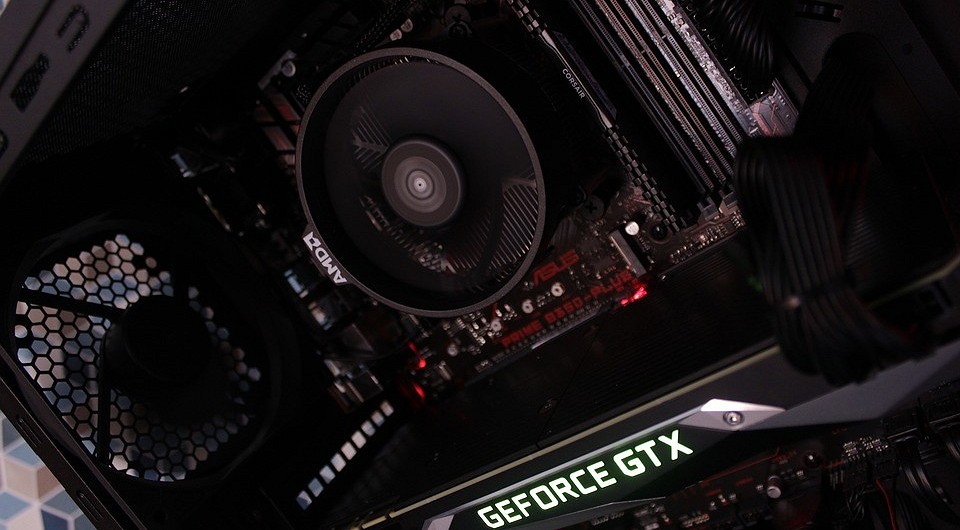
На какую из комплектующих стоит тратить бюджет, если он не бесконечный? Разбираем на примере разных сборок компьютеров.
Процессор, память и видеокарта — три кита, на которых держится любой стационарный компьютер. Но в отличие от устаревшей гипотезы, не каждый из этих китов имеет одинаковое значение в любой задаче операционной системы.
Для того, чтобы ответить на вопрос, стоящий в заголовке материала, необходимо понимать для чего собирается компьютер и за что отвечает каждая комплектующая, и исходя из этого делать упор на одной из них.
Для начала давай разберемся, на что способны разные составляющие ПК и с чем их едят.
Графический ускоритель
Является основным компонентом в игровой станции и имеет самое большое влияние в общей выработке железа. За достижение заветного количества кадров в твоей любимой игре, можешь сказать спасибо в первую очередь именно ему. Расчеты выводимого изображения и обработка команд трехмерной графики — основные задачи видеокарты.
Центральный процессор управления

Мозговой центр любого компьютера. Имеет самый широкий спектр возможностей и занимается выполнением различных операций. Обработка и сортировка данных со всех подключенных к ПК устройствам, математические и физические расчеты в приложениях, операции записи и загрузки, всё это и многое другое берёт на свои плечи этот маленький кусок кремния.
Оперативная память
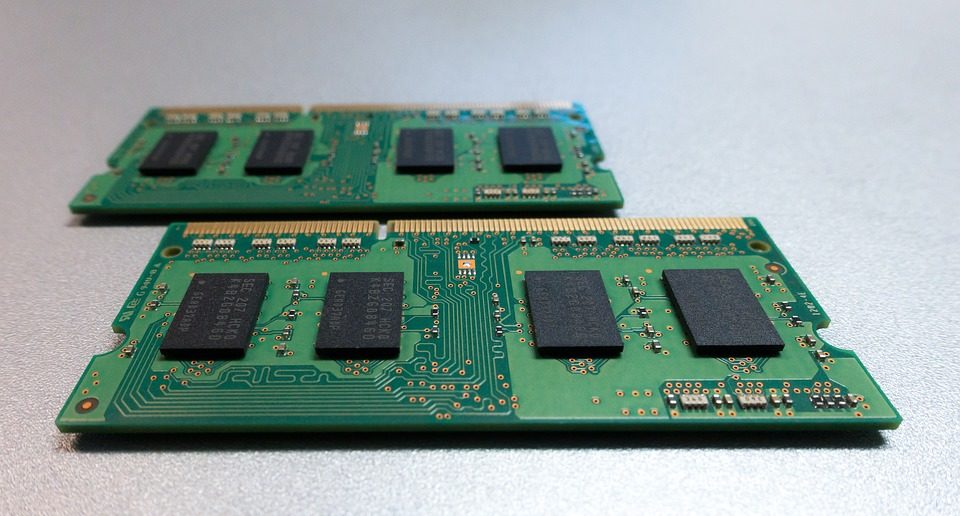
В отличие от жесткого диска хранит самые актуальные промежуточные данные, обрабатываемые процессором. От объема ОЗУ (оперативное запоминающее устройство) зависит количество задач, которые одновременно может выполнять компьютер под управлением ОС.
Теперь, когда мы в общих чертах разобрались с характеристиками комплектующих, необходимо определиться с задачами, возлагаемыми на будущий ПК.
Игровая машина
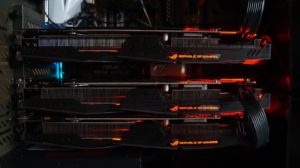
Самый распространенный вариант — это актуальная игровая машина с запасом на пару лет вперед. С неё то и начнем. На первый взгляд, кажется, что выбор очевиден, вкладывать в видеокарту — самый разумный вариант, ведь «ПеКа» требуется для того чтобы запускать игровые приложения. Однако здесь всё не так очевидно. Хоть графический ускоритель и участвует в бОльшей степени в обработке трехмерной графики, не стоит забывать и про процессор.
Большое количество кадров в секунду (за что отвечает видеокарта) — не является показателем комфортного и плавного геймплея. В играх огромную часть работы выполняет именно ЦПУ. Обработка пользовательских команд с мыши и клавиатуры, построение внутриигровой среды, физические расчеты взаимодействия объектов и многое другое. Всё это требуется выполнять каждую секунду. В случае если ресурсов процессора не будет хватать, вы будете наблюдать раздражающие фризы и микростаттеры, несмотря на то, что счетчик FPS будет показывать высокие значения.
Поэтому слепо вкладываться в последнюю линейку RTX, имея при этом 4-ядерный процессор на борту – плохое решение. Грамотный баланс между графическим акселератором и процессором – вот залог любой хорошей сборки. Например, RTX 2080 + i5 9400 – не лучшая комплектация. Тот же Watch Dogs 2 с легкостью нагрузит все 6 ядер и 6 потоков под завязку. А вот Ryzen 5 2600 + RTX 1070 выглядят уже куда симпатичнее. Так что помни про баланс, как и завещал нам старина Будда.
По поводу оперативной памяти — всё довольно просто. Прорывные технологии в процессе создания чипов памяти, мы не видели уже очень давно. С каждым годом потребность в ОЗУ всё же увеличивается, но происходит это довольно плавными темпами. Так, если раньше нам хватало 4 Гбайт под игры, то сегодня минимум это уже 8 Гбайт. Через 2-3 года восьмерка наверняка превратится в 16 гигов, ну и так далее. Вкладываться в оперативку целесообразно, только если ПК собран под специализированные задачи, но обо всём по порядку. Поскольку относительно ЦП и видеокарты память довольно дешево стоит, то ничего не мешает нам докупать плашки необходимого объема позже, лишь бы слотов в материнской плате хватало.
Офисное решение

В случае если компьютер будет предназначен для Word документов и таблиц в Excel, то про видеокарту можно вообще забыть. Ни о каких тяжелых нагрузках в условиях офисных задач не может идти и речи. Куда выгоднее приобрести процессор со встроенным графическим ядром, а на остатки бюджета докупить SSD диск, который обеспечит быструю обработку данных.
Что же касается памяти, то и её тут потребуется не так много, как в игровом ПК. С учетом того, что современные операционные системы потребляет в среднем около 2-3 Гбайт ОЗУ, то можно ограничиться и 4 Гбайт, но 8 всё же являются необходимым минимумом в условиях современных реалий (привет Google Chrome).
ПК под специализированные задачи

Говоря про специализированные задачи, мы подразумеваем работу с профессиональным софтом под те или иные задачи. Например, монтаж видео, работа с фоторедакторами, обработка и написание звуковых дорожек, 3D моделирование и т. д. Все эти процессы являются ресурсоемкими и способны сожрать значительную часть возможностей ПК.
В таких случаях на первый план как раз и выходит оперативная память, которая хранит в себе данные о выполняемом проекте. Зачастую даже и видеокарта остается незадействованной, а вот память может потребоваться практически в неограниченном количестве. Например, у меня при работе в Sony Vegas, проект длинной в 10 минут, с относительно легкими спецэффектами, жалуется на то, что ему недостаточно 16 Гбайт ОЗУ, и просит больше. 16 поточный процессор к слову ситуацию вообще никак не упрощает. Поэтому монтажные станции оснащают в первую очередь соответствующими материнскими платами, которые предусматривают возможность установки большого количества оперативки (от 32 Гбайт и больше, в зависимости от конкретных задач).
Если подвести итог, то мы получаем следующее:
1. В игровом ПК – главное баланс между процессором и видеокартой. Оперативную память в любой момент можно докупить или же поменять на планки большего объема.
2. В офисные решения потребуется процессор со встроенным графическим ядром и SSD диск для быстрой работы.
3. В специализированных сборках под профессиональный софт на первый план выходит оперативная память. Много оперативной памяти. ОЧЕНЬ много оперативной памяти.
Как оперативная память влияет на производительность процессора
Память или ОЗУ – один из наименее продуманных компонентов компьютера. Большинство из нас выбирают правильный объем памяти и не слишком заботятся о ее частоте и других характеристиках. Если он достаточно быстрый (скажем, 3000 МГц или выше), то он достаточно хорош.
Но оперативная память намного больше, чем размер флешки. Более быстрая память может заметно повлиять на производительность в играх и производительность. Кроме того, не все модули оперативной памяти одинаковы. Они могут иметь одинаковую частоту. Но их задержки и потенциал разгона могут поставить две карты RAM в совершенно разные сегменты рынка. Хотя самое важное в памяти – это ее объем, за которым следуют частота и задержки, даже задержки могут заметно повлиять на производительность.
Частота и задержки
Прежде всего, поговорим о частоте памяти и задержках. Базовая частота каждого модуля памяти DDR составляет половину его скорости передачи данных. Поскольку DDR буквально означает двойную скорость передачи данных, все числа, которые вы видите на модулях RAM, являются их скоростями передачи данных, а не частотами. Например, DDR4 3600 МГц фактически работает на частоте 1800 МГц. Но он ведет себя так, как будто его рабочая частота составляет 3600 МГц, потому что другие компоненты могут обращаться к его данным два раза за каждый цикл.
Фактически, каждый модуль RAM работает именно так. Итак, когда вы видите модуль оперативной памяти DDR4 4000 МГц, его фактическая рабочая частота составляет 2000 МГц. Нет ничего плохого в том, чтобы обозначить скорость памяти в мегагерцах. Это потому, что каждый модуль RAM на практике работает в два раза быстрее, чем его реальная рабочая частота. В то время как частота памяти представляет собой количество раз, когда компоненты могут получить доступ к памяти в единицу времени (одну секунду), задержка – это мера времени, необходимого для начала операции с памятью.
Есть первичное, вторичное и третичное время. И хотя вторичные и третичные тайминги могут влиять на производительность, первичные тайминги имеют наибольшее влияние на производительность. Основные метки таймингов: задержка CAS (tCL), задержка RAS to CAS (tRCD), время предварительной зарядки строки (tRP) и время активности строки (tRAS). Самая важная из них – это задержка CAS. Это мера времени, необходимого памяти для ответа на запрос доступа. Мы можем рассчитать задержку CAS, разделив частоту пополам (объявленная частота). Затем мы делим число 1 на результат и, наконец, умножаем конечный результат на тайминги CL.
Теперь, когда мы объяснили частоту памяти и задержку CAS, давайте поговорим о том, насколько более быстрая память влияет на производительность процессоров Intel и AMD.
Насколько частота памяти может повлиять на производительность процессоров Intel и AMD
Что касается производительности, процессоры AMD Ryzen могут значительно выиграть за счет более быстрой памяти. Это потому, что процессоры AMD используют технологию Infinity Fabric (IF). Infinity Fabric управляет обменом данными между процессором и другими компонентами. До тех пор, пока процессоры серии Ryzen 3000 IF и частоты памяти не были связаны вместе. На процессорах Ryzen 1- го и 2- го поколения меньший объем используемой памяти также означал более низкую частоту Infinity Fabric. Это привело к гораздо более низкой производительности при использовании более медленной памяти. Это также привело к тому, что многие модули оперативной памяти не работали с процессорами Ryzen.
Но с запуском процессоров AMD 3000 AMD позволила частоте Infinity Fabric не соответствовать частоте памяти в соотношении 1: 1. Теперь вы можете разделить две частоты. И хотя это работает, это приводит к дополнительным задержкам, поскольку две частоты не идеально синхронизированы. Конечно, вы можете оставить частоту Infinity Fabric на автоматической настройке. Это означает, что его частота будет меняться в зависимости от частоты памяти, используемой для поддержания соотношения 1: 1, что обеспечивает нулевую дополнительную задержку.
Теперь вы можете использовать любую память, которую хотите (при условии, что это DDR4), даже память с частотой более 3200 МГц, самая быстрая память, официально поддерживаемая процессорами AMD. Самая быстрая память, которая может поддерживать соотношение частот 1: 1, – это DDR4 3600 МГц. При разгоне Infinity Fabric до 1900 МГц самой быстрой памятью для поддержания соотношения 1: 1 становится DDR4 3800 МГц. Результаты показывают, что даже более медленная память с частотой 2133 МГц может иметь отличную производительность. Но только если вы разгоните Infinity Fabric и вручную снизите основные тайминги, чтобы устранить дополнительную задержку, вызванную не запуском IF с соотношением 1: 1 с частотой памяти.
Ваш лучший выбор для достижения максимальной производительности используется память DDR4 3600MHz. Он сохраняет соотношение 1: 1 с тактовой частотой Infinity Fabric (которая по умолчанию составляет 1800 МГц, что идеально соответствует фактической частоте 1800 МГц памяти DDR4 3600 МГц). Или вы можете разогнать Infinity Fabric до 1900 МГц, а затем соединить ее с памятью DDR4 3800 МГц и сохранить тактовую частоту 1: 1. Или используйте что-то вроде DDR4 3722 в сочетании с частотой ПЧ 1866 МГц.
Важно то, что независимо от того, какая у вас память, вы должны максимально сократить основные тайминги. Это потому, что более низкие тайминги улучшают производительность независимо от частоты памяти. В конце концов, лучшая отдача – это использование памяти 3200 МГц (с таймингами CL14, которые вы можете настроить дальше, если хотите), поскольку у нее лучшее соотношение между ценой и приростом производительности. И вы можете сохранить соотношение частот памяти и Infinity Fabric 1: 1 (1600 МГц для памяти и ПЧ).
Если у вас есть деньги, приобретение памяти DDR4 3600 МГц с низким временем ожидания – лучший способ повысить производительность, но не самый дешевый. И если у вас нет денег на что-то более дорогое, чем DDR4 2133 МГц, ну, ну, купите комплект с низкими таймингами. Затем попробуйте снизить их еще больше и разогнать Infinity Fabric до 1900 МГц для достижения наилучших результатов. А в играх лучшие результаты могут доходить до десяти процентов и даже больше. Все зависит от вашего графического процессора и конкретной игры.
Чтобы завершить процессоры AMD, вы можете добиться наилучших результатов, используя память DDR4 3600 МГц с более низкими временами. Вы также можете разогнать IF (который имеет проблемы с разгоном на всех моделях, кроме Ryzen 9 3900X ) и использовать память DDR4 3800 МГц. Пользователи массовых процессоров (таких как R5 3600 ) должны получить DDR4 3200 МГц. Дело в том, что хотя DDR4 2133 МГц с низким временем ожидания может дать отличные результаты, он требует разгона Infinity Fabric. А поскольку только более дорогие процессоры могут без проблем разогнать IF до 1900 МГц, использование DDR4 2133 на этих процессорах не имеет никакого смысла.
XMP и двухканальная память
Наконец, поговорим о XMP и работе памяти в двухканальном режиме. XMP (экстремальный профиль памяти) – это технология, которая обеспечивает автоматический разгон памяти. Первоначально он разработан для процессоров Intel, но может работать и на материнских платах AMD. Обычно на чипсетах AM4 он имеет другое имя, но делает то же самое. И пользователи должны включить профиль памяти XMP для каждой памяти, которая работает быстрее, чем базовая частота памяти DDR4, равная 2133 МГц. Если XMP (или эквивалент AMD) не включен, каждая память, которую вы вставляете в слот DIMM, будет работать на стандартной частоте 2133 МГц.
Итак, после установки памяти запустите ПК и откройте BIOS, а затем включите профиль памяти XMP. Или оставьте его включенным, если он был включен по умолчанию. Только не забудьте проверить, включен он или нет. Потому что вы можете потерять заметную долю производительности, если забудете включить профиль XMP.
Те карты памяти, которые вы видите, которые работают на более высоких частотах, разогнаны на заводе, и производитель гарантирует их работу с указанной частотой и временем. Так, например, если у вас есть карта памяти DDR4, которая работает на частоте 3600 МГц с таймингами CL17, она будет работать на частоте 2133 МГц, если вы не включите профиль XMP. 2133 МГц – это базовая частота DDR4, и все модули RAM работают на этой частоте, если XMP не включен. Но это не значит, что вы не можете разогнать его дальше. Как мы уже отмечали, производители протестировали скорость 3600 МГц и тайминги CL17, и с этими настройками карта памяти работает стабильно. Но при желании можно попробовать еще разогнать.
И последнее, но не менее важное – это двухканальный режим памяти. Каждая стандартная материнская плата поддерживает работу с памятью в двухканальном режиме. И большая часть памяти продается в виде комплектов из двух или четырех флешек. Это позволяет памяти работать в двухканальном режиме, поскольку для этого обе карты памяти должны иметь одинаковую частоту и тайминги. Но двухканальный режим иногда не может работать, если две карты памяти не являются полностью одинаковыми, в том числе из одной производственной серии. Вот почему вы всегда должны покупать комплекты памяти вместо отдельных флешек.
Сколько памяти вам нужно для игр и других целей?
Для приложений, связанных с работой, таких как редактирование видео, рендеринг, редактирование фотографий и т. Д. 32 ГБ ОЗУ – это минимум для стабильной работы. Если у вас есть деньги, получение 64 ГБ ОЗУ может значительно повысить производительность в определенных приложениях. А если у вас есть рабочая станция на базе массового процессора (Ryzen 9 3900X или 3950X), даже 128 ГБ оперативной памяти не так уж и много.
Итак, подведем итоги. Самое главное, что касается производительности, – это объем памяти. Далее следуют частоты, за которыми следуют задержки. Частота памяти может сильно повлиять на процессоры AMD. Это может повлиять на производительность процессоров Intel, но не так сильно, как их аналоги от AMD.
Затем не забудьте включить профиль XMP после установки новой памяти. Каждая память с частотой выше 2133 МГц должна использовать XMP для работы на заявленных частотах. Далее, фактическая частота ОЗУ в два раза ниже заявленной. Но заявленная частота не является ложной, потому что она показывает, сколько раз другие компоненты могут получить доступ к памяти за одну единицу времени (одну секунду).
Наконец, вам обязательно захочется использовать память для работы в двухканальном режиме. Кроме того, хотя 16 ГБ ОЗУ достаточно для большинства пользователей, если у вас есть высокопроизводительный процессор в сочетании с высокопроизводительным графическим процессором, получите 32 ГБ ОЗУ. Вы заметите разницу в некоторых заголовках, как текущих, так и будущих.


