
Jupyter notebook vs pycharm vs visual studio что лучше?
Проблемы с запуском Jupyter Notebook (Anaconda)
Добрый вечер, данная проблема уже 2-й день не дает мне покоя. Просьба помочь разобраться с.
 Jupyter Notebook, округлить элементы в матрице
Нужна помощь с округлением не целых чисел в результатах ( + скрин). Как только не пыталься делать.
Обращение к файлу jupyter notebook, как к консольному приложению
С python IDLE это делается легко: python file.py В итоге в консоль выводится результат работы.
Иногда я использовала даже Notepad++, для простых проектов, но там нет ячеек или если имеется несколько файлов, он об этом не знает.
Вот часть возможностей Microsoft Visual Studio Community 2017.
А я про IronPython и забыл. Нужно будет разобраться, можно ли формы созданные на нем подцепить к Python’у. Это бы повысило производительность разработки. Надо будет этим заняться. Для начала нужно будет разобраться, что такое IronPython, видимо его нужно дополнительно устанавливать. Вот сейчас этим и займусь.
Джефф Харди, бывший главный разработчик проекта, подтвердил перенос почтового списка пользователей проекта ранее в этом месяце.
For many reasons I just don’t have the time right now to give IronPython the attention it deserves. I’m handing control of the project to [fellow project contributors] Alex Earl and Benedict Eggers.
Добавлено через 3 минуты
Рано обрадовался, это информация 2016 года. Интересно, они таки что то сделали на текущий момент, или опять остановили разработку?
Добавлено через 4 минуты
О, есть свежая информация о IronPython3, но вся только на английском языке. Так как я в английском не силен, то нужно время, что бы разобраться с помощью переводчика.
Добавлено через 24 минуты
По информации на текущий момент работа над IronPython3 идет, но пока он еще не готов. Последняя доступная версия IronPython 2.7.9
Официальный сайт разработчиков
https://ironpython.net/
В общем я продолжаю работать на Microsoft Visual Studio Community и жду выхода IronPython 3, который на порядок упростит и ускорит разработку графического интерфейса для Python. Я разобрался, что IronPython нужно устанавливать дополнительно и подключать в окружение Visual Studio.
10 лучших IDE и редакторов кода для Python-разработчиков в 2021 году
Да, писать код на Python можно и в простом текстовом редакторе, однако использование специального редактора кода или IDE с дополнительным инструментарием может существенно улучшить продуктивность работы. Но редакторов и IDE много. Как выбрать? Как понять, какие функции важны? А какие из них важнее всего в вашем случае? Стоит ли платить за редактор или IDE?
Сегодня мы разберем все эти вопросы, рассматривая десятку самых лучших редакторов кода и IDE для Python (по состоянию на 2021 год).
Какие редакторы и IDE можно считать подходящими для разработки на Python?
Интегрированная среда разработки (Integrated Development Environment (IDE)) — программное обеспечение с очень обширным набором инструментов, использующихся для написания и тестирования кода. У каждой IDE свой арсенал самых полезных инструментов, но среди них обязательно будет текстовый редактор для написания кода, встроенные инструменты для автоматической компиляции и отладчик для обнаружения возможных ошибок.
Специализированные IDE могут содержать и более продвинутые инструменты, например, интеграции систем искусственного интеллекта.
Редакторы кода — это легковесные альтернативы IDE. В них есть текстовый редактор с автоматической подсветкой синтаксиса и простой отладчик для поиска багов, но нет сложных инструментов, которые можно найти в IDE.
Необходимый функционал в редакторах кода и IDE для работы с Python
10 самых лучших IDE и редакторов кода для Python
При выборе IDE или редактора приходится идти на компромиссы или в степени кастомизации, или в скорости этой самой кастомизации. В нашем списке инструменты построены от наименее до наиболее настраиваемых.

IDE и редакторы кода общего назначения
Atom (редактор кода)
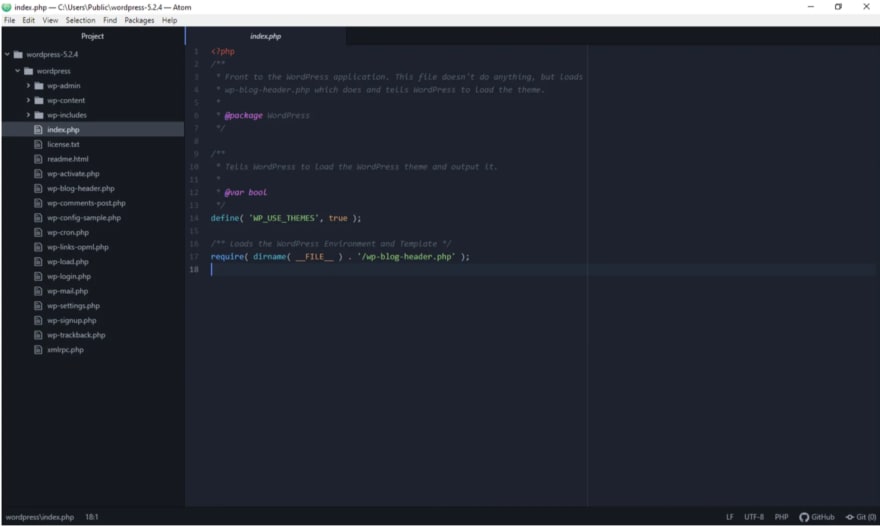
Atom — это редактор, готовый «из коробки». Он имеет открытый исходный код и элегантный вид. Баланс производительности и кастомизации у него, как в Sublime, а настройка делается быстро. В основе редактора лежит фронтенд-фреймворк Electron — инструмент для создания настольных приложений с использованием JS, CSS и HTML.
В Atom есть встроенная поддержка любимых функций разработчиков: автоматического дополнения кода и поиска/вставки. Сам редактор разработан GitHub, так что не удивительно, что в нем есть встроенный функционал для интеграции с GitHub и Git.
Atom допускает применение пользовательских плагинов. Вместе с тем вы можете с легкостью подобрать и установить нужные плагины при помощи платформы с бесплатными пакетами. Эти плагины помогут вам расширить функционал редактора в соответствии с вашими нуждами.
Основной недостаток Atom — он не такой отполированный, как многие другие редакторы кода. Со времени первого выпуска выходило много обновлений, но редактор все равно периодически падает. К сожалению, с тех пор, как в 2018 году Microsoft приобрела GitHub, выход обновлений заметно замедлился.
Достоинства
Недостатки
Use Case
Atom вам подойдет, если вы работаете с несколькими языками и хотите иметь бесплатный и хорошо настраиваемый редактор кода, но не хотите тратить слишком много времени на тонкую настройку.
Codespaces (редактор кода)
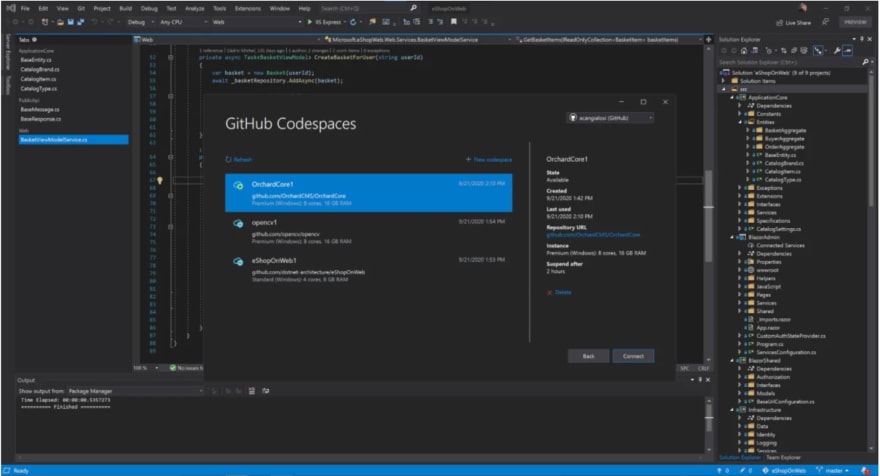
Codespaces — новый облачный кроссплатформенный редактор кода, разработанный Microsoft и выпущенный в мае 2020 года. Пользоваться им можно в браузере.
В Codespaces вы найдете браузерный текстовый редактор, поддержку Git-репозиториев и расширений, а также встроенный интерфейс командной строки. Любопытно, что этим редактором можно пользоваться и офлайн — с обновлением после подключения к интернету.
Редактор совершенно бесплатный, но в будущем будет иметь платные опции.
Браузерный подход Codespaces позволяет работать где угодно, на любом устройстве с подключением к интернету. Это делает его прекрасным инструментом для командных проектов, потому что вам не придется передавать копии файлов или иметь какой-то общий инструмент.
Самый большой недостаток Codespaces — его новизна и неотшлифованность. Как и в любом новом проекте, в нем вы легко можете наткнуться на еще не исправленный баг.
Достоинства
Недостатки
Use Case
Codespaces подойдет разработчику, который часто участвует в коллективных проектах или выступает контрибьютором в проектах с открытым кодом и не слишком озабочен кастомизацией.
Visual Studio (IDE)
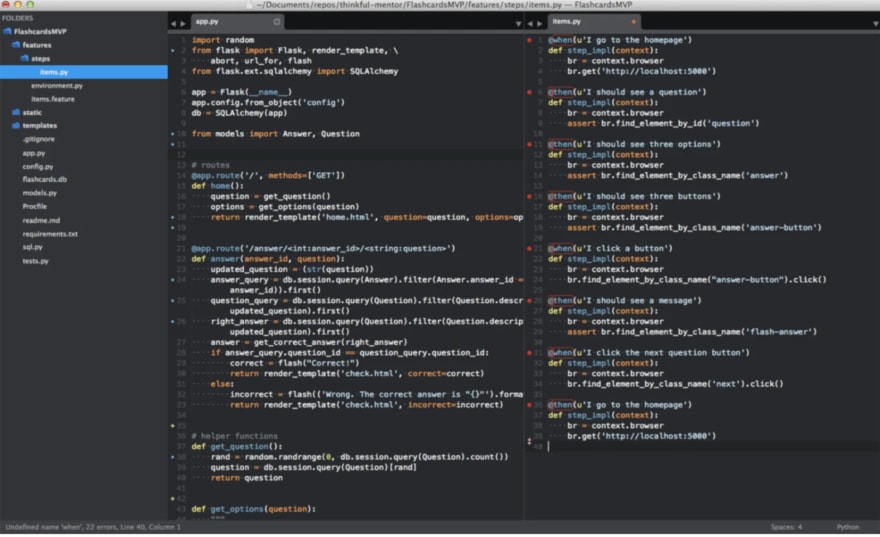
Visual Studio — IDE общего назначения, поддерживающая Python при помощи плагина Python Tools for Visual Studio (PTVS).
Эта IDE имеет богатый функционал, встроенную поддержку Git, встроенный терминал, полный набор инструментов для юнит-тестирования. Как и в Atom, есть маркетплейс с расширениями.
Visual Studio поставляется с Intellisense — одной из самых лучших на сегодняшний день систем автодополнения. При помощи плагинов можно добавить поддержку инструментов веб-разработки, таких как Flask или Django.
Есть бесплатная версия (Community) и платная (Business/Enterprise) — с дополнительными плюшками вроде поддержки пользователя и инструментов DevOps.
Visual Studio также имеет легковесный редактор кода — Visual Studio Code (VS Code).
Достоинства
Недостатки
Use Case
Visual Studio подойдет разработчику, который регулярно меняет языки, хочет изучить один инструмент для всех своих программистских нужд и не слишком заинтересован в визуальных настройках.
Sublime Text 3 (редактор кода)
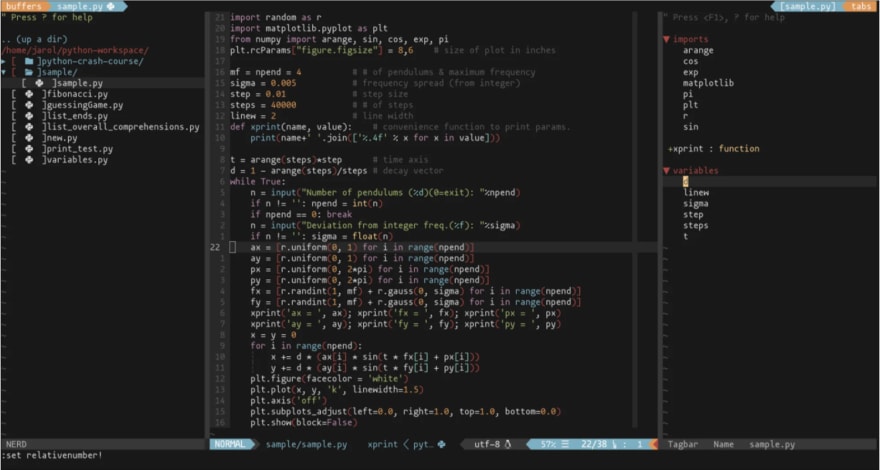
Sublime Text — очень отзывчивый редактор кода, которым пользуются тысячи разработчиков. Поддерживает разные версии Python и позволяет назначать версию для каждого отдельного проекта.
Sublime — практически непревзойденный лидер по части скорости: все файлы, за исключением самых больших, открываются мгновенно. Второе преимущество этого редактора — невероятная настраиваемость при помощи подключаемых пользовательских пакетов.
Эти плагины позволят вам поменять буквально что угодно в редакторе, от внешнего вида до поиска ошибок, дополнения кода, поддержки языка и т. д. С каждый днем появляется все больше плагинов, а это значит, что Sublime, вероятно, один из самых обновляемых инструментов на сегодняшний день.
Основной недостаток Sublime — его цена ($80).
Достоинства
Недостатки
Use Case
Этот редактор подойдет опытному программисту, который хочет иметь настраиваемый и при этом легковесный инструмент для всех своих любимых языков, а также не боится потратить некоторое время на настройку.
Vim (редактор кода)
Vim — классический редактор кода, созданный как преемник редактора Vi. Он по умолчанию установлен в Mac OS и Linux, также его можно скачать и установить в Windows. Этот редактор известен крутой кривой изучения и тем, что результаты все же стоят затраченных усилий. Он по-прежнему обновляется, но кардинальные изменения происходят крайне редко.
По умолчанию Vim практически не имеет пользовательского интерфейса, пользоваться им нужно в командной строке. Это означает, что при помощи VIMscript вы сможете кастомизировать в этом инструменте практически что угодно, от внешнего вида до сочетаний клавиш. Благодаря этой особенности, Vim — потенциально самый настраиваемый и производительный редактор кода.
Научившись пользоваться Vim, вы получите очень эффективный инструмент, но переход к работе исключительно с клавиатурой будет нелегким (если только вы не опытный пользователь Vi). Настроить что-то при помощи VIMscript тоже непросто, потому что для этого фактически нужно создать отдельный программистский проект еще до начала работы с редактором!
Достоинства
Недостатки
Use Case
Этот редактор прекрасно подойдет тем, кто уже умеет пользоваться Vi и привык все делать при помощи клавиатуры. Также Vim — прекрасный выбор для разработчика, который хочет иметь самый настраиваемый и эффективный редактор и готов ради этого примириться с крутой кривой изучения.
IDE, заточенные под Python
IDLE (IDE)
IDLE — IDE, устанавливаемая с Python по умолчанию. В ней есть весь основной инструментарий: окно с оболочкой Python, автодополнение, подсветка синтаксиса, умные отступы и базовый отладчик.
IDLE — IDE с ограниченным функционалом, созданная для людей, изучающих программирование. Она легковесная и не слишком настраиваемая — чтобы не шокировать неподготовленных новичков. Но когда вы перейдете к более крупным проектам, вы заметите недостатки в производительности IDLE и нехватку нужных функций.
В IDLE также нет поддержки плагинов, а значит, вы не сможете расширить ее функционал, чтобы подогнать под свои нужды.
Достоинства
Недостатки
Use Case
Если вы новичок в разработке на Python, хотите попрактиковаться на простеньких проектах и при этом не возиться с настройками, IDLE вам подойдет.
Thonny (IDE)
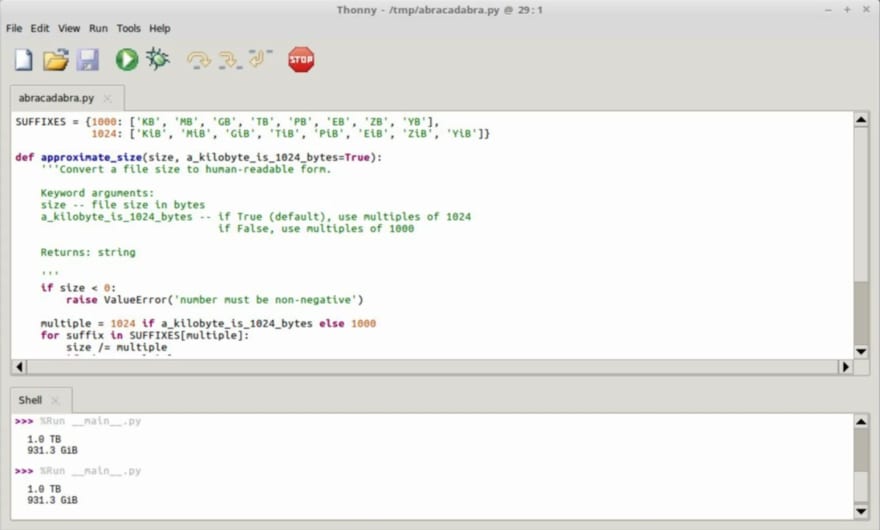
Thonny — бесплатная IDE, спроектированная в качестве идеальной среды для начинающих. Пользовательский интерфейс прост. Встроены подсветка синтаксиса, автодополнение, отладчик и автоформатирование.
В этой IDE также есть уникальные функции для начинающих, например, трекер для значений переменных, находящийся рядом с основным редактором. Все опции устанавливаются через меню, а не путем правки конфигурационных файлов: это позволяет начинающим программистам сосредоточиться на написании кода. Даже установка плагинов оптимизирована для начинающих при помощи простого менеджера пакетов.
Недостаток Thonny в отсутствии продвинутых функций, которые есть в других IDE, например в PyCharm. Также нет специализированных инструментов для специфических приложений, доступных в Spyder. Из-за этого вам в конечном итоге придется перейти на другую IDE, как только ваши программы станут более сложными.
Достоинства
Недостатки
Use Case
Подойдет для начинающих Python-разработчиков, которые хотят больше функций, чем в IDLE, но еще не готовы перейти к более сложным IDE.
Spyder (IDE)
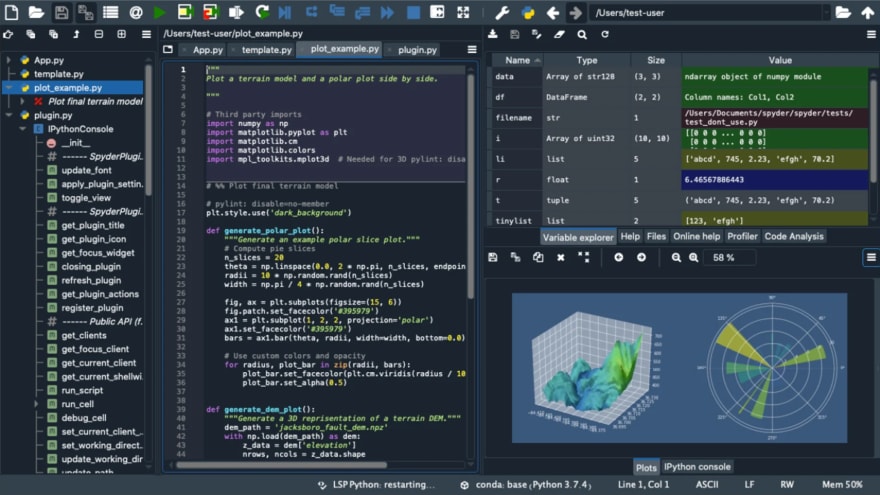
Spyder — IDE Python, созданная специально для разработчиков, занимающихся наукой о данных и машинным обучением. Она входит в Anaconda наряду с популярными библиотеками Python ( Scikit-learn, Numpy, Matplotlib, Scipy и Pandas).
Spyder имеет автодополнение, мощный отладчик, оболочку iPython и ограниченные инструменты для визуализации данных.
В Spyder меньше функций, чем, скажем, в PyDev. Эта IDE фокусируется скорее на предоставлении простого, легкого в использовании инструментария для не-разработчиков.
Достоинства
Недостатки
Use Case
Если вы занимаетесь исключительно наукой о данных или машинным обучением и хотите IDE, подогнанную под ваши нужды, Spyder будет прекрасным выбором.
PyDev (IDE)
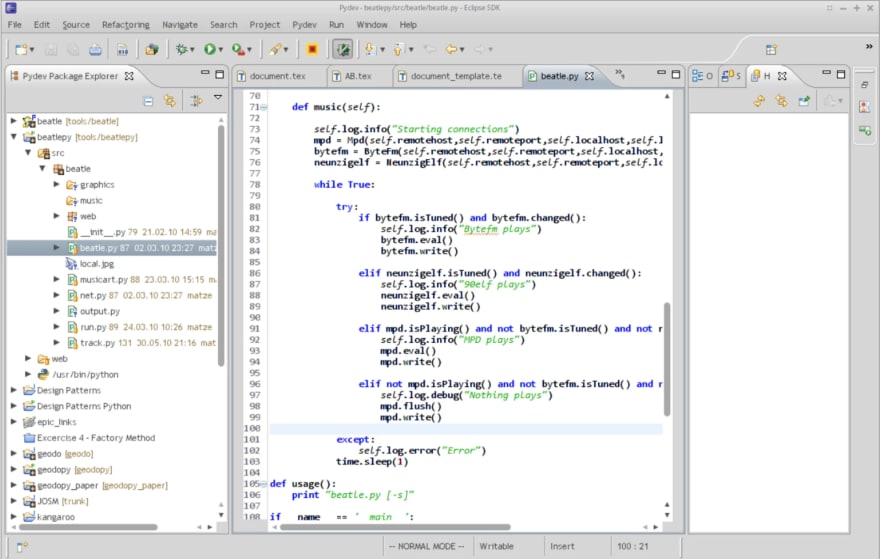
PyDev — это IDE-плагин для Eclipse, популярной Java IDE для open source разработки. Поставляется со всеми встроенными элементами управления Eclipse и добавляет поддержку автодополнения, интерактивной консоли и отладки для Python.
Это одна из немногих IDE, имеющих поддержку Jython и Cython. Также есть интеграция с Django с его инструментами для веб-разработки.
Хотя PyDev проигрывает другим IDE в плане функциональности и кастомизации, с ней будет очень легко начать работать тем, кто уже знаком с Eclipse. Правда, если вы не знакомы с Eclipse, кривая изучения будет довольно крутой.
Достоинства
Недостатки
Use Case
PyDev подойдет разработчику, который пользуется Python как вторичным языком для веб-разработки или участия в open-source и имеет опыт работы с Eclipse.
PyCharm (IDE)
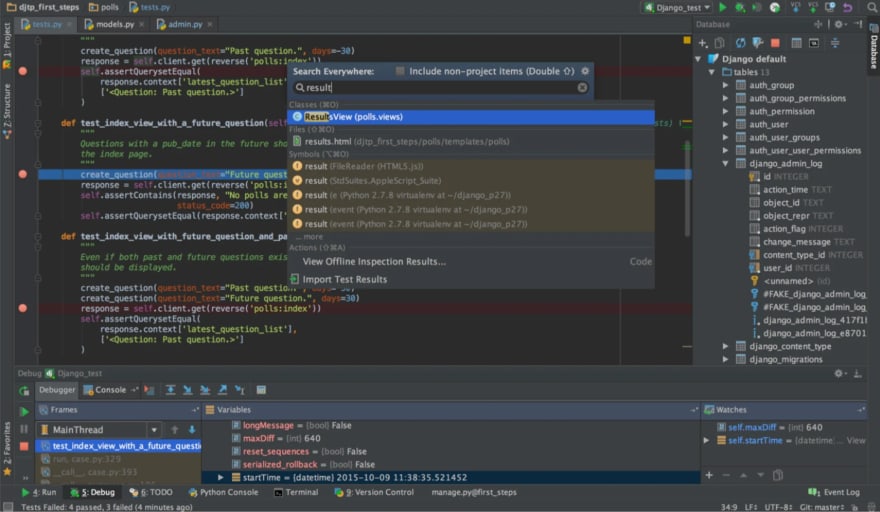
PyCharm — одна из самых популярных кроссплатформенных IDE для Python, созданная и регулярно обновляемая солидной компанией JetBrains.
Эта IDE уже из коробки имеет все самые лучшие инструменты: контроль версий, автодополнение, подсветку ошибок, рефакторинг кода и т. д. В отличие от других сред разработки, в PyCharm можно начинать писать код сразу же после загрузки.
Часто отмечается особая полезность предлагаемого PyCharm кода (по сравнению с другими IDE).
Бесплатная версия PyCharm более легковесна и оптимизирована для data science. А платная ($100-200 в год) включает инструменты для веб-разработки и Python-приложения.
Кроме того, для работы PyCharm требуется много VRAM. Использовать ее на старых машинах не получится.
Достоинства
Недостатки
Use Case
PyCharm в полной версии будет прекрасным выбором для разработчика, который согласен заплатить за немедленный доступ к самым лучшим инструментам, чтобы не возиться с настройкой или установкой плагинов.
Также стоит упомянуть
У вас есть свой любимый редактор для программирования на Python, не вошедший в наш список? Предлагайте в комментариях!
PyCharm vs VSCode
A Head to Head comparison across 7 criteria

Seann Hicks
Sunday, July 19, 2020
PyCharm vs VSCode
PyCharm Community edition and Visual Studio Code (VSCode) are both very capable integrated development environments for Python coding. While VSCode has some great support for Python coding with the ‘Python’ plugin by Microsoft, PyCharm is truly designed for Python development and it shows.
In this post I take PyCharm up against Visual Studio Code using the following 7 IDE criteria:
Not sure what PyCharm is? Check out this post.
The Approach
My approach to conduct this evaluation was to pick the IDE feature that I use most often and compare the experience between PyCharm and VSCode. My Python project is very simple so it would be worth building an in depth project with each of these IDEs.
For this comparison I am using PyCharm Community installed on Ubuntu in a virtual machine and VSCode 1.47.2 on the same virtual machine with the Microsoft Python plugin. Both PyCharm Community and VSCode are free, so financials don’t enter into the comparison.
Git Integration
My big measurement criteria for Git integration was to see how much could be done within the tool itself without the need to resort to command line. I expect that common actions like creating branches, committing code and managing code on remotes can be done within the IDE.
VSCode
VSCode detects if a git repo has been setup for a project and allows you to initialize one. Creating my local repo was simple, however connecting to GitHub was much more difficult. It doesn’t look like there is a way to create a GitHub repo from VSCode so I had to create it through the GitHub Web UI. Once I was OAuth connected I could only view repos. I had to log into GitHub to create the repo, then it appeared in my list. Also, the local git remote that VSCode creates is named after the repo and not called ‘origin’ which I find a bit off-putting.
You can create branches using “Checkout to…”. Publish a branch to the remote (GitHub in my case). A pull request has to be started from the GitHub web ui. Pushing and pulling code changes is all possible from within VSCode.
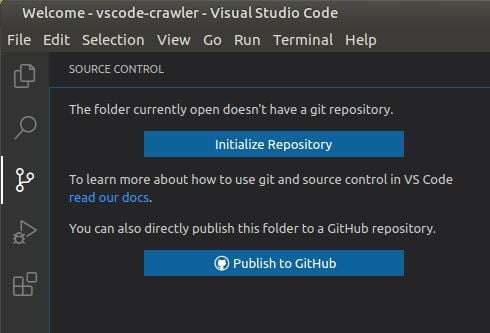
These is the Git integration quick actions that VSCode displays for a new project.
For me, VSCode gets a 3/5 on Git integration. It has the basics, and while I don’t need to go to command line for simple tasks, I do have to go to the GitHub Web UI, which is even less convenient.
PyCharm
PyCharm also supports GitHub 2 factor authentication.
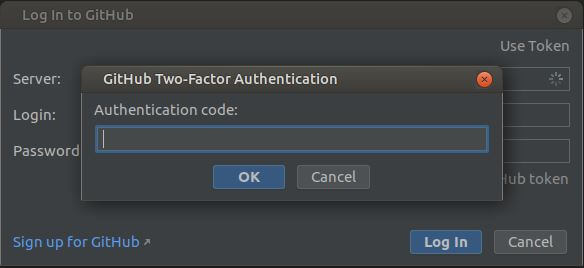
While I was able to create a GitHub Pull Request in PyCharm, I wasn’t able to complete and merge it? Still, I am very impressed with PyCharm’s Git Integration.
PyCharm gets a 5/5 on Git integration.
Code Management
Code management is an IDEs basic reason for existence. Making it easy for a developer to navigate a code base. Both VSCode and PyCharm have built in file hierarchy displays on the left of the code window (with the default setup) and allow you to create, rename and remove files easily. You can select function names and quickly navigate to their definitions with both of these tools. The real differentiation is in the IDE search functionality and smart code features.
For code management there were 2 areas I focused on:
For each project I added a file with a function definition, then called that function from my main file. I created a greet.py module with a function called greet:
VSCode
VSCode was unaware of the new function and I had to manually add the import statement.
I also really like Find in Files. Especially with a code base that I have inherited, being able to find files anywhere in a project containing a keyword within a project is essential. VSCode does this really well. The search results are displayed on the left, and I can click through and view them in the editor pane.
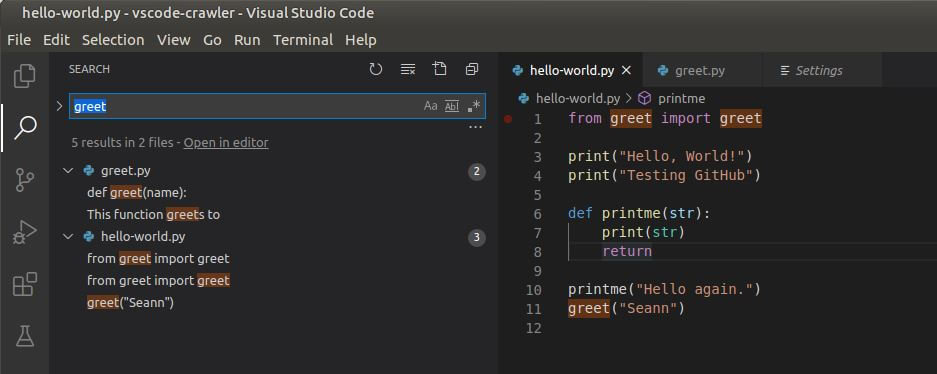
A strong search, but weak code dependency management and VSCode gets a 4/5 on code management.
PyCharm
When I added the greet module and function in PyCharm it was able to detect the missing import statement and recommended adding it. This is a great help to a developer.
The find in files search that I use so often is a bit awkward in PyCharm. It is even difficult to find it.
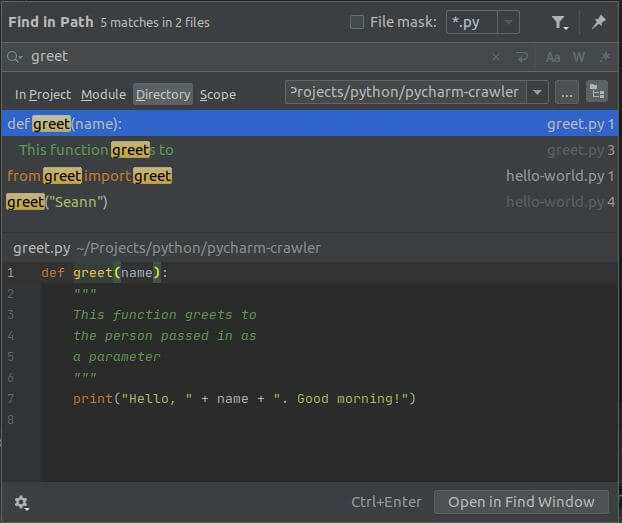
PyCharm displays this modal with search results which site over top of the code window. It is also difficult to see the files that it has found. I do like that I can select a path and search down into it. Because of the awkward search I give PyCharm a 4/5 on code management.
Code Completion and Highlighting
Highlighting is very personal, and fast and non-intrusive code completion is very helpful. I like the dark theme, VSCode and PyCharm both support multiple light and dark themes and since this is very subjective I am leaving out of the rating.
VSCode
VSCode supports code completion and it is quite capable.
Although VSCode didn’t add the import statement for my new module automatically, once the import statement was added, VSCode is able to offer autocomplete for this function.
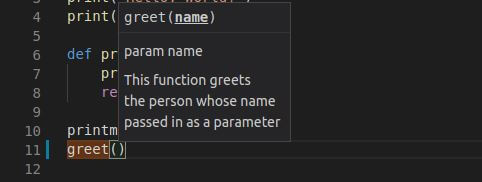 I can type ‘g’ and select the greet function from a list of valid selections starting with ‘g’, which then shows me the function comment and signature. The code completion experience is responsive and intuitive. I would say this is an average code completion experience and so I rate it at 3/5.
PyCharm
Similar to the other capabilities I’ve looked at so far, code completion is just better in PyCharm. PyCharm shows the function signature as part of the autocomplete selection list, but with some extra cool features. See those 3 dots at the end?

The three dots display the following menu:
Quick Documentation shows the function signature and return types as well as the function comment. Quick Definition shows the function code. Very handy. This is a step above VS Code and the quick actions exceeded my expectations. PyCharm’s code completion gets a 5/5.
Debugging
VSCode
VSCode allows you to execute your code in debug mode and step through it. The left pane displays local and global variables, watched values, the call stack and a list of all breakpoints. Hover over a variable to see it’s current value in context. All of the standard execution controls are also available, step over, step into, step out. VSCode also allows you to create conditional breakpoints which are handy it you are looking for a specific data condition that causes problems.
VSCode provides a solid debugger for Python. It gets a 4/5.
PyCharm
PyCharm has the same features as VSCode, the debug properties are displayed in the bottom pane and the call stack is called ‘frames’. You can view variables, and watch values, step into, over and out of functions.
On top of conditional breakpoints, PyCharm has some other interesting breakpoint logic, like:
Once again PyCharm exceeds my expectations and gets a well deserved 5/5.

Performance
For this test, I am running PyCharm and VSCode inside of an Ubuntu VM hosted in VirtualBox. I have 2 CPU core allocated and 4 GB of memory for the virtual machine.
VSCode
Start Up time is good for VSCode, once the VM was primed VSCode would load in about 4 seconds. My test project is only a couple of files, so I don’t have a good sense of how it handles large projects. VSCode runs a number of processes and consumes a lot of memory, almost 1 GB. I attribute this to the electron framwork.
PyCharm
PyCharm is much slower to load than VSCode, clocking in over 10 seconds. Memory usage is lower however, in the 500MB range.
Once loaded, both IDEs were quite responsive with very little stuttering when looking up autocomplete suggestions.
Performance Summary
| Measure | VS Code | PyCharm |
|---|---|---|
| Start Up Time | 4 sec (avg) | 15 sec |
| Memory Use | 895MB | 550MB (Java) |
| My Rating | 3/5 | 3/5 |
In each of their own ways these two IDEs are quite fat. So I’ve given them both a 3/5 on performance.
Refactoring
VSCode
In order to use refactorings, I had to setup ‘rope’ which VSCode nicely pip installed for me. The following refactorings are supported in VSCode:
This is a pretty limited list of refactoring capabilities. A 1/5 goes to VSCode for refactoring.
PyCharm
So I expected PyCharm to do well in the refactoring category since JetBrains built their company on the ReSharper refactoring plug-in for Visual Studio and PyCharm doesn’t disappoint. Refactorings include:
Impressive refactoring to PyCharm for a 5/5 in this category.
Cross Platform Compatibility
VSCode
VSCode is incredibly portable thanks to the fact that it is open source. I have VSCode running on my Raspberry Pi 4 running Manjaro, and my Raspberry Pi and Jetson Nano running Ubuntu.
VSCode runs on AMD and ARM architectures in 32 or 64 bits. It is highly portable, a clear 5/5 here.
PyCharm
PyCharm runs on java which gives it some cross platform capability too. Unfortunately the JetBrains toolbox does not run on Java and is compiled for AMD architecture only.
However, you can download the PyCharm install files and extract and run PyCharm on a Raspberry Pi or Jetson Nano and it seems to work just fine. You’ll need to install the Java JDE first and you should be good to go.
Tabulated Results
Here are all the ratings for the eight categories.
| Criteria | VS Code | PyCharm |
|---|---|---|
| Git Integration | 3/5 | 5/5 |
| Code Management | 4/5 | 4/5 |
| Code Completion | 3/5 | 5/5 |
| Debugging | 4/5 | 5/5 |
| Performance | 3/5 | 5/5 |
| Refactoring | 1/5 | 5/5 |
| Cross Platform | 5/5 | 4/5 |
| Total | 23/35 | 33/35 |
Summary
For Python development, PyCharm is the clear winner. But don’t uninstall VSCode, it’s a great swiss army knife with great support for many languages.
Additional Resources
Get started with Pycharm by following my introduction to Pycharm.


