
Ретро-игры с Raspberry Pi: RetroPie против RecalBox

Ретро-игры с Raspberry Pi: RetroPie против RecalBox
Когда дело доходит до эмуляции видеоигр, семейство одноплатных компьютеров Raspberry Pi, возможно, является лучшим вариантом для вашего успеха.
Однако, когда дело доходит до программного обеспечения, у вас есть несколько вариантов. RetroPie является самой популярной операционной системой, когда речь идет о создании ретро-игровых автоматов, но RecalBox набирает свою долю поклонников.
 Ретро-игры с Raspberry Pi: RetroPie против RecalBox
Что такое RetroPie / RecalBox?
RetroPie и RecalBox переполнены взорванные операционные системы для Raspberry Pi, которые вращаются вокруг эмуляции ретро-видеоигр. И RetroPie, и RecalBox имеют графический пользовательский интерфейс на основе Emulation Station. Они оба способны эмулировать широкий выбор игровых консолей, а также аркадных систем и ПК. Кроме того, оба проекта бесплатны и имеют открытый исходный код.
На первый взгляд, Recalbox и RetroPie выглядят и ведут себя очень схожим образом. Однако, хотя внешний вид и внешний вид могут быть одинаковыми, у RetroPie и Recalbox есть свои преимущества и недостатки. Если вы думаете о создании своего собственного ретро-игрового автомата, но не знаете, какую ОС выбрать, не беспокойтесь. Хорошо продумайте все плюсы и минусы, чтобы помочь вам решить, какая система лучше для вас.
В чем основная разница?
В общем, RetroPie старше и более устоялся, тогда как RecalBox более новый и более обтекаемый. Из-за популярности RetroPies за ним стоит гораздо большее сообщество пользователей и разработчиков. Это означает две вещи. Во-первых, обновления происходят гораздо чаще. Этими обновлениями могут быть такие вещи, как улучшение эмуляции, повышение совместимости игры или дополнительные функции. Во-вторых, если вы столкнетесь с какими-либо проблемами, вы с большей вероятностью найдете нужную поддержку более своевременно.
Это не обязательно делает RetroPie лучшим вариантом. Самым большим преимуществом Recalbox над RetroPie является его удобство в использовании. В то время как обе системы требуют некоторой базовой подготовки для запуска и запуска, Recalbox упрощает практически все. Однако этот дружественный к новичкам подход имеет свою цену: настройка.
Преимущества RecalBox
Как мы упоминали ранее, Recalbox позиционирует себя как более простую в настройке и настройке. По сути, Recalbox хочет, чтобы его пользователи включились и начали как можно быстрее наслаждаться ностальгией по видеоиграм. С этой целью Recalbox автоматизирует многие тонкие аспекты ретро-игр с помощью эмуляторов. Recalbox автоматически заставляет игры запускаться с минимально возможным разрешением, увеличивая скорость их запуска. Это помогает избежать замедления, нестабильной частоты кадров и других проблем, которые могут возникнуть при эмуляции. Пользователи RetroPie также могут настраивать разрешение, однако им придется делать это вручную. Так что если вы хотите повысить вероятность того, что все ваши игры будут работать без суеты, Recalbox — это то, что вам нужно.
Кроме того, RecalBox прямо из коробки совместим со многими популярными контроллерами. Беспроводные контроллеры Bluetooth PlayStation 3 и проводные контроллеры Xbox 360 работают без дополнительной настройки. RetroPie также поддерживает широкий спектр контроллеров, однако вам придется вручную настраивать их, прежде чем они будут работать.
Наконец, Recalbox поставляется с множеством игр. Вам подойдут многие домашние игры на самых разных системах, и у вас даже будет установлен Doom! Это означает, что вы можете наслаждаться некоторыми качественными заголовками сразу, даже не начав передавать свои собственные ПЗУ. К сожалению, RetroPie не поставляется с какими-либо играми, вам придется перенести свою игру перед тем, как вы сможете начать играть.
Преимущества RetroPie
RetroPie — более старый и популярный вариант, когда речь идет о сборке. машина эмуляции. В результате, есть гораздо больше пользователей по сравнению с Recalbox. Это означает, что существует более широкое сообщество, из которого можно получить поддержку. В результате форумы по устранению неполадок RetroPie, как правило, становятся более активными, если вам нужно обратиться за помощью. Кроме того, поскольку многие люди используют RetroPie, вполне вероятно, что любые проблемы, с которыми вы столкнулись, уже решены, а это означает, что найти решение можно быстро и легко. Кроме того, поскольку сообщество больше, RetroPie обновляется чаще. Это означает, что перегибы устраняются быстрее, и вы можете быстрее воспользоваться новыми функциями.
RetroPie предлагает гораздо больше опций настройки. Вы можете настроить практически все, от настроек эмулятора до пользовательских шейдеров. Возможность настроить практически все, если вам удобно с командной строкой.
Вердикт
Что вы используете для эмуляции ваших любимых старых школьных видеоигр? Вы поклонник RetroPie или Recalbox? Дайте нам знать ваше мнение в комментариях.
Recalbox или Retropie?
Меня давно просили посравнивать Recalbox и Retropie (операционные системы с эмуляторами для микрокомпьютера Raspberry Pi). Про Recalbox я уже делал видео, а с ретропаем удалось вдоволь повозиться на днях. И если вкратце, то в случае с Raspberry Pi я всё же на стороне Recalbox. Потому что это простая и лёгкая в освоении оболочка, которая работает крайне стабильно даже в случае экстренного выключения микрокомпьютера.
Там почти ничего не глючит, а из всех недостатков — не очень удобно реализованное управление в меню, что заключается в одной только проблеме: если я назначаю кнопки геймпада на японский манер (то есть, правая кнопка — А, нижняя — B), то в половине меню за подтверждение пункта будет отвечать кнопка А, а в половине — нижняя кнопка (а если назначить А нижней, то на NES и SNES они окажутся перепутаны).
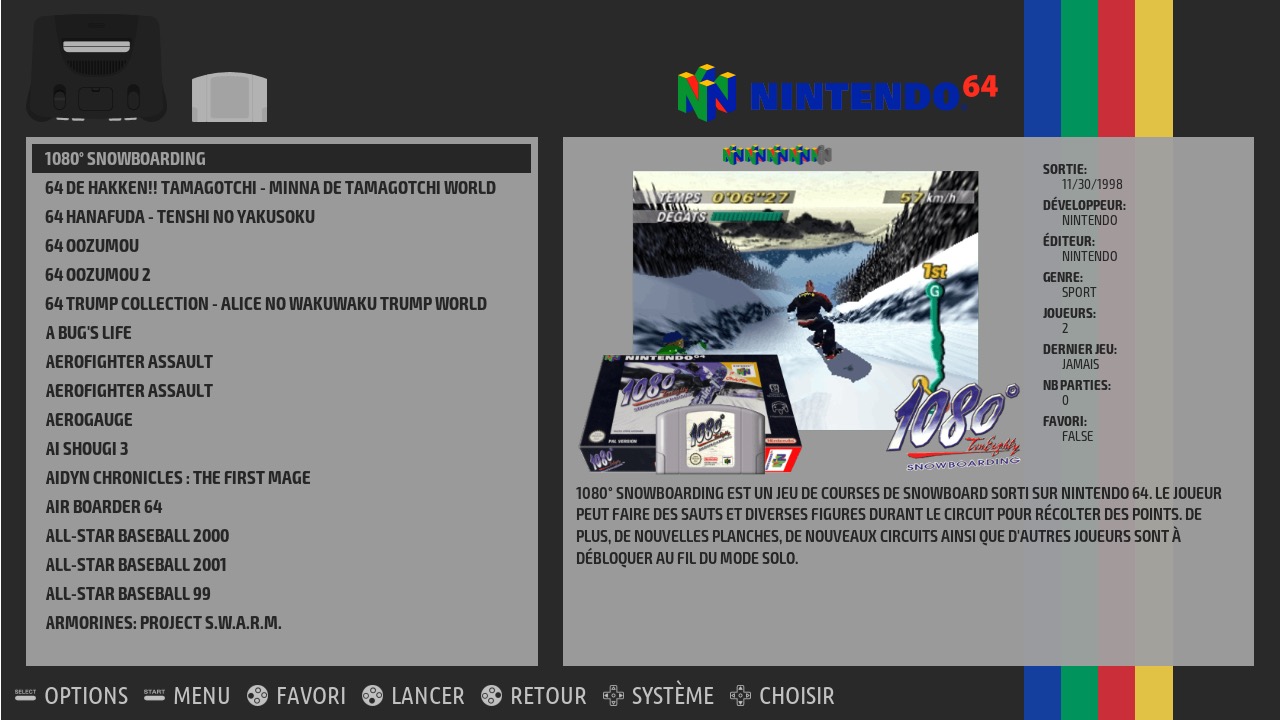 Recalbox. Большинство настроек — примерно в таком же интерфейсе, в котором вы выбираете игры.
При этом, видеодрайвер в рекалбоксе тоже менять можно на тот же dispmanx, который снижает инпут лаг на 1-2 кадра.
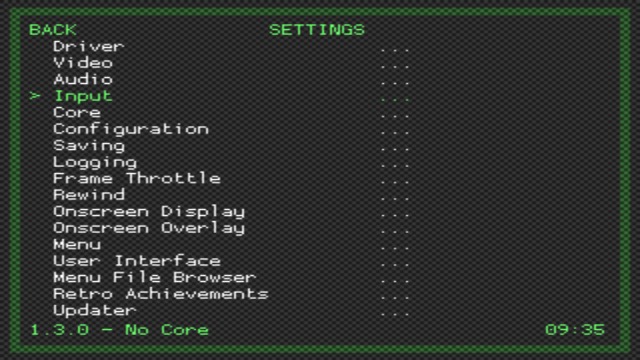 Худшее, с чем может столкнуться пользователь Recalbox (и то намеренно, а не в результате ошибки). Это окно настроек эмулятора RetroArch, здесь и видеодрайвер сменить можно, кстати.
Что касается Retropie – то это, конечно, интересный комбайн, который можно настроить как угодно, да и поддержки железа там больше (но толку мало — PSP, например, поддерживается, но еле-тянет и в графике артефакты), но это уже превращается в долбаный ПК.
 На первый взгляд, Retropie тоже выглядит солидно.
Во-первых, стрёмные менюшки в ASCII-графике, с которыми неудобно работать на телевизоре. Чуть что надо настроить — добро пожаловать в типичный Linux, скажите ещё спасибо, что GUI.
Во-вторых, плохая стабильность. Зависла игра, пришлось выдернуть питание, вставляю обратно — всё, конфигурационные файлы ОС накрылись, теперь уже добро пожаловать в командную строку Linux. Так и сказала система — правь всё вручную сам.
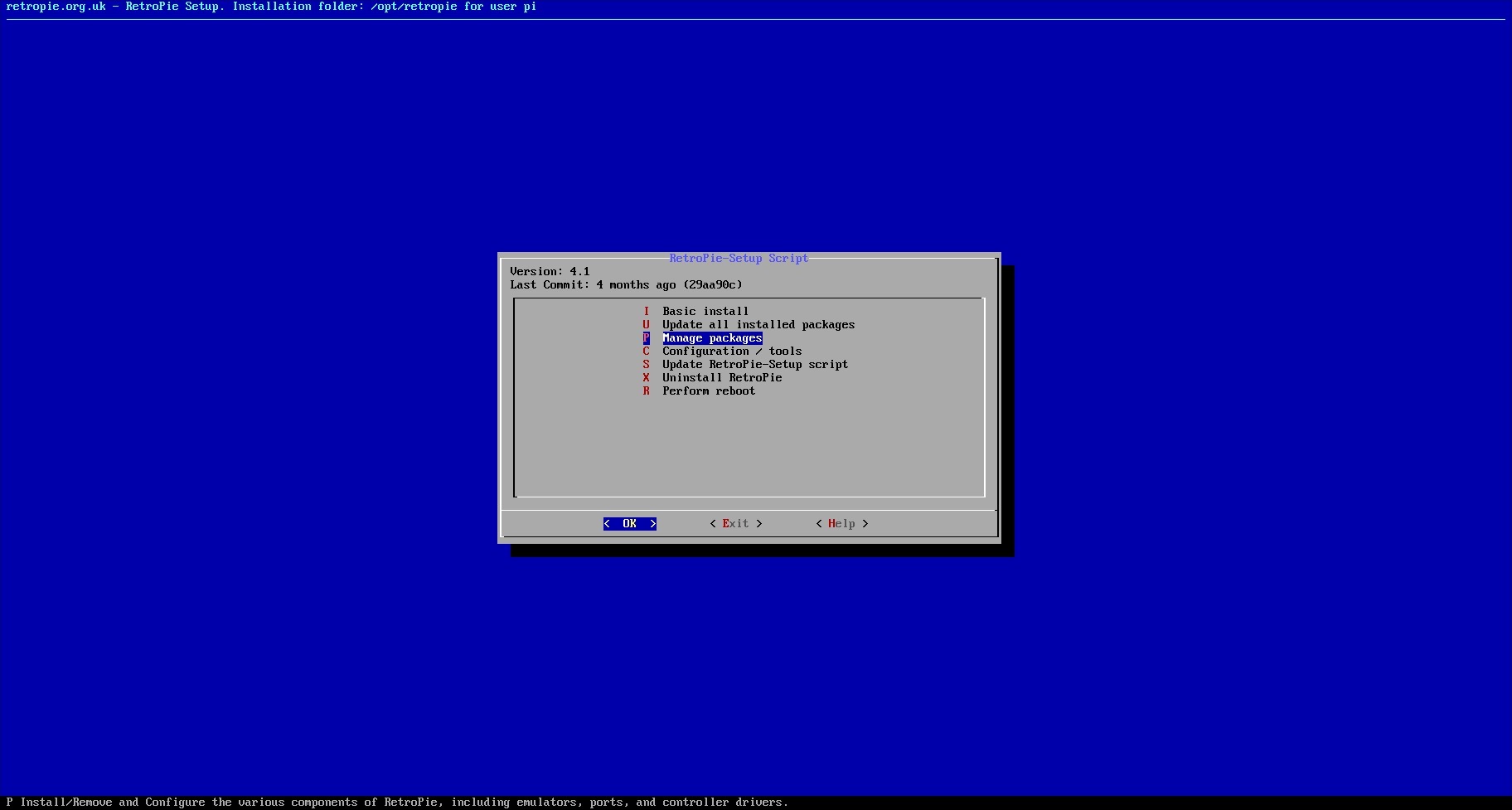 А вот интерфейс практически любых настроек в Retropie. Скажите спасибо, что управление с геймпада поддерживается.
В-третьих, авторы явно перестарались с количеством поддерживаемых систем. Про PSP я уже писал, но там если поставить все доступные опциональные пакеты, то половина из них вылетит с ошибкой. А если ставить по одному, то в половине случаев не понятно — что это за пакет и для чего он нужен (можно почитать хелп, но что мешало дать понятные синонимы на человеческом языке?). Конечно, можно не заморачиваться и оставить всё по умолчанию, но тогда набор пакетов будет крайне скудный и Recalbox всё равно получится лучше.
Самое странное, что если та же Lakka компилится под разные системы, включая обычный ПК, то сборки Retropie идут именно под Raspberry Pi. Какой тогда смысл включать поддержку PSP и даже PS2, если всё это жутко тормозит и лагает на «малинке»?
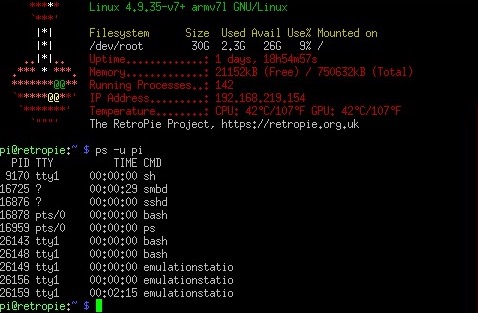 Если Retropie не может нормально загрузиться, то вы будете иметь дело примерно с таким (здесь система в порядке, но суть не в этом). Ну как? Всё ещё удобно?
Короче, получается, что если хочется просто и быстро — то Recalbox. Поставил и забыл. А если нужна тонкая настройка — то лучше всё делать на ПК, ибо максимальная производительность. На моём стареньком Mac mini эмуляция PSP летает, ну и зачем мне тогда Retropie?
Ну и последнее. И Recalbox и Retropie основаны на EmulationStation — именно поэтому у них такой похожий интерфейс. Но ES можно накатить хоть на Windows, хоть на Debian, ну или на Raspberry Pi. И я могу понять авторов Recalbox — они сделали сборку, которая без проблем ставится на Raspberry Pi с большинством адекватных настроек по умолчанию (например, китайский приёмник для беспроводного геймпада Xbox 360 работает на Recalbox «из коробки», а на Retropie — нет), и чтобы всё работало стабильно и не заставляло пользователя ковыряться в командной строке и текстовых конфигах.
А что сделали авторы Retropie? Тут я серьёзно спрашиваю, потому что стандартные возможности EmulationStation не изучал. Но ощущение, что они просто свою оболочку написали — и всё.
Да, на ретропае люди там себе аркадные кабинеты собирают с классическими джойстиками и огромными кнопками. Но я представляю себе лицо такого игрока, когда система решит вылететь в Linux, и хорошо если в GUI, где можно геймпадом управлять, а если в командную строку? Ну нафиг.
Ретро-игровая консоль из Raspberry Pi или ноутбука с ближайшей помойки
Очередная статья цикла 10 причин немедленно перейти на Linux бесплатно без SMS и регистрации породила очередной спор на тему применимости десктопного линукса и линукса вообще. И сегодня я, как рядовой пользователь различных ОС семейства Linux с десятилетним стажем, хочу вам поведать про единственный дистрибутив Linux, который реально приживется у вас дома или в гостях, будет работать на любом железе, откопанном вами в ближайшем магазине Xiaomi и радовать гостей и друзей. Поехали!
Обе приставки расхватали с невероятной скоростью, быстренько прошили и получили совершенные ретроигровые системы у себя дома. Но что, если вы не хотите покупать за 4990 рублей эмулятор старых приставок, а хотите собрать его сами? Именно для этого мы здесь с вами и собрались.
И наконец, лидер этого рейтинга.
Заинтересовало? Тогда идем ставить.
Все очень просто: вам нужно скачать образ Recalbox с сайта и программу Etcher. После чего открыть программу Etcher. Интерфейс программы настолько прост, что для его иллюстрации хватит GIF-ки прямо с официального сайта.
После прошивки вашей SD-карты или флешки загрузитесь с неё. После минутного тупняка вы увидите цветастый интерфейс.
Управлять им очень просто. Кнопка Start вызовет меню.
После чего вы можете зайти в вашем веб-браузере на IP-адрес вашей приставки (отображается тут же в поле IP ADDRESS). Это нужно для того, чтобы попасть в веб-интерфейс консоли.
После загрузки ROM-ов не забудьте нажать кнопку «Restart EmulationStation», чтобы игры появились в списке доступных.
Не претендую на полноту освещения вопроса, задавайте интересующие вас советы в комментариях. А я пошел в Final Fantasy VI играть.
Лучшие операционные системы для ретро-игр
Сегодня найти очень просто эмуляторы что мы можем запускать любую операционную систему, как на ПК, так и на мобильных, играть на всех видах аркадных автоматов и операционных систем. Самым популярным из всех является RetroArch, пакет эмуляторов (Libretro), благодаря которому мы сможем играть в игры практически с любой старой консоли, вплоть до PlayStation 1 эпоха.
Однако, если мы хотим превратить компьютер в ретро-консоль, мы оставляем вам лучшие операционные системы, с которыми мы сможем легко это сделать.
Ubuntu + RetroArch, универсальный инструмент для ретро-игр
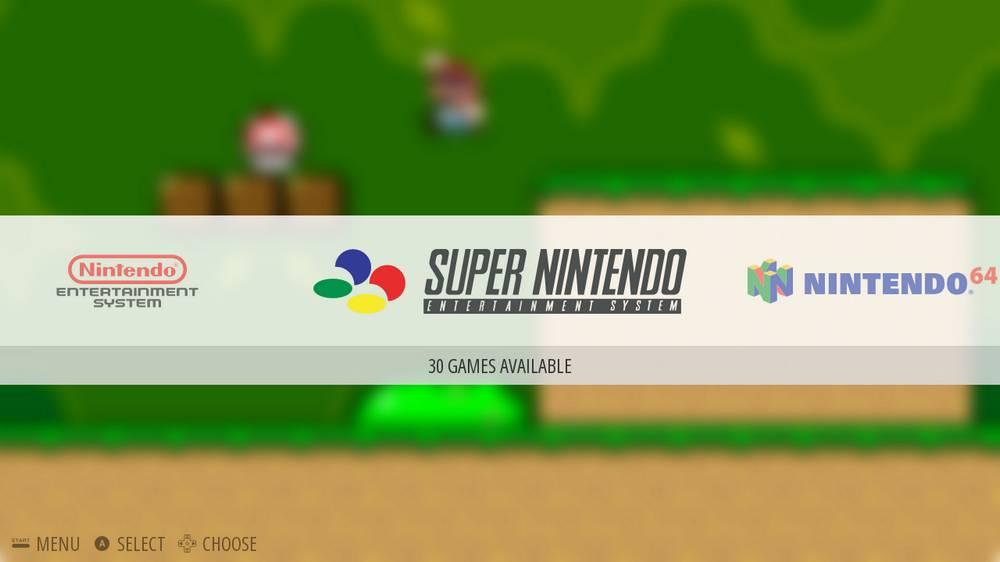 Ubuntu самый известный Linux дистрибутив, который мы можем найти. Сама по себе это не операционная система для игр, однако с парой корректировок мы можем превратить ее в одну из лучших ретро-систем, которую, кроме того, можно использовать для выполнения любых задач, кроме игр. Для этого после установки Ubuntu нам необходимо установить RetroArch в нашей операционной системе. Таким образом, мы можем получить доступ ко всей нашей коллекции ретро-игр из одного места.
И если мы также хотим придать ему более индивидуальный вид, мы можем установить EmulationStation фронтенд вместе с ретроархивом . Этот интерфейс предлагает нам простой, очень приятный и легко настраиваемый интерфейс, из которого мы сможем легко получить доступ ко всей нашей коллекции видеоигр.
Lakka, официальный дистрибутив RetroArch
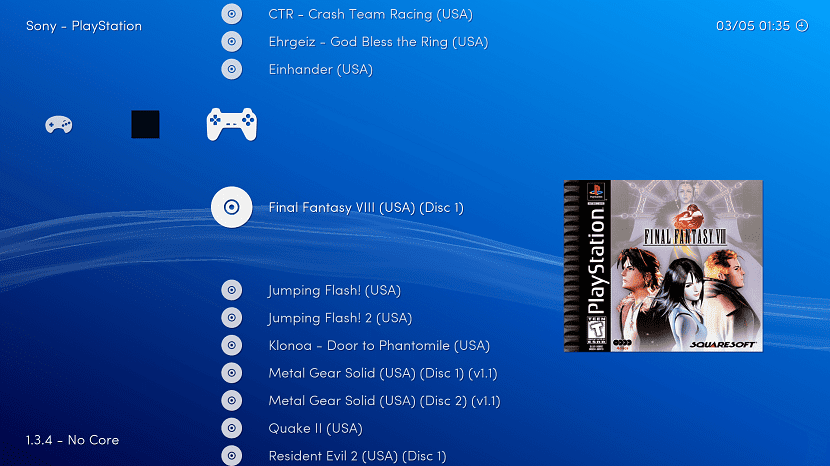
Lakka монтирует только ядро Linux вместе со всем необходимым для запуска RetroArch, но ничего больше. У нас не будет рабочего стола или других программ, которые могут служить нам, например, для работы в Интернете.
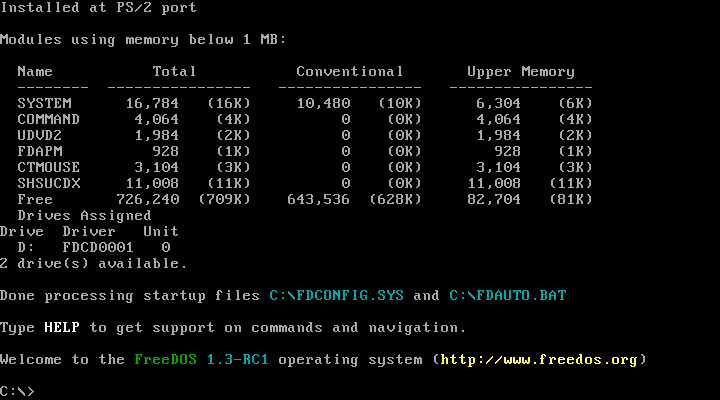
FreeDOS, для классических игр MS-DOS
VaporOS, улучшенная версия SteamOS
Помимо Steam, этот дистрибутив включает RetroArch, чтобы иметь возможность запускать ретро-игры и Коди, чтобы иметь возможность воспроизводить все виды мультимедийных файлов. Кроме того, у него есть ряд дополнительных инструментов, которые позволят нам в полной мере использовать его преимущества, такие как VaporOS-FTPServer, чтобы иметь возможность легко отправлять контент на машину с других компьютеров, интерфейс для установки всех видов программного обеспечения с Flatpak, рабочий стол GNOME с такими программами, как VLC и Gnome Tweak Tool и поддержка TRIM на SSD диски.
RecalBox, полноценный мультимедийный центр для ПК
Эта операционная система, вероятно, имеет самый простой и удобный интерфейс. Кроме того, его очень легко настроить, а интерфейс EmulationStation настраивается таким образом, чтобы избежать проблем с элементами управления. Однако у этой операционной системы есть очень серьезные недостатки. Во-первых, его установка заставляет нас использовать 100% жесткого диска, и у него также нет возможности выполнять двойную загрузку. Также укажите, что есть деактивированное программное обеспечение и, кроме того, оно намного тяжелее и нестабильнее, чем Batocera, форк, созданный на основе этого проекта для его улучшения. Наконец, укажите, что ваше сообщество даже не заботится о помощи тем, кто не говорит по-французски.
Batocera.linux, операционная система для ретро
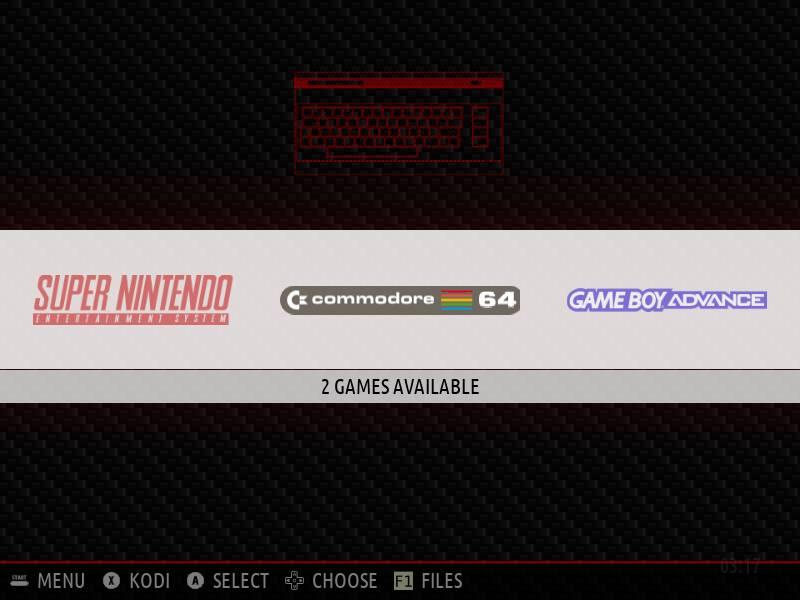 Batocera была рожден из рук части сообщества, решившего устранить все недостатки Recalbox. Таким образом, после серии отклоненных предложений они решили продолжить разработку самостоятельно и, таким образом, исправить свои проблемы с производительностью для своего сообщества. Эта альтернатива все еще несет в себе некоторые проблемы Recalbox, такие как, например, необходимость установки всего жесткого диска и несовместимость с Dualboot. Но он предлагает пользователям гораздо более простой пользовательский интерфейс, основанный на EmulationStation, оптимизированный и улучшающий совместимость со всеми типами контроллеров Bluetooth, а также с эмулятором PCSX2.
Однако у этой системы есть свои недостатки, такие как несовместимость с ПЗУ в формате ZIP и очень мало параметров настройки.
RetroPie vs Recalbox vs Lakka vs Batocera for retro gaming on the Raspberry Pi

By Moe Long / Featured / 6th October 2020
On the Raspberry Pi, there are countless project ideas ranging from an artificial intelligence (AI) assistant to a wall-mounted dashboard, low-powered home theatre PC (HTPC), and even a cryptocurrency mining rig. One of the most popular projects is a retro gaming console. For the Raspberry Pi, RetroPie, Recalbox, Batocera, and Lakka are fantastic retro gaming operating system (OS) choices. Learn more about RetroPie vs Recalbox vs Lakka vs Batocera for retro gaming on the Raspberry Pi!
Which Raspberry Pi is Best for Emulation?
Generally, the most up-to-date Raspberry Pi should work best. In this case, the Raspberry Pi 4. But you’ll need to check that there’s a compatible image for your preferred Raspberry Pi board. Sega Dreamcast, Nintendo 64, and PlayStation Portable emulation on the Raspberry Pi 4 should function better than on the Raspberry Pi 3 B+ or A+. For pure emulation, RAM isn’t really an issue. More RAM benefits performance in multitasking, such as running multiple apps, but won’t help games run any faster. I suggest using a Raspberry Pi 4, but the Raspberry Pi 3 B+ should be fine for most titles up through the PlayStation 1, and many N64, PSP, and Dreamcast ROMs too.
Aside from processing power, which Pi model you pick determines what case options you have. Any Raspberry Pi case should suffice, although a retro option lends an old-school flair. There are the Pimoroni Picade 10-inch and 8-inch cabinets which we loved. The Pimoroni Picade Console is a plug-and-play version with a joystick, arcade buttons, and no screen. RetroFlag offers for the Pi 3 and 3 B+ the NESPi, SuperPi SNES case, a Super Famicom case, plus a Sega Mega Drive/Genesis case. There’s also the RetroFlag NESPi 4 case for the Pi 4, and the GPi portable retro gaming case for the Raspberry Pi Zero and Zero W.
Best Raspberry Pi for retro gaming emulation: Raspberry Pi 4
RetroPie on the Raspberry Pi
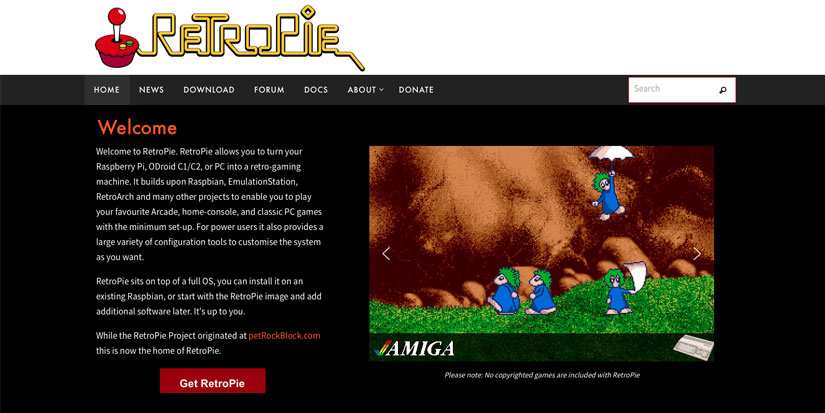
Although it’s not the only retro gaming OS, RetroPie is arguably the most popular. This release uses Raspbian as a base, along with EmulationStation and RetroArch. It’s built upon a full-fledged Linux distribution (distro), or can be installed over Raspbian for a traditional Linux OS desktop environment with RetroPie for gaming. The EmulationStation frontend lends a pretty interface for gaming, and RetroArch, a Libretro API frontend, ensures proper controls. You’ll find a bevy of themes to pick from, more than 50 game systems, and the robust Kodi media center built-in.
RetroPie features
RetroPie emulators list
RetroPie Setup
Setting up RetroPie is incredibly simple. Merely download the image file, mount it to a microSD card, and pop it into the Raspberry Pi. Images are available for the Raspberry Pi 0/Raspberry Pi 1, and Raspberry Pi 2, 3, and Raspberry Pi 3 B+. Then, boot up the Pi and you’re ready to go. Upon initial boot, you’re prompted to configure your controller. After this, it’s a matter of loading your ROMs.
RetroPie Post-installation
After installing RetroPie on your Raspberry Pi, you can make several tweaks. For instance, you can load your ROMs from an external drive or over the network. Plus, you can add custom shaders, specify specific emulators, and set ROMs to launch from an external drive.
Because RetroPie has become the standard for retro gaming on the Raspberry Pi, it’s got a thriving user base with a beefy GitHub and Wiki.
The Raspberry Pi 4 launched on June 24, 2019 ushering in the biggest hardware refresh yet. Raspberry Pi’s fourth-generation maker board utilizes a 1.5GHz quad-core 64-bit ARM Cortex-A72 CPU with up to 8GB of LPDDR4. There’s also dual-micro HDMI ports for multi-monitor support in 4K resolution. However, by switching to Debian Buster over Debian Stretch, the Raspberry Pi 4 fractured compatibility with previous operating system releases. As such, RetroPie Raspberry Pi 4 compatibility broke. As of RetroPie 4.6, RetroPie does work on the Raspberry Pi 4. There’s a standalone beta image, and you can always install RetroPie on top of a pre-existing Linux distribution such as Raspbian or Ubuntu.
Recalbox on the Raspberry Pi
The first impression you’ll have of Recalbox is that it’s incredibly similar looking to RetroPie. That’s because Recalbox also uses EmulationStation and RetroArch. There’s a similar layout from the home screen, although Recalbox employs a custom splash screen, menu music, and main screen. Yet, it’s the configuration and installation where Recalbox diverges from RetroPie. Since RetroPie is older, it features a plethora of community resources. On the flip side, Recalbox is newer.
Recalbox worked with my gamepads out of the box, whereas RetroPie required some configuration. The main difference between RetroPie and Recalbox is customization. RetroPie boasts a bevy of custom shaders, emulator settings, and more. Recalbox does include shaders and scanlines, but adding your own is slightly more complex than on RetroPie. Further, RetroPie features a few more emulators than Recalbox.
Does Recalbox Work on the Raspberry Pi 4?
As of Recalbox 7.0, Recalbox works on the Raspberry Pi 4. And with it comes a slew of new emulators, excellent out-of-the-box controller support, plus a new share partition that lets you easily remove your microSD card to add ROMs to via a laptop or desktop.
Recalbox Emulators List
Recalbox Setup
Begin with downloading the correct system image for your Raspberry Pi version. There’s a Recalbox image for the Raspberry Pi 1 and Pi 0, Raspberry Pi 2, Raspberry Pi 3/3B+, and Raspberry Pi 4. With its out-of-the-box gamepad support, and fewer customization options make Recalbox the best option for beginners.
Recalbox Post-installation
After installing Recalbox, you can once again store your ROMs on an external drive, add them over the network, scrape metadata, and more. Using an external drive is slightly less challenging on Recalbox than on RetroPie.
Lakka on the Raspberry Pi
Between RetroPie, Lakka, and Recalbox, Lakka stands out the most. Rather than EmulationStation, Lakka uses RetroArch and the Libretro frontend with an interface mimicking the PlayStation 3 XrossMediaBar (XMB). It’s the most robust option you’ll find, with a bevy of options for shaders, audio, and video tweaks. At times, it’s almost too much.
Does Lakka Work on the Raspberry Pi 4?
Lakka works extremely well on the Raspberry Pi 4. There’s a Pi 4 Lakka image available to download, and out-of-the-box performance is great. Since Lakka most closely approximates a vanilla version of RetroArch, it’s a nifty pick for the Pi 4.
Lakka Emulator List
Lakka Setup
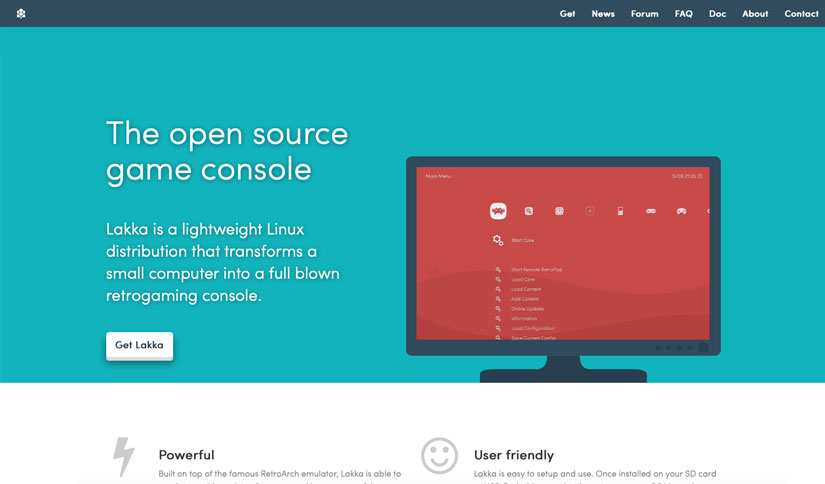
Installing Lakka is similar to setting up RetroPie. You’ll need to download the proper image and mount that on a microSD card. Lakka images are available for the Raspberry Pi 0, Raspberry Pi 1, Raspberry Pi 2, Raspberry Pi 3 and 3 B+, as well as the Raspberry Pi 4. Then, it’s as easy as loading your ROMs from an external drive or via the network. I suggest a Lakka Raspberry Pi 4 installation, although a 3 or 3 B+ should offer solid performance.
Lakka Post-installation
This is where Lakka really shines. Whereas RetroPie and Recalbox both require at least a bit of tweaking, Lakka is essentially ready to go sans configuration. Gamepads such as my Xbox 360 remote functioned flawlessly without any button mapping. You won’t need a keyboard for most tasks and accessing save states plus enabling cheats is fantastically simple from the main menu.
Batocera on the Raspberry Pi
Does Batocera Work on the Raspberry Pi 4?
Batocera runs like a champ on the Raspberry Pi 4. The standalone Batocera Raspberry Pi 4 image delivers overall improved performance, particularly for tough-to emulate systems such as N64, PSP, and Dreamcast.
Batocera Emulators List
Batocera Setup
Navigate to the Batocera downloads page. Select the proper image for your Raspberry Pi board. I recommend the Raspberry Pi 3 B+, but installers for the Raspberry Pi Zero/Zero W, 1, 2, and 3 are available. After you’ve downloaded the correct image, you’ll need to use a program such as 7Zip to extract the compressed img.gz file. Then, mount the resulting image file on a microSD card with an app such as Etcher. When burning finishes, place your microSD card into your Raspberry Pi board and fire it up.
Batocera Post-installation
Once you’ve booted into Batocera, general use is akin to Recalbox or even RetroPie. There are tons of different downloadable themes, and loading ROMs on an external drive is a breeze. Simply navigate to Start > System Settings > Storage Device and choose a specific drive or «any external.» Then, remove your flash drive to find a recalbox folder at the root of your external drive. Place your ROMs under recalbox > ROMs.
RetroPie vs Recalbox vs Lakka vs Batocera for retro gaming on the Raspberry Pi: Which Should You Use?
Lakka, RetroPie, and Recalbox each feature strengths and weaknesses.
Ease of Use
Lakka and RetroPie are fairly simple to use, but Recalbox and Batocera win with installation and set up which is incredibly easy.
Winner: Recalbox/Batocera
Customization Options
Lakka contains the most shader options, but it’s an almost overwhelming array of choices. Recalbox and Batocera include the fewest, and RetroPie boasts a moderate amount. Striking a happy medium between too few and too many, RetroPie wins this round.
Winner: RetroPie
Best Out-of-the-Box Experience
RetroPie, Batocera, and Recalbox are pretty similar with their out-of-the-box experience. It’s Lakka that dominates with its extremely polished first boot which doesn’t even require a gamepad configuration. It’s rather user-friendly aside from the boatload of shaders.
Winner: Lakka
Platform Compatibility
Both Recalbox and RetroPie come in packages for several platforms including PCs and Raspberry Pi boards. However, Lakka is available on a ton of platforms from the Pi to WeTek Play 2. Thus, it’s easily got the best platform compatibility of these retro gaming OSes.
Winner: Lakka
Community
Retro gaming operating systems feel synonymous with RetroPie. With its fertile Wiki and GitHub, replete with user feedback, it’s an awesome, resource-rich option. Lakka and Recalbox both feature solid help documents and forums, but RetroPie bests them nonetheless.
Winner: RetroPie
Overall Experience
RetroPie takes the cake here. The scraper is phenomenal and it’s got more emulator options than Recalbox. The EmulationStation frontend handily beats out Lakka, plus it includes a few built-in titles. Moreover, you’ll find the massively popular Kodi media center within RetroPie (it’s also in Recalbox).
Winner: RetroPie
The Final Word
Ultimately, RetroPie, Recalbox, Batocera, and Lakka each cater to different user bases. Lakka is best for power users, while Batocera and Recalbox are top picks for beginners. Then, RetroPie is a good median that should satisfy both power users and novices. Because of its enormous help resources, RetroPie is a good pick for all users.
Best for beginners: Recalbox/Batocera
Best for power users: Lakka


