
Как ускорить домашний компьютер на Windows
Вновь возвращаемся к «избитой» теме любого пользователя системы Windows, а именно к проблеме оптимизации или проще говоря ускорению вашего компьютера. И в очередной статье мы разберём ДЕЙСТВИТЕЛЬНО эффективные бесплатные программы, которые помогут нам ускорить работу компьютера на базе Microsoft Windows.

Piriform CCleaner, а также Revo Uninstaller
Итак, поехали. Естественно, мы затронем нашего народного любимца – CCleaner. Эту программу, к слову, рекомендуют многие специализированые компьютерные журналы (взять, к примеру, хотя бы ‘CHIP’). Она легковесная (установщик весит порядка 5,5 МБ) и быстро скачивается даже через EDGE-интернет. Интерфейс программы простой и понятный (с 5-ой версии – с «закосом» под интерфейс Windows 8).
Сам CCleaner позволяет одним махом почистить систему от ненужного мусора. Также программа позволяет удалить историю использования браузеров и других программ, почистить реестр (этим даже не заморчивайтесь – после чистки реестра компу «ни холодно, не жарко»), а также редактировать журнал автозагрузки (если не уверены в своих силах, не лезьте!).
Единственный недостаток – «Активный мониторинг», который теоретически должен уведомлять пользователя о захламлении системы, на практике сам же и «пожирает» ресурсы системы, замедляя компьютер, так что в настройках программы его лучше сразу отключить. Если вы уже долго не переустанавливали Windows, то при первой очистке программа обнаружит примерно 1 ГБ(!) мусора, а то и больше. После программу надо использовать примерно раз в пять дней, чтобы поддерживать здоровье системы.
Также стоит упомянуть про программу Revo Uninstaller, она отвечает за проблему — как удалить программу полностью. Как известно, после работы стандартного «удаляльщика» Windows от программ все равно остаётся какой-то мусор, который захламляет систему.
Revo Uninstaller позволяет выбрать глубину удаления программы с компьютера: «Встроенный» (стандартный «удаляльщик» Windows, на него не обращаем внимания), «Безопасный», «Умеренный» или «Продвинутый». Лучше всего выбрать «Безопасный» — и систему от «хвостов» почистит, и не удалит случайно ещё что-нибудь. К слову, Revo Uninstaller – такая же легковесная программа, как CCleaner.
В принципе программ можно перебрать великое множество. В нашей статье, однако, мы говорили именно о ДЕЙСТВИТЕЛЬНО эффективных программах, которые дают не просто внутреннее успокоение, мол «я почистил комп, значит он должен работать быстрее», а РЕАЛЬНО ускоряют систему и освобождают место на компьютере.
И CCleaner, и Revo Uninstaller имеют платные версии программ. Возможно, кому-то дополнительные возможности действительно понадобятся. Например, платная версия Revo Uninstaller позволяет устанавливать программы с их дальнейшим отслеживанием (чтобы при удалении точно все «хвосты» поудалялись). А у CCleaner Pro доступна более гибкая настройка «Активного мониторинга» (можно вручную регулировать количество мегабайт/гигабайт, после заполнения которых CCleaner Pro будет возникать с просьбой почистить систему).
Вместо послесловия
Таким образом, после несложных действий с любой из представленных программ, можно с уверенностью говорить об некотором увеличении быстродействия Windows. Но стоит помнить, что манипуляции по очистки следует проводить систематически, либо при первых признаках «торможения» компьютера.
3 лучших программы-деинсталлятора для ПК – CCleaner, Reg Organizer и Revo Uninstaller

К ак удалить установленную на компьютере программу? Безусловно, операционная система Windows имеет свой штатный инструмент для выполнения этой задачи, но, как и в случаях с решением аналогичных системных задач, штатный функционал серьезно ограничен по сравнению с отдельными программными продуктами от сторонних разработчиков. Ниже рассмотрим тройку самых лучших программ, функционал которых предлагает чуть больше возможностей, нежели стандартный процесс деинсталляции, а также приведем конкретные инструкции по деинсталляции с помощью каждого предложенного программного инструмента.
Итак, начнем с самого простого инструмента для деинсталляции программ.
CCleaner
CCleaner от британского разработчика Piriform – в бесплатной версии это, пожалуй, самый простейший инструмент для удаления программ, включающий несколько (также простейших) опций для гигиены ПК – чистка реестра, чистка системы, управление автозагрузкой системы, стирание жестких дисков и съемных накопителей и т.п. Программа очень проста в управлении, с интуитивно-понятным интерфейсом, и ее можно смело рекомендовать новичкам, которые еще только начинают осваивать азы общения с компьютером. Возможно, благодаря именно своей простоте в использовании CCleaner на рынке софта очень популярна: так, разработчики обнародовали статистику загрузок программы с официального сайта – это более миллиарда загрузок.
Удалить любую установленную на ПК программу с помощью CCleaner очень просто:
1. Запустите ярлык программы и перейдите в раздел «Сервис»;
2. Далее выберите подраздел «Удаление программ»;
3. Выберите в списке установленных на вашем ПК программ ту, которую хотите удалить, и нажмите кнопку «Деинсталляция»;
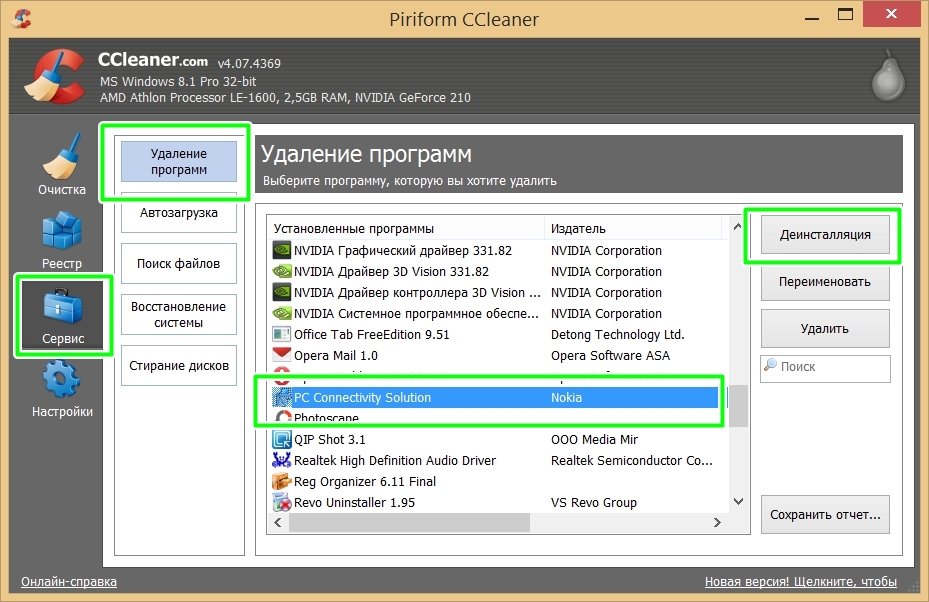
4. В появившемся окне деинсталляции программы подтвердите свое желание ее удалить, нажав соответствующую кнопку.
Все – CCleaner удалит с компьютера выбранную программу.
Reg Organizer
Reg Organizer — это более продвинутый инструмент для гигиены ПК, который может не только системный реестр почистить, но также умеет проводить сжатие системного реестра, его дефрагментацию, редактирование и прочую работу с ним.
Reg Organizer не только обустроен функцией деинсталляции, но также предлагает проводить установку различных программ с помощью специального инструмента, который фиксирует состояние системы до момента такой установки. Позднее, когда программу, установленную таким образом, нужно будет удалить, Reg Organizer сравнит существующее состояние системы с ее снимком еще до установки, чтобы максимально эффективно удалить все данные и не составлять никаких следов.
Огромнейшим плюсом Reg Organizer, в отличие от большинства аналогичных программ (в частности, той же CCleaner) является отображение отдельным списком недавно установленных программ. Это очень удобно для тех, кто частенько экспериментирует с различным софтом – только что установленную, но не понравившуюся программу не нужно искать в длинном списке, напрягая зрение, она будет видна в числе первых и ее можно удалить буквально в пару кликов.
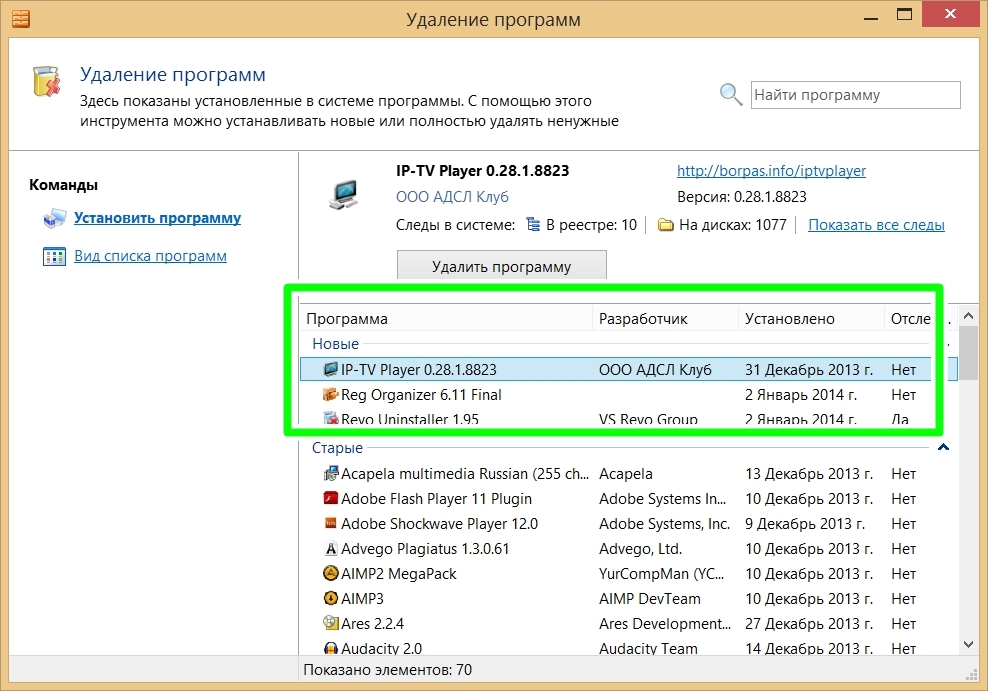
Reg Organizer – платная программа, на ее официальном сайте можно скачать демонстрационную версию на 30 дней, а затем, если понравится, приобрести за деньги лицензионный ключ. Если возможности программы прельщают, но деньги за нее платить жалко, можно без проблем скачать и установить «вылеченную» сборку Reg Organizer.
Чтобы удалить любую программу с помощью Reg Organizer, проделайте следующие шаги:
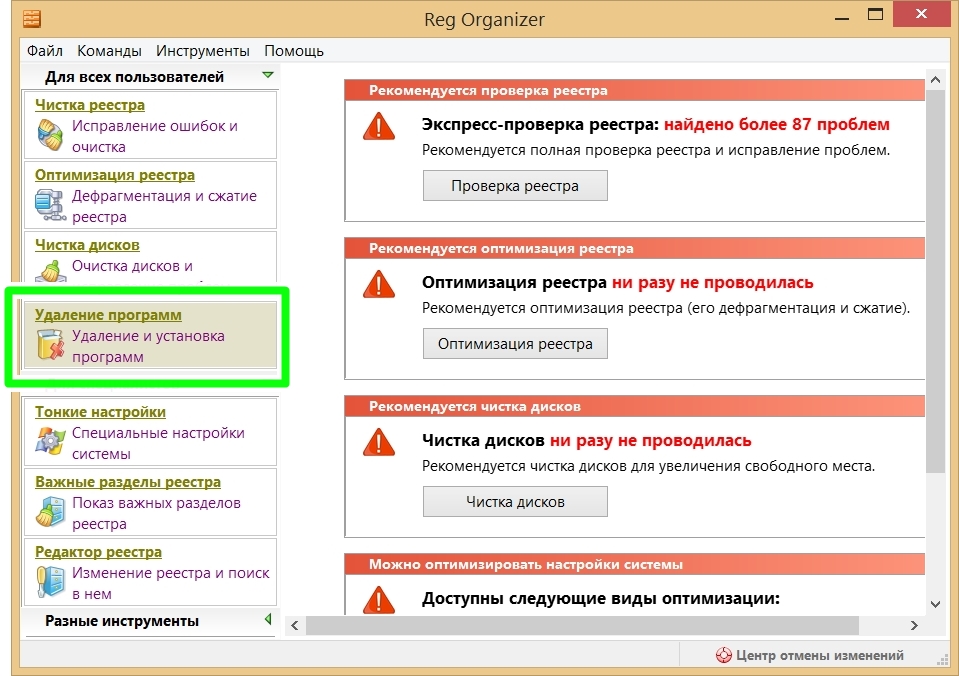
1. В запущенном окне Reg Organizer нажмите раздел «Удаление и установка программ»;
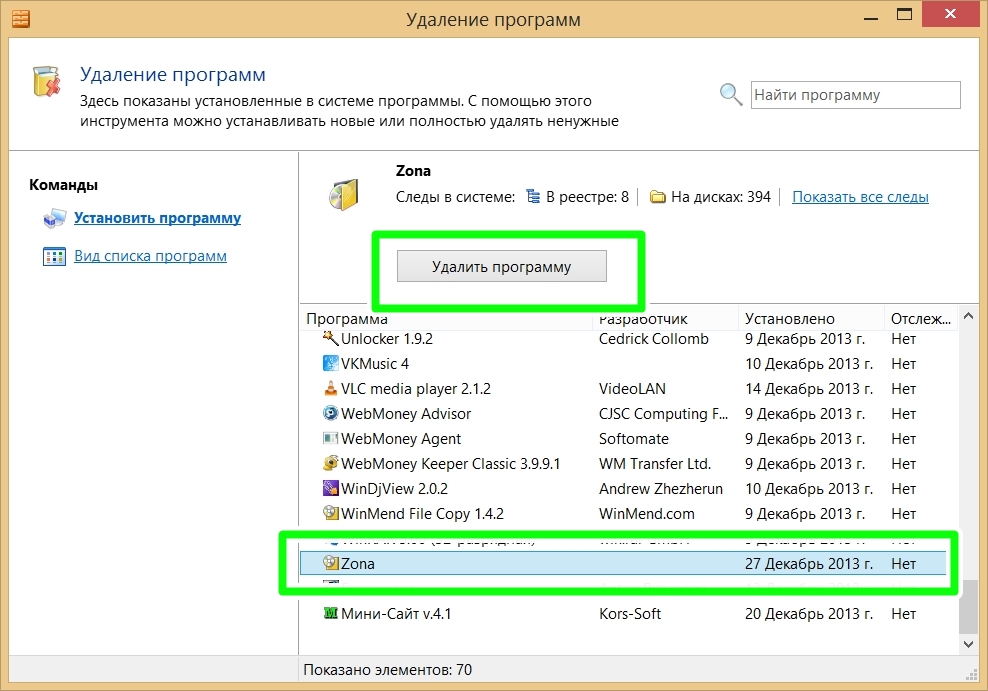
2. Выберите программу, которую нужно удалить – либо в общем списке, либо списке недавно установленных, затем нажмите кнопку в центре окна «Удалить программу»;
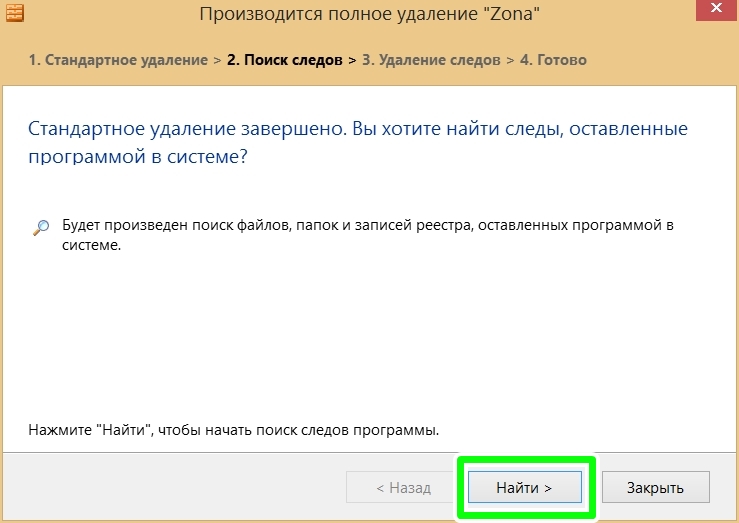
3. После стандартной процедуры удаления появится окно Reg Organizer и предложит найти оставшиеся следы только что удаленной программы, нажмите кнопку «Найти»;
4. Подождите завершения поиска следов удаленной программы и нажмите кнопку «Удалить», затем – «Готово»;
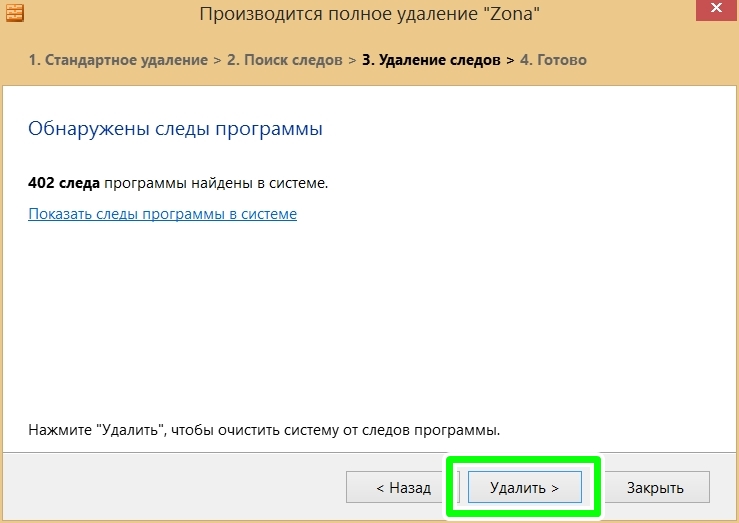
Все – процесс удаления программы завершен.
В дальнейшем перед установкой любой программы проводите инсталляцию с задействованием Reg Organizer. Для этого вам нужно:
1. Запустить Reg Organizer, перейти в раздел «Удаление и установка программ»;
2. На левой панели окна выбрать команду «Установить программу», затем нажать кнопку «Вперед»;
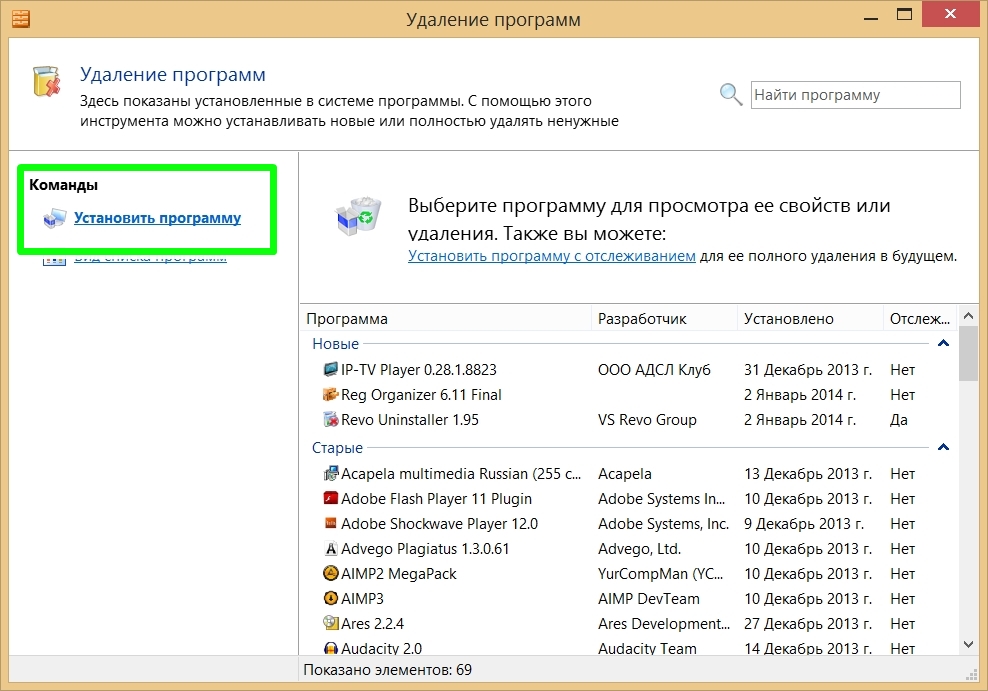
3. Reg Organizer зафиксирует состояние системы, это займет пару секунд.
4. Далее жмите кнопку «Запустить установку» и в открывшемся окне обзора выберите файл-инсталлятор программы, которую вы хотите установить.
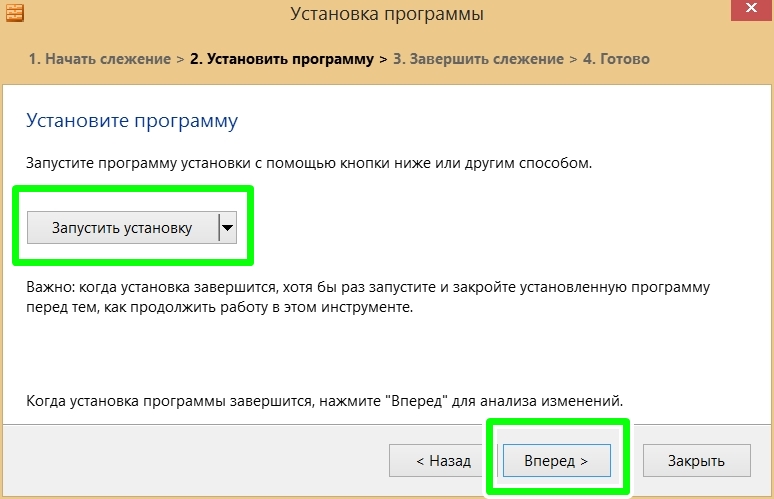
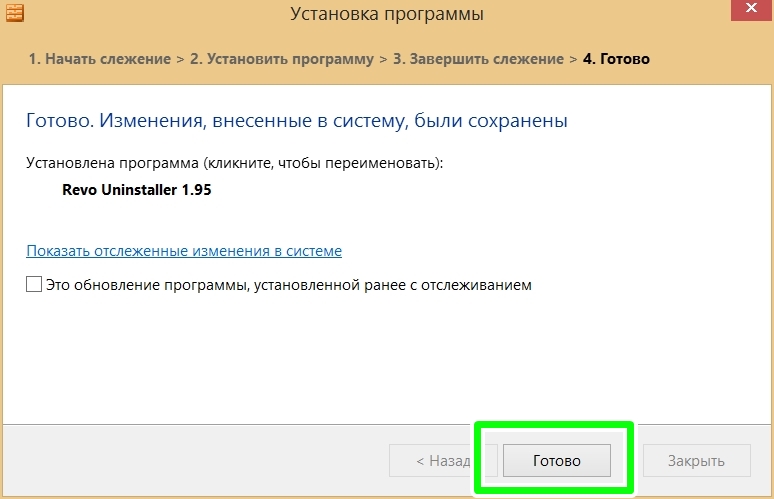
5. По завершению процесса инсталляции выбранной программы в окне Reg Organizer нажмите кнопку «Вперед» для завершения отслеживания изменений, а затем – «Готово».
Revo Uninstaller
В отличие от Reg Organizer, в разделе удаления программ Revo Uninstaller не предусмотрено удобного списка недавно установленных программ, но вместо этого программа имеет более интересный функционал – это так называемый режим «охотника».
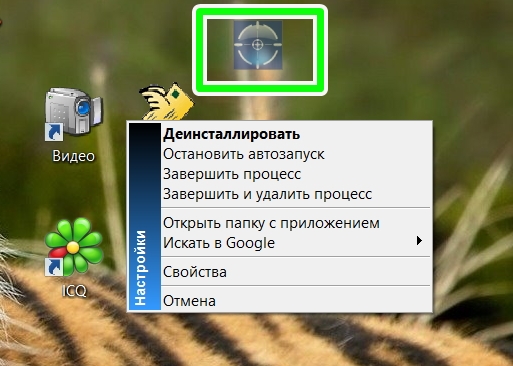
Выберите этот режим в главном окне программы, и на экране монитора появится полупрозрачный значок в виде прицела, который будет вживую «охотиться» на установленные программы, чтобы их удалить. Переместите этот прицел, зажав его левой клавишей мышки, к ярлыку неугодной вам программы на рабочем столе или щелкните по этому значку непосредственно в окне работающей программы, которую хотите удалить. Появится меню деинсталлятора Revo Uninstaller, где вы сможете выбрать такие функции, как удаление программы, завершение процесса и его удаление, свойства программы или процесса, открытие папки с установленной программой и даже поиск в Интернете, где в один клик название программы или процесса откроется в окне браузера, причем уже в результатах поиска поисковика.
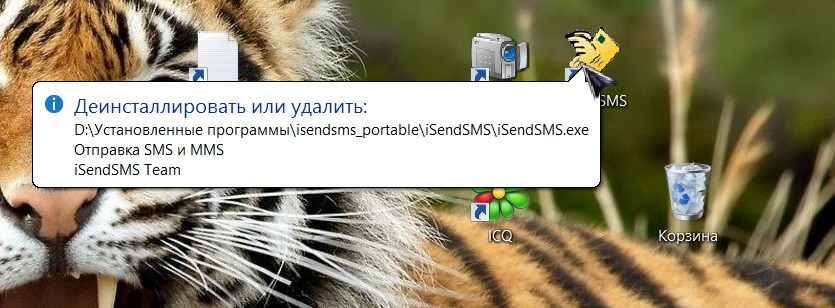
Теперь на работу той или иной неизвестной вам программы или системного процесса вы сможете пролить свет, не напрягаясь, как найти их истоки в файловой системе, как правильно прописать их название в поисковике, чтобы узнать о назначении и сути работы. Безусловно, в плане самообучения работе с ПК Revo Uninstaller может дать пользователям гораздо больше возможностей, нежели два предыдущих участника обзора – удаляя программы, пополняйте свою базу знаний о ПК и софте.
Revo Uninstaller существует в бесплатной версии и платной версии Pro. Последняя отличается более продвинутыми алгоритмами сканирования следов удаленных программ, многоуровневой системой резервного копирования, возможностью настройки самой программы интерфейса и прочими мелочами, без которых можно прекрасно обойтись.
Но вернемся к удалению установленных программ с помощью этой программы. С Revo Uninstaller необходимо проделать такие шаги:
1. Запустите Revo Uninstaller и вы сразу же попадете в раздел «Деинсталлятор».
2. В списке установленных программ выберите ту, которые планируете удалить.
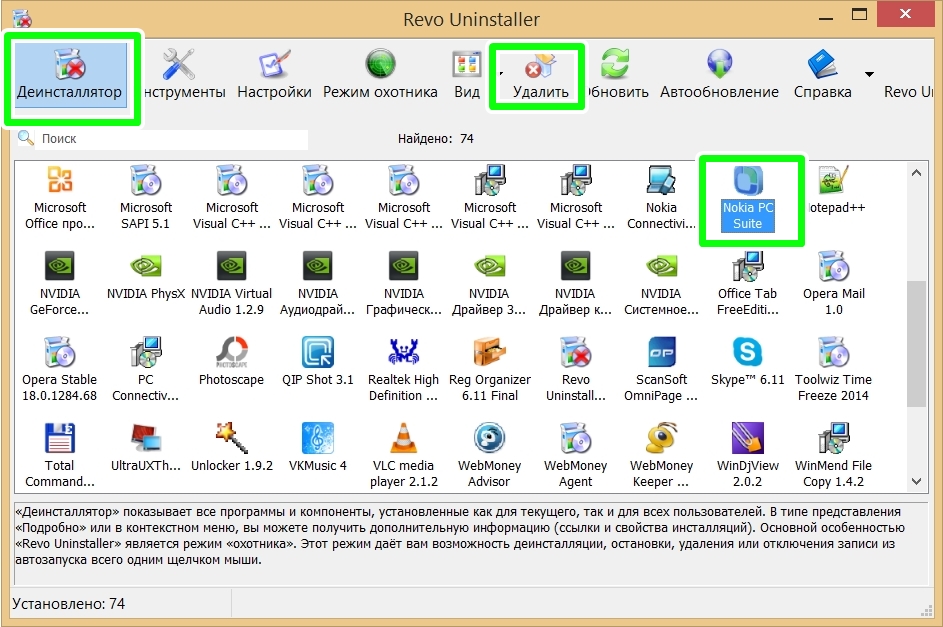
3. Затем нажмите кнопку «Удалить» на верхней панели окна программы и подтвердите свое действие в появившемся окне диалогов кнопкой «Да».
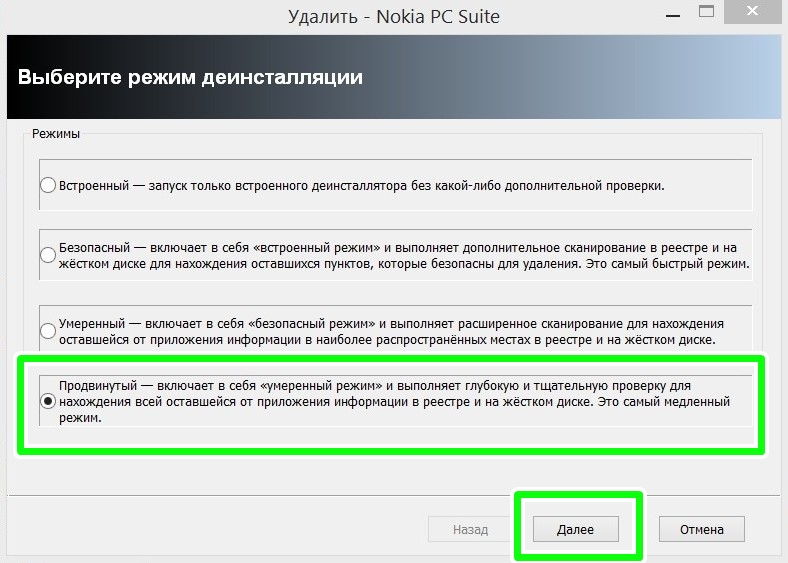
4. Далее появится окно выбора режима деинсталляции – встроенный (без чистки следов удаленных программ), безопасный (предполагает сканирование и чистку реестра), умеренный (помимо реестра, ищет следы удаленной программы на жестких дисках) и продвинутый режим (проводит глубокое сканирование на предмет наличия любых следов удаляемой программы на компьютере). Последний режим – продвинутый – и стоит выбирать для полного избавления от установленных программ.
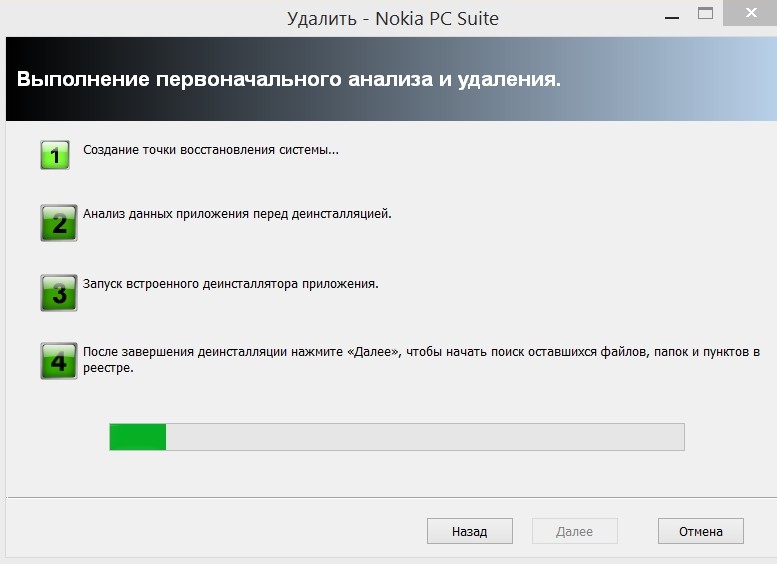
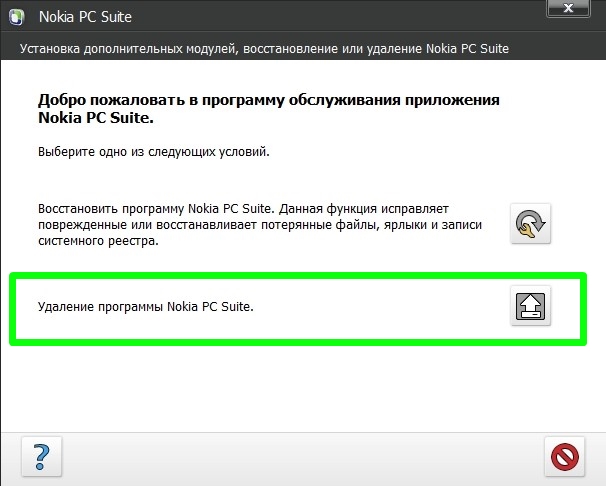
5. Программа начнет процесс деинсталляции выбранной программы с отображением каждого этапа в окне Revo Uninstaller. В отдельном появившемся окне деинсталляции конкретной программы, возможно, нужно будет дополнительно нажать кнопки для подтверждения удаления.
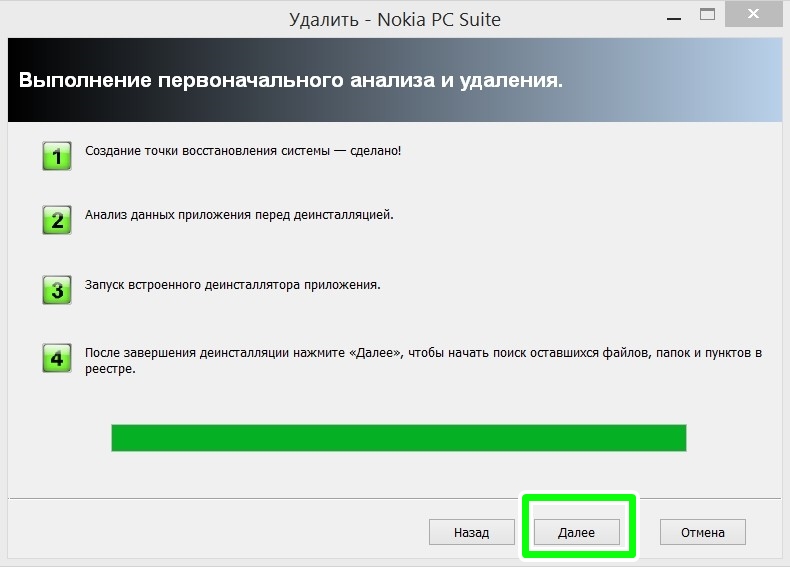
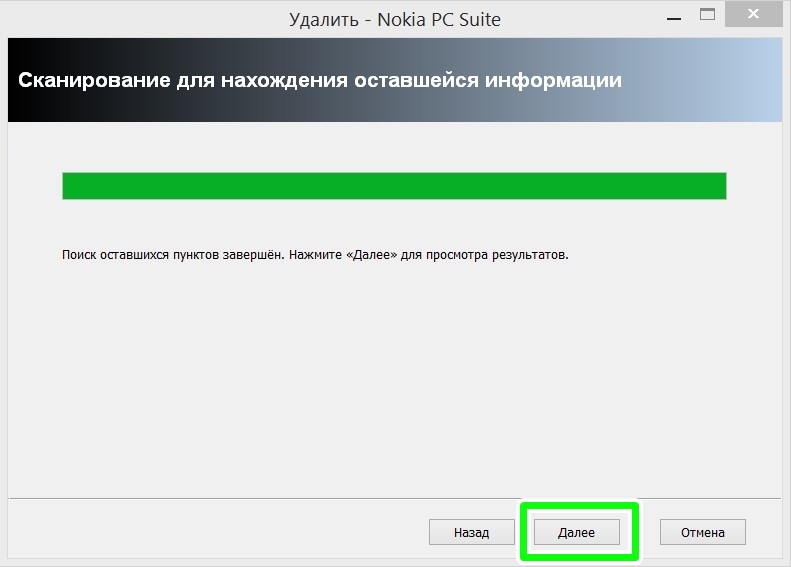
6. После завершения стандартного процесса удаления программы возвращайтесь в окно Revo Uninstaller и жмите кнопку «Далее», чтобы запустить сканирование компьютера на предмет оставшихся следов удаленной программы.
7. После такого сканирования опять жмите в появившемся окне кнопку «Далее» и перед вами откроется окно с найденными следами программы, где вам необходимо вручную отметить предлагаемые программой пункты.
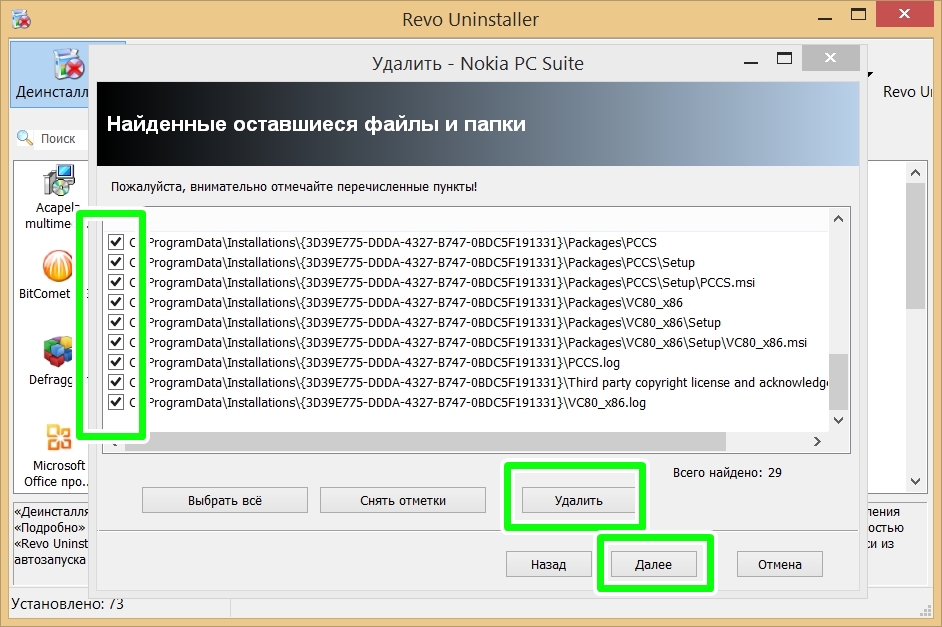
8. Затем жмите «Удалить» и переходите по кнопке «Далее».


Путеводитель по программам для деинсталляции приложений
Нестабильная работа операционной системы может быть вызвана множеством внешних факторов, далеко не всегда очевидных. Однако есть некоторая зависимость между быстрой, стабильной работой Windows и количеством сторонних приложений, установленных пользователем. Впрочем, деинсталляция программ не является гарантией полной очистки ото всех их следов в системе: после нее остаются «фантомные» файлы, папки, библиотеки, элементы Реестра.
Список установленных программ находится в Панели управления, раздел «Программы и компоненты». Сразу же стоит отметить, что здесь представлен не полный перечень приложений. Также в ряде случаев деинсталляция бывает невозможна: отсутствуют нужные файлы, поврежден деинсталлятор либо встречаются какие-то другие проблемы, устранить которые можно только с помощью альтернативных менеджеров приложений (деинсталляторов). К их достоинствам нужно отнести и то, что они предоставляют больше информации об установленном ПО и уже внесенных изменениях (функция мониторинга).
Revo Uninstaller
Revo Uninstaller, по сравнению с инструментарием Windows, демонстрирует лучшую скорость, функциональность и помогает справиться с не удаляемыми стандартным путем приложениями.
Основные возможности программы представлены в модуле «Все программы». Посредством меню «Вид» можно переключиться в наиболее удобный вариант отображения списка. Приложения объединяются в группы, в режиме «Подробно» предусмотрена сортировка, дополняющая поиск. Особый интерес вызвал режим охотника, в котором нужное приложение отмечается нажатием курсора по открытому окну.
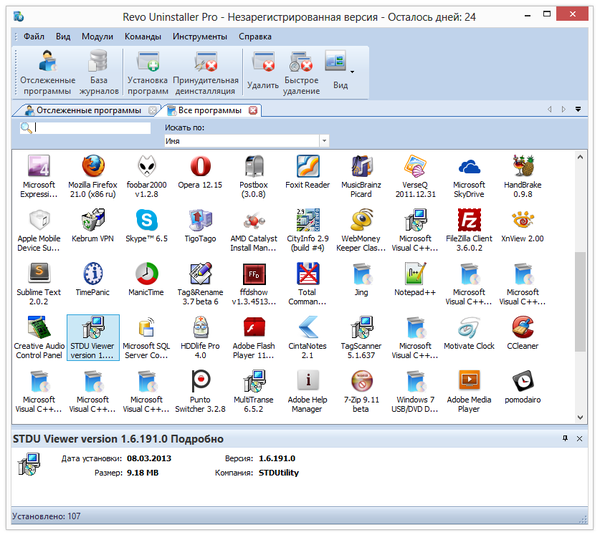
Всего предусмотрено 3 метода деинсталляции: принудительная, стандартная и быстрая. В каждом из вариантов, Revo Uninstaller предварительно создает точку восстановления и полную резервную копию Реестра. Для отмены изменений, достаточно перейти в менеджер резервирования и указать точку отката.
Стандартное удаление (команда «Удалить») предусматривает запуск деинсталлятора программы и последующее сканирование связанных элементов Реестра и файлов, которые можно удалить вручную. Предлагается 4 вида сканирования: встроенное, безопасное, умеренное и продвинутое, в зависимости от глубины поиска.
Наиболее эффективно удаление отслеженных приложений, инсталлированных через Revo Uninstaller. Этот тип деинсталляции требует предварительного мониторинга установки через Revo Uninstaller (команда «Установка программ»). Все изменения, внесенные инсталлятором, передаются в Uninstaller в реальном времени. Таким образом, отпадает необходимость делать снимок до и после установки программы.
Файлы журналов со списком изменений хранятся в разделе «Отслеженные программы». Стоит обратить внимание на «Базу журналов», содержащую сведения о программах, совместимых с текущей ОС — эти данные также могут потребоваться при деинсталляции.
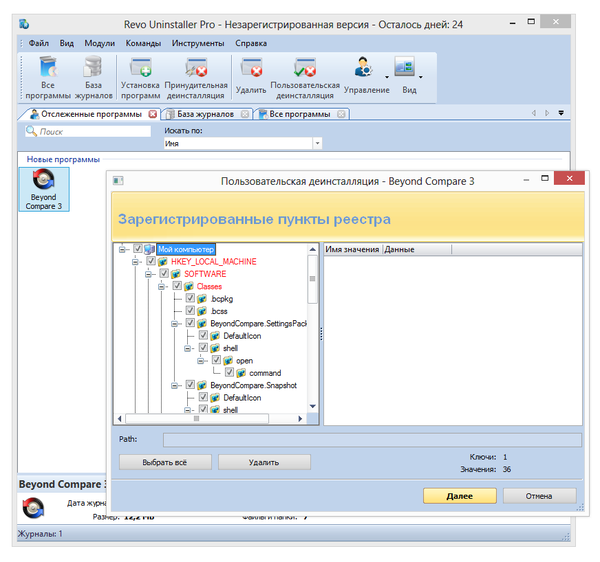
В запасе Revo Uninstaller есть и другие инструменты для наведения порядка, такие как менеджер автозапуска, чистильщик ненужных файлов, удаление доказательств и неустранимое удаление. Акцентировать на них внимание нет смысла, так как они не связаны с основным предназначением утилиты.
Бесплатная версия программ имеет ряд ограничений: недоступны принудительная деинсталляция, расширенное сканирование, создание резервной копии Реестра и другие. В то же время, базовая функциональность включает в себя сканирование после удаления, 8 дополнительных утилит и бесплатную техническую поддержку.
Резюме
Revo Uninstaller содержит полный набор функций, необходимых для «чистой» деинсталляции приложений, с возможностью отслеживания установки, ведением отчетов и созданием резервной копии системы.
[+] Несколько вариантов деинсталляции
[+] Мониторинг в режиме реального времени
[+] Дополнительные утилиты
[+] Наличие режимов сканирования Реестра и файловой системы
Wise Program Uninstaller
По сути, главные функции Wise Program Uninstaller можно перечислить одной строкой: защищенное, принудительное удаление и удаление элемента из списка.
Безопасный режим — это самый очевидный выбор: используется деинсталлятор самой программы. В ином случае используется форсированный метод, когда поиск ассоциированных файлов, папок и ключей Реестра возлагается на Wise Program Uninstaller. Интересно, что при перечислении особенностей Uninstaller упоминается комбинированная деинсталляция, которая, однако, так и не была найдена в интерфейсе программы: в наличии лишь безопасное и принудительное удаление. Выбрать глубину сканирования также невозможно.
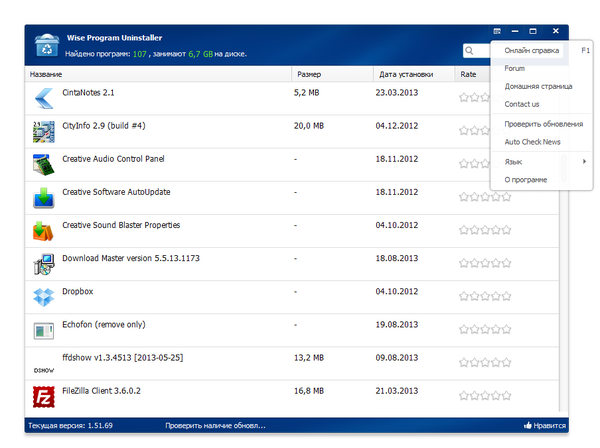
Поврежденные деинсталляторы легко удалить с помощью кнопки в правой верхней части строки с названием программы. Через контекстное меню можно перейти к соответствующей записи о программе в Реестре.
Еще одна возможность, на которой акцентируют внимание разработчики — восстановление. Однако это штатная функция инсталлятора, которая не относится непосредственно к Wise Program Uninstaller.
Резюме
Простая в обращении утилита, которая позволяет удалять ненужные программы и их остатки. Увы, говорить о «тщательной и комплексной деинсталляции» не приходится. Wise Program Uninstaller найдет свое применение с той оговоркой, что здесь нет функции создания резервной копии, также невозможен анализ изменений, внесенных инсталлятором.
[+] Простота
[−] Низкая функциональность
[−] Отсутствие сканирования
IObit Uninstaller
IObit Uninstaller — бесплатная утилита, которая включает в себя функции глубокой проверки, принудительного удаления приложений и работает без установки.
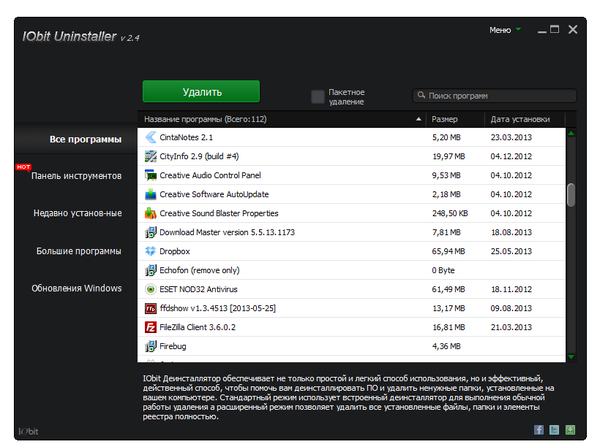
В секции «Все программы» отображается список установленных программ и сведения о каждой из них: издатель, версия, занимаемый размер, дата установки и прочая информация. В дополнение к общему списку, доступны разделы «Недавно установленные» и «Большие программы».
Имеется два варианта удаления приложений — стандартное и расширенное. Расширенная деинсталляция предполагает поиск оставшихся элементов (файлы, ключи реестра) на компьютере. Мониторинга установки нет, что еще больше утверждает IObit Uninstaller в большей степени как портативную утилиту.
Если необходимо деинсталлировать несколько приложений за один подход, будет удобен режим пакетного удаления (как известно, штатными средствами Windows, через «Программы и компоненты», можно обработать только одну программу за раз). В IObit Uninstaller достаточно отметить флажком нужные строки — и программы будут удалены в порядке очереди. Помимо собственно деинсталляции, также возможно убрать записи о деинсталляторах.
IObit Uninstaller создает точки восстановления, управлять которыми можно через центр восстановления Windows. Записи об удаленных данных фиксируются в журнале («Меню — Управление журналом») в текстовом формате.
В разделе Панель инструментов (Toolbars) собраны надстройки, которые, как показывает практика, не всегда законно «прописываются» в системе. Произведя сканирование, их можно удалить из системы.
Резюме
Утилита IObit Uninstaller удобна в использовании за счет своей портативности (ее можно хранить на съемном носителе), содержит наиболее важные функции, связанные с деинсталляцией, позволяет безопасно удалять ненужные файлы и ключи. Однако Uninstaller не включает в себя мониторинг установки, поэтому немного не дотягивает до платных аналогов.
[+] Портативность
[+] Отличная функциональность для бесплатной версии
[+] Удаление надстроек
[−] Отсутствие мониторинга
Ashampoo UnInstaller
Ashampoo UnInstaller представляет собой комплексное решение для деинсталляции приложений. Сюда входят мониторинг установки, тщательное удаление оставшихся следов в файловой системе и Реестре, а также другие инструменты.
Мониторинг позволяет сделать снимок изменений, произведенных инсталлятором, в реальном времени. Вся информация в дальнейшем используется для полного удаления подконтрольной программы. Запустить мониторинг можно как вручную, так и в фоновом режиме — изменения будут фиксироваться в журналах автоматически.
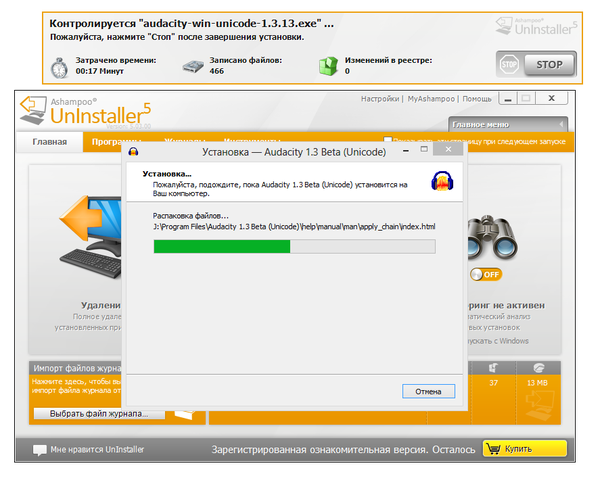
Если запись о программе повреждена, удалить ее невозможно. В списке строка с программой имеет красный цвет, для нее доступна только одна операция — удаление записи. Стоит отметить, что в других деинсталляторах (скажем, IObit Uninstaller или Revo Uninstaller Pro) можно зачистить отдельные ключи Реестра, здесь же нет вероятности, что все ключи будут удалены вместе с записью.
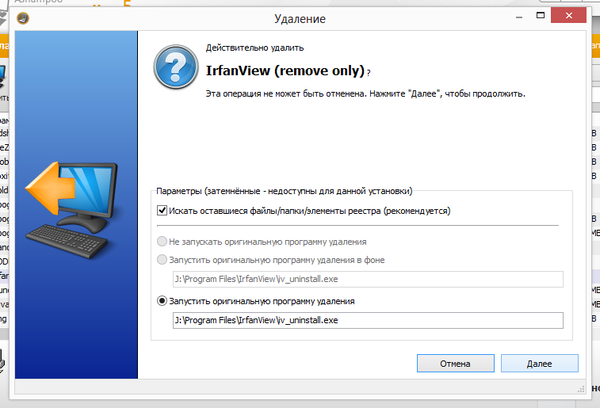
Для программ, установленных стандартным способом, без мониторинга, доступно удаление с помощью деинсталлятора (вкладка «Программы»). В довершение, Ashampoo UnInstaller предложит найти оставшиеся в системе файлы и элементы Реестра. Было замечено, что деинсталляция через Ashampoo UnInstaller не всегда проходит гладко, и программа зависает, из-за чего ее приходится перезапускать.
Дополнительные инструменты Ashampoo UnInstaller условно можно разделить на сервисные, связанные с администрированием, удалением файлов (первые три секции раздела «Инструменты»). Настройки программы расположены в разделе «Общее», дополнительная системная информация — в «Windows→Tools». Посредством модуля Backup Management можно управлять существующими резервными копиями. В то же время, не хватает настроек, регулирующих создание контрольных точек в указанных пользователем ситуациях.
Резюме
В Ashampoo UnInstaller присутствуют мониторинг и отчетность, но некоторым базовым функциям деинсталляции было уделено недостаточно внимания. В результате такие процессы, как создание резервной копии или удаление следов, пользователь никак не может проконтролировать. К положительным сторонам можно отнести дополнительные инструменты, которые способны улучшить производительность Windows.
[+] Мониторинг установки
[+] Дополнительные инструменты
[−] Нестабильная работа
[−] Неинтуитивный интерфейс
Soft Organizer
Soft Organizer позволяет контролировать установку приложений в режиме реального времени. Причем, по заверению разработчиков, программа работает быстрее аналогов в своей категории, «не прибегая к длительному сохранению сведений обо всех файлах до и после установки».
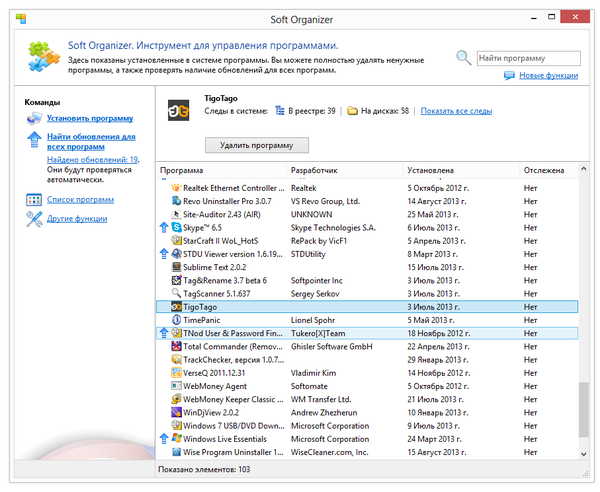
Впрочем, мониторинг установки не является уникальной функцией, даже с той особенностью, что он работает в реальном времени. В то же время, Soft Organizer обладает максимально удобной оболочкой: со всеми изменениями инсталлятора легко ознакомиться и, при необходимости, внести коррективы: изменить параметр в Реестре, добавить файл в исключения и т. п.
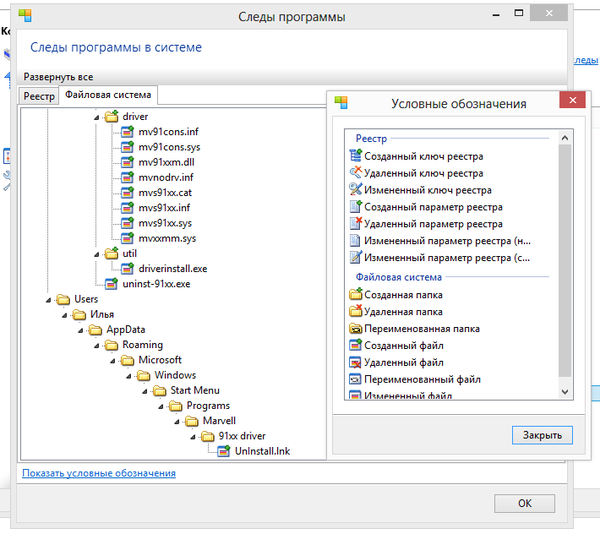
Утилита представлена окном без вкладок, со списком установленных программ. На функциональности подобный минимализм не сказался — с точностью наоборот. Выбрав нужный элемент, можно быстро узнать, какие следы программа оставила в системе. Список можно сортировать и группировать по разработчикам, возрасту, статусу отслеживания, наличию обновлений. Кстати говоря, массовый поиск обновлений для приложений, реализованный в Soft Organizer, очень удобен. Возможно также пакетное удаление, для этого достаточно выбрать в списке несколько элементов и нажать кнопку «Удалить программы».
Пожалуй, не хватает сортировки списка по размеру, хотя в стандартной панели «Программы и компоненты» такая опция имеется. Из более серьезных нареканий — отсутствие опций, касающихся предварительного создания резервной копии.
Программа создана русскоязычной компанией, поэтому интерфейс, справка и поддержка — на русском языке. Пользователи Soft Organizer могут вносить свои предложения на странице http://fulluninstall.reformal.ru/.
Резюме
Soft Organizer предоставляет удобный и быстрый интерфейс для управления приложениями, хорошую функциональность. Порадовали пакетные возможности для работы с файлами: как обновление, так и деинсталляция.
[+] Функциональность
[+] Удобный и несложный интерфейс
[+] Пакетные возможности
[−] Невозможность создания резервной копии
Uninstall Tool
Uninstall Tool — еще одна программа для быстрой деинсталляции приложений, включая скрытые и системные компоненты, мониторинга установки, удаления ошибочных записей и элементов автозапуска.
Список установленных программ содержится в разделе «Деинсталлятор», который, в свою очередь, имеет еще несколько вкладок в нижней части окна. Помимо общего списка, можно перейти к системным и скрытым компонентам, которые не отображаются в «Программах и компонентах» Windows. Список сортируется по таким критериями, как размер и дата установки, в левой панели доступна информация о каждом приложении. При выделении нескольких строк, активируются пакетные функции Uninstall Tool, а именно принудительное удаление и удаление записей из Реестра. Cтандартная деинсталляция в данном режиме не предусмотрена, что объясняется несколькими причинами: все равно этот процесс требует вмешательства пользователя, также может потребоваться перезагрузка и прочее.
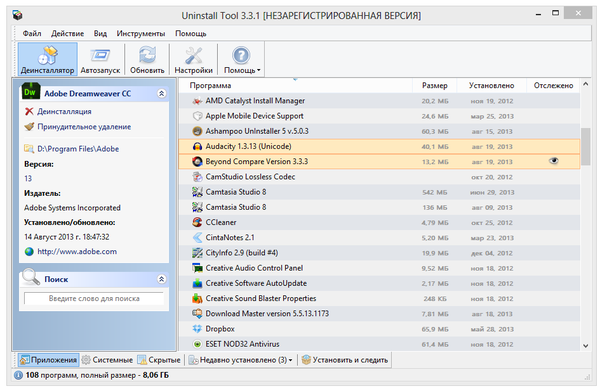
Все команды деинсталляции сосредоточены в меню «Действия»: стандартная деинсталляция, удаление записи и принудительное удаление. В нагрузку, для более тщательного устранения следов, прилагается Мастер удаления. Зачистка предусматривает удаление файлов, оставленных в папках Program Files, Application Data, ярлыков, ключей Реестра и т. д. Нужно отметить, что удаление следов от программ доступно только в зарегистрированной версии, без этого возможен лишь просмотр оставшихся после деинсталляции элементов.
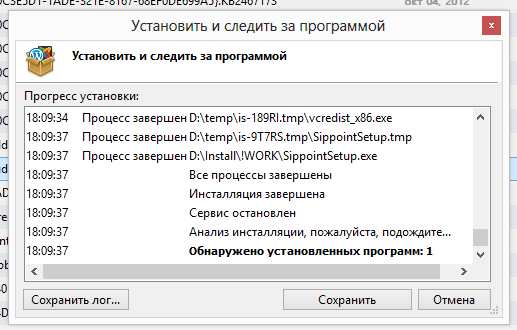
В секции «Установить и следить» открывается доступ к мониторингу установки. Опять же, не требуется сканирование до и после инсталляции: снимок изменений создается в режиме реального времени, при этом экономится рабочее время пользователя.
Отслеженные программы отображаются со значком в одноименной колонке списка. В случае с отслеженным приложением, надобность в тщательном сканировании отпадает, так как все записи были занесены в журнал. Просмотреть их можно только в формате XML, хотя в процессе установки историю позволяется сохранить и в текстовом файле.
Из других опций разделов следует упомянуть редактор автозапуска. С его помощью можно удалить ненужные элементы, отключить автозагрузку определенных программ.
Резюме
Uninstall Tool — достаточно функциональная и удобная утилита для деинсталляции, имеющая существенные ограничения в ознакомительной версии. Тем не менее, в наличии режим мониторинга, пакетная работа и возможность удаления скрытых компонентов.
[+] Работа в портативном режиме
[+] Мониторинг установки
[+] Удаление скрытых компонентов
[−] Нет управления резервными копиями


