
Флешка, SSD, карта памяти: в чем разница?
Каждый тип накопителей подойдет под определенные нужды.
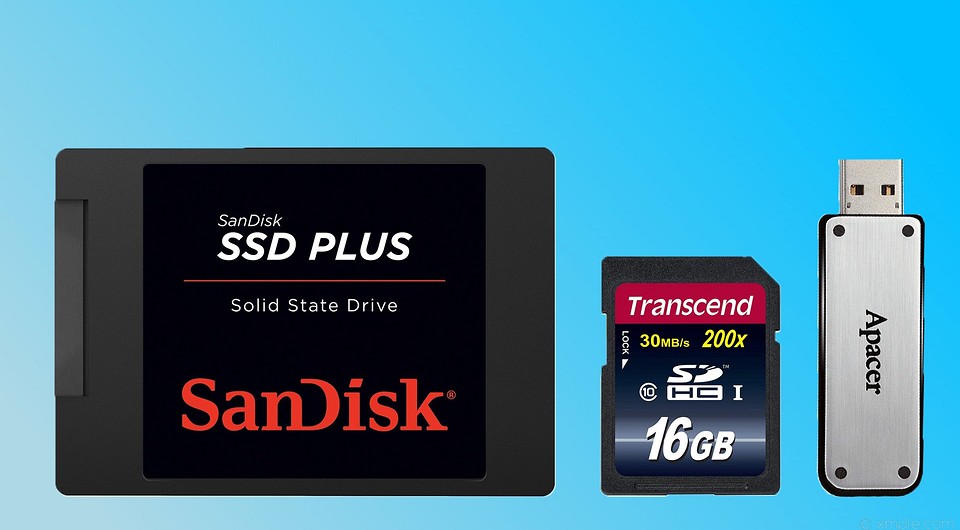
С каждым годом размер игр и фильмов становится всё больше. Если раньше большинству пользователей хватало одного терабайта под все нужды, то сейчас приходится задумываться об увеличении хранилища. Самый простой способ — покупка ещё одного накопителя.
Современный рынок предлагает несколько типов устройств для хранения данных. Самые популярные — твердотельный накопитель, флешка и карта памяти. Каждый вариант хорош по своему, но насколько они взаимозаменяемы?
Этот тип устройств постепенно заменяет собой классические жесткие диски. Твердотельные накопители отличаются высокой скоростью передачи данных. Она в разы выше, чем у всех остальных типов хранилищ. Однако цена на SSD оставляет желать лучшего. За стоимость жесткого диска-терабайтника вы получите в свое распоряжение только 250 Гбайт. Поэтому данные устройства лучше всего подходят для операционной системы и программ (когда регулярно выполняется множество операций с файлами).
Твердотельники также предлагают покупателю самый большой пул интерфейсов для подключения. SSD можно подключить через SATA-кабель и через разъем формата M.2. Если нужный интерфейс отсутствует или занят другим устройством, то всегда можно воспользоваться услугами твердотельного накопителя, имеющего внешний тип подключения (через USB). Правда, ценник на такой девайс будет ещё выше.
Флешка
Старые добрые флеш-накопители со времен своего появления ощутимо улучшились. Если ранее они использовались для быстрого переноса небольших файлов, то сейчас появилась возможность оперативно переносить большие объемы информации. Потому что в природе появились устройства, у которых на борту хоть целый терабайт свободной ёмкости. Правда, за эти же деньги можно будет купить более 14 классических винчестеров.
Также апгрейд получил и интерфейс подключения. Нет, старый добрый USB никуда не исчез. Такие флешки являются самыми распространенными на рынке. Речь идет конкретно о Type-C. Этот стандарт позволил улучшить пропускную способность, и теперь скорость записи данных доходит до 380 Мб/с. Также на рынке можно найти флешки, имеющие сразу оба коннектора для подключения. Это очень удобно, потому что можно быстро скидывать информацию со смартфона или на него.
SD-карта
Это накопитель, который подключается в SD разъем. Часто такой присутствует в ноутбуках. По цене такие устройства обойдутся так же, как и SSD (при равном объеме). То есть за 3000-3500 рублей вы получите карту на 250 Гбайт. Максимальный объем, который можно встретить — 512 Гбайт. Однако скорость большинства подобных устройств находится на уровне 100 Мб/с, так что как съемный носитель они не особо практичны.
Всё дело в интерфейсе подключения. Данный накопитель очень удобно использовать с некоторыми другими гаджетами: фото, видеооборудованием, смартфонами.
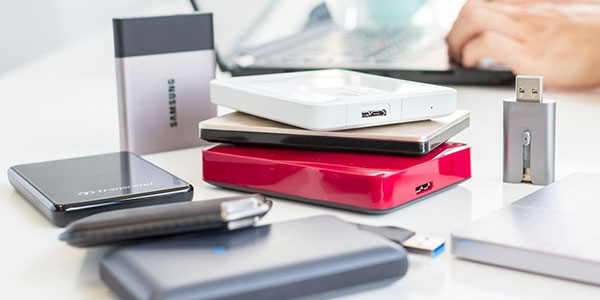
Сверхбыстрые USB флешки или SSD: что выбрать для безопасного хранения данных?
Согласитесь, неплохо иметь подключаемый диск, USB флешку или SSD достаточно быстрый, надежный и удобный для того, чтобы решить все проблемы хранения данных и любых операций с ними…
Содержание:
Если вести речь о внутренней памяти, приоритетным вариантом сегодня считаются модели компьютеров с SSD, а не внутренними жесткими дисками. Компьютеры и ноутбуки с твердотельными накопителями работают намного быстрее, эффективнее используют виртуальную память и потребляют меньше энергии.
Недостатков у таких моделей немного. Прежде всего, это их высокая стоимость: SSD стоят в разы дороже жестких дисков. И единственный вариант сэкономить – выбрать меньшую емкость носителя. Так, внутреннего твердотельного накопителя с объемом памяти 128 ГБ с головой хватит для бесперебойной работы операционной системы вашего ноутбука и многих приложений. Но, если вы будете использовать диск для хранения фотографий, игр или для работы с видео, свободное место закончится практически сразу.
Внешнее хранилище данных: какое выбрать?
Если опустить варианты внутреннего обновления накопителей, часто слишком дорогостоящие и сложные в исполнении для многих пользователей, остается три основных способа увеличить емкость памяти вашего компьютера.
Первый – за счет внешнего жесткого диска, дешевого, но медленного. Второй – за счет внешнего твердотельного накопителя, быстрого, но уже не дешевого. И третий, на нем мы остановимся подробнее, – за счет подключаемых сверхбыстрых USB-флешек.
Почему стоит выбрать USB-флешку?
Главное, что делает USB-накопители привлекательными для пользователей в качестве запоминающих устройств, – это:
Правда, внешнее соединение при помощи гибких кабелей считается более надежным. Так как девайс, торчащий из корпуса, пусть и небольшого размера, легко можно зацепить, и жесткое крепление в такой ситуации может стать проблемой и для самой USB-флэшки, и для компьютера. Давно ли у вас выходил из строя любимый порт.
Еще один «неудобный» вопрос о USB: а можно ли их вообще использовать для непрерывных операций чтения/записи данных и в течение длительного времени? К сожалению, недорогие флешки совершенно не предназначены для использования в таком режиме. Но прогресс не стоит на месте, и есть надежда, что ведущие производители портативных носителей вот-вот представят нашему вниманию быстрые, емкие флеш-накопители, рассчитанные для работы с теми же нагрузками, что и встроенная память компьютеров.
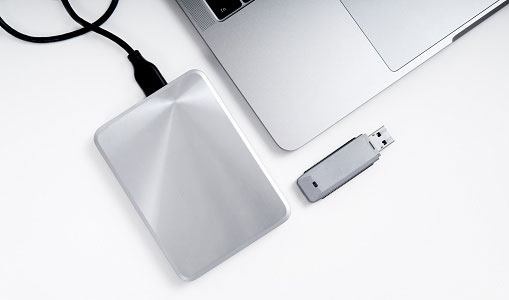
Пока же внешние твердотельные накопители, хоть и менее удобные и компактные, чем USB-флешки, остаются основным способом получить необходимую скорость и емкость.
Возможно ли найти USB флешку с достаточным объемом и с хорошей скоростью?
И да, и нет – это будет зависеть только от ваших потребностей и требований. Вы точно найдете флешки объемом до 512 Гб и выше. А это уже намного больше, чем можно было ожидать от носителя с такими габаритами. И если такая емкость может вас устроить – похоже, вы нашли отличное решение. Но если вы ищите носитель с емкостью портативного жесткого диска или портативного твердотельного накопителя, которые обычно стартуют от 500 Гб и достигают 2 Тб и более, скорее всего, USB – не совсем ваш вариант.
Со скоростью все еще сложнее. Флэшка вполне подойдет, если вы планируете использовать носитель только как дополнительное хранилище или для резервного копирования. Самые быстрые USB обеспечивают для этого достаточно высокую скорость чтения/записи. Так что они практически идеальны для размещения фотоархивов и, конечно, переноса данных между устройствами – данных, которые всегда должны быть под рукой. Время загрузки и сохранения данных для USB будет всегда большим, чем для SSD, но меньшим, чем для портативных жестких дисков.
Если же вы планируете использовать носитель для редактирования или воспроизведения видео, особенно в формате 4К, даже самая быстрая флэшка вряд ли сгодится для такой работы. В таком случае разумнее смотреть в сторону портативных SSD – носителей с большей емкостью и большей скоростью чтения/записи, чем любой USB-накопитель.
| Название | Тип | Объем | Скорость чтения/записи |
|---|---|---|---|
| Transcend StoreJet 25M3 | HDD | 1-2TB | 122/122 MB/s |
| WD My Passport | HDD | 1-5TB | 114/114 MB/s |
| G-Technology ArmorATD All-Terrain Drive | HDD | 1-4TB | 128/124 MB/s |
| SanDisk Extreme Portable SSD V2 | SSD | 250GB-2TB | 693/496 MB/s |
| WD My Passport SSD (NVMe) | SSD | 500GB-2TB | 538/364 MB/s |
| OWC Envoy Pro EX Thunderbolt 3 | SSD | 480GB-4TB | 612/278 MB/s |
| SanDisk Extreme PRO USB 3.2 Solid State Flash Drive | USB флешка | 128GB-1TB | 420/380 MB/s |
| PNY PRO Elite 3.0 | USB флешка | 32-256GB | 400/250 MB/s |
| Kingston DataTraveler 80 USB Flash Drive | USB флешка | 32MB-256GB | 200/60 MB/s |
Безопасность данных на флэшках и SSD
Перед тем, как сделать окончательный выбор, рассмотрим еще один важнейший вопрос – вопрос безопасности данных, хранящихся на носителях. Даже если ваш накопитель (причем независимо от его типа) – надежен и долговечен – это не застрахует вас от внештатных ситуаций, которые часто оборачиваются частичной или полной потерей данных:
При этом восстановление данных с жесткого диска или флешки обычно не составляет проблемы. Используя программу для восстановления данных RS Partition Recovery вернуть удаленные файлы не составит труда. Подробнее о восстановлении данных с USB флешки читайте в нашем блоге.
Вернуть данные, пропавшие с SSD будет уже не так просто, а в некоторых случаях – практически невозможно. Детальнее мы рассказали о проблеме в статье «Можно ли восстановить SSD диск и данные, удаленные с твердотельного накопителя?»
Так каков ответ?
Для некоторых вещей USB и теперь остаются наилучшим вариантом среди всех носителей. Обменяться файлами с друзьями и коллегами? USB – прекрасный выбор. Причем смело можно использовать даже самый дешевый носитель.
Заканчивается место на основном диске? Вы также можете использовать USB как «аварийное» хранилище: отправьте туда часть данных на время, пока не решите проблему с основным хранилищем.
Во многих случаях USB-накопитель вполне может заменить SSD. Но, хотя самые быстрые и лучшие флэшки начинают приближаться по скорости и емкости к твердотельным накопителям, хороших аналогов SSD среди USB все еще нет.
Часто задаваемые вопросы
Это сильно зависит от емкости вашего жесткого диска и производительности вашего компьютера. В основном, большинство операций восстановления жесткого диска можно выполнить примерно за 3-12 часов для жесткого диска объемом 1 ТБ в обычных условиях.
Если файл не открывается, это означает, что файл был поврежден или испорчен до восстановления.
Используйте функцию «Предварительного просмотра» для оценки качества восстанавливаемого файла.
Когда вы пытаетесь получить доступ к диску, то получаете сообщение диск «X: \ не доступен». или «Вам нужно отформатировать раздел на диске X:», структура каталога вашего диска может быть повреждена. В большинстве случаев данные, вероятно, все еще остаются доступными. Просто запустите программу для восстановления данных и отсканируйте нужный раздел, чтобы вернуть их.
Пожалуйста, используйте бесплатные версии программ, с которыми вы можете проанализировать носитель и просмотреть файлы, доступные для восстановления.
Сохранить их можно после регистрации программы – повторное сканирование для этого не потребуется.
посоветуйте SSD или SD?

Т.к. вы неавторизованы на сайте. Войти.
Т.к. тема является архивной.
Т.к. вы неавторизованы на сайте. Войти.
Т.к. тема является архивной.
Т.к. вы неавторизованы на сайте. Войти.
Т.к. тема является архивной.

Т.к. вы неавторизованы на сайте. Войти.
Т.к. тема является архивной.
Т.к. вы неавторизованы на сайте. Войти.
Т.к. тема является архивной.
Т.к. вы неавторизованы на сайте. Войти.
Т.к. тема является архивной.
Т.к. вы неавторизованы на сайте. Войти.
Т.к. тема является архивной.
Т.к. вы неавторизованы на сайте. Войти.
Т.к. тема является архивной.
Т.к. вы неавторизованы на сайте. Войти.
Т.к. тема является архивной.

Т.к. вы неавторизованы на сайте. Войти.
Т.к. тема является архивной.
Т.к. вы неавторизованы на сайте. Войти.
Т.к. тема является архивной.
Т.к. вы неавторизованы на сайте. Войти.
Т.к. тема является архивной.
Т.к. вы неавторизованы на сайте. Войти.
Т.к. тема является архивной.
Т.к. вы неавторизованы на сайте. Войти.
Т.к. тема является архивной.
Т.к. вы неавторизованы на сайте. Войти.
Т.к. тема является архивной.
Т.к. вы неавторизованы на сайте. Войти.
Т.к. тема является архивной.
Т.к. вы неавторизованы на сайте. Войти.
Т.к. тема является архивной.
Т.к. вы неавторизованы на сайте. Войти.
Т.к. тема является архивной.
Т.к. вы неавторизованы на сайте. Войти.
Т.к. тема является архивной.
Т.к. вы неавторизованы на сайте. Войти.
Т.к. тема является архивной.
Т.к. вы неавторизованы на сайте. Войти.
Т.к. тема является архивной.
Т.к. вы неавторизованы на сайте. Войти.
Т.к. тема является архивной.
Т.к. вы неавторизованы на сайте. Войти.
Т.к. тема является архивной.
Блок питания cooler master mwe bronze поможет стабилизировать напряжение в компьютере при любых нагрузках. Устройство обеспечит.
Цена: 2 424 руб.
Видеокарта Gigabyte RTX3070 8GB LHR без труда справляется с современными играми, используя преимущества архитектуры Ampere. Кроме того.
Цена: 56 499 руб.
Amd ryzen 9 5900x – мощный геймерский процессор, выполненный по технологии zen 3. 12 ядер в сочетании с улучшенной.
Цена: 25 249 руб.
Оперативная память hyperx predator 32gb 2666mhz cl13 (hx426c13pb3k2/32) – мощный инструмент для расширения ваших возможностей.
Цена: 6 499 руб.
Реалии 2020 года таковы, что многим пользователям стало не хватать объема SSD, купленного несколько лет назад. Игры «распухли» до чудовищных объемов в 100 Гб и многих старых моделей SSD объемом в 120-250 Гб сейчас хватает только на ОС Windows и пару игр.
реклама
Это заставляет многих пользователей покупать дополнительный SSD, ведь к комфорту, который он дает, привыкаешь быстро, и в 2020 году на жесткий диск не хочется ставить даже самые простые игры. Хорошо, что в 2020 году цены на SSD понемногу снижаются или хотя бы не растут, даже с учетом скачка курса валют.
Но совсем немного пользователей следят за новинками технологий SSD и смотрят их обзоры, ведь покупая хорошую модель, мы ставим ее в ПК и забываем про нее на два-три года, пока ее объема не перестает хватать. В этом блоге я расскажу вам о важных факторах, которые вы должны знать при выборе SSD в 2020 году, которое помогут вам сэкономить деньги и купить оптимальную модель.
реклама
Коробку и SSD надо брать с запасом
Ситуация только усугубляется резко выросшим объемом игр, но некоторые игроки покупают SSD именно такого объема, которого им не хватает прямо сейчас. Но вы должны понимать, что и следующие новинки AAA-игр будут весить столько же и больше, чем уже существующие, и, чтобы иметь возможность с комфортом играть хотя бы в 5 таких игр, нужно, как минимум, 500 Гб пространства на SSD.
реклама
Final Fantasy XV весит 148 Гб!
А если завтра выйдет новый хит объемом 200 Гб? Это сразу сделает SSD на 500 Гб маленьким для вас. Поэтому стоит брать SSD с большим запасом пространства, это избавит вас от его апгрейда надолго, а в вашем ПК не будет висеть «гроздь» SSD небольшого объема.
реклама
Или SAMSUNG 860 EVO MZ-76E1T0BW. Эти модели имеют гарантию в пять лет, хорошие скоростные характеристики и большое время наработки на отказ.
Вы уже обратили внимание, что два SSD, указанные выше, имеют формат 2.5″ и SATA III интерфейс? Некоторые читатели при упоминании таких SSD кричат «Фууу!» и признают только модели в формфакторе M.2. Причем даже покупают SSD в формфакторе M.2, но с интерфейсом SATA III.
M.2 NVMe SSD греются заметно сильнее моделей SATA III, ведь скорость их работы заметно выше и контроллеру приходится обрабатывать в разы больше данных. В результате возможен нагрев до 90-100 градусов под длительными нагрузками. Ситуация с охлаждением усугубляется в случае, если видеокарта греет SSD, находящийся рядом. Или даже полностью закрывает его.
Если вы поглядите на YouTube сравнения скорости загрузки игр на SATA III и NVMe SSD, то увидите, что разница всего лишь в двух-трех секундах на 30-40 секунд загрузки. То есть, увидеть разницу в скорости на глаз будет почти невозможно.
Конечно, при тяжелой работе с мелкими файлами разница уже будет чувствительной, но большинство из нас покупают SSD для игр. Поэтому лучше отдайте предпочтение большему сроку гарантии, чем скорости.
Пишите в комментарии, сколько у вас SSD и какого они объема?
Как выбрать SSD


Еще около десяти лет назад, обыватель не знал альтернативы классическим НМЖД, царствование их было практически безраздельным. Сейчас же, в 2018, о твердотельных накопителях (SSD) знают практически все, а некоторые предрекают полное исчезновение, в скором времени, обычных HDD.
Несмотря на это, правильно выбрать нужную вам модель накопителя среди того великого множества, что представлено на рынке, не праздная задача.
SSD (solid-state disk, твердотельный накопитель) – устройство для хранения данных, в котором за хранение информации отвечают микросхемы памяти (практически всегда это NAND память).
Особенности SSD

Если же вы задумались о приобретении SSD, но задаетесь вопросом, о том какие преимущества вы получите при переходе с обычного HDD, то вот некоторые из них:
— Увеличение скорости чтения/записи файлов – скоростные характеристики SSD превосходят оные у HDD;
— Бесшумность – так как в роли накопителя информации выступают обычные микросхемы. Благодаря этому можно собрать полностью бесшумные системные блоки, в том числе и крайне компактных размеров;
— Меньшие габариты и вес.
Тем не менее, есть и недостатки:
— Цена – стоимость 1 гигабайта емкости SSD, до сих пор намного дороже, чем у HDD;
— Различные разъемы подключения – не недостаток в чистом виде, но усложняет выбор для неподготовленного пользователя;
— Крайне высокая сложность восстановления данных – гораздо сложнее, чем на НМЖД, что обусловлено спецификой работы устройства;
Конструкция

Основными составными элементами твердотельных накопителей, являются:
— Контроллер – своеобразный мозг устройства, от него зависит скорость обмена данными, поддерживаемые типы памяти, потребность в микросхеме буферной памяти и т.д.
— Буферная память (RAM) – в этой роли применяются микросхемы энергозависимой DRAM памяти, как, например, в оперативной памяти компьютера. Применяется для временного хранения данных во время работы с накопителем. Также влияет на скорость работы накопителя, позволяет поддерживать стабильные скоростные показатели при интенсивных нагрузках. Наличие или отсутствие микросхемы буферной памяти зависит от установленного контроллера.
Наряду с аппаратной частью, программная часть также сильно влияет на производительность и нюансы работы накопителя с различными типами нагрузок. К сожалению, о внесенных в микропрограммное обеспечение оптимизациях, производители не сообщают.
Какую память выбрать?
Постоянные технологические изыскания в области памяти меняют рынок довольно быстро. Поэтому и NAND-память стремительно развивается, породив к настоящему времени четыре разновидности.
SLC (Single Level Cell) – технология производства такой памяти предусматривает хранение 1 бита информации в 1 ячейке. Отличные скоростные и ресурсные характеристики, вот только накопителей на основе такой памяти в продаже давно нет.
MLC (Multi-Level Cell) – в одной ячейке хранятся уже 2 бита информации. Еще недавно самый распространенный вид памяти в SSD. Хорошие ресурсные и скоростные показатели позволяли долго удерживать пальму первенства по распространенности применения.
TLC (Triple-Level Cell) – как понятно из названия, ячейка здесь уже с тремя уровнями (на каждом по 1 биту информации). Благодаря этому плотность записи еще сильнее увеличивается (на немалые 50%), что позволяет создавать более «вместимые» чипы памяти. Что интересно, практически каждый человек сталкивался с такой памятью – она успешно применялась (и применяется) в обычных «флешках».
QLC (Quad-Level Cell) – в основе лежит ячейка с возможностью записи четырех бит информации. Новый тип памяти, продукты на его основе только входят на корпоративный рынок. Появление же продуктов ориентированных на обычных потребителей ожидается в первом квартале 2019 года. Обладает еще меньшим ресурсом, чем TLC память.

Ниже приведена сравнительная таблица с ресурсом памяти, а также некоторыми другими характеристиками.

Планарная, или с вертикальной компоновкой?
Буквально пять лет назад данного вопроса в принципе не было. Но стремление к прогрессу и увеличению экономических и производственных показателей сделали свое дело.

Такой подход позволил решить проблему увеличения объемов чипов памяти не путем «уплотнения» информации в ячейке, а простым увеличением количества слоев. Для такой памяти оказалось возможным использование более «толстых» норм производства – примерно 30-50 нМ, что увеличило ее ресурс.
И MLC и TLC память бывает как с планарной компоновкой, так и с вертикальной. Однако первая встречается все реже и реже, поэтому в большинстве случает вопроса, вынесенного в заголовок, не стоит (что даже хорошо). А новейшие чипы QLC сразу же выпускаются или будут выпускаться (в зависимости от производителя) с трехмерной структурой.
Басня о долговечности, или все ли так плохо?
Отдельно хочется коснуться вопроса о надежности сегодняшних SSD накопителей.
Несмотря на постепенное уменьшение количества циклов перезаписи памяти, а «голые цифры» иногда выглядят слишком страшно, ресурс современных SSD достаточно велик. Шутка ли, даже для самых дешевых моделей на TLC памяти заявлен ресурс в 40-50 TB информации, что обычному пользователю хватит лет на 10. На самом деле, по данным независимых тестов, это число (терабайт) можно смело умножать на 10. Поэтому, информация о низкой надежности современных SSD накопителей, мягко говоря, не совпадает с действительностью.
Форм-факторы и интерфейсы
2,5″ SATA SSD

Такие накопители можно установить практически во все компьютеры и ноутбуки. Несмотря на оснащение современных SATA SSD разъемом третьей версии, они обратно совместимы и с SATA2.
mSATA

Разновидность SATA интерфейса, тем не менее, имеет другой разъем для подключения. mSATA создавался для ноутбуков и устройств малого форм-фактора (SFF), где размер имеет значение. Бывает двух типоразмеров (Full Size, 51 x 30 мм, и Half Size, 26.8 x 30 мм). Скоростные характеристики и обратная совместимость ревизий аналогичны SATA моделям.
Несмотря на то, что некоторые производители выпускают новые модели своих накопителей с mSATA, данный интерфейс устарел и практически полностью вытеснился разъемом M2.

Самый современный и перспективный разъем. Также сначала он носил название NGFF (форм фактор следующего поколения).

M.2 SSD могут иметь физический интерфейс PCI-E или SATA. Первые из них быстрее и различаются по версии и количеству линий передачи данных: выпускаются накопители PCI-E 2.0 x2, PCI-E 2.0 x4, PCI-E 3.0 x2 и PCI-E 3.0 x4. Поэтому при выборе необходимо учитывать какой интерфейс поддерживает разъем на вашей материнской плате.

PCI-E SSD

M.2 SSD иногда поставляются с платой переходником под разъем PCI-E (на 2 или 4 линии). Когда может пригодиться такая конструкция? Например, если у вас нет слота M.2 или он занят, либо если накопитель требует серьезного охлаждения – с такой конструкцией его проще организовать.
NVM Express

NVM Express (он же NVMe, он же NVMHCI – Non-Volatile Memory Host Controller Interface) – это логический интерфейс, созданный вместо устаревшего AHCI, специально для твердотельных накопителей. Используется он для M.2 SSD и позволяет раскрыть весь их потенциал.
Однако, даже с не особо старыми материнскими платами, могут быть проблемы при использовании такого накопителя в качестве загрузочного.
Intel Optane

Несмотря на все преимущества, цена таких накопителей высока и пройдет некоторое количество времени (возможно большое) пока они станут «по карману» большинству потребителей.
Что же выбрать?

Если вы не искушенный пользователь и на вашем ПК есть только SATA разъемы, то выбор очевиден. Предлагаемых скоростей хватит для любой бытовой задачи, а широчайший выбор объемов позволит каждому подобрать нужный накопитель.

Если вам необходим твердотельный накопитель только под операционную систему, то можно посмотреть на модели до 150 Гб.


Если же вы обладаете внушительной библиотекой игр (а сейчас одна игра может занять 100 ГБ), либо ваша работа связана с проектами с большими объемами данных, то стоит посмотреть в сторону моделей от 500 ГБ.

mSATA SSD будут интересны владельцам Неттопов/mini PC, позволяя создать производительные и бесшумные системы.

При наличии у вас соответствующего слота, рекомендуется обратить внимание на накопители M.2. Это же относится и к PCI-E моделям.
А для желающих получить ультимативную производительность нет лучшего выбора, чем модели с поддержкой NVMe, скорость чтения которых может превышать 3000 Мб/с.
Отдельно хочется упомянуть новые накопители от Intel. Они определенно выглядят многообещающе, но не смотря на некоторые преимущества нового типа памяти цена таких решений пока слишком высока.
Текст обновлен автором \kell\


