
Как выбрать лучший диск mSATA SSD – важные функции и характеристики
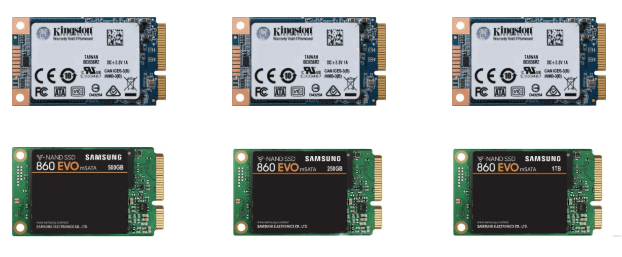
Предложение дисков SSD mSATA разнообразно. На выбор у нас есть твердотельные накопители различных марок и различных технических параметров. Как выбрать лучший из них? На что обратить внимание? Чем характеризуется интерфейс mSATA и стоит ли покупать носитель этого типа?
Интерфейс mSATA – что это?
Интерфейс mSATA появился в конце 2009 года. Это уменьшенный вариант стандартного интерфейса SATA 6.0 Гб/с – он использует точно такой же разъём, имеет те же ограничения, если речь идет о пропускной способности.
Принципиальное различие между интерфейсом SATA и mSATA заключается в способе подключения носителей – в случае интерфейса SATA, следует воспользоваться соответствующим проводом, а в случае mSATA диск устанавливается непосредственно в слот, что снижает количество проводов в устройстве, способствует поддержанию порядка и позволяет разместить необходимые компоненты в очень маленьких корпусах ПК и ноутбуках.
Стоит знать! Хотя внешний вид разъема mSATA напоминает популярный слот M.2 – они несовместимы друг с другом.
Диск mSATA или SATA – что выбрать
Если вы ищите SSD для устройства, в котором находится материнская плата с разъемами SATA и mSATA, то можете задуматься над обоими решениями. Что будет полезнее?
SSD mSATA очень хорошо подходит для мобильных устройств. Особенно он хорош в ситуации, когда ограничением является небольшое количество места в корпусе устройства.
Какой SSD накопитель mSATA выбрать
Предложение SSD mSATA не так впечатляет, как стандартных твердотельных накопителей, но выбрать есть из чего.
Чтобы купить хороший диск в этом стандарте, стоит начать с уточнения некоторых вопросов:
На что обратить внимание при выборе SSD mSATA
Выбирая диск SSD mSATA для ноутбука, планшета или настольного компьютера, недостаточно взглянуть на его объем и стоимость, нужно обратить внимание на остальные технические характеристики носителя:
Популярные модели SSD mSATA
Предложение SSD mSATA достаточно разнообразное. При покупке можно руководствоваться популярностью конкретных решений.
Следующие твердотельные накопители – это модели, которые выбирают покупатели и которые получают высокие оценки пользователей:
Как выбрать SSD-накопитель
Многие знают, что SSD накопители могут значительно ускорить работоспособность любого компьютера, а также положительно повлиять на отдельно взятые процессы. В данной публикации я расскажу, какие бывают SSD накопители, чем они отличаются, и на какие характеристики стоит обратить внимание при выборе SSD для вашего компьютера.
Содержание
Какие бывают форм-факторы SSD
На данный момент существует три форм-фактора SSD накопителей, также стоит упомянуть, что бывают внешние SSD, которые подключаются по средствам USB к компьютеру, но в рамках этой публикации мы о них говорить не будем. Впрочем, что касается нижеупомянутых характеристик, то они также применимы и к внешним SSD накопителям.
Формат 2,5
Это один из самых распространенных форматоров (2,5 это размер, указанный в дюймах). Изначально такой формат использовался в жестких дисках, которыми комплектовались ноутбуки. Затем, в таком же формате начали выпускать твердотельные SSD, таким образом, старые ноутбуки можно легко модернизировать, а производителям не пришлось разрабатывать что-то принципиально новое. Вследствие этого у жестких дисков и твердотельных SSD одинаковые разъемы питания и разъем подключения к материнской плате SATA. Также здесь стоит отметить, что преимущественно все SSD накопители формата 2,5 имеют алюминиевый корпус, который хорошо справляется с отводом тепла. На мой взгляд, интерфейс SATA уже устарел и не позволяет реализовать скоростные возможности SSD технологий. Также в таких больших габаритах современные накопители абсолютно не нуждаются.
Формат mSATA
По своей сути формат mSATA – это реализация формата 2,5, только без большого типового корпуса. Этот тип SSD накопителей изготовлен на небольшой плате, однако интерфейс передачи данных остался стандарта SATA.
Формат M.2
M.2 это уже современный формат накопителей, он имеет вид небольшой платы с чипами, которая напрямую подключается к материнской плате. Изначально эти накопители устанавливали только в ноутбуки, однако сейчас они широко применяются во всех компьютерах. Преимуществом такого решения является отсутствие различных проводов, а также нет необходимости заключать SSD накопитель в какой-либо специальный корпус. А вот к минусам такого формата можно отнести отсутствие радиатора охлаждения. Однако, при желании или необходимости радиатор всегда можно приобрести отдельно. На сегодняшний день выбор SSD накопителя формата M.2, на мой взгляд, является самым оптимальным решением. При покупке учтите, что эти накопители имеют разную маркировку, к примеру, 2280, 2260, 2230. По сути, это обозначение размеров накопителя, первые два числа никогда не меняются и обозначают ширину накопителя в миллиметрах, а вторые два отображают его длину.
Формат PCI Express
Накопители такого формата подключаются напрямую к материнской плате в слот PCI Express. Однозначным плюсом такого решения является наиболее высокая скорость передачи данных, благодаря использованию интерфейса PCIe x8. Такое решение достаточно дорогое и часто используется в серверных компьютерах, а также стоит учесть, что такого рода накопитель занимает много места в ПК и один слот PCI Express.
Что такое NVMe и в чем разница от SATA
В накопителях с форматом 2,5 и mSATA используется исключительно интерфейс SATA, также в накопителях PCI Express соответственно тоже используется только один интерфейс PCI Express. А вот в накопителях формата M.2 могут использоваться оба вышеупомянутых варианта, и здесь при выборе стоит отдавать предпочтение более быстрому PCIe.
SATA — это уже относительно старый интерфейс, который ограничен скоростью передачи данных до 600 Мбайт/сек. Для обычных жестких дисков такой скорости вполне хватает, а вот для современных чипов памяти это уже серьезное ограничение. Поэтому обратите внимание, что даже накопитель формата M.2, который использует для передачи данных интерфейс SATA, является не самым быстрым вариантом.
NVMe – это уже более современный протокол, который физически используется с разъемом M.2, но по факту для передачи данных использует шину PCIe, что позволяет значительно расширить скоростные характеристики накопителя.
Версии PCIe
Стоит выделить две версии PCIe 3.0 и PCIe 4.0 они в первую очередь отличаются скоростью передачи данных. Версия 4.0 превышает скорость передачи данных в два раза по сравнению с версией PCIe 3.0. И здесь вырисовывается следующая картина: как я и говорил выше, максимально возможная скорость для SATA III составляет всего 600 Мбайт/сек. При этом, один канал PCIe x1 обеспечивает скорость до 1,969 Гбайт/с. Таким образом, SSD накопитель формата M.2 использующий для передачи данных интерфейс PCIe x4 обеспечивает скорость почти 8 Гбайт/с, что более чем в тринадцать раз больше SATA III. А это уже действительно существенная разница.
Параметр IOPS
IOPS крайне важный параметр, который влияет на скорость. Здесь стоит отметить, что мы уже разобрались как интерфейсы влияют на скорость передачи данных. Однако, параметр IOPS отвечает за задержку, которая образуется при попадании и извлечении данных с накопителя. Если вспомнить, как работают HHD накопители, то станет более очевидно, откуда возникает задержка IOPS. В HDD устройствах, для того чтобы записать или прочитать данные, накопитель должен прокрутить диск на определенное место, что занимает промежуток времени. Чем выше этот параметр, тем лучше. К примеру, у HDD накопителей этот параметр измеряется в десятках и в сотнях, в SSD устройствах IOPS измеряется десятками, а в некоторых случаях сотнями тысяч.
Что такое SLC, MLC, TLC, QLC
Разница заключается в том, насколько плотно упаковывается информация в одну ячейку памяти. Таким образом, чем плотнее упаковывается информация, тем больше объем накопителя при относительно одинаковой конечной стоимости. Однако плотность упаковки данных может влиять на скорость накопителя в целом.
SLC – это достаточно дорогой тип памяти, и один из самых быстрых, в памяти этого типа один бит данных размещается на одной отдельно взятой ячейке памяти. Также стоит выделить высокую энергоэффективность данного типа памяти.
MLC – в памяти этого типа в одной ячейке можно разместить уже два бита данных, таким образом, увеличивается плотность упаковки данных и снижается условная стоимость 1 гигабайта памяти. Принято считать, что память этого типа уступает по скоростным характеристикам и ресурсу памяти типу SLC.
TLC – это своего рода ответвление от типов памяти MLC, за исключением того, что в память типа TLC можно упаковать до 3 бит данных в одну ячейку памяти. Современные технологические решения пытаются минимизировать недостатки такого типа памяти и обеспечить более высокую скорость. Плюсом такого решения, очевидно, является цена.
QLC – как уже, наверное, стало понятно, следующий тип памяти. Он позволяет разместить в одной ячейке уже 4 бита данных. Эта самый бюджетный вариант и, следовательно, имеет самые низкие скоростные характеристики.
Также иногда может применяться приставка 3D к таким типам памяти как TLC и QLC. Это связано с технологией производства чипов. Эта технология подразумевает размещение памяти слоями один на другой на одной плате.
Параметр TBW
Думаю, вы знаете, что количество раз записи информации на одну и ту же ячейку, ограничено. Таким образом, чем выше параметр TBW, тем больше информации можно записать на накопитель, а следовательно он дольше прослужит. Этот параметр крайне важен, особенно на серверных компьютерах, где информация очень часто перезаписывается. Производители обычно указывают параметр TBW в терабайтах. Как по мне, для домашнего использования хватит значения примерно 100 терабайт.
Функция S.M.A.R.T.
Это очень полезная функция, которая изначально разрабатывалась для HDD накопителей, но встречается и на SSD моделях. По сути – это программное обеспечение, которое предназначено для анализа состояния чипов памяти и оповещении в случае возникновения ошибок или возможного скорого выхода накопителя из строя. Таким образом, вы можете заранее отреагировать на возможную поломку.
Ниже оставлю несколько ссылок на неплохие варианты накопителей по одному на каждый формат.
Однако, если вам позволяет кошелек, можете обратить внимание и на более дорогие модели.
Вывод
На этом все, дорогие читатели, надеюсь, эта публикация помогла вам более детально разобраться в вопросе выбора SSD накопителя. Также рекомендую посетить мой блог на сайте, на котором вы сможете найти подобные публикации и обзоры на различные товары. Всем спасибо, что дочитали эту статью до конца.
Выбираем SSD в 2021 году: стоит ли вообще менять HDD на SSD и какую модель SSD выбрать
реклама
Прогресс не стоит на месте и традиционные жёсткие диски (HDD) уступают место в домашних компьютерах и ноутбуках твёрдотельным накопителям (SSD). Кто-то уже давно с ними знаком и разбирается во всех тонкостях выбора SSD. Другие желают приобрести свой первый SSD или обновить существующий, но не нашли времени или желания вникнуть во все технические аспекты данных накопителей. И перед ними возникает пресловутая проблема выбора. Предлагаю вместе разобраться в данном вопросе чуть более подробно.
1. А нужно ли менять HDD на SSD, чем они отличаются и какие у них преимущества?
Традиционный жесткий диск (HDD) – это запоминающее устройство (компонент компьютера), основанное на принципе магнитной записи. С помощью магнитных головок производится запись (считывание) информации на вращающиеся круглые пластины. Его основные преимущества заключаются в более низкой цене в перерасчете на объём, а также, гораздо более длительный срок хранения информации в выключенном состоянии. Их недостатки: это раздражающая некоторых шумность, низкие скоростные характеристики по сравнению с SSD и меньшая удароустойчивость.
реклама
SSD не имеют механически подвижных элементов и состоят из распаянных на плате нескольких чипов и мелких электронных компонентов. Они бесшумны, более удароустойчивые и значительно быстрее HDD. Но SSD объёмом один терабайт стоит значительно дороже терабайтного жёсткого диска. А хранение информации на них в выключенном состоянии не столь долговременно. Поэтому если вы решили купить SSD и, скинув на него семейный архив, убрать его на хранение шкаф, то передумайте это делать.
реклама
2. А какой SSD подойдёт в мой компьютер или ноутбук?
Всё, с необходимостью SSD в компьютере разобрались! А какой именно SSD подойдёт в ваш компьютер или ноутбук? Для того, чтобы не бегать в магазин и не просить обменять свежекупленный накопитель, давайте разберемся каких видов они бывают. Отбросим ненужную нам информацию и остановимся на реальной практике. В домашних системах сейчас используются три вида SSD:
1. SSD с интерфейсом SATA в корпусе 2,5 дюйма;
2. SSD с интерфейсом SATA в формате M.2;
реклама
3. SSD с интерфейсом NVME в формате M.2.
Первые два полностью идентичны по своим техническим характеристикам и начинке (одинаковые модели разных форматов), но имеют разную форму. Накопитель 2,5 подключается при помощи проводов к материнской плате, а SATA в формате M.2 вставляется в разъём на материнской плате без всяких проводов, что, несомненно, более удобно. Оба SSD с интерфейсом SATA, как правило, имеют небольшой нагрев и не нуждаются в дополнительном охлаждении. NVME более «пылкие» и им иногда требуется радиатор охлаждения. NVME SSD также устанавливается в разъём M.2 на материнской плате. Вот здесь и кроется главный подводный камень. Дело в том, что в разъём M.2 не всегда поддерживает и SSD SATA M.2 и SSD NVME M.2.
Что же делать? Этот вопрос решается легко. Узнайте точное название вашей материнской платы или ноутбука и найдите их на сайте производителя. Затем перейдите в раздел описания технических характеристик и найдите там нужную информацию о том какой разъём M.2 какой тип накопителя поддерживает. Чтобы не искать коробки от материнской платы или не залезать в системный блок компьютера, скачайте программу CPU-Z. На третьей вкладке вы найдёте название вашей материнской платы. Помните, что некоторые ноутбуки могут и вовсе не поддерживать замену накопителя или доступ в корпус может быть затруднён. Тогда вам необходимо обратиться за советом или помощью к другим людям, если у вас это вызывает трудности. А если доступ к отсеку накопителя доступен, то ноутбук можно взять с собой в магазин. За удаленным советом всегда можно обратиться в соответствующую ветку конференции Overclockers.ru.
3. Какая разница между SSD SATA и NVME?
Накопители NVME работают по другому протоколу и имеют более высокие скоростные характеристики. Но они имеют и более высокую цену. Цена и тех и других сильно зависит от «начинки». В более «быстрые» продукты ставятся более производительные контроллеры. Контроллеры также бывают безбуферные и с DRAM буфером. Выражаясь простым языком, вторые, как правило, имеют более высокие скорости на записи и менее подвержены в использовании такому моменту как «залипание» системы на несколько секунд в некоторых сценариях (Windows перестает реагировать на ваши манипуляции мышью или клавиатурой). Но это нечастое и малозаметное в повседневном использовании явление и бояться его не стоит. Обещаю, что не буду больше вас отпугивать от использования SSD, ведь я тут расписываю их преимущества уже целую страницу.
Так какой SSD брать, SATA или NVME? Если вы перешли с HDD на SATA SSD, то вы испытаете «Вау-эффект», а вот при переходе с SATA SSD на NVME SSD вы скорее всего разницы не ощутите. Всё дело в том, что разница в них по большому счёту видна лишь на линейных скоростях. А они используются не так часто, к примеру при перекидывании больших файлов с одного SSD на другой. При профессиональном использовании компьютера, разница уже может быть очень заметна, например на записи файлов большого объёма внутри программы. Если говорить о скачивании игр из интернета, то сначала стоит озвучить максимальную скорость по вашему тарифу. И если тариф 100 Мбит/с, то качаться игра будет одинаково долго на любой SSD. Разница между накопителями на мелкоблочных операциях зависит уже от той самой «начинки».
Стоит упомянуть об объёме накопителя и типе установленного в него флэша. Много объёма никогда не бывает! На накопителях большего объёма пропорционально выше скорость записи. Поэтому нацеливайтесь всегда на максимальный объём, который вы можете себе позволить, с учётом цены. Флеш-память на сегодня в потребительском сегменте представлена тремя видами: MLC, TLC и QLC. Первая двухбитная память имеет больший ресурс, но она дорогая. Трёхбитная TLC на сегодня является оптимальным вариантом. Накопителей с четырехбитным QLC типом памяти я рекомендую избегать, поскольку они не имеют значимых ценовых преимуществ, а в остальном они содержат лишь недостатки (низкий ресурс и скорость записи).
4. Я уже в магазине, что мне покупать?
Любые комплектующие стоит покупать в крупном сетевом магазине с наилучшим отношением к клиенту по части гарантийного сервиса. Покупка на китайских площадках уместна, лишь когда вы не боитесь потерять свои деньги и точно знаете чего хотите.
Вариант первый.
Если вам не важны технические характеристики, вы вообще в принципе не желаете разбираться во всех этих тонкостях и вы просто хотите купить самый дешевый SSD, что есть в магазине, то всё просто. Обратитесь к продавцу-консультанту и он вам что-нибудь продаст. Если вы в недоумении для чего вы тогда всё это читали, то перейдём к варианту с вашим участием. Решайте, какую сумму вы собираетесь потратить. Затем попросите продавца показать вам SSD с памятью TLC, нужного вам объёма и с максимальным из предоставленных гарантийным сроком, «влезающих» в указанных вами сумму. Самым неплохим недорогим вариантом будет являться SSD KIOXIA (Toshiba) 2.5″ Exceria SATA III 3D BiCS TLC с трёхгодичной гарантией. Он не отличается выдающимися показателями скоростей, но это качественный накопитель с минимальным нагревом и оригинальным флешем Toshiba, а не отбраковкой.
Вариант второй.
Если вы желаете максимально сэкономить и не идти в финансовый разнос, но не согласны покупать что попало, то для вас есть варианты хороших SSD с DRAM-буфером. Это то, что называется «лучшее за свою цену». Чаще всего лучше взять накопитель «послабее», но большего объёма.
— PLEXTOR PX-512M8VC
— Western Digital Blue
— SAMSUNG 860 EVO (не рекомендуется для старых систем AM3)
— Crucial MX500
— WESTERN DIGITAL Blue M.2
— SAMSUNG 860 EVO M.2
— Crucial MX500 M.2
— KINGSTON SA2000 M.2
— WD Blue SN550 (безбуферник, но хорошего качества)
Вариант третий.
Когда хочется уже что-то посерьезнее, но, всё ещё, не теряя рассудок и не соря деньгами. Это однозначно буферные NVME накопители объёмом от 480 GB.
— A-Data XPG SX8200 Pro
— A-Data XPG GAMMIX S11 Pro
— PNY CS3030
— Smartbuy Impact E12
— Samsung 970 EVO
— Samsung 970 EVO Plus
— Western Digital Black SN750
Вариант четвёртый.
Гулять, так гулять! Хочется самого быстрого и мощного и без всяких компромиссов. В этом случае лучше смотреть накопители объёмом от 1 TB.
— PNY CS3040
— Smartbuy Impact E16
— Samsung 980 PRO
— Western Digital Black SN850
Я считаю, что на этом проблему выбора SSD можно считать решенной. Конечно, у каждого своё мнение по этому вопросу и им можно аргументировано поделиться.
990x.top
Простой компьютерный блог для души)
SATA и mSATA — в чем разница?
 SATA и mSATA — разница в том, что просто САТА диск подключается кабелями в ПК или вставляется в ноут, а mSATA — только в разьем, который отличается от разьема для вставки САТА-диска.
Простыми словами: mSATA в отличии от просто САТА — вставляется только в специальный разьем, а сам накопитель mSATA идет даже без корпуса, просто плата, как планка памяти оперативной и даже похоже вставляется, то есть в некотором смысле mSATA это сугубо внутренне устройство, не имеет корпуса, просто плата. А просто САТА диск например почти всегда можно использовать как внешний, а mSATA — нет.
В общем дальше я покажу картинки и станет более понятно.
Вот пример — накопитель мСАТА SSD для ноутбука:
 Как видите — действительно просто установить.
Вот диск САТА 2.5 SSD для ноута:
 Это уже просто САТА, не mSATA. Но тоже маленького размера. В ноуте он также подключается без кабелей. Но его можно подключить и к материнке ПК — но уже с кабелями. Просто он маленький и его неудобно крепить в ПК-корпусе.
Если мы берем подключение САТА-диска, то в ПК оно будет всегда таким:
 Неважно — это ноутбучный формат 2.5 или обычный 3.5, подключение в ПК всегда будет с использованием кабелей. А в ноуте — просто вставил и все. Да, примерно как mSATA. Только mSATA кабелями не подключишь в ПК.
Вот еще хороший пример — установка накопителя mSATA в материнскую плату, то есть установка происходит именно на саму плату без всяких кабелей, это действительно удобно:

Надеюсь данная информация оказалась полезной. Удачи и добра, до новых встреч друзья!
Маленькие и полезные. Сводное тестирование mSATA SSD
Стандарт mSATA — также известный как mini-SATA — был официально представлен в сентябре 2009 года. Предназначался он для ноутбуков и прочих компактных ПК, в которых не хватало места под накопитель формата 2,5 дюйма. Сейчас же в продаже можно найти даже материнские платы, оснащённые этим портом. Внешне этот интерфейс похож на разъём PCI Express Mini-Card, но на электрическом уровне есть разница, которую невозможно заметить со стороны. Для того чтобы можно было установить в разъём PCI-E Mini-Card накопитель mSATA, необходимо вмешательство производителя. А именно — установка чипов-мультиплексоров. Эти микросхемы будут следить за тем, какая именно плата подключена к слоту PCI-E Mini-Card, и в зависимости от этого подключать данный разъём к контроллеру PCI-E или же к SATA. Такой апгрейд всегда делается на заводе, во время сборки той или иной платы, и, как правило, назначение слота Mini PCI-E либо отражено в спецификациях, либо подписано около самого порта.
Что же касается самих накопителей форм-фактора mSATA, то сейчас их можно встретить практически в каждом ультрабуке, ведь они гораздо меньше и тоньше своих 2,5-дюймовых собратьев.
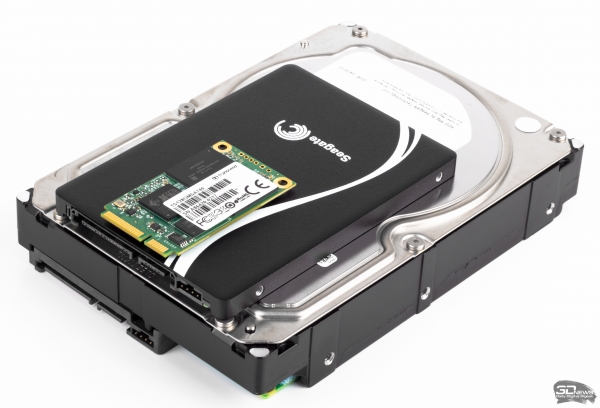
Снизу вверх: обычный жесткий диск 3,5 дюйма; SSD 2,5 дюйма; твердотельный накопитель mSATA
Кроме того, использовать готовый разъём mSATA в ультрабуке дешевле, чем изобретать свой собственный порт, а также производить накопители для него. Хотя в некоторых ультрабуках ASUS или лэптопах Apple используется свой, фирменный разъём и накопители такого же типа.
Разъёмы mSATA в материнских платах для десктопов встречаются крайне редко. Но если такой порт распаян, то установленный в нём накопитель можно использовать либо как системный диск, либо в качестве SSD-кеша. Intel Smart Response — хороший пример такой технологии, хотя тут можно обойтись обычным 2,5-дюймовым накопителем вместо mSATA.
Если говорить о минусах накопителей mSATA, то, кроме малой распространённости, их всего два: это объём и цена. В силу размеров накопителя на него невозможно припаять больше четырёх микросхем памяти, а значит, часть каналов контроллера не будет задействована, и в теории скорости чтения и записи у таких накопителей могут быть не очень большими. Впрочем, производитель может в какой-то степени компенсировать малое количество задействованных каналов установкой быстрой памяти или одного из контроллеров LSI SandForce, который поддерживает сжатие потока данных на лету.
⇡#Участники тестирования
В этом сравнительном тестировании мы решили немного пойти против правил. На этот раз вместе с накопителями формата mSATA мы протестируем обычные SSD. Это сделано для того, чтобы узнать, есть ли разница в производительности между двумя этими форматами. И если есть, насколько она велика.
Вот список устройств, представляющих лагерь mSATA:
Что касается накопителей форм-фактора 2,5 дюйма, то за последнее время мы протестировали очень много таких устройств, но для этого сравнения решили взять всего два из них:
Первый, Kingston HyperX 120 Гбайт (SH100S3/120G), был выбран из-за контроллера LSI SandForce SF-2281 — подобный контроллер, LSI SandForce SF-2241, установлен в одном из mSATA-накопителей. Другой накопитель, Plextor M5 Pro 256 Гбайт (PX-256M5P), тоже выбран из-за своего контроллера. В нём используется Marvell 88SS9187-BLD2. Точно такой же чип стоит в другом mSATA-накопителе, Plextor M5M. В Crucial M4 256 Гбайт (CT256M4SSD3) тоже используется контроллер Marvell, но предыдущего поколения — Marvell 88SS9174-BLD2. Для SSD Transcend аналога в списке протестированных нами устройств не нашлось. Увы, там используется малораспространенный контроллер фирмы JMicron.
| Производитель | Crucial | Kingston | Plextor | Transcend | Kigston | Plextor |
|---|---|---|---|---|---|---|
| Серия | M4 | mS200 | M5M | HyperX | M5 Pro | |
| Модельный номер | CT256M4SSD3 | SMS200S3/120G | PX-256M5M | TS128GMSA740 | SH100S3/120G | PX-256M5P |
| Форм-фактор | mSATA | mSATA | mSATA | mSATA | 2,5 дюйма | 2,5 дюйма |
| Интерфейс | SATA 6 Гбит/с | SATA 6 Гбит/с | SATA 6 Гбит/с | SATA 6 Гбит/с | SATA 6 Гбит/с | SATA 6 Гбит/с |
| Емкость, Гбайт | 256 | 120 | 256 | 128 | 120 | 256 |
| Конфигурация | ||||||
| Микросхемы памяти: тип, интерфейс, техпроцесс, производитель | MLC, ONFi, 25 нм, Micron | MLC, Toggle-Mode DDR 2.0, 19 нм, Toshiba | MLC, Toggle-Mode DDR 2.0, 19 нм, Toshiba | MLC, Toggle-Mode DDR, НД, SanDisk | MLC, ONFi 2 (синхр.), 25 нм, Intel | MLC, Toggle-Mode DDR 2.0, 19 нм, Toshiba |
| Микросхемы памяти: число / количество NAND-устройств в чипе | 4/НД | 4/2 | 4/4 | 4/НД | 16/1 | 8/4 |
| Контроллер | Marvell 88SS9174-BLD2 | LSI SandForce SF-2241 | Marvell 88SS9187-BLD2 | Jmicron JMF667H | LSI SandForce SF-2281 | Marvell 88SS9187-BLD2 |
| Буфер: тип, объем, Мбайт | DDR3 SDRAM, 128 | Нет | DDR3L-1333 SDRAM, 256 | DDR3-1066 SDRAM, 128 | нет | DDR3 SDRAM, 512 |
| Производительность | ||||||
| Макс. устойчивая скорость последовательного чтения, Мбайт/с | 500 | 550 | 540 | 530 | 555 | 540 |
| Макс. устойчивая скорость последовательной записи, Мбайт/с | 260 | 520 | 430 | 270 | 510 | 460 |
| Макс. скорость произвольного чтения (блоки по 4 Кбайт), оп./с | 45 000 | 86 000 | 79 000 | 68 000 | 87 000 | 100 000 |
| Макс. скорость произвольной записи (блоки по 4 Кбайт), оп./с | 50 000 | 48 000 | 77 000 | 69 000 | 70 000 | 86 000 |
| Физические характеристики | ||||||
| Потребляемая мощность: бездействие/чтение-запись, Вт | НД | 0,4/1,8 | 0,2/НД | 0,3/2,1 | 0,46/2,0 | НД/0,25 |
| Ударопрочность | НД | НД | 1500 g | 1500 g | 1500 g | 1500 g (1 мс) |
| MTBF (среднее время наработки на отказ), ч | 1,2 млн | 1 млн | 2,4 млн | 1 млн | 1 млн | > 2,4 млн |
| AFR (annualized failure rate), % | НД | НД | НД | НД | НД | НД |
| Габаритные размеры: ДхВхГ, мм | 50,88х29,88х3,6 | 50,88х29,88х3,6 | 50,8×29,8×3,6 | 50,8×29,85×4 | 100х69,85х9,5 | 100х70х7 |
| Масса, г | НД | 6,86 | 9 | 8 | 97 | 70 |
| Гарантийный срок, лет | 3 | 3 | 3 | 2 | 3 | 5 |
| Средняя розничная цена, руб. | 7 100 | 4 200 | 7 300 | 4 800 | 6 500 | 8 400 |
⇡#Crucial M4 256 Гбайт (CT256M4SSD3)
В первом рассматриваемом нами mSATA SSD, Crucial M4 CT256M4SSD3, используется контроллер Marvell 88SS9174. На момент написания этой статьи его можно признать морально устаревшим, ведь на рынке уже есть твердотельные накопители с контроллером Marvell 88SS9187. Впрочем, использование старого контроллера полностью оправдано тем, что этот накопитель был представлен в середине 2012 года.
Мы будет тестировать накопитель Crucial M4 объёмом 256 Гбайт (CT256M4SSD3) но в продаже можно также найти этот SSD объёмом 128, 64 и 32 Гбайт. Последняя модель, на наш взгляд, лучше всего подойдёт для SSD-кеша, а не для установки ОС.
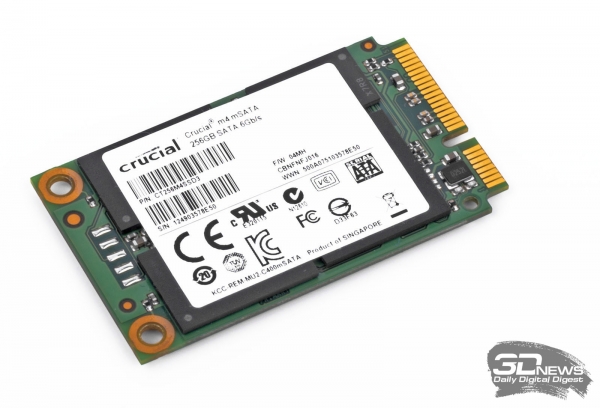
Crucial M4 CT256M4SSD3
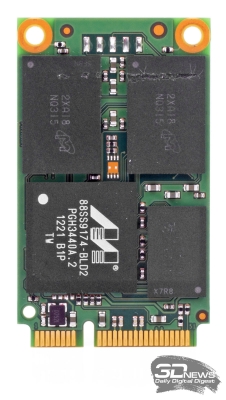
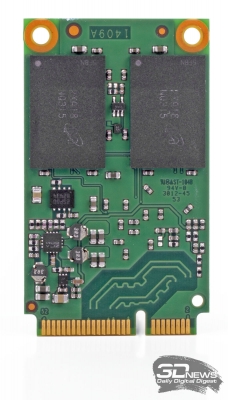
Что касается памяти, можно сказать, что это MLC-память, сделанная по техпроцессу 25 нм. Ну и скорости: устоявшаяся скорость чтения должна составить 500 Мбайт/с, а записи — всего лишь 260 Мбайт/с. Что же касается скорости произвольного чтения и записи, то, по заявлениям производителя, она достигает 45 000 IOPS при чтении и 50 000 записи.
Если говорить о количестве циклов перезаписи, то напрямую производитель о них не заявляет, хотя на официальном сайте можно найти информацию о том, что накопитель выдержит ежедневную запись 40 Гбайт в течение 5 лет.
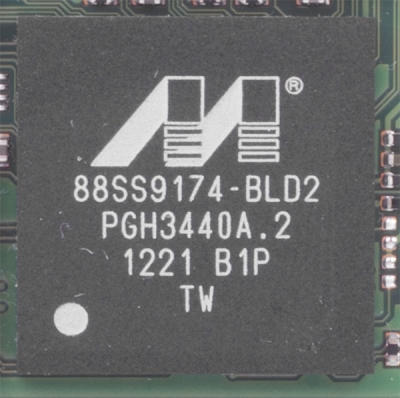
Контроллер Crucial M4 CT256M4SSD3
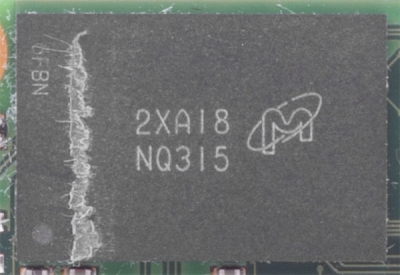
Чип памяти Crucial M4 CT256M4SSD3
Если говорить о стоимости, то средняя цена на Crucial M4 CT256M4SSD3 составлет около 7 100 рублей на момент написания данного обзора. Хотя в московских интернет-магазинах можно купить этот накопитель немного дешевле — за 6 600 рублей.
⇡#Kingston SSDNow mS200 120 Гбайт (SMS200S3/120G)
Если производитель хочет сделать SSD на платформе SandForce, то в подавляющем большинстве случаев он выберет контроллер LSI SandForce SF-2281. В случае с Kingston SSDNow mS200 был выбран другой контроллер — LSI SandForce SF-2241. Как и во всех контроллерах SandForce, в SF-2241 используется сжатие всей записываемой информации. Если данные хорошо поддаются сжатию, то скорость накопителя должна быть неплохой, в противном случае она катастрофически упадёт.
Рассматриваемая нами 120-Гбайт модель считается самой объёмной в линейке. Кроме неё, на рынке можно найти mSATA-накопители Kingston SSDNow mS200 объёмом 60 и 30 Гбайт.
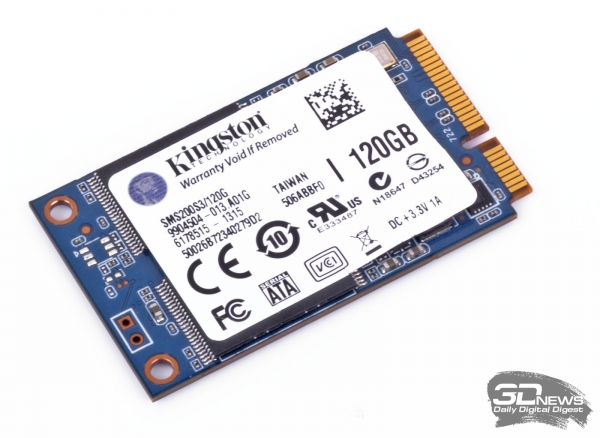
Kingston SSDNow mS200 120 Гбайт (SMS200S3/120G)
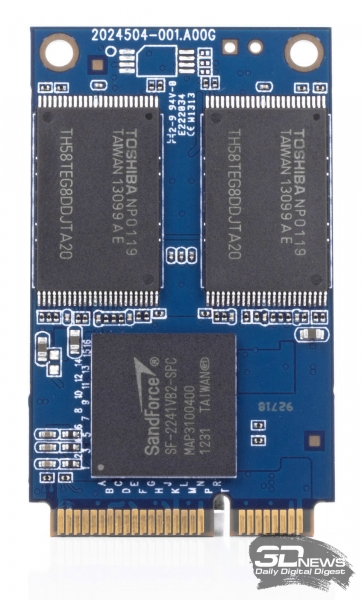
Различия между LSI SandForce SF-2241 и SF-2281 заключаются в том, что 41-й контроллер поддерживает чипы MLC и SLC ёмкостью до 128 и 64 Гбит соответственно. Что же касается LSI SandForce SF-2281, то у него нет таких жестких ограничений — он умеет работать с микросхемами MLC и SLC ёмкостью до 512 и 128 Гбит. В общем, контроллеры SF-2241 и SF-2281 очень сильно похожи друг на друга.
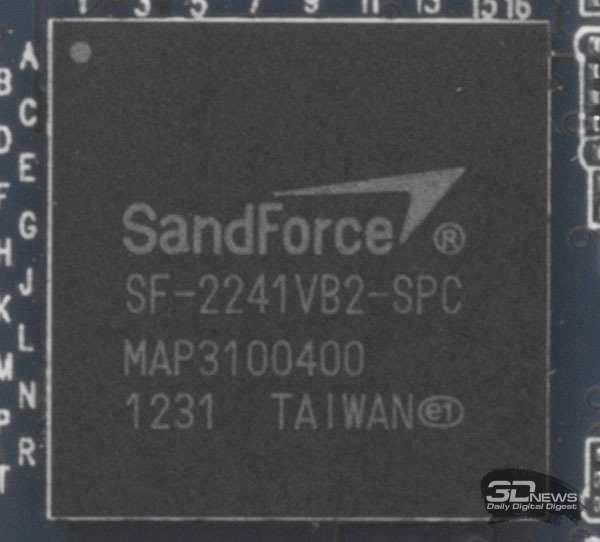
Контроллер LSI SandForce SF-2241
На плате накопителя распаяно четыре микросхемы Flash-памяти с интерфейсом Toggle-Mode DDR 2.0, что очень необычно для контроллера SandForce — обычно в паре с ним используются микросхемы ONFi. Производитель памяти — Toshiba, все чипы сделаны по 19-нм техпроцессу. Если судить по маркировке корпусов чипов, в каждом из них содержится по два NAND-устройства и, как следствие, задействованы все восемь каналов контроллера (разве что SSD лишился преимуществ чередования NAND-устройств на каналах, которое было бы возможно, будь этих самых устройств в два раза больше). К сожалению, о количестве циклов перезаписи производитель ничего не сообщает. В Kingston заявляют, что устоявшаяся скорость записи должна составить 500 Мбайт/с, а чтения — 520 Мбайт/с. Скорость произвольного чтения и записи блоков по 4 Кбайт достигает 86 000 и 48 000 IOPS соответственно.
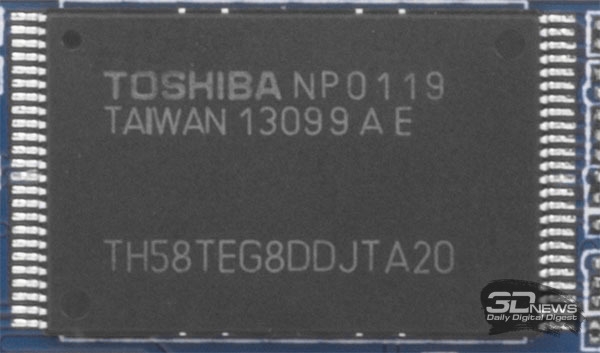
Память Kingston SSDNow mS200
Средняя розничная цена на накопитель Kingston SSDNow mS200 объёмом 120 Гбайт на момент написания данного обзора составляет 4 200 рублей. Но если как следует поискать в московский интернет-магазинах, то можно купить этот накопитель дешевле — примерно за 3 950 рублей.
⇡#Plextor M5M 256 Гбайт (PX-256M5M)
В накопителе Plextor M5M PX-256M5M используется контроллер Marvell 88SS9187, он пришёл на смену устаревшему Marvell 88SS9174, который мы уже встречали в накопителе Crucial M4 256 Гбайт (CT256M4SSD3). Новый контроллер отличается поддержкой спецификаций SATA 3.1, а также позволяет ставить команду TRIM в очередь наряду с командами чтения/записи. Кроме того, разработчики Marvell 88SS9187 обещают увеличить производительность и снизить энергопотребление — последнее должно прийтись по нраву владельцам ультрабуков и других мобильных ПК. Также на плате накопителя распаяна кеш-память DDR3L-1333 SDRAM, объёмом 256 Мбайт.
Накопитель Plextor M5M 256 Гбайт (PX-256M5M) считается самым «большим» в линейке. Кроме модели объёмом 256 Гбайт, в продаже можно найти mSATA SSD объёмом 128 и 64 Гбайт.
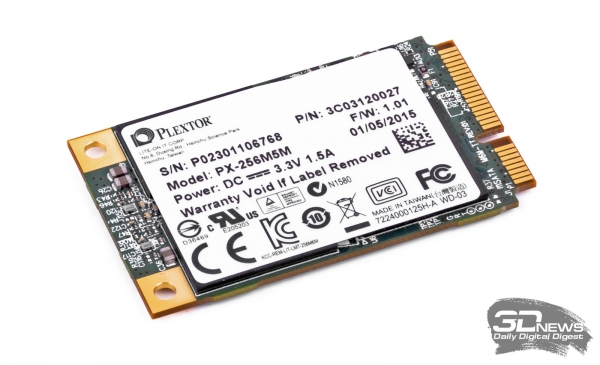
Plextor M5M 256 Гбайт (PX-256M5M)
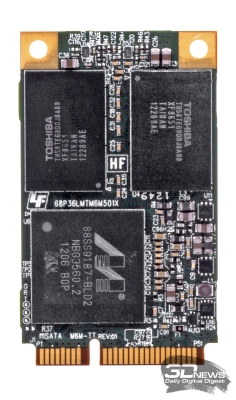
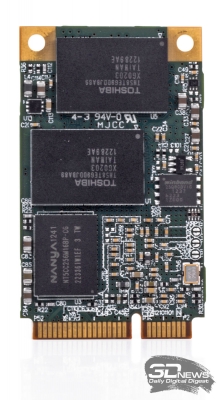
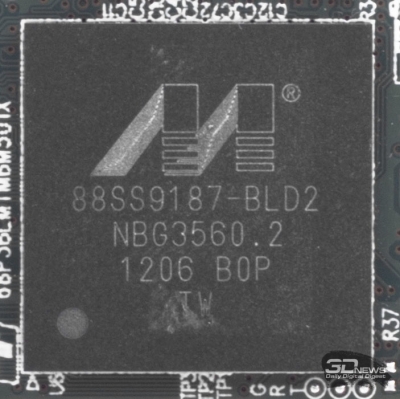
Контроллер Plextor M5M 256 Гбайт (PX-256M5M)
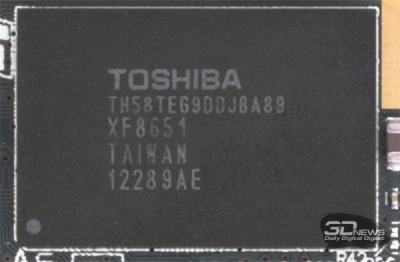
Память Plextor M5M 256 Гбайт (PX-256M5M)
На момент написания данной статьи средняя цена накопителя составляет 7 300 рублей, хотя в московских интернет-магазинах реально найти этот накопитель примерно на 400 рублей дешевле.
⇡#Transcend 128 Гбайт (TS128GMSA740)
Последний рассматриваемый в этом тесте накопитель — Transcend SSD TS128GMSA740 — оснащён контроллером Jmicron JMF667H, который имеет четыре канала для Flash-памяти, причем на каждый канал можно «повесить» до восьми NAND-устройств. Не забыта функция выравнивания износа и поддержка памяти Toggle Mode DDR 2.0 сделанной по 19-нм техпроцессу. Также этот контроллер может поморгать LED-индикаторами, если таковые распаяны на плате.
128 Гбайт — максимальный объём для этой линейки mSATA-накопителей Transcend. Также в продаже можно встретить SSD из этой же серии объёмом 64 и 32 Гбайт.
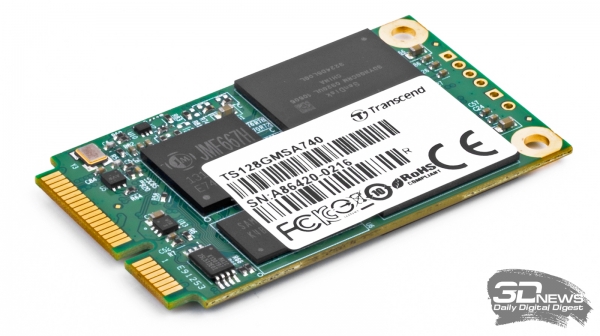
Transcend SSD 128 Гбайт (TS128GMSA740)
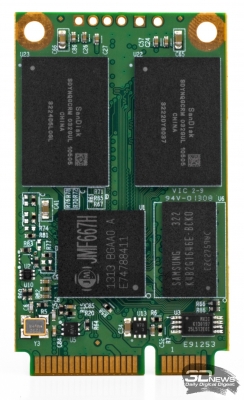
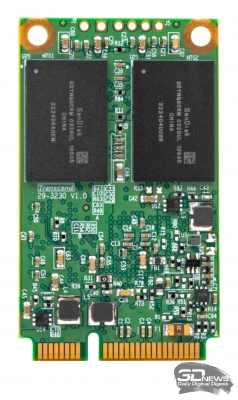
Про чипы памяти, распаянные на этом SSD, на момент написания данной статьи найти точную информацию не удалось. Известно лишь, что интерфейс памяти — Toggle Mode DDR, хоть и не понятно, какой он версии и по какому техпроцессу произведена память. Что же касается скоростных характеристик, то устоявшаяся скорость чтения должна составить 530 Мбайт/с, а записи— 270 Мбайт/с, что не очень-то много. Скорость произвольного чтения составляет 68 000 IOPS, а записи: 69 000 IOPS.
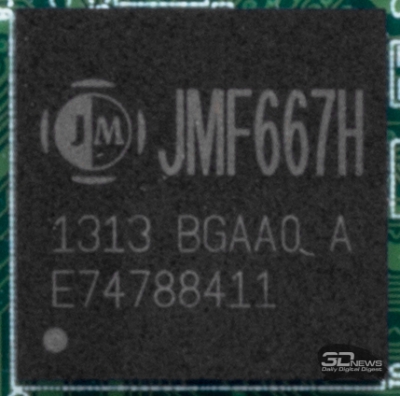
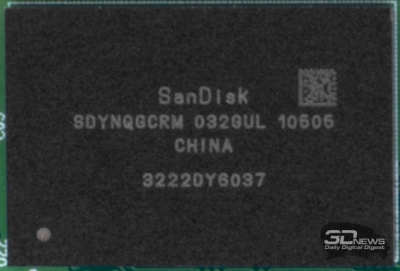
На момент написания данной статьи средняя цена на накопитель Transcend 128 Гбайт (TS128GMSA740) составляет примерно 4 800 рублей, но если постараться, то в московских интернет-магазинах можно найти этот накопитель и по более низкой цене: примерно 3 600 рублей.
На этом мы заканчиваем описание накопителей форм-фактора mSATA и переходим к рассказу о других участниках тестирования. Все описанные ниже диски уже участвовали в нашем групповом тестировании 14 SSD объёмом 240-256 Гбайт, поэтому мы просто приведём выдержки из этой статьи.
⇡#Kingston HyperX 3K 120 Гбайт (SH100S3/120G)
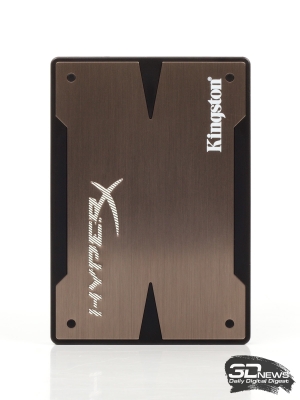
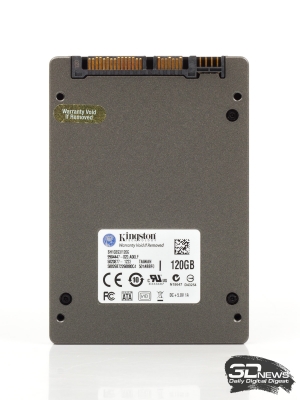
Как показывают несложные расчеты, SSD в клиентском компьютере морально устареет задолго до того, как износятся ячейки его памяти. А значит, можно сэкономить часть стоимости накопителя за счет использования чипов с меньшим ресурсом циклов перезаписи. Число в названии Kingston HyperX 3K означает именно это — 3 тыс. циклов перезаписи, в отличие от «простого» HyperX, ресурс которого составляет 5 тыс. циклов. Интерфейс и техпроцесс производства микросхем остался прежним. По производительности между ними также почти нет разницы, а стоит 3K все-таки дешевле.
⇡#Plextor M5 Pro 256 Гбайт (PX-256M3P)
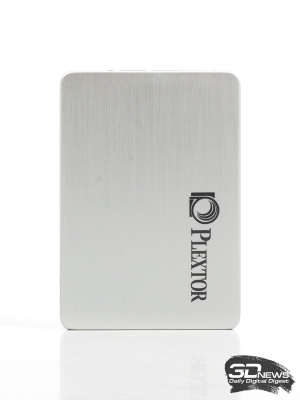
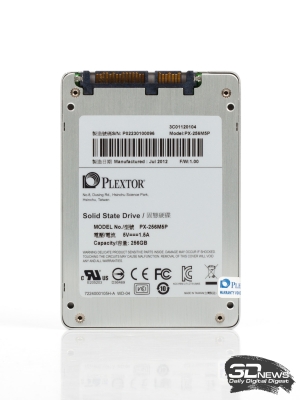
M5 Pro стал первым SSD, в котором взамен заслуженного Marvell 88SS9174 используется контроллер Marvell 88SS9187, призванный увеличить производительность и сократить энергопотребление устройства.
Plextor M5 Pro комплектуется памятью Toshiba стандарта Toggle-Mode DDR 2.0, произведенной по техпроцессу 19 нм. В M5 Pro также устанавливают микросхемы DDR3 совокупным объемом вплоть до 768 Мбайт в 512-Гбайт модели. При таком объеме буфера очевидно, что, помимо служебной информации, контроллер хранит там и пользовательские данные.
Plextor M5 Pro поддерживает полнодисковое шифрование по стандартам AES-128 и AES-256. Для контроля целостности данных наряду с 128-битным механизмом ECC применяется некий алгоритм в прошивке под названием Robust Data Hold-out. По заверению производителя, каждое устройство перед поставкой проходит суровое аппаратное тестирование.
Указанные в таблице данные о производительности справедливы для устройств с прошивкой версии 1.02, которую производитель также называет Xtreme. При более ранних версиях firmware скорость ненамного, но все-таки ниже. Поэтому всем покупателям M5 Pro, как и владельцам OCZ Vertex 4, рекомендуем проверить версию прошивки и обновиться.
⇡#Методика тестирования
Iometer 1.1.0 RC1
После каждого теста, включающего запись значительного объема данных, диск очищается с помощью Secure Erase. Длительные тесты на запись разделены на несколько частей, перемежающихся очисткой, чтобы первые пробы теста, заполняющие диск, не влияли на скорость последующих.
⇡#PCMark 7
Синтетический тест, эмулирующий нагрузку реальных приложений и различные паттерны использования ресурсов ПК. Бенчмарк установлен на основном накопителе стенда. На тестируемом накопителе создается единственный раздел в файловой системе NTFS на весь доступный объем, и в PCMark 7 проводится тест Secondary Storage. В качестве результатов теста учитывается как итоговый балл, так и скорость выполнения отдельных субтестов.
⇡#Зависимость производительности от свободного объема
Чтобы проверить, насколько падает скорость записи на SSD по мере заполнения, мы поэтапно забиваем его случайными данными на блочном уровне и проводим с помощью Iometer тесты произвольной записи блоков по 4 Кбайт с глубиной очереди запросов 4. Затем на диск посылается команда TRIM (при помощи утилиты Diskpart создается и форматируется раздел на весь объем диска) и еще раз измеряется скорость записи.
Для SSD, выполняющих компрессию записываемых данных, тесты скорости записи проводятся как на повторяющихся данных, так и на рандомизированных.
⇡#Тестовый стенд
В качестве тестовой платформы используется компьютер с материнской платой MSI 890GXM-G65, процессором AMD Phenom II X2 560 Black Edition и 4 Гбайт RAM DDR3 1600 МГц. Диск подключается к контроллеру, встроенному в чипсет материнской платы, и работает в режиме AHCI. Операционная система — Windows 7 Ultimate X64.
Для подключения дисков формата mSATA использовался адаптер Minerva AD963FD9.
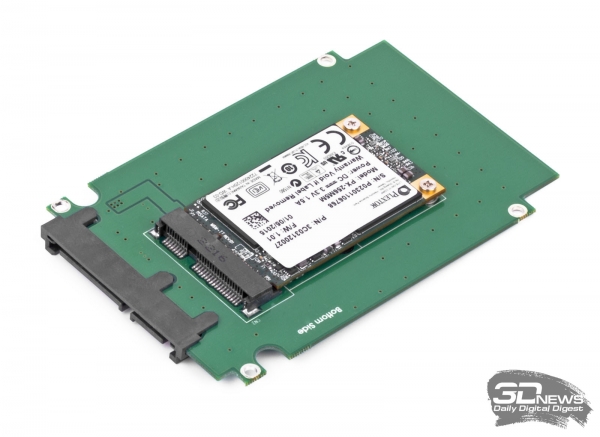
Объем и скорость передачи данных в бенчмарках указываются в бинарных единицах (1 Кбайт = 1024 байт).
⇡#Производительность, Iometer
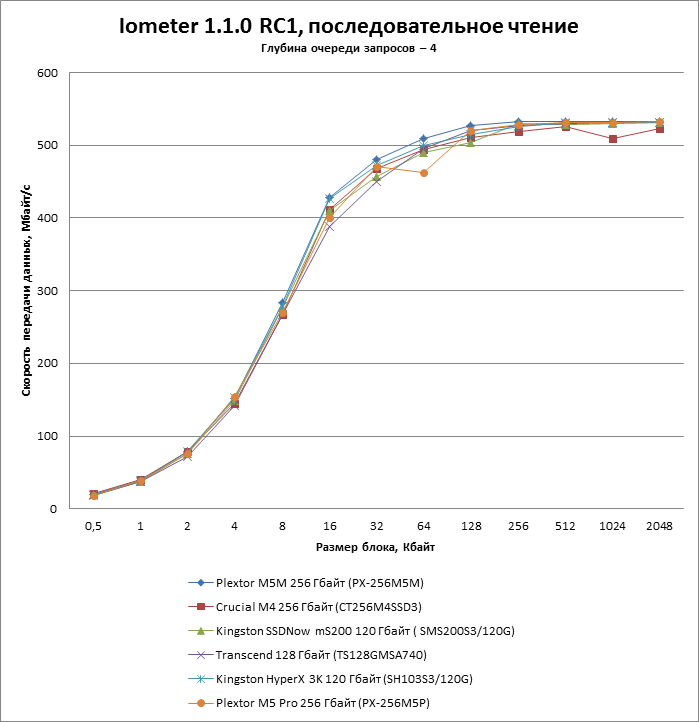
Последовательное чтение
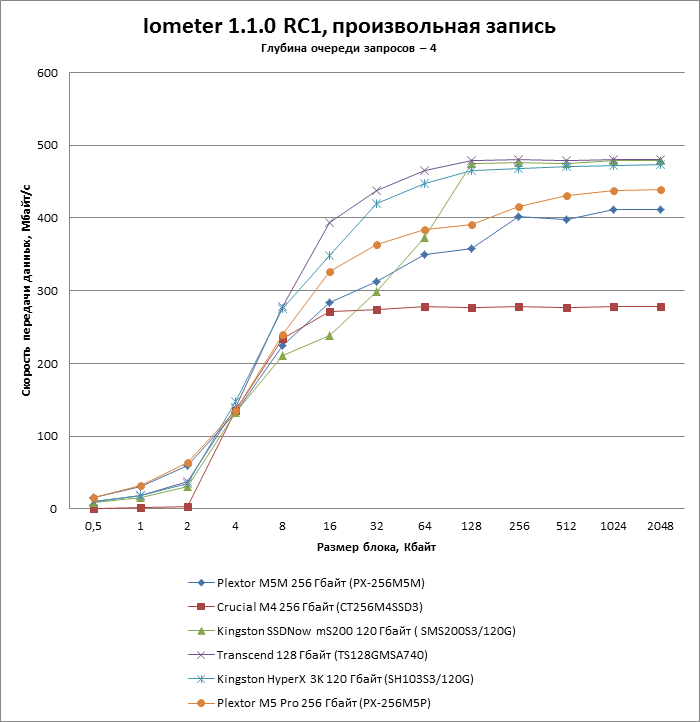
В этом тесте производительность всех наших подопытных находится практически на одном уровне.
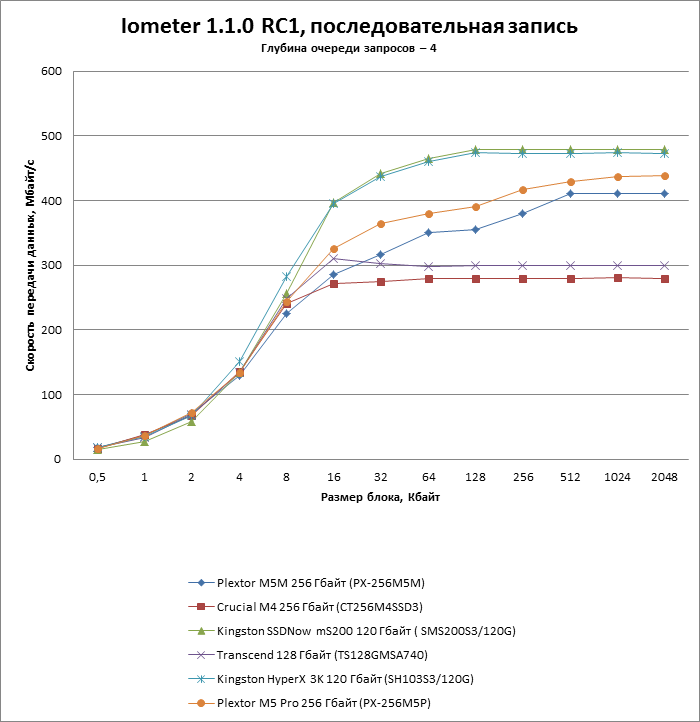
Последовательная запись
В следующем тесте лишь одному mSATA-накопителю удалось остаться в лидерах — Kingston SSDNow mS200. Вместе с ним хорошие результаты показал только Kingston HyperX 3K. Однако следует учесть, что при записи данных, плохо поддающихся сжатию, этот тест был бы не столь благосклонен к накопителям на платформе SandForce, коими являются оба этих устройства.
Остальные mSATA SSD показали далеко не лучшие результаты. Так, у Crucial M4 скорость последовательной записи практически не растёт после увеличения размера блока до 16 Кбайт. Почти то же самое можно сказать и о SSD Transcend. Впрочем, ничего страшного тут нет — заявленная скорость последовательной записи совпадает с той, которую мы получили. Гораздо интереснее показал себя Plextor M5M — у этого твердотельного накопителя скорость растёт почти так же медленно, как и у Plextor M5 Pro. Вероятно, здесь дело в одинаковых контроллерах Marvell 88SS9187-BLD2. Впрочем, хорошо уже то, что накопитель форм-фактора mSATA не так уж сильно отличается от своего полноформатного родственника.
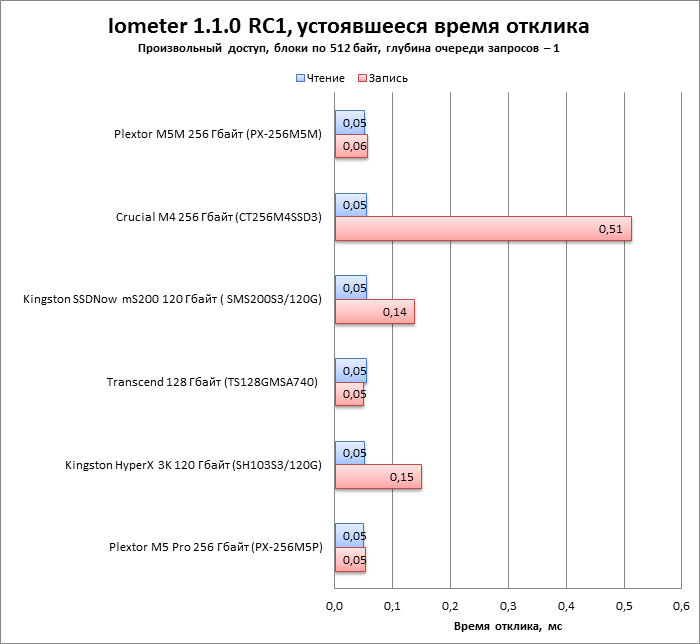
Устоявшееся время отклика
В этом тесте практически все накопители показали нормальные результаты. Исключение составляет только mSATA-накопитель Crucial M4, устоявшееся время отклика которого при записи составило почти половину секунды. Впрочем, не факт, что такая странная особенность как-то проявит себя в реальных приложениях или даже в последующих бенчмарках iometer.
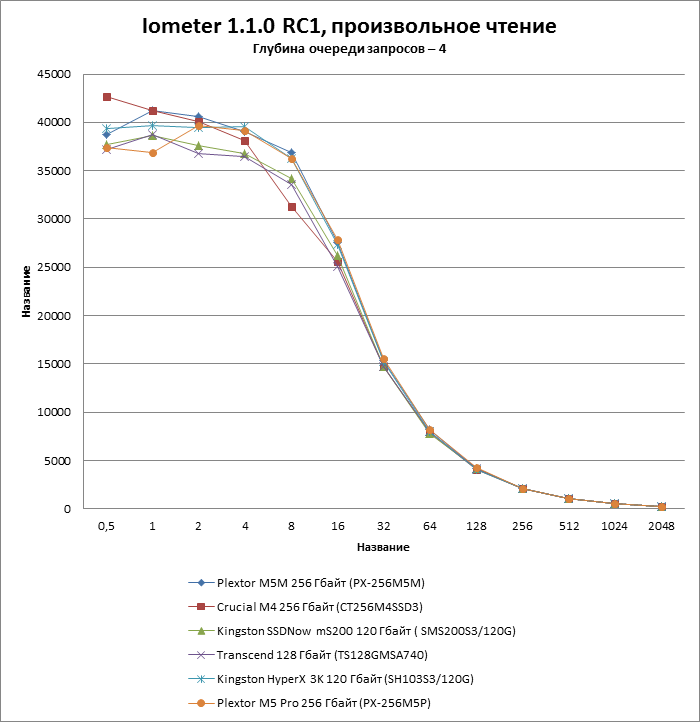
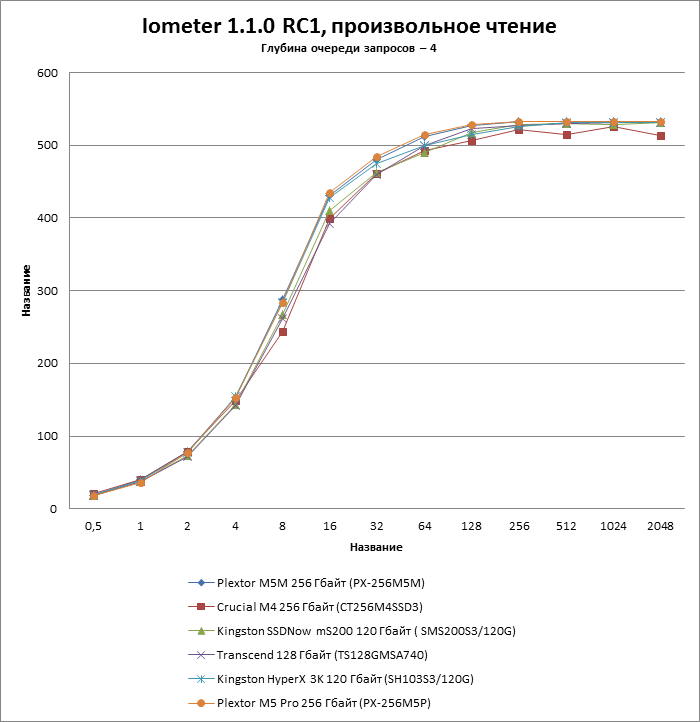
Произвольное чтение
В этом тесте все протестированные нами накопители показывают похожие результаты. Никто не выбился из общей толпы, а разброс скорости не был слишком большим.
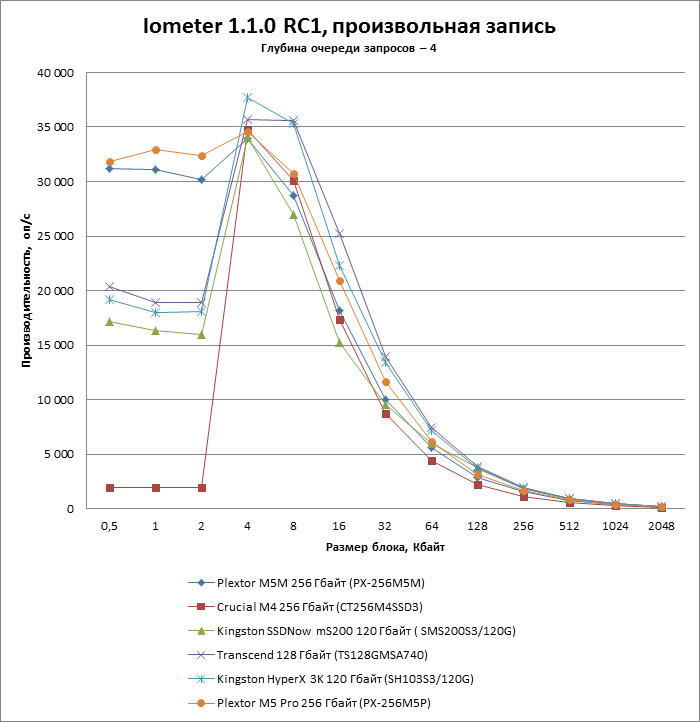
Произвольная запись
А вот тут становится ясно, почему у накопителя Crucial M4 было получено такое большое время отклика при записи. Дело в том, что этот накопитель плохо справляется с записью маленьких блоков — то есть блоков менее 4 Кбайт. Напомним, что в тесте на устоявшееся время отклика мы использовали блоки по 512 байт.
Кстати, если говорить о секторах размером в 4 Кбайт, то при записи таких секторов скорости у всех наших накопителей были практически одинаковыми, разве что Kingston HyperX 3K показал самые лучшие результаты, опередив, таким образом, свой аналог формата mSATA.
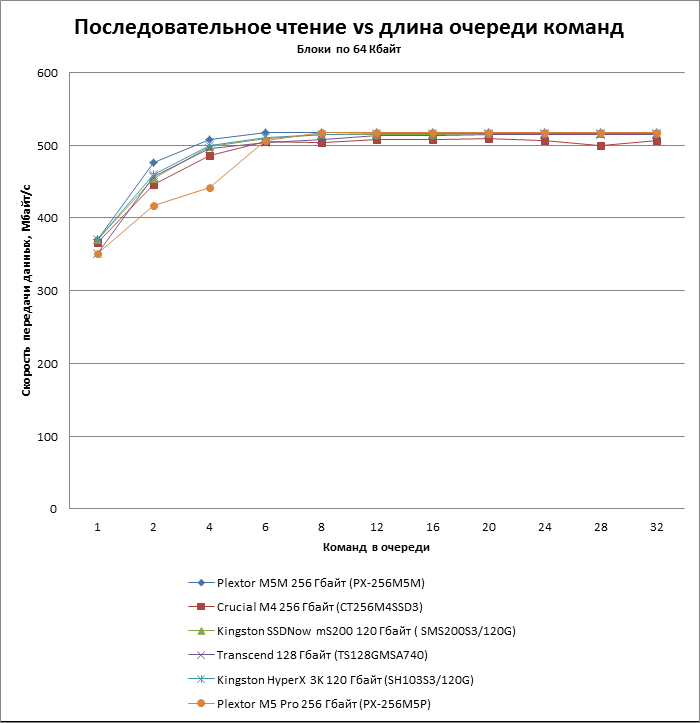
Чтение при разной длине очереди команд
Здесь мы снова видим практически одинаковые результаты. Разве что скорость чтения у Plextor M5 Pro растёт немного медленнее, чем у остальных, поэтому при чтении с очередью в четыре команды, что характерно для потребительской нагрузки, потенциал его производительности раскрывается не полностью.
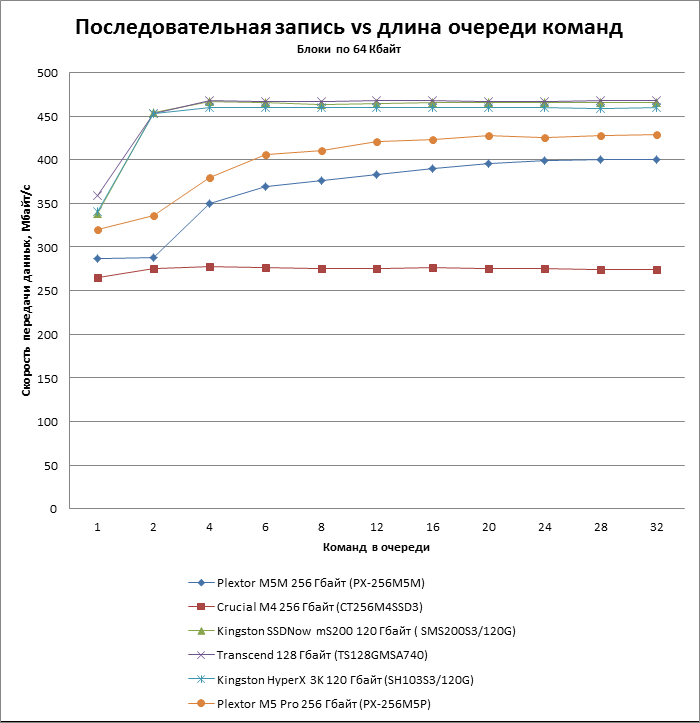
Запись при разной длине очереди команд
А вот с записью всё не так гладко. Так, у Crucial M4 мы снова видим самые худшие результаты по максимальной производительности, зато для работы на полной скорости ему достаточно очереди длиной даже в две команды.
Другой mSATA, Plextor M5M показывает постепенный рост скорости произвольной записи при увеличении очереди. Примерно так же ведёт себя Plextor M5 Pro. Для достижения предельной производительности обоим устройствам требуется не меньше 20—24 команд! При характерных для десктопа четырех командах скорость чтения оказывается примерно на 50 Мбайт/с меньше пиковой.
У остальных накопителей всё хорошо. Оба накопителя Kingston показали практически одинаковые результаты, достигнув пика на четырех командах, а Transcend TS128GMSA740 от них не отставал.
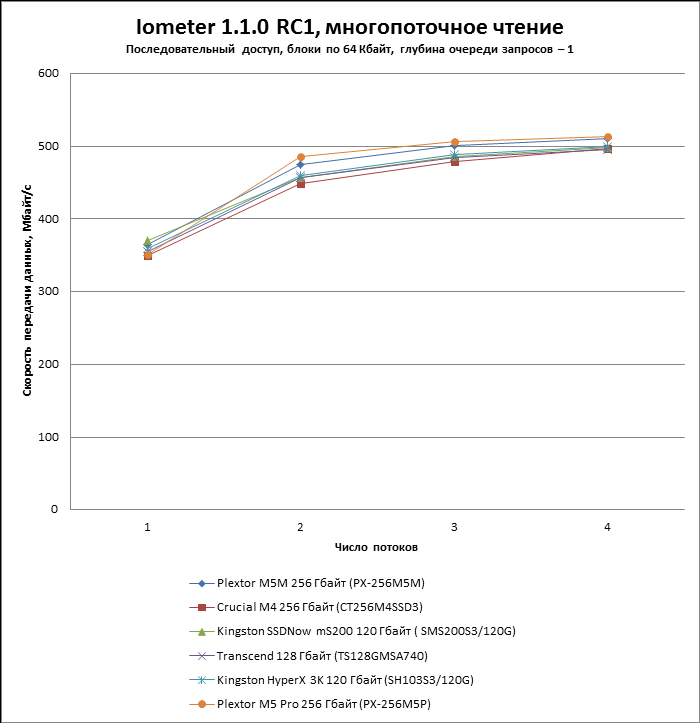
Многопоточное чтение
Снова тест на чтение и снова ничего интересного. Результаты большинства наших подопытных практически идентичны: при чтении в два потока происходит рывок скорости, а затем она незначительно возрастает при добавлении третьего и четвертого потоков.
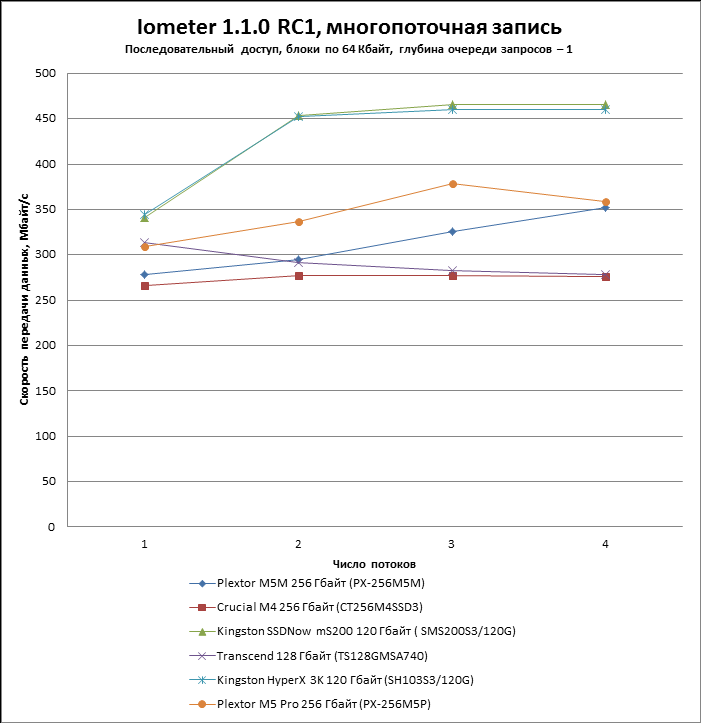
Многопоточная запись
Снова тест на запись и снова у Crucial M4 худший результат в абсолютных показателях, причем он вяло реагирует на дополнительные потоки. Впрочем, у него есть два собрата по несчастью — это Transcend TS128GMSA740 и Plextor M5M. Но если скорость записи у Transcend даже падает при многопоточном обращении, то у Plextor она хотя бы растёт.
Что же касается последнего mSATA SSD, Kingston SSDNow mS200, то его результаты оказались на том же уровне, что и у Kingston HyperX 3K.
⇡#PCMark 7
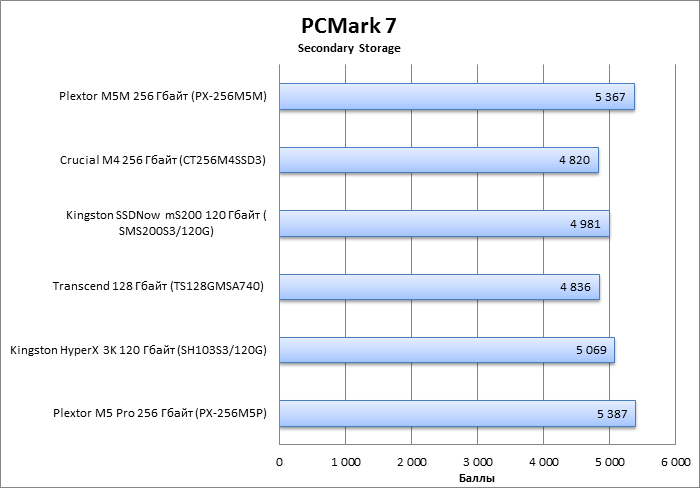
Тесты PCMark 7 никогда не отличались сложностью, и практически все твердотельные накопители показывают здесь похожие результаты. Наш случай — не исключение.
Если судить по финскому бенчмарку, mSATA-накопители не сильно отстали от своих «старших братьев», а диску Plextor M5M даже удалось перегнать Kingston HyperX 3K.
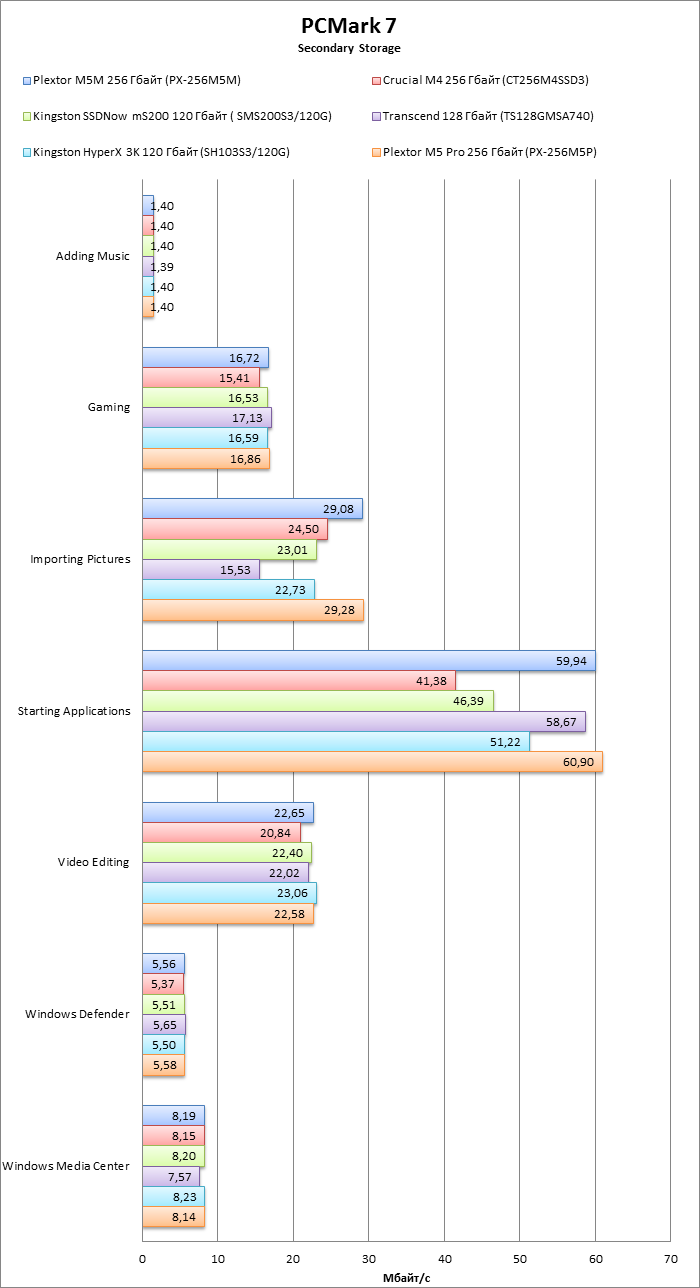
Если посмотреть на каждый субтест PCMark 7 отдельно, то становится ясно, что в субтестах на «добавление музыки», Windows Defender и Windows Media Center все накопители показали практически одинаковые результаты.
А вот в тестах на импорт картинок и запуск приложений разрывы между нашими подопытными особенно заметны.
Зависимость производительности от свободного объема
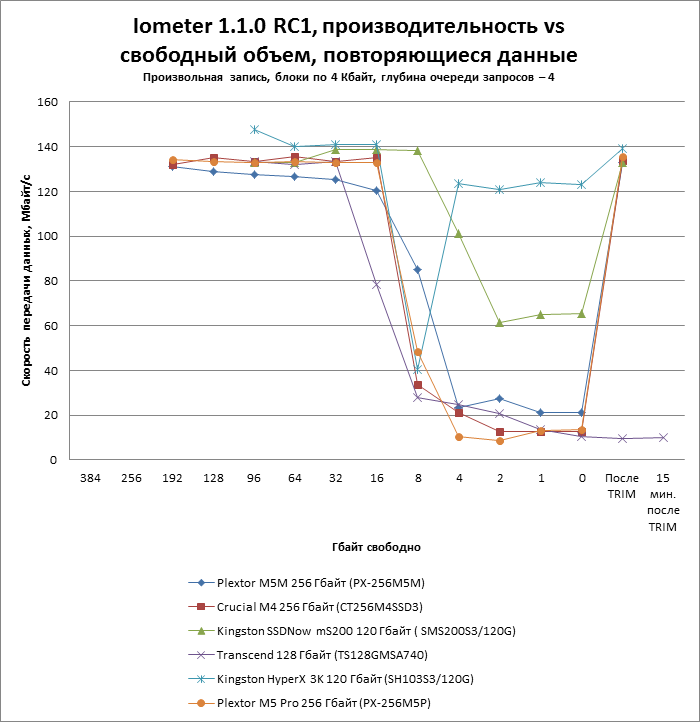
В последнем тесте мы получили весьма любопытные результаты. Так, у Kingston SSDNow mS200 зафиксировано самое малое падение скорости при уменьшении свободного объёма — скажем спасибо компрессии данных, которую осуществляет на лету контроллер SandForce. Производительность SSD при записи плохо сжимаемых данных, без сомнения, более чутко реагирует на количество свободного места.
Что же касается аутсайдеров, то в этот список попал всего один SSD — это Transcend TS128GMSA740. Судя по полученным нами результатам, его скорость не только падает быстрее, чем у других, но и не восстанавливается после команды TRIM. Примерно такой результат можно было встретить у некоторых твердотельных накопителей в то время, когда поддержка этой команды еще не была повсеместной.
Остальные участники тестирования предсказуемо обрушиваются вниз при достижении отметки 8 Гбайт свободного места, но послушно возвращаются к исходному уровню производительности после получения команды TRIM.
⇡#Выводы
Если современные полноразмерные SSD можно выбирать по принципу «понравился дизайн», то c mSATA такое пока ещё не проходит. При выборе накопителя лучше детально ознакомиться с его техническими характеристиками. Особенное внимание стоит уделять параметрам последовательной записи, и если нет финансовых ограничений, то лучше подобрать тот mSATA SSD, у которого скорости произвольного чтения и записи не будут очень сильно различаться.
Если сделать выборку по тем накопителям, которые мы протестировали, то рекомендовать к покупке стоит только Kingston SSDNow mS200, если, конечно, 120 Гбайт вам будет достаточно. К сожалению, 120 Гбайт — это предел для SSDNow mS200.
Второе место получает накопитель mSATA Plextor M5M 256 Гбайт (PX-256M5M). К сожалению, в некоторых тестах этот диск показал далеко не лучшие результаты, но если необходимо выбрать mSATA SSD, объём которого превышает 120 Гбайт, то к нему стоит присмотреться.
Что же касается остальных двух участников, Crucial M4 256 Гбайт (CT256M4SSD3) и Transcend 128 Гбайт (TS128GMSA740), то первый диск показал, пожалуй, самые худшие результаты (которые, кстати, совпали с заявленными характеристиками) а у второго диска нашлись проблемы с использованием команды TRIM. Впрочем, это сравнительное тестирование, а значит, кто-то обязательно должен проиграть.
В целом, если судить по полученным нами результатам, производительность у накопителей mSATA может оказаться на уровне обычных, 2,5-дюймовых SSD. Вот только на рынке таких накопителей пока ещё довольно мало, а материнских плат с соответствующими разъёмами — и того меньше. Поэтому, к сожалению, за апгрейд ультрабука в виде накопителя mSATA сейчас придётся выложить от четырёх до восьми тысяч рублей. В зависимости от объёма накопителя, разумеется.


