
Какой диск выбрать PCIe SSD или SATA SSD, и в чем различия?
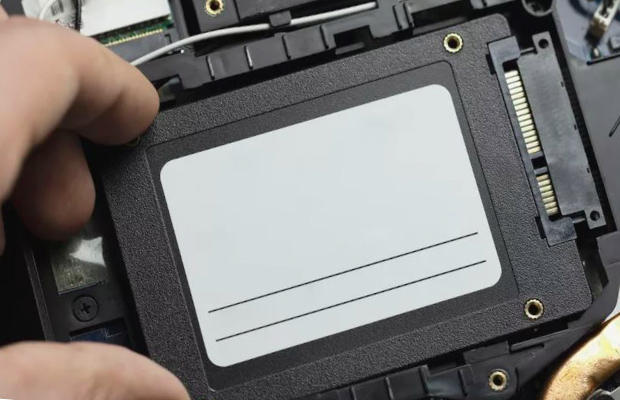
В связи с необходимостью увеличения емкости хранилищ в компьютерах возникает потребность в более высоких скоростях передачи данных, и, хотя кабели USB и Thunderbolt обеспечивают высокую скорость, процесс начинается с твердотельного накопителя (SSD) для хранения. SSD-накопители PCIe и SATA отличаются друг от друга несколькими отличиями; Чтобы получить оптимальную производительность от вашей сборки, важно понять почему.
Важные условия накопителя
Прежде чем углубляться в различия между двумя типами дисков, вы должны сначала понять некоторые термины и сокращения, которые будут использоваться.
Преимущества и недостатки PCIe SSD перед SATA SSD
Хотя оба интерфейса будут работать для подключения SSD, есть несколько основных отличий, которые могут повлиять на ваш выбор.
PCIe меньше, чем SATA
Если вам не хватает места (например, если вы работаете в мини-корпусе ПК), то PCIe SSD может быть лучшим выбором. SATA SSD может поместиться в 2,5-дюймовый отсек, как обычный жесткий диск, хотя для безопасного подключения в отсек может потребоваться адаптер. Установленный диск и необходимый кабель для его подключения также занимают место.
PCIe SSD вставляются непосредственно в материнскую плату через слот PCIe. Это делает его идеальным выбором для сборок с ограниченным пространством. Это также отличный выбор, если у вас есть открытые слоты на материнской плате, но у вас нет пустых отсеков для установки SATA SSD.
PCIe дороже чем SATA
В расчете на гигабайт твердотельные накопители PCIe, как правило, стоят дороже, чем твердотельные накопители SATA. Люди с ограниченным бюджетом могут предпочесть более дешевый вариант SATA SSD, чтобы получить максимальную выгоду.
SATA более совместим
Если не уверены в типе подключений вашего компьютера, обратите внимание на SATA SSD. Почти гарантированно работает с любой системой, которая все еще актуальна на сегодня.
Cоединения SATA более распространены
Кабели SATA подключаются через небольшой порт на материнской плате, а PCIe SSD подключаются непосредственно к материнской плате. PCIe SSD требуют больше пространства, чем порт SATA. Если вам необходимо подключить большое количество дисков, лучше использовать SATA. Подавляющему большинству материнских плат не хватает слотов PCIe для нескольких твердотельных накопителей.
PCIe быстрее, чем SATA
Самая последняя итерация интерфейса SATA (3.0) обеспечивает скорость передачи данных 6 ГБ в секунду. Несмотря на то, что скорость 6 ГБ в секунду является невероятно быстрой по сравнению со старыми методами передачи данных, она побледнеет по сравнению с 16 ГБ в PCIe 3.0.
Кроме того, PCIe также существует в форматах 4.0 и 5.0, а PCIe 6.0 находится в разработке. Однако немногие коммерчески доступные материнские платы потребительского уровня поддерживают PCIe 4.0. AMD сообщила, что их чипсет X570 будет поддерживать PCIe 4.0. Поскольку производители предоставляют больше совместимости, потенциальные скорости для PCIe будут увеличиваться.
SATA обладает большей ёмкостью, чем PCIe
Те, кто ищет больше места для хранения, найдут SATA SSD предпочтительным вариантом. В среднем SATA SSD имеют более высокую емкость, чем PCIe SSD. Поиск SSD-накопителей с наибольшей емкостью покажет SATA SSD с емкостью 60 ТБ. Хотя это прорывное устройство, оно, конечно, не предназначено для потребительского использования из-за довольно высокой цены.
PCIe, с другой стороны, имеет тенденцию превышать 2 ТБ. Этого все еще более чем достаточно, чтобы содержать операционную систему и ваши наиболее часто используемые приложения, но она не может конкурировать с относительно недорогими твердотельными накопителями SATA 4 ТБ и 6 ТБ на рынке.
Что выбрать PCIe или SATA?
Несмотря на то, что существует много информации, которую нужно переварить вокруг обоих типов твердотельных накопителей, тип, который нужно выбрать, сводится к двум вещам: предполагаемое использование и размер корпуса.
Использование по назначению
Если вы намереваетесь создать высококлассный ПК для игр с максимальными настройками и использованием виртуальной реальности, или если вы соберете систему для интенсивных процессов, таких как редактирование видео и графики, выберите SATA SSD. Эти накопители имеют более высокую емкость, что делает их идеальными для хранения необработанных файлов со скоростями передачи, необходимыми для быстрой загрузки ваших игр и очистки видео без проблем.
С другой стороны, если вы создаете систему, у которой нет других целей, кроме просмотра веб-страниц, проверки электронной почты и обработки текстов, накопитель PCIe является отличным вариантом. Прямое подключение к материнской плате занимает меньше места и занимает меньше кабелей для управления. Хотя емкость хранилища может быть меньше, вам не понадобятся большие объемы памяти для второстепенных задач, и вы всегда можете перейти к большему объему хранилища позже, если вам потребуется.
Размер корпуса
В компьютерном мире в последнее время наблюдается тенденция пользователей создавать «Micro-PC». Эти системы представляют собой полнофункциональные компьютеры, встроенные в корпуса с компактным размером, идеально подходящие для транспортировки или для помещений с ограниченной площадью пола. Они легко устанавливаются на полке или за монитором.
Однако из-за ограниченного пространства внутри корпуса этим системам не хватает места для нескольких дисков. Если у вас установлен твердотельный накопитель и вам нужно больше места для хранения, вы можете либо заменить существующий накопитель (и, возможно, потерять сохраненные данные), либо добавить другой накопитель. В то время как возможно подключить внешний диск, в такие ситуации, PCIe SSD имеют преимущество.
Как выбрать SSD-накопитель
Многие знают, что SSD накопители могут значительно ускорить работоспособность любого компьютера, а также положительно повлиять на отдельно взятые процессы. В данной публикации я расскажу, какие бывают SSD накопители, чем они отличаются, и на какие характеристики стоит обратить внимание при выборе SSD для вашего компьютера.
Содержание
Какие бывают форм-факторы SSD
На данный момент существует три форм-фактора SSD накопителей, также стоит упомянуть, что бывают внешние SSD, которые подключаются по средствам USB к компьютеру, но в рамках этой публикации мы о них говорить не будем. Впрочем, что касается нижеупомянутых характеристик, то они также применимы и к внешним SSD накопителям.
Формат 2,5
Это один из самых распространенных форматоров (2,5 это размер, указанный в дюймах). Изначально такой формат использовался в жестких дисках, которыми комплектовались ноутбуки. Затем, в таком же формате начали выпускать твердотельные SSD, таким образом, старые ноутбуки можно легко модернизировать, а производителям не пришлось разрабатывать что-то принципиально новое. Вследствие этого у жестких дисков и твердотельных SSD одинаковые разъемы питания и разъем подключения к материнской плате SATA. Также здесь стоит отметить, что преимущественно все SSD накопители формата 2,5 имеют алюминиевый корпус, который хорошо справляется с отводом тепла. На мой взгляд, интерфейс SATA уже устарел и не позволяет реализовать скоростные возможности SSD технологий. Также в таких больших габаритах современные накопители абсолютно не нуждаются.
Формат mSATA
По своей сути формат mSATA – это реализация формата 2,5, только без большого типового корпуса. Этот тип SSD накопителей изготовлен на небольшой плате, однако интерфейс передачи данных остался стандарта SATA.
Формат M.2
M.2 это уже современный формат накопителей, он имеет вид небольшой платы с чипами, которая напрямую подключается к материнской плате. Изначально эти накопители устанавливали только в ноутбуки, однако сейчас они широко применяются во всех компьютерах. Преимуществом такого решения является отсутствие различных проводов, а также нет необходимости заключать SSD накопитель в какой-либо специальный корпус. А вот к минусам такого формата можно отнести отсутствие радиатора охлаждения. Однако, при желании или необходимости радиатор всегда можно приобрести отдельно. На сегодняшний день выбор SSD накопителя формата M.2, на мой взгляд, является самым оптимальным решением. При покупке учтите, что эти накопители имеют разную маркировку, к примеру, 2280, 2260, 2230. По сути, это обозначение размеров накопителя, первые два числа никогда не меняются и обозначают ширину накопителя в миллиметрах, а вторые два отображают его длину.
Формат PCI Express
Накопители такого формата подключаются напрямую к материнской плате в слот PCI Express. Однозначным плюсом такого решения является наиболее высокая скорость передачи данных, благодаря использованию интерфейса PCIe x8. Такое решение достаточно дорогое и часто используется в серверных компьютерах, а также стоит учесть, что такого рода накопитель занимает много места в ПК и один слот PCI Express.
Что такое NVMe и в чем разница от SATA
В накопителях с форматом 2,5 и mSATA используется исключительно интерфейс SATA, также в накопителях PCI Express соответственно тоже используется только один интерфейс PCI Express. А вот в накопителях формата M.2 могут использоваться оба вышеупомянутых варианта, и здесь при выборе стоит отдавать предпочтение более быстрому PCIe.
SATA — это уже относительно старый интерфейс, который ограничен скоростью передачи данных до 600 Мбайт/сек. Для обычных жестких дисков такой скорости вполне хватает, а вот для современных чипов памяти это уже серьезное ограничение. Поэтому обратите внимание, что даже накопитель формата M.2, который использует для передачи данных интерфейс SATA, является не самым быстрым вариантом.
NVMe – это уже более современный протокол, который физически используется с разъемом M.2, но по факту для передачи данных использует шину PCIe, что позволяет значительно расширить скоростные характеристики накопителя.
Версии PCIe
Стоит выделить две версии PCIe 3.0 и PCIe 4.0 они в первую очередь отличаются скоростью передачи данных. Версия 4.0 превышает скорость передачи данных в два раза по сравнению с версией PCIe 3.0. И здесь вырисовывается следующая картина: как я и говорил выше, максимально возможная скорость для SATA III составляет всего 600 Мбайт/сек. При этом, один канал PCIe x1 обеспечивает скорость до 1,969 Гбайт/с. Таким образом, SSD накопитель формата M.2 использующий для передачи данных интерфейс PCIe x4 обеспечивает скорость почти 8 Гбайт/с, что более чем в тринадцать раз больше SATA III. А это уже действительно существенная разница.
Параметр IOPS
IOPS крайне важный параметр, который влияет на скорость. Здесь стоит отметить, что мы уже разобрались как интерфейсы влияют на скорость передачи данных. Однако, параметр IOPS отвечает за задержку, которая образуется при попадании и извлечении данных с накопителя. Если вспомнить, как работают HHD накопители, то станет более очевидно, откуда возникает задержка IOPS. В HDD устройствах, для того чтобы записать или прочитать данные, накопитель должен прокрутить диск на определенное место, что занимает промежуток времени. Чем выше этот параметр, тем лучше. К примеру, у HDD накопителей этот параметр измеряется в десятках и в сотнях, в SSD устройствах IOPS измеряется десятками, а в некоторых случаях сотнями тысяч.
Что такое SLC, MLC, TLC, QLC
Разница заключается в том, насколько плотно упаковывается информация в одну ячейку памяти. Таким образом, чем плотнее упаковывается информация, тем больше объем накопителя при относительно одинаковой конечной стоимости. Однако плотность упаковки данных может влиять на скорость накопителя в целом.
SLC – это достаточно дорогой тип памяти, и один из самых быстрых, в памяти этого типа один бит данных размещается на одной отдельно взятой ячейке памяти. Также стоит выделить высокую энергоэффективность данного типа памяти.
MLC – в памяти этого типа в одной ячейке можно разместить уже два бита данных, таким образом, увеличивается плотность упаковки данных и снижается условная стоимость 1 гигабайта памяти. Принято считать, что память этого типа уступает по скоростным характеристикам и ресурсу памяти типу SLC.
TLC – это своего рода ответвление от типов памяти MLC, за исключением того, что в память типа TLC можно упаковать до 3 бит данных в одну ячейку памяти. Современные технологические решения пытаются минимизировать недостатки такого типа памяти и обеспечить более высокую скорость. Плюсом такого решения, очевидно, является цена.
QLC – как уже, наверное, стало понятно, следующий тип памяти. Он позволяет разместить в одной ячейке уже 4 бита данных. Эта самый бюджетный вариант и, следовательно, имеет самые низкие скоростные характеристики.
Также иногда может применяться приставка 3D к таким типам памяти как TLC и QLC. Это связано с технологией производства чипов. Эта технология подразумевает размещение памяти слоями один на другой на одной плате.
Параметр TBW
Думаю, вы знаете, что количество раз записи информации на одну и ту же ячейку, ограничено. Таким образом, чем выше параметр TBW, тем больше информации можно записать на накопитель, а следовательно он дольше прослужит. Этот параметр крайне важен, особенно на серверных компьютерах, где информация очень часто перезаписывается. Производители обычно указывают параметр TBW в терабайтах. Как по мне, для домашнего использования хватит значения примерно 100 терабайт.
Функция S.M.A.R.T.
Это очень полезная функция, которая изначально разрабатывалась для HDD накопителей, но встречается и на SSD моделях. По сути – это программное обеспечение, которое предназначено для анализа состояния чипов памяти и оповещении в случае возникновения ошибок или возможного скорого выхода накопителя из строя. Таким образом, вы можете заранее отреагировать на возможную поломку.
Ниже оставлю несколько ссылок на неплохие варианты накопителей по одному на каждый формат.
Однако, если вам позволяет кошелек, можете обратить внимание и на более дорогие модели.
Вывод
На этом все, дорогие читатели, надеюсь, эта публикация помогла вам более детально разобраться в вопросе выбора SSD накопителя. Также рекомендую посетить мой блог на сайте, на котором вы сможете найти подобные публикации и обзоры на различные товары. Всем спасибо, что дочитали эту статью до конца.
SSD SATA против SSD PCI-E | Часть вторая: практическая
«Скоро сказка сказывается, да не скоро дело делается»
Русская народная поговорка
Не так давно был материал с теоретическими выкладками «Почему PCIe, а не SATA?». Надо сказать однозначного вывода сделать было нельзя, а потому пришлось разбираться на практике. Для усугубления ситуации возьму не просто SATA, а пару дисков в RAID 0.
Для того, чтобы сравнить что-то с чем-то неплохо бы понимать в чём соревнуемся и как боремся. Согласитесь, что сравнивать бегемота с мотыльком можно по разным параметрам и выводы будут совершенно разные. PCIe и SATA обладают не столь существенными различиями, но, тем не менее, требуется ясность. За ней прошу под кат.
Тестовый стенд
Перво-наперво определюсь с конфигурацией тестового стенда:
Диски, использованные в тестах:
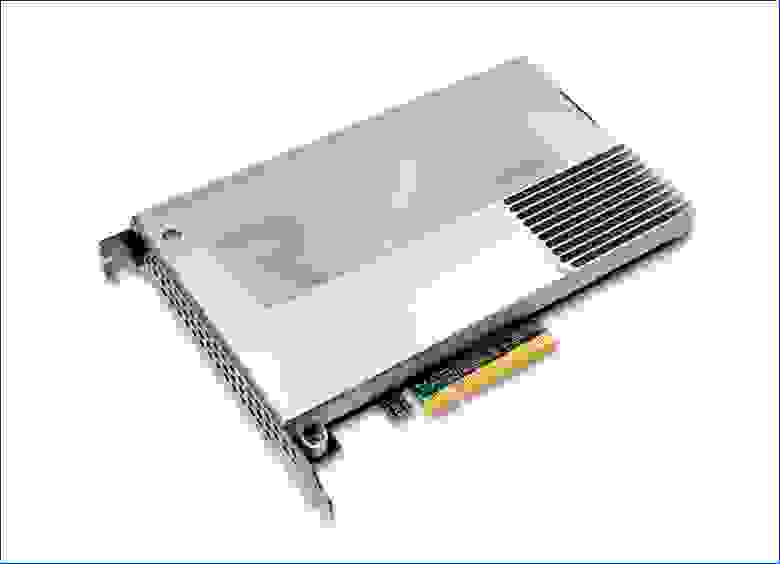
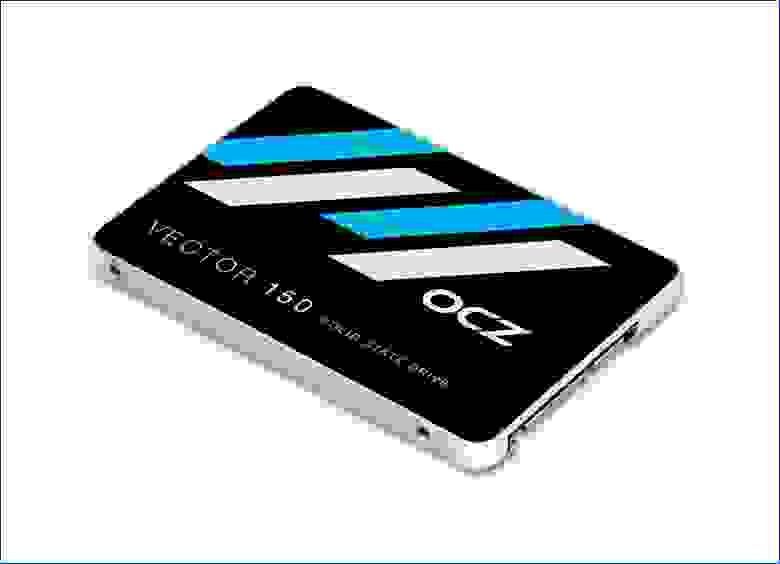
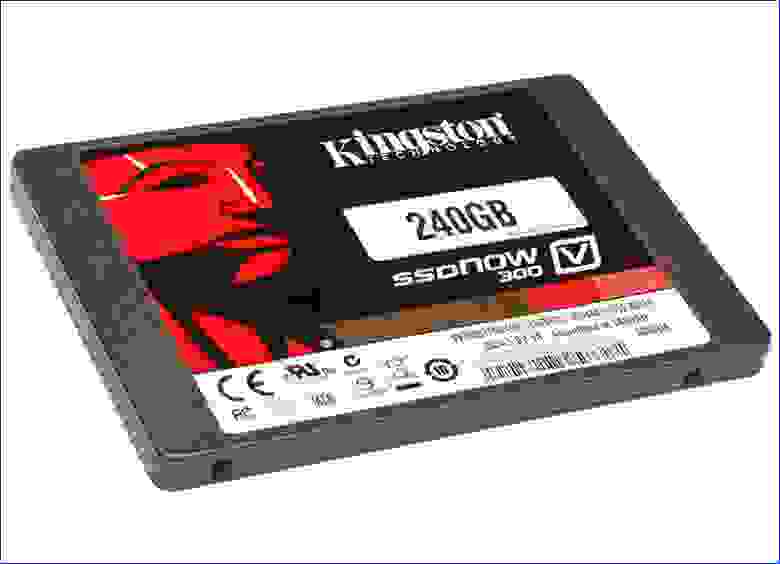
Не претендуя на золотую медаль на олимпиаде специалистов по системам хранения, я буду искать близкие сердцу обычного пользователя сценарии, не забывая, однако, и о рекомендациях производителей.
Методика тестирования
Методика тестирования предполагает следующие условия: операционная система Windows 8.1 Профессиональная адекватно работает с современными SSD – это значит, что как во время тестов, так и в повседневной жизни, команда TRIM работает постоянно и активно используется. Чтобы избежать эффекта «нового SSD» перед проведением тестов на каждый диск записывается объём данных, равный объёму SSD увеличенному вдвое.
Между прогонами каждого теста делается пауза для правильной работы команды TRIM.
Итак набор софта для оценки:
Crystal Disk Mark 3.0.3b
Синтетический тест, который помогает оценить, в первую очередь, заявленные производителем на коробочке данные. Тестируются четыре варианта обращения к диску. Я буду использовать для результатов и сравнений линейную скорость чтения и записи (этот случай должен раскрыть потенциал RAID 0) и скорость случайного чтения и записи блоками по 4КБ (килобайта), а также при глубине очереди — 32 команды. (посмотрим эффективность работы при выстраивании очереди).
PC Mark 8 2.3.293
Этот синтетический тест эмулирует нагрузку различных приложений, а именно пакетов Adobe Master Suite и Microsoft Office, а также двух популярных игр — World Of Warcraft и Battlefield 3.
Полную раскладку по тестам приведу ниже:
AJA System test
Программа создает видеофайл размером 16 гигабайт и разрешением 2048*1556 10-bit RGB и производит с ним операцию чтения и записи на целевом диске.
AS SSD Benchmark 1.7.4739.38088
Подтест — Копирование — буду использовать все три сценария: ISO (два больших файла), Программа (папка с большим количеством мелких файлов) и Игры (папка с ассорти из больших и маленьких файлов)
Это та часть тестов, которая касается синтетики.
В реальной жизни будут следующие замеры (сразу скажу субъективные и с погрешностями).
Запуск операционной системы Windows 8.1
На все диски и массивы раскатывался одинаковый образ системы и далее с помощью секундомера, встроенного в смартфон, замерялось время с момента нажатия на кнопку до загрузки рабочего стола.
Запуск игры World Of Warplanes с установленными HD-текстурами
Измеряется время запуска игры, логин и вход в ангар.
Копирование видеофайла
Для теста использовался BD Remux объемом 35,2 ГБ — Первый мститель: Другая война / Captain America: The Winter Soldier (2014) BDRemux — проводилось копирование с системного SSD накопителя на тестируемый диск.
Итак, участники известны, условия борьбы тоже, цена устройства будет учитываться — делайте ваши ставки. Кто победит?
Результаты тестов
Crystal Disk Mark 3.0.3b
Результаты вполне ожидаемые: синтетика не выявила чистого победителя, где-то лучше PCIe, где-то RAID 0 из OCZ Vector, Kingston чуть хуже, поскольку контроллер другой, да и объем меньше

PC Mark 8 2.3.293
Тест, симулирующий работу реальных приложений демонстрирует, что лучше RAID 0 из хороших SSD быть ничего не может. И пусть разница в результатах совсем незначительная, тем не менее, для повседневной жизни пользователю будет не нужен дорогой PCIe SSD диск.
AJA System test
Намек совершенно прозрачен. Если вы работаете с большими видеоматериалами — ваш выбор PCIe SSD — однозначный лидер теста.
AS SSD Benchmark 1.7.4739.38088
Любопытное кино: там где надо работать только с большими или только маленькими файлами — лучший результат показывает RAID 0 из OCZ Vector 150, а вот на смешанной нагрузке «рулит» PCIe OCZ RevoDrive 350.
Жизненная часть
Запуск операционной системы Windows 8.1
C момента нажатия на кнопку питания до полной загрузки рабочего стола проходило далеко не 5 секунд =) Большую часть времени съедала инициализация RAID контроллеров, поэтому результат может слегка удивить. Для большей надежности я запускал систему по три раза — результаты совпадали вплоть до секунды.
Чемпионом стал RAID 0 из Vector.
Запуск игры World Of Warplanes с установленными HD-текстурами
Здесь странная история приключилась, но повторяемая, поэтому посчитаю ее истинной. При запуске с PCIe SSD накопителя визуально игра запускалась немного быстрее (то есть экраны быстрее “чернели” и перелючались), но в итоге погрешность запуска между двумя RAID 0 и PCIe оказалась минимальной и можно сказать, что разницы не наблюдалось.
Копирование видеофайла
“В жизни, как в кино, но не как в кино” (С) Остров сокровищ, мультфильм.
PCIe принимает на себя данные быстрее, что впрочем неудивительно.
Бонус-тест — average latency
Для создания нагрузки использовалась программа IOMeter 1.1.0. Измерялась средняя задержка при следующих сценариях:
Размер блока: 512 байт, 4 килобайта, 8 килобайт. Нагрузка: 100% чтение, 65% чтение — 35% запись, 100% запись
Скажу честно, результаты SSD на SandForce расстроили меня на этапе тестирования блоками по 4К и начав тестирование 8К блоков – я понял, что будет ещё хуже, поэтому оставлю в табличке только средний размер блока.
Из таблички прекрасно видно, что современные SATA-контроллеры в SSD OCZ Vector 150 подтянулись по этому параметру к предыдущему поколению PCIe-накопителей, а вот SandForce однозначно не хватает звёзд с неба.
Давайте итоги подводить
PCIe действительно быстр, но чрезвычайно дорог. Вместе с тем, он прост в установке, нет необходимости тянуть кабели и занимать SATA порты. Если вы занимаетесь видеомонтажом, да ещё и на работе, да ещё и за зарплату, требуйте купить себе в рабочий компьютер PCIe SSD да объёмом побольше.
RAID 0 — не одинаково полезен из всех дисков. Да, конечно, чем больше по объёму диск, тем выше скорость его работы (немного утрировано, но правда). Да, RAID из больших дисков будет быстрее, но вышеприведённые цифры помогут понять порядок быстродействия. И два диска по 60 гигабайт никогда не смогут подтянуться к PCIe. Поэтому если у вас есть возможность и желание строить RAID из SSD — ищите средства на 2*240 гигабайт и будет вам счастье в любых приложениях и задачах.
Сравнивать соло SATA SSD и PCIe SSD напрямую не стоит, потому что, например OCZ RevoDrive 350 — есть RAID 0 из четырех дисков. Но и рассчитывать, что RAID 0 из четырёх SATA будет крушить всех в ближайшую пятилетку не стоит. На подходе новые контроллеры для PCIe накопителей, а там будем посмотреть.
SATA M.2 накопители против PCI-E NVME — стоит ли переплачивать при покупке в домашний ПК


Содержание
Содержание
Без SSD-накопителей сложно представить современный компьютер. Они быстры и бесшумны, да и цена на них «не кусается» как несколько лет назад. На выбор представлена масса моделей, различающихся объемом, ресурсом и скоростью. Если с объемом и ресурсом ситуация однозначная — чем больше, тем лучше, то со скоростью устройства все далеко не так просто.
Принцип работы интерфейса
Накопители SATA M.2 и PCI-E NVME хоть и похожи внешне, но имеют важное различие в типе используемой шины. SATA M.2 использует для подключения шину SATA, которую также задействуют HDD-накопители.
PCI-E-накопители более разнообразны. Они могут различаться по количеству линий передачи данных и версии интерфейса. Под нужды накопителя используются напрямую линии PCI-E, что позволяет обойти ограничение пропускной способности шины SATA, которое составляет 600 МБ/с. Основная масса современных PCI-E-накопителей имеет ключ M разъема подключения, SATA в свою очередь универсальный B+M. Версий с единственным B ключом уже не встретить, беспокоиться о несовместимости не придется.

NVME (энергонезависимая память) в аббревиатуре устройства, обозначает наличие спецификации на протоколы доступа к SSD-накопителям, которые подключаются по шине PCI Express. Такие устройства оптимизированы для работы с современными многоядерными процессорами и обеспечивают более низкие задержки обработки запросов. Можно найти единичные экземпляры без этого стандарта, но они очень редко встречаются в продаже.
Характеристики записи/чтения в повседневных задачах
Максимальная пропускная способность шины SATA III составляет 600 МБ/с, что обеспечивает накопителям SATA M.2 показатели в среднем
560 МБ/с для чтения и
530 МБ/с для записи.
У NVME накопителей в свою очередь эти показатели могут достигать
3300 МБ/с при версии PCI-E 3.0×4.
В случае последней версии PCI-E 4.0х4 параметры чтения/записи могут достигать вовсе 5000 МБ/с и 4400 МБ/с. Ниже представлены результаты тестирования обоих типов накопителей.

Разница видна невооруженным глазом. Казалось бы, в соответствии с результатами тестов, приложения должны загружаться намного быстрее, но это не так. Основная масса выполняемых операций проходит с небольшими файлами, в том числе и загрузка ОС. И тут на первое место выходит не последовательная скорость чтения файлов, а скорость работы со случайными блоками, так как на них приходится большая часть дисковой активности накопителя. А с ней уже не наблюдается тотальное преимущество NVME перед SATA.
Вследствие этого скорость загрузки ОС и стандартных программ с NVME лишь немного выше, чем у SATA. В играх аналогичная ситуация — бывают отдельные проекты, где разница составляет более
5 секунд. Но общая масса проектов загружается с минимальной разницей в скорости. Так, где же можно увидеть эти заоблачные скорости от NVME-накопителя? Ответ — лишь в определенных сценариях. Например, при копировании крупного файла или при работе с видеоредакторами и прочими специализированными программами, использующими крупные массивы данных.
Нагрев и энергопотребление
Критический нагрев несвойственен накопителям типа SATA M.2. Для того чтобы перегреть такой SSD должны сложиться множество факторов: полное отсутствие обдува, продолжительные нагрузки, неудачное расположение и высокие температуры в помещении. Поэтому они не требуют дополнительных радиаторов для охлаждения.
В случае с NVME ситуация не такая позитивная. Компоненты обладают заметным тепловыделением. Особенно ярко это заметно при большой нагрузке на накопитель. Сочетание неудачного расположения разъема на плате в упор к горячей видеокарте, также может добавить поводов для беспокойства. Косвенно на этот нюанс намекают и сами производители. В продаже не встретить SATA-накопители с комплектным радиатором, в то время как NVME часто идут с этим девайсом.
Если же радиатора в комплекте нет, а температура высоковата, определенным выходом станет покупка отдельного радиатора на SSD-накопитель. Также в продаже можно встретить материнские платы с наличием радиатора в комплекте. Энергопотребление наряду с миниатюрным размером является одним из факторов, влияющих на нагрев накопителя. Потребление NVME-устройства может превышать SATA в несколько раз.
Одним из главных аргументов, при подборе комплектующих для домашнего компьютера, выступает цена. Тут нам не требуется каких-то заоблачных мощностей, а приоритет покупки сводится к соотношению цена/надежность. И в этом плане SATA-накопители являются идеальным вариантом. Они уже не так дороги, как несколько лет назад.
Да, говорить о полной замене HDD в качестве хранилища всего, пока рано. Но тенденция к этому есть, медленно и верно идет движение в эту сторону. За счет снижения стоимости памяти, используемой в производстве, мы можем приобрести по доступной цене емкий накопитель, что представить в недалеком прошлом было сложно. NVME-накопители превосходят SATA по производительности в несколько раз, и за эти скорости приходится платить, используем мы их или нет. Причем порой за цену NVME можно купить SATA-устройство с емкостью в два раза больше. Но и тут можно найти свои исключения из правил. Иногда попадаются устройства NVME дешевле SATA, при аналогичной емкости.
Это обусловлено используемым типом памяти и износоустойчивостью конкретных моделей.
Поддержка материнскими платами в 2020 году
В современных реалиях, даже у самых бюджетных плат имеется минимум один комбинированный разъем под оба интерфейса. Беспокоиться о том, что SATA-интерфейс не будет поддерживаться, нет оснований. Да, на рынке уже появляются устройства следующего поколения NVME, с поддержкой PCI-E 4.0. Но, как правило, в типичной компоновке PCI-E 4.0 занимает верхний слот, а нижний отдается под нужды SATA/PCI-E 3.0.
Рассмотрим несколько вариантов реализации слотов на примере новейших чипсетов AMD и Intel — B550 и Z490, соответственно. Asrock B550 Taichi имеет 2 разъема M.2, где верхний поддерживает PCI-E 4.0×4 или PCI-E 3.0×4, а нижний SATA или PCI-E 3.0×4.

В случае с Asus Tuf Z490-Plus Gaming мы видим и вовсе два слота поддерживающих SATA или PCI-E 3.0×4. В зависимости от модели могут возникать некоторые «подводные камни» при установке SSD, в виде отключения портов и т.п. Подробнее эти особенности будут рассмотрены в ближайших темах.

Говоря о дальнейшей перспективе, интерфейс PCI-E выглядит более выигрышным, нежели SATA. Пока будущая модернизация интерфейса SATA туманна, в то время как PCI-E все больше наращивает мощности в плане скорости. Но представить отказ производителей в поддержке SATA M.2, в ближайшие годы невозможно.
| Характеристика | SATA M.2 | PCI-E NVME |
| Скорость загрузки ОС, игр и программ (без специализированных задач) | Немного ниже (разница в пределах погрешности) | Чуть выше (разница в пределах погрешности) |
| Нагрев и энергопотребление | Ниже | Выше |
| Стоимость устройства с равноценным объемом (в общей массе) | Ниже | Выше |
| Поддержка материнскими платами в 2020 году | Хорошая | Отличная (более перспективный интерфейс в будущем) |
Подведем итоги. Несомненно, будущее за NVME накопителями — современный интерфейс и выдающиеся скорости, но эти плюсы нивелируются в текущих реалиях. Операционная система, стандартные программы и игры, банально пока не могут использовать весь потенциал такого типа накопителей.
Огромное преимущество PCI-E-устройства в синтетических тестах скорости над SATA, на практике, превращается в перевес в пару секунд, что можно списать на погрешность. И резонно возникает вопрос, стоит ли платить больше? Очевидно, что нет. Мы можем купить более дешевый и емкий накопитель SATA, который удовлетворит все наши потребности. Рассматривать же покупку NVME-накопителя в домашний ПК стоит в нескольких случаях: у вас уже занят слот с разъемом SATA, разница в цене аналогичных объемов минимальна, вы планируете в будущем использовать ПК для работы. Во всех остальных ситуациях присмотритесь к накопителям с SATA-интерфейсом нужного вам объема.


