
Почему я отказался от VS Code и вернулся к старому доброму Sublime Text
Перевод статьи «Switching back to my old buddy Sublime Text from VS Code».

Еще недавно я был горячим поклонником VS Code, как и практически все мои знакомые. Я ежемесячно писал в своем блоге статьи про топовые темы и плагины VS Code. Но, несмотря на все это, я вернулся к Sublime Text.
Почему? Сейчас расскажу.
Причины возврата к Sublime Text
Когда мы работали над крупным старым проектом, я кое-что заметил. Некоторые из моих товарищей по команде начали жаловаться, что при работе над этим проектом их системы начинают тормозить. Жалобы начали поступать довольно часто, так что просто закрыть глаза на проблему было нельзя. Я решил разобраться, что к чему, и обнаружил, что виновником замедления работы машин был VS Code.
Когда вы работаете над большими проектами со множеством файлов, структура папок начинает выглядеть примерно так:

И здесь начинаются проблемы: чем больше у вас файлов и чем крупнее ваш проект, тем больше ресурсов начинает потреблять VS Code. Скрипты файловых наблюдателей и индексация поиска начинают съедать память ваших машин. Кроме того, работая над подобным проектом, вы будете открывать каждый файл в новой вкладке, а это приводит к появлению множества экземпляров VS Code, работающих одновременно. В конечном итоге уровень использования CPU начинает выглядеть примерно так:


Если у вашей машины всего 4GB оперативки, как у некоторых из моих коллег, вы не сможете эффективно писать код для таких крупных проектов.
Я не мог сказать товарищам по команде проапгрейдить оперативку их машин только ради того, чтобы мы могли продолжать использовать VS Code. Поэтому для меня лучшим вариантом было вернуться к моему старому другу Sublime Text и посмотреть, снизится ли нагрузка на наши машины. Конечно, при этом не хотелось бы потерять в производительности или лишиться важных функций VS Code, к которым мы уже привыкли. Могу с гордостью сообщить, что этот эксперимент завершился успешно и я намерен продолжить пользоваться Sublime Text, по крайней мере, в обозримом будущем.
Обратите внимание на использование памяти на той же машине, в тех же условиях.

Как сделать переход комфортным
Если вы думаете, что это круто, и хотите облегчить работу своей машине, чтобы иметь возможность писать код быстрее, я расскажу вам, как это сделать.
Установив Sublime Text и Package Control, нужно также установить плагины и темы, которые помогут вам получить все то, к чему вы привыкли в VS Code.
Плагины
1. GitGutter: в нем есть все, чего вы ждете от git-плагина.


2. ColorSublime: возможно, наилучший из существующих плагинов для тем. Помогает просматривать тему в режиме реального времени, даже если она в данное время не установлена в вашем Sublime Text.

3. SublimeCodeIntel: дополнение кода, как в VS Code, но гораздо легковеснее.
4. SideBarEnhancements: этот плагин поможет вам поднять опции боковой панели на новый уровень.
5. BracketHighlighter: самый лучший плагин для подсвечивания скобок. Находит пары для самых разных скобок, а также для кавычек и даже пользовательских скобок: [], (), <>, «», ».

6. PlainTasks: плагин для составления списков задач.

Теперь, когда мы позаботились о главном, можно немного персонализировать настройки редактора. Обратите внимание на следующие темы: они помогут улучшить внешний вид вашего Sublime Text.
Прочие интересные вещи
Если вы хотите зайти дальше и узнать, на что еще способен Sublime Text, можете почитать этот прекрасный список. Там вы найдете все, от полезных книг и ресурсов сообщества до специфических плагинов (например, для работы с JS, Python и Ruby), способных существенно облегчить вам жизнь. Также там можно найти пакеты с интересными значками и шрифтами для более глубокой кастомизации стиля вашего Sublime Text.
Заключение
В этом посте я рассказал собственную историю возвращения к Sublime Text — редактору, которым я пользовался годами, прежде чем переключиться на VS Code. Я был рад обнаружить, что он по-прежнему прекрасен (фактически, даже лучше, чем был раньше) и что его экосистема и сообщество живут и процветают.
После возврата к Sublime Text я отметил огромный рост продуктивности моей команды, особенно при работе с крупными кодовыми базами. Мы наблюдаем снижение времени работы над задачами практически на 60%. (Данные на основе отчетов нашего инструмента для менеджмента продукта, ClickUp. Кстати, очень хороший инструмент, стоит обратить на него внимание).
В общем, если чувствуете, что VS Code и его тенденция сжирать всю память исчерпали ваше терпение, или если просто хотите перемен, попробуйте Sublime Text и оцените результаты самостоятельно.
Выбор лучшего редактора кода для веб-разработчика в 2018 году
Перевод статьи Каталина Вейзила «Choosing the best code editor as a web developer in 2018».

Использование подходящего редактора кода это отличный способ обеспечить эффективный и продуктивный процесс разработки. Современные редакторы не только ускоряют работу. Они также предоставляют широкий ассортимент инструментов, которые уменьшают количество шагов, необходимых для выполнения определенных задач.
В этой статье мы рассмотрим несколько самых лучших, современных и кросс-платформенных редакторов кода, которыми вы можете начать пользоваться прямо сейчас.
1. Visual Studio Code

Visual Studio Code это бесплатный кросс-платформенный редактор кода, разработанный Microsoft. Программа имеет открытый исходный код. Исходя из опроса, проведенного Stack Overflow в 2017 году, это один из самых популярных редакторов кода, которым пользуются больше 24% разработчиков.
Он оснащен доступным набором инструментов для редактирования и отладки. Редактор легко интегрируется с другими сервисами. Его собственные свойства также легко расширить.
Новая функция Live Share предоставляет возможности для парного программирования, благодаря чему вы и ваша команда можете с легкостью работать над одной базой кода. Вам не придется для этого конфигурировать инструменты разработки или возиться с настройками окружения.
Кроме того, среди особенностей VS Code мы видим Git-интеграцию, IntelliSense (технология автодополнения), подсветку синтаксиса для самых популярных языков программирования и много других прекрасных функций.
Если вам этого недостаточно, вы можете с легкостью улучшить и кастомизировать VS Code благодаря коллекции плагинов, поставляемых Microsoft или создаваемых сообществом.
2. Sublime Text 3

Sublime Text 3 имеет бесплатную и премиум-версию. Это кросс-платформенный редактор кода. Он не только легковесный и очень шустрый в работе, но также и расширяемый.
По умолчанию Sublime Text 3 предоставляет базовое автодополнение, подсветку синтаксиса и функционал сворачивания (фолдинга). Но используя Package Control в Sublime Text, вы можете расширить последний и добавить больше «примочек»: инструменты отладки, новые теми, поддержку intellisense и т. п.
В последней версии Sublime (3.1) также улучшено использование памяти (в некоторых случаях до 30%), появился рендеринг текста с поддержкой лигатур, усовершенствовано взаимодействие пользователя с программой, определение синтаксиса и добавлены новые цветовые схемы.
3. Atom
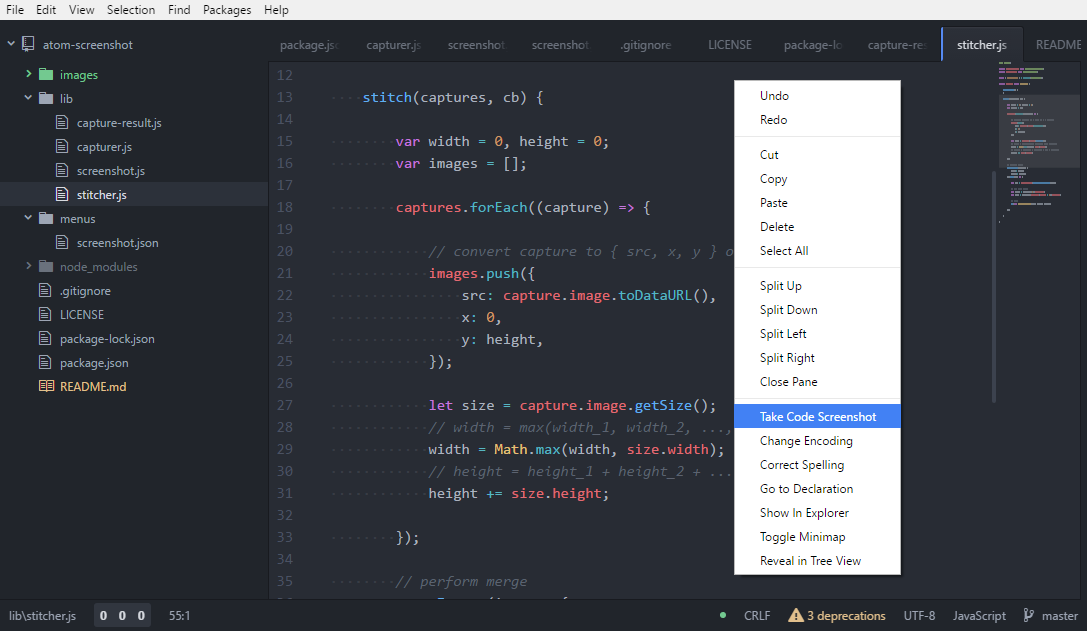
Atom это еще один бесплатный, кросс-платформенный редактор с открытым исходным кодом. Он создан и выпущен GitHub.
По умолчанию Atom предоставляет подсветку синтаксиса, дополнение и сворачивание кода, а также встроенную поддержку десятков языков программирования.
Также этот редактор поддерживает GitHub. Он поставляется со встроенным менеджером пакетов, благодаря чему вы можете осуществлять поиск, а также устанавливать или создавать собственные пакеты для расширения функционала редактора.
Подобно VS Code, он также оснащен мощным инструментом для парного программирования – Teletype. Это дает возможность нескольким разработчикам присоединяться к изолированной сессии и работать совместно.
Atom можно расширить с помощью Atom-IDE – набора опциональных пакетов.
4. Vim

Vim это мощный консольный редактор с открытым кодом. Призван быть, как кольцо всевластия у Толкина, «Единым, чтоб всеми править». Vim предустановлен практически в любом UNIX. Особенность этого редактора — он на 100% управляем с помощью клавиатуры (но если хотите, то можете пользоваться и мышью тоже). Главное в нем не красивый внешний вид, а функциональность.
Хотя это очень мощный редактор, его довольно непросто изучить. Но если вам это удастся, Vim покажет чудеса производительности: для выполнения некоторых задач, обычно отнимающих время, потребуется лишь несколько нажатий клавиш.
По сравнению с другими (графическими) редакторами, такими как Visual Studio Code, Sublime или Atom, Vim предоставляет тот же функционал (если хорошо настроен), но использует лишь часть системной памяти и загружается моментально.
5. Emacs
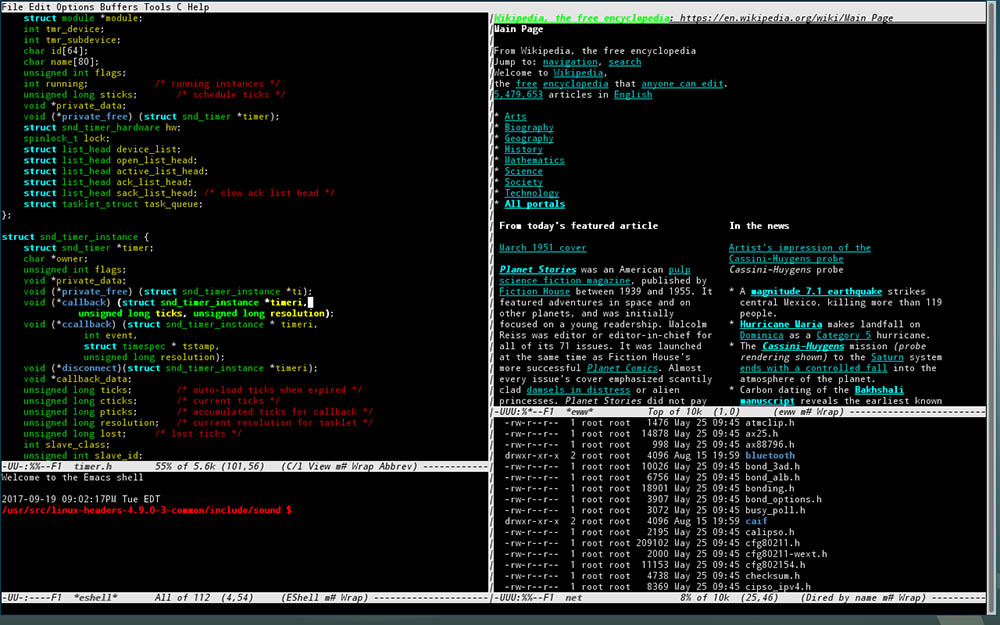
Emacs это еще один редактор кода на базе UNIX. Он написан на Lisp и может посоревноваться с Vim в юзабилити и расширяемости.
По умолчанию, он предоставляет режимы редактирования с распознаванием контента, включая подсветку синтаксиса для многих типов файлов, полную встроенную документацию и вводное руководство для новых пользователей.
Emacs очень настраиваемый и имеет первоклассную поддержку Lisp и других функциональных языков. Если вы знакомы с Lisp, то можете и сами написать расширение для этого редактора, поскольку он бесплатный и имеет открытый исходный код.
Вы можете настроить Emacs по своему усмотрению и внедрить функционал, выходящий за рамки редактирования кода, включая планирование проекта, использование Emacs в качестве почтового клиента, программы для чтения новостей, календаря и многое другое.
Подобно Vim, Emacs сложен в изучении: чтобы освоиться с ним и начать использовать его в полную силу, может понадобиться некоторое время.
Однако, в отличие от Vim, Emacs не предустановлен в каждом Unix, и использование памяти у него немного выше, особенно, если вы его расширите с помощью плагинов.
6. SpaceMacs

SpaceMacs это созданный и поддерживаемый сообществом редактор кода на основе Emacs. Он предоставляет подсветку синтаксиса для основных языков, а также инструменты тестирования и отладки.
Этот редактор пытается совместить сильные стороны Vim и Emacs, позволяя пользователям выбирать предпочтительный для них стиль редактирования.
SpaceMacs создан с учетом четырех основных принципов: мнемоники, понятности, последовательности и способности к конфигурации большим количеством людей.
Таким образом, используя SpaceMacs, вы можете быть уверены, что каждое сочетание клавиш организовано при помощи последовательных, мнемонических префиксов (например, «p» означает «project»). Благодаря этому использование редактора становится интуитивно понятным.
У SpaceMacs очень активное и услужливое сообщество, к которому вы можете присоединиться, чтобы получить помощь и помогать другим людям.
7. Notepad++

Notepad++ это развитый редактор кода, выпущенный в 2003 году и доступный только на платформе Windows.
Он не только прошел проверку временем, но также и стал вторым по популярности редактором кода в опросе StackOverflow за 2017 год. Им пользуются больше 34% разработчиков.
Notepad++ очень быстрый. Он поддерживает разнообразные языки программирования прямо из коробки, но широко известен как отличный редактор для HTML-кода.
Среди его особенностей можно назвать редактирование в разных вкладках, поддержку внешних плагинов, таких как макросы, умную подсветку синтаксиса, интеграцию компилятора, автодополнение и проставление отступов.
8. Brackets

Brackets это кросс-платформенный редактор с открытым исходным кодом, разработанный и выпущенный Adobe под лицензией MIT.
Он был создан с нуля специально для веб-дизайнеров и фронтенд-разработчиков, работающих преимущественно с JavaScript, HTML и CSS.
Brackets также поставляется с основными стандартными свойствами, включая автодополнение, подсветку синтаксиса для многих языков программирования, поддержку быстрого редактирования и разнообразных препроцессоров.
К его отличительным особенностям можно отнести опцию предпросмотра Live Preview. С ее помощью разработчик может открыть текущий документ в Chrome и просматривать, как этот документ отображается в браузере.
В Brackets также есть свойство «extract», позволяющее разработчикам подтягивать цвета, размеры, градиенты, шрифты и другие важные данные из PSD-файла в готовый к использованию CSS-файл.
Наконец, Brackets очень хорошо настраивается, а его основной функционал можно увеличить с помощью расширений, доступных в официальном реестре.
9. TextMate

TextMate считается «недостающим редактором» для Mac OS, сочетающим графический пользовательский интерфейс и системную структуру UNIX.
По умолчанию этот редактор имеет собственный мощный функционал, включая поиск и замену, выбор колонок, сворачиваемые блоки кода, дополнение кода, базовая подсветка синтаксиса для десятков языков программирования и многое другое.
TextMate также имеет преимущества в виде сильного сообщества и доступной документации. Плагины и темы есть как официальные, так и представленные пользователями.
10. Coda 2

Coda 2 это хороший редактор кода для Mac OS и iOS. Он разработан и выпущен Panic Inc — компанией, которая дала нам Transmit, Prompt и, наконец, Firewatch (игра с местом действия в пустынях Вайоминга).
Coda это мощный редактор кода, спроектированный с мыслями о производительности и эффективности. У него современный и интуитивно понятный пользовательский интерфейс. Программа поставляется с такими функциями как дополнение кода, подсветка синтаксиса для различных языков, поддержка MySQL, локальная индексация и т. д.
Редактор имеет встроенный функционал для открытия и управления вашими локальными и удаленными файлами, а также встроенный терминал для быстрого доступа. В плане документации и поддержки Coda также не пасет задних – у редактора есть очень активное сообщество.
Если функционала, установленного по умолчанию, вам недостаточно, вы можете выбрать плагины для его расширения. Они разрабатываются как Panic Inc., так и сообществом.
Заключение
Выбор лучшего редактор кода всегда субъективен. Но я думаю, что лучше всего перепробовать их все по нескольку дней, чтобы понять, какой подходит именно вам.
Как только вы найдете подходящий для себя редактор, остановите на нем свой выбор и изучите его вдоль и поперек. Таким образом вы дадите ему шанс доказать, что это действительно лучший редактор, обеспечивающий вам самую высокую продуктивность в работе.
Sublime или Visual Studio Code

Правильный выбор текстового редактора может упростить программирование с множеством настроек для уникального опыта. Однако неправильная программа может превратить кодирование в утомительную задачу. Выбор подходящего редактора для ваших нужд и возможность настроить его под свой стиль работы упростят процесс обучения программированию.
При поиске подходящего текстового редактора вы столкнётесь с несколькими вариантами, которые будут постоянно появляться в вашем исследовании: Sublime и Visual Studio Code среди них. Сами программы вполне сопоставимы, поэтому давайте рассмотрим более глубокий анализ и оценим, может ли одна из них быть лучшим вариантом для вас.
Что может предложить код Visual Studio

Многофункциональная программа идеально подходит для плавного упражнения по кодированию.
Код Visual Studio был разработан Microsoft для Windows, Mac и Linux. Virtual Studio Code бесплатен, имеет огромное количество плагинов и интегрирован с Git, что даёт ещё больше возможностей для разработки. Программа также предлагает боковую панель, которая позволяет пользователям легко создавать и перемещать файлы.
Одна из самых популярных функций — функция автоматической отладки. Как правило, поиск ошибок в коде может занять много времени, но, нажав всего одну горячую клавишу, Visual Studio Code выделит ошибки, которые необходимо исправить. С добавлением этой удобной функции Visual Studio Code официально квалифицируется как IDE, что означает, что он может работать за пределами возможностей обычного текстового редактора. Visual Studio Code может отлаживать, записывать и управлять ресурсами в коде, таким образом обрабатывая приличный объём рабочей нагрузки.
Пользовательский интерфейс программного обеспечения является безупречным, практически без задержек, а текст и панель инструментов понятна. Некоторые говорят, что Visual Studio Code почти в одинаковой степени сравним с Sublime, но главное отличие заключается в цене.
Чего не делает код Visual Studio
Прежде чем выбрать окончательный текстовый редактор, необходимо рассмотреть все аспекты.
Visual Studio Code — замечательный текстовый редактор. Однако, будучи новичками, разработчикам ещё предстоит преодолеть некоторые препятствия. Его природа с открытым исходным кодом позволяет постоянно развиваться, но всё ещё есть несколько проблем с программой, которые могут способствовать некачественному программированию.
Наличие слишком большого количества расширений одновременно снизит его скорость. Если расширения не выстроены должным образом, запуск кода может настолько замедлить работу окна, что вам придётся перезагрузить его. Следует помнить, что Visual Studio Code — это лёгкая программа, поэтому она имеет ограничения по скорости и размеру загрузки.
Visual Studio Code также не позволяет пользователям работать над проектом в двух отдельных окнах. Это означает, что, если вы хотите работать с отдельными файлами, загруженными в один и тот же проект, вам придётся работать с ними по одному. После внесения изменений в один файл вам придётся закрыть его, прежде чем открывать следующий, чтобы сопоставить изменения.
Когда вы начнёте кодировать, это не будет большой проблемой. Но по мере увеличения сложности и размера вашего проекта вы будете добавлять и редактировать больше файлов для каждого проекта. Это означает, что вы будете редактировать несколько файлов для каждого проекта, и вам нужно будет сопоставить переменные между каждым файлом. Гораздо проще проверять свою работу с помощью параллельного перекрёстного допроса, а не по одному файлу зараз.
Коды Visual Studio позволяют быстро редактировать.
В целом, Visual Studio Code — фантастический бесплатный текстовый редактор. Удобная боковая панель и функция отладки упрощают процесс редактирования. Хотя было бы неплохо иметь возможность открывать несколько файлов одновременно, Visual Studio Code по-прежнему может многое предложить с его несколькими плагинами, прямым подключением к GitHub и чистой эстетикой, которая позволяет вашим глазам отдыхать, когда вы обдумываете километры кода.
Однако трудно решить, перевешивают ли положительные стороны Visual Studio Code недостатки, поскольку мы ещё не рассмотрели его конкуренцию, Sublime. Давайте посмотрим, как это бесплатное программное обеспечение соотносится со своим конкурентом за 80 долларов.
Лучшие качества Sublime

Доверьтесь Career Karma, чтобы указать на настоящие плюсы и минусы текстовых редакторов.
Sublime часто входит в число текстовых редакторов с самым высоким рейтингом. Sublime, созданный в 2008 году, является ветераном технологической индустрии. Как и Visual Studio Code, Sublime также поддерживает Linux, Mac и Windows для оптимальной работы. У него не было проблем с тем, чтобы идти в ногу с быстрыми изменениями в своей области, и он остаётся одной из самых универсальных программ как для программистов, так и для разработчиков.
Наибольшая претензия на славу Sublime — его скорость. Это более «тяжёлая» программа, чем Visual Studio Code, и она разработана для элегантной обработки больших проектов. Он может использовать и открывать несколько файлов одновременно, что позволяет пользователям перекрёстно проверять свои файлы для быстрого создания проекта и тщательной организации. Однако Sublime — это больше, чем просто быстрый текстовый редактор.
Подобно Visual Studio Code, Sublime квалифицируется как IDE без функции автоматической отладки. Компромисс? Sublime может компилировать C ++ в программе без подключения к отдельному компилятору. Возможно, самые богатые особенности Sublime — это настройки, достигаемые с помощью множества расширений.
Когда вы впервые открываете Sublime, он выглядит как очень простой редактор. Это потому, что программа полагается на то, что пользователь добавляет всё, что он считает наиболее полезным для своей работы. Хотя эта функция делает опыт полезным для опытных разработчиков, новичкам может быть довольно сложно привыкнуть к программному обеспечению.
Однако, обладая небольшими знаниями об идеальных расширениях, которые подходят вашему личному стилю программирования, Sublime создаёт потрясающую платформу. Вы можете подключить боковую панель так же, как Virtual Studio Code, и использовать некоторые из её встроенных функций, например, Command Pallet (который автоматически заполняет функции), редактирование нескольких файлов и функцию GoTo.
Что нельзя сделать Sublime
Как и любые другие программы, Sublime имеет свои преимущества и недостатки.
Конечно, ни одна программа не может сделать всё, и это означает то же самое для Sublime. Он может позволить себе предлагать всё, что у него есть, из-за цены в 80 долларов за полную лицензию. Даже с 30-дневной бесплатной пробной версией это высокая цена для тех, кто всё ещё не знает, какой редактор лучше всего соответствует их потребностям. Подумайте хорошо, поскольку льготы Sublime в основном исходят от расширений и плагинов, к которым нужно привыкнуть.
Вдобавок ко всему, Visual Studio Code предлагает несколько замечательных функций, которых в Sublime просто нет, например, непростая функция автоматической отладки и удобство, обеспечиваемое боковой панелью.
Sublime или Visual Studio Code: какой из них подойдёт вам
Примите решение после тщательного изучения.
Эти два текстовых редактора по сути очень похожи — оба представляют собой IDE с потрясающей производительностью и чистым внешним видом. Sublime может быть более способен обрабатывать большие проекты между его редактированием нескольких файлов и функциями GoTo. Однако трудно превзойти автоматический отладчик Visual Studio Code и хорошо продуманную боковую панель.
Visual Studio Code — это бесплатное программное обеспечение, которое включает плагины и расширения, но при этом предоставляет некоторые готовые функции, которые делают даже самую базовую настройку очень функциональной. Это может быть лучшим вариантом для студентов и новичков, поскольку они узнают, как ориентироваться в основах.
Однако по мере того как вы переходите к более крупным и сложным проектам, Sublime невозможно превзойти. Возможность одновременного редактирования нескольких файлов и встроенный компилятор, хотя и только для C ++, будут чрезвычайно полезны для плавного и быстрого процесса кодирования.
Наш лучший совет — познакомьтесь с основами Visual Studio Code, а затем попробуйте бесплатную пробную версию Sublime. В конце концов, вы найдёте то, что вам подходит.


