
10 лучших торрент-клиентов для Windows 10, 8, 7

На этой странице вы сможете подобрать и скачать лучший бесплатный торрент клиент, большинство из которых на русском языке. В подборке присутствуют версии для windows и для mac os. К каждой программе указана ссылку на официальный сайт торрент клиентов.
Мир торрентов и однорангового обмена файлами заработал плохую репутацию в Интернете среди потребителей и средств массовой информации. Торрент-сайты и программы передачи P2P часто используются для пиратства и другого неэтичного назначения. Тем не менее, торрент это просто инструмент для того чтобы делиться и скачивать файлы. Есть много законных применений для торрентов. Torrent клиенты являются мощными инструментами для обмена файлами по распределенным сетям, и в этой технологии нет ничего плохого.
BitTorrent и другие торрент-сервисы использовались для обновлений и исправлений игр, для загрузки общедоступного контента из интернет-архивов, для распространения бесплатного программного обеспечения, такого как дистрибутивы Linux, и быстрого и эффективного распространения больших объемов данных. Некоторые художники, прежде всего фронтмен Radiohead Том Йорк, в прошлом сотрудничали с BitTorrent, чтобы использовать сервис в качестве полностью легального онлайн-интерфейса магазина.
Конечно, мы знаем, что некоторые пользователи будут запускать торрент-клиенты для загрузки нелегального или защищенного авторским правом контента. Однако это все равно, что сказать, что автомобили используются для совершения преступлений. Опять же, это действия человека, а не технологии, которые они используют, которые должны быть оценены. По этой причине мы выбрали обзор лучших торрент-клиентов для Windows, чтобы наши читатели могли найти лучшие инструменты для своих целей.
Лучшие программы для скачивания торрентов
qBittorrent

Без сомнения, qBittorrent — наш любимый торрент-клиент для Windows 10. Как бесплатный клиент с открытым исходным кодом, мы считаем его надежным, быстрым и полным без каких-либо рекламных объявлений, вредоносных программ или любого другого нежелательного программного обеспечения, включенного в комплект. во время установки. Приложение по-прежнему регулярно обновляется более десяти лет после его первоначального запуска, и с выпуском версии 4.1.5 разрешение приложения и визуальный дизайн программного обеспечения были обновлены, чтобы выглядеть чище, чем когда-либо прежде. Давайте посмотрим, что делает этот один из наших любимых торрент-клиентов для Windows 10 x32 (x86) и x64. (Он также доступен в MacOS и Linux.). Торрент клиент чистый — так как без рекламы и не нужных функций.
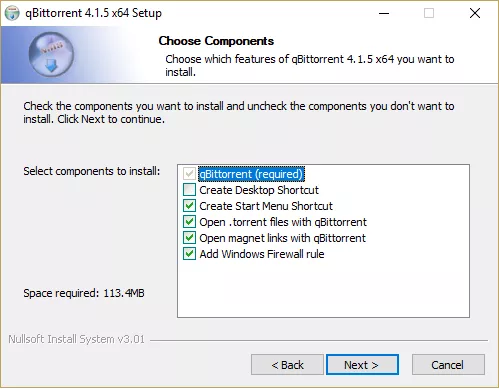
Установка qBittorrent является быстрой и простой, без добавления каких-либо дополнительных приложений, плагинов или чего-либо еще, что может считаться враждебным для пользователя. Во время установки у вас есть возможность определить, хотите ли вы, чтобы qBittorrent автоматически устанавливал правило брандмауэра Windows. Поскольку уже давно известно, что торрент-приложения представляют проблемы с брандмауэрами в Windows и MacOS, мы очень ценим дополнительное удобство, экономя время и терпение пользователей во время установки. Программа относительно небольшая, ее установка на компьютер занимает не более нескольких секунд, и после ее завершения qBittorrent автоматически открывается на вашем компьютере. Мы обнаружили, что приложение использует минимальные ресурсы при работе в фоновом режиме нашего тестового компьютера.
Неудивительно, что основной дисплей qBittorrent довольно прост по своему объему и дизайну, но это не значит, что он не упакован. В правой части экрана вы найдете строку состояния, в которой отображаются категории для загрузки, заполнения, завершения, возобновления, приостановки, активных и неактивных торрентов. На этой панели также отображаются торренты с ошибками, включая те, которые прекратили загрузку из-за проблем на торрент-конце или в конце сети (например, если вы внезапно отключились от сети). Эта панель также может быть использована для разделения ваших торрентов на определенные категории, хотя вам придется создавать эти категории самостоятельно — qBittorrent включает только «All» и «Uncategorized». Наконец, в нижней части этой панели вы можете просматривать свои трекеры. за каждый торрент, в том числе без трекеров,
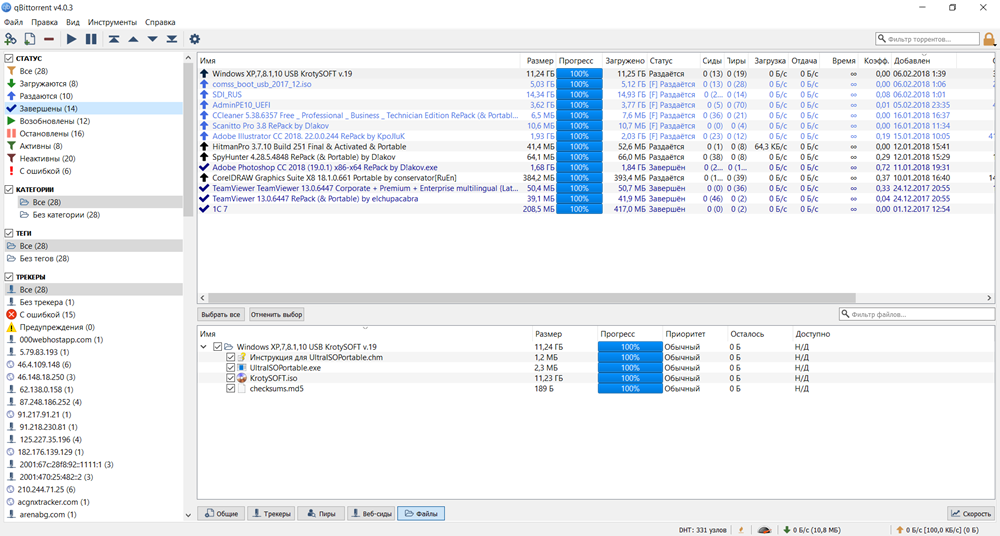
В верхней части экрана находятся основные торрент-инструменты. Вы можете добавлять URL-адреса вручную из приложения и открывать торрент-файлы из папок загрузки. Значок красной линии может использоваться для удаления торрентов, хотя кнопка удаления на клавиатуре может использоваться для того же самого. Значки паузы и воспроизведения можно использовать для остановки или запуска торрентов по мере необходимости, без полного удаления торрента, а значок настроек в конце панели можно использовать для доступа к вашим настройкам — подробнее об этом чуть ниже. qBittorrent включает в себя панель поиска, которая позволяет вам переключаться между списками торрентов, и вы можете использовать значок блокировки, чтобы заблокировать ваш пользовательский интерфейс с помощью пароля, который вы вводите вручную.
В нижней части экрана отображается ваша общая скорость, информация о загрузке и выгрузке, а также быстрый переключатель для переключения между неограниченной пропускной способностью и ограниченной пропускной способностью для скоростей вашего торрента (чтобы приложение не использовало всю вашу пропускную способность и не замедлялось). другие действия в сети). Наконец, главный дисплей в центре покажет вам активные и неактивные торренты на верхнем дисплее, а нижний дисплей показывает больше деталей для каждой выбранной загрузки торрента.
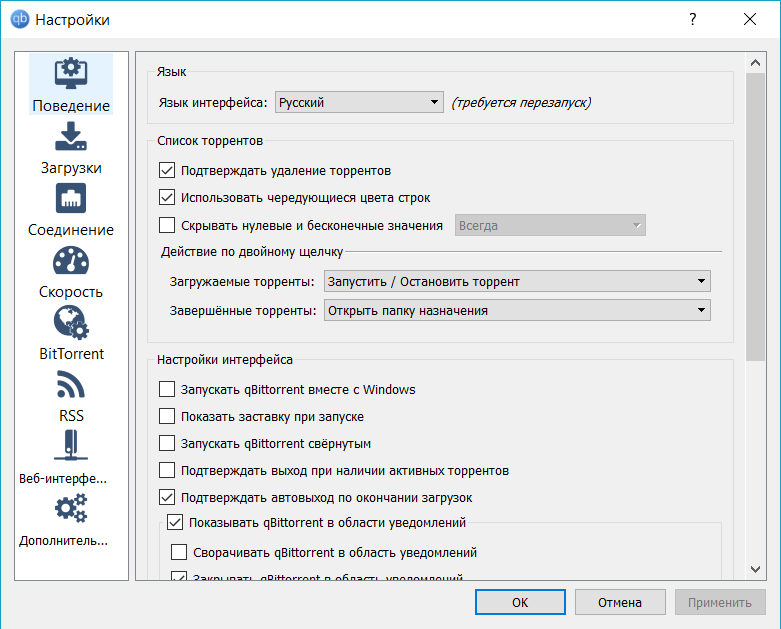
Что касается настроек, здесь есть что понравиться. Хотя это в основном стандартные функции, мы по-прежнему рады их видеть. Давайте быстро разберем важные функции каждой вкладки:
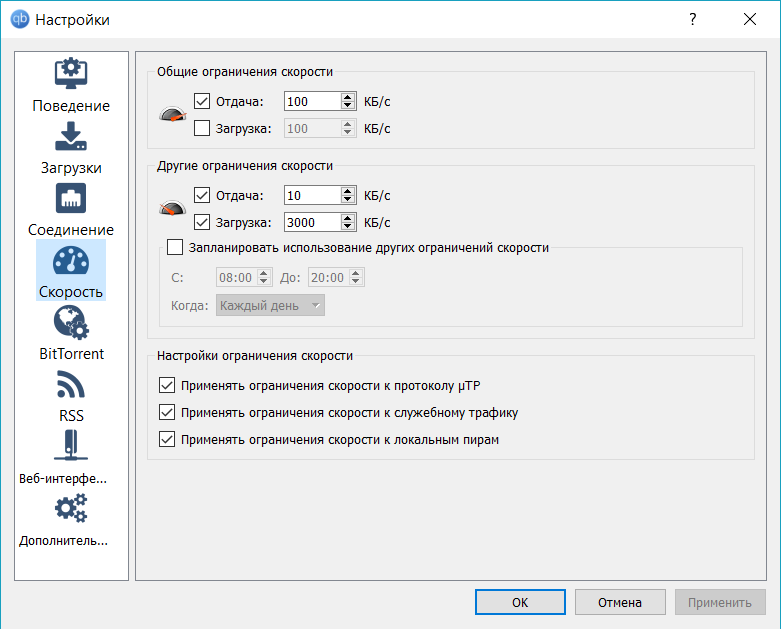
Неудивительно, что QBittorrent является одним из самых стабильных торрент-клиентов, которые мы нашли при загрузке контента. Пока наши клиенты не были настроены на альтернативные ограничения скорости, загрузка выполнялась быстро и заканчивалась с нашей стороны, причем скорость загрузки достигала нескольких мегабайт в секунду (по существу, так быстро, как наше соединение могло справиться). Очевидно, что скорость каждой загрузки будет зависеть от состояния вашего торрента и количества раздающих, но будьте уверены, что с qBittorrent в нашей загрузке все было хорошо. Если вы решите прекратить заполнение или загрузку торрента, приложение предоставит вам возможность удалить содержимое с жесткого диска, что является отличным параметром, который позволяет легко выбрать, будет ли ваша платформа работать.
В заключение мы считаем, что qBittorrent — лучшее приложение для большинства пользователей. Это надежный и надежный выбор без каких-либо вредоносных или нежелательных программ, включенных в более четкий, недавно обновленный интерфейс, который позволяет легко загружать и сохранять контент с помощью приложения. Мы большие поклонники qBittorrent, и прежде всего в этом списке мы рекомендуем сначала проверить qBittorrent. Настройки, скорость и простота настройки делают это приложение лучшим в Windows 10.
Deluge

Deluge — еще один фантастический выбор для тех, кто ищет одну из лучших торрент-программ для Windows 10. Как и qBittorrent, это один из старейших торрент-клиентов для Windows, выпущенный в сентябре 2006 года. Хотя Deluge может и не предложить ничего другого то, что мы видели, предложенное чем-то вроде qBittorrent, это не значит, что его следует игнорировать или передавать полностью. Напротив, мы нашли Deluge отличной альтернативой для тех, кто ищет легкий и простой в использовании торрент-клиент с открытым исходным кодом, и Deluge предлагает свою собственную долю функций и вариантов дизайна. Давайте посмотрим, что делает это отличное приложение вторым в списке наших любимых торрент-программ для Windows 10.
Отметим одну вещь: в отличие от qBittorrent, вам придется вручную разрешать брандмауэру Windows доступ к вашей информации после первого запуска Deluge. Это печально, но у установки нет выбора, чтобы добавить свое приложение в список обхода. Тем не менее, несколько щелчков мыши позволят вашему экземпляру Deluge получить доступ за пределами вашего брандмауэра. Просто обратите внимание на процесс при первом запуске.
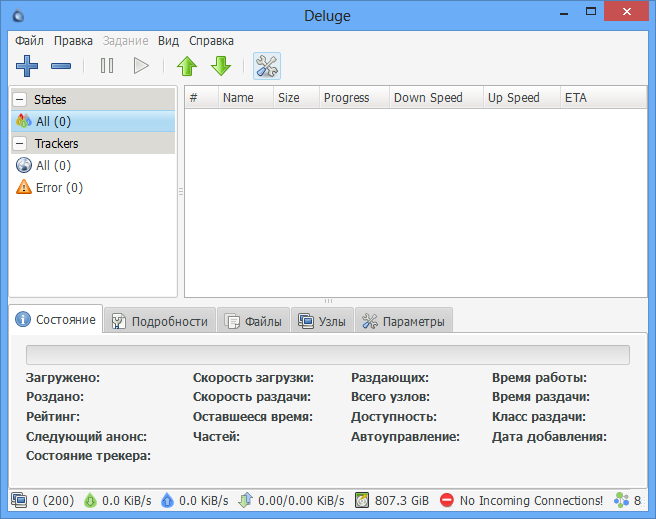
Первое, что вы заметите, — это сходство между этим приложением и тем, что мы видели на примере qBittorrent. Приложения выглядят удивительно схожими по дизайну, со схожими значками и компоновкой, хотя Deluge имеет гораздо меньшую площадь, чем мы видели ранее с qBittorrent. Рядом с приложением находятся категории «Состояния» с выпадающими меню для ваших торрентов, а также трекеров и торрентов с ошибками. Это гораздо более простой метод, чем расширенная система меню, которую мы видели в нашем верхнем списке, и хотя мы предпочитаем исходный список из qBittorrent, мы также можем увидеть значение в том, чтобы иметь гораздо более простую разметку, как мы видим в Deluge. В верхней части приложения имеются похожие значки и макеты для значков, в том числе добавление и удаление торрентов, приостановка и возобновление торрентов,
В нижней части этого приложения есть огромное количество информации. Каждая вкладка содержит информацию о скорости и статусе для каждого загружаемого торрента, в зависимости от того, какой вы выбрали. Здесь вы найдете такую информацию, как скорость загрузки и выгрузки, объем информации, которым обменивались файлы и одноранговые узлы, статусы трекера, время активности и времени заполнения, а также дата добавления каждого отдельного торрента. Вкладка «Сведения» содержит дополнительную информацию, такую как количество файлов, общий размер каждого торрента, а также имя файла и папки. Вкладка «Файлы» позволяет вам выбрать, какие файлы и папки из каждого торрента действительно загружаются на ваш компьютер, а вкладка «Пиры» отображает, где ваши одноранговые соединения подключены по всему приложению.
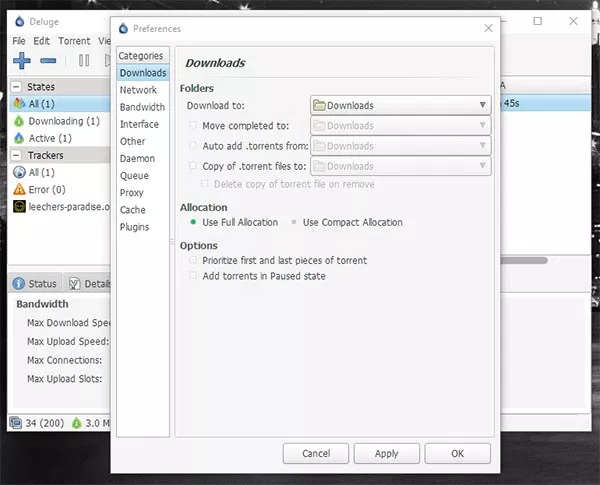
Погружаясь в настройки, вы, вероятно, обнаружите, что Deluge имеет массу повторяющихся настроек и предпочтений от qBittorrent. Поскольку они оба являются полнофункциональными торрент-клиентами, имеет смысл для каждого иметь некоторые сходные, если не идентичные черты друг другу. Вот что вы можете найти в настройках Deluge:
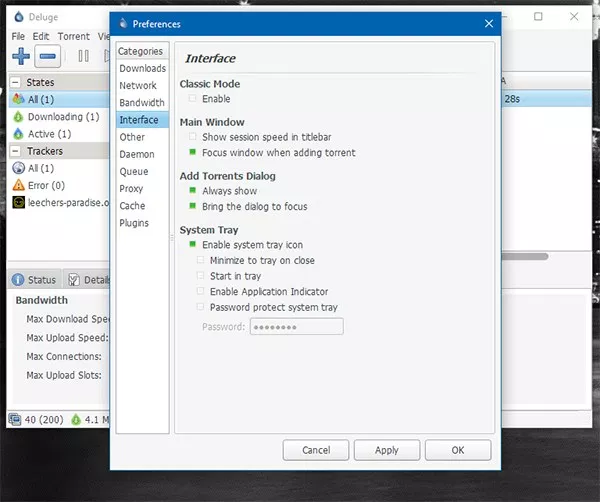
Как и в случае с qBittorrent, скорость загрузки и выгрузки была стабильной. Небольшой размер Deluge делает его обязательным для всех, кто осознает ограничения по размеру на своей машине, а стабильность и надежность приложения могут быть занижены — это фантастический клиент для тех, кто хочет скачивать торренты со скоростью и безопасностью любого из «больших игроков». Как и в случае с qBittorrent, приняв решение прекратить заполнение или загрузку торрента, вы получите возможность удалить контент с жесткого диска, и мы также рады видеть его здесь.
Так стоит ли использовать Deluge поверх qBittorrent? Честно говоря, обе платформы являются отличным выбором, независимо от того, что вы ищете в клиенте, но выбор действительно сводится к двум факторам. Имеет ли значение размер приложения для вас? Если это так, вам следует выбирать Deluge каждый раз — это приложение меньшего размера, и оно лучше работает на компьютерах, чувствительных к пространству. Если у вас нет проблем с пространством, вы можете выбрать любое приложение, которое вам кажется. И Deluge, и qBittorrent — это отличные, бесплатные решения с открытым исходным кодом, которые не включают шпионское или вредоносное ПО в свои выпуски. Вы не можете пойти не так, как надо.
Лучший торрент клиент для Windows в 2021 году
Предлагаю совместными усилиями выбрать лучший торрент клиент для Windows на данный момент времени (2021 год).
Начну первым и жду мнения в комментариях (желательно, не просто название программы, но и краткое обоснование своего выбора).
Предполагается, что имеете о торрентах хоть минимальное представление.
Выбираем лучший торрент клиент для Windows
Около трех часов тестов нескольких программ для быстрого скачивания больших файлов (фильмов, игр…) с помощью p2p протокола подтвердили догадку, что по скорости доставки данных в компьютер пользователя все они практически одинаковы.
Следовательно, выбирать лучший торрент клиент для Windows в 2021-м году будем по:
μTorrent

Если все еще продолжаете выпиливать рекламу из этого торрент клиента и мужественно не замечаете многочисленные предупреждения сервиса VirusTotal…
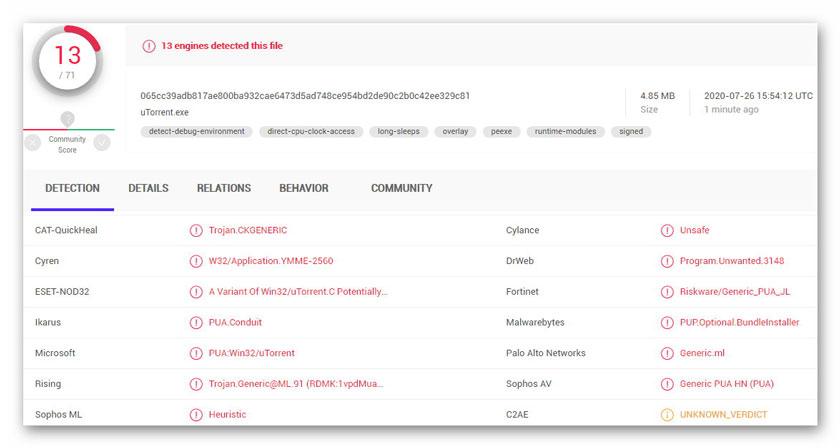
…искренне советую одуматься и перейти на светлую сторону в этом вопросе.
Даже говорить про эту программу нет желания тут, уж извините. Очень жаль, что авторы слишком увлеклись заработком денег любой ценой на ней.
Знаю по себе, что очень многие используют μTorrent по инерции и просто ленятся уделить всего лишь несколько минут для смены торрент-клиента на более простой, современный, удобный, не увешанный рекламой, как новогодняя елка, безопасный софт.
Читайте также на сайте:
Может хоть эта статья откроет им глаза на множество хороших альтернативных вариантов?
Tixati
Это бесплатный и кроссплатформенный торрент клиент без рекламы, но со спорным интерфейсом исключительно на английском языке…
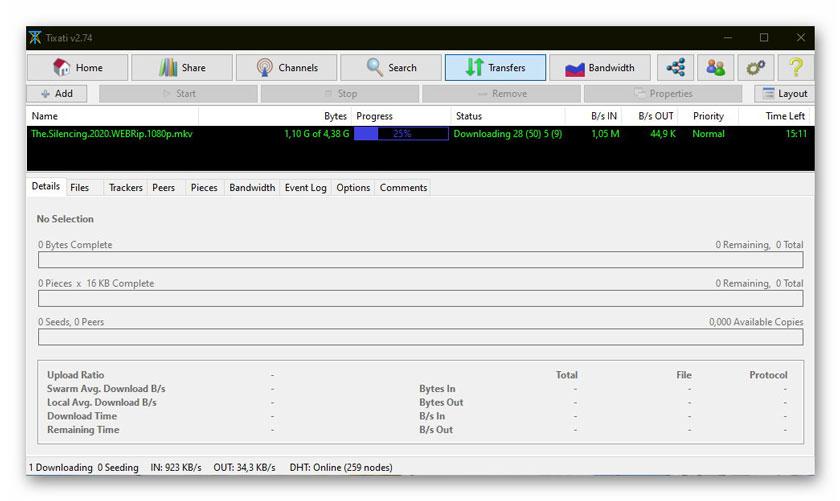
Уверен, малоопытные обычные пользователи запутаются в этой программе уже на пятой секунде знакомства с ней. С некоторым трудом сумел запустить закачку фильма в Tixati…
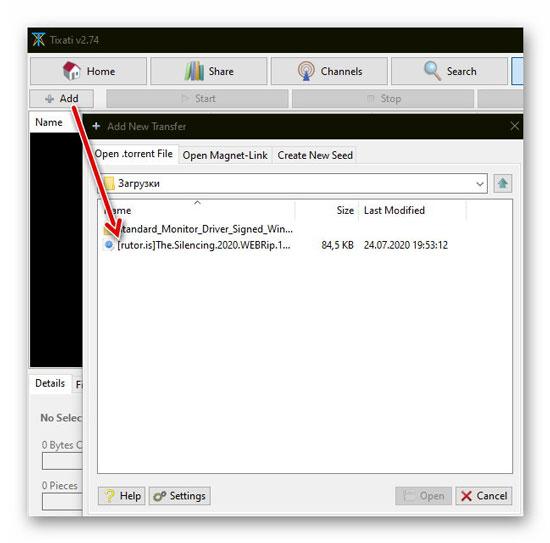
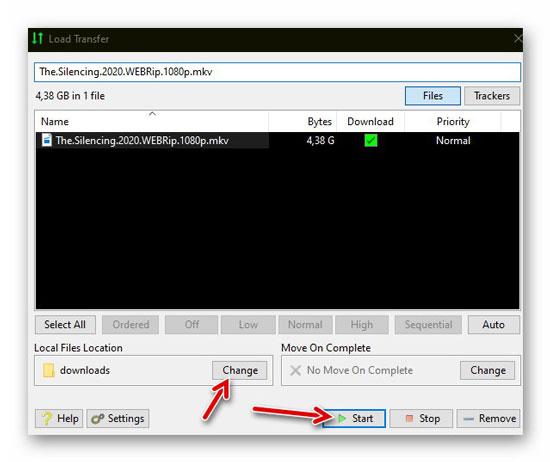
Обилие всплывающих окошек с вопросами только сбивает с толку…
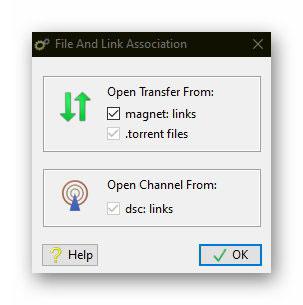
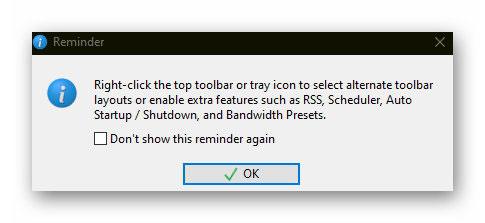
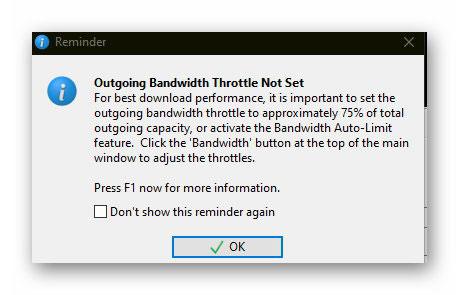
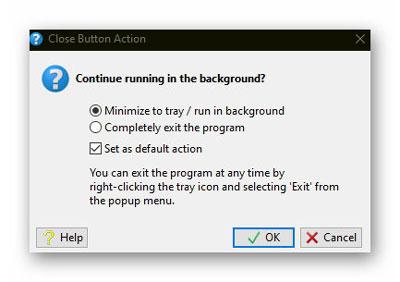
Настройки торрент клиента Tixati — без комментариев…
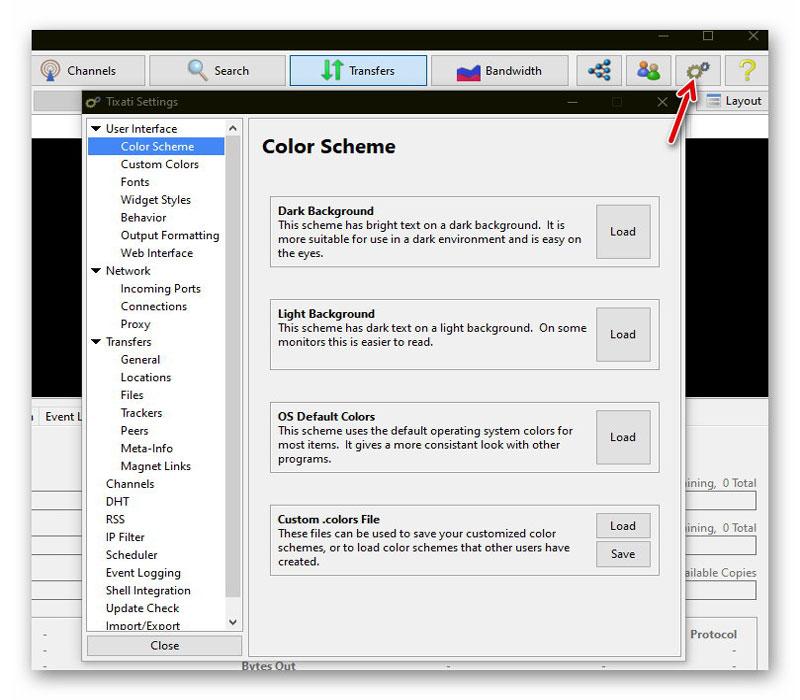
Честно сказать, совершенно не понимаю, зачем преодолевать такие сложности, когда можно использовать простые и понятные торрент клиенты для Windows.
WebTorrent Desktop

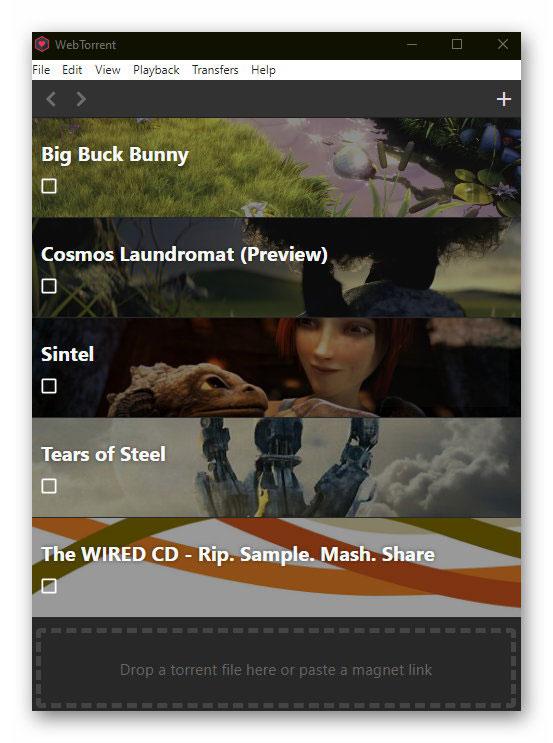
Это современная программа с открытым исходным кодом работающая не только по технологии BitTorrent, но и WebRTC, что теоретически должно ускорять загрузку файлов, но на практике — практически ни на что не влияет, как оказалось.
WebTorrent Desktop поражает своей простотой и удобством. Разобраться в ней за 30 секунд не помешал даже англоязычный интерфейс.
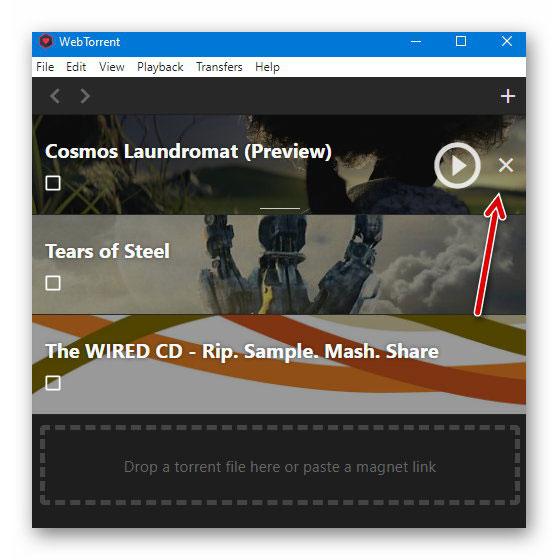
Чтоб не отвлекали рекомендации в главном окне программы — удалил их сразу…
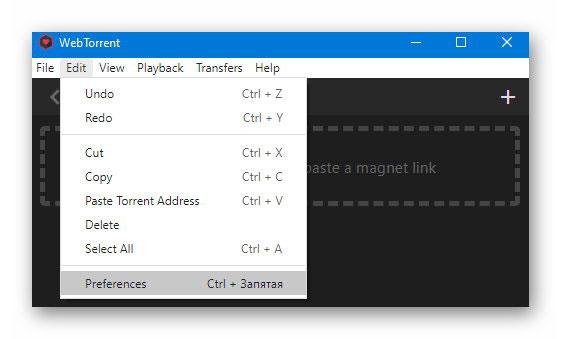
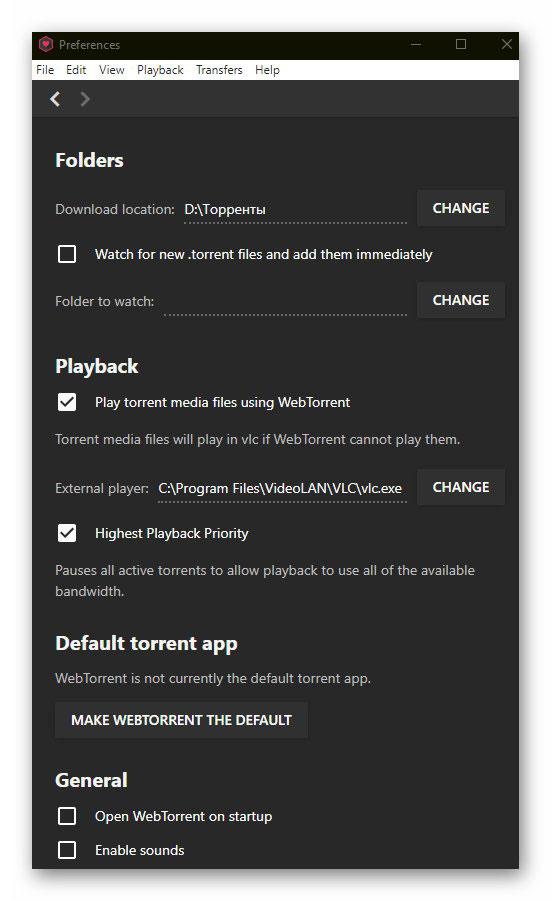
Указал в настройках папку для сохранения файлов и видеоплеер для стримингового воспроизведения фильмов, без ожидания завершения загрузки…
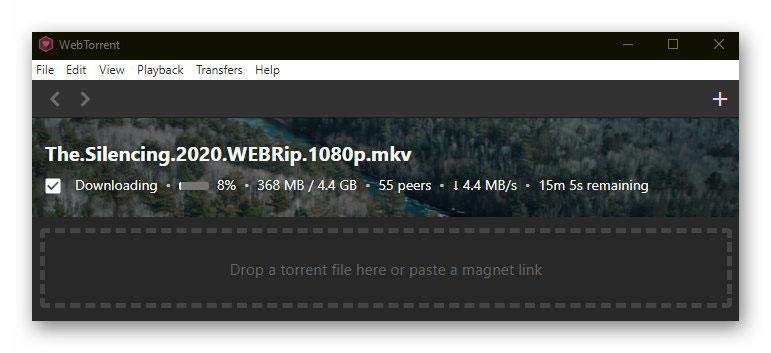
Активировал торрент файл и получил свою киношку на вечер…
Замечательный и простой современный торрент клиент, но продвинутым пользователям он вряд ли понравится из-за практически полного отсутствия тонких настроек.
В программе нет выбора скорости отдачи, настроек очередности… да вообще ничего нет и меню значка в трее пустое, как барабан…
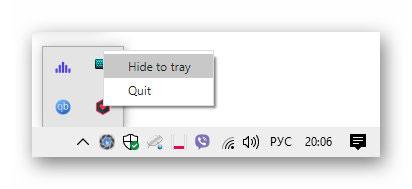
Но больше всего поразило неспособность программы сохранить мои несчастные две настройки — при каждом добавлении нового торрента запускалась еще одна копия WebTorrent Desktop с параметрами по умолчанию.
Невероятно сильно понравился этот новый торрент клиент для Windows. Может из-за того, что никогда и раньше не заморачивался глубокими настройками, всякими очередностями, приоритетами, портами, ограничениями отдачи…
Transmission

Это еще один замечательный и понятный BitTorrent-клиент с открытым кодом, абсолютно без рекламы или встроенных вирусов. 😉
В Transmission мне понравилось буквально все:
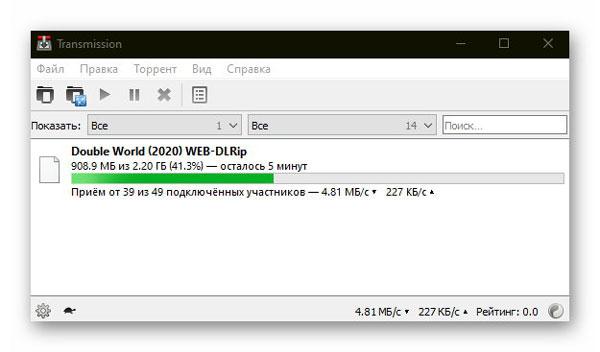
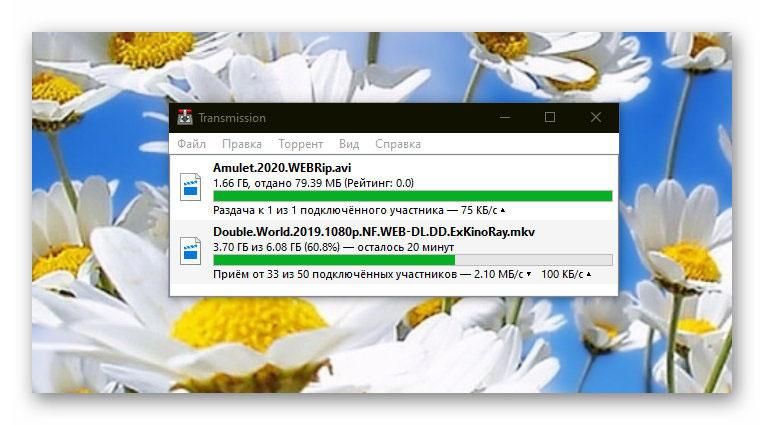
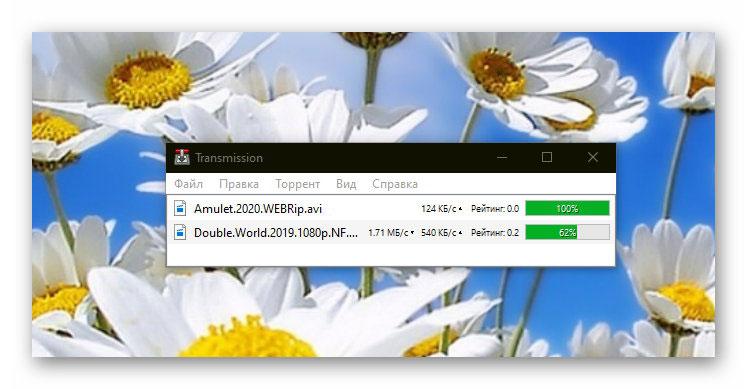
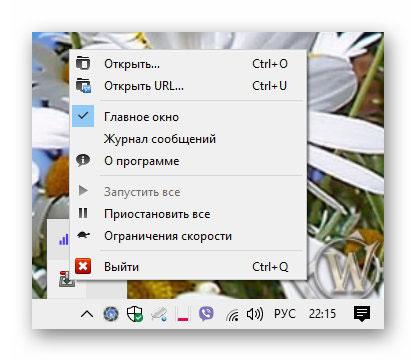
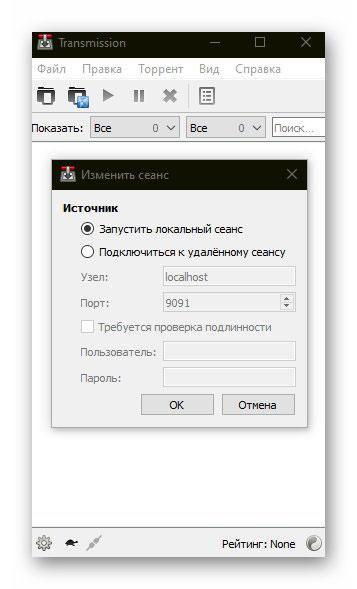
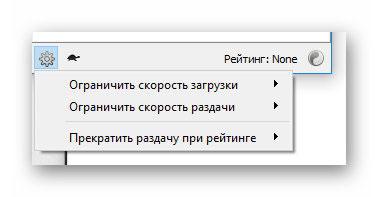
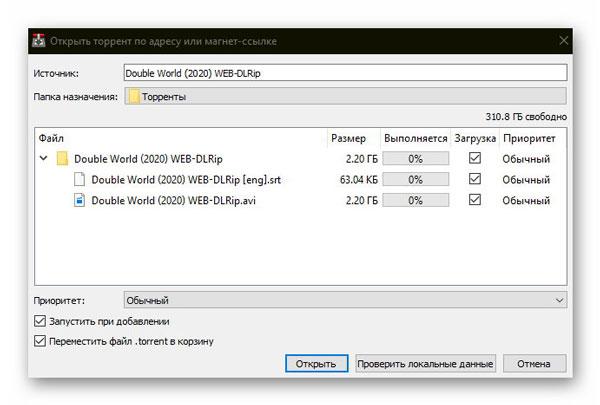
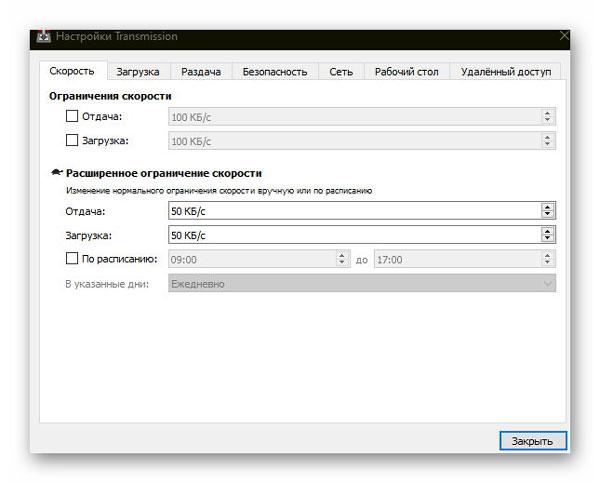
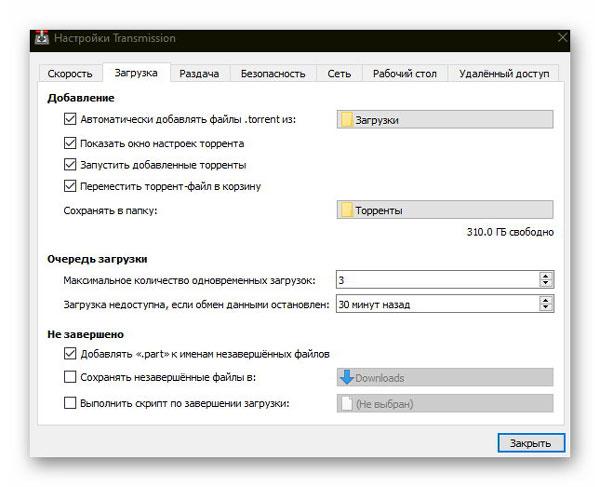
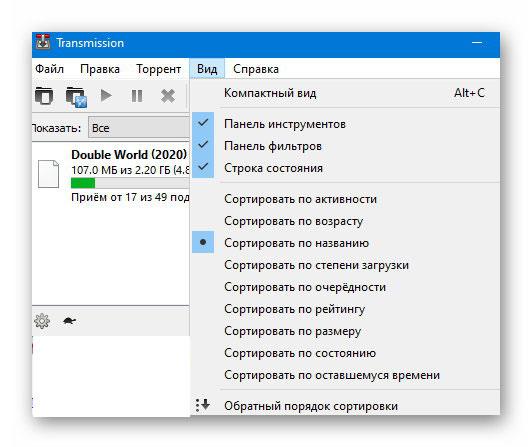
Опытные пользователи смогут насладиться тонкими настройками этого торрент клиента для Windows, а остальные — не заморачиваясь включить компактный вид и использовать предустановки по умолчанию.
Такое вот очень гибкое и удобное решение для скачивания или обмена данными по p2p протоколу.
| Предназначение: | Бесплатный торрент клиент для Windows |
| Название программы: | Transmission |
| Производитель (автор): | Transmission Project® |
| Статус: | Бесплатно |
| Категория: | Интернет |
| Размер инсталлятора (архива): | 15.5 Мб |
| Поддержка ОС: | Windows 7,8,10 |
| Язык интерфейса: | Английский, Русский… |
| Безопасность: | Вирусов нет |
| Похожие программы: | WebTorrent Desktop |
| Ссылка на инсталлятор/сайт: | Скачать/Перейти |
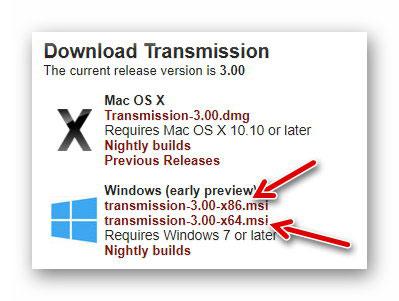
На официальном сайте производителей выбирайте инсталлятор с правильной разрядностью (под свою операционную систему)…
qBittorrent

Про этот торрент клиент уже подробно писал, поэтому не вижу смысла повторяться.
Отличная программа, которая особенно понравится поклонникам μTorrent — это практически полная его копия, только без рекламы и вирусов (переход на него будет максимально безболезненным, если так можно сказать).
Мои мысли, мои скакуны…
Больше года пользовался программой qBittorrent, но при подготовке этой статьи ближе узнал Transmission и не заметил, как «присел» на него.
Но и WebTorrent Desktop очень зацепил своей простотой и невероятно четко работающей стриминг функцией (возможность смотреть видео сразу, без ожидания полной закачки файла).
Знаю, что и в некоторых других программах она присутствует, но тут — просто эталонный уровень (поймете, когда сравните с конкурентами).
Попробую разобраться в его некоторых досадных «непонятках» и быть может, скорее всего, вероятно… 🙂
Огромная просьба даже не упоминать в комментариях о всяких MediaGet, Zona, ComboPlayer… и других лохотронах!
Попавшимся на их крючок пользователям (получившим их в нагрузку по малозаметным галочкам в каком-нибудь установщике) искренне советую как-то попытаться удалить их из компьютера (хотя, без «хирургического» вмешательства тут не обойдется) и использовать чистые, честные, лучшие торрент клиенты для Windows в 2021-м году.
До новых полезных компьютерных программ и интересных приложений для Андроид.
uTorrent против Transmission, у кого более простой интерфейс?
uTorrent и его невыносимая огласка
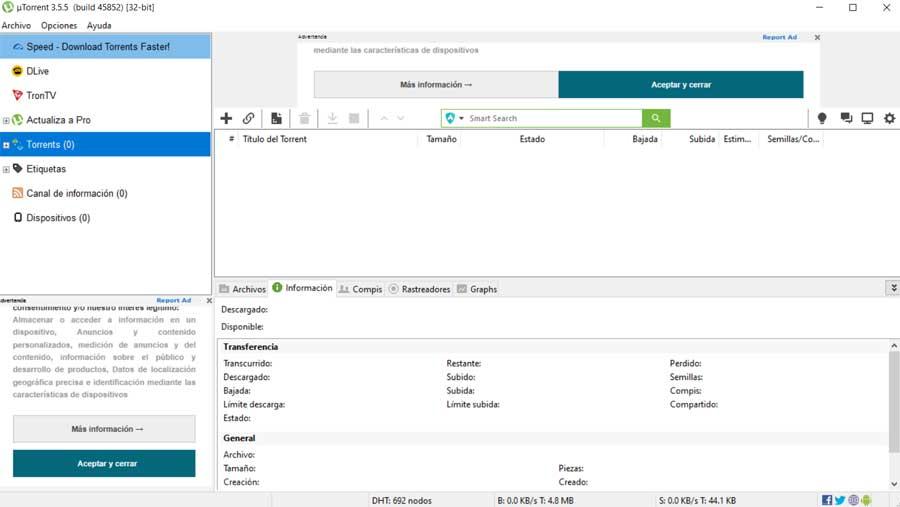
Один из старейших менеджеров загрузки торрентов, который мы знаем сегодня, а также один из наиболее часто используемых. Он устанавливается быстро, хотя вы должны быть осторожны, потому что пытаетесь скрыть нежелательное программное обеспечение. Он включает в себя дополнительные функции, такие как возможность загружать видео за секунды, удаленный доступ, чтобы иметь возможность использовать его из любого браузера, среди прочего.
Коробка передач, отличная и простая альтернатива
Это открытый исходный код и очень легкий P2P-клиент, использующий сеть BitTorrent, что делает его одной из отличных альтернатив для загрузки больших файлов. Кроме того, он имеет то преимущество, что не пытается устанавливать сторонние программы, о чем следует помнить. К тому же потребляет мало Оперативная память, что делает его идеальным для менее мощных компьютеров.
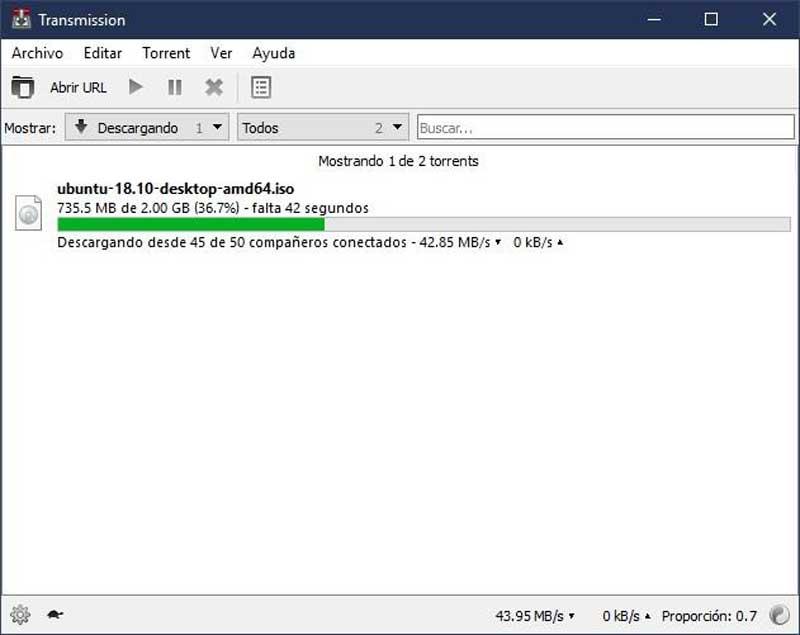
Что касается дизайна его интерфейс, это намного проще и без рекламы в отношении того, что мы можем найти в uTorrent, и, таким образом, он также на испанском языке, чтобы мы могли без проблем получить доступ к его функциям. После открытия у нас есть пустая панель и верхняя панель инструментов с вкладками File, View, Torrent и Help. Чуть ниже находятся значки для открытия файла или URL-адреса, запуска, приостановки, удаления и отображения свойств торрента. Чуть ниже мы находим его панель, куда будут добавлены файлы, которые мы добавляем.
Какой интерфейс самый лучший?
И uTorrent, и Transmission имеют приятный внешний вид, который, хотя и не является вундеркиндом, выполняет свою работу. Когда мы говорим о лучшем или худшем интерфейсе, мы не можем иметь в виду простоту и тип пользователя, который его использует. В случае с uTorrent он показывает нам все на экране более полно и с учетом важных элементов, так что мы можем работать с ними более легко и без потери деталей. В то время как наличие рекламы которые ничего не делают, кроме как выглядят и значительно портят ваш пользовательский опыт.


