
Содержание:
↑ Какую Windows 10 лучше установить
Друзья, прежде всего, чтобы вы понимали всё разнообразие выпусков актуальной операционной системы Microsoft, рекомендую посмотреть статью сайта «Какие существуют разновидности Windows 10». В ней описывается место Windows 10 в семействах Windows, все её редакции и подредакции. Так какую Windows 10 лучше установить в тех или иных случаях?
↑ Windows 10 Pro
 Windows 10 Pro – редакция «Профессиональная», стандартная редакция операционной системы, предусматривает максимально возможный функционал в рамках домашнего использования компьютера.
↑ Windows 10 Home
Windows 10 Home – редакция «Домашняя», самая младшая редакция «Десятки», с минимальным комплектом функционала. Из тех, что есть в редакции Pro, в Home нет функций как то: Windows Hello для бизнеса, вход без пароля в Windows и Azure, защита от утечек Information Protection, BitLocker, режим терминала, Windows Autopilot, SMB Direct, Hyper-V, локальная групповая политика, удалённое подключение по протоколу RDP. Ничего из всего этого не является критически важным, годные функции типа BitLocker или удалённого подключения по RDP заменяемы функционалом стороннего софта. А редактор локальной групповой политики при желании можно запустить и в редакции Home.
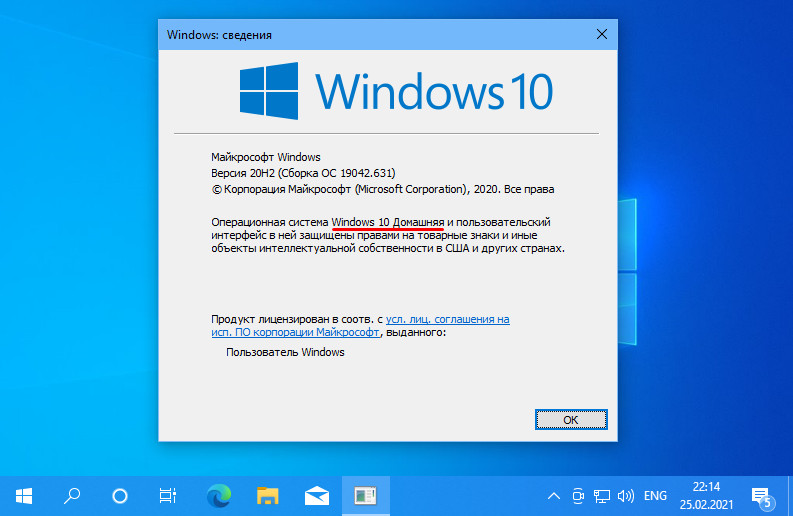 Эта редакция подойдёт для большинства случаев домашнего использования, и для слабых ПК и ноутбуков – это оптимальная редакция Windows 10. За счёт минимальной комплектации функционалом она может работать немного шустрее, чем Pro. Этой толики не заметить на компьютерах усреднённой и мощной производительности, а вот на слабых устройствах разница в работе редакций может быть ощутимой. В сети можно встретить разоблачения идеи, что Home работает быстрее Pro, мол у обоих редакций одинаковое время загрузки и число активных процессов. Я же рекомендую вам, друзья, ориентироваться на свои ощущения, ориентироваться, как по вашим ощущениям ведёт себя система. На любом железе надо пробовать, идёт ли Home легче Pro. Но, конечно же, если у вас чрезмерно слабое старое устройство, если система работает на диске HDD, то лучше установить Windows 8.1 или Windows 7.
Редакции Home и Pro Windows 10 оптимальны для игр, в них есть функция Game Bar, интегрированы с Xbox. Эти редакции поставляются в официальном дистрибутиве операционной системы на сайте Microsoft.
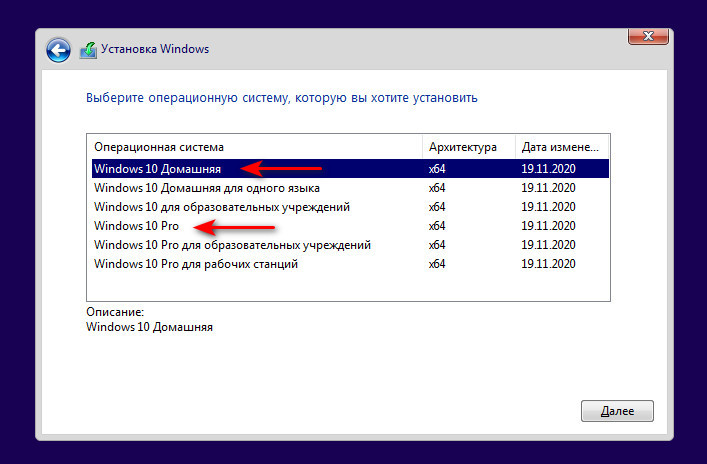
↑ Windows 10 LTSC
Home, Pro и прочие редакции Windows 10 – это продукты Microsoft с современной политикой жизненного цикла продукта. Эта политика предусматривает постоянную поддержку и обслуживание продуктов Microsoft, но на определённых условиях компании. Для Windows 10 таким условием является обновление до новых версий. Непрерывная поддержка касается всей Windows 10 как бренда, однако на каждую версию операционной системы отводится ограниченное время поддержки – 18 месяцев. Исключение составляют версии, выпущенные во втором полугодии, редакций Windows 10 Enterprise, Education, IoT Enterprise, срок их поддержки – 30 месяцев. Однако есть у Windows 10 специфический выпуск LTSC 2019 – выпуск с фиксированной политикой жизненного цикла, которая применялась для Windows 7 и пока ещё применяется для Windows 8.1. Фиксированная политика – это 10 лет поддержки продукта, из которых 5 лет это основная поддержка и ещё 5 лет расширенная. LTSC – это операционная система для тех, кому важна стабильность работы компьютера.
Для LTSC, как и для обычных редакций Windows 10, существуют OEM-ключи активации, которые могут использовать домашние пользователи.
↑ Старые версии Windows 10
А какую Windows 10 лучше установить на критически слабых компьютерах? Как упоминалось, на таких лучше установить Windows 7 или 8.1. Но если у вас слабый ПК или ноутбук не старый, а новый, аппаратная начинка которого несовместима с версиями Windows ниже 10, можете попробовать поработать со старыми версиями «Десятки», выпущенными до 2018 года. Например, с версией 1709 от 2017 года, появившейся вместе с выходом функционального обновления Fall Creators Update. Старые версии до 2018 года работают шустрее современных, в них меньше нужных не всем эволюционных доработок Microsoft, при этом присутствует весь классический функционал Windows, обеспечивающий большую часть пользовательских задач. Но важно, друзья: старые версии Windows 10 не поддерживаются компанией Microsoft, в них могут не работать новые версии программных компонентов, и вряд ли на старых версиях «Десятки» разработчики стороннего ПО отлаживают свои продукты. В старых версиях операционной системы вы не сможете получать обновления, в том числе безопасности, поскольку обновления придётся заблокировать, чтобы старая версия автоматически не обновилась до актуальной версии.
А как скачать старые версии Windows 10? В официальном дистрибутиве Microsoft поставляются только актуальные версии, если вы хотите скачать установочный образ ранних версий, можете сделать это способом, описанным в статье «Как скачать оригинальные образы ISO Windows 10», либо с помощью программы Windows ISO Downloader.
↑ Windows 10 Insider
Сравниваем производительность Windows 10 21H1 и Windows 11 в синтетических тестах и 3D
По поводу странных системных требований Windows 11 написано уже немало блогов. Напомню, что новая ОС поддерживает только процессоры Intel Core 8-го поколения и новее и AMD Ryzen 2000 и новее. Создается ощущение, что решение о списке поддерживаемых процессоров было принято в спешке, о чем говорит, к примеру, попадание в список поддерживаемых процессоров древнего одноядерного Pentium 4 661, на который уже удалось успешно установить Windows 11.
реклама
Непонятным было и отсутствие в списке поддерживаемых процессоров Ryzen 5 1600 AF на ядре Pinnacle Ridge, отличающегося от Ryzen 2600 только частотами и названием. Это ставило крест на обычной установке Windows 11 на мой ПК, состоящий из процессора Ryzen 5 1600 AF, материнской платы MSI B450-A PRO MAX, 32 ГБ ОЗУ CRUCIAL Ballistix Sport LT AES с частотой 3400 МГц, видеокарты GeForce GT 1030 и пары SATA SSD-накопителей Samsung объемом 1 ТБ и 120 ГБ.
Но, запустив несколько дней назад утилиту «Проверка работоспособности ПК» от Microsoft я с удивлением увидел, что Ryzen 5 1600 попал в поддерживаемые процессоры. Сказать точно, поддерживаются ли версии процессоров Ryzen 5 1600 на ядре Summit Ridge пока не получится, новой официальной информации на эту тему не появлялось.
реклама
Но после истории с Pentium 4 661 доверие к этой утилите было подорвано и я решил посмотреть, что покажет система в настройках обновлений. И там меня ждали «отличные новости«, что мой ПК соответствует требованиям Windows 11.
реклама
«Ризен» это не самое смешное по ссылке, там есть еще «Серебро 3050GE», «Серебряная 3050» и даже топовые «среадрипперы». Обязательно посмотрите, не пожалеете.
Я уже ставил Windows 11 на свой ПК и писал блог о сравнении ее производительности с Windows 10, но это было еще до официального выхода Windows 11, и до нашумевшего скандала с замедлением в Windows 11 процессоров Ryzen. И как бы мне ни хотелось больше не возвращаться к этой ОС, профессия техноблогера обязывает быть на острие прогресса и пробовать все доступные новинки, пусть и такие сырые, как Windows 11.
Решив поставить Windows 11 для обзоров, я скачал с сайта Microsoft средство создания загрузочного носителя MediaCreationToolW11, создал загрузочную флешку, отключил от греха подальше все накопители, кроме SSD, предназначенного для Windows 11 и начал установку. Однако установщик Windows 11 выдал окно с ошибкой, заявив, что мой ПК не соответствует минимальным системным требованиям. Нисколько не удивившись, я решил создать установочной носитель с помощью сторонних средств.
Для быстрой установки Windows лучше завести флешку USB 3.0, например, TRANSCEND Jetflash 790.
реклама
К счастью, таких сложных действий, как несколько месяцев назад, для установки Windows 11 на не поддерживаемый ПК делать не придется и создать установочный носитель можно с помощью популярной утилиты Rufus, выбрав режим Extended Windows 11 installation.
На этом трудности в установке Windows 11 не закончились. При попытке установки в раздел объемом 48 ГБ вылезло странное сообщение «Для установки этой версии Windows системный диск должен иметь объём не более 52 Гб». Перечитав его несколько раз, я все-таки решился нажать кнопку «далее» и установка продолжилась и завершилась корректно.
Тесты
Теперь можно провести тесты и посмотреть, как проблемы с кешем L3 повлияют на результаты. Первым делом я запустил AIDA64. На 21 октября проблема с кешем L3 еще не была исправлена и видно чудовищное падение скорости.
Заметно проседают результаты в Windows 11 в тесте AIDA64 FPU VP8.
Отстала она от Windows 10 и в тесте FPU Julia.
А тест быстродействия WinRAR показал 8% падение производительности в Windows 11.
Но не все так однозначно с производительностью новой операционной системы, в тесте Cinebench R23 она вырывается вперед. Cinebench R23 определяет ОС как Windows 10 build 22000.
Оказалась Windows 11 быстрее и в комплексном тесте PCMark 10, который имитирует множество видов деятельности на ПК, от общения по видеосвязи, до редактирования документов, электронных таблиц, фотографий и видео.
А вот попытка запустить на Windows 11 3DMark Fire Strike для оценки игровой производительности ни к чему не привела, запуск зависал на окне инициализации приложения. В результате было принято решение тестировать в более старой версии 3DMark 11 в режиме Performance, как наиболее подходящему к производительности бюджетной видеокарты GeForce GT 1030 и здесь результаты обеих операционных систем были очень близки.
Тестирование в новых игровых проектах довольно бессмысленно на GeForce GT 1030, ведь даже на минимальных настройках и разрешении 720p она выдаст в лучшем случае около 20-40 кадров, что не даст отличить разницу в результатах от простой погрешности. Поэтому для тестов я взял игру Метро 2033 с встроенным бенчмарком. Настройки бенчмарка вы видите на скриншоте, использовалось три прогона теста для наиболее равномерных результатов.
Итоги
Пишите в комментарии, будете ли вы переходить на Windows 11 или останетесь на Windows 10?
реклама
А вот сравнить корпоративную Windows 10 LTSC и обычную Windows 10 Pro будет гораздо интереснее, ведь из LTSC «вырезано» очень много функций, UWP-приложения и отключены или не существуют целые группы служб. Но вы должны учесть, что на Windows 10 LTSC не смогут запуститься некоторые новые игры, список которых я привел в блоге «Игры все чаще требуют новую версию Windows 10 или почему Windows 10 LTSC не годится для игр».
Но не всем нужны новые игры, а чаще нужна стабильная и надежная ОС без «выкрутасов» я «самодеятельности», а 99.5% существующих игр прекрасно пойдут и на LTSC. Учесть стоит еще и то, что скачивание дистрибутива Windows 10 Pro с официального сайта крайне проста и удобна, а вот получение пробной версии Windows 10 LTSC, которая будет работать 90 дней, уже посложнее. Но если пользователь настолько продвинут, что знает аббревиатуру «LTSC» то, как правило, с ее скачиванием и установкой проблем не возникает.
реклама
Думаю, стоит ответить и критикам из комментариев, упрекавших меня в предвзятости к определенной ОС и неправильной методике тестирования.
реклама
Методика тестирования на слабой виртуальной машине с HDD накопителям, имитирующая недорогой ноутбук, призвана выявить разницу более наглядно и помочь в выборе ОС обладателям устаревших ПК и слабых ноутбуков. Если у вас процессор с шестью и более ядрами, 16-32 Гб ОЗУ и быстрый SSD, то разницу в скорости работы разных версий Windows вы увидите лишь в виде более быстрого отклика на ваши действия.
реклама
Не говоря уже о недорогих, таких как ASUS VivoBook A540BA-DM489.
Поэтому в этот раз мы опять используем виртуальную машину из блога про сравнения Pro и Home: с двумя ядрами, 4 Гб ОЗУ и 60 Гб накопителем, выделенным из обычного HDD. Но я решил расширить тестирование, используя комплексный тест PCMark 10, который имитирует повседневную работу на ПК: серфинг интернета и видеоконференции, обработку изображений и видео, редактирование электронных таблиц и офисных документов.
Давайте начнем с Windows 10 Pro и теста PCMark 10. Я использовал Futuremark PCMark 10 Basic Edition версии 2.1.2508, в котором нет некоторых функций, но они нам и не понадобятся. Проблема с запуском теста на скриншоте вызвана недостаточными графическими мощностями виртуальной машины.
Windows 10 Pro набрал 3384 балла Productivity, а вот и развернутый результат:
Посмотрим, сколько набирает Windows 10 LTSC. 3930 балла Productivity, что на 16% больше, чем Windows 10 Pro! Я посмотрел немало блогов про сравнение версий Windows 10 и это самая большая разница в тестах, которую я видел.
Развернутая оценка показывает преимущество во всех тестах, иногда почти двукратное, и никакого «чуда» здесь нет, что я покажу далее.
Скриншоты Windows 10 Pro взяты из прошлого блога, так как система не менялась.
А вот Windows 10 LTSC использует всего 1 Гб ОЗУ! Напомню, что я ничего не делал с системами, никаких настроек, все по умолчанию.
Windows 10 Pro постоянно «дергает» процессор фоновыми приложениями даже спустя почти 4 минуты после загрузки. Запущено 130 процессов.
У Windows 10 LTSC всплесков загрузки процессора гораздо меньше, хотя прошло меньше минуты после загрузки ОС, запущено всего 92 процесса.
Windows 10 Pro занимает на диске 18.2 Гб с файлами подкачки и гибернации, а загружается до «Рабочего стола» примерно за 19 секунд.
Windows 10 LTSC занимает всего 11.4 Гб, загружается за те же 19 секунд.
Пишите, что вы думаете по поводу Windows 10 LTSC и о том, в каком направлении движется развитие Windows 10 Pro?
Dadaviz
Какую версию Windows 10 лучше установить: что выбрать
Новая операционная система — это всегда трудный выбор для пользователя. Ставить или повременить, поддержать старую версию Виндовс? Если ставить, то какую именно сборку? Нужно сделать правильный выбор среди обилия предложенных продуктов, подобрать ОС под себя. Последним продуктом, который постепенно захватывает рынок операционных систем является Windows 10. Так что же всё-таки лучше установить на свой компьютер и ноутбук?
Сравнение версий Виндовс 10
Если не считать мобильных аналогов операционной системы Windows 10, основных сборок четыре:
Стоит сразу отметить, что своими функциональными возможностями каждая из версий Windows 10 не сильно отличается от остальных. Даже в сборке Home вам будет доступна голосовая помощница Кортана, возможность взаимодействовать с несколькими рабочими столами и многое другое.
 Виртуальная визуализация голосовой помощницы Cortana
Таблица: наличие компонентов и служб в разных версиях операционной системы
| Windows 10 Home | Windows 10 Pro | Windows 10 Enterprise | Windows 10 Education | |
| Базовые компоненты: | ||||
| Настраиваемое меню «Пуск» | + | + | + | + |
| Защитник Windows и Брандмауэр Windows | + | + | + | + |
| Быстрый запуск с помощью Hyberboot и InstantGo | + | + | + | + |
| Поддержка TPM | + | + | + | + |
| Экономия заряда аккумулятора | + | + | + | + |
| Центр обновления Windows | + | + | + | + |
| Бизнес-компоненты: | ||||
| Шифрование устройства | + | + | + | + |
| Присоединение к домену | + | + | + | |
| Управление групповой политикой | + | + | + | |
| Режим ограниченного доступа (Assigned Access) | + | + | + | |
| Режим ограниченного доступа (Assigned Access) | + | + | + | |
| Удалённый рабочий стол | + | + | + | |
| Hyper-V | + | + | + | |
| Windows To Go Creator | + | + | ||
| AppLocker | + | + | ||
| BranchCache | + | + | ||
| Управление начальным экраном с помощью групповой политики | + | + |
Как видно, Windows 10 Home (Домашняя) лишена большинства бизнес-функций, которые имеют остальные операционные системы. В то время как версия Pro (Профессиональная, для малого бизнеса) имеет много функций доступных в Enterprise (Корпоративная, для среднего и крупного бизнеса). Последняя же ничем не отличается от Education (для образовательных учреждений) в плане служб. Версии Home и Pro имеют немного урезанные функции по локальной безопасности и интеграции, чего много в двух других сборках.
В Windows 10 Home очень сложно отключить автоматическое обновление системы. Этот процесс проходит без вмешательства пользователя, а это значит, что при подключении к интернету трафик может быть превышен. Также стоит учитывать, Windows 10 использует технологию, сходную с BitTorrent, то есть скачивание обновлений идёт как с сервера Microsoft, так и с компьютеров пользователей, на что они также тратят свой трафик.
Какую Windows 10 лучше установить: Enterprise или Professional
Единого ответа нет. Все зависит от того, для каких целей вы будете в основном использовать вашу операционную систему.
К примеру, серьёзные фирмы и корпорации давно выбирают сборку Enterprise. И причина не только в крутом названии, эта версия имеет ряд преимуществ в виде дополнительных служб и программ:
Можно выделить и другие возможности для доказательства того, что сборка Enterprise функциональнее и безопаснее чем версия Pro. Однако, есть один аргумент, который говорит об одном существенном недостатке. Для малого бизнеса, да и для простых обывателей, вышеперечисленные функции являются лишними, и даже вредными, так как влияют на производительность устройства.
Если у вас в наличии один или два ПК — вам не нужно уж очень беспокоиться о локальной безопасности и поиске информации на одном компьютере среди сотен других. Windows 10 Pro идеально подходит для малых предпринимательств, так как имеет поддержу простых бизнес-приложений и шифрования данных на диске. Так что выбор цели и ОС только за вами.
Видео: сравнение разных версий Виндовс 10
Какая сборка ОС больше подходит
Windows 10 Home — операционка для неискушённых пользователей. Не имеет лишних функций, а значит, меньше вероятности что-либо сломать. Лучше всего подойдёт для людей, которые занимаются в основном сёрфингом в интернете, играют в игры.
Windows 10 Pro — сборка для более опытных пользователей. Особенно касается настройки работы операционной системы. Версия Pro более гибкая, позволяет отказываться от обновлений и даже ставить отсрочку на их установку. Эта сборка имеет несколько стандартных приложений направленных на ведение малого бизнеса — Current Branch for Business и другие.
Windows 10 Enterprise — версия, которая рекомендуется для использования в корпоративных сетях, так как имеет тонкую настройку для контроля трафика, удалённого доступа к компьютеру и шифрованию данных. Большое внимание уделяется безопасности как отдельных ПК, так и сети в целом.
Windows 10 Education — сборка, которая позволяет улучшить работу учебных заведений. В целом она такая же, как и Enterprise, с небольшими изменениями для улучшения процесса обучения.
Как оценивают Windows 10 уже опробовавшие этот продукт:
Наконец-то Microsoft представила миру действительно стоящий продукт, по крайней мере, с точки зрения концепции и дизайна. Установила предварительную техническую версию Windows 10 на виртуальную машину. Сразу «бросается в глаза» нетребовательность системы к ресурсам компьютера. Любители повозиться с виртуальными машинами знают, о чём я говорю. А это значит, что маломощным нетбукам и древним компьютерным сборкам работать на базе Windows 10 будет не так уж плохо. Во всяком случае, получше, чем на «прожорливой семёрке». Что касается дизайна. Казалось бы, по большому счёту ничего революционного в дизайне системы не изменилось, но другой вопрос — а нужно ли это? Вернулось меню «Пуск», да ещё и в состоянии серьёзного апгрейда: теперь в него (меню «Пуск») можно «всунуть» небольшого размера плитки используемых Metro-приложений. Очень удобно, да и смотрится красиво. Нельзя не отметить улучшенную многозадачность — точнее, реализацию виртуальных рабочих столов. Мне изначально нравилась эта идея на Android. Одно время хотела реализовать виртуальные рабочие столы на Windows (тогда ещё у меня стояла ХР) с помощью сторонней программы. Но оказалось, что эта программа потребляет много системных ресурсов. В Windows 10 всё это теперь реализовано штатным функционалом. Супер! Считаю, что Windows 10 — это лучшая на сегодняшний день концепция, лучший дизайн, который когда-либо был у системы от Microsoft. Осталось дождаться обкатки системы. Кстати, на торрент-трекерах уже есть пиратские сборки технической версии Windows 10 с уже вшитым русификатором.
natali-belosnezhka
http://irecommend.ru/content/windows-10-luchshaya-kontseptsiya-i-dizain
Сразу скажу свое мнение: Windows 10 хороша. И вот почему: 1. Наконец-таки, нам пообещали одну операционную систему (от Microsoft), поддержка которой не прекратится. Значит, не надо будет постоянно переучиваться (и переучивать других) с выходом новых версий. Не надо будет постоянно покупать новую версию (для бизнеса весьма актуально). 2. Она воплотила в себя опыт всех предыдущих успешных систем от Microsoft: XP, 7 (с 8 не все согласятся). Учли все ошибки и огрехи 8-ки. Например, кнопка «Пуск» присутствует! Убраны плитки, оставлен только рабочий стол. 3. Система быстрая. Быстро загружается и быстро выключается. На пустом месте не тормозит (если у вас не так — скорей всего, это вина не Windows). 4. Система стабильна. Нет страха, что все может слететь из-за одного неловкого движения 🙂 Вывод: будущее за Windows 10, по-возможности переходить на нее.
http://irecommend.ru/content/windows-10-khoroshaya-sistema
Для использования на ноутбуке
Если это личный девайс, который используется в личных целях, опытные пользователи рекомендуют выбор между версиями Home и Pro. Потому что они самые облегчённые и не обременены ненужными программами для больших компаний и учебных заведений. Мнения экспертов разделяются, так как для Домашней версии операционной системы практически невозможно отключить автообновление и ограничен доступ к системным настройкам. По мнению части пользователей, это является большим изъяном, потому что может замедлять работу системы.
Версия Pro также не без греха. Лишние программы, которые нагружают процессор и оперативную память в ней присутствуют, пусть и в небольшом количестве. Однако эта операционная система предполагает возможность отключения автообновления, а также имеет больше доступа к настройке самой ОС, в том числе и отключение лишних программ.
Выбор остаётся за пользователем. Оба варианта имеют крошечные недостатки, на которые легко можно закрыть глаза.
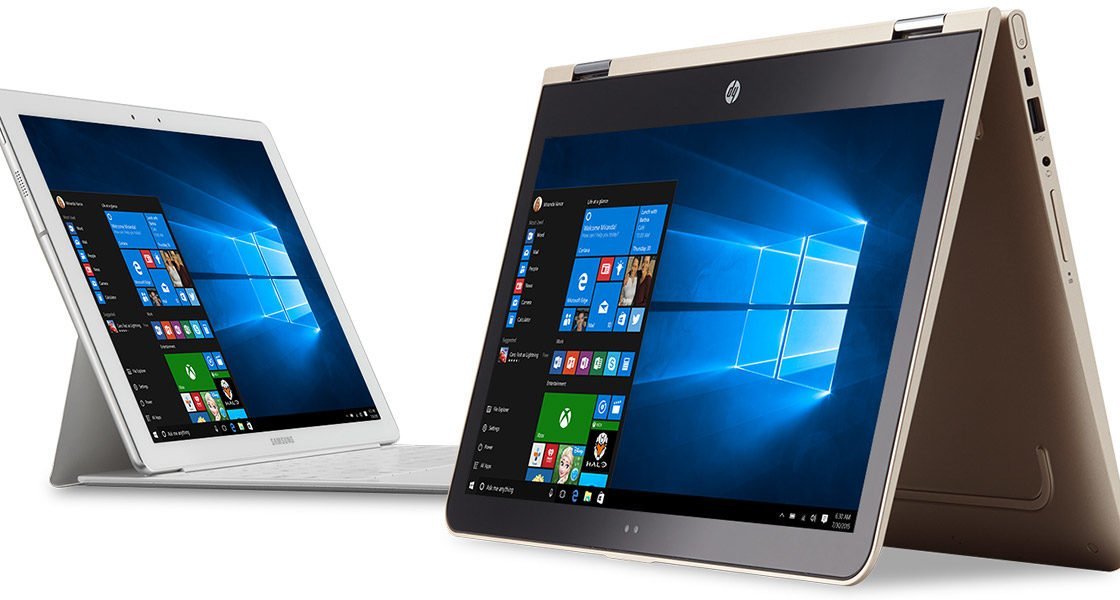 Выбор версии Windows 10 для ноутбука остается за пользователем
Для игрового ПК
В этой категории операционных систем борьба также проходит между сборками Home и Pro. Всё-таки проводя время в играх, особенно в современных, пользователи ориентируются на производительность. Это значит, что операционная система не должна нагружаться сторонними и ненужными процессами. Лишние программы прямо-таки кишат в версиях Enterprise и Education, что недопустимо для домашнего игрового компьютера.
Технология DirctX 12, что была разработана именно для Windows 10, доступна в любой комплектации операционной системы. Следует напомнить, что ДиректИкс является средой, которая улучшает производительность игр и позволяет использовать видеопамять нескольких видеокарт как единое целое. Также имеет другие возможности для повышения качества изображения.
Потому изначально получается что и Домашняя, и Профессиональная в равных весовых категориях производительности игр. Разница только в нагрузке на систему сторонними процессами. А их чуть больше в версии Windows 10 Pro. Раунд за сборкой Home!
Подводя итоги, можно сказать, что Windows 10 является оптимальной для использования всеми без исключения. Разница в версиях новейшей ОС состоит исключительно в направленности её использования в повседневной жизни. А приведённые выше советы помогут подобрать то, что нужно вам.


