Самая удалённая точка не будет видеть головную точку, адрес всё равно головной? И где поподробнее почитать про режим WDS? И я правильно понял, что нужно использовать режим wds+ap?
Как это нельзя подключать клиентское оборудование? как раз то и планируется режим AP + WDS или как у других называется HYBRID. Хм.. я ставил репитер за репитор только ASUS wl320ge всё норм работало. У Длинк это будет некоректно работать?
Цена 440 грн Основные технические характеристики Режимы работы проводной маршрутизатор, Wi-Fi маршрутизатор Характеристики беспроводной сети Стандарт Wi-Fi 802.11b (до 11 Мбит/с), g (до 54 Мбит/с), n (до 300 Мбит/с) Рабочая частота2.4 ГГц Тип антенны не съемные Количество антенн2 Защита информацииWPS, WPA2-ENT, WPA2-PSK, WEP, WPA2, WPA-PSK, WPA Характеристики проводной сети Количество LAN портов (RJ-45)4 Входной интерфейс10/100BASE-TX Ethernet (MDI/MDIX) Поддержка транспортных протоколовTCP/IP, UPnP, DHCP, DDNS, IGMP, IPv4, IPv6, ICMP, IPSec, PPTP, PPPoE Соответствие сетевым стандартамIEEE 802.3x, IEEE 802.1Q (VLAN), IEEE 802.3af PoE, IEEE 802.3 10BASE-T (10 Мбит/с), IEEE 802.3u 100BASE-TX (100 Мбит/с), IEEE 802.11i (Wi-Fi Protected Access [WPA2] security), IEEE 802.11e (wireless quality of service [QoS]) Функции межсетевого экранаNAT, демилитаризованная зона (DMZ), SPI, фильтрация IP-адресов, фильтрация MAC-адресов
Как настроить режим моста в роутере
Маршрутизатор есть в каждой квартире. Но мало кто знает, что создание беспроводной сети далеко не единственная функция небольшого девайса. Большинство сетевых устройств способно поддерживать режим моста в роутере, что это, и как осуществить переключение, расскажет статья.
Что такое режим моста
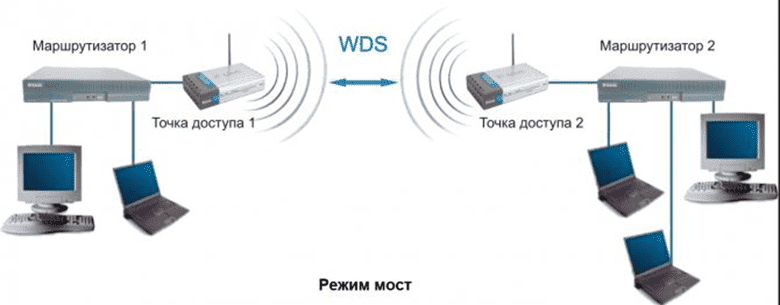
Люди, которые знают, что в оборудовании есть функция Bridge, чаще всего применяют ее для расширения области беспроводного покрытия. Принцип основан на применении Wireless Distribution System (более знакомую как WDS). Словосочетание можно перевести как беспроводная распределительная система, дающая возможность объединить точки доступа Wi-Fi в одну большую сеть.
Провода при этом не требуются, MAC-адреса оборудования сохраняются. Девайс-клиент, настроенный на прием сигнала от основного маршрутизатора, становится связующим звеном между источником интернета и подключенными клиентами.
Разница между режимом роутера и бриджа очевидна — в первом случае прибор напрямую получает трафик от провайдера, во втором прибор хоть и способен создавать подсеть, но прямого подключения к оператору не имеет.
Отличие работы роутера в режиме моста от репитера
Самый простой ответ на вопрос — режим bridge в роутере что это — оборудование, применяемое для распространения сигнала в места, куда зона покрытия от основного прибора не дотягивается. Также с помощью второго девайса расширяется количество клиентов, подсоединенных к Wi-Fi.
Одновременно с этим в современных маршрутизаторах намного проще активировать режим репитера или повторителя. При этом прибор-клиент копирует сетевые настройки и распространяет их дальше.
Разница между расширением сети посредством моста или ретранслятора заключается в следующем:
Область использования подключений на основе режимов Bridge или WDS
Режим моста в маршрутизаторе нашел применение и в быту, и в офисах. В последнем случае с его помощью в рамках организованного подключения создаются самостоятельные подсети — для юридического отдела своя, для маркетологов своя.
В загородных домах технология позволяет обеспечить онлайн-доступ по всему периметру участка, в дальнем флигеле или в бане. Нередко мостом пользуются жители дачных поселков, где к всемирной паутине подключены лишь несколько домов. На время отпуска по договоренности люди попросту подключаются к соседям.
Применяют режим моста и для наблюдения за территорией. С помощью модема соединяют видеокамеру и компьютер. Нередко роутер становится мостиком для обмена данными между двумя ПК либо для обеспечения доступа к интернету оборудования без сетевого адаптера, к примеру, телевизора.
Иногда технология Bridge является средством для обмена информацией там, где нет возможности соединить две точки с помощью кабеля. Систему часто используют для соединения офисного здания со складскими помещениями, построенными через дорогу.
Важно: Перед тем, как настроить мост между двумя роутерами, нужно убедиться, что между ними нет помех типа столбов, зданий, деревьев и так далее.
Настройка моста (WDS) на роутере Tp-Link
Сегодня масса пользователей выбирает для домашней эксплуатации маршрутизаторы китайского производителя Tp-Link. Они недорогие, но надежные и достаточно функциональные. Модели, работающие на старой версии программного обеспечения, можно узнать по характерной коробке в бело-зеленых тонах и такому же оформлению интерфейса. Оборудование, функционирующее на базе новой прошивки, отличает интерфейс, выполненный в голубых тонах.
В целом настройка роутеров и той, и другой модификации не особо отличается, за исключением некоторых деталей.
Важно: Практически все современные маршрутизаторы способны настроить WDS-соединение только с приборами от того же производителя.
На старой прошивке
Какой бы марки ни был девайс, настройка всегда начинается с главного роутера, обеспечивающего доступ в дачный интернет.
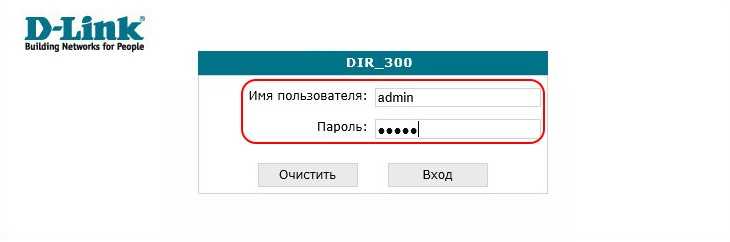
Для маршрутизаторов Tp-Link алгоритм следующий:
Отладка головного прибора завершена.
Описание, как настраивать режим маршрутизатора, принимающего сигнал:
Важно: Чтобы изменения были сохранены корректно, после настройки оба роутера необходимо перезагрузить.
На новой прошивке
На моделях с новой версией ПО основной маршрутизатор настраивается аналогично.
Алгоритм налаживания клиента следующий:
Настройка Wi-Fi-моста на маршрутизаторах Ubiquiti NanoStation M5
Для передачи данных на большие расстояния сегодня используют устройства американского производства Ubiquiti Nanostation. Они представляют собой маршрутизаторы, создающие мощный сигнал и плотное, стабильное покрытие Wi-Fi. Прочный материал корпуса позволяет устанавливать оборудование на улице, высоко на столбах или выносных мачтах.
Девайсы отлично оправдывают себя на открытых расстояниях, когда нужно обеспечить передачу данных, к примеру, от строящегося объекта в офис, находящийся за несколько км от него.
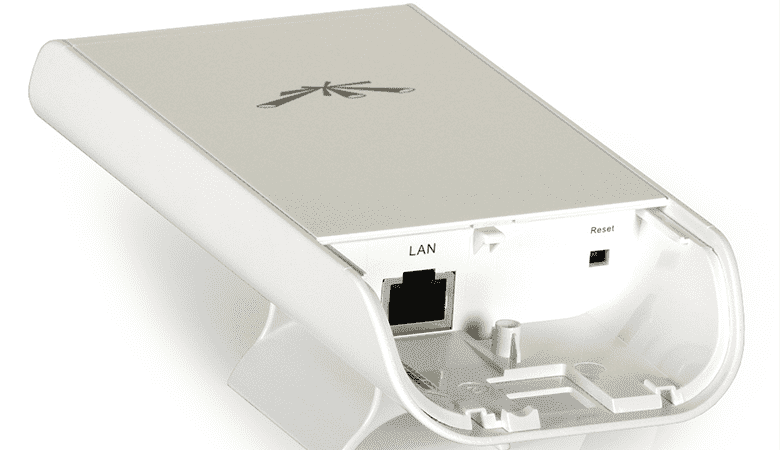
Модель роутера Ubiquiti NanoStation M5 способна раздавать устойчивый беспроводной сигнал на расстояние 5 км. Внешне прибор имеет вид направленной параболической антенны. Мощность можно усилить, дополнив прибор мощными усилителями.
Важно: Оборудование, особенно установленное на улице, крайне чувствительно к перепадам напряжения, возникающим во время грозы. Поэтому для питания девайсов понадобятся приборы, использующие технологию PoE.
Также как и в ситуации с китайскими приборами, первым нужно наладить работу основного роутера.
Схема такая:
Второе устройство настраивается в режиме станции.
Схема такая:
Когда оба устройства отлажены, необходимо проверить, режимы работы роутера и работоспособность Wi-Fi-моста. Для этого в меню маршрутизатора-клиента нужно перейти в раздел Main. Там должны появиться графики, отражающие степень сигнала и параметры подключенной сети.
Роутер Asus в режиме моста или клиента
Некоторые пользователи предпочитают китайским роутером Tp-Link и D-Link более дорогие, но и более продвинутые устройство типа Keenetic или продукции компании Asus. Для настройки моста между двумя роутерами Asus первым настраивается головной девайс.
Для этого нужно проделать следующие шаги:
Второй маршрутизатор настраивается следующим образом:
Минусы использования WDS
Главный минус в применении режима моста заключается в падении скорости интернета практически вдвое. Хотя если используется высокоскоростное подключение через оптоволокно (такое, как у провайдера «Ростелеком»), то даже урезанной скорости хватает для полноценной офисной работы, просмотра видео, онлайн-игр и прочего.
Второй недостаток заключается в сложности настраивания моста, особенно если устройства от разных производителей. Заставить взаимодействовать некоторые модели попросту невозможно. Пользователям, которые не имеют представления, как настроить мост между роутерами, стоит предварительно получить рекомендации специалиста.
Современные компании, выпускающие телекоммуникационное оборудование, стараются максимально упростить настраивание режима моста. Производители латвийских роутеров МикроТик разработали специальную утилиту Quick Set, с помощью которой настройка производится за несколько минут.
Третий недочет — функция моста есть не во всех маршрутизаторах.
Как правило, большинство абонентов используют один и тот же канал связи, предоставленный по умолчанию. Это существенно сказывается на мощности сигнала, еще больше замедляя передачу трафика. Решается проблема сканированием каналов, после чего в настройках указывается более свободный.
Какие моменты следует учитывать
При покупке устройств, которые планируется применять для создания моста между двумя роутерами, нужно определиться с дальностью приема сигнала. Если дистанция не превышает 250 метров, то вполне достаточно бытовых маршрутизаторов. Если речь идет о взаимодействии приборов, находящихся на расстоянии в нескольких км друг от друга, то понадобится дорогое, специализированное оборудование.
Также нужно учитывать тот факт, что в гористой местности или вблизи сооружений, от которых исходят электромагнитные излучения, работа оборудования серьезно затрудняется, вплоть до полной потери соединения.
Christmas is around the corner and the best gift for any occasion is a Rubik’s Cube that you can easily solve with this cube puzzle tutorial.
Что лучше WDS или репитер?
WDS лучше повторителя?
Повторитель устанавливает обычное обычное беспроводное клиентское соединение через B / G / N с удаленной точкой доступа, одновременно устанавливая собственную точку доступа с использованием тех же протоколов. Нет ничего проще. По иронии судьбы, WDS (если он совместим) обычно считается лучшим решением.
WDS замедляет работу сети?
Этот недостаток и ретрансляция пакетов (попугай!) Значительно замедлит работу сети. Скорость уменьшается вдвое с каждым прыжком. Если пакету требуется три перехода, чтобы прибыть в пункт назначения, скорость будет всего от номинальной скорости. Еще одна проблема с WDS — это шифрование.
Что лучше повторитель или универсальный повторитель?
Лучшим выбором для вас станет режим «универсальный репитер». Читайте дальше, чтобы узнать больше о различиях. Маршрутизатор в режиме WISP подключается к существующей сети Wi-Fi, а затем использует только свой Интернет (без проводов), создавая другую полностью отдельную сеть Wi-Fi.
Что лучше мост или повторитель?
Повторитель работает на физическом уровне, а мост работает на уровне канала передачи данных. Повторитель — это двухпортовое устройство (на рынке также доступно несколько повторителей портов), которое регенерирует входящий сигнал. Помните, он не усиливает сигнал. Следовательно, он используется только для увеличения длины сети.
Режим моста — это то же самое, что и ретранслятор?
Wireless Repeater — повторит сигнал другой точки доступа или беспроводного маршрутизатора. … Wireless Bridge — превратит точку доступа в беспроводной мост. Он свяжет беспроводную сеть с проводной сетью, что позволит вам соединить две сети с разными инфраструктурами.
WDS — это то же самое, что и повторитель?
WDS также можно рассматривать как режим ретранслятора, поскольку он, по-видимому, одновременно выполняет мост и принимает беспроводных клиентов (в отличие от традиционного моста). Однако при использовании метода повторителя пропускная способность снижается вдвое для всех клиентов, подключенных по беспроводной сети.
Репитеры замедляют работу WiFi?
Повторитель Wi-Fi принимает беспроводной сигнал от вашего маршрутизатора и пересылает его. Это полезно, но имеет ряд недостатков. Скорость вашей беспроводной сети снижается вдвое. Кроме того, вы устанавливаете повторитель WiFi только в том месте, где сигнала WiFi еще достаточно.
Снижает ли скорость беспроводной мост?
особенно highdef от медиа-серверов, вы действительно можете увидеть замедление. Использование моста в удаленном месте не повлияет на вашу беспроводную связь больше, чем любое другое устройство. В большинстве случаев это ограничит вас подключением удаленного ПК через etherent, поскольку мост, соединяющий беспроводное соединение с беспроводным, является «повторителем».
Насколько теряется скорость по WiFi?
Законы физики могут бросить вызов Wi-Fi
Расстояние между беспроводным адаптером и маршрутизатором может повлиять на скорость вашего интернета. Общее правило состоит в том, что если вы удвоите расстояние между маршрутизатором и клиентом (или устройством), пропускная способность снизится на одну треть от исходной мощности.
Как использовать универсальный репитер?
F9-как настроить универсальный ретранслятор
Что такое режим универсального повторителя в роутере?
«Универсальный режим повторителя» обеспечивает функцию одновременного действия в качестве AP-клиента и AP. Он может использовать функцию AP-клиента для подключения к корневой AP и использовать функцию AP для обслуживания всех беспроводных станций в пределах своей зоны действия. … «Универсальный режим повторителя» очень удобен для расширения зоны покрытия вашей беспроводной сети.
Что такое повторитель WISP?
Режим повторителя WISP обеспечивает NAT (преобразование сетевых адресов) и DHCP-сервер для генерации IP-адресов как для беспроводных, так и для проводных клиентов. … Используя этот режим, беспроводные и проводные клиенты могут подключаться к внешней точке доступа WISP через DAP-1360.
Зачем использовать режим моста?
Режим моста позволяет соединить два маршрутизатора без риска снижения производительности. Режим моста — это конфигурация, которая отключает функцию NAT на модеме и позволяет маршрутизатору работать в качестве DHCP-сервера без конфликта IP-адресов. Подключение нескольких маршрутизаторов может расширить зону покрытия Wi-Fi в вашем офисе / доме.
Что такое мост и повторитель?
Это аппаратное устройство, используемое для расширения локальной сети. Повторитель работает только на физическом уровне, то есть на первом уровне модели OSI. Он восстанавливает слабый сигнал и увеличивает радиус действия сети. … Bridge работает на канальном уровне модели OSI. Повторитель работает на физическом уровне модели OSI.
Как увеличить радиус действия Wi-Fi?
Как расширить диапазон Wi-Fi за пределами дома (в вашем доме)
Как настроить роутер TP-Link как репитер Wi-Fi: все подробности
Обеспечить стабильный, сильный сигнал Wi-Fi в большом доме с помощью одного роутера довольно трудно. Помочь в этом вопросе могут репитеры (повторители), которые способны соединяться на расстоянии с основным оборудованием, повторять и усиливать сигнал. Если на руках у вас роутер от производителя TP-Link, из статьи вы узнаете о настройке репитера для этих моделей.
Друзья! Если найдете ошибку, будут вопросы или есть советы по теме, не стесняйтесь, а сразу пишите в комментарии. Всегда рады обратной связи!
Особенности репитеров для TP-Link
WDS мост или режим репитера – это функция маршрутизатора, позволяющая использовать его в качестве повторителя и усилителя Wi-Fi сигнала, раздаваемого другим устройством.
К сожалению, старые и некоторые новые модели роутеров TP-Link не умеют работать с WDS. Этот вопрос решается, если перепрошить маршрутизатор прошивкой DD-WRT.
Но в данном случае рассматриваются способы настройки с использованием оригинальных прошивок устройств (например, модель TL-WR841N).
Функция моста WDS используется в двух случаях:
Узнать, работает или нет ваш роутер в режиме WDS моста, можно в характеристиках модели на официальном сайте TP-Link. Если основной маршрутизатор от другого производителя, названия функции могут звучать так: repeater, повторитель, WDS, мост, bridge, усилитель, extender.
Если у роутера, который вы хотели бы использовать в качестве повторителя нет WDS, а прошивку DD-WRT нет желания устанавливать, приобретите специальное устройство «репитер», прямо предназначенное для этих целей. При этом, основной роутер может быть, как от TP-Link, так и от любой другой фирмы. Протоколы подключения Wi-Fi сетей стандартизированы для всех устройств.
Настройка репитера TL-WA854RE V3
Видеоинструкция по настройке беспроводного усилителя доступна тут:
На примере TP-Link TL-WA854RE V3, рассмотрим подключение между устройствами для усиления Wi-Fi сигнала и охвата большего радиуса действия.
Инструкция подключения и настройки повторителя (репитера) TP-Link:
Если нужно разместить ретранслятор на большее расстояние, подключите аналогичным способом несколько репитеров подряд.
WDS-режим через WPS
Во время соединения и настройки двух роутеров TP-Link для работы в режиме репитера создадутся две беспроводные точки доступа. Но правильная настройка позволит использовать устройствам ту точку, которая имеет более сильный сигнал.
Для настройки нужно, чтобы два устройства поддерживали функцию WPS.
Инструкция по настройке двух роутеров TP-Link в режиме репитера для покрытия Wi-Fi большей области быстрым способом:
При соединении через WPS произошло клонирование параметров беспроводного доступа с основного роутера на повторитель. При копировании создается на указанном канале клон Wi-Fi точки подключения с идентичными параметрами (пароль, протоколы защиты). Расположив ретранслятор в месте умеренного сигнала основного оборудования, он подключается к основной точке и раздает через другую точку собственный Wi-Fi.
Функции «умный Wi-Fi», которые есть у современных устройств с операционной системой Android 8 и выше, Windows 10, iOS 11 и выше, позволят автоматически переключаться между двумя точками, чтобы поддерживать хороший уровень сигнала. Главное, сделать первичное подключение к обеим точкам.
Ручной режим
Рекомендую к просмотру следующее видео, чтобы наглядно увидеть процесс настройки:
Если быстрая настройка роутера TP-Link как репитера не получилась, можно сделать вручную. Для настройки используются:
Как настроить Wi-Fi роутер TP-Link как репитер:
Проверка настройки WDS
После настройки Wi-Fi роутера TP-Link в режиме репитера, нужно проверить его работу. Откройте начальный раздел «Состояния» в админке репитера. Обратите внимание на строку «Состояние WDS». Напротив нее должно быть указано «Установлено».
Если вы видите состояние «Выключено», сбросьте параметры повторителя до заводских настроек, перепроверьте основную точку Wi-Fi и повторите процесс настройки заново. Главное, чтобы параметры Wi-Fi точки полностью совпадали на обоих роутерах.
Проверка подключения к точке клону Wi-Fi
Сеть настроена, поэтому перенесите роутер-репитер на его будущее место обитания и включите питание. После загрузки используйте смартфон, ноутбук, планшет с Wi-Fi адаптером, что позволяет подключиться к сети.
Со смартфона через поиск найдите точку по SSID с отличным сигналом и подключитесь к ней. Откройте браузер и перейдите на любой сайт, проверив, как Wi-Fi точка репитера работает. Чтобы убедиться, что вы подключены к точке-клону, зайдите через подключенное устройство в его админку (192.168.0.2), в раздел «Статистика беспроводного режима» и проверьте состояние.
Если Mac-адрес указан, значит подключение произошло к репитеру. Если же нет – соединение по Wi-Fi идет от основного маршрутизатора. В последнем случае проверьте еще раз настройки. Если все указано правильно, отключите, а затем вновь включите режимы WPS на обоих устройствах.
Заключение
Увеличить радиус действия Wi-Fi сети с помощью репитера TP-Link просто. Можно использовать специально созданное для этого устройство или задействовать режим WDS моста на втором маршрутизаторе, чтобы перевести его в режим повторителя и усилителя Wi-Fi сигнала.