
Apple Watch
Apple Watch Series 7
Apple Watch с самым большим дисплеем.
Более чем на 50% увеличена область просмотра по сравнению с Series 3.
Apple Watch SE
Какие Apple Watch
вам подходят?
Apple Watch
Series 7
Корпус 45 мм или 41 мм
Защита от воды при плавании 1
Сверхпрочное фронтальное стекло с защитой от трещин
Защита от пыли: рейтинг IP6X 1
Всегда включённый дисплей Retina
По сравнению с Apple Watch SE
увеличен примерно на 20%
По сравнению с Series 3
увеличен более чем на 50%
Уведомления о слишком
низком и высоком пульсе
Уведомления о нерегулярном
ритме сердца 4
Экстренный вызов — SOS 5
Функция обнаружения падения
Apple Watch
SE
Корпус 44 мм или 40 мм
Защита от воды при плавании 1
Retina
По сравнению с Series 3
увеличен более чем на 30%
Уведомления о слишком
низком и высоком пульсе
Уведомления о нерегулярном
ритме сердца 4
Экстренный вызов — SOS 5
Функция обнаружения падения
Apple Watch
Series 3
Корпус 42 мм или 38 мм
Защита от воды при плавании 1
Уведомления о слишком
низком и высоком пульсе
Уведомления о нерегулярном
ритме сердца 4
Экстренный вызов — SOS 5
Самое время найти правильный подарок.
Apple Fitness плюс
Получите три месяца бесплатной подписки при покупке Apple Watch. 6
Почему Apple Watch
Это мощное устройство
для здорового образа жизни.
Система
watchOS 8
Аксессуары для Apple Watch
Изящный стиль.
Эффектный вид.
Сделайте
их особенными.
Теперь на AirPods можно
нанести новые варианты
гравировки с использованием
эмодзи, букв и цифр.
Бесплатная доставка
И бесплатный возврат.
Сроки доставки можно узнать
на странице оформления заказа.
Помощь при покупке
У вас есть вопросы? Пообщайтесь
со специалистом по телефону
8‑800‑333‑51‑73 или в чате.
Как получить больше пользы от Apple Watch
Apple One
До пяти сервисов Apple
в одной подписке.
Вместе выгоднее.
Apple Music
Более
75 миллионов
треков.
Три месяца
за наш счёт.
20 важных настроек для новых Apple Watch. Обязательно сделайте после покупки
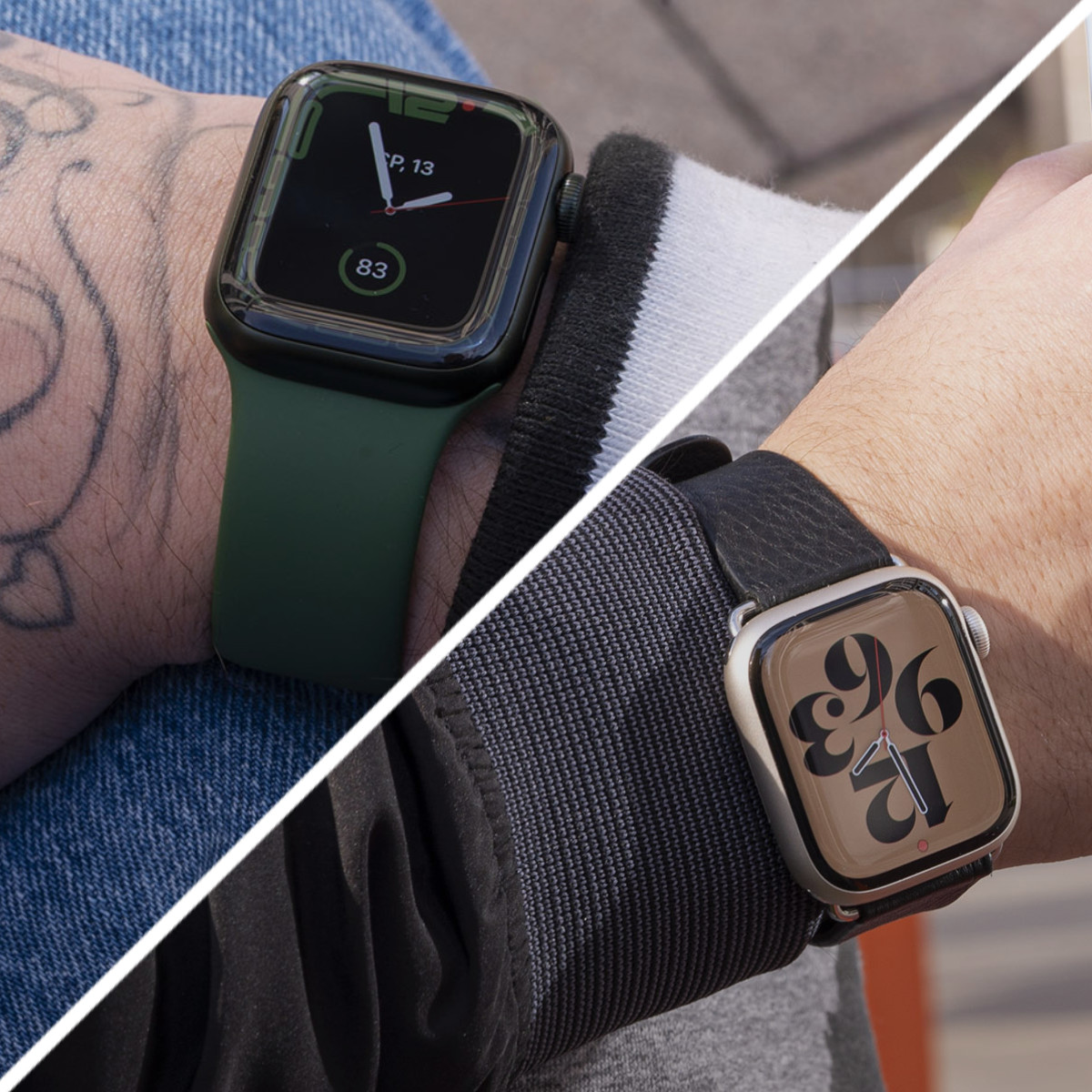
Сразу после покупки свои новые Apple Watch важно правильно настроить. Это наверняка поможет использовать умные часы на все 100%. Более того, таким образом также выйдет познакомиться с фишками гаджета, которые остались без внимания.
К примеру, сам предпочитаю настраивать свои девайсы с нуля и даже периодически сбрасываю их для этого. Так, в том числе, получается избавиться от лишнего мусора и перелопатить те фишки, о которых вчера даже не догадывался.
Как раз настраиваю новые Apple Watch для товарища. Самое время создать чек-лист параметров, которые важно проверить.
1. Для начала важно настроить активные уведомления…
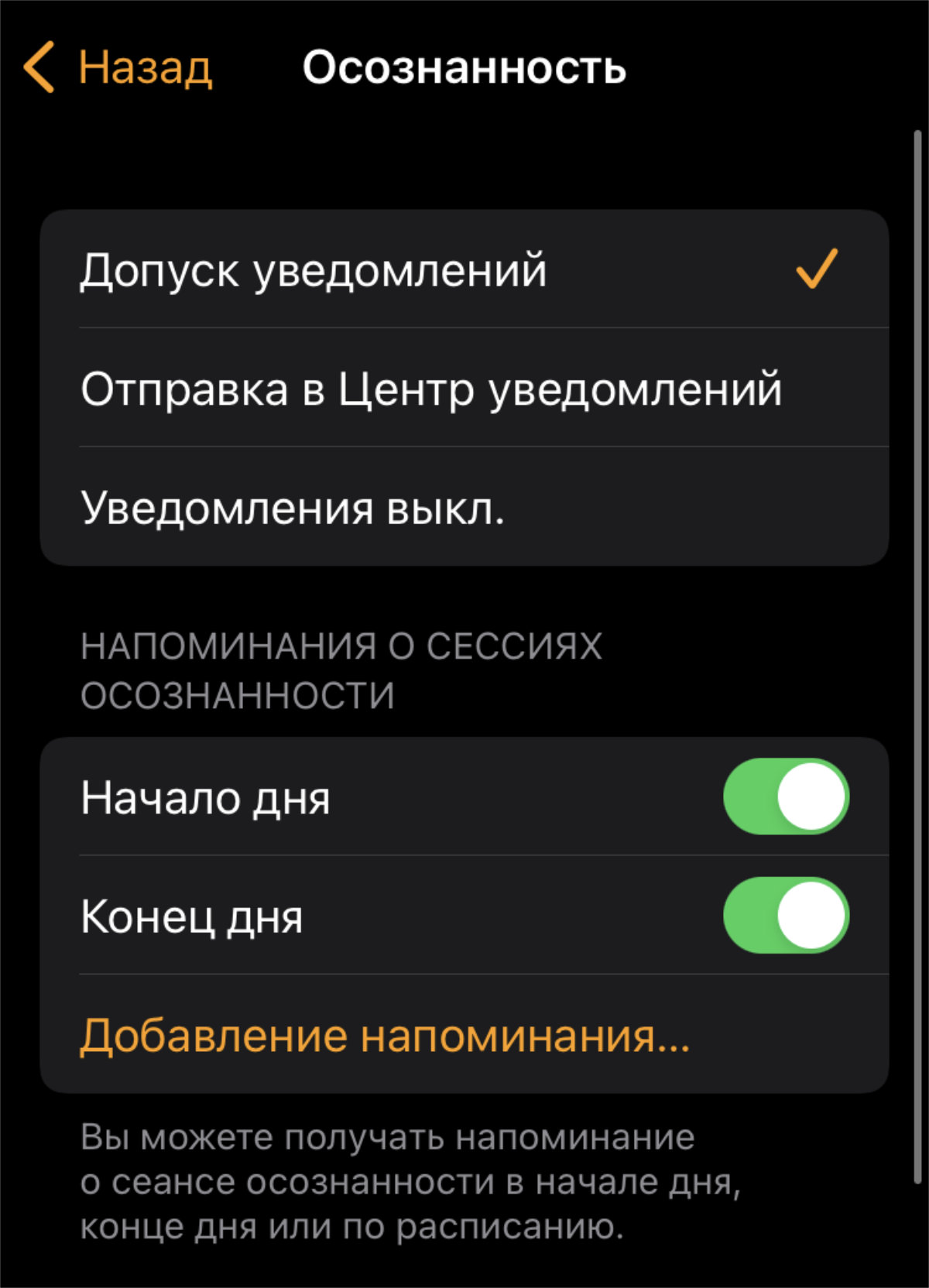
Для уведомлений многих стандартных приложений есть целый ряд дополнительных параметров
✓ Что сделать: пройдитесь по всем приложениям и разберитесь с параметрами их сообщений в меню Watch → «Уведомления».
Уведомления в стандартных приложениях Apple Watch можно не только включать и выключать, но и гибко настраивать.
2. …и отключить абсолютно все бесполезные сообщения
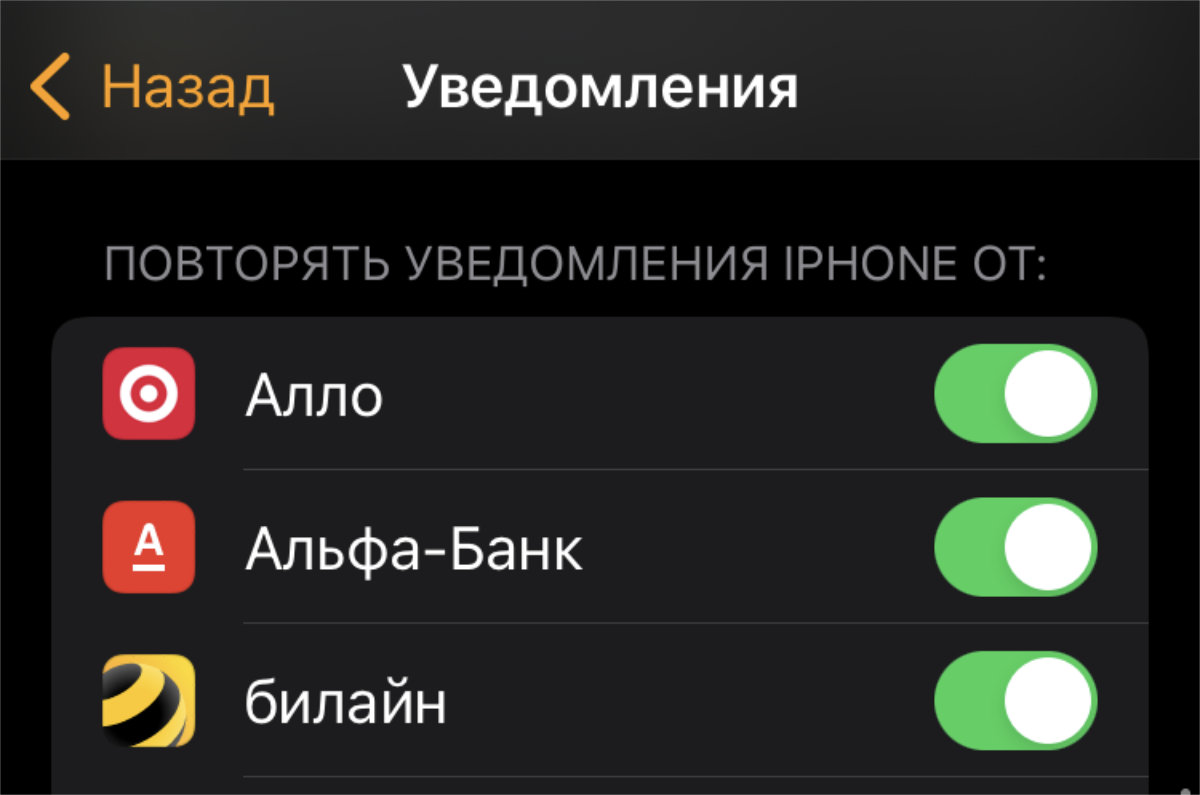
Чем меньше лишних уведомлений, тем лучше
✓ Что сделать: отключите абсолютно все сообщения от бесполезных приложений в меню Watch → «Уведомления».
Многие жалуются, что умные часы отвлекают. Но этого можно избежать, просто отключив лишние уведомления.
3. Рекомендую настроить наполнение раздела часов Dock
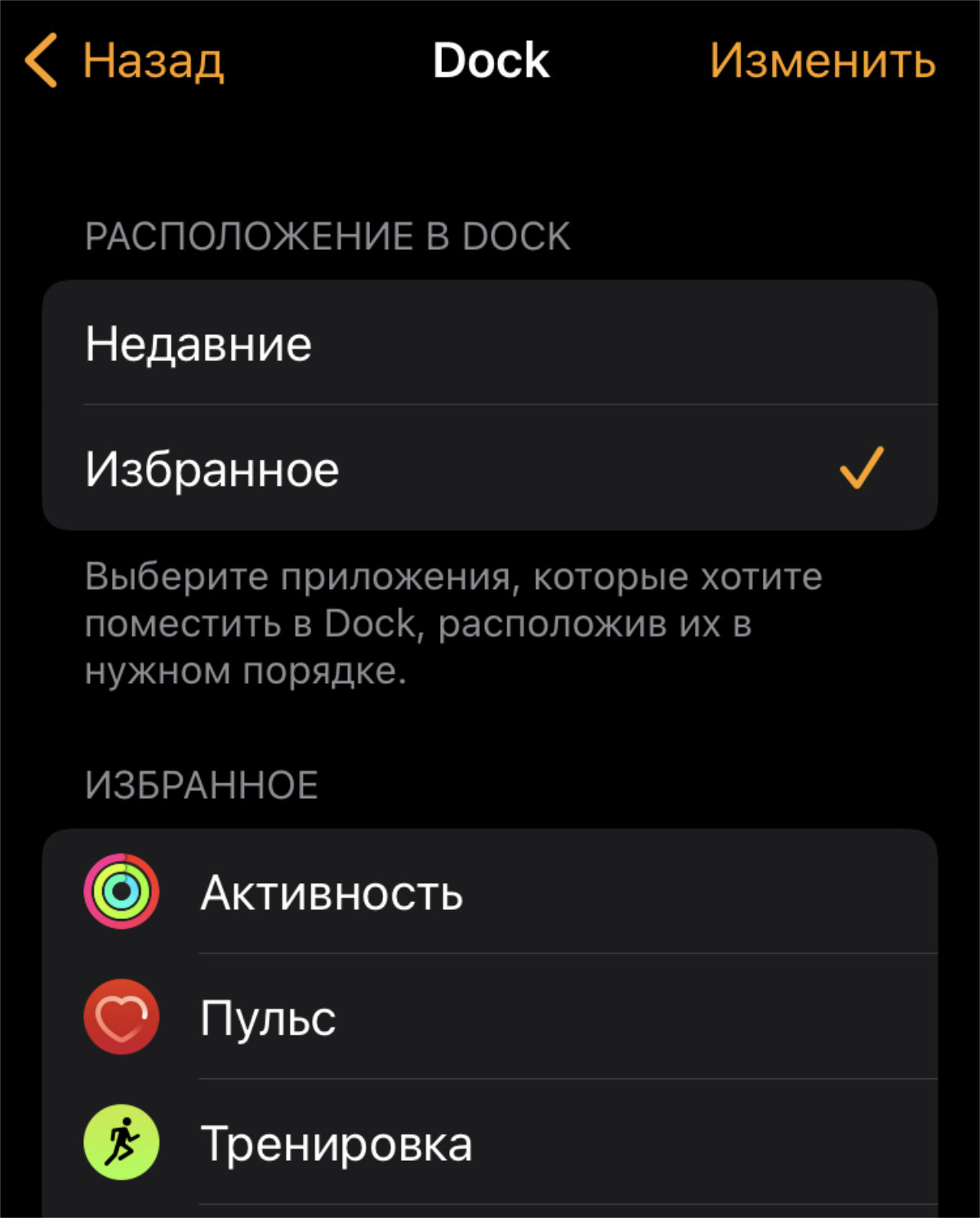
Dock вызывается боковой кнопкой — в этом меню можно добавить избранные приложения
✓ Что сделать: можете выбрать «Избранное» и добавить весь необходимый софт в меню Watch → Dock.
Рекомендую добавить в данное меню избранные приложения. По умолчанию здесь располагается список последних запущенных, но опыт использования Apple Watch подсказывает, что это не настолько уж удобно.
4. Дальше следует задать имя для новых Apple Watch
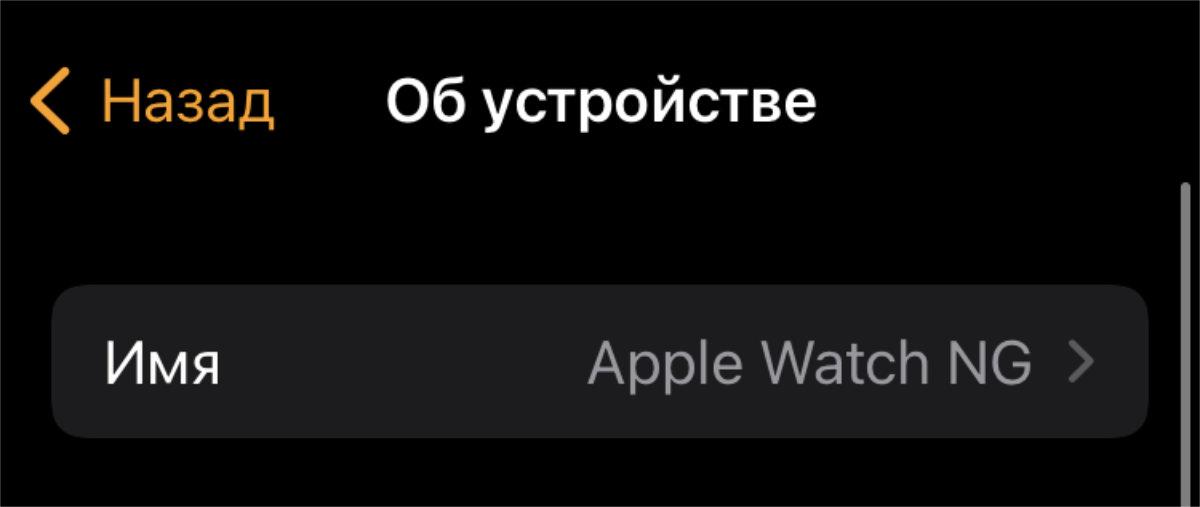
Удобное имя пригодится, к примеру, для «Локатора»
✓ Что сделать: имя можно задать в одноимённом пункте в меню Watch → «Основные» → «Об устройстве».
Продвинутые пользователи в обязательном порядке меняют имена всех своих гаджетов хотя бы для того, чтобы они красиво и наглядно показывались в «Локаторе». Это также важно, если к iPhone привязано сразу несколько умных часов Apple.
5. Советую отключить автоматическую установку софта
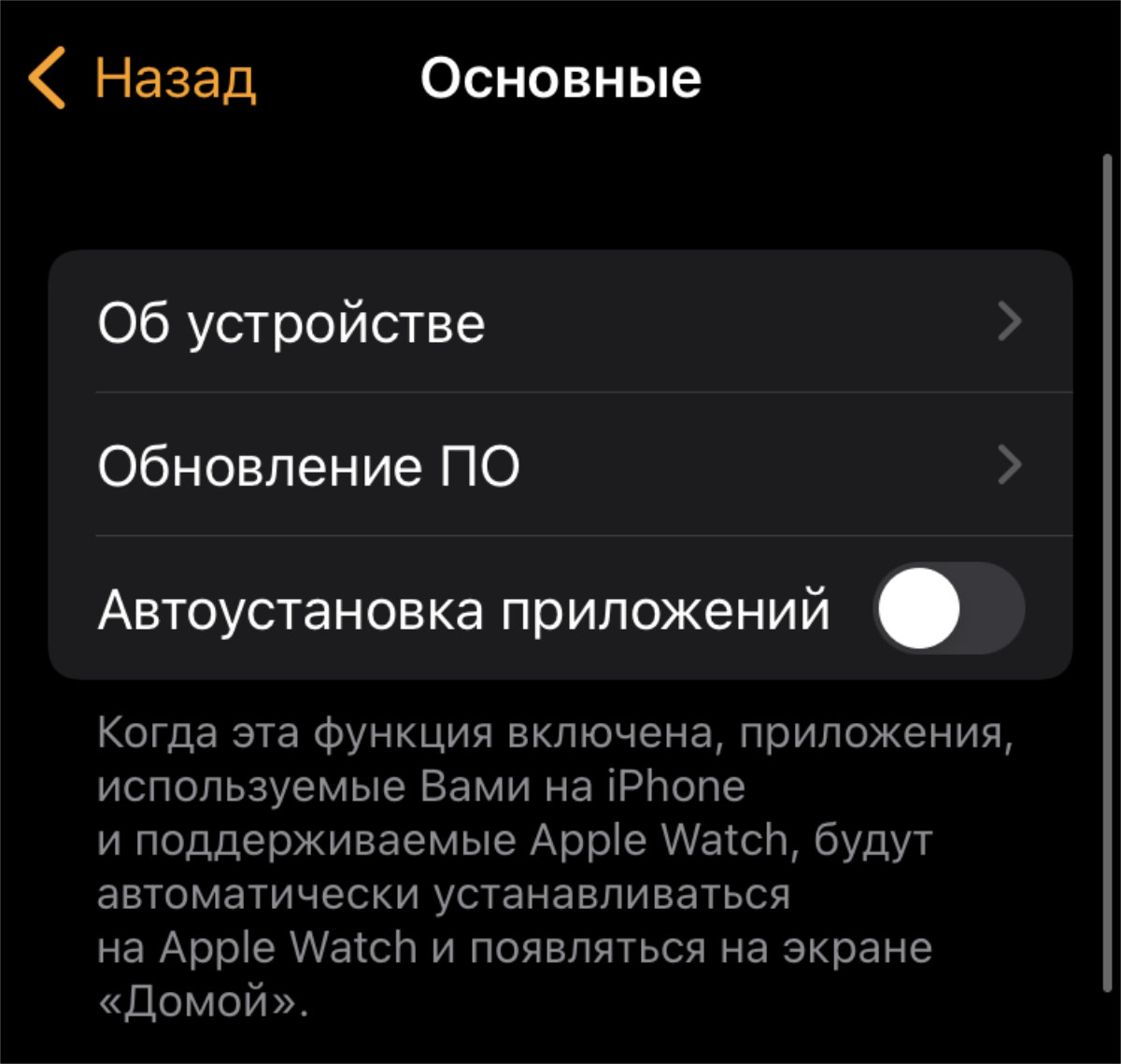
На умных часах многие вообще не пользуются сторонними приложениями
✓ Что сделать: переведите в неактивное положение переключатель «Автоустановка приложений» в меню Watch → «Основные».
За столько лет вместе с часами убеждён, что большое число сторонних приложений на них попросту не нужно.
6. Фоновое обновление контента можно смело отключать
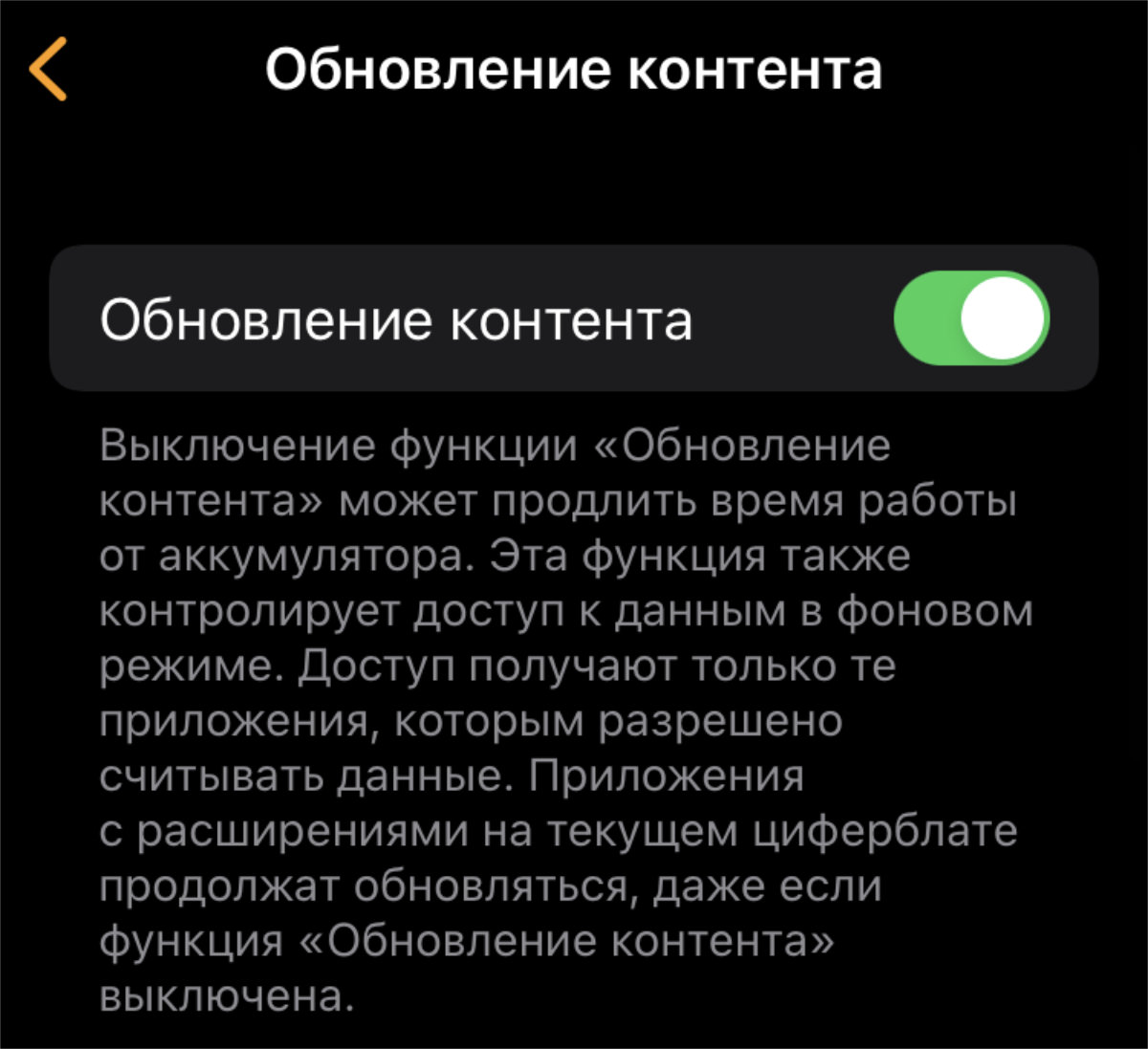
Apple Watch и без того обновляет в фоне приложения, которые используются на циферблатах
✓ Что сделать: переведите в неактивное положение переключатель «Обновление контента» в меню Watch → «Основные» → «Обновление контента».
Фоновое обновление контента потребляет слишком много энергии. Учитывая бесполезность инструмента, в нём нет большого смысла.
7. Бесполезный Handoff болезненно разряжает ваши часы
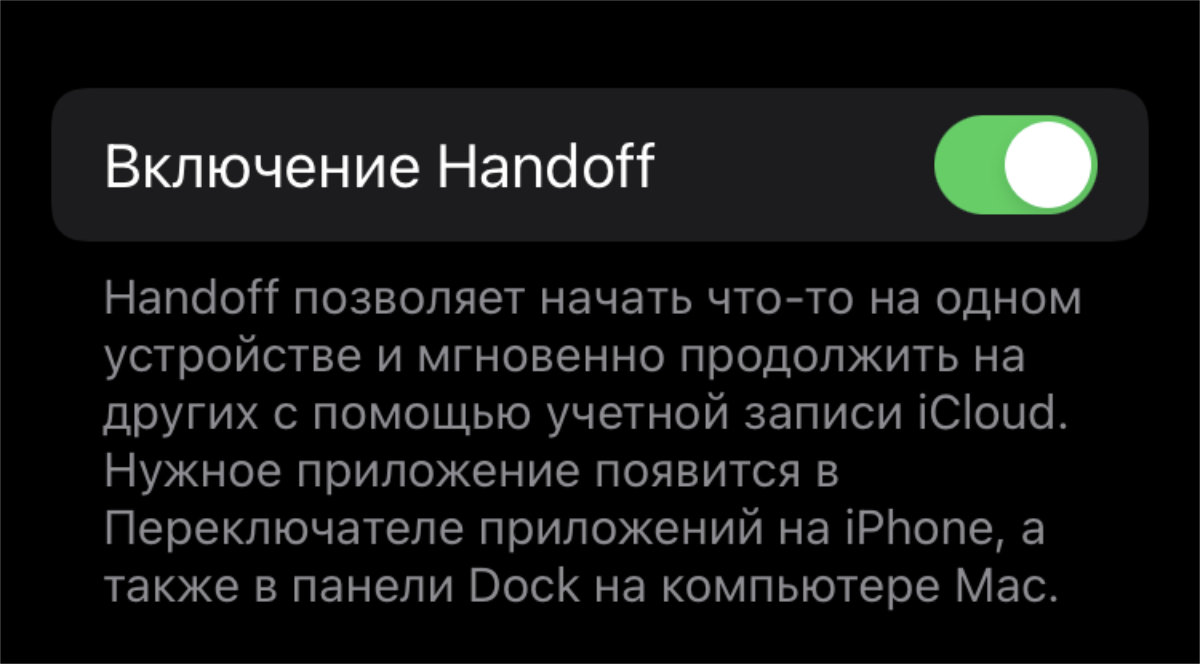
Вряд ли вы начнёте использование софта на Mac, а продолжите на Apple Watch
✓ Что сделать: переведите в неактивное положение переключатель «Включение Handoff» в меню Watch → «Основные».
Handoff даёт возможность быстро продолжить использование того же приложения на другом устройстве Apple. В случае умных часов лично мне кажется, что эта функция абсолютно бесполезна. Впрочем, гаджет на руке указанная фича неплохо разряжает.
8. Можно включить моментальный возврат к циферблату
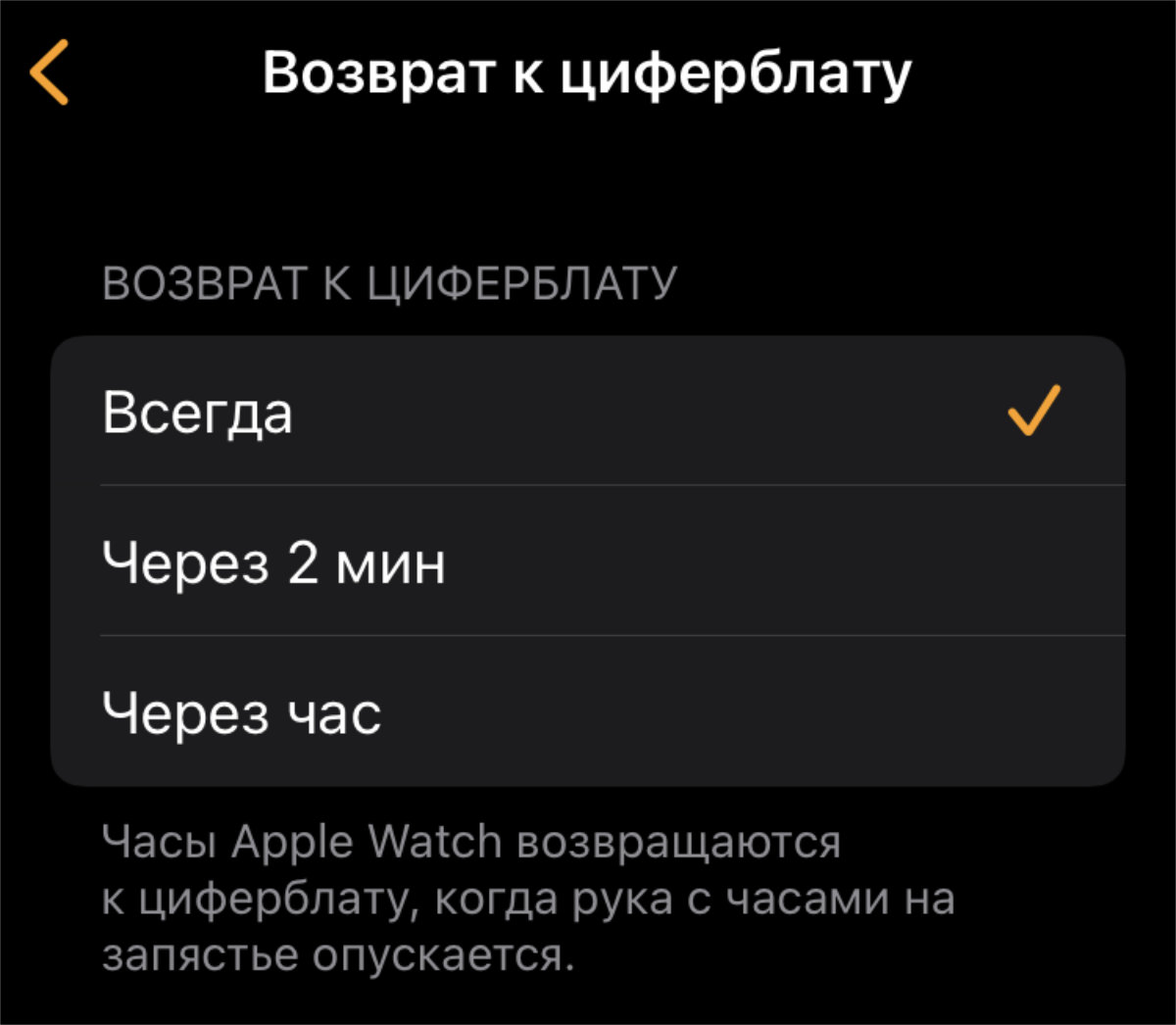
Иначе приложение будет открыто длительное время, пока его не закроют
✓ Что сделать: выберите «Всегда» в меню Watch → «Основные» → «Возврат к циферблату».
Если не акцентируетесь на сторонних приложениях, нет смысла, чтобы они постоянно оставались на экране.
9. Ночной режим и скриншоты настраиваются по желанию
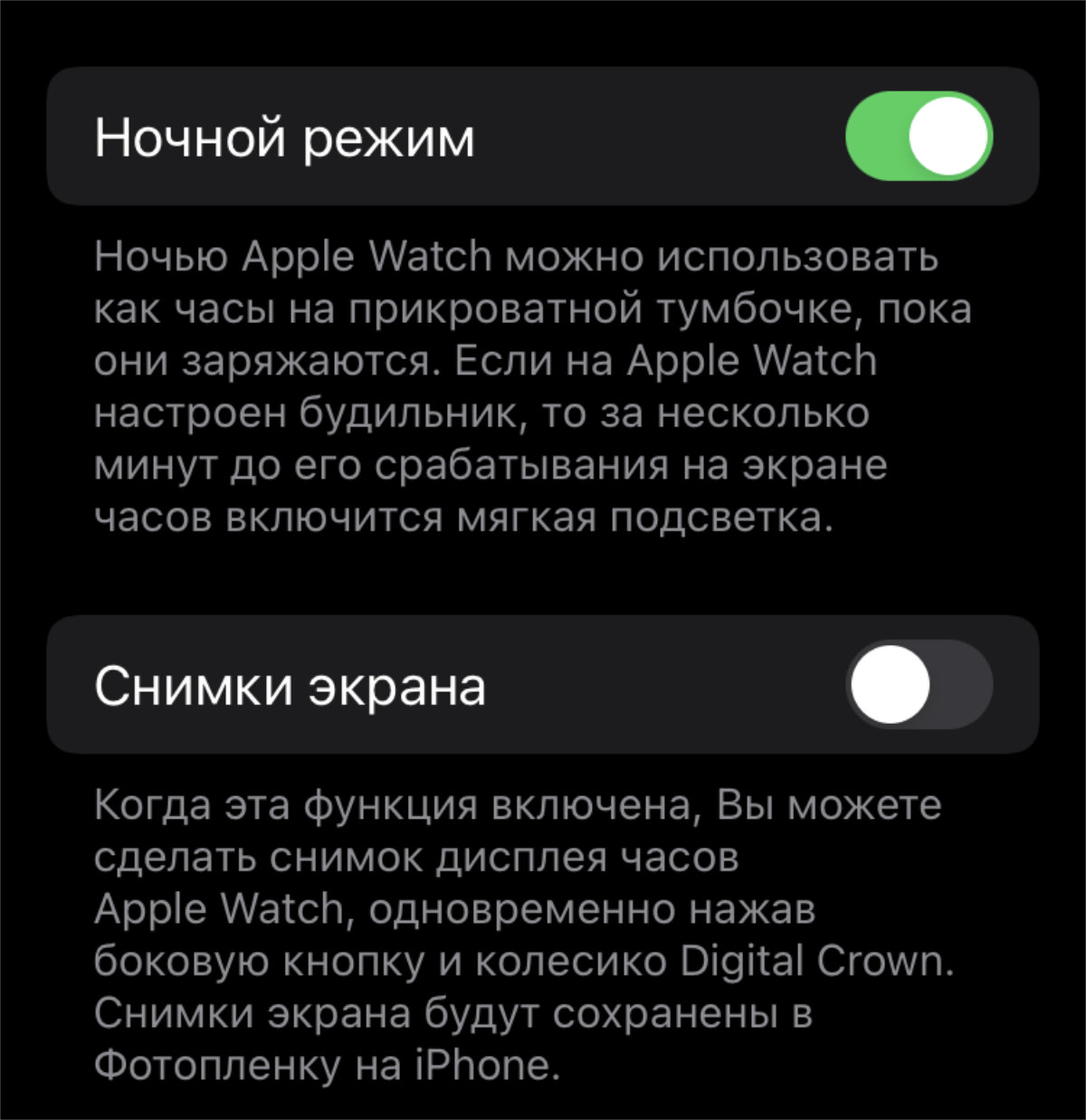
Кому-то не нужно ни первое, ни второе
✓ Что сделать: разберитесь с переключателями «Ночной режим» и «Снимки экрана» в меню Watch → «Основные».
Сам включаю скриншоты, а также выключаю ночной режим, который кажется мне бесполезным.
10. Яркость многие обычно сразу же меняют на максимум
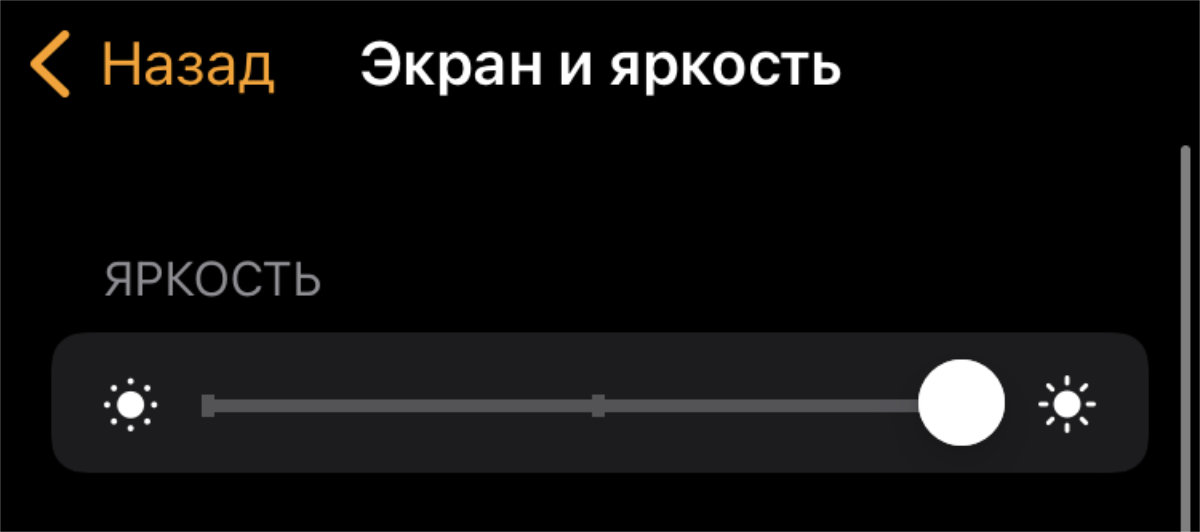
Сам считаю невозможным использование Apple Watch на низкой и средней яркости
✓ Что сделать: используйте ползунок «Яркость» в меню Watch → «Экран и яркость».
Даже средней яркости лично мне мало. По крайней мере, подобный опыт использования у меня с Apple Watch Series 5. Впрочем, обратить внимание на данный пункт во время первоначальной настройки устройства обязательно нужно.
11. Включите часовой перезвон из универсального доступа
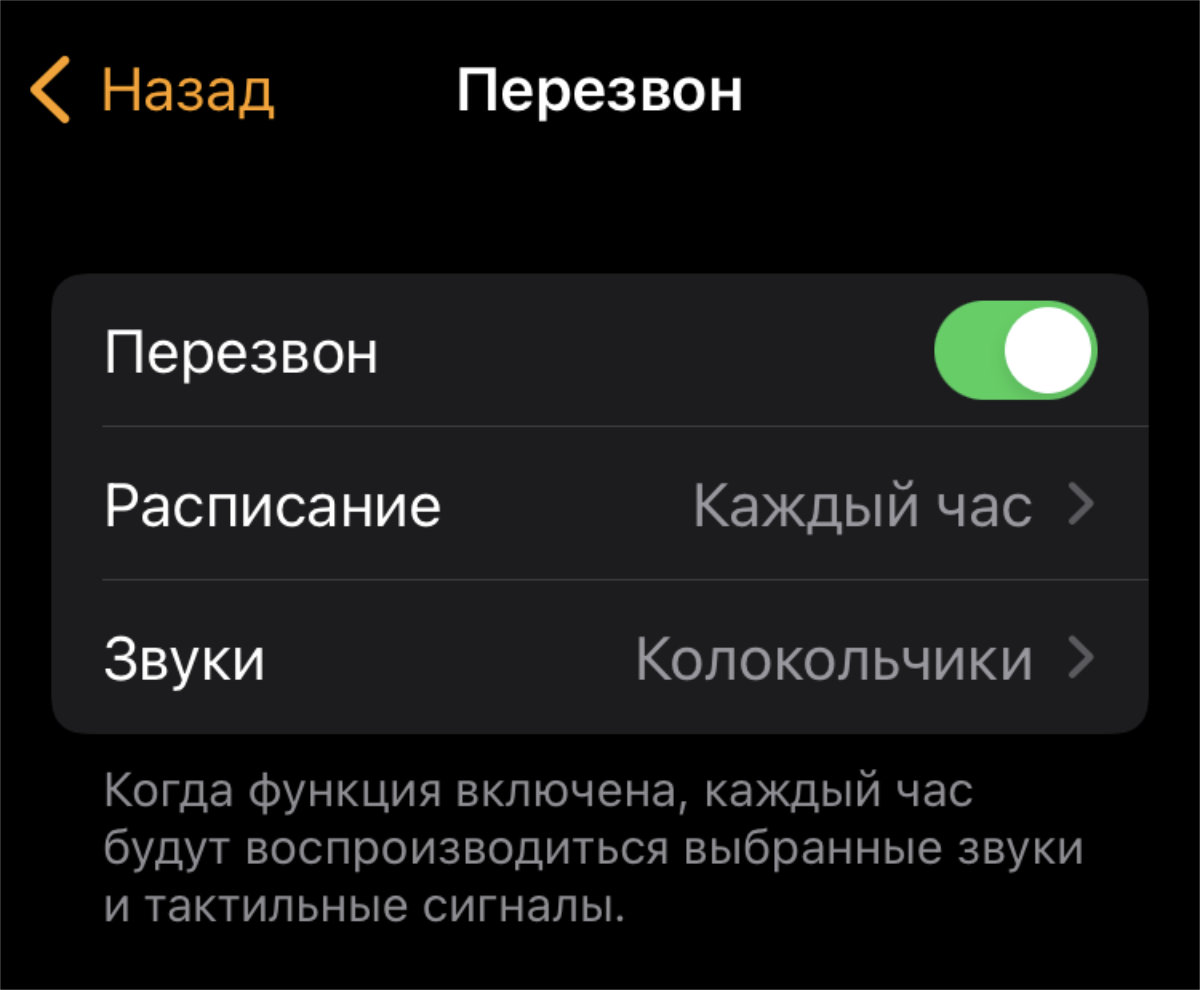
Часы будут подавать сигнал владельцу каждый час
✓ Что сделать: включите «Перезвон» и настройте его в меню Watch → «Универсальный доступ» → «Перезвон».
При активации данной функции часы будут проигрывать заданную мелодию ежечасно. С ней круто контролировать своё время.
12. Многие обычно активируют бесшумный режим часов
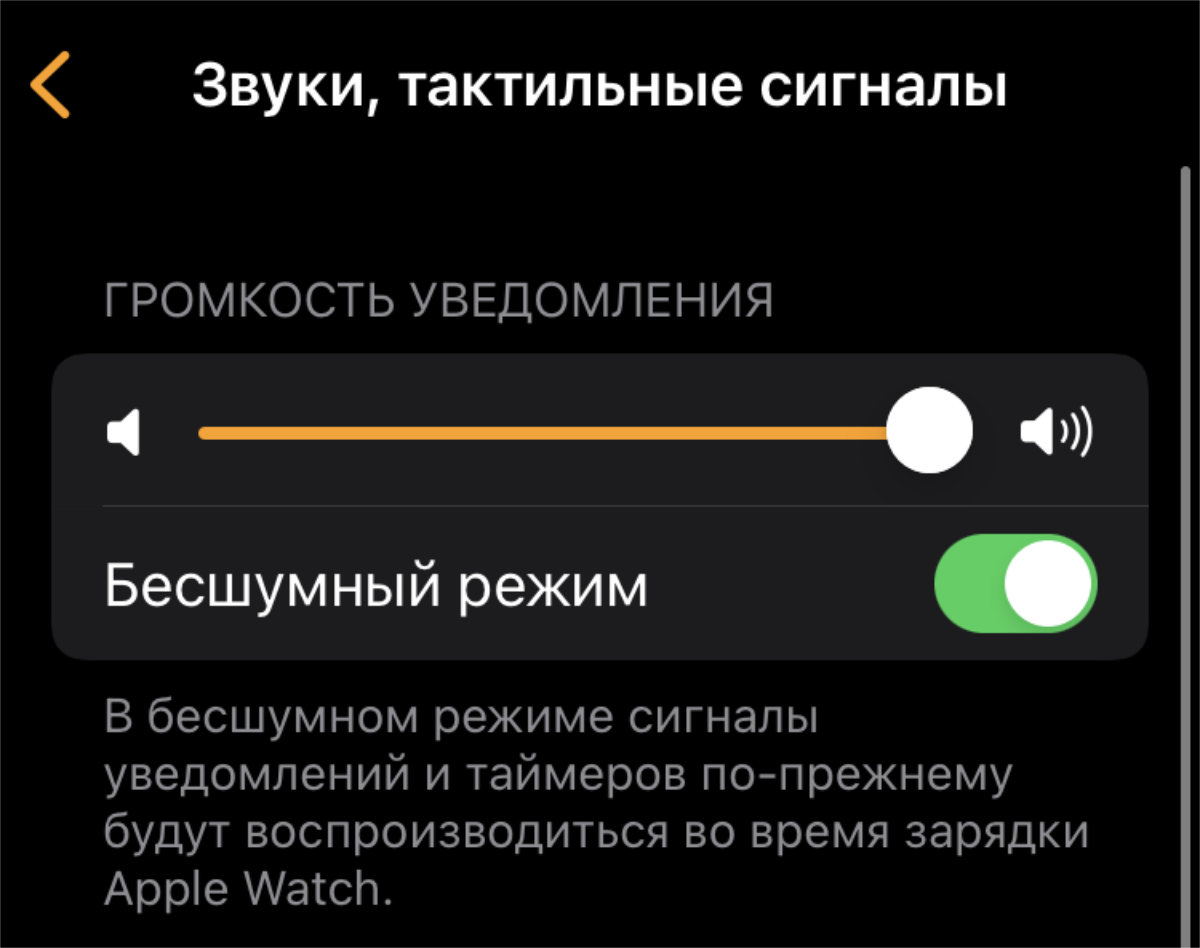
Часы всегда на руке, поэтому тактильных сигналов от них более чем достаточно
✓ Что сделать: переведите в активное положение переключатель «Бесшумный режим» в меню Watch → «Звуки, тактильные сигналы».
Вообще не вижу смысла в голосовых сигналах на умных часах. Лучше оставить только тактильные отклики.
13. Часы также могут оценивать звуковое воздействие

Когда вокруг становится сильно громко, часы могут соощать об этом
✓ Что сделать: активируйте тумблер «Оценка звукового воздействия» в меню Watch → «Конфиденциальность».
Если вокруг слишком громко, часы всенепременно сообщат об этом. По крайней мере, если включена соответствующая фича.
14. Можно выбрать плейлисты для автоматической загрузки
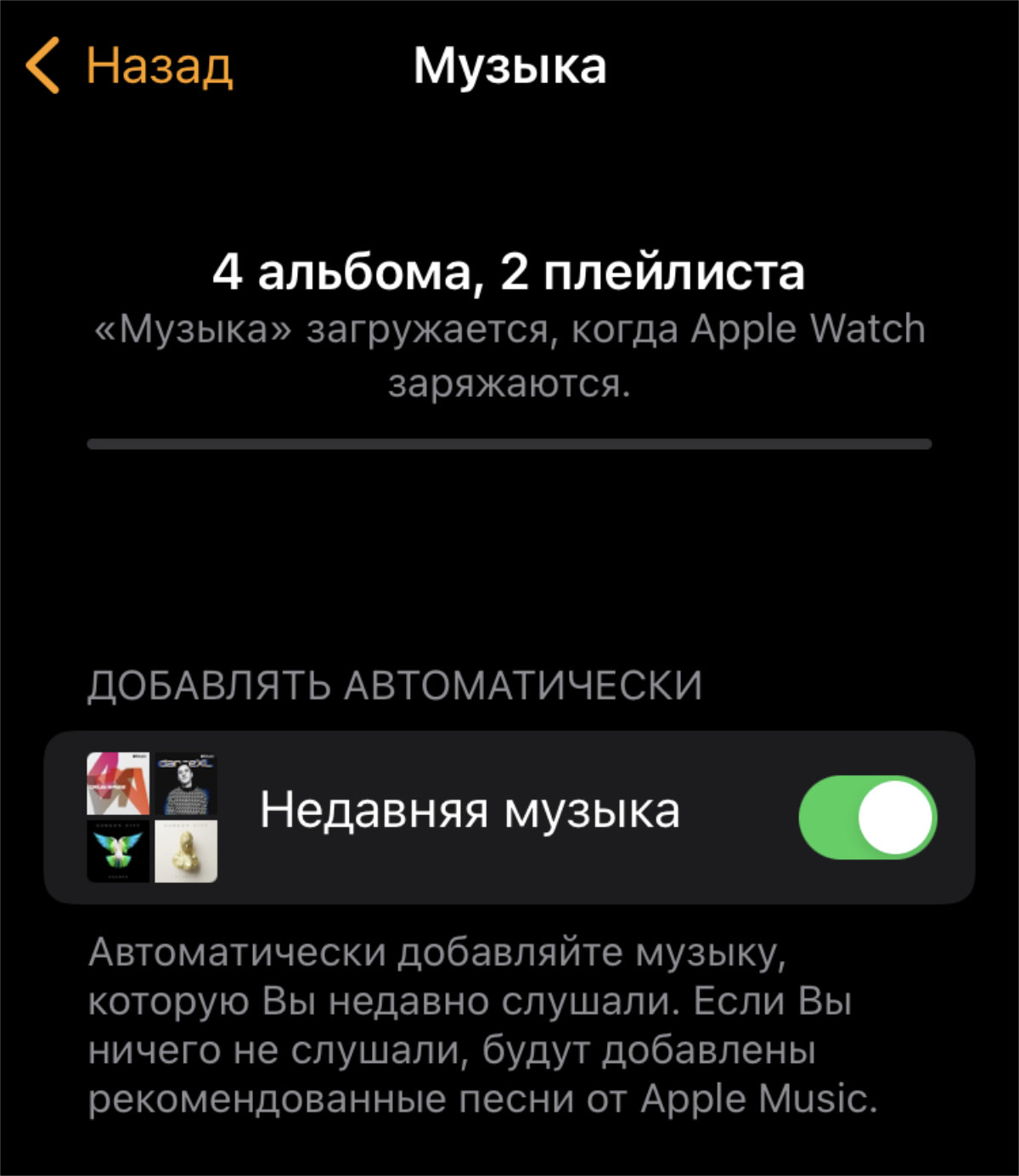
Они будут скачиваться, пока часы на зарядке
✓ Что сделать: выберите плейлисты в меню Watch → «Музыка».
Музыка офлайн на умных часах окажется очень кстати для прослушивания треков в тренажёрном зале и не только.
15. Сам отключаю таймер мытья рук, но советовать не буду
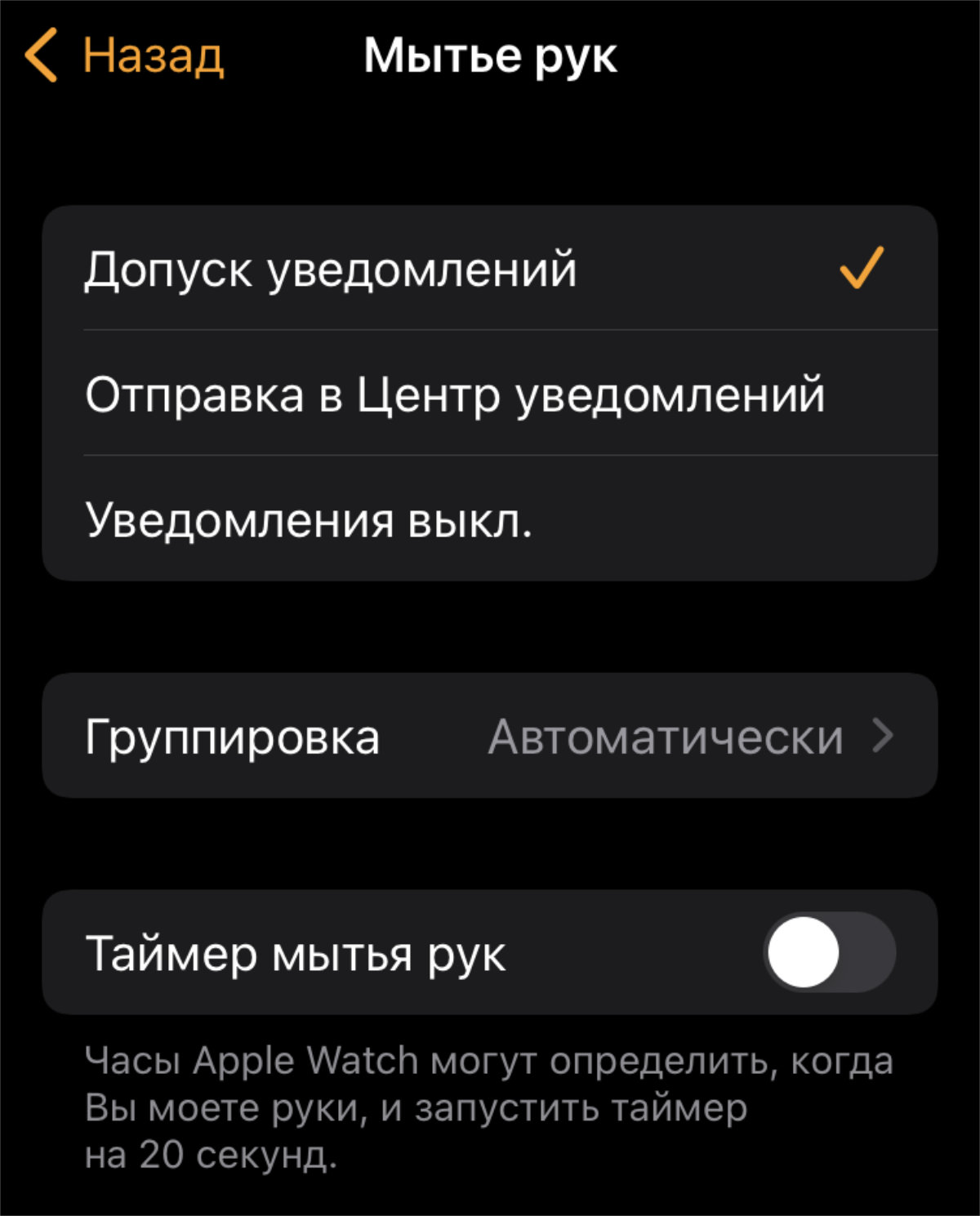
За время пандемии уже научились мыть руки
✓ Что сделать: переведите в неактивное положение переключатель «Таймер мытья рук» в меню Watch → «Мытьё рук».
Когда пандемия только началась, эта функция ещё была оправдана. Но сегодня, как мне кажется, все уже свыклись с необходимостью действительно качественно и регулярно мыть руки при каждой удобной возможности.
16. Фотографии для синхронизации также нужно выбрать
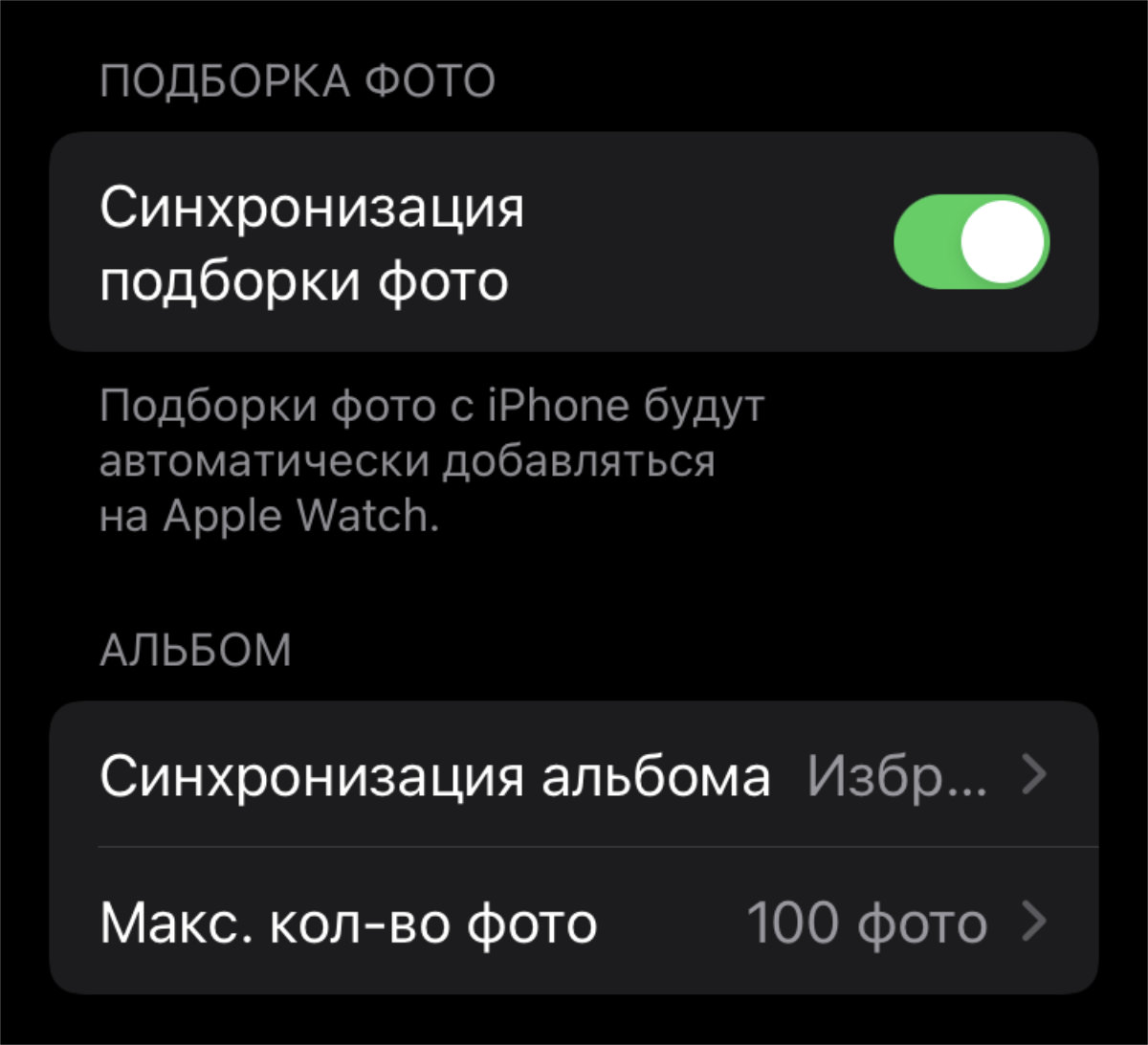
Просматривать снимки получится прямо на iPhone
✓ Что сделать: это получится сделать в меню Watch → «Фото».
Можно определить целые альбомы, которые будут заливаться на часы.
17. Apple Watch могут передавать время касанием
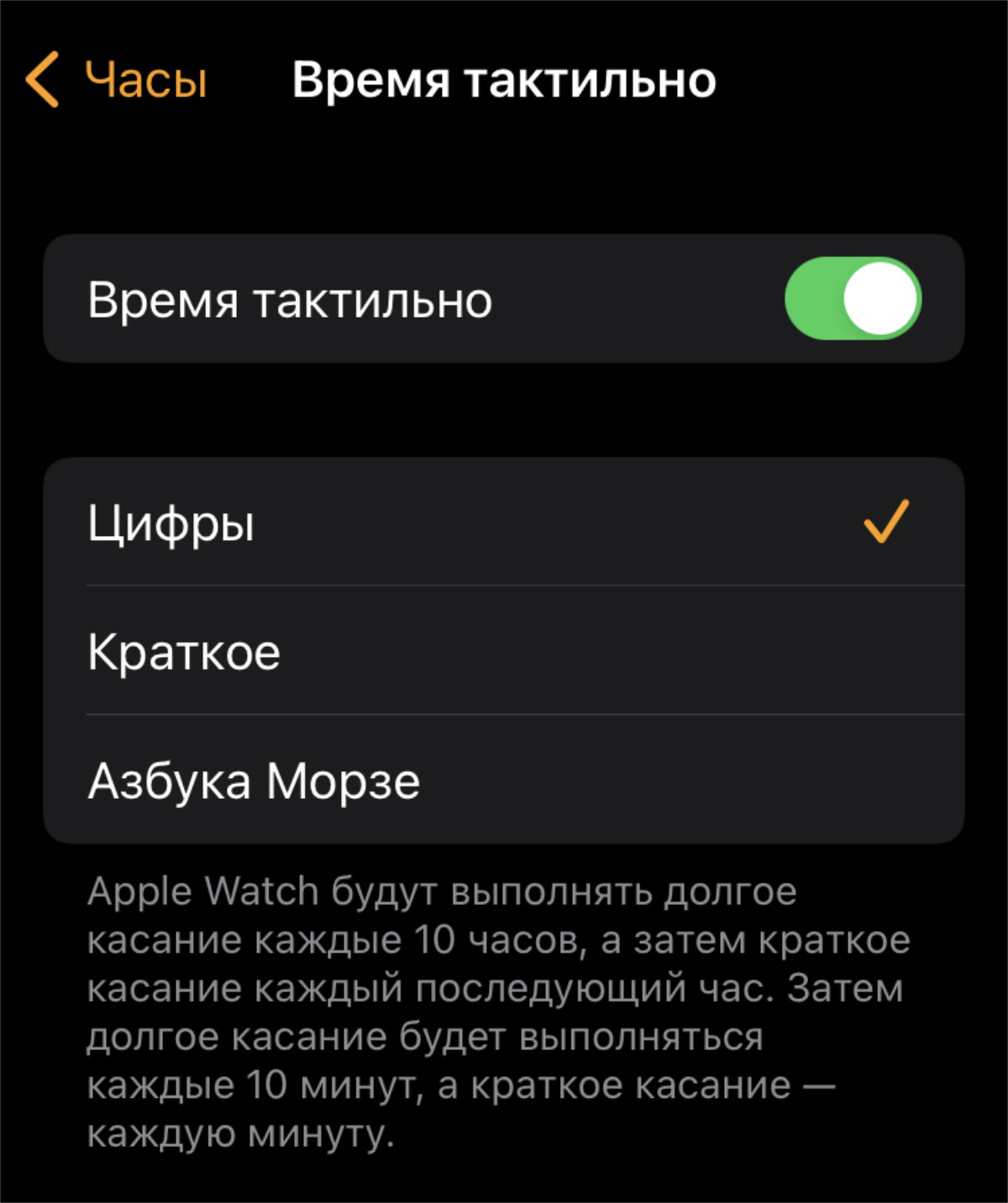
Часы могут тактильно сигнализировать про временные промежутки
✓ Что сделать: переведите в активное положение переключатель «Время тактильно» и настройте особенности фичи в меню Watch → «Часы» > «Время тактильно».
Часы помогут контролировать ход времени с помощью тактильных сигналов.
18. Можно задать личную монограмму для циферблатов
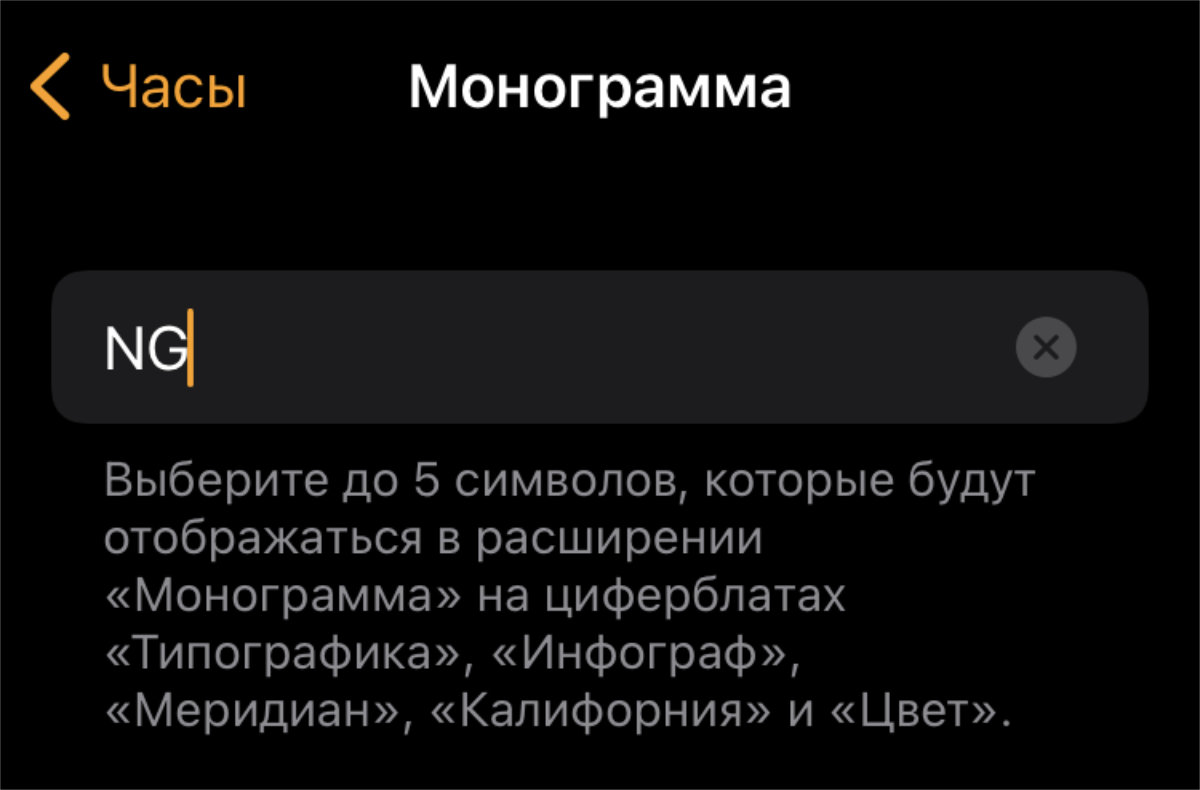
Сочетание букв выйдет использовать на многих циферблатах
✓ Что сделать: укажите до 5 символов в меню Watch → «Часы» → «Монограмма».
На снимке экрана выше указаны циферблаты, на которых получится использовать монограмму.
19. Если используете циферблат Siri, настройте его
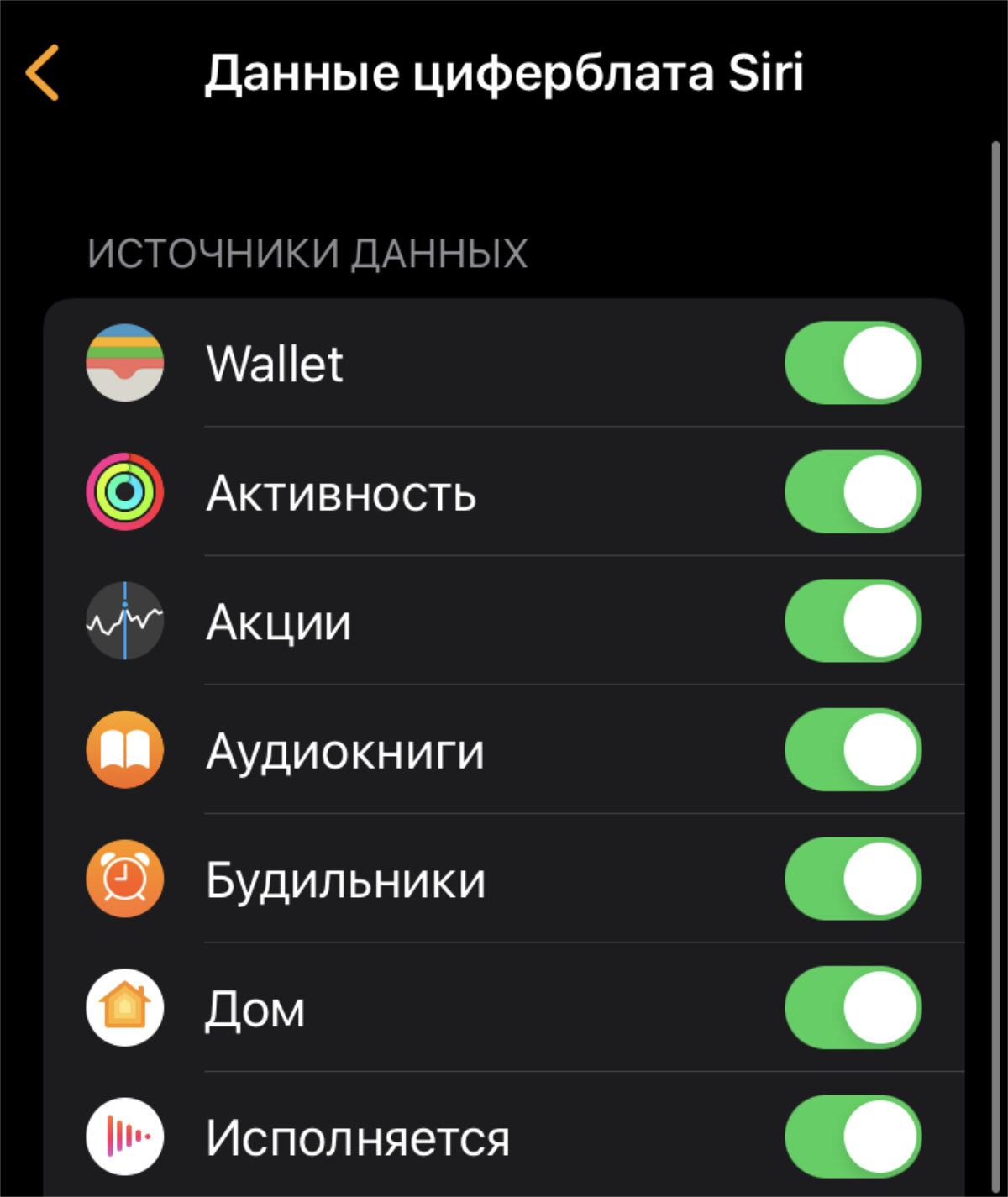
Далеко не все знают про расположение данного раздела
✓ Что сделать: перечень возможностей для циферблата спрятан в меню Watch → «Часы» → «Данные циферблата Siri».
С помощью специального меню можно выбрать те ресурсы, откуда информация тянется на заданный интеллектуальный циферблат, который пытается отображать контент по мере необходимости, а не весь целиком. Источники важно настроить.
20. Добавьте необходимые карты Apple Pay на часы
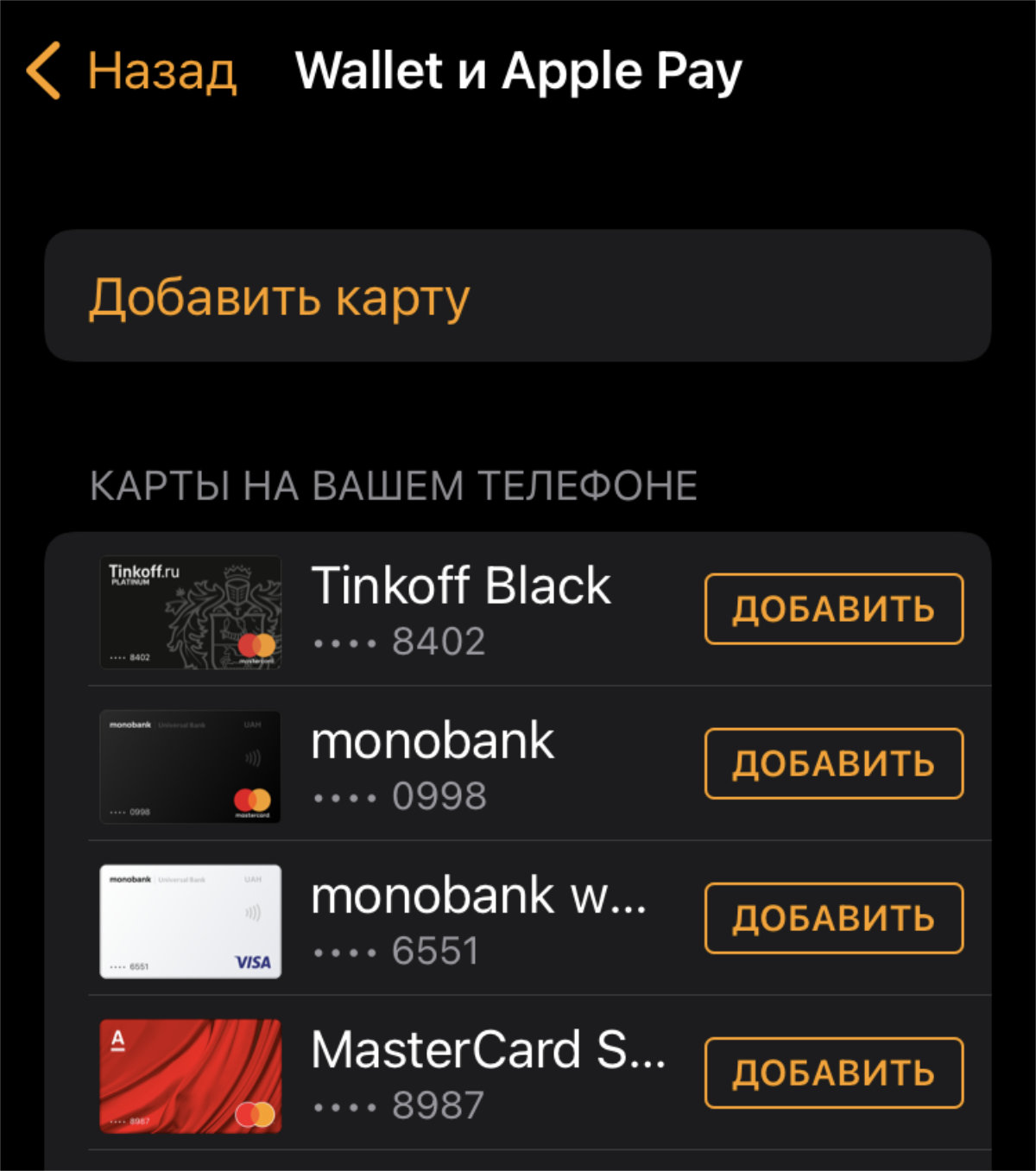
Сможете платить часами в магазинах
✓ Что сделать: если нужно, сделайте это через меню Watch → «Wallet и Apple Pay».
Да, важно не забывать, что с помощью часов, в том числе, удобно оплачивать покупки. Для этого к гаджету важно привязать карты.

Николай Грицаенко
Кандидат наук в рваных джинсах. Пишу докторскую на Mac, не выпускаю из рук iPhone, рассказываю про технологии и жизнь.
20 важных фишек Apple Watch, которые вы не пробовали. И зря
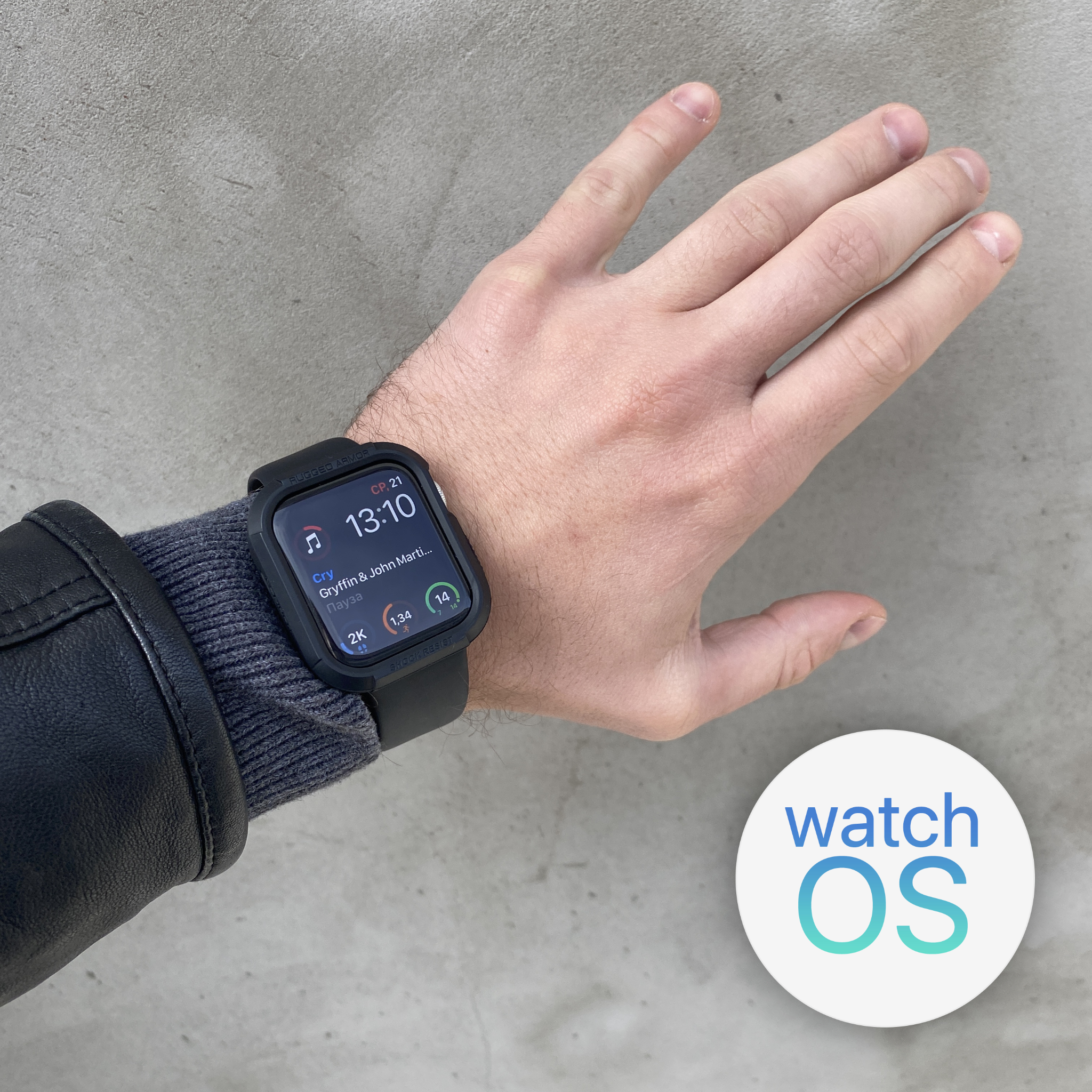
Нельзя быть безразличным к Apple Watch: они могут или действительно нравиться, или откровенно раздражать. Пользователи, которые относят себя к первой категории, просто знают, как правильно настроить и использовать фирменные умные часы любимой компании. Остальным мы сейчас все объясним.
Да, при неправильной настройке Apple Watch раздражают даже меня самого. К примеру, я не использую функцию «Дыхание» и регулярные напоминания по поводу необходимости передохнуть наедине с ней меня реально бесят. Ее следует отключить вместе с десятком других бесполезных тумблеров. Но это еще не все.
1. Избавьтесь от уведомлений из приложения «Дыхание»
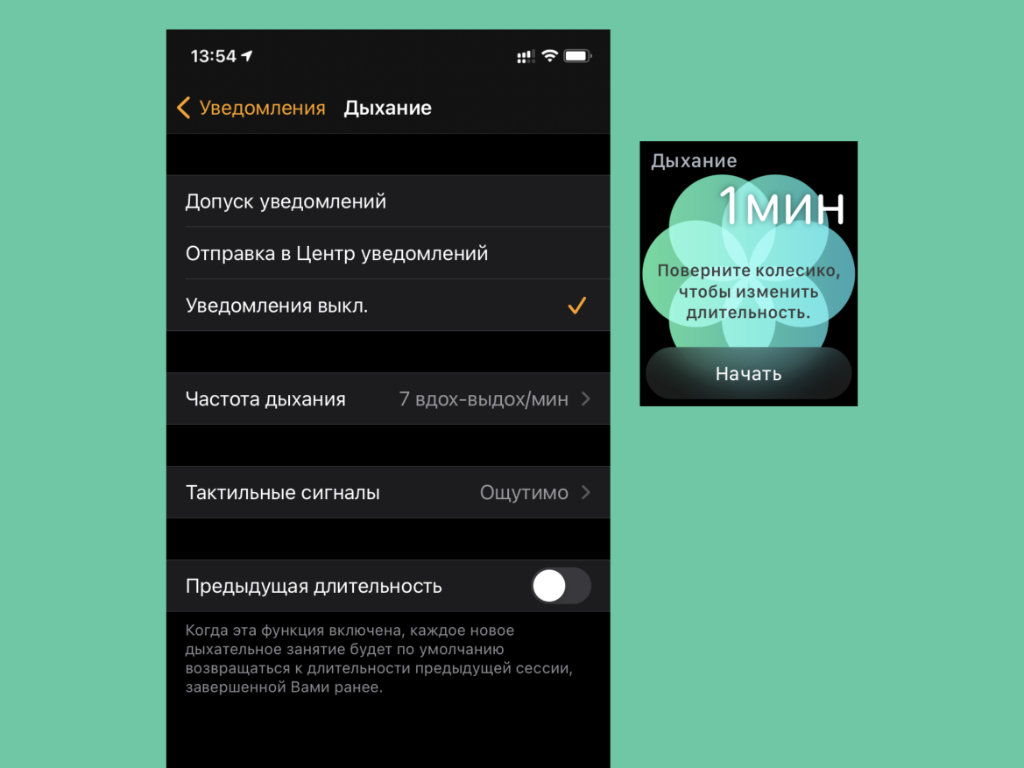
Что сделать: нужно открыть приложение Watch, перейти в раздел «Уведомления», развернуть меню «Дыхание» и выбрать вариант «Уведомления выкл.».
Если вы не хотите получать напоминания о необходимости перевести дух вместе с приложением «Дыхание», теперь вы знаете, как это можно сделать. Кстати, вы сможете продолжить использовать программу, запуская ее вручную.
2. Отключите не всегда правильный контроль «Мытья рук»
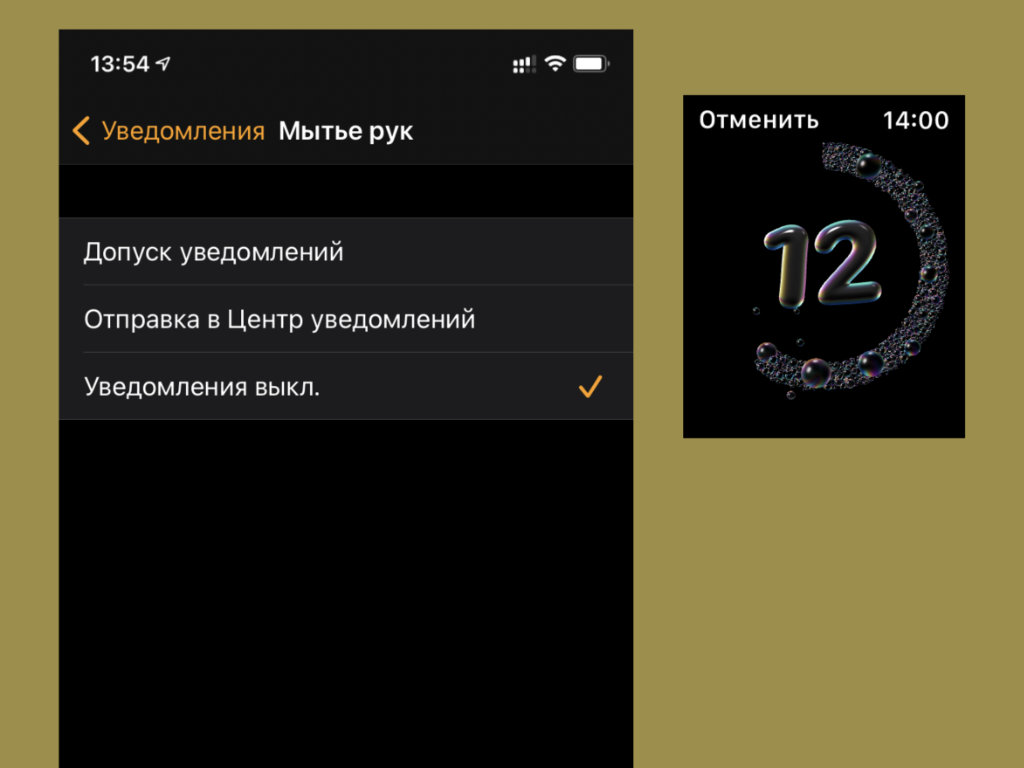
Что сделать: достаточно лишь открыть программу Watch, перейти в раздел «Мытье рук» и перевести в неактивное положение переключатель «Таймер мытья рук».
Эта возможность стала частью watchOS 7. Apple предложила контролировать качество мытья рук с помощью таймера на 20 секунд, который автоматически запускается во время данного процесса. Все бы хорошо, но он также включается при мытье посуды и в других жизненных ситуациях.
Более того, когда лично я занимаюсь приготовлением пищи и по десять раз в минуту споласкиваю необходимые продукты, Apple Watch то и дело предлагают мне мыть руки на протяжении заданного промежутка времени. Мне надоело получать подобные сигналы. Если вам тоже, отключайте.
3. Добавьте избранные приложения в Dock Apple Watch
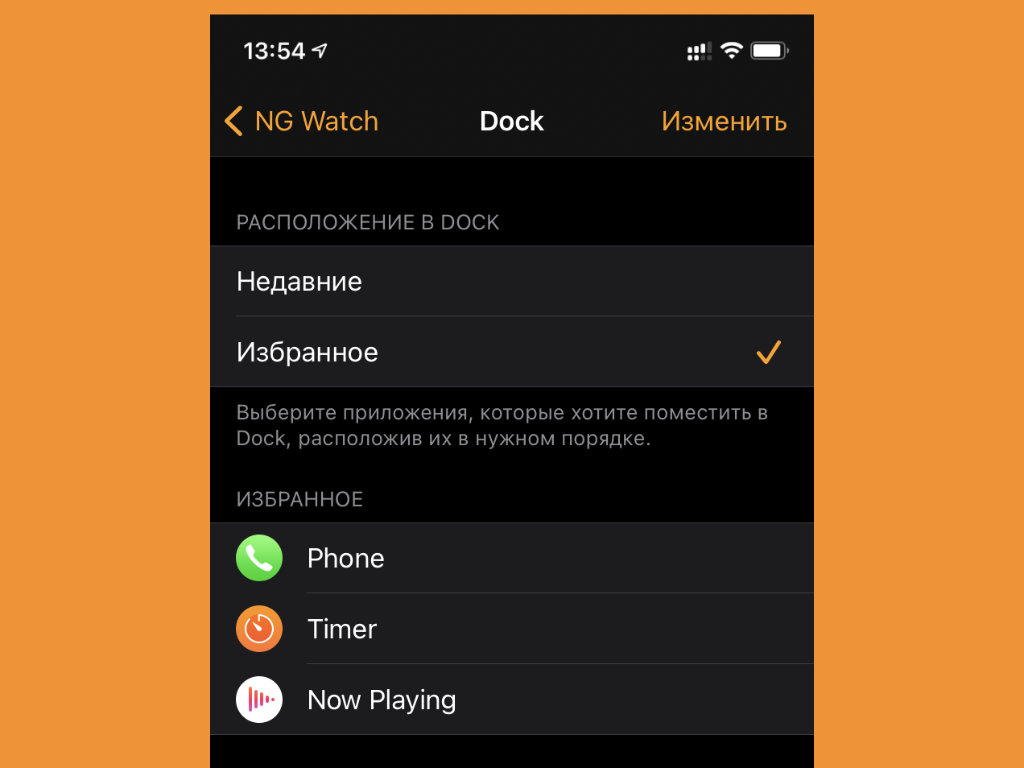
Что сделать: это можно сделать в разделе Dock в приложении Watch.
Dock на Apple Watch представляет собой отдельное меню, которое активируется нажатием боковой кнопки часов. По умолчанию этот раздел показывает последние запущенные приложения, но вы можете добавить сюда избранные. Они будут доступны при использовании любых циферблатов и других меню гаджета.
4. Не забывайте про запуск скриптов из «Быстрых команд»
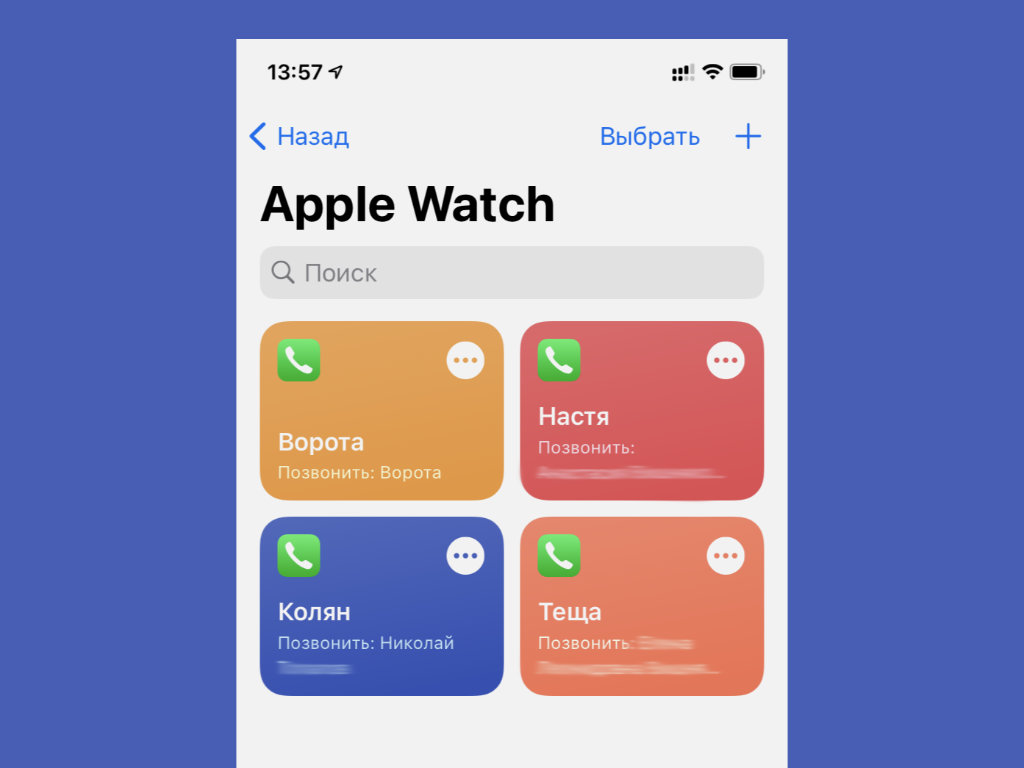
Что сделать: чтобы они были доступны на Apple Watch, нужно добавить их в соответствующее меню.
Кроме прочего, в watchOS 7 также появилась возможность запуска команд на iPhone с помощью Apple Watch. Лично я использую их для быстрых вызовов избранных абонентов через голосовую связь. Это удобно, когда находишься в наушниках и не хочешь искать iPhone в карманах, рюкзаке или сумке.
Мне также кажутся полезными команды по запуску плейлистов или музыкальных альбомов. Если добавить на Apple Watch избранные, получится быстро запускать их при использовании наушников без необходимости обращаться к своему смартфону.
5. Научитесь передавать настройки циферблатов для часов
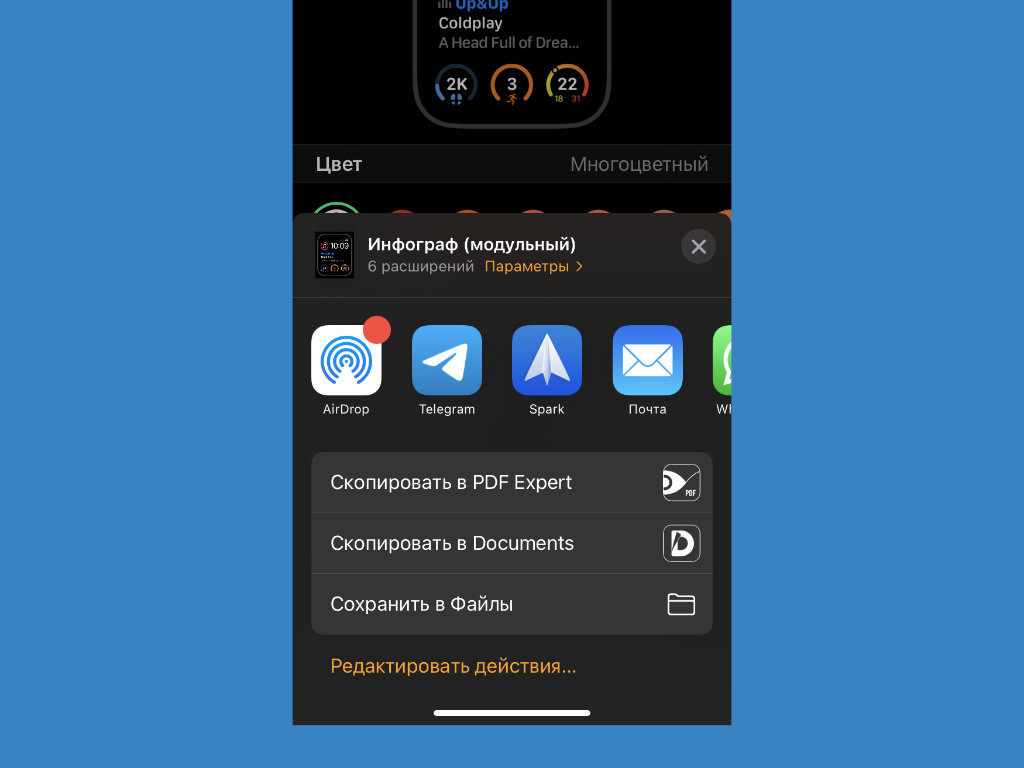
Что сделать: откройте циферблат, нажмите на кнопку поделиться и выберите подходящий способ.
До выхода watchOS 7 в сети ходили слухи, что после установки новой версии операционной системы часы научатся работать со сторонними циферблатами. На практике оказалось, что они лишь обзавелись возможностью передавать и принимать настройки для встроенных. Кстати, это также бывает полезно.
6. Apple Watch подходят для записи звонков на iPhone
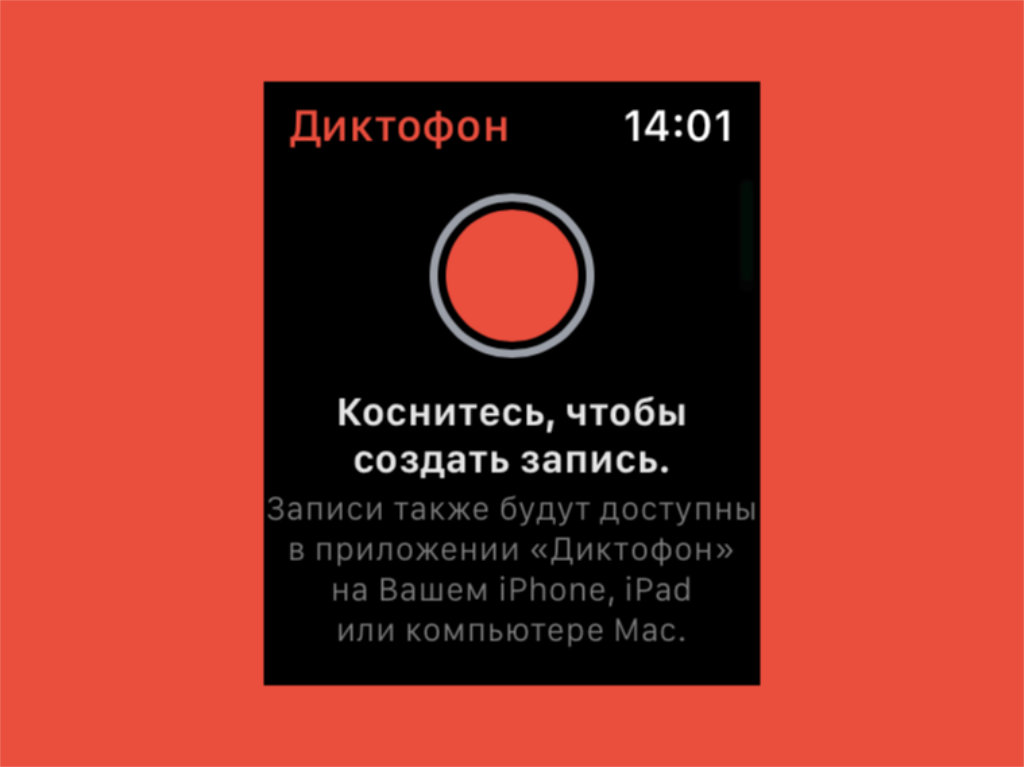
Что сделать: активируйте громкую связь на iPhone, а потом включите запись с помощью приложения «Диктофон» на Apple Watch.
С помощью данного лайфхака лично я периодически записываю некоторые голосовые вызовы. Например, не так давно фиксировал таким образом предписания консультанта одного из моих банков по смене привязанного ко счету номера. Записать их было некуда, а запомнить невозможно.
7. iPhone вполне подходит для разблокировки Apple Watch
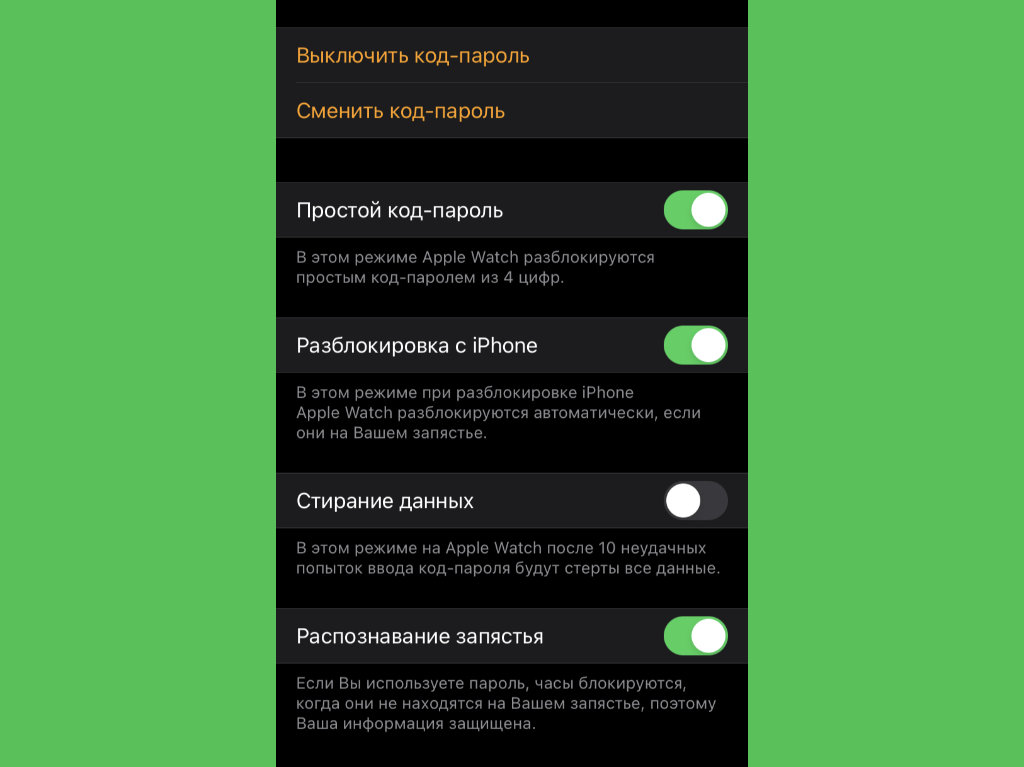
Что сделать: нужно перевести в активное положение переключатель «Разблокировка с iPhone» в меню Watch > «Код-пароль».
При включении данной возможности с часов будет сниматься блокировка паролем после разблокировки iPhone с помощью пароля или биометрических сенсоров. Это сведет на нет необходимость ввода кода на крохотном экране Apple Watch. Кстати, он тут нужен для использования Apple Pay, и без него никак.
8. Для перевода через Siri нужна команда «Как сказать?»
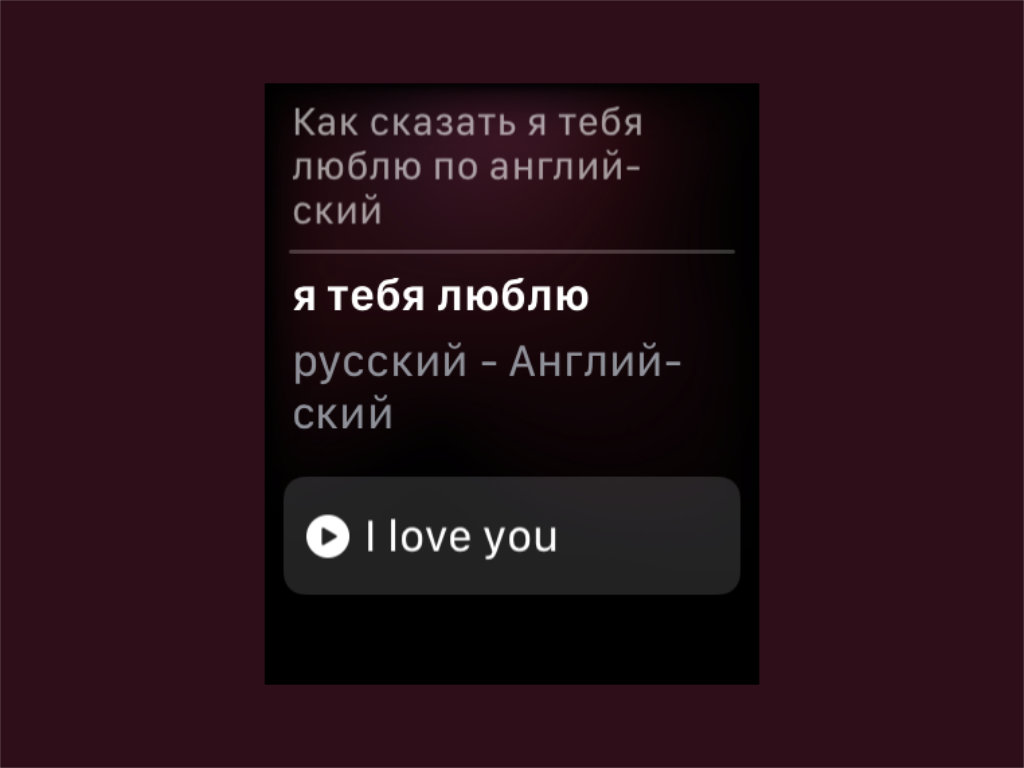
Что сделать: активируйте Siri, скажите необходимую фразу после команды «Как сказать» и закончите предложение названием языка, на который его нужно перевести.
Многие знают, что в iOS 14 появился встроенный «Переводчик». Но про возможность переводить фразы через Siri на Apple Watch еще большее число пользователей сейчас прочитали впервые. Да что там говорить, я и сам нашел эту возможность только во время подготовки данного материала.
9. «Активность» можно заменить пройденными шагами и км
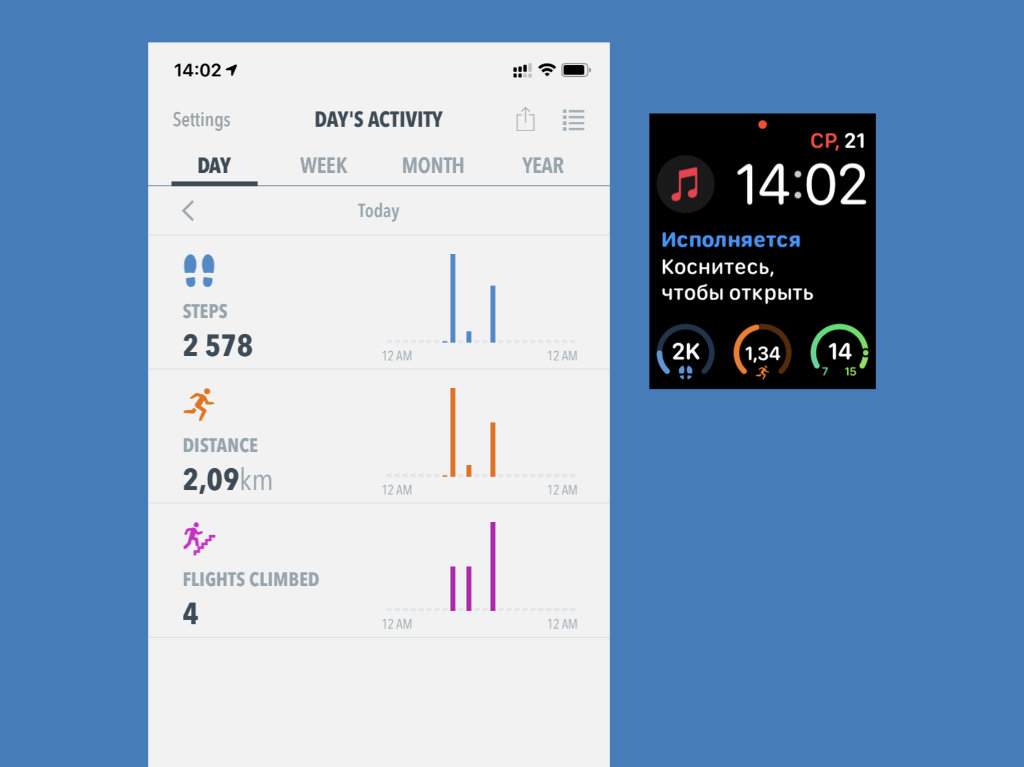
Что сделать: для этого можно использовать одно из многочисленных подходящих приложений — к примеру, HealthView.
Круги «Активности» понятны далеко не всем. Куда проще наблюдать за числом пройденных шагов, расстоянием и другими данными из приложения «Здоровье». Вывести их оттуда помогут расширения для Apple Watch из программы HealthView или другого подобного решения.
10. Содержание уведомлений можно скрыть от посторонних
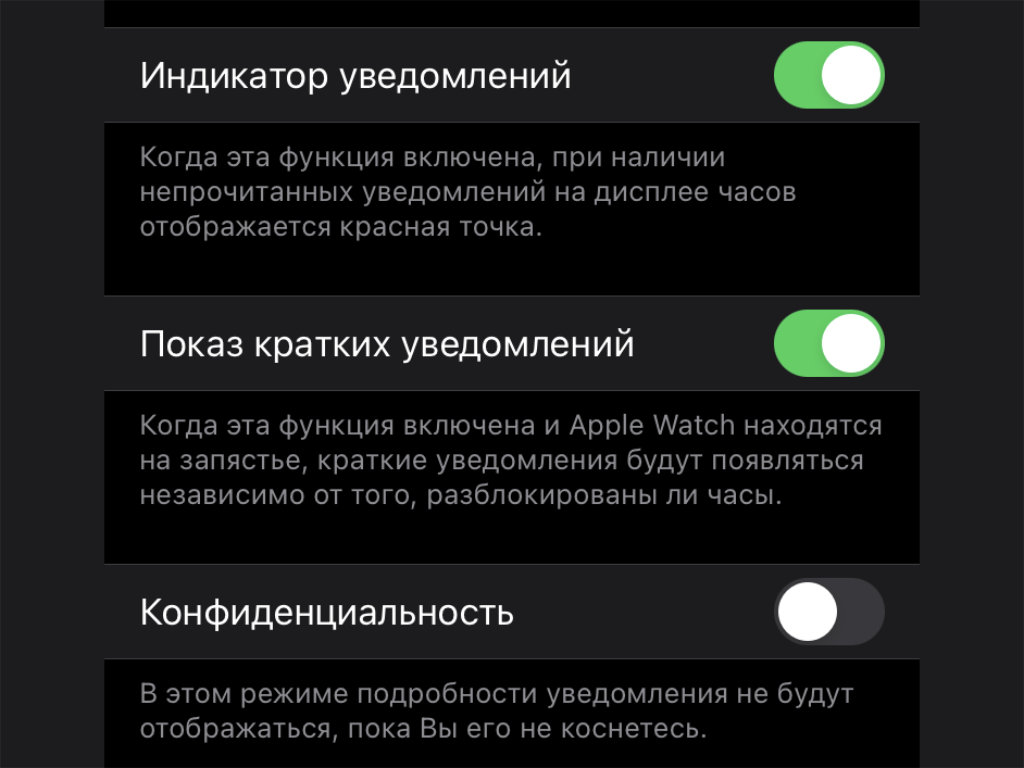
Что сделать: переведите в активное положение переключатель «Конфиденциальность» в меню Watch > «Уведомления».
Многие не любят Apple Watch потому, что они регулярно показывают важные уведомления, которые могут случайно увидеть окружающие. Теперь вы знаете, как исключить такую вероятность. Сообщения будут показаны после того, как вы нажмете на экран.
11. Часы получится носить вверх ногами и на любой руке
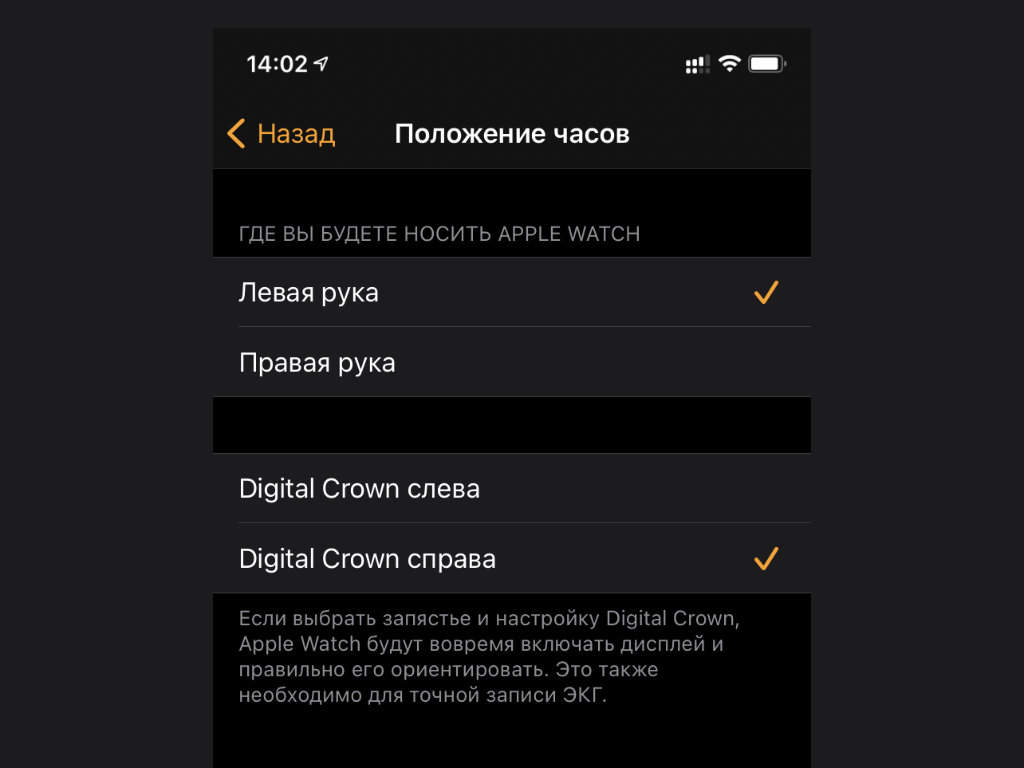
Что сделать: настроить их положение получится через меню Watch > «Основные» > «Положение часов».
Если колесико Digital Crown впивается в кисть во время работы за компьютером, Apple Watch есть смысл перевернуть и носить вверх ногами. Нет, это не шутка: в параметрах часов даже настройки для этого подходящие имеются. Сам пользовался этим лайфхаком, пока кейс для гаджета не купил.
12. Вот почему я всегда отключаю «Обновление контента»
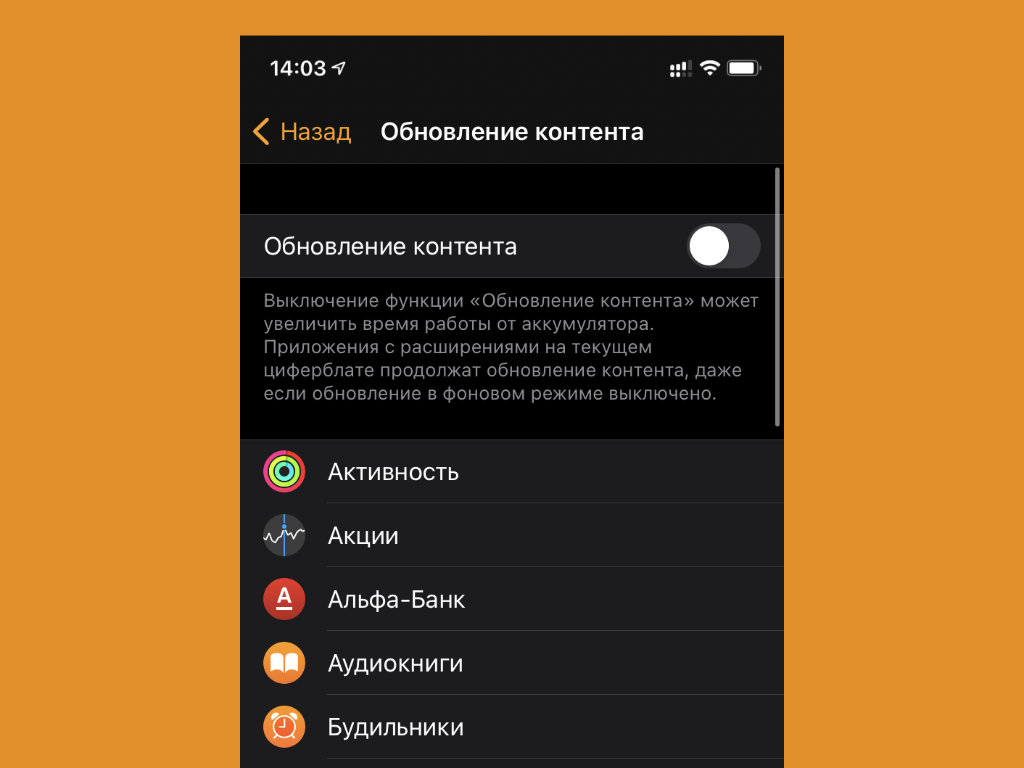
Что сделать: достаточно перевести в неактивное положение переключатель «Обновление контента» в меню Watch > «Основные» > «Обновление контента».
Всегда внимательно читайте описания пунктов в «Настройках» и приложении Watch, если они предусмотрены. Часто в них есть полезная информация. К примеру, отключение фонового «Обновления контента» не касается приложений, которые расположены на циферблатах.
Если вы добавляете на циферблаты все программы, которыми активно пользуетесь, обновлять контент остальных в фоне бессмысленно. Поэтому соответствующий переключатель можно перевести в неактивное положение и существенно сэкономить заряд аккумулятора.
13. Еще лучше скорее выключить «Автозапуск ПО с аудио»
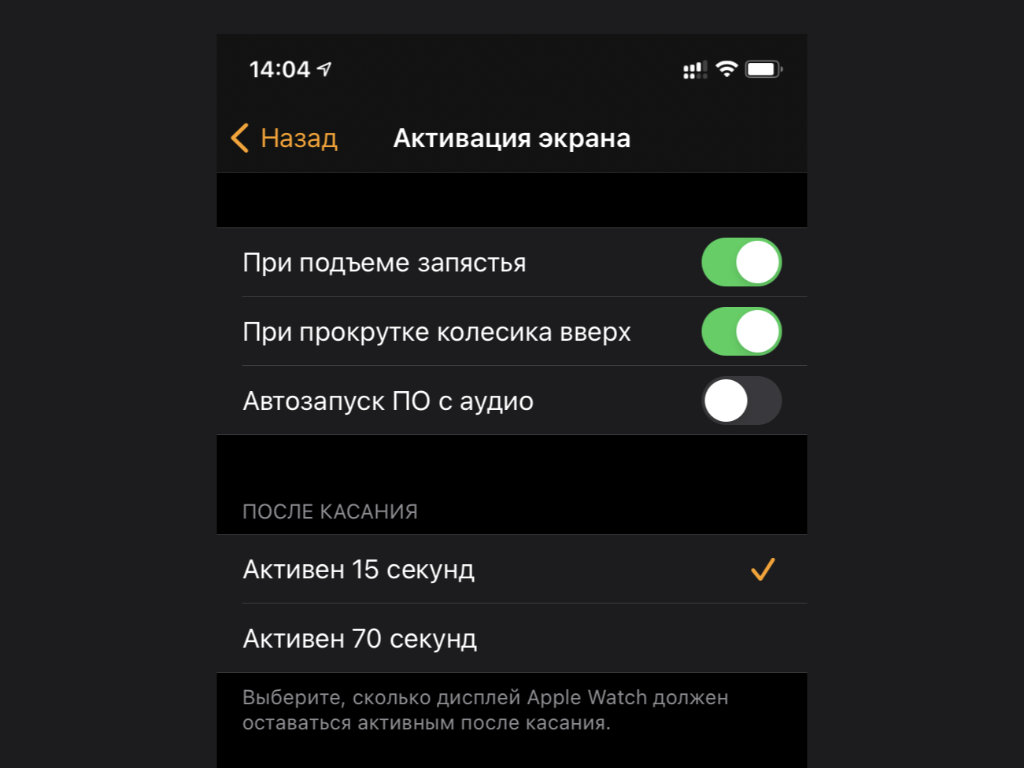
Что сделать: нужно открыть приложение Watch, перейти в раздел «Основные», развернуть меню «Активация экрана» и перевести в неактивное положение «Автозапуск ПО с аудио».
По умолчанию эта возможность включена. Если вы запускаете на iPhone какое-либо мультимедийное приложение, на Apple Watch тут же появляется программа для контроля воспроизведения. Так как в ней нет большого смысла, ее обычно тут же скрывают вручную. Можно избежать этого действия, которое успело набить оскомину.
14. Как быстро сделать экран Apple Watch черно-белым
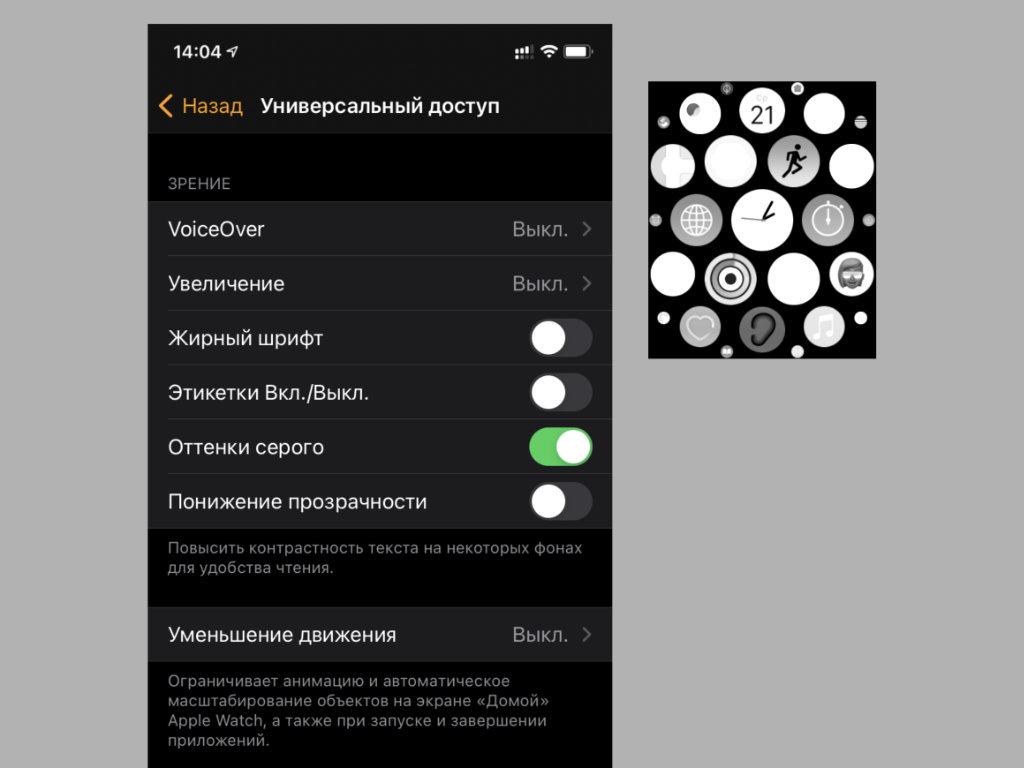
Что сделать: нужно активировать возможность «Оттенки серого» в меню Watch > «Универсальный доступ».
Apple Watch с черно-белым экраном выглядят стильно. Попробуйте. Кстати, аналогичным образом через «Универсальный доступ» в «Настройках» iPhone черно-белым также можно сделать и его экран. Нужно выбрать «Оттенки серого» в меню «Светофильтры».
15. Как изменить меню приложений без функции 3D Touch
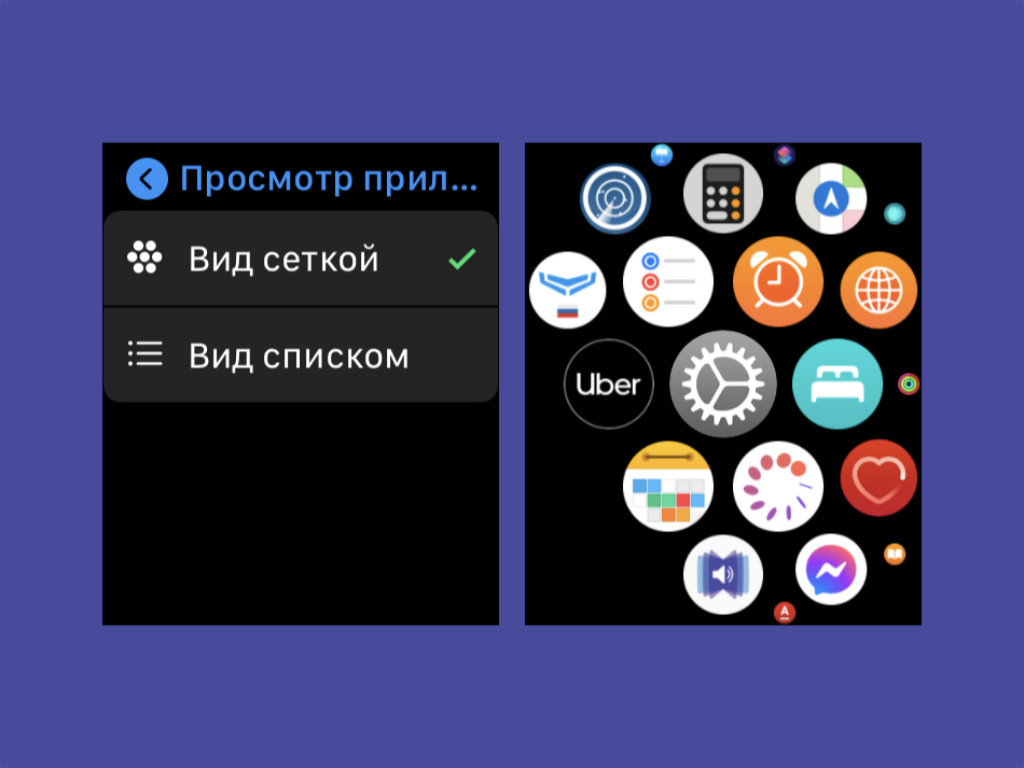
Что сделать: это можно сделать в разделе «Просмотр приложений» в программе Watch.
С выходом watchOS 7 Apple отключила 3D Touch даже на тех Apple Watch, которые поддерживали эту возможность. Теперь, к примеру, для переключения внешнего вида меню приложений нужно копаться в «Настройках» часов. Но это можно сделать куда быстрее с помощью приложения на iPhone.
16. Вот почему в кинотеатре нужно включать режим «Театр»
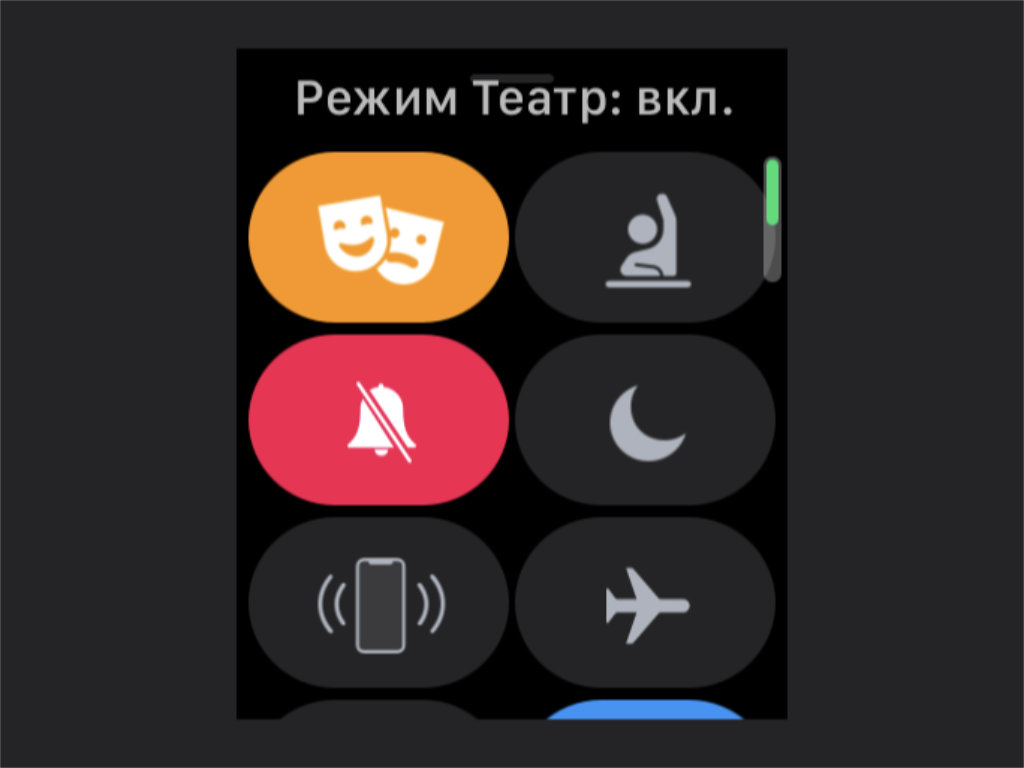
Что сделать: это можно сделать с помощью соответствующего переключателя в «Пункте управления» часов.
Режим «Театр» отключает автоматическую активацию экрана Apple Watch при жестикуляции. Это нужно для того, чтобы не мешать окружающим зрителям в театре или кинотеатре. Не забывайте делать это, чтобы не вызвать негативные эмоции у присутствующих.
17. Для активной работы лучше использовать «Учебное время»
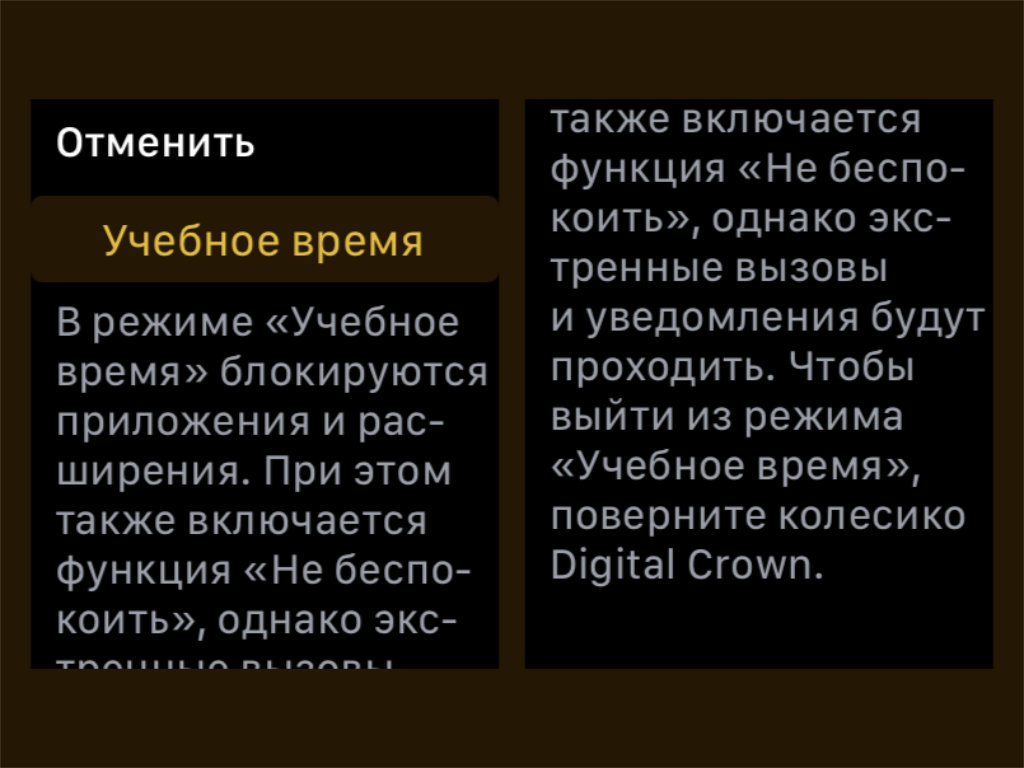
Что сделать: это можно сделать с помощью соответствующего переключателя в «Пункте управления» часов — по умолчанию данный значок скрыт.
Еще одна свежая возможность, про которую знают далеко не все. Она выключает уведомления и ограничивает работу расширений на циферблатах умных часов. Это нужно для того, чтобы вы сконцентрировались на конкретной задаче: на учебе или профессиональной деятельности.
18. Обязательно настройте «Пункт управления» Apple Watch
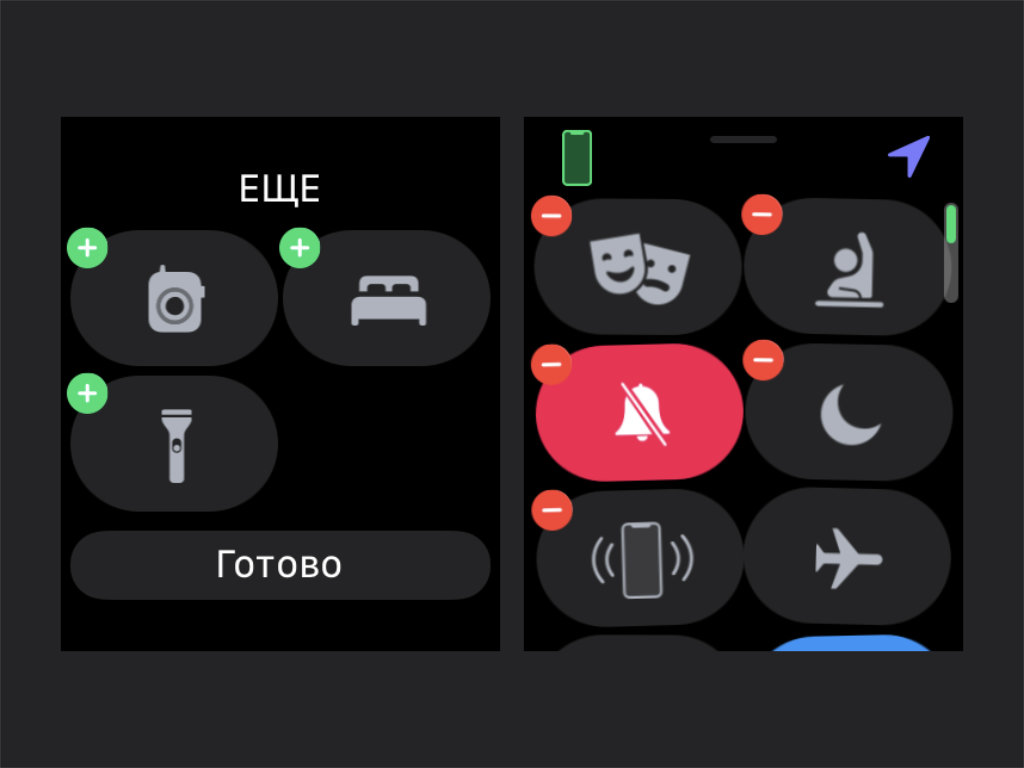
Что сделать: достаточно использовать кнопку «Изменить» в «Пункте управления» умных часов.
Да, рекомендую изучить все возможности «Пункта управления», убрать те, которые вам не нужны, а также изменить порядок переключателей по своему усмотрению. В этом нет ничего сложного.
19. Всегда включенный экран ощутимо режет автономность
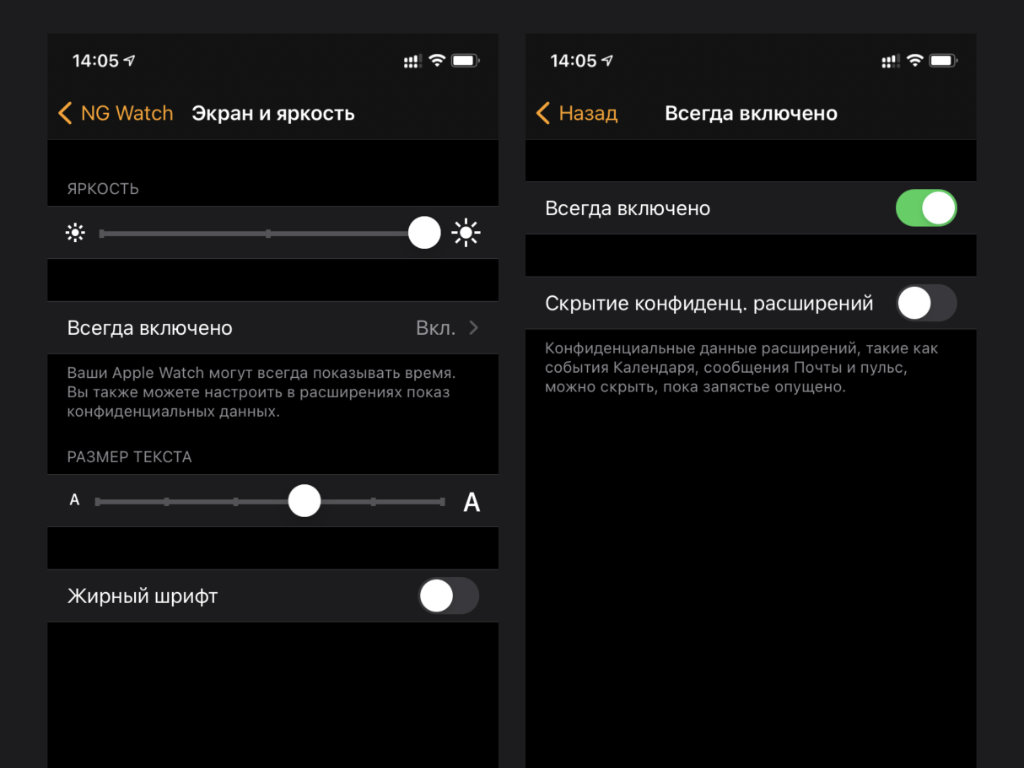
Что сделать: выключить его получится в меню Watch > «Экран и яркость» > «Всегда включено».
Если вы не видите смысла в непрерывном отображении информации на экране Apple Watch, обязательно выключайте эту возможность. Так вы существенно увеличите время автономной работы часов. Их использование менее удобным не станет, ведь часы правильно понимают поднятие запястья для активации экрана в 99% случаев.
20. Почему не устанавливаются приложения через Watch
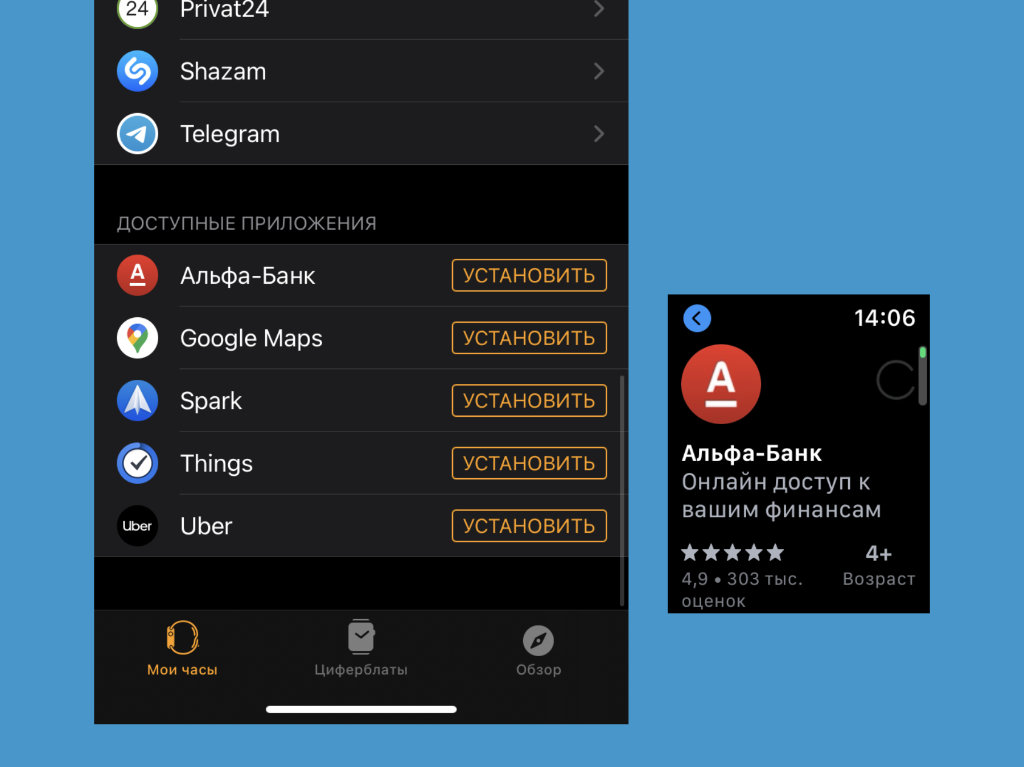
Что сделать: нужно обновить их через приложение App Store на Apple Watch.
Сегодня приложения на Apple Watch ставятся и обновляются в отрыве от iPhone. Если на смартфоне программа уже обновилась, а на часах нет, в Watch она будет показана с предложением установки. Тем не менее, воспользоваться соответствующей кнопкой не получится. Судя по всему, это временный баг.
? В тему: ловите три нужных аксессуара для ваших Apple Watch
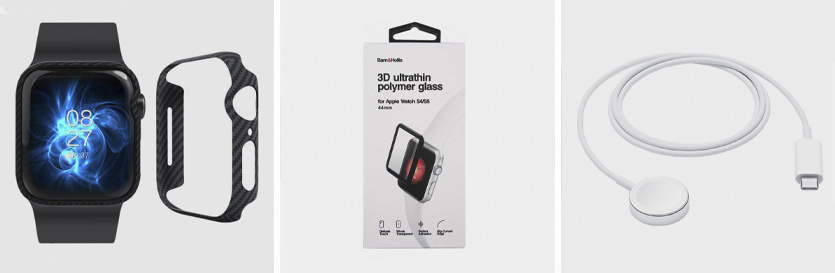
▪️ Слева чехол Pitaka — 3 990 руб.
▪️ В центре защитное стекло — 1 590 руб.
▪️ Справа зарядка, которая подходит к макбукам — 2 990 руб.


