
Что умеет Google Ассистент в России?
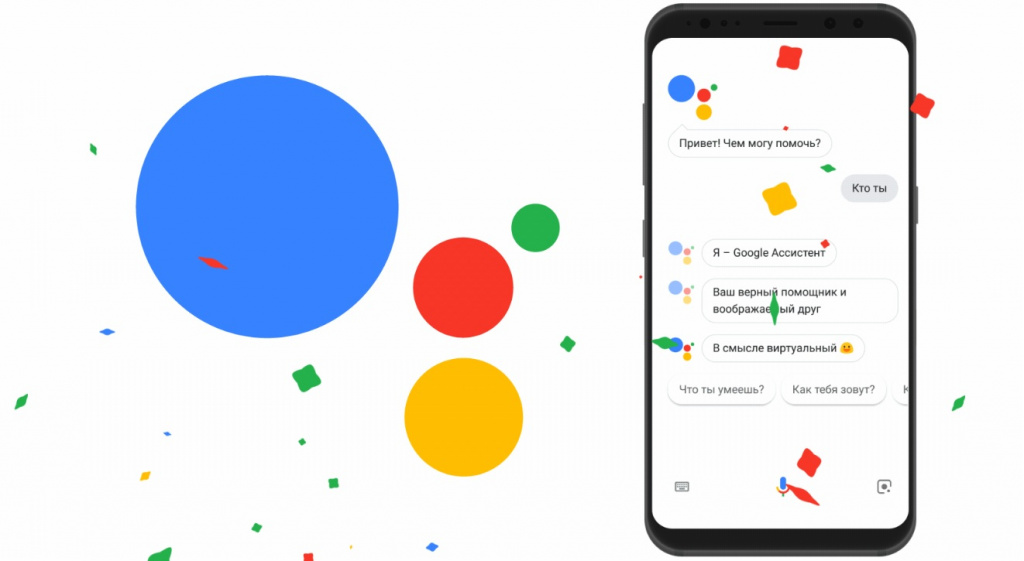
В конце прошлой недели в России заработал Google Ассистент. Голосовой помощник выучил русский язык, получил интеграцию с приложениями и сервисами, работающими на территории нашей страны, и даже выучил местные шутки. О всех возможностях Ассистента в России и поговорим в этом материале.
Ассистент, как и любой другой голосовой помощник, умеет отвечать на простые и сложные вопросы, решать некоторые задачи пользователя, а также взаимодействовать с приложениями на устройстве. Попросите его перевести мили в километры или китайский юань в рубли, спросите, во сколько сегодня рассвет в Москве, или как сказать «маракуйя» по-японски — он мгновенно ответит на любые вопросы в формате обычного диалога.
Более сложные задания для Ассистента не помеха. Собираетесь в командировку? Он поставит будильник на нужное время, покажет данные забронированного номера в отеле и расскажет об ожидаемой погоде в точке прибытия. Готовите ужин? Помощник включит веселую музыку, установит таймер, чтобы не пересушить мясо в духовке, и узнает, сколько калорий в пасте с креветками. После ужина попросите Ассистента включить ваш любимый плейлист и прогуляйтесь куда-нибудь в новое место — он поможет вам не только его найти, но и расскажет как добраться быстрее.
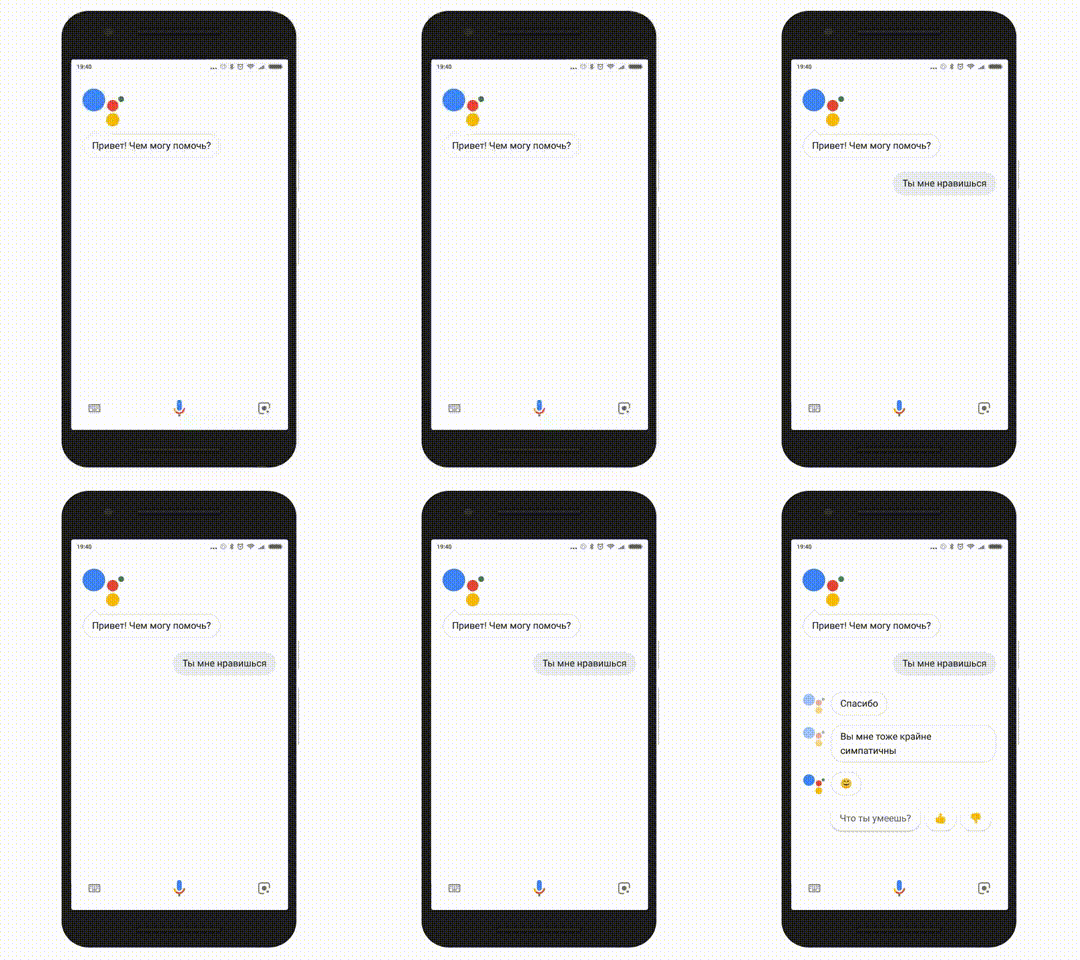
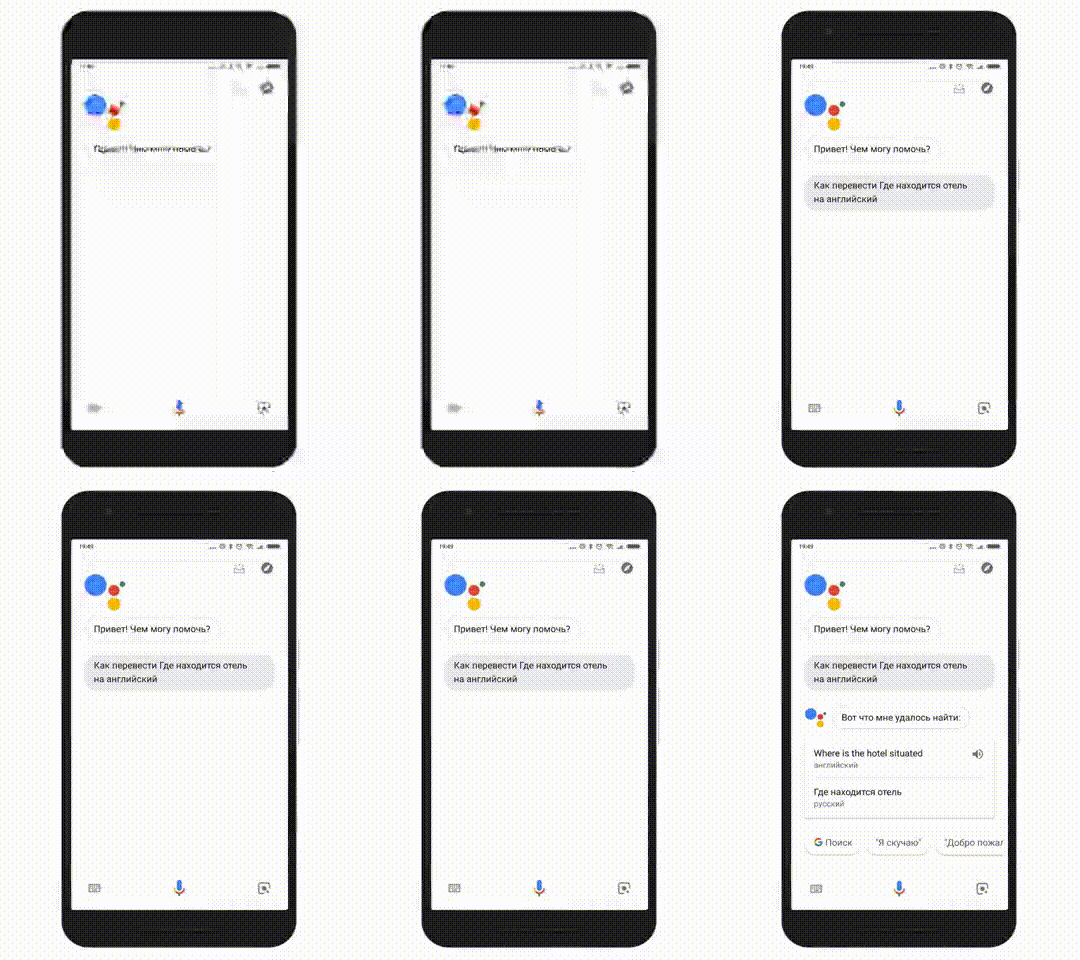
Команды для приложений — одна из главных функций голосового помощника Google. Через Ассистента можно отправить сообщение в WhatsApp, найти любимый сериал в Амедиатеке, заказать такси в UBER и многое другое.
Ну и, конечно, помощник Google умеет шутить, давать советы и поможет скоротать время. Можно попросить его рассказать анекдот, дать вредный совет или даже зачитать рэп, а если приходится в одиночестве ждать автобус, Ассистент расскажет интересные факты о ближайших достопримечательностях и предложит поиграть в загадки. Кроме того, у Google Assistant есть виртуальная личность — помощника можно спросить о его любимых фильмах, пообщаться на философские темы или спросить, «что такое хорошо, а что такое плохо».
Чтобы начать работу с Google Ассистентом на устройстве Android, достаточно просто сказать «Окей, Гугл» или долго удерживать кнопку «Домой». На iOS-устройстве придется запускать ассистент как любую другую программу.
Полезные команды Google Ассистента. Или какие задачи лучше поручить голосовому помощнику
Искусственный интеллект — одно из самых перспективных направлений развития современных технологий. Рано или поздно он будет окружать нас повсюду (в холодильниках, автомобилях, стиральных машинах, телевизорах и многих других устройствах). Это лишь вопрос времени!
На сегодняшний день самыми популярными приложениями с искусственным интеллектом являются голосовые ассистенты — Siri от Apple, а также Google Ассистент, о котором и пойдет речь в этой статье.
Что такое Google Ассистент?
Как уже было сказано выше, это виртуальный голосовой помощник, реагирующий на команды пользователя и способный поддерживать «человеческий» диалог. Многие люди не видят сегодня особого смысла в использовании таких ассистентов и считают их скорее развлекательной функцией, нежели полезным инструментом. А зря!
Конечно, гораздо удобнее нажать иконку фонарика, нежели запускать ассистент, говорить фразу «Включить фонарик» и после ответа, наконец, воспользоваться фонариком. Это же касается и многих других команд.
Но есть ряд важных задач, с которыми голосовой ассистент справится гораздо быстрее пользователя и которые действительно способны облегчить жизнь. Именно о таких командах мы и расскажем дальше.
Как запустить Google Ассистент?
Для запуска Google Ассистента достаточно просто зажать на секунду кнопку Домой:
После чего появится небольшое окошко с ассистентом, ожидающим голосовой команды:
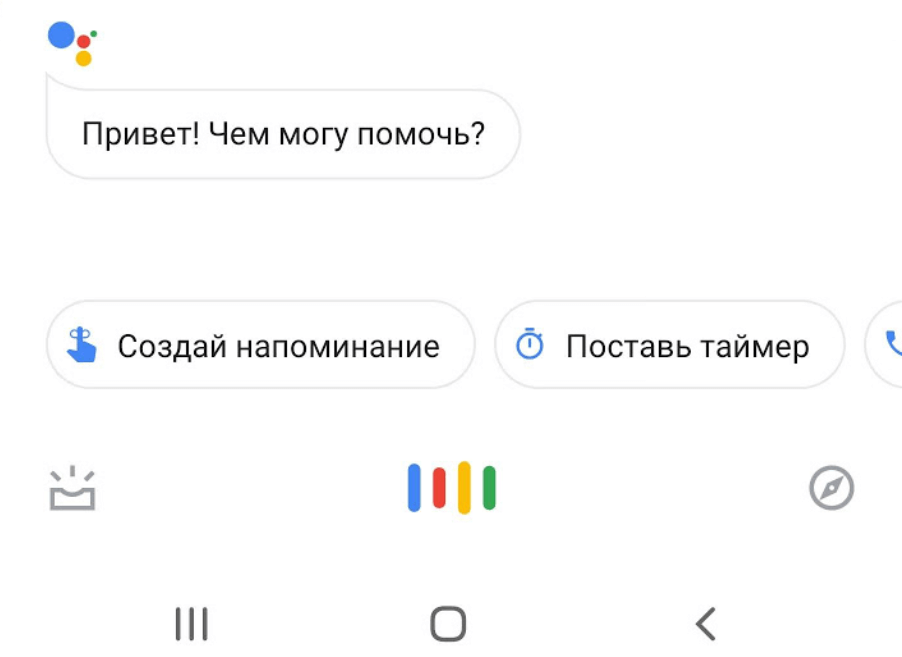
Если на вашем смартфоне активировано управление жестами (то есть, кнопка Домой отсутствует), тогда запустить помощник можно голосом, сказав фразу «Окей, Гугл«. Предварительно проверьте, чтобы эта функция была включена. Сделать это можно следующим образом:
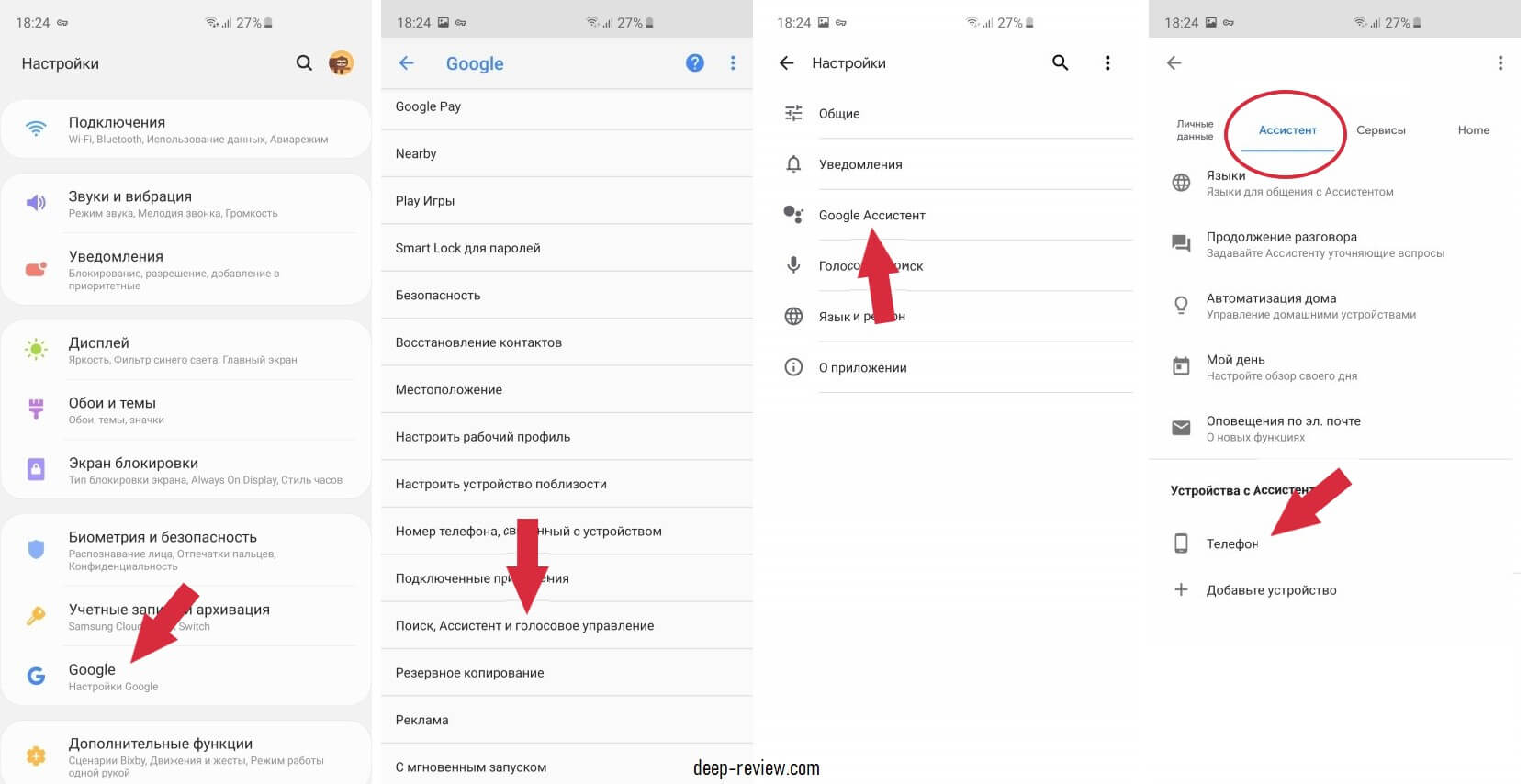
Теперь запустить ассистент можно даже не прикасаясь к телефону!
Помимо активации голосом, на разных смартфонах можно включать ассистент даже в режиме управления жестами. К примеру, на смартфонах Samsung (в оболочке One UI) достаточно провести пальцем от центра нижней части экрана на несколько сантиметров вверх и задержать на секунду палец. На смартфонах OnePlus запуск Ассистента можно назначить на кнопку питания (нажать и подержать полсекунды).
И последний вариант — скачать приложение Google Ассистент из магазина Play Market (правда, сделать это можно не для всех устройств), в результате чего на рабочем столе появится иконка запуска голосового помощника.
Как использовать Google Ассистент? Или 10 самых полезных команд
Итак, какие же задачи намного удобнее поручать виртуальному помощнику? Начнем с поиска личных фотографий:
Поиск своих фотографий
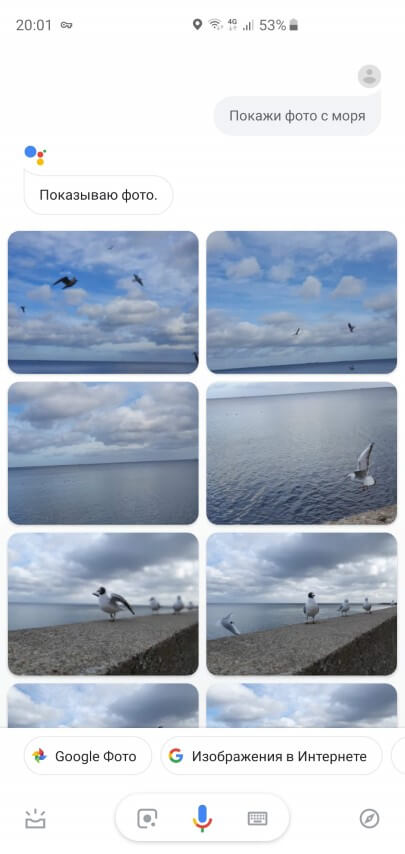
Хотите посмотреть фотографии двухгодичной давности? В принципе, задача несложная и можно обойтись без ассистента. А как насчет найти фото, сделанные в определенном городе? Или снимки по определенной тематике? Для Google Ассистента это не составит ни малейшей проблемы.
И в ту же секунду получаем результат (на смартфоне должно быть установлено приложение Google Фото):
Хотите вспомнить свою поездку в Париж? Просто скажите:
На что сразу получаем нужные фото:
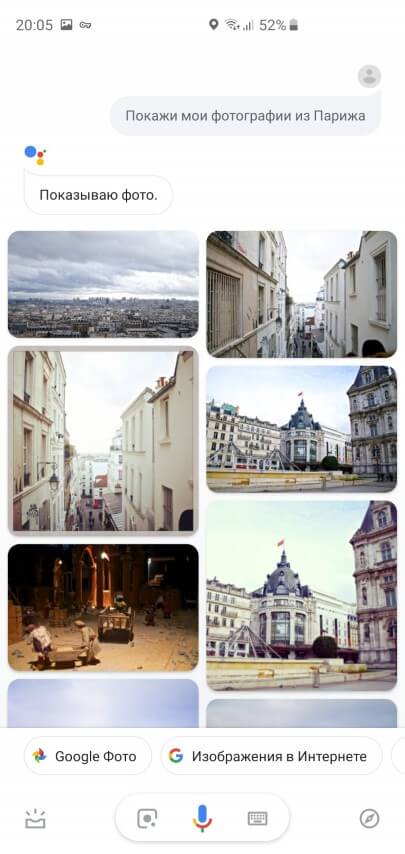
Искать можно любые фотографии по любому критерию (фото животных за 2015 год или фотографии 31 декабря 2018 года).
Работа со списком покупок
Как часто у вас бывали подобные ситуации — включаешь свет и вспоминаешь, что забыл купить новую лампочку! Или взял пульт от телевизора и вспомнил, что нужно было давно заменить батарейку? Конечно же, это случается постоянно и со всеми. А затем в магазине долго и безрезультатно вспоминаешь — что же нужно было купить…
Google Ассистент полностью решает эту проблему! Включили свет, а лампочка не загорелась? Говорите смартфону:
Закончились в доме фрукты? Скажите:
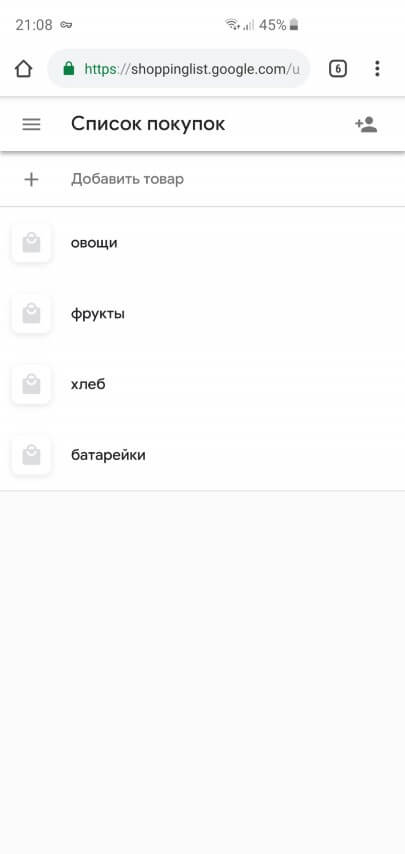
Все эти товары будут тут же добавлены в специальный список, который не потеряется даже если ваш смартфон сломается или вообще будет утерян:
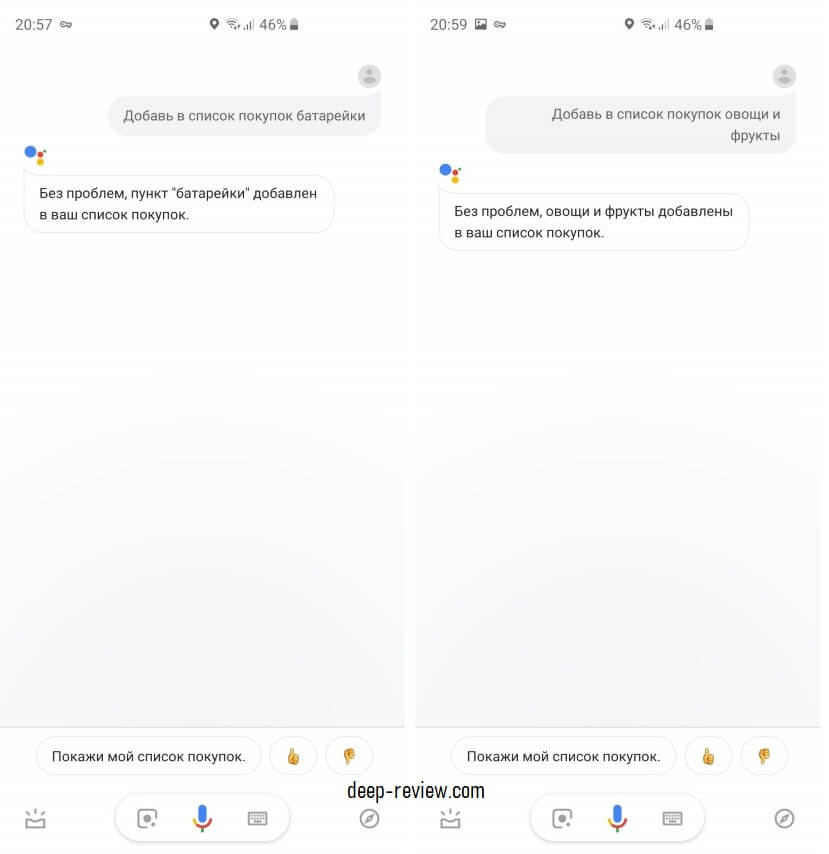
Вся прелесть этой функции заключается в том, что добавлять новые пункты можно в любое время за считанные секунды. Только что-то вспомнили — сразу же сказали ассистенту добавить это в список.
Теперь, оказавшись в магазине, достаточно лишь открыть свой список покупок. Сделать это можно двумя способами:
1. Зайти в браузере на страничку shoppinglist.google.com (как на смартфоне, так и любом другом устройстве), после чего откроется список со всеми добавленными ранее товарами:
2. Сказать ассистенту фразу: «Покажи мой список покупок«:
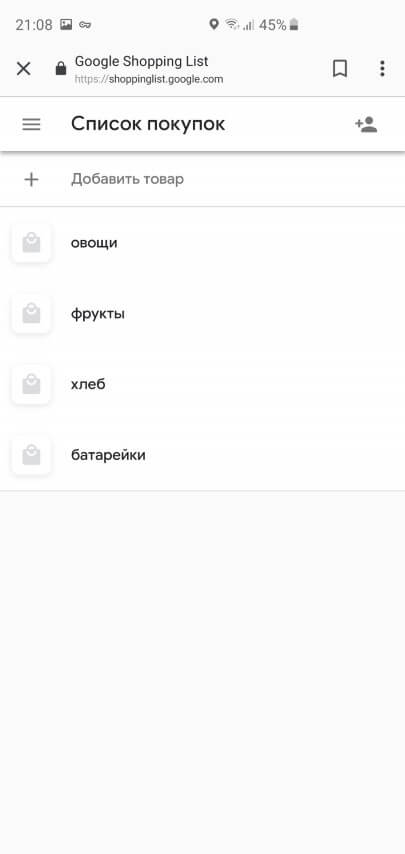
Работать с этим списком очень удобно — можно вычеркивать (провести пальцем по элементу списка слева направо) отдельные пункты или вовсе удалять ненужные (провести пальцем справа налево).
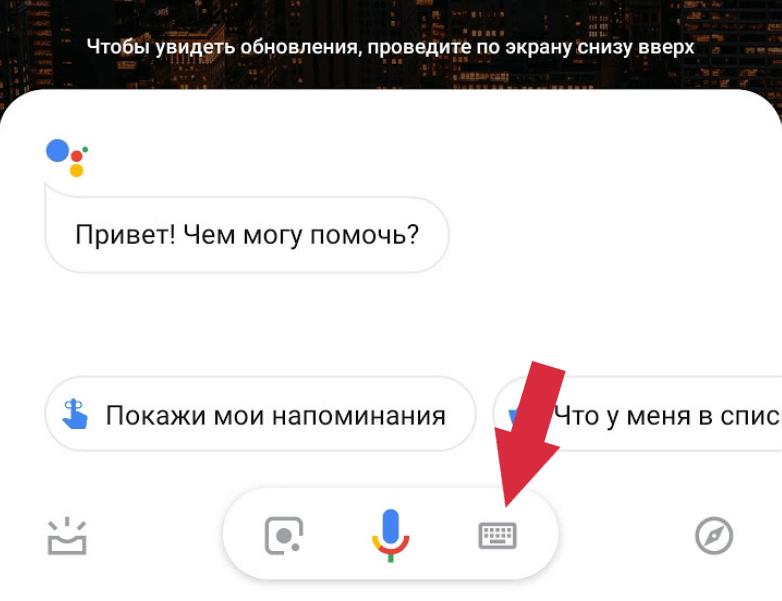
Если же вы хотите составить список покупок перед походом в магазин — можете ввести нужные товары прямо с помощью клавиатуры (любые команды для виртуального помощника можно вводить не только голосом, но и с помощью клавиатуры). Для этого запустите Google Ассистент и нажмите иконку клавиатуры:
После чего в поле запроса введите фразу:
Работа с напоминаниями и событиями
Это один из самых эффективных сценариев использования ассистента! Добавлять новые напоминания или события в календарь — очень затратное по времени занятие. Вначале нужно найти и запустить само приложение Календарь, затем указать дату и время события, после чего ввести с клавиатуры его название.
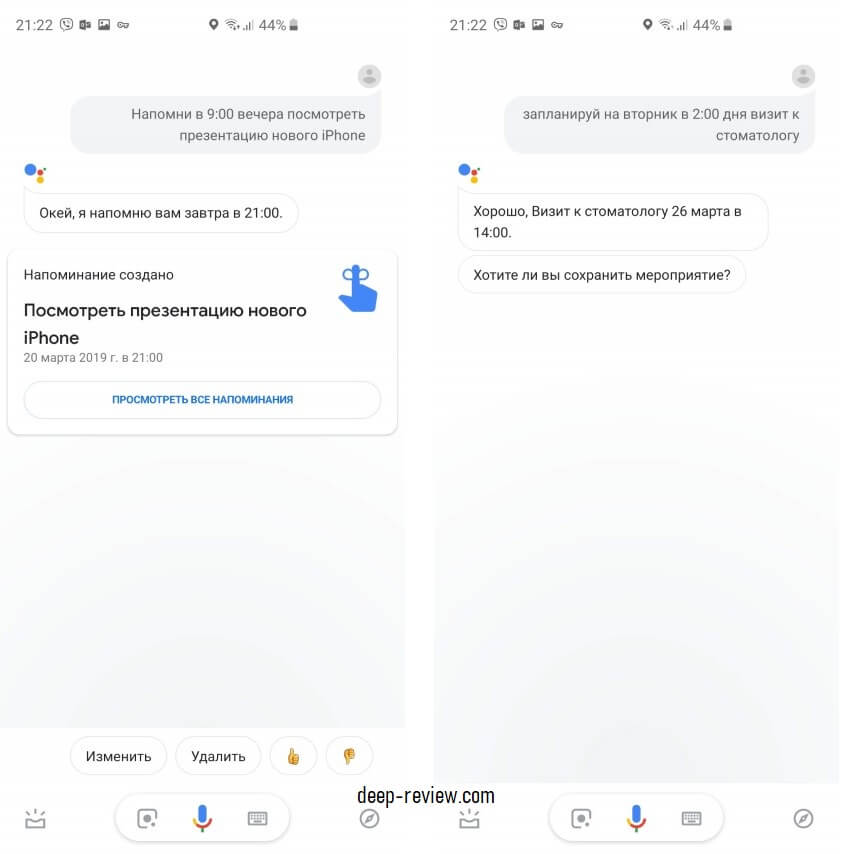
Вместо этого достаточно произнести фразу, вроде:
И всю работу за вас сделает виртуальный помощник:
Если вы предварительно настроили функцию Voice Match (см. выше), тогда для планирования встреч, дел или событий не нужно даже смартфон брать в руки. Именно в этом заключается основная идея, стоящая за виртуальными ассистентами — смартфон все время готов к исполнению любой команды, не нужно ничего разблокировать, запускать или нажимать. Просто обращайтесь к смартфону, как к своему ассистенту.
Работа с валютой
Как вы узнаете курс доллара или, к примеру, стоимость биткоина? В случае с Google Ассистентом, достаточно сказать любую из этих фраз:
Что интересно, ассистент прекрасно понимает контекст диалога. Если вы сказали фразу «Переведи 150 долларов в евро», а затем захотели узнать другую сумму, достаточно просто назвать это число и ассистент поймет, что именно вы имели ввиду:
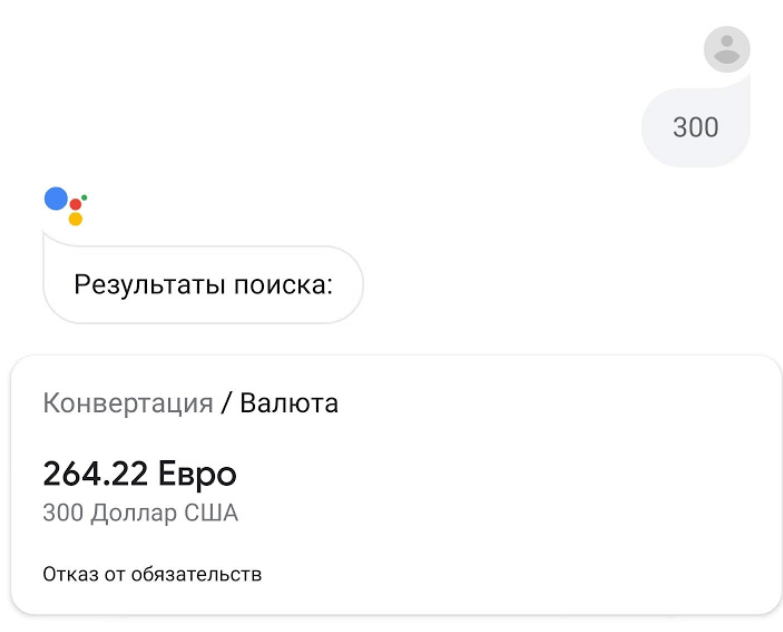
Это же касается и других вопросов. К примеру, после ответа на вопрос «какая погода ожидается завтра«, можно уточнить «а на выходных?» и Google Ассистент прекрасно поймет, что вас интересует именно погода на выходных.
Управление музыкой
Виртуальный помощник от Google очень хорошо разбирается в музыке! Поэтому, достаточно сказать фразу «Включи джазовую музыку» и приложение Play Музыка (или YouTube) моментально поставит соответствующий плейлист. Также вы можете сказать следующее:
Во всех этих случаях ассистент поставит именно те композиции, которые вы ожидаете услышать.
Работа со временем
Вместо включения смартфона, запуска приложения Часы, настройки и активации таймера достаточно сказать одну из фраз:
То же касается и управления будильниками:
Фразы достаточно простые и отнимут всего пару секунд вашего времени, в отличие от использования приложений.
Ассистент знает практически все!
Есть вопросы, на которые нужно получить краткий и четкий ответ. Использовать для этого поисковые системы гораздо менее удобно, нежели воспользоваться услугами личного ассистента. Узнать подробности какого-то события — это одно, а вот узнать возраст известного человека или расстояние от Парижа до Барселоны — совсем другое!
Поэтому, просто запускайте Google Ассистент и задавайте вопросы, вроде:
На все эти и множество подобных вопросов вы получите очень четкие и прямые ответы:
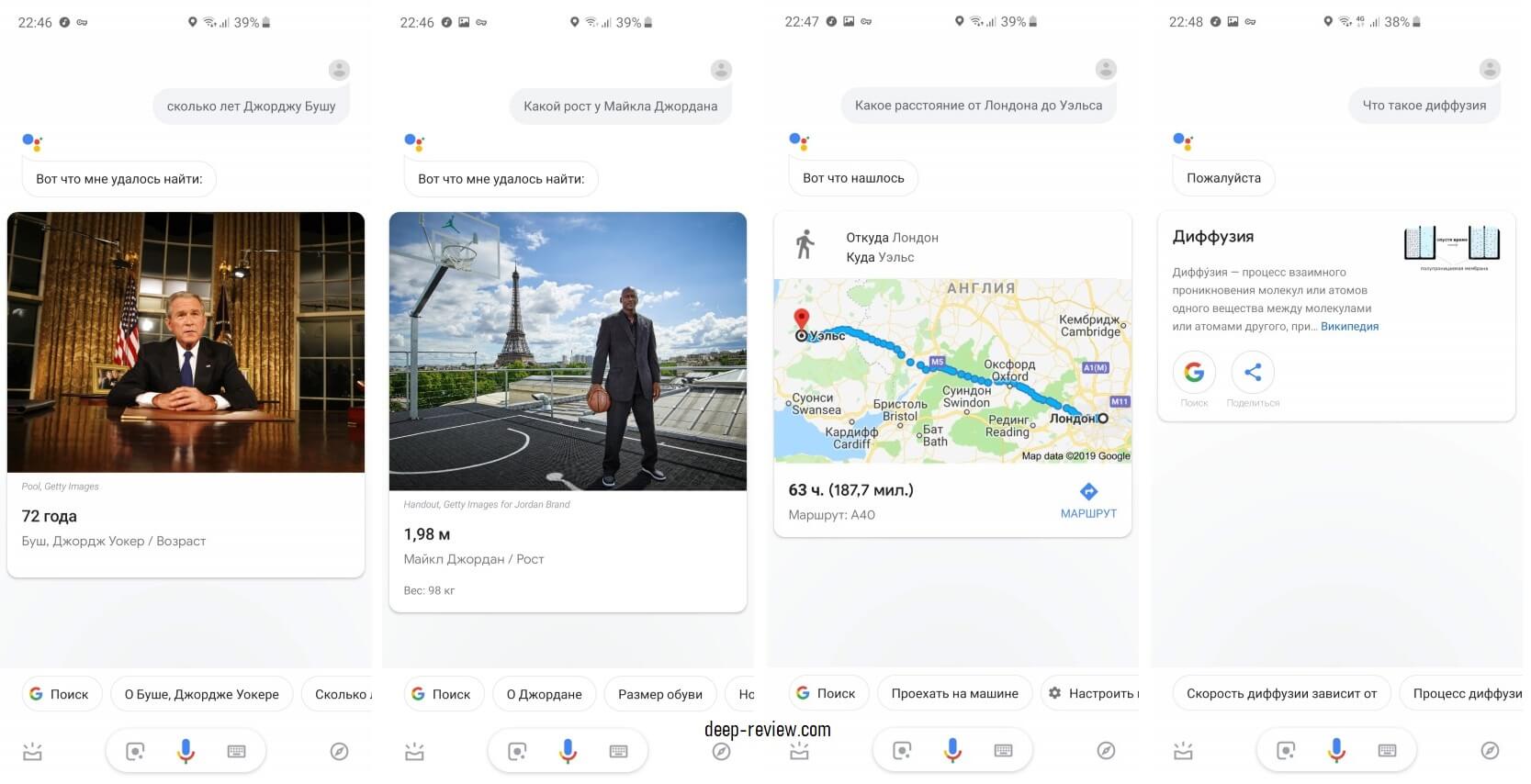
Конечно же, список возможностей Google Ассистента на этом не заканчивается. Вы можете без проблем переводить время («который час в Москве, когда в Нью-Йорке 10 утра?«), узнавать калорийность любого продукта («сколько калорий в Брауни?«) и многое другое.
Выполнить любую из перечисленных выше задач без помощи ассистента отнимет больше времени и сил, поэтому, попробуйте буквально несколько дней поработать со своим личным виртуальным помощником и вы удивитесь, как раньше могли обходиться без его услуг!
Ну а если вам не понравился такой формат общения со своим смартфоном, тогда ответим еще на один важный вопрос:
Как отключить и удалить Google Ассистент?
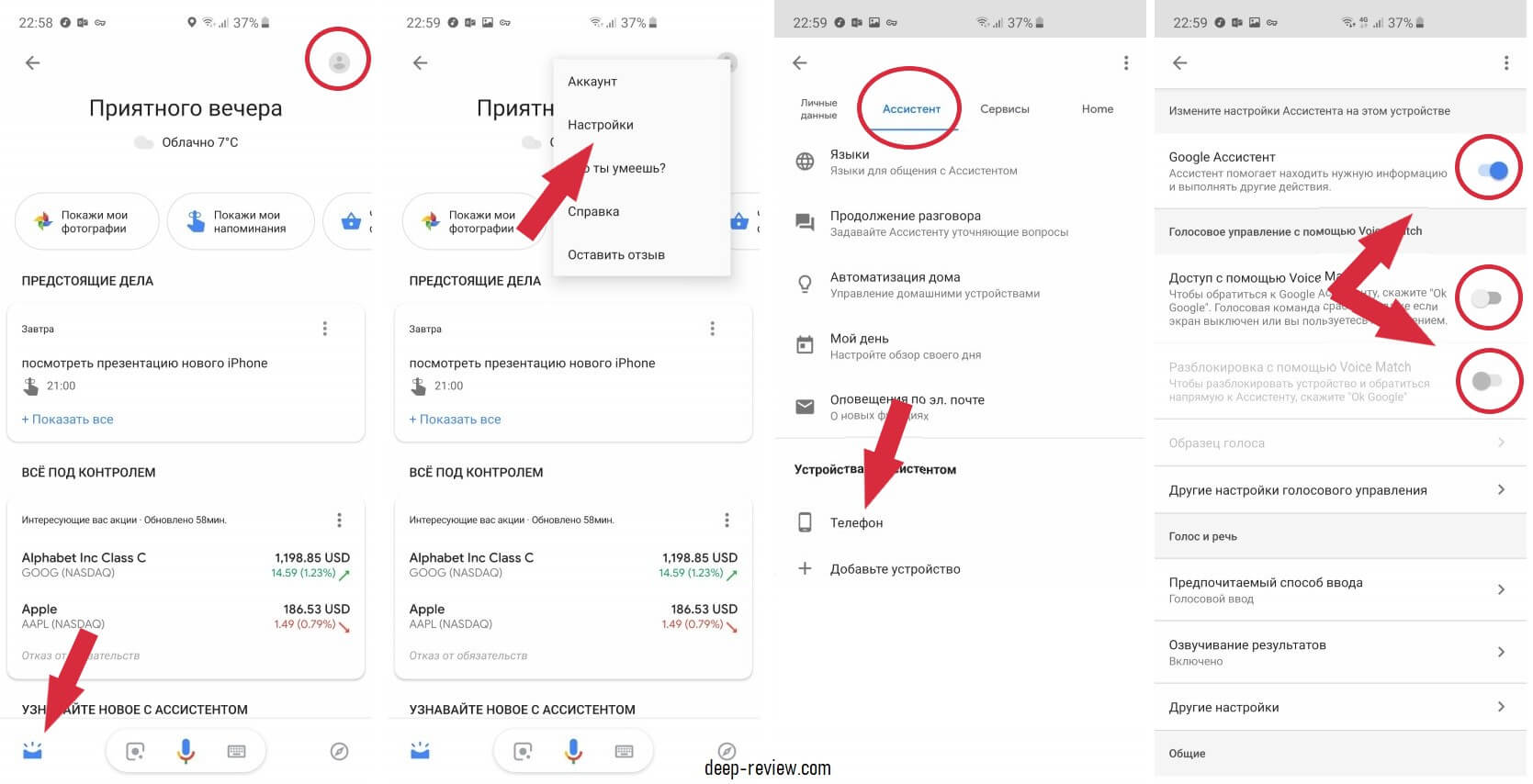
Последнее, что необходимо сделать — это отключить возможность случайной активации ассистента (с последующей настройкой) длительным нажатием кнопки Домой. Для этого делаем следующее:
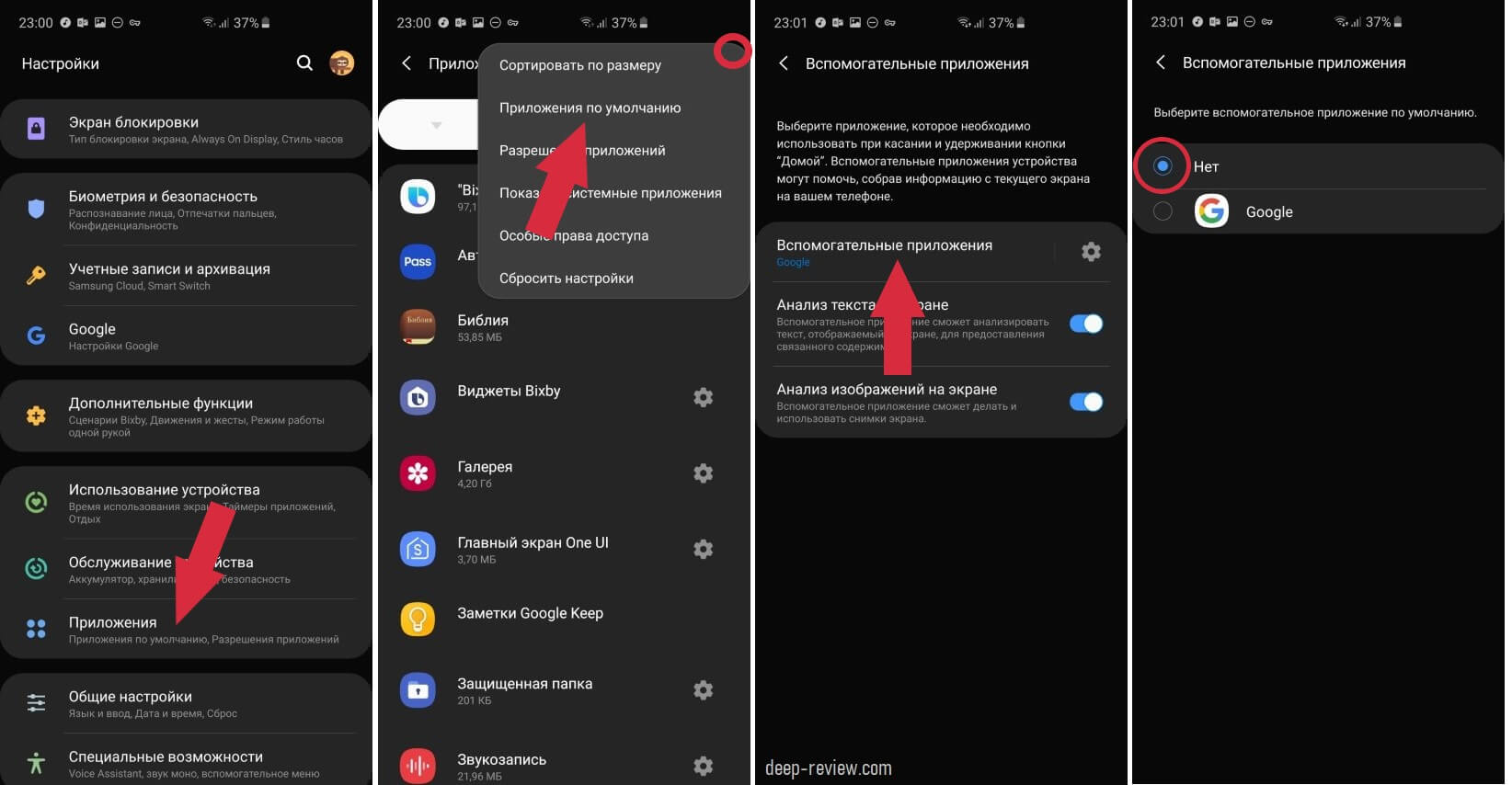
После этого вы не обнаружите никаких следов виртуального помощника на своем телефоне!
P.S. Не забудьте подписаться в Telegram на первый научно-популярный сайт о мобильных технологиях — Deep-Review, чтобы не пропустить очень интересные материалы, которые мы сейчас готовим!
Как бы вы оценили эту статью?
Нажмите на звездочку для оценки
Внизу страницы есть комментарии.
Напишите свое мнение там, чтобы его увидели все читатели!
Если Вы хотите только поставить оценку, укажите, что именно не так?
Что такое Google Ассистент и что он может делать
В мире, полном виртуальных помощников, Вы, вероятно, знаете про Google Ассистент. На рынке полно устройств, которые поддерживают его, но что это такое, для чего он нужен и стоит ли его использовать?
Краткая история
У Google Ассистента было очень скромное начало. Он появился в мае 2016 года в составе нового приложения Google для обмена сообщениями Allo и оригинальной колонки Google Home. В колонке впервые проявились способности Ассистента. Люди могли просто использовать свой голос, чтобы получить доступ к обширной базе знаний Google.
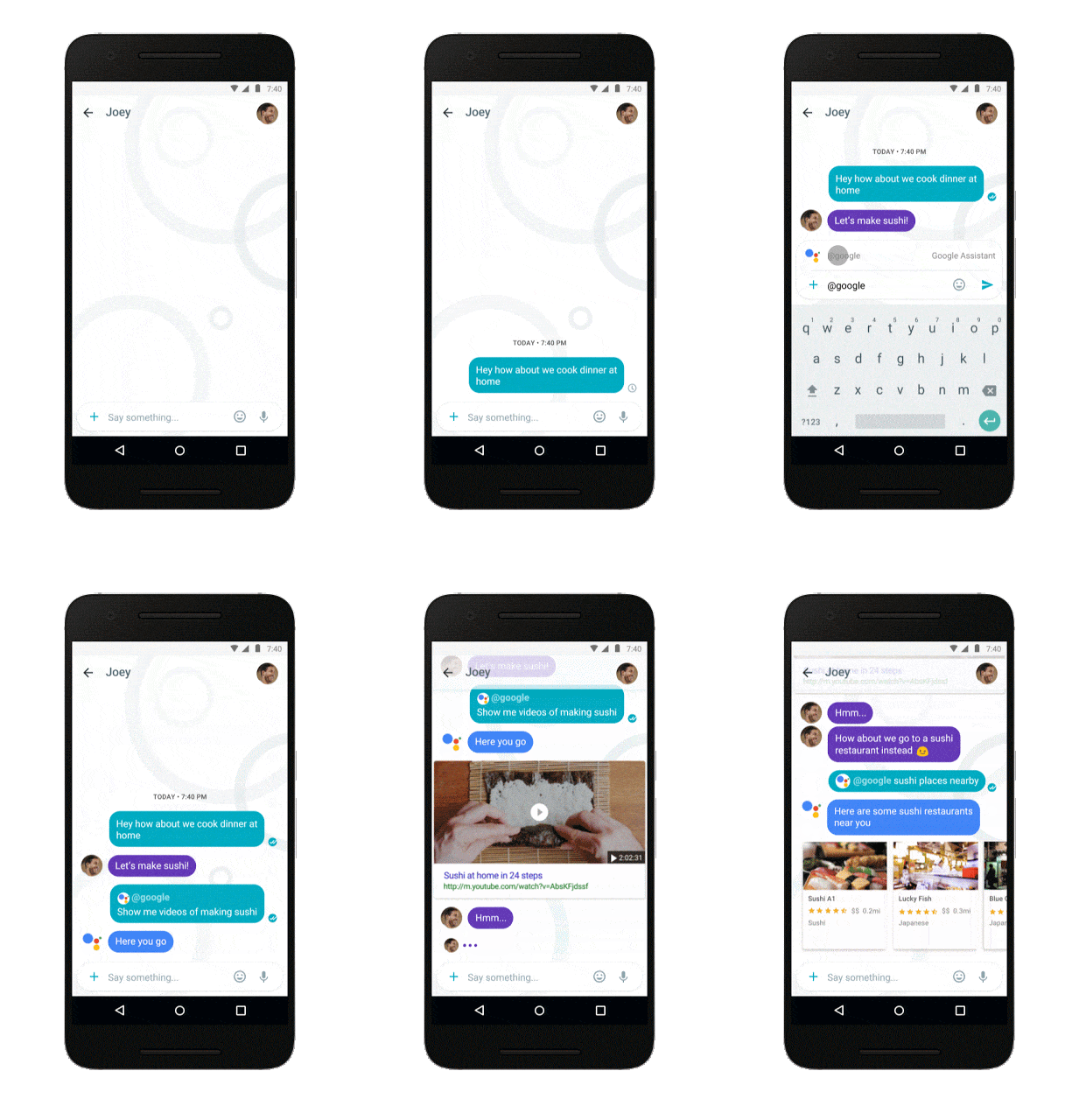
Вскоре после первого выпуска Google Ассистент был запущен как встроенная функция в оригинальные смартфоны Google Pixel. Через несколько месяцев он начал появляться и на других смартфонах Android и умных часах Wear OS. К 2017 году Google Ассистент был запущен как приложение для iPhone и iPad.
Google Ассистент теперь является преемником предыдущего виртуального помощника компании, Google Now. В то время как Google Now ориентирован в первую очередь на отображение информации без Вашего участия, Ассистент добавил важную возможность двустороннего общения.
Виртуальный помощник был доступен в основном только на смартфонах и умных колонках в течение первых нескольких лет. Но в 2018 году Google Ассистент распространился на другие устройства. Google Ассистент теперь можно найти в телефонах, колонках, автомобилях, часах, домашних устройствах и многом другом.
Что умеет Google Ассистент
У Google Ассистента есть длинный список функций и возможностей. На самом базовом уровне он отвечает на вопросы. Вы можете спросить простые вещи, например: «Какая столица России?» или «Сколько лет Майклу Джордану?» Когда Вы выполняете поиск в Google на своем компьютере или телефоне, Вы часто видите поле вверху результатов — именно здесь Google Ассистент получает ответы.
Google Ассистент еще более полезен, когда дело касается личных результатов. Если Вы разрешите ему доступ к Вашей учетной записи Google и другим сервисам, он сможет предоставить больше, чем просто общую информацию. Например, Вы можете спросить, есть ли в Вашем календаре какие-либо события, узнать прогноз погоды, отправить сообщения и многое другое.
Google Ассистент также невероятно полезен с устройствами умного дома. Он может взаимодействовать с рядом популярных брендов умного дома, включая Philips Hue, SmartThings, Nest, Ring, WeMo и многие другие. Просто найдите логотип «Работает с Google Ассистентом» или «Работает с Google Assistant».
Конечно, он также соединяется с другими продуктами Google, такими как Chromecast.
После подключения любого из этих устройств Вы сможете управлять ими через Google Ассистента. Это означает, что Вы можете сказать «Окей, Google, выключи свет».
Еще одна вещь, которая поставляется с интеграцией умного дома, — это приложение Google Home (Android/iPhone/iPad), которое становится Вашим центральным узлом для всех устройств.
Мои любимые функции Google Ассистента на Android
Google Ассистент – это самый совершенный и удобный голосовой помощник, который только есть на рынке. Ни Alexa, ни Алиса, ни тем более Siri и Bixby не могут составить ему реальную конкуренцию. Неважно, по какому показателю мы возьмёмся их сравнивать, решение поискового гиганта всё равно будет превосходить все остальные – хоть в качестве распознавания речи, хоть в релевантности предоставляемых ответов. Я уже не говорю о функциональности, которая у Google Ассистент на голову выше всех остальных.
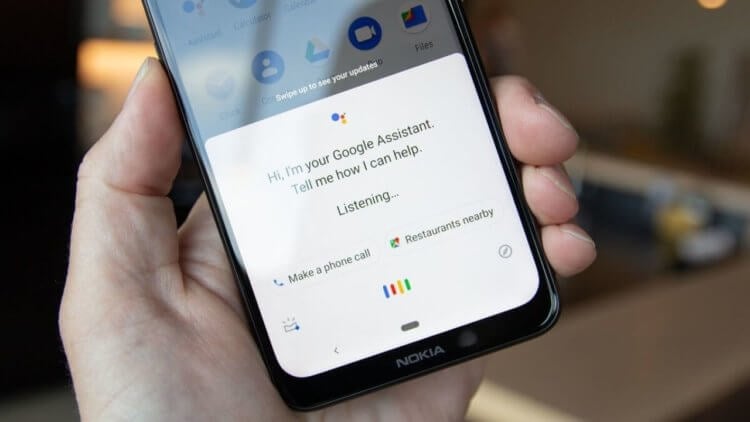
Google Assistant — лучший голосовой помощник с лучшей функциональностью
Google Ассистент научился ждать ответа оператора по телефону за вас
Я пользуюсь Google Ассистентом уже довольно давно и опробовал его как на смартфоне, так и на умных колонках. Поэтому у меня было достаточно времени и возможностей, чтобы как следует изучить голосового помощника Google и сформировать свой личный топ его функций, которым делюсь с вами.
Как вернуть приложение в Google Play
Очень мало кто знает, что с помощью Google Ассистента можно вернуть деньги за приложение, купленное в Google Play. Помимо того, что Google в принципе оставляет за пользователем право отказаться от покупки, так ещё и позволяет сделать это голосом.
Google Ассистент позволяет с удобством вернуть деньги за приложение
Как включить быстрые команды для Google Ассистента на Android
В целом, весь процесс происходит очень быстро. Возврат осуществляется в течение нескольких секунд. Главное, чтобы с момента приобретения приложения прошло меньше двух недель. В противном случае, возврат не состоится.
Как управлять приложениями через Google Ассистент
Google Ассистент – это продукт, который олицетворяет экосистемность. То есть он настолько глубоко интегрирован со всеми остальными приложениями и сервисами Google, что просто диву даёшься. Однако недавно Google добавила Ассистенту поддержку ещё и сторонних приложений. Благодаря ей он научился управлять ими так же, как штатным софтом.
Несмотря на то что помощник и раньше мог запускать любые приложения, теперь он поддерживает конкретные команды, облегчающие взаимодействие с ними. То есть отныне вы можете попросить Google Ассистента показать вам последние новости из ленты Твиттера или Фейсбука, запустить ленту с рекомендациями в ТикТоке и проделать много других манипуляций с установленным из Google Play софтом.
Пока список приложений, совместимых по умолчанию с Google Ассистентом, ограничивается двумя десятками тайтлов. Но уже сейчас он обслуживает их в полном объёме, позволяя отправлять сообщения через сторонние программы, запускать видео из подписок, вызывать такси, заказывать продукты и выбирать музыку.
Как зачитать сообщение вслух
Зачитывание сообщений – штука довольно примитивная. Ну, по крайней мере, так думают пользователи. Однако Siri, например, поддерживает зачитывание только при подключении AirPods. То ли дело Google Ассистент. Голосовой помощник поискового гиганта может зачитывать сообщения как в беспроводных, так и в проводных наушниках, независимо от производителя.
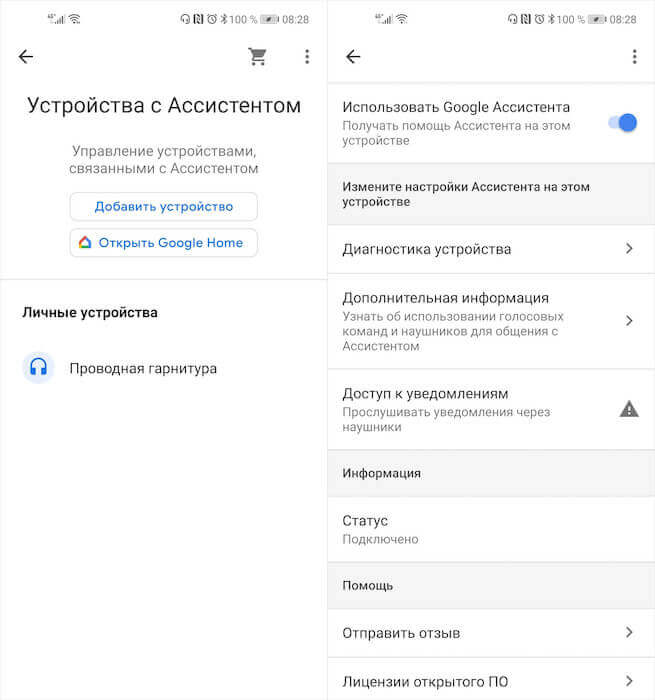
Google Ассистент умеет зачитывать сообщения в любых наушниках
Функция зачитывания сообщений очень удобна, поскольку позволяет вам не доставать смартфон из кармана, а вместо этого позволить зачитать входящее послание вслух. Правда, учитывайте, что работает эта фишка только в наушниках – во избежание подслушивания посторонними.
Зачитывание текста в браузере
Глубокая интеграция Google Ассистента с Android открывает пользователям поистине обширный спектр возможностей. Одна из них – зачитывание текста на веб-странице вслух. Эта функция может пригодиться, когда вы сидите с грязными руками и не можете листать содержимое сайта вручную. В этом случае вы просто просите Ассистента зачитать текст вслух.
Google представила приложение-переводчик для Google Ассистента. Что это и как работает
Google Ассистент способен зачитывать текст на сайтах на нескольких десятках языков, в том числе и на русском. Правда, готовьтесь к тому, что на некоторых устройствах эта функция почему-то не работает. Например, на сматфонах Honor. А вот с Самсунгами у Ассистента проблем нет.

Новости, статьи и анонсы публикаций
Свободное общение и обсуждение материалов
Существует отдельная категория пользователей Android, которые любят эту операционку за возможность перепрошивки. Это когда вы не пользуетесь программной оболочкой из коробки, а устанавливаете свою. Таким образом можно установить модифицированную версию MIUI или One UI или просто взять и поставить что-то сугубо кастомное вроде LineageOS. Перепрошивка позволяет не только расширить функциональные возможности устройства, но и даже обновить его на более новую версию Android, которую его производитель отказался выпускать. Но Samsung решила, что это вредная практика и запретила её.
Постепенный отказ производителей смартфонов от разъёма 3,5 мм привёл к тому, что теперь среди пользователей самых разных аппаратов преобладают беспроводные наушники, подключаемые по Bluetooth. Да, они не поддерживают Lossless-аудио, но в остальном и звучат довольно неплохо, и по удобству сильно превосходят проводные аналоги. В конце концов, благодаря беспроводному подключению нет нужды распутывать провода, заботиться о том, чтобы случайно не повредить кабель, и уж тем более протягивать его под одеждой, собираясь на выход. Однако и с Bluetooth-наушниками могут быть проблемы.

На Nokia 7 plus всё из перечисленного не работает, кроме зачитывания приложений вслух через гарнитуру.
Полезные функции Google Ассистента, о которых вы не знали
Сегодня каждая уважающая себя компания имеет свою собственную версию виртуального помощника. У нас есть Bixby, Cortana, Siri, Alexa и, естественно, Ассистент от Google. Он, к слову, является одним из самых продвинутых, так как понимает акценты и может следить за контекстом запросов, а не просто «понимать сказанное». Однако большинство людей совсем не пользуются (или пользуются весьма редко) этим голосовым ассистентом. А зря, ведь помощник от Google способен значительно упростить вашу жизнь.
Мы собрали для вас список из самых полезных трюков и лайфхаков по использованию Google Ассистента.
Определить песню
Для распознавания треков сегодня широко используется Shazam. Но если вы обладаете смартфоном Google Pixel 3, помощник может делать все то же самое без установки дополнительного софта. Все, что вам нужно — это попросить Google Ассистента «распознать эту песню». Он переходит в режим прослушивания и справляется с задачей не хуже, чем Shazam.
Использование календаря
В смартфонах на Android, как правило, уже установлено фирменное приложение «Календарь». У вас есть возможность синхронизировать свой идентификатор электронной почты с календарем для того, чтобы автоматически добавлять туда разные события. Но вы можете использовать для этого и Google Assistant. Можно переносить данные из одной программы в другую и добавлять заметки при помощи голосовых команд.
К сожалению, есть один минус — вы не можете редактировать или удалять эти события при помощи помощника.
Калькулятор и перевод единиц из одной системы мер в другую
Конечно, если нужно что-то посчитать или перевести, скажем, граммы в килограммы, мы привыкли «вбивать все ручками». Однако же помощник от Google может делать это за вас. Только помните, что для этиx вычислений Ассистент использует не стандартное приложение, а интернет-ресурсы.
Поиск баров и ресторанов
Если вы находитесь в незнакомом районе или городе — вовсе не обязательно рыскать в интернете в поисках места, в котором можно было бы перекусить. Все, что вам нужно — это сказать Ассистенту “Я голоден”. Google выдаст все рестораны поблизости с пользовательскими рейтингами и отзывами. Там же можно будет найти телефон заведения и проложить маршрут.
Транспорт
Примерно то же самое, что и предыдущий пункт, только этот касается использования общественного транспорта. Достаточно лишь запросить информацию о том, как добраться в ту или иную точку. При отсутствии общественного транспорта вам будет предложено воспользоваться такси. В некоторых странах также доступен просмотр расписаний поездов и электричек.
Прогноз погоды
Google имеет огромное количество погодных данных, собранных с массы ресурсов. Таким образом, вместо загрузки дополнительного приложения для прогнозирования погоды вы можете попросить об этом Ассистента. Причем запрос может быть как стандартным о погодных условиях, так и необычным вроде «захватить ли мне с собой зонтик?».
Калькулятор калорий
Те, кто следят за фигурой или просто хотят сбросить пару килограммов наверняка знают, что есть куча приложений по подсчету калорий. Но, по факту, они не нужны, ведь Ассистент от Google может делать это не хуже.
Приготовление пищи
Вы можете попросить голосового помощника посоветовать вам найти необычные рецепты или просто узнать «что приготовить на ужин». Он выдаст вам несколько вариантов и даже сайтов, на которых можно узнать все о готовке. После этого можно попросить проложить путь в ближайший продуктовый магазин.
Спортивные приложения
Если вы, например, поклонник футбола, то вы наверняка хотите быть в курсе спортивных событий. Google Ассистент позволяет следить за расписанием матчей или успехами любимой команды без посещения десятка сайтов.
YouTube
Если у вас выдалась свободная минутка и вы хотите посмотреть что-то на популярном видеохостинге, но лента, как назло, не предлагает ничего интересного — попросите голосового помощника. Он проанализирует историю вашего просмотров и выдаст наиболее подходящие результаты. Весьма кстати для поиска новых каналов и авторов. К слову, эта же фишка работает и с музыкальными композициями.
А вы пользуетесь голосовыми помощниками? Расскажите об опыте использования в нашем чате в Телеграм.
Новости, статьи и анонсы публикаций
Свободное общение и обсуждение материалов


Блокировка Telegram в 2018 году привела к серьёзному повышению роста технической грамотности тысяч и тысяч россиян. Ну, во всяком случае, именно тогда многие впервые узнали о VPN, инструментах, которые заставляют сайты или веб-приложения думать, что пользователь на самом деле находится в другой стране, и таким образом обходить блокировку. Однако на самом деле функциональность VPN-сервисов намного-намного шире. Просто большинству разработчиков неохота заморачиваться над реализацией дополнительных возможностей. На их фоне CyberGhost выглядит настоящей белой вороной. В хорошем смысле.
Несмотря на то что я всегда относился с большим скепсисом к преимуществам единой экосистемы, пересев с Android на iOS, я на себе ощутил все преимущества этого явления. Одной из крутейших фишек, которую предлагает Apple, заключается в том, что iPhone и Mac, по сути, можно использовать как составные части единого целого. Я могу принять звонки, которые поступают мне на iPhone, у себя на компьютере и могу скопировать что-то на одном устройстве, а вставить на другом. На Android ничего такого никогда не было. Но усилиями сторонних разработчиков схожие функции появятся и здесь.


