
Причины блокировки Интернета
Причиной того, что связь с Internet была нарушена, может стать программа или приложение, установленные на персональный компьютер как раз перед тем, как произошла блокировка Интернета. Чтобы определить программу, блокирующую TCP-протоколы, а также работающую через них, следует провести анализ, определить возможную причину и избавится от нее.
 Программы, блокирующие порт
 Программы, блокирующие порт
Программами-блокировщиками в 1-ю очередь являются вирусы. Если же их сортировать по частоте блокирования, то 2-е место занимают защитные программные средства (фаерволы, брандмауэры, антивирусы). А также к ним относится ряд утилит (служебное ПО), пытающийся использовать упомянутый порт для своих нужд.
Определить причины блокировки Интернета и грамотно устранить ее пользователь может самостоятельно.
Вирус или нет?

Чтобы понять, не вирус ли стал причиной невозможности работы с Интернетом, не нужно иметь образование программиста. В таком случае при открытии браузера пользователь увидит баннер крупного размера с предложением отправить sms-сообщение на определенный номер для того, чтобы блокирование Интернета было снято. При этом нет возможности воспользоваться функциями браузера (часто ПК в т.ч.) или запустить программу-антивирус с ЖД (жесткий диск).
В данном случае хорошо, если у пользователя имеется флэш-карта или диск с АП (программа-антивирус). С помощью внешнего носителя можно установить антивирус и запустить системную проверку, при которой баннер будет удален. Если вирус не удаляется автоматично, необходимо сделать это вручную. Для этого нужно вызвать Диспетчер задач (запускается с помощью комбинации клавиш ctrl+alt+del). Во вкладке процессов нужно найти вирусный и выполнить его принудительное завершение. Далее проверяется работа Интернета.
После всего в обязательном порядке производиться чистка реестра. Это делается для того, чтобы после восстановления всех функций браузера вирус был устранен окончательно.
Чтобы выполнить данную задачу пользователю необходимо выполнить следующие действия:
Антивирус по каким-то причинам блокирует выход в Интернет?
 Антивирус по каким-то причинам блокирует выход в Интернет?
Чаще других причиной блокирования Интернета становится антивирус «Avast», но это не значит, что другое антивирусное ПО не может вызвать подобную проблему. На самом деле возникает конфликт между им самим и брандмауэром ОС. Что можно сделать?
Если такая ситуация возникла в отношении только одного сайта, то можно просто отключить антивирус на некоторое время, а затем попробовать загрузить страницу еще раз. Если попытка была удачно, то ссылка прописывается в СИ (список исключений).
В случае полной блокировки соединения с удаленной сетью, необходим запуск СЭА (антивирусный сетевой экран). Выделенные алым цветом в графике строчки, необходимо добавить в тот же список.
Нет доступа к сети возможно доступ блокирует Брандмауэр или антивирус
Если интернет не работает, и нет возможности вызвать специалиста срочно, вы можете попытаться наладить настройки самостоятельно, воспользовавшись нашей статьёй.
Совет: прежде чем искать методы решения проблем в настройках сети и роутера, проверьте состояние своего счёта у провайдера и надежность крепления сетевого кабеля, приблизительно в половине случаев это решает проблему.
Брандмауэр или антивирус?
Иногда, доступ в интернет могут блокировать собственные агенты защиты системы, как брандмауэр или антивирус. Определить запрет брандмауэра Windows 8 достаточно просто – отключить его в настройках системы и проверить подключение, если сеть появится – проблема обнаружена.

Если запрет исходит от антивируса, нужно отключать уже непосредственно программу или завершать соответствующие процессы через диспетчер задач.
Настройка Брандмауэра в ОС Windows
Основная функция брандмауэра – проверка данных поступающих из интернета и блокировка тех, которые вызывают опасения. Существует два режима «белый» и «черный» список. Белый – блокировать всё, кроме того, что разрешено, черный разрешать все кроме запрещенного. Даже после полной настройки брандмауэра остаётся необходимость устанавливать разрешения для новых приложений.
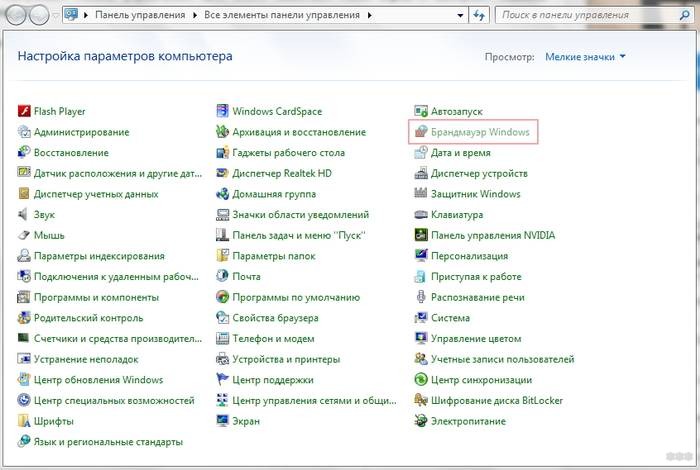
Чтобы найти брандмауэр:
Если у вас уже установлен антивирус, отключите брандмауэр как показано на этой картинке.
Блокирование исходящих соединений
Брандмауэр и иногда антивирус могут полностью блокировать все исходящие соединения.
Чтобы перекрыть файерволом исходящие подключения в режиме белого фильтра нужно:
Правила для приложений
Есть специальный список программ, которым разрешен обмен данными с интернетом и если нужная вам блокируется, нужно просто настроить разрешения для нее в этом списке. Кроме того, можно настроить уведомления так, чтобы если блокируется новое приложение, вы имели выбор – оставить все как есть и разрешить доступ этой программе.
Например, можно закрыть доступ к интернету для скайпа или гугл хром, или наоборот, оставить доступ только для пары конкретных рабочих программ.
Видео: Сеть без доступа к Интернету
Правила для служб
Чтобы настроить доступ для служб:
В новых версиях Windows, начиная с Vista, предусмотрена возможность выбирать службу из списка, не вводя имя службы вручную. Если нет доступа к компьютеру в сети windows xp или windows server, вам нужно настроить службу политики доступа, то подробное описание можно найти в справках системы.
Активируем зарезервированное правило
Чтобы активировать зарезервированное правило, нужно повторить пункты 1-3 из предыдущего раздела, затем:
Разрешаем VPN-подключение
Для установки особого разрешения VPN подключения, нужно снова повторить пункты 1-3, далее:
Настройка антивируса
При возникновении проблем, один из лучших вариантов – зайти на сайт антивируса или обратиться в тех.поддержку продукта, там вам точно укажут правильные настройки программы.
Антивирус не должен блокировать рабочие программы – как гугл хром или скайп, но должен их проверять во время работы.
Безопасные настройки антивируса должны включать:
Обновление
Обновление антивируса должно быть актуальным, либо с выходом новых версий, либо ежемесячно автоматически.
Нет доступа к сети в Windows 7
Если при подключении вы видите «Неопознанная сеть», но все настройки в порядке, обратитесь сначала к провайдеру – это может быть его внутренняя ошибка.
После переустановки Windows настройки интернета обычно возвращаются к первоначальным, поэтому нужно устанавливать их заново:
Причиной проблемы могут стать ошибки протокола Windows, чтобы исправить это, нужно сбросить настройки протокола.
Это довольно просто:
Проблема в роутере, или в ноутбуке?
Когда возникают проблемы подключения через WiFi, нужно определить, в чем источник проблемы. Это может быть ноутбук, роутер или провайдер. Если все устройства подключаются к роутеру и нормально работают с интернетом – причина в ноутбуке, если наоборот, подключить сетевой кабель к ноутбуку и интернет будет работать – нужно заняться настройками роутера. Когда ничего не помогает, обратитесь в тех.поддержку провайдера.
Причина в ноутбуке
Если проблема в ноутбуке, но все вышеперечисленные настройки в порядке, проведите диагностику системы на вирусы и работу устройств. Возможны неполадки в работе сетевого драйвера или даже нарушения работы непосредственно сетевой карты, разъема.
Возможно, не совпадает пароль WiFi точки, например, из-за неправильной раскладки или CapsLock.
Причина в Wi-Fi роутере
Роутер при неправильных настройках может раздавать WiFi без доступа к сети. О том как правильно настроить роутер – читайте далее.
Одной из причин подключения без сети может быть защита сети вай фай от несанкционированного доступа с помощью блокировки по MAC-адресу. Узнать, как исправить эту проблему можно на сайте производителя роутера, или самостоятельно найти в настройках список разрешенных или запрещенных адресов и добавитьудалить адрес своего ноутбука.
Посмотреть MAC-адрес своего ноутбука можно введя команду Ipconfig / all в командной строке.
Также, на роутере есть настройки ограничения скорости для каждого клиента, таким образом можно как разрешить скорость на максимально, так и ограничить её до пары кбсек.
Проблемы со скоростью интернета могут быть сигналом о помощи от самого роутера – возможно, вы не сняли с него заводскую пленку, он чем-то накрыт или перегревается по другим причинам. Если не обеспечить устройству нормальную вентиляцию, то проживёт оно недолго и крайне неэффективно.
Проверяем интернет соединение без роутера
Если в возникших проблемах вы подозреваете именно роутер, для проверки нужно подключить сетевой кабель к ноутбуку или компьютеру. Если интернет не заработал автоматически, создать новое кабельное подключение, ввести логин и пароль, предоставленные провайдером. Возможно, понадобится ввести дополнительные настройки протоколов в свойствах адаптера.
Настройка соединения с интернетом
Чтобы проверить, соответствуют ли настройки IPv4 компьютера заявленным провайдером, нужно сделать следующее:
Настройка соединения через роутер, происходит через веб-интерфейс устройства. В комплекте к маршрутизатору иногда идет диск с настройками, но можно обойтись и без него. Для первоначальной настройки лучше всего соединить роутер непосредственно с ноутбуком, а потом уже с кабелем интернета, подключение к электросети выполняется в последнюю очередь.
Далее, следуем инструкции:
Это могут быть:
Если у вас недостаточно времени чтобы ждать специалиста, нет желания тратить деньги, вы чувствуете себя уверенным пользователем ПК, то пользуясь различными инструкциями и рекомендациями, можете попробовать самостоятельно настроить подключение интернета. Скорее всего, это займет в два-три раза больше времени и энергии, чем обращение к мастеру, но зато даст полезный опыт в будущем.
Доступ в интернет заблокирован брандмауэром или антивирусом
Привет, мои дорогие! Помню, однажды столкнулась с проблемой – доступ в интернет заблокирован, а почему это случилось, непонятно. Мне стало интересно разобраться в теме, и я решила это сделать на нашем портале – вдруг кому-то еще пригодится. Ну что, начинаем?
Прежде чем лезть в настройки ОС или роутера, проверьте, нормально ли подключен кабель интернета, есть ли деньги на счете. Также проверьте, какой тип у вашей сети. Если общественная, смените на частную. Если с этим порядок, читайте дальше!
Первые действия
Что может блокировать доступ в интернет? Причин великое множество, но чаще всего это происходит из-за работы защитных программ – брандмауэр, антивирусник.
Брандмауэр Windows
Это встроенный в операционную систему межсетевой экран. Это часть комплекса программного обеспечения по защите компьютера от вредоносных проникновений. Это некая стена между информацией из интернета и ПК.
Однако, бывает, что этот инструмент запрещает доступ даже к проверенным сайтам. Чтобы определить, что именно Брандмауэр блокирует интернет, нужно его отключить. Если после этого доступ восстановлен, значит, дело действительно в нем.
Антивирусник
Антивирусная программа (антивирус) – это программа для обнаружения вирусов, а также вредоносных ПО. Также восстанавливает зараженные файлы и предотвращает заражение файлов и операционной системы. Примеры – антивирус Касперского, AVAST, ESET NOD32 и другие.
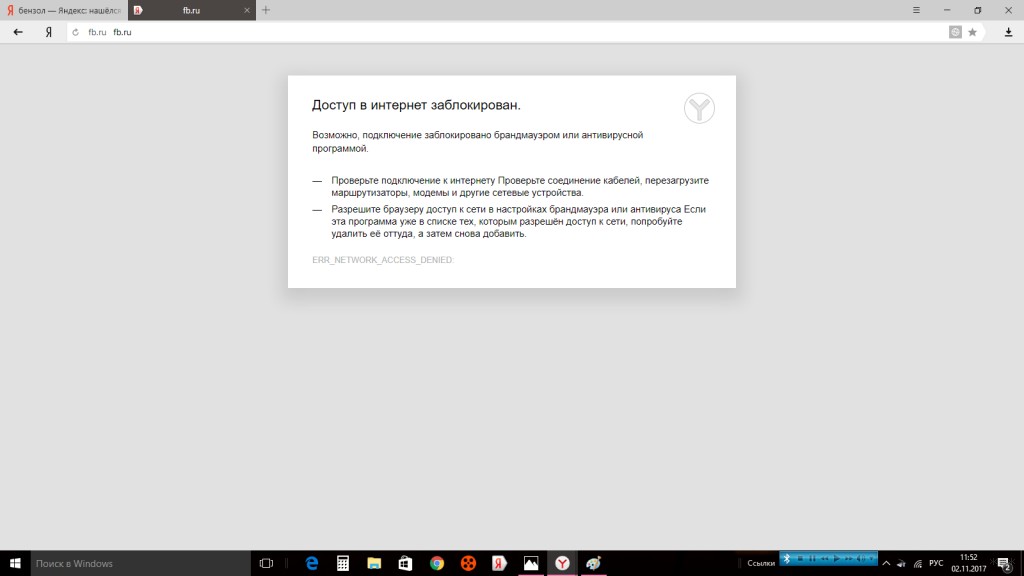
Чтобы понять, что причина проблемы именно в такой программе, отключите ее и проверьте, восстановился ли доступ к интернету. А теперь переходим к конкретным действиям по работе с защитниками компьютера. Я расскажу, какие настройки нужно провести, чтобы никогда не видеть сообщение: «Доступ к интернету заблокирован. Возможно, подключение заблокировано брандмауэром или антивирусной программой».
Настройки брандмауэра
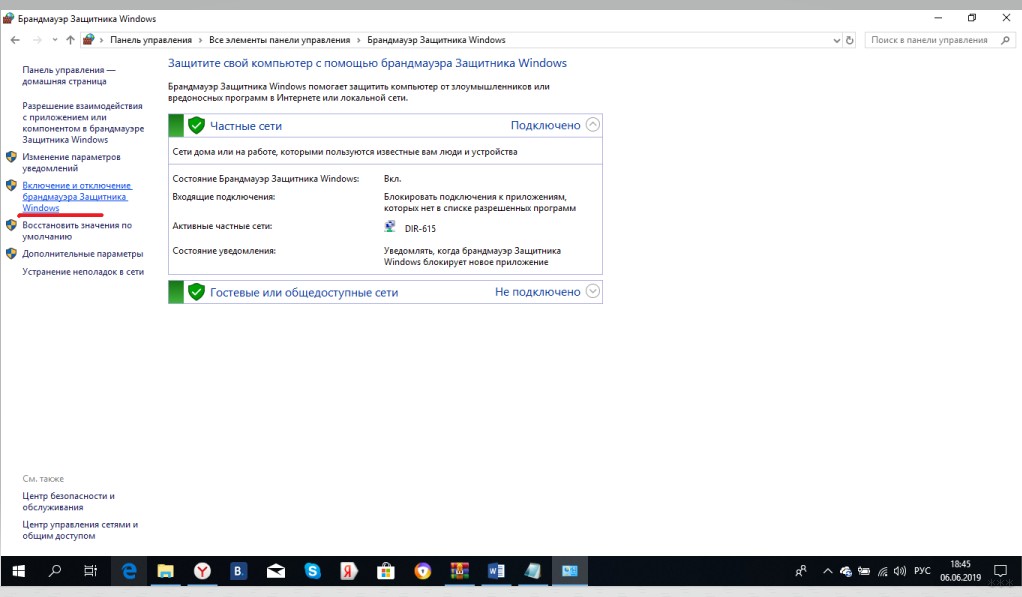
Межсетевой экран Windows можно настроить по белому и черному списку. Белый – разрешен доступ только к разрешенным ресурсам, остальные запрещены. Черный список – запрещен доступ только к запрещенному, все остальное разрешено. Для лучшей защиты советуют применять шаблон белого списка. А теперь подробнее о возможностях настройки (на примере Windows 10).
Дезактивация
Как отключить защитника Windows, смотрите тут:
Если у вас на ПК установлен сторонний антивирус, защитный инструмент Windows можно отключить. Как это сделать:
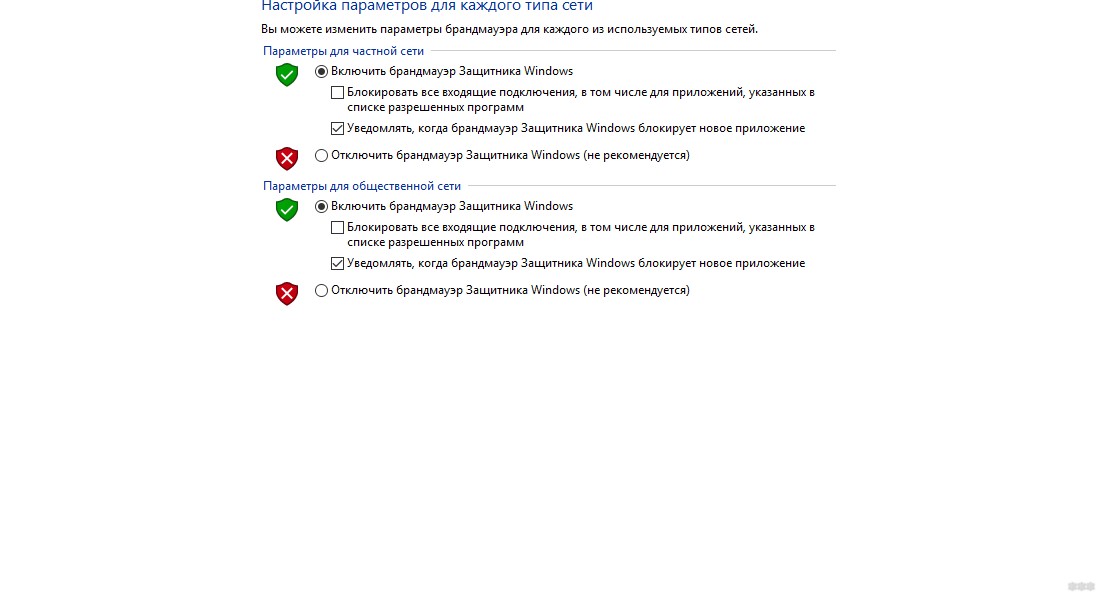
Обратите внимание на пункт «Блокировать все входящие подключения…». Если поставить там галочку, то все приложения и браузеры не смогут получать данные из интернета.
Значения по умолчанию
Если вы или кто-то до вас что-то намудрил в настройках защиты, можно выполнить сброс настроек (только учтите, что потом придется все настраивать заново). Там же, где включается/отключается брандмауэр, есть пункт «Восстановить значения по умолчанию». Нажимаем и следуем подсказкам системы.
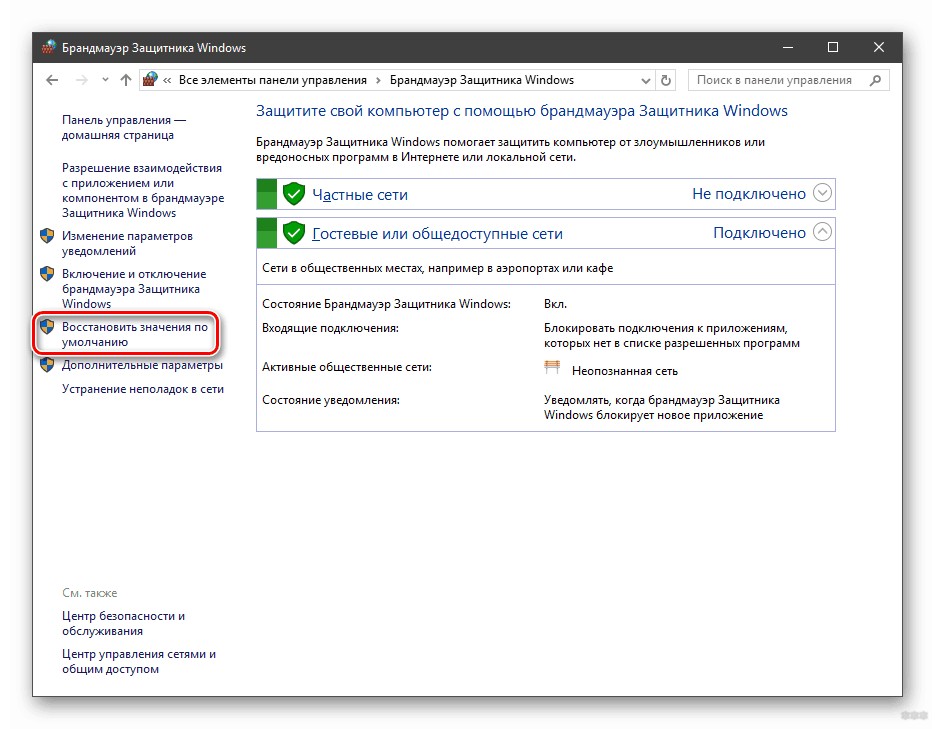
Работа с исключениями
Для этого есть раздел «Разрешение взаимодействия с приложением или компонентом…». Добавление какой-либо программы в исключения позволяет создать разрешающее правило.
Перед вами будет список программ и компонентов. Поставьте галочки напротив тех, которым вы разрешаете обмен данными, и выберите тип сети.
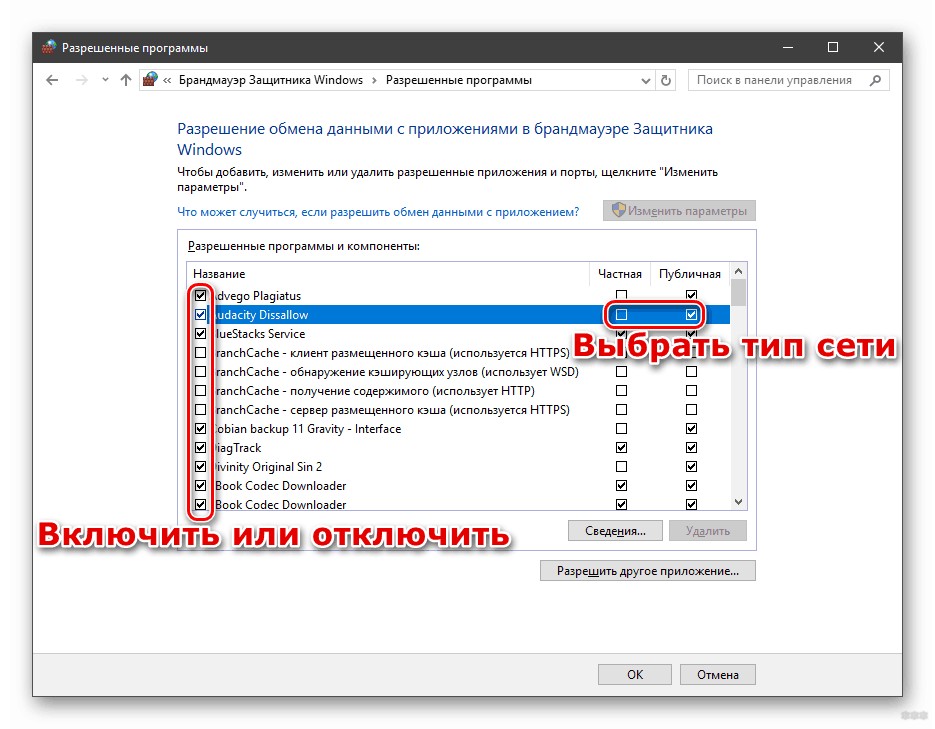
Дополнительные параметры
В этом разделе располагается главный инструмент брандмауэра – правила. Они запрещают или разрешают сетевые подключения. Правила для входящих подключений – настройка условия для получения информации из интернета, для исходящих – контроль отправки запросов и процесса ответа из Сети.
На вкладке «Наблюдение» доступен просмотр информации о подключениях, для которых созданы правила.
Давайте попробуем создать правило для входящих подключений:
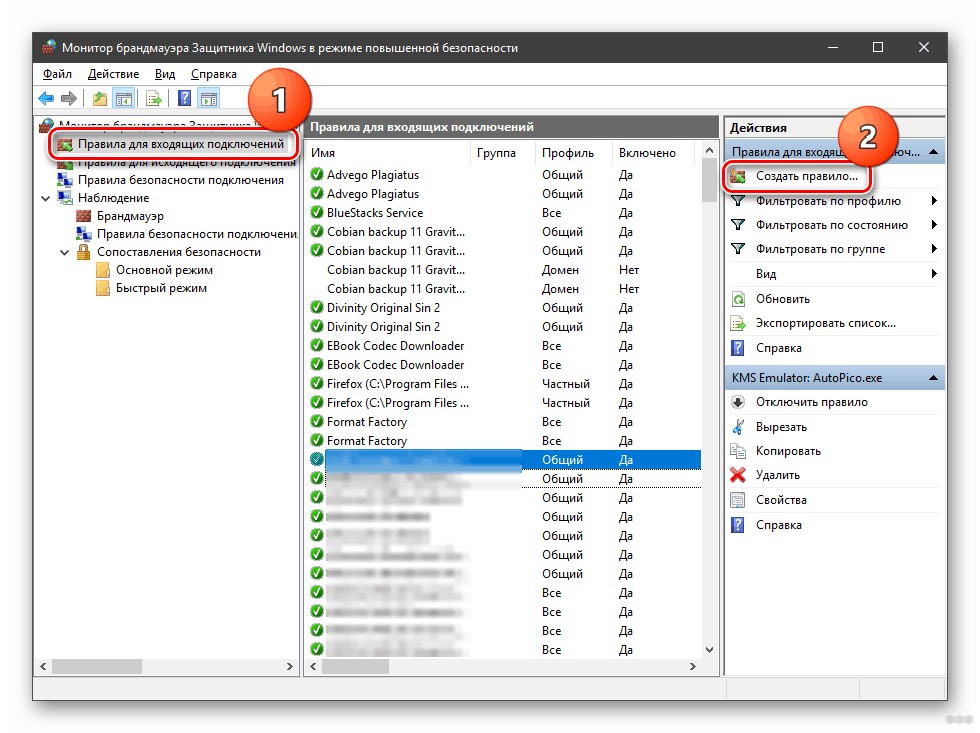
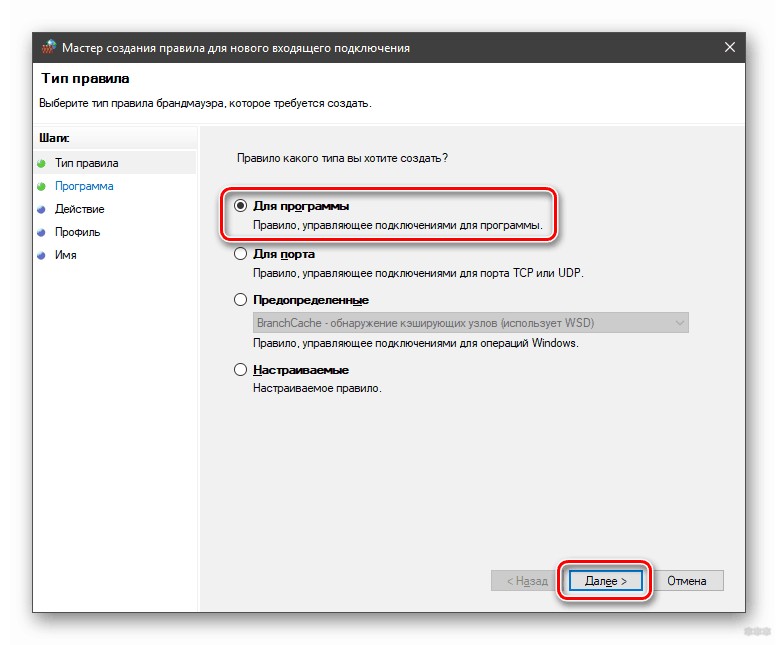
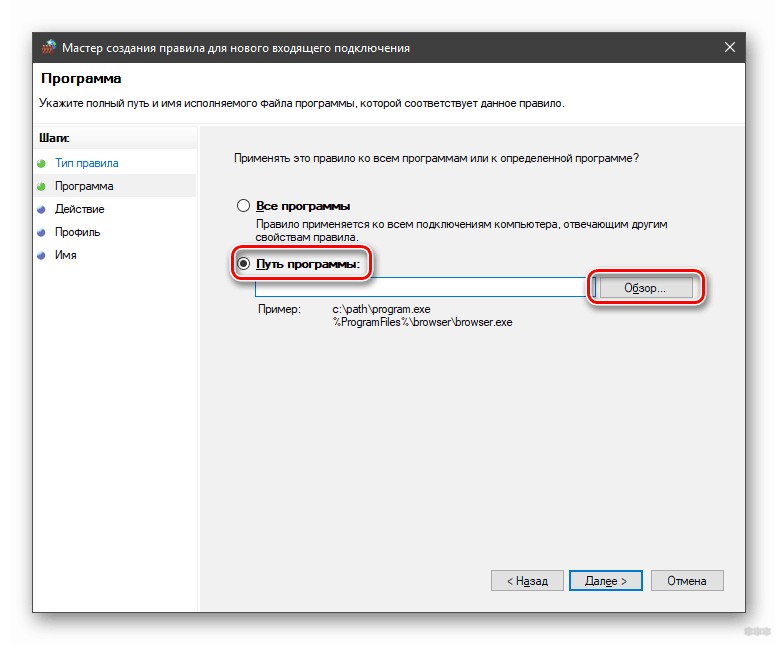
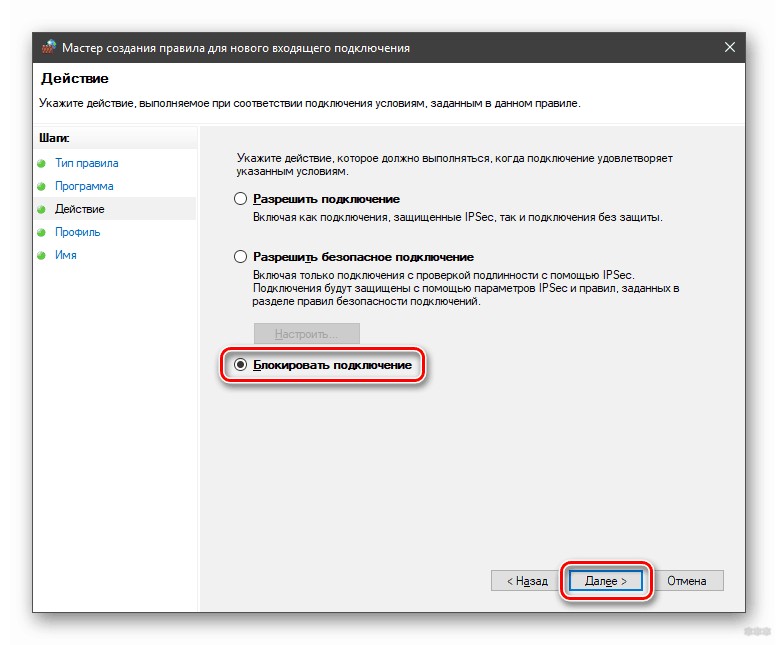
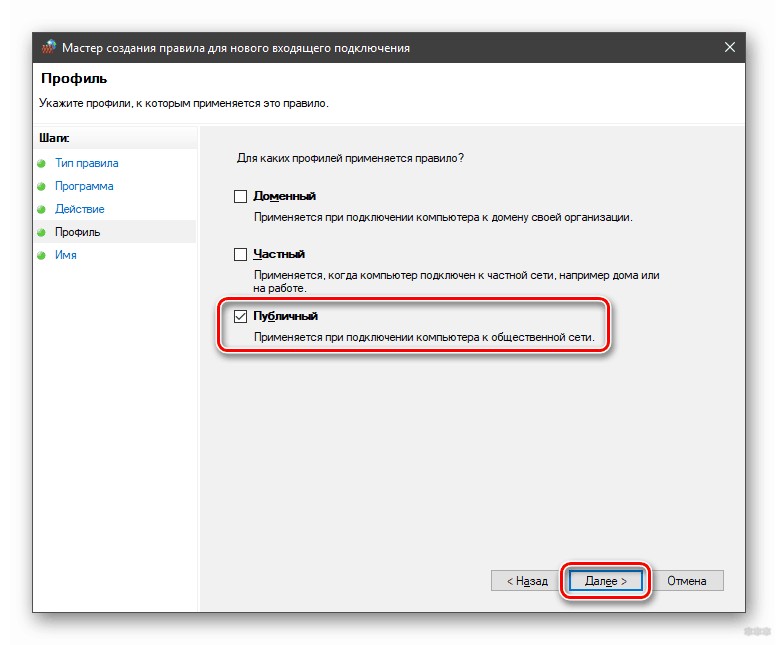
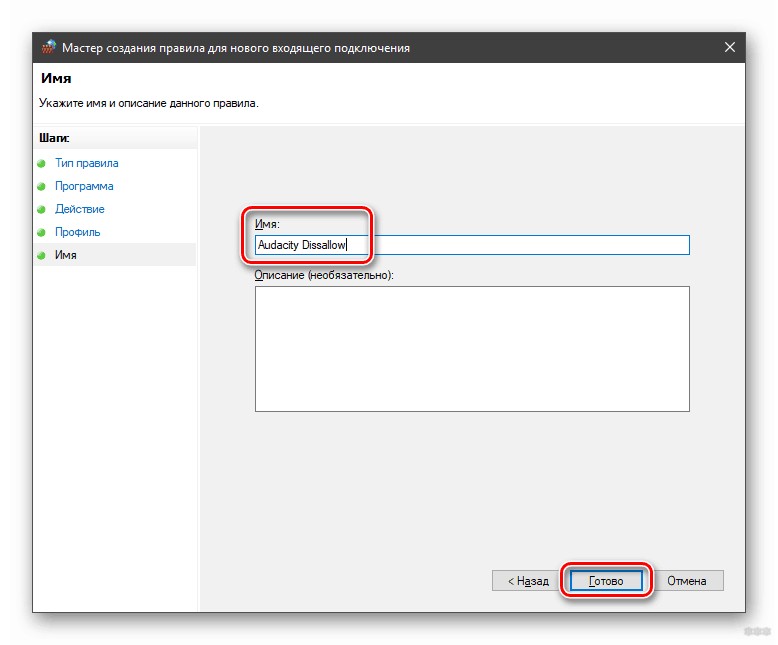
Когда понадобится создать правило для исходящих подключений, делаем все тоже самое. Когда необходимо правило для взаимодействия с игровыми серверами или мессенджерами в Мастере создания выбирают тип «Для порта».
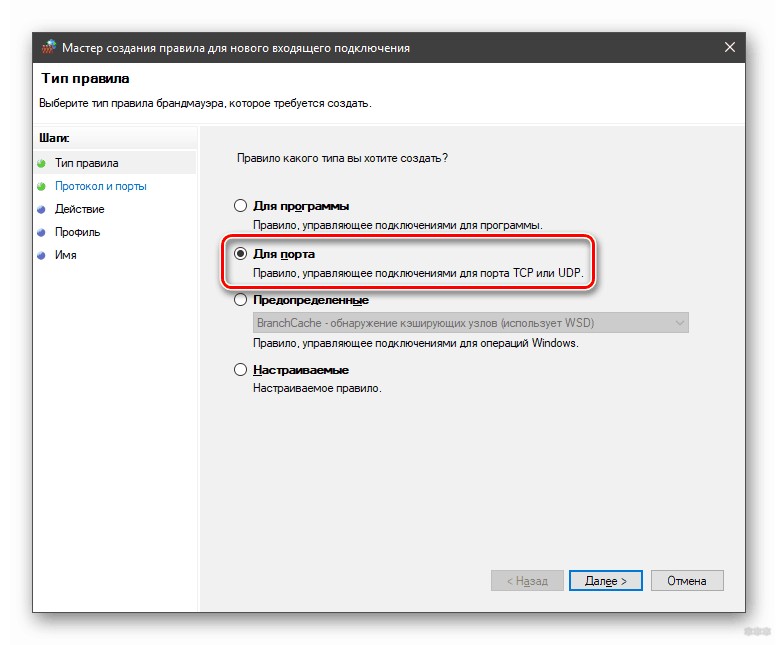
Чтобы активировать правило, найдите его в списке, нажмите на него ПКМ и выберите пункт «Включить правило».
Касперский
Чтобы не столкнуться с ошибкой «Доступ в интернет заблокирован…», после установки антивируса Касперского (или любого другого) нужно провести кое-какие настройки. Это касается моментов, когда до установки вы без проблем посещали определенные сайты, а после установки антивирус не разрешает это сделать. Чаще всего проблема возникает с браузером Firefox.
Что делать, когда доступ в интернет закрыт? Нам нужно отключить проверку защищенного соединения:
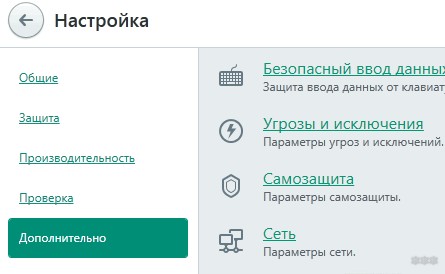
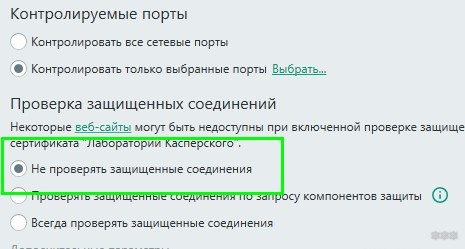
Вообще в любой ситуации, когда точно определено, что именно антивирусник блокирует интернет, рекомендую посетить сайт продукта или написать его разработчикам. Там помогут правильно настроить программу, чтобы не возникало проблем с доступом к Сети.
Дополнительные способы решения проблемы с заблокированным доступом в Интернет описаны тут:
На этом заканчиваю. Если есть вопросы, или нужна помощь, напишите в комментарии. Кто-то из ребят обязательно ответит. Всем пока!
Что может блокировать доступ в интернет
Узнать, что может блокировать интернет, несложно. Есть ряд причин, устранить который сможет каждый пользователь сети.

Существует ряд программ, которые способны блокировать связь с интернетом. Довольно часто случается, что после установки антивирусной утилиты, именно она не позволяет совершать действия во всемирной сети интернет. Решить данный вопрос можно двумя способами: вызвав специалиста и самостоятельно.


Программы, блокирующие интернет
Зачастую блокировка интернета производится программами, к которым относят разнообразные вирусы. Также на соединение с всемирной сетью влияют средства защиты.
Помимо вышеперечисленных, существует ряд служебных программ, которые способны воспользоваться в своих целях портами ТСР.

Если вопрос решился, тогда действительно блокируется интернет на компьютере агентом защиты. Для этого достаточно установить новый или же переустановить имеющий антивирусник.

Что делать, если интернет блокируется вирусами?
Часто выясняя, что может блокировать доступ в интернет, пользователи узнают, что всему причиной есть вирусы.
Но, несмотря на огромное количество таких программ, вычислить какая именно вредит – несложно. Первой признаком того, что именно вирус является блокиратором можно определить по баннеру. Если во время открытия браузера, он большого размера и имеется информация об отправлении смс – уведомления для разблокировки, можете быть уверены, что это вирус.
В таком случае функции браузера и сам компьютер не работает. Запустить антивирусную программу с жесткого диска, также не будет возможности.
Если заблокирован интернет, то чтобы он стал доступным, в данном случае, необходимо иметь при себе любой носитель, на котором записана антивирусная программа.
Только таким образом, можно запустить проверку системы и избавиться от баннера, который не дает войти в интернет. Но бывают случаи, когда наличие диска или флеш-памяти не помогают решить данную проблему. Тогда можно попробовать удалить вирус вручную.
Для этого понадобится запустить диспетчер задач с помощью комбинаций клавиш ctrl+alt+del. Затем перейти во вкладку «Процессы» и завершить деятельность вируса. После этого нужно проверить работу интернета.
После запуска браузера, в обязательном порядке, необходимо провести чистку компьютера от вирусов. Для этого нужно нажать «Пуск», «Выполнить» и «regedit». После этого вы зайдете в редактор реестра, в котором понадобится найти HKEY_LOCAL_MACHINE/SOFTWARE/Microsoft/Windows NT/Current Version/Winlogon/. В этом разделе нужно просмотреть все параметры Shell и Userint.
Правильное их значение должно быть таким:
Если в перечне имеются другие параметры, то их нужно все удалить.

Блокировка интернета антивирусником Касперского
Для того чтобы интернет не заблокировался в самый неподходящий момент, в процессе установки программы безопасности необходимо сразу же изменить некоторые ее настройки. После каждой установки любого антивирусника, в параметрах сетевого подключения автоматически добавляется такой параметр, как «Network Filter».
Чтобы избавиться от этого фильтра, который является причиной блокировки доступа, нужно зайти в «Центр управления сетями». В левой части таблицы необходимо будет нажать раздел с названием «Изменение параметров адаптера».

После этого на экране появится раздел «Сетевые подключения», именно здесь и нужно будет проводить изменения. Из перечня необходимо выбрать ярлык, через который проводится вход в интернет. На выбранную строку понадобится нажать правой кнопкой мыши. В появившемся окне нужно кликнуть на «Свойства». На экране всплывет окошко «Свойства подключения». В нем понадобится удалить галочку, которая находится напротив программы, блокирующей интернет.
После проделанной работы, нужно нажать «Ок», и провести полную перезагрузку компьютера. Это действующий способ, применяемый для снятия блокировки, которая произошла по вине программы безопасности. Если данный метод не помог, тогда потребуется снимать ограничение соединения вручную в настройках антивирусника.

Зачастую после установки Kaspersky Security интернет может сам отключиться. Чтобы вернуть доступ, достаточно изменить настройки программы.
Сначала нужно кликнуть правой кнопкой мыши на значок Касперского, который находится в правом нижнем углу экрана. В появившемся окне понадобится выбрать «Настройки», а затем нажать на «Контроль рабочего места». В таблице стоит остановиться на строке «Веб-Контроль» и удалить рядом галочку. Затем очистить правила доступа и заново поставить значок.

Блокировка AVASTOM
Многие пользуются AVASTOM и не догадываются о том, что он может блокировать интернет. На самом деле большая часть «защитных» программ ведут себя таким образом.
Зачастую пользователи задают вопрос о том: «Почему доступ в интернет заблокирован и что на это влияет?» Причиной такой блокировки может быть конфликт между антивирусной программой с брэндмауэром ОС.
В таком случае можно временно отключить антивирусник и попробовать заново загрузить нужную страницу. Это решение будет эффективным, когда проблема касается одного сайта. Если все прошло успешно, тогда можно адрес данной страницы указать в перечне исключений антивирусной программы.

При полной блокировке соединения всемирной сети с компьютером, стоит включить сетевой экран антивирусника. На мониторе появится информация, в которой будут указаны заблокированные соединения. Как правило, такие строки выделены красным цветом. Все окрашенные адреса понадобится добавить в список исключений AVASTA.

Служебные программы блокируют Интернет
Узнать, что блокирует интернет на компьютере, можно с помощью «Диспетчер задач» и программы Netstat.exe.

Если работу провести правильно, то на мониторе появится таблица со списком действующих процессов, которые используют в своей работе ТСР – подключения. Они не имеют названия, только обозначение ТСР. Для того чтобы узнать какой из них нужно прервать, достаточно сопоставить данные с показателями «Диспетчер задач».
Частой причиной отсутствия соединения является проблема, которая таится в проводнике или самом компьютере. Если доступ к сети осуществляется через WiFi, и при этом устройства, которые подключены к роутеру работают нормально, то можно быть уверенным в том, что причиной всему ПК. В таком случае нужно провести проверку на наличие вирусов и работоспособность устройства.
Придерживаясь правил и последовательности действий, разблокировать доступ к интернету можно самостоятельно. Таким образом, легко сэкономите приличную сумму денег, и получить полезный опыт на будущее.


