
Типы аргументов функций
В каждой из функций используется пара скобок. Информация, приведенная в скобках, называется аргументами функции. Количество аргументов в разных функциях не одинаково.
• не иметь ни одного аргумента;
• иметь один аргумент;
• иметь фиксированное количество аргументов;
• иметь неограниченное количество аргументов;
• иметь необязательные аргументы.
Например, функция СЛЧИС, которая возвращает случайное число между нулем и единицей, не имеет аргументов. Но даже при отсутствии аргументов необходимо ввести пустую пару скобок:
Если функция имеет больше одного аргумента, то все они отделяются друг от друга точкой с запятой. В функции НАИБОЛЬШИЙ, которая возвращает n-ое по величине значение из множества данных, используются два аргумента. Первый из них задает диапазон значений, а второй – значение n. Приведенная ниже формула возвращает третье по величине значение ячеек диапазона А1:А100:
Примечание
Символы разделителей определяются в окне региональных стандартов Windows. Если в этом окне установлен русский формат, разделителем списка служит точка с запятой, а десятичным разделителем – запятая. Если же установлен формат США, разделителем списка будет запятая, а десятичным разделителем – точка. Переключите формат в Windows, и вы увидите, что символы разделителей в формулах автоматически изменятся. Кроме разделителей, установленный формат влияет на отображение дат, времени, денежных значений и т.д.
В помощь пользователям, работавшим в Lotus 1-2-3
Если вам приходилось работать в одной из версий Lotus 1-2-3 (или Quattro Pro компании Corel), то вы, наверное, помните, что в этих электронных таблицах перед именем функции должен стоять символ @. Программа Excel способна распознать функцию и без отличительного символа.
От старых привычек трудно избавиться, и поэтому Excel воспринимает символы @ при вводе формул. Как только вы введете формулу, символ @ будет удален.
В качестве оператора ссылки на диапазон в Lotus 1-2-3 и Quattro Pro используются две точки (..), например A1..A10. Excel позволяет использовать такой оператор при вводе формулы. Однако как только формула будет введена, Excel заменит его собственным оператором ссылки на диапазон – двоеточием (:).
Использование имен в качестве аргументов
В качестве аргументов функций могут использоваться имена, т.е. ссылки на ячейки и диапазоны. Выполняя вычисления, Excel просто использует текущее содержимое ячейки или диапазона. Функция СУММ возвращает сумму своих аргументов (или аргумента). Например, вычислить сумму значений диапазона А1:А20 можно с помощью такой формулы:
Если диапазон А1:А20 имеет имя (например, Продажи), то оно может быть использовано вместо ссылки на диапазон:
Использование столбцов и строк в качестве аргументов
Иногда в качестве аргумента функции удобно использовать строку или столбец полностью. К примеру, следующая формула возвращает сумму всех значений столбца В:
Ссылки на целую строку или столбец особенно эффективны в тех случаях, если диапазон, сумму значений которого следует вычислить, постоянно изменяется (например, если в таблицу периодически вносятся новые данные об объемах продаж). Прежде чем использовать ссылку на целую строку или столбец, убедитесь в том, что они не содержат данных, которые не должны быть включены в сумму.
Не следует беспокоиться о том, что суммирование такого громадного диапазона значений (столбец, например, состоит из 1048576 ячеек) может увеличить время вычисления. Дело в том, что Excel “помнит”, в каком столбце и в какой строке располагается последнее значение. Поэтому, вычисляя результат формулы с помощью ссылки на целую строку или столбец, программа не будет принимать в расчет ячейки, выходящие за пределы последнего использованного столбца и строки.
Использование литералов в качестве аргументов
Литерал – это числовое значение или текстовая строка, которые указаны непосредственно в выражении. Например, функция КОРЕНЬ, которая возвращает значение квадратного корня, имеет один аргумент. В следующем примере в качестве аргумента функции используется литерал:
В некоторых случаях использование литерального аргумента лишает формулу всякого смысла. Эта формула всегда возвращает одно и то же значение, поэтому ее можно просто заменить цифрой 15. Использовать такую формулу можно разве что в случае, когда вы хотите дать понять, что 15 – это квадратный корень из 225.
Использование литералов оправдано, если формула имеет два и более аргументов. Функция ЛЕВСИМВ, имеющая два аргумента, возвращает крайние левые символы текстовой строки, являющейся первым аргументом функции. Второй аргумент определяет количество возвращаемых символов. Если ячейка А1 содержит текст Бюджет, следующая формула возвращает первую букву, т.е. Б:
Использование выражений в качестве аргументов
Excel позволяет использовать в качестве аргументов выражения. Такие выражения следует рассматривать как формулы в формуле. Если в качестве аргумента используется выражение, Excel сначала вычисляет значение этого выражения, а затем использует его в качестве аргумента. Рассмотрим следующий пример:
В этой формуле используется функция КОРЕНЬ, единственным аргументом которой выступает следующее математическое выражение:
Вычисляя значение формулы, Excel сначала вычисляет значение выражения в аргументе функции, а затем извлекает квадратный корень из результата вычислений.
Использование других функций в качестве аргументов
Итак, в качестве аргументов функций могут выступать математические выражения. Очевидно, что эти выражения, в свою очередь, содержат другие функции. Функции, которые используются внутри других функций, называются вложенными. Прежде всего, Excel оценивает значение выражения с наибольшей глубиной вложения, а затем – все остальные. Рассмотрим следующий пример вложенной функции:
Функция РАДИАНЫ преобразует градусы в радианы – единицы измерения, которые используются во всех тригонометрических функциях Excel. Если в ячейке В9 задан угол в градусах, функция РАДИАНЫ преобразует градусы в радианы, а затем функция SIN вычисляет синус этого угла.
Формула может содержать не более 64 уровней вложенных функций. Вряд ли вы когда-либо напишете такое длинное выражение.
Использование массивов в качестве аргументов
В качестве аргумента функции может быть использован массив. Массив представляет собой ряд значений, разделенных точкой с запятой и заключенных в скобки. В приведенной ниже формуле используется функция ИЛИ, в качестве аргумента которой применен массив. Формула возвращает ИСТИНА, если ячейка А1 содержит значение 1, 3 или 5.
Очень часто использование массивов помогает упростить формулу. Например, следующая формула возвращает тот же результат, что и предыдущая, но в качестве аргумента в ней используется не массив, а функции ЕСЛИ. Как видите, формула с массивом намного проще.
Microsoft Excel
трюки • приёмы • решения
Как работать с аргументами функции в таблицах Excel
В Excel есть большое количество полезных функций, и каждая из них имеет свой собственный, уникальный набор аргументов. Вы, вероятно, уже запомнили аргументы тех функций, которые часто используете, но что насчет других?
Лучший способ вставки функции — использование диалогового окна Мастер функций. Это окно вызывается любым из следующих способов.
Если вы не знаете имя функции, которая вам нужна, то можете найти ее, набрав текст в поле Поиск функции и нажав кнопку Найти (рис. 80.1). После того как вы определите функцию, нажмите кнопку ОК, и вы увидите окно Аргументы функции, которое ознакомит вас с аргументами данной функции, как показано на рис. 80.2.

Рис. 80.1. Используйте окно Мастер функций, чтобы найти нужную вам функцию
Между прочим, если вы вводите функцию вручную (без помощи диалогового окна Мастер функций), то можете нажать Ctrl+A для открытия диалогового окна Аргументы функции. Это сочетание клавиш работает, только если вы еще не вводили какие-либо аргументы для функции.

Рис. 80.2. Окно Аргументы функции помогает ввести аргументы функции
В некоторых случаях вы можете включить «фиктивные» аргументы для функции — заполнители, которые позже будут заменены. Этот подход окажется полезным, если вы еще не знаете, ссылки на какие ячейки будут использованы. Для вставки названий аргументов в качестве заполнителей нажмите Ctrl+Shift+A после ввода имени функции. Excel использует названия аргумента в качестве самих аргументов.
Понятие функции в Excel
Что такое функция в Excel и как с ней работать?
Функция Excel — это предопределенная формула, которая возвращает результат, оперируя заранее заданными аргументами (значениями).
Excel имеет множество интересных функций, которые смогут значительно сэкономить время при вычислении сумм; максимальных, средних и минимальных значений; подсчета данных и т.д. Для корректной работы функций следует соблюдать правила записи — СИНТАКСИС ФУНКЦИЙ.
Синтаксис функций (формул):
У стандартного синтаксиса функций есть знак равенства (=), имя функции (как например: “ СУММ ”, ” ЕСЛИ ”, ” ВПР ” и т.д.) и необходимые аргументы. В аргументах находиться информация, которая нужна для вычисления. Например, ниже представленная функция “ СУММ ” суммирует значения в диапазоне B1:B10.
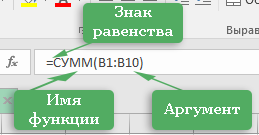
Как работать с аргументами функции в Excel
В Excel существует множество полезных функций со своим уникальным набором аргументов. Существует даже такие, которые не имеют ни одного аргумента, такие например как функции “ СЕГОДНЯ() ” (Возвращает текущую дату) и “ ПИ() ” (возвращает число 3,14159265358979 — математическую константу «пи» с точностью до 15 цифр).
Для вставки функции можно воспользоваться диалоговым окном Мастер функций. Это окно можно вызвать одним из следующих способов:
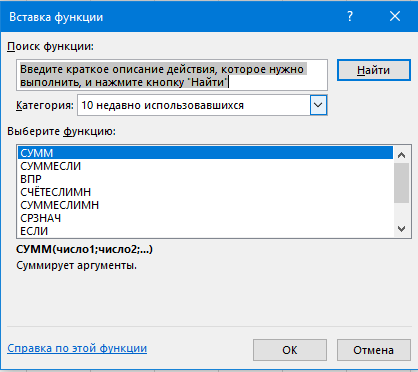
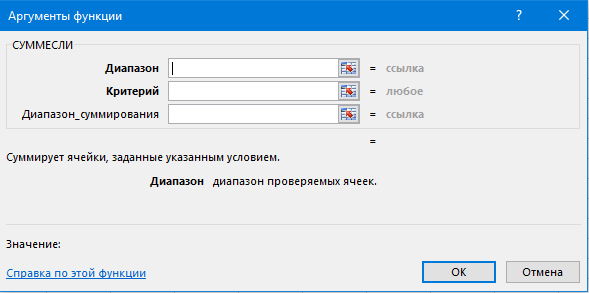
Часто используемые функции довольно быстро запоминаются и воспользоваться ими не заставит труда, но, если вы забыли или не знаете её имя, можно использовать поисковое поле и нажать на кнопку “Найти”. После того как функция нашлась нажмите на “ОК” и следом откроется окно “Аргументы функции”, в котором можно ознакомится с аргументами данной функции.
Блог Мачула Владимира
Функции представляют собой зависимость одного элемента (результата) от других элементов (аргументов. тех, что внутри :-)). Это как бы понятно. Для того чтобы использовать какую-либо функцию в Excel, следует ввести ее как формулу (нюансы описаны тут) или как часть формулы в ячейку рабочего листа.
Последовательность, в которой должны располагаться применяемые в формуле символы и аргументы, называется синтаксисом функции. Все функции используют одинаковые правила синтаксиса. Если нарушить эти правила, то Excel выдаст сообщение о том, что в формуле имеется ошибка и не будет с вами дружить. Но поверьте, в функциях Excel все достаточно однотипно и разобравшись один раз, на одной-двух функциях, в остальных случаях все будет достаточно просто.
Правила синтаксиса при записи функций
Далее рассмотрены правила, которым необходимо следовать для грамотного и оптимального построения формулы с использованием одной или нескольких функций.
Если функция появляется в самом начале формулы, ей должен предшествовать знак равенства, как это имеет место в начале любой формулы. Я об этом уже говорил в предыдущих статьях, но не грех ещё повторить.
После этого вводится имя функции и сразу за ним – список аргументов в круглых скобках. Аргументы отделяются друг от друга точкой с запятой «;». Скобки позволяют Excel определить, где начинается и где заканчивается список аргументов.

Заметьте, в записи функции обязательно должны присутствовать открывающая и закрывающая скобки, при этом нельзя вставлять пробелы между названием функции и скобками. В противном случае Excel выдаст сообщение об ошибке.
В качестве аргументов можно использовать числа, текст, логические значения, массивы, значения ошибок или ссылки. При этом параметры, задаваемые пользователем, должны иметь допустимые для данного аргумента значения.
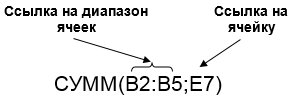
Например, в приведенной ниже формуле осуществляется суммирование значений в ячейках В2, В3, В4, В5 и Е7, причем часть ячеек — от В2 до В5, представлены как непрерывный диапазон.
Рассмотрим работу функции ОКРУГЛ(арг1;арг2), которая возвращает число, округленное до заданного количества знаков после запятой, и имеет два аргумента:
арг1 – адрес ячейки с числом (или само число), которое нужно округлить;
арг2 – количество цифр после запятой у числа после округления.
Чтобы округлить число 2,71828, находящееся в ячейке A1, с точностью до одного, двух или трех знаков после запятой и записать результаты вычислений соответственно в ячейки B1, C1 и D1, необходимо действовать следующим образом.
Аргументы могут быть как константами, так и функциями. Функции, которые являются аргументами другой функции, называются вложенными.
Например, просуммируем значения ячеек А1 и А2, предварительно округлив эти значения до двух десятичных знаков:
Здесь функция ОКРУГЛ является вложенной аж два раза, но это не страшно, в формулах Excel можно использовать до семи уровней вложенности функций.
Стоит отметить, что в Excel существуют функции, которые не имеют аргументов. Примерами таких функций являются ПИ (возвращает значение числа π, округленное до 15 знаков) или СЕГОДНЯ (возвращает текущую дату). При использовании подобных функций следует в строке формул сразу после названия функции ставить пустые круглые скобки без аргументов. Другими словами, чтобы получить в ячейках значение числа p или текущую дату, следует ввести формулы такого вида:
Типы функций Excel
Для удобства работы пользователя при построении формул функции в Excel разбиты по категориям: функции управления базами данных и списками, функции даты и времени, финансовые, статистические, текстовые, математические, логические.
Текстовые функции используются для обработки текста, а именно: поиска нужных символов, записи символов в строго определенное место текста и т.д.
С помощью функций Даты и времени можно решить практически любые задачи, связанные с учетом календарных дат или времени (например, рассчитать число рабочих дней для любого промежутка времени).
Логические функции используются при создании сложных формул, которые в зависимости от выполнения тех или иных условий будут реализовывать различные виды обработки данных. Они особо интересны, и о них поговорим в отдельной статье.
В Excel широко представлены Математические функции и некоторые я уже привел в примерах.
В распоряжении пользователя также находится библиотека Статистических функций, при помощи которой можно осуществлять поиск среднего значения, максимального и минимального элементов и пр.
Мастер функций в программе Microsoft Excel

Работа Мастера функций
Переход в Мастер функций
Мастер функций может быть запущен несколькими способами одновременно. Но прежде чем запускать этот инструмент, необходимо выбрать ячейку, в которой будет находиться формула, а значит и отображаемый результат.

Вы также можете запустить выбранный вами инструмент, перейдя на вкладку «Формулы». Затем нажмите на кнопку «Вставить функцию» в левой части ленты. Он находится в панели инструментов «Библиотека функций». Этот способ хуже предыдущего, так как если вы не находитесь на вкладке «Формулы», вам придется выполнять дополнительные операции.

Вы также можете нажать любую другую кнопку на панели инструментов библиотеки функций. Это вызовет список в выпадающем меню, в самом низу которого находится «Вставить функцию. «. Здесь вам нужно нажать кнопку мыши. Но этот способ еще более запутанный, чем предыдущий.

Категории элементов в Мастере
Независимо от того, какой из вышеперечисленных способов активации вы выберете, в любом случае после выполнения этих шагов откроется окно мастера. В верхней части окна находится поле поиска. Здесь вы можете ввести название функции и нажать кнопку «Найти» для более быстрого поиска и доступа к нужному элементу.

В центре окна находится раскрывающийся список категорий характеристик, которые представляет мастер. Чтобы просмотреть этот список, нажмите на значок перевернутого треугольника справа от него. Откроется полный список доступных категорий. Его можно прокрутить вниз с помощью боковой полосы прокрутки.
Все функции разделены на следующие 12 категорий:
Категория «Определено пользователем» содержит функции, составленные самим пользователем или загруженные из внешних источников. Категория «Совместимость» содержит элементы из старых версий Excel, для которых уже существуют более новые эквиваленты. Они были собраны в эту группу для обеспечения совместимости с документами, созданными в старых версиях приложения.

В этом списке также есть две дополнительные категории: «Полный алфавитный список» и «10 недавно использованных». Группа «Полный алфавитный список» содержит полный список всех функций, независимо от категории. Группа «10 самых последних использованных» содержит список десяти самых последних использованных элементов. Этот список постоянно обновляется: удаляются ранее использовавшиеся пункты и добавляются новые.
Выбор функции
Чтобы перейти к окну аргументов, сначала выберите нужную категорию. В поле «Выбрать функцию» выберите имя, которое будет использоваться для задания. В самом низу окна появляется всплывающая подсказка в качестве комментария к выбранному элементу. После выбора указанной функции нажмите кнопку «OK».

Аргументы функции
Как только вы это сделаете, откроется окно аргументов функции. Основными элементами этого окна являются поля аргументов. Аргументы этих функций различны, но принцип работы с ними остается тем же. Их может быть несколько или один. Аргументами могут быть числа, ссылки на ячейки или даже целочисленные ссылки.


Если аргумент является ссылкой, его также можно ввести вручную, но гораздо удобнее сделать это по-другому.
Установите курсор в поле аргумента. Затем выделите курсором ячейку или диапазон ячеек, которые необходимо обработать. Координаты ячейки или диапазона будут автоматически введены в поле окна Мастера. Если функция имеет более одного аргумента, вы можете ввести данные в следующее поле таким же образом.


Выполнение функции
После нажатия на кнопку «OK» мастер закрывается, и выполняется сама функция. Результат выполнения может быть очень разным. Это зависит от задач, которые ставятся перед формулой. Например, выбранная в качестве примера функция СУММ просуммирует все введенные аргументы и отобразит результат в одной ячейке. Результат будет совершенно другим для каждого из других вариантов в мастере.

Урок: Полезные функции Excel

Мы рады, что смогли помочь вам решить вашу проблему.
Помимо этой статьи, на сайте есть еще 12366 инструкций.
Добавьте Lumpics.ru в закладки (CTRL+D), и вы обязательно найдете у нас что-нибудь полезное.
Поблагодарите автора, поделившись статьей в социальных сетях.
Опишите, что не сработало в вашем случае. Наши специалисты ответят в кратчайшие сроки.
Помогла ли вам эта статья?
Поделиться статьей в социальных сетях:
Здравствуйте, не печатается полученная сумма, видны только прочерки. Почему?
Здравствуйте, Алевтина! Я так понимаю, что тире отображаются при печати на принтере? Или вы имеете в виду что-то другое? Было бы хорошо, если бы вы сделали скриншот таблицы, выделив ячейку, в которой находится формула, и прикрепили этот скриншот к сообщению.
На втором фото не видно значений, только прочерки.
В поле PRINTER. нет никаких значений.
Формулы видны на странице, но когда вы печатаете сумму на принтере, значение НЕ ВИДНО.
вот фотография со страницы. формы работают, все значения видны, но ini не отображаются при печати
Попробуйте расширить столбец, в котором отображаются сетки, а затем распечатать. Если это не сработает, сделайте полный снимок экрана (не фотографию) с одной из выделенных ячеек, где сетки появляются при печати, чтобы я мог увидеть формулу в строке формул. Также проверьте, каков формат ячейки, в которой появляются сетки в распечатке.
Большое спасибо за информацию! Во-первых, я не могу сделать скриншот, он не работает. Я расширил столбец; если изменить формат на денежный, то тире нет, и формула появляется при печати, но числа, выражения по-прежнему не видны! Во-вторых, и самое главное, это ерунда только на этой странице (раньше такого не было), тогда как на других страницах, на данный момент, выражение сумм ЗНАЧИТСЯ при печати! Я хотел понять, но, к сожалению, это не работает! Так что, извините за неудобства! Хорошего дня! С Новым годом!
Здравствуйте, у меня есть 1 бухгалтерский лист и в нем есть бухгалтерские счета вертикально в каждой строке, а во втором листе в сводной форме эти счета заполняются горизонтально вручную. Как сделать так, чтобы счета из 1-го бухгалтерского листа автоматически заполняли 2-й лист в сводной форме горизонтально и при добавлении нового счета из 1-го листа автоматически появлялся 2-й лист?
Как написать макрос для фильтрации ячеек по горизонтали?
Кстати, журнал является основным методом бухгалтерского учета


