
Что может гасить сигнал Сети?

16 лет на сайте
пользователь #30729
Что может гасить сигнал Сети, если это необходимо сделать в комнате
15 лет на сайте
пользователь #71651
16 лет на сайте
пользователь #30729
16 лет на сайте
пользователь #32024
другой сигнал на той же частоте ( 900/1800 мегагерц ), это же очевидно
19 лет на сайте
пользователь #3281
Специальная глушилка. Можно самодельная. Вот тут есть ссылка на сайт кулибиных, которые их клепают самостоятельно.
18 лет на сайте
пользователь #6556
Out of time, надо постоянно? или временно?
16 лет на сайте
пользователь #30729
badguy, чтобы было по желанию
16 лет на сайте
пользователь #30729
вообщем ребятки тот кто смостерит данную вещичку хороший бонус
16 лет на сайте
пользователь #30729

Жёлтая карточка была показана пользователю за этот пост модератором Guerilla (2 ноября 2008 16:49)
Основание: пункт правил 2.9.8
12 лет на сайте
пользователь #154396
Вещ  Очень прикольная штука. Врубил где нить и все.
13 лет на сайте
пользователь #129154
Вещ Очень прикольная штука. Врубил где нить и все.
вот для таких дебилов ее и не выпускают масштабно..
14 лет на сайте
пользователь #94581
Красная карточка была показана пользователю за этот пост модератором Guerilla (24 января 2009 11:28)
Основание: пункт правил 2.9.8, рецидив
Что будет с миром, если выключить интернет


Содержание
Содержание
Интернет за последние 20 лет превратился в нервную систему современного общества. Любая сфера экономики сегодня завязана на быстрый обмен информацией через интернет. Его отключение приведет к самым катастрофическим последствиям. Давайте порассуждаем о цифровом апокалипсисе, который наступит при глобальном сбое интернета.

Фильм был снят в 2007 году и уже тогда заставил многих задуматься о том, насколько стало зависимо современное общество от постоянно работающей и быстрой связи, которую дает интернет. С тех пор прошло 13 лет — и зависимость общества от интернета только усилилась.
Возьмите любую сферу экономики современного государства и вы увидите, что она критично зависит от работы интернета. А малейший сбой связи даже в течение нескольких часов приводит к многомиллионным убыткам.
Зависимость секторов экономики от работы интернета
В первую очередь, от интернета зависит банковская система и торговля. Каждая транзакция — от покупки пиццы онлайн и до многомиллиардных траншей госкорпораций — сегодня обслуживается огромными дата-центрами, критически зависимыми от быстрого и стабильно работающего интернета.

Современное общество уже не способно обойтись только наличными деньгами даже в повседневных покупках. Да и переставшие работать без интернета кассовые аппараты и банкоматы сразу парализуют торговлю, что вызовет хаос. Представьте огромный город, где население не может купить еду, лекарства или заправить машину. Уже через сутки-двое картина будет напоминать начало фильма-катастрофы.

Не менее важна в современном обществе система связи: сегодня мы постоянно на связи со своими родными и близкими, также на постоянной связи находится бизнес-среда, медицинское обслуживание, экстренные службы, силовые структуры и т. д.
Несмотря на то, что система связи создается с большим запасом на случай аварийных ситуаций, она критически зависит от наличия электроэнергии и при ее отключении проработает совсем недолго.
Даже простая перегрузка сетей связи в новогодние праздники зачастую делает общение невозможным: собеседника не слышно из-за помех, sms-сообщения приходят с огромными задержками. А представьте, если интернета, который сегодня берет на себя львиную долю трафика, больше не станет? Даже с наличием электричества системы сотовой связи не справятся с перегрузками.

Гораздо опаснее все возрастающая зависимость электросетей от интернета. Управляющие центры электросетей связываются между собой по интернету, а сейчас через него также получают информацию о потребителях электроэнергии. Исчезновение связи вызовет сбои и перегрузки сетей, которые могут привести к полному отключению электричества в больших районах. А электричество — это основа жизни современного общества и, если оно исчезнет в крупном городе хотя бы на сутки, наступит полный хаос.

Крупная авария в энергосистеме в США и Канаде в 2003 году, когда без электричества остались около 10 млн человек в Канаде и 40 млн — в США, продолжалась всего полчаса, но привела к огромным убыткам в 6 миллиардов долларов.
Сбой в энергосистеме в Нью-Йорке в 1977 году, оставивший город без электричества на сутки, привел к массовым беспорядкам, поджогам, грабежам и мародерству. Ущерб только от грабежей и беспорядков составил до 1 миллиарда долларов.

Даже если устоят электроснабжение и сотовая связь, это не спасет от коллапса экономики в крупных городах. Жизнь большого города — это десятки тысяч тонн товаров, привезенных в нужное место и нужное время. Москва, к примеру, «съедает» более 30 000 тонн продовольствия в сутки! Добавьте к этому ввоз лекарств и прочих непродовольственных товаров, топлива и вывоз мусора.
Скоординировать перевозки такого количества товаров «на коленке», например, по мобильному телефону, уже давно невозможно. Этим занимаются тысячи фирм, координирующих действия по интернету. Поэтому крах логистики не менее критичен для общества, чем крах банковской сферы или электроснабжения.

А теперь представьте, что будет чувствовать обычный житель мегаполиса при исчезновении интернета и нарастании последствий отключения в течение нескольких суток. Дискомфорт, возникший в первые часы, перерастет в отчаяние и панику к вечеру, когда будет невозможно добраться с работы до дома, когда на каждом перекрестке возникнут серьезные пробки, а в магазине будет невозможно купить даже бутылку воды.

Когда улицы запружены разъяренными и отчаявшимися людьми, правоохранительная система просто физически не сможет справиться со всеми вызовами и отреагировать на все происшествия в городе. И пример с «блэкаутами» в США наглядно показал, как развиваются события в этом случае.
Уязвимость интернета перед кибератаками
Интернет сегодня, как на фундамент, опирается на 13 корневых серверов DNS. Корневые серверы DNS отвечают на запросы более мелких DNS-серверов в ходе трансляции доменных имён в IP-адреса и позволяют получить список DNS-серверов для любого домена верхнего уровня: RU, COM, NET и т. д.

По мере развития интернета управление корневыми серверами DNS постарались сделать децентрализованным. Ими управляют 12 организаций, в состав которых входят университеты, некоммерческие организации и Министерство Обороны США. Они действуют на основе соглашений с корпорацией ICANN (Internet Corporation for Assigned Names and Numbers) — «Корпорация по управлению доменными именами и IP-адресами».
Одна из опасностей для работы интернета состоит в том, что корневые серверы DNS являются «лакомым куском» для хакеров, которые периодически совершают на них кибератаки. И, надо признать, эти кибератаки становятся все более результативными.
Немалую роль в этом играет то, что в кибератаках принимают участие «ботнеты» — огромные сети управляемых хакерами устройств: от ПК, планшетов, смартфонов и ноутбуков до совсем небольших устройств «интернета вещей».

Например, DDoS-атака на корневые серверы DNS 30 ноября 2015 года длилась три часа, ее пиковая мощность составила 5 млн запросов в секунду. И хотя корневые серверы DNS способны выдерживать очень высокие нагрузки, хакерам все же удалось «выключить» серверы B, C, G и H. Серьезных последствий эта атака не возымела, но сам факт того, что хакерам на какое-то время удалось вывести из строя четыре корневых сервера DNS, довольно пугающий.

Дело в том, что с каждым годом происходит увеличение количества устройств в интернете, которые хакеры могут использовать как части «ботнета», и, соответственно, наращивать мощность DDoS-атак на корневые серверы DNS, что может привести к их «падению». А дальше события могут развиваться по цепочке — сбой связи, сбой электросистем, воздействующих на серверы — и снова «запустить» интернет может оказаться весьма непросто.
Уязвимость интернета перед явлениями природы
Более глобальная и серьезная опасность для интернета исходит из космоса, а точнее — от вспышек на Солнце, вызывающих крупные геомагнитные бури. Например, в 1859 году на нашу планету обрушился крупнейший геомагнитный шторм за всю историю наблюдений. Сила магнитных возмущений достигла такого уровня, что на всех широтах в небе отмечались северные сияния, а телеграфная связь оказалась полностью парализованной.

Не стоит и говорить, что интернет сегодня гораздо уязвимее для таких явлений, чем архаичный телеграф. Последствия мощного магнитного шторма могут быть самыми катастрофическими. Особенно если учесть, что он выведет из строя не только аппаратуру связи на Земле, но и спутники связи в космосе.
Более мелкие магнитные штормы задевали Землю не раз, вызывая локальные нарушения связи и сбои в электроснабжении. А вот со штормом, подобным явлению 1859 года, в 2012 году Земля разминулась в пространстве всего на девять дней — выброс прошел совсем рядом.
По оценке экспертов, последствия этого магнитного шторма были бы катастрофическими: отключился бы не только интернет, но и радиосвязь, и системы GPS. Произошло бы повсеместное отключение электроэнергии. Ущерб исчислялся бы триллионами долларов, а на восстановление мировой экономики потребовались бы годы.
Это самый катастрофический сценарий для интернета, особенно если учитывать, что защититься от него никак нельзя: магнитный шторм такой силы нарушает даже работу электросетей.
Уязвимость интернета перед человеческим фактором или «красная кнопка»
Еще один фактор угрозы для интернета — это его отключение вручную на территории какой-либо страны. Например, в 2011 году интернет был полностью отключен властями в Египте, что привело к негативным последствиям для местного бизнеса и парализовало связь между жителями страны. Это был довольно серьезный прецедент, ведь нажатием «красной кнопки» можно погрузить в хаос целую страну.

Сегодня контроль над интернетом получила компания ICANN. Она является независимой только формально, «де-юре». «Де-факто» контроль над интернетом сейчас находится в руках США. И гораздо безопаснее для безотказной работы интернета будет, если такой контроль станет по-настоящему децентрализованным и разделенным по разным регионам планеты.
Итоги
Как видите, интернет оказался уязвим сразу перед несколькими факторами, а его отключение вызовет огромные проблемы практически в каждой стране или регионе, самая простая из них — отсутствие связи. Только отстающие и плохо развитые экономики смогут пережить отключение интернета без серьезных последствий, например, некоторые страны Африки, Афганистан или Бангладеш.

Выход из этой ситуации виден в создании дублирующих независимых сетей связи, а также в децентрализации управления корневыми серверами DNS и развитии систем защиты от DDoS-атак.
И, надеемся, после этого мрачного прогноза на будущее вы будете больше ценить стабильный коннект, когда связь со скоростями под сотни мегабит не прерывается сутками, давая нам возможность общения, развлечения и работы.
Как меняется сигнал Wi-Fi в зависимости от материала стен и других препятствий
Как известно, в беспроводных сетях в качестве среды распространения сигнала используются радиоволны (радиоэфир), и работа устройств и передача данных в сети происходит без использования кабельных соединений.
В связи с этим на работу беспроводных сетей воздействует большее количество различного рода помех.
Далее приведем список самых распространенных причин, влияющих на работу беспроводных сетей Wi-Fi (IEEE 802.11b/g/n).
Другие Wi-Fi-устройства (точки доступа, беспроводные камеры и др.), работающие в радиусе действия вашего устройства и использующие тот же частотный диапазон
Дело в том, что Wi-Fi-устройства подвержены воздействию даже небольших помех, которые создаются другими устройствами, работающими в том же частотном диапазоне.
В беспроводных сетях используются два частотных диапазона — 2,4 и 5 ГГц. Беспроводные сети стандарта 802.11b/g работают в диапазоне 2.4 ГГц, сети стандарта 802.11a — 5 ГГц, а сети стандарта 802.11n могут работать как в диапазоне 2.4 ГГц, так и в диапазоне 5 ГГц.
Используемый частотный диапазон и эксплуатационные ограничения в разных странах могут быть различные.
В полосе частот 2,4 ГГц для беспроводных сетей доступны 11 или 13 каналов шириной 20 МГц (802.11b/g/n) или 40 МГц (IEE 802.11n) с интервалами 5 МГц между ними. Беспроводное устройство, использующее один из частотных каналов, создает значительные помехи на соседние каналы. Например, если точка доступа использует канал 6, то она оказывает сильные помехи на каналы 5 и 7, а также, уже в меньшей степени, – на каналы 4 и 8. Для исключения взаимных помех между каналами необходимо, чтобы их несущие частоты отстояли друг от друга на 25 МГц (5 межканальных интервалов).
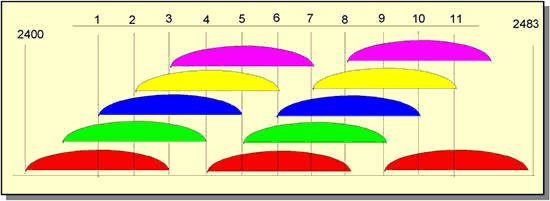
На рисунке показаны спектры 11 каналов. Цветовая кодировка обозначает группы непересекающихся каналов – [1,6,11], [2,7], [3,8], [4,9], [5,10]. Беспроводные сети, расположенные в пределах одной зоны покрытия, рекомендуется настраивать на непересекающиеся каналы, на которых будет наблюдаться меньше интерференции* и коллизий (конфликтов). Номера непересекающихся каналов – 1, 6 и 11.
* Интерференция — сигнал, передаваемый другими излучателями (они могут быть или не быть частью вашей сети Wi-Fi) на том же канале (или близком к нему), на котором вещает ваша точка доступа.
Для определения наиболее свободного канала Wi-Fi можно воспользоваться специальной утилитой InSSIDer.
Внимание! В России разрешены к использованию 13 беспроводных каналов, три из которых являются непересекающимися (это каналы 1, 6 и 11).
Если беспроводной адаптер, установленный на компьютере/ноутбуке/планшетном ПК/смартфоне, предназначен для использования в США (например, в устройствах Apple), на нем можно будет использовать только каналы с 1 по 11. Поэтому, если установить номер канала 12 или 13 (а также если один из них был выбран алгоритмом автоматического выбора канала), беспроводной клиент (iPad/iPhone) не увидит точку доступа. В этом случае необходимо вручную установить номер канала из диапазона с 1 по 11.
В некоторых случаях на точке доступа рекомендуется понизить мощность сигнала Wi-Fi до уровня 50 — 75%
2.1. Использование слишком большой излучаемой мощности сигнала Wi-Fi не всегда означает, что сеть будет работать стабильно и быстро.
Если радиоэфир, в котором работает ваша точка доступа, сильно загружен (при обзоре беспроводных сетей вы видите большое их количество и мощность их сигнала высокая), то может сказываться влияние внутриканальных и межканальных помех. Наличие таких помех влияют на производительность сети, т.к. резко увеличивают уровень шума, что приводит к низкой стабильности связи из-за постоянной перепосылки пакетов. В этом случае рекомендуем понизить мощность передатчика в точке доступа.
Если настройку понижения мощности передатчика вы не нашли в точке доступа, то это можно сделать другими способами: по возможности увеличить расстояние между точкой доступа и адаптером; открутить антенну на точке доступа (если такая возможность предусмотрена в устройстве); при наличии съемных антенн — использовать антенну с более низким коэффициентом усиления сигнала (например, с коэффициентом усиления 2 дБи вместо 5 дБи).
2.2. Мощность передатчика точки доступа в роутере обычно выше в 2-3 раза, чем на клиентских мобильных устройствах (ноутбук/смартфон/планшет). В зоне покрытия сети могут быть такие места, где клиент будет слышать точку доступа хорошо, а точка доступа клиента — плохо, или вообще не слышать (ситуация, когда сигнал на клиентском устройстве есть, а связи нет). В канале связи возникает асимметрия от разных значений мощностей и чувствительности приемников.
Для обеспечения хорошего уровня сигнала нужно, чтобы между клиентским устройством и точкой доступа было как можно более симметричное соединение, чтобы точка доступа и клиент уверенно слышали друг друга.
Как это не покажется странным, но для устранения асимметрии и получения более стабильной связи иногда следует понизить мощность передатчика в точке доступа.
Bluetooth-устройства, работающие в зоне покрытия вашего Wi-Fi-устройства
Bluetooth-устройства работают в том же частотном диапазоне, что и Wi-Fi-устройства, т.е в 2.4 ГГц, следовательно, могут оказывать влияние на работу Wi-Fi-устройств.
Большие расстояния между Wi-Fi-устройствами
Необходимо помнить, что беспроводные устройства Wi-Fi имеют ограниченный радиус действия. Например, домашний интернет-центр с точкой доступа Wi-Fi стандарта 802.11b/g имеет радиус действия до 60 м в помещении и до 400 м вне помещения.
В помещении дальность действия беспроводной точки доступа может быть ограничена несколькими десятками метров — в зависимости от конфигурации комнат, наличия капитальных стен и их количества, а также других препятствий.
Препятствия
Различные препятствия (стены, потолки, мебель, металлические двери и т.д.), расположенные между Wi-Fi-устройствами, могут частично или значительно отражать/поглощать радиосигналы, что приводит к частичной или полной потере сигнала.
В городах с многоэтажной застройкой основным препятствием для радиосигнала являются здания. Наличие капитальных стен (бетон+арматура), листового металла, штукатурки на стенах, стальных каркасов и т.п. влияет на качество радиосигнала и может значительно ухудшать работу Wi-Fi-устройств.
Внутри помещения причиной помех радиосигнала также могут являться зеркала и тонированные окна. Даже человеческое тело ослабляет сигнал примерно на 3 dB.
Ниже показана таблица потери эффективности сигнала Wi-Fi при прохождении через различные среды. Данные приведены для сети, работающей в частотном диапазоне 2.4 ГГц.
| Препятствие | Дополнительные потери (dB) | Эффективное расстояние* |
| Открытое пространство | 0 | 100% |
| Окно без тонировки (отсутствует металлизированное покрытие) | 3 | 70% |
| Окно с тонировкой (металлизированное покрытие) | 5-8 | 50% |
| Деревянная стена | 10 | 30% |
| Межкомнатная стена (15,2 см) | 15-20 | 15% |
| Несущая стена (30,5 см) | 20-25 | 10% |
| Бетонный пол/потолок | 15-25 | 10-15% |
| Монолитное железобетонное перекрытие | 20-25 | 10% |
* Эффективное расстояние — означает, насколько уменьшится радиус действия после прохождения соответствующего препятствия по сравнению с открытым пространством. Например, если на открытом пространстве радиус действия Wi-Fi до 400 метров, то после прохождения одной межкомнатной стены он уменьшится до 400 м * 15% = 60 метров. После второй еще раз 60 м * 15% = 9 метров. А после третьей 9 м * 15% = 1,35 метров. Таким образом, через три межкомнатные стены, скорее всего, беспроводное соединение установить не получится.
Вне помещений влиять на качество передаваемого сигнала может ландшафт местности (например, деревья, леса, холмы).
Атмосферные помехи (дождь, гроза, снегопад) также могут являться причиной уменьшения производительности беспроводной сети (в случае, если радиосигнал передается вне помещений).
Различная бытовая техника, работающая в зоне покрытия вашего Wi-Fi-устройства
Перечислим бытовую технику, которая может являться причиной ухудшения качества связи Wi-Fi:
Устройства, работающие по стандарту USB 3.0 могут создавать помехи для сети Wi-Fi в диапазоне 2,4 ГГц
При тестировании интернет-центров в нашей лаборатории мы не сталкивались с такой ситуацией, когда подключенное устройство по USB 3.0 оказывало бы влияние на работу беспроводной сети в диапазоне 2,4 ГГц. Но исключать таких случаев мы не можем.
Такая проблема может быть вызвана помехами, исходящими от подключаемых устройств или кабелей, разъемов, коннекторов c интерфейсом USB 3.0. В частности, может иметь место отсутствие или недостаточное экранирование кабеля или коннектора подключаемого устройства, что может привести к помехам (интерференции) на частотах в диапазоне 2,4 ГГц (на этой частоте работают большинство беспроводных устройств).
Как находить проблемы с интернетом и кто виноват ч.2 — домашняя работа
Автор приложит все усилия, чтобы статьи оставались объективными и не превращались в рекламу GFN.RU.
Моральное устаревание диагностических инструментов
Прямым следствием этих ограничений является типичный сценарий решения сетевых проблем:
Пользователь обращается к провайдеру и говорит, что с сайтом А у него проблемы и плохая связь. Провайдер обычно всегда говорит: у нас всё хорошо, проблемы у сайта.
Когда пользователь обращается в поддержку сайта, то ему там говорят то же самое – у нас всё хорошо, обратитесь к провайдеру.
В итоге, проблема конечно же не решается.
Ниже мы всё-таки попробуем определиться, где именно проблема.
К сожалению для статьи, и к счастью для автора, у автора всё в порядке с интернетом. Потому, примеров «смотрите – слева всё плохо, а справа всё хорошо» практически не будет. Но, где возможно – я всё-таки попробую что-нибудь сломать для наглядности.
Маршруты интернета
Вводная по BGP это TTTLDR.
Благодаря таким технологиям, как AnyCast, IP 11.22.33.44 на маршруте может физически находиться в любом месте, и в двух+ местах одновременно : AnyCast позволяет указать, что за этот IP отвечает сервер в Нью-Йорке и в Москве. При пинге этого IP вы не можете однозначно утверждать, что вы пингуете именно Московский сервер.
Так же есть MPLS и иное туннелирование. Разобрать маршруты тоннелей, простыми инструментами не получится.
Пакет «туда» и пакет «обратно» может пойти разными путями.
Пакет «туда» может пойти по нескольким путям в разное время. Инструментов для диагностики ECMP на домашних OS немного, они сложнее простого tracert, а иногда, стоят дорого.
Будем работать с тем что есть. А есть у нас команда traceroute.
На windows она выполняется из Пуск/cmd и ввести tracert. Так же есть графическая утилита WinMTR. Она дает больше полезной информации и, в некоторых случаях, будем пользоваться ей.
Можно не запускать cmd и там выполнять команды, а делать это windows-style:
Ключевые правила диагностики:
Если вы не можете продемонстрировать и повторить проблему, то никто не сможет.
Данные нужно собирать за несколько временных периодов – как минимум, за период, когда проблем нет, и за период, когда проблемы есть.
Как быстро определить, что всё приемлемо
Автор использует универсальную метрику «Пинг на 1000 километров». Он считается следующим образом:
Определяете, где находится сервер.
На Яндекс.картах измеряете расстояние от вас до сервера.
Выполняете команду ping до нужного вам хоста. Если получается не больше, чем 20 миллисекунд на 1000 километров, то у вас с инпут-лагом не должно быть никаких проблем.
1000 км от Москвы. Его пинги выглядят следующим образом:
На расстояниях до 200 км данное правило, кстати, не будет выполняться, ввиду того, что скорость работы оборудования вносит бОльшую лепту. На таких расстояниях пинг должен быть в рамках 5-6 миллисекунд. Если больше – у вас проблема.
Как читать PING

Соединение до домашнего роутера
Tracing route to ya.ru [87.250.250.242] over a maximum of 30 hops:
Первый IP адрес в результатах tracert скорее всего и будет IP-адресом вашего роутера.
Так же можно сделать вывод, что автор любитель Mikrotik.
Пинг, обычно, отправляет пакеты размером 64 байта, что показывает скорее физические качества канала– нет ли плохого кабеля по пути.
С сервера, который подключен к роутеру кабелем.
А это с компьютера, который подключен к той же сети, но по wi-fi.
Какие выводы можно здесь сделать:
WIFI вносит свою лепту. Во-первых, у нас появился Джиттер (видим, что время пинга скачет). Во-вторых, пинг стал немного хуже.
Пакеты, даже не выходя в интернет, иногда проходят плохо. Без потерь, но задержки присутствуют.
Теперь, немножко нагрузим канал с помощью https://www.speedtest.net/ и параллельно запустим длинный ping.
Видим, что при приеме больших объемов информации скорость падает существенно меньше, чем при передаче.
Вот тот же самый тест, но с подключенным блоком питания.
Видно, что прием стал гораздо лучше, и передача тоже улучшилась. 200мс пинг при передаче отсутствует.
Что в этой ситуации можно настроить:
Мощность передатчика на точке доступа.
Мощность передатчика на ноутбуке.
В первых тестах мощность передатчика ноутбука была выкручена на максимум. Ниже – выкручена на минимум:
Как видно, появились потери, и пинг стал гораздо хуже, даже при работе от блока питания.
Стоит помнить, что Wi-Fi это диалог. Если точка доступа «кричит», а компьютер «шепчет», то точка может плохо слышать компьютер, хотя палочки будут показывать, что всё хорошо.
Если вы везде выставите мощность на максимум, то могут начать страдать ваш Smart TV и телефон, подключенный к той же сети – компьютер будет их «перекрикивать». Ноутбук будет меньше работать от батарей. Мощность всегда нужно выбирать исходя из условий, и ставить минимальную мощность, которая дает вам приемлемый результат. Мощность с запасом ставить не рекомендуется.
Факторы, влияющие на Wi-Fi
Здесь опустим исключительно программные факторы вроде beacons, размеры пакетов, 80 мегагерц и прочее – про них можно написать еще десяток страниц. Приведу только ключевые физические факторы и факторы окружения.
Частоты : «2.4» в городах – всегда хуже 5 гигагерц. При возможности выбирайте 5.
При выборе канала – проведите анализ спектра, когда «соседи дома». Точки обычно позволяют сканировать эфир. Выберите канал, который не занят и у которого меньше всего соседей. При выборе канала старайтесь выбирать как можно меньший канал. 5-й канал бьет «дальше», чем 159-й.
Для анализа спектра можно использовать программу WiFiInfoView : https://www.nirsoft.net/utils/wifiinformationview.html
У ноутбуков антенна встроена в экран. Антенна точки и устройства должны находиться в одной плоскости. Если у вас экран стоит вертикально, то и антенны на роутере должны стоять вертикально, а не так, как обычно показывается на рекламных материалах:
Плохая ориентация антенн :
Правильная ориентация антенн.
Вокруг и над антенной, в радиусе 40-50 сантиметров по горизонту НЕ ДОЛЖНО быть металла и стен. Т.е. – на столе/полке роутер ставить – неизбежное зло, с которым придется смириться. А вот возле стены – плохо. Популярные гипсокартонные стены содержат в себе металлические направляющие каждые 40 сантиметров.
Работающие микроволновки – злейшие враги Wi-Fi в тот момент, когда в них готовят.
Конспект
Найти IP-адрес домашнего роутера.
Запустить длинный пинг до роутера. Замерить потери и скорость.
Запустить спидтест и параллельно длинный пинг.
Выбрать частоту и незанятый канал.
По возможности, убрать точку от стен.
Выбрать минимальную мощность передатчика, дающую максимальную скорость в локальной сети.


